Яндекс Карты и Навигатор: как использовать приложение и как отыскать свой транспорт
Нужно отдать должное сервису Яндекса. Разработчики долгое время тестировали разные форматы приложений – это были и Яндекс Транспорт, и Яндекс Навигатор, и Яндекс Карты со справочником компаний. Но после долгих поисков они создали единое приложение, которое объединяет все эти сервисы. Это действительно удобно! Вам больше не нужно переходить из приложения в приложение, чтобы сначала найти нужную организацию, а затем построить к ней маршрут. Что еще умеет делать обновленный сервис Яндекс Карты, расскажу в этом посте.
Транспорт на Картах
Если вы передвигаетесь по городу без личного транспорта – эта опция приложения вам здорово поможет. Все очень просто:
- Установите приложение Яндекс Карты и запустите его.
- На нижней планке с инструментами кликните на «Транспорт».

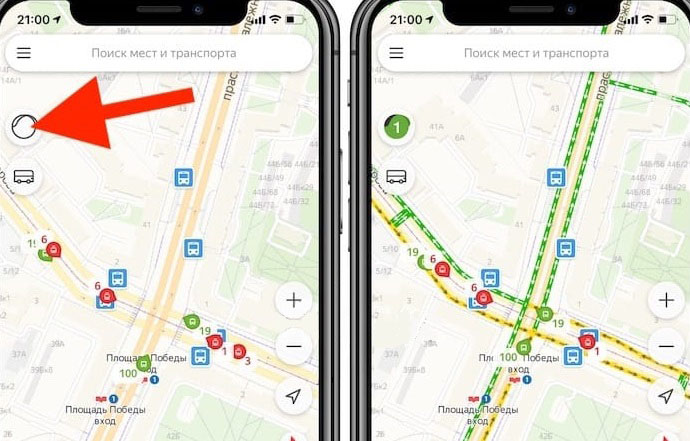
- На карте появится весь общественный транспорт города: автобусы, троллейбусы, трамваи и маршрутные такси. Транспорт не будет отображаться только если водитель забыл включить геолокацию, но, как вы понимаете, – это единичные случаи.
- Параллельно на картах отобразятся пробки в городе. Зная эту информацию, вы можете построить свой маршрут в обход заторам на дорогах.
- Нажмите на любой автобус и вы увидите его маршрут, а также ориентировочное время прибытия к остановке. Также вы можете рассчитать через сколько вы доберетесь до точки назначения – и все это с учетом пробок!
- Если не знаете номер автобуса, который вам подойдет, тогда перейдите к опции «Маршруты».
 Щелкните на флажок «Сохранить», чтобы быстро отыскать этот маршрут в следующий раз.
- Щелкните на «Расписание», чтобы узнать когда к вашей остановке прибудет следующий рейс этого маршрута.
- Если вам нужно запомнить расписание для конкретной остановки, тогда щелкните на точку остановки, а затем на флажок с подписью «Сохранить».
- Если вы знаете номер своего автобуса, тогда просто введите в поиске цифры, а затем выберите из подсказок нужный вариант.
Посмотреть Яндекс Транспорт вы можете также и на компьютере. Для этого перейдите по ссылке https://yandex.ru/maps и разрешите странице отслеживать ваше местоположение. Затем на верхней правой панели щелкните на пиктограмму с автобусом (при наведении курсора будет подсвечиваться подсказка «Движущийся транспорт»).

Теперь вы можете отслеживать транспорт вашего города в режиме реального времени. Это очень удобно, например, когда вы оказались в неизвестном месте и не знаете номера автобусов, на которых сможете добраться до нужной точки; или когда транспорт ходит очень редко и вам важно не упустить свой автобус, но при этом стоять и ждать его на остановке полчаса нет желания и т.д.
Маршруты на Картах
Если вы точно не знаете как добраться до нужного вам места, тогда на помощь придет опция «Маршруты». Она доступна как в приложениях для Android и iPhone, так и на странице https://yandex.ru/maps в десктопном браузере.

- Чтобы начать построение маршрута, щелкните на пиктограмму с точкой и исходящей от нее извилистой стрелочкой. В приложениях она находится на панели инструментов внизу экрана, а на компьютерной версии – на левом сайдбаре рядом со строкой поиска.
- Теперь вам нужно задать точку A и точку B, почти как в школьных задачках. Можно добавить дополнительные точки для сложного маршрута. В качестве начальной точки, можно попросить сервис использовать ваше местоположение.
- Сервис запустит поиск построения маршрута сразу в нескольких категориях: личный авто, общественный транспорт, такси, пешеход, велосипед, самокат.
Маршруты удобны, даже если у вас заняты руки – вы все можете надиктовать умному помощнику, а затем выбрать самый быстрый или удобный маршрут. С этим сервисом вам не страшно будет покорять даже неизвестный город.
Справочник организаций на Картах
Не знаете точного адреса, но точно знаете, что вы хотите от него получить? Тогда вам поможет Яндекс Справочник. Вы можете сразу начать вводить ключевую фразу в строку поиска, чтобы отыскать нужное место, а можете воспользоваться каталогом:

- Щелкните на кнопку «Поиск» на ленте с инструментами внизу экрана в приложении или перейдите на страницу https://yandex.ru/maps в браузере на компьютере.
- На экране у вас появятся самые популярные разделы каталога: «Где поесть», «Продукты», «Аптеки», «Гостиницы», «Заправки», Магазины цветов» и пр.
- Нажмите на категорию и у вас на картах появятся отметки оргинзаций из этой категории. Щелкните на любую из них, чтобы узнать время работы и другую информацию.
- Если вы хотите попасть именно в эту точку, тогда щелкайте на кнопку «Маршрут».
Теперь вы перенаправитесь в раздел приложения, где можно построить свой путь в зависимости от выбранного транспорта – об этом я уже рассказывал выше.
Навигатор на Картах
Одним из последних к сервису Яндекс Карты примкнул Навигатор. Есть еще много людей, которые остаются верны прошлому приложению, но я советую всё же перейти сюда, так как Яндекс больше не присылает обновлений и не поддерживает Навигатор, из-за чего там часто проскакивают ошибки.
В Яндекс Картах функционал сохранил все прелести прошлого приложения, которые позволили приложению стать №1 среди приложений подобного плана в Google Market.

Чтобы начать использование Навигатора в запущенном приложении Яндекс Карты:
Рекомендации по использованию сервиса Яндекс.Карты и Транспорт
Компания Яндекс вносит значительный вклад в развитие IT-индустрии и, кроме популярной поисковой системы, предлагает пользователям массу полезных функций и сервисов, позволяющих решать множество задач. Одним из таковых является Яндекс.Транспорт, не так давно объединившийся с Яндекс.Картами.

Больше не нужно переключаться между двумя приложениями, чтобы решать такие задачи, как поиск мест, построение к ним маршрута и т. д. Яндекс.Карты и Транспорт подскажут подробную информацию об организациях, помогут проложить путь и добраться до нужного места пешком или на транспорте, включая городской, а также покажут, где ходит требуемый маршрут.
Что такое Яндекс.Транспорт
В официальном магазине Google Play программа теперь зовётся «Яндекс.Карты и Транспорт — поиск мест и навигатор», хотя по-прежнему можно установить и старые версии APK файлом.
Переезд Яндекс.Транспорта в Карты вовсе не означает, что ранее доступные в отдельном приложении возможности теперь утеряны – сервис полноценно работает в симбиозе с Картами, и здесь можно найти те же данные, а построение маршрутов ничем не отличается.
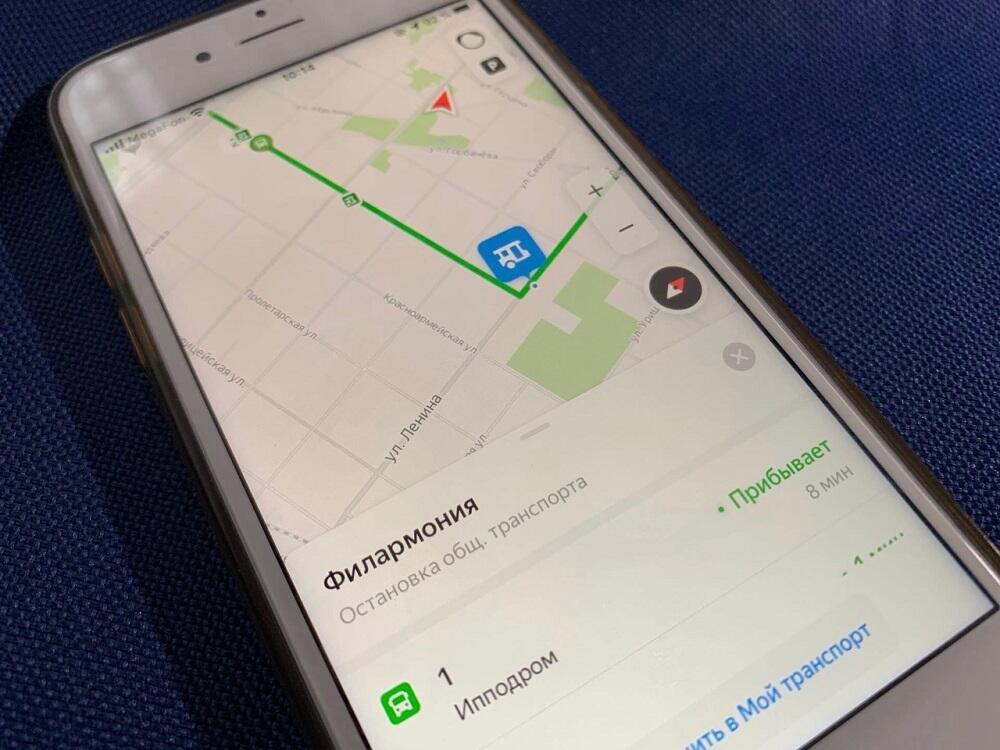
Так, все возможности, которые были доступны в отдельном приложении, теперь перекочевали в «Карты», например, наблюдать движение общественного транспорта в своём городе здесь можно с помощью кнопки «Транспорт» в виде автобуса на главном экране, а избранные маршруты и остановки сохранять в разделе «Мой транспорт». Избранное из старой версии софта при этом сохраняется при переходе на Яндекс.Карты и Транспорт.
Транспортный режим в программе меняет вид карты – значки мест и автодороги уменьшатся, а остановки станут крупнее. Движение городского транспорта будет показано в реальном времени (опция доступна более чем для 70 городов России).
Приложение предлагает широкие возможности:
- поиск и выбор мест, в том числе без подключения к интернету;
- построение маршрутов (пеших, на городском транспорте, велосипеде, машине);
- использование функций Транспорта;
- автомобильная навигация (уведомления о пробках, ДТП, камерах, скоростных радарах, ограничениях и превышениях скорости, навигатор с голосовыми подсказками);
- скачивание офлайн-карт.
Транспортный режим в приложении позволяет:
- просматривать на карте в реальном времени метки общественного транспорта (путь автобуса, трамвая или маршрутки и прибытие на остановку);
- увидеть остановки и станции метро;
- поиск по номеру автобуса и просмотр его маршрута;
- сохранение автобусов и остановок в избранное;
- оставлять на карте только избранные маршруты.
Движущиеся метки транспортных средств видно на карте многих крупных городов, таких как Москва, Санкт-Петербург, Новосибирск, Нижний Новгород, Краснодар и других.
Инструкция по установке приложения
Установить Яндекс.Карты и Транспорт можно как на смартфон или другой девайс на Android, так и на iPhone (из магазинов Google Play и App Store). Можно также получить ссылку на приложение по СМС, нажатием кнопки «Получить» на этой странице.
Процедура установки из магазина проходит стандартно (рассмотрим на примере Андроид):
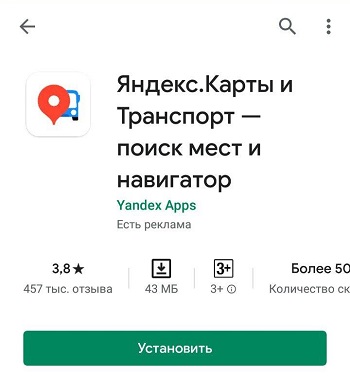
- переходим в Google Play на страницу сервиса (ищем по названию, введя его в строке поиска, или сразу переходим по ссылке);
- на странице приложения жмём кнопку «Установить», как и в случае с установкой любого софта, загрузка выполняется в автоматическом режиме;
- открываем приложение после инсталляции, при первом запуске сервис попросит разрешить доступ к местоположению для корректного определения на карте, так что разрешаем.
Андроид-устройства позволяют также устанавливать софт посредством файлов APK – этот способ особенно подойдёт, если нужно скачать старую версию. Для скачивания инсталлятора потребуется включить в настройках смартфона возможность установки файлов за пределами Гугл Плей (Идём в раздел «Настройки» – «Безопасность» и активируем опцию «Неизвестные источники»). Установив приложение, нужно отключить обновления в Play Market, если вы хотите использовать старую версию ПО.
Настройка
Для комфортной работы с приложением его необходимо предварительно настроить под себя, при включении геолокации местоположение определится автоматически (софт оснащён надёжной системой определения местоположения посредством спутников ГЛОНАСС и GPS, что позволяет сообщать обо всех изменениях в режиме реального времени).
Рассмотрим, как пользоваться сервисом Яндекс.Карты и Транспорт:
- Нажатием на кнопку в виде трёх полосок в верхней части интерфейса вызывается меню. Здесь можно выбрать вариант отображения карты (в виде схемы, изображения со спутника или смешанного варианта).
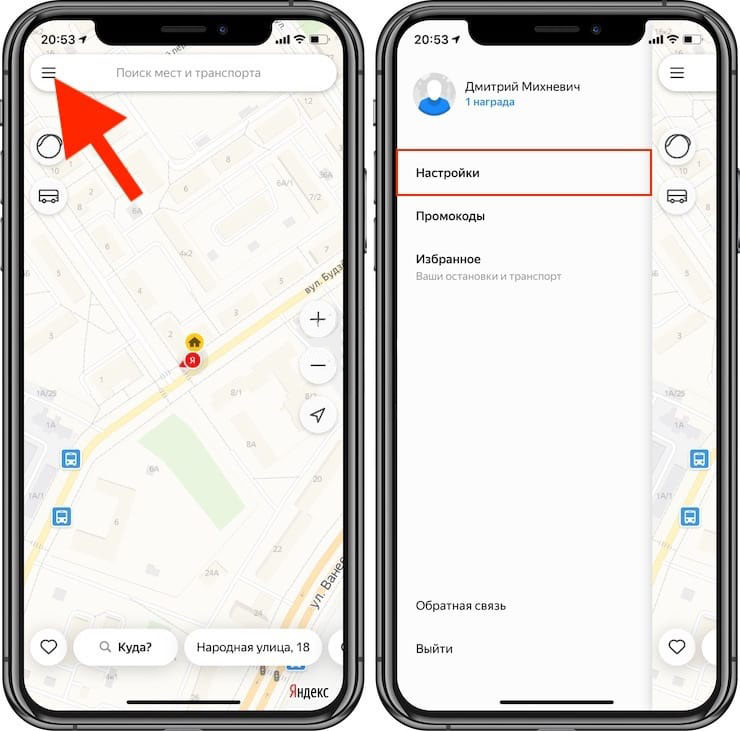
- В разделе меню «Настройки», подразделе «Основные» можно активировать для приложения ночной режим, выбрать единицы измерения (по умолчанию выставлены километры), изменить язык, включить определитель входящего вызова (карты покажут организацию, откуда осуществляется вызов) и пр.
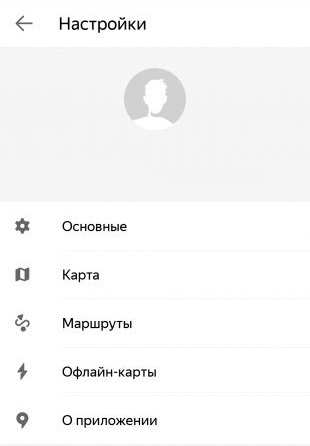
- В подразделе «Карта» настроек также можно выбрать тип отображения карты. Кроме того, здесь активируются дорожные события, кнопки масштаба, показ или скрытие масштабной линейки, вращение карты пальцами и другие возможности.
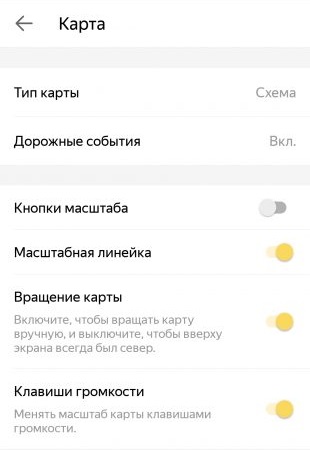
- В подразделе настроек «Маршруты» выполняются настройки уведомлений о камерах на дорогах с выбором их типов, звук оповещений, дорожных событий и т. д.
- В разделе «Офлайн-карты» можно сохранить в памяти смартфона карты своего города и пользоваться ими в отсутствие интернета.
- Перейдя из меню в раздел «Личный кабинет», нужно авторизоваться, используя данные учётной записи Яндекс. После этого можно оставлять отзывы о местах, ставить оценки, загружать фото на Карты, вносить исправления.
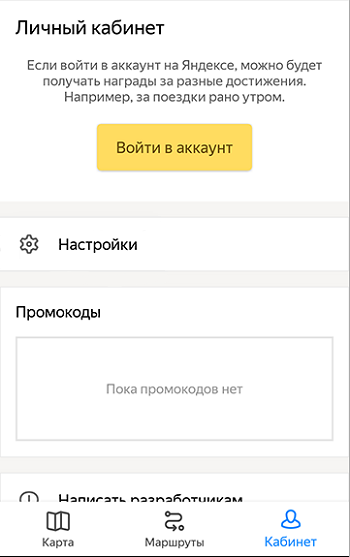
- В разделе меню «Закладки» можно добавить дом и работу, здесь же будут отображаться избранные места.
- Чтобы добавить место в избранное, выбираем его на карте (появится карточка организации со всей доступной о ней информацией) и жмём на кнопку-флажок, можно создать список и назвать его на своё усмотрение или выбрать «Избранное». Флажок подсветится жёлтым цветом, и теперь в закладках вы всегда сможете найти любое из отмеченных вами мест.
Как посмотреть, где едет автобус
Режим «Транспорт» в приложении включается нажатием кнопки в виде автобуса в нижней области интерфейса. В сервисе Яндекс.Карты и Транспорт можно как посмотреть, где едет автобус, по какому маршруту, так и узнать время его прибытия и другую информацию.
Обозначения транспорта на карте:
- на карте отображаются метки разных цветов с номерами городского транспорта (автобуса, трамвая, троллейбуса, маршрутки);
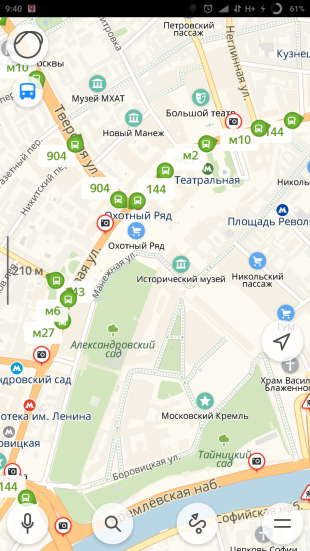
- если нажать на кнопку «Мой транспорт» в нижней части, отобразятся только избранные маршруты, добавленные вами ранее;
- при приближении любой области на карте можно видеть движущийся по дорогам транспорт, при необходимости получить о нём информацию, на него нужно нажать, после чего появится карточка с данными (отсюда можно узнавать, каким маршрутом следует ТС, следить, наблюдая, где едет в данный момент автобус или маршрутка, когда примерно прибудет на место, развернуть список остановок);
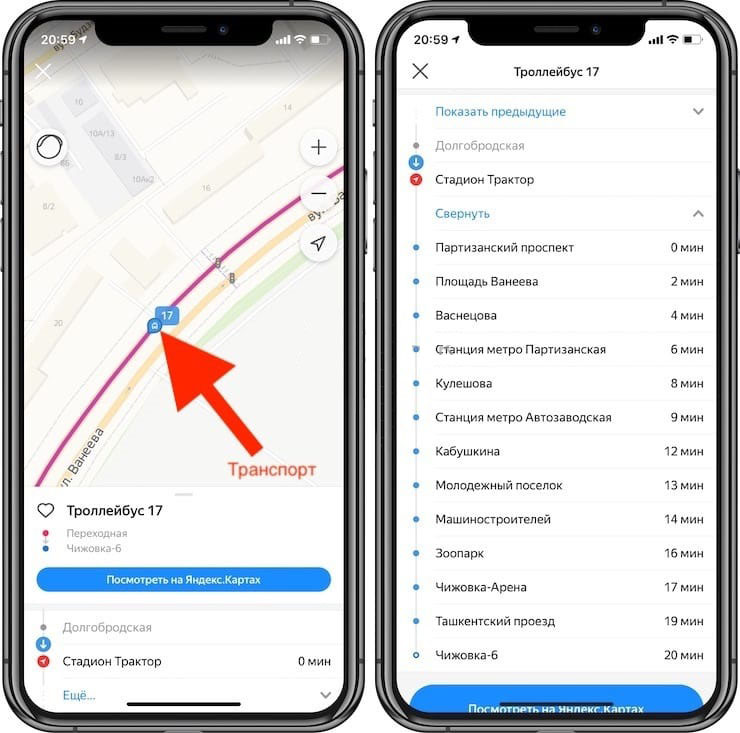
- информацию о загруженности дорог можно увидеть, если нажать на соответствующую кнопку справа в верхней части интерфейса, эта опция позволяет оценить обстановку на дорогах благодаря выделению их цветом (зелёный, жёлтый, красный) – свободный участок дороги, загруженный, заторы;
- нажатием на любую из обозначенных на карте остановок можно увидеть все рейсы, проходящие через неё;
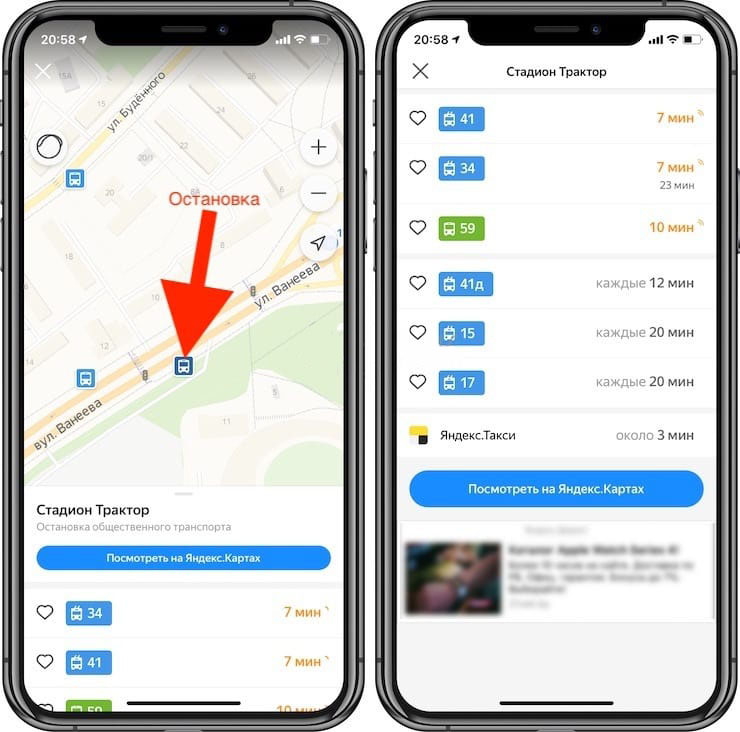
- для добавления остановки в закладки нажимаем на неё (карточка остановки позволяет увидеть номера автобусов и маршруток, которые здесь останавливаются, а также их расписание), после чего жмём на кнопку с флажком «Сохранить в Мой транспорт»;
- для добавления маршрута находим нужный и жмём «Сохранить в Мой транспорт», теперь в карточках остановок он будет выше других.
Как проложить оптимальный маршрут
В приложении можно также построить путь движения из одного пункта на карте в другой, для чего выполняются следующие действия:
- жмём кнопку «Маршруты» в нижней части интерфейса или в карточке объекта;
- выбираем начальную точку, откуда нужно проложить маршрут (оставляем «Моё местоположение», указываем на карте или используем опцию голосового ввода);
- указываем конечную точку, куда требуется добраться, после чего Яндекс построит несколько вариаций маршрутов;
- выбираем оптимальный маршрут из предложенных вариантов, ориентируясь на расстояние и время пути, в верхней части экрана можно выбрать, на каком транспорте (или пешком) будем добираться;
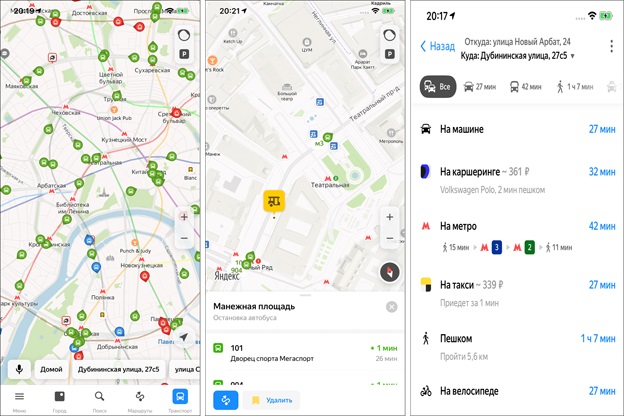
- нажатием на три точки вверху справа открывается ряд действий (можно изменить маршрут, добавить точку, изменить параметры, поделиться);
- в параметрах маршрута можно выбрать предпочитаемые виды транспорта;
- при построении маршрутов более 300 км к типам транспорта добавится самолёт, нажатием на который открываются варианты авиабилетов в данном направлении;
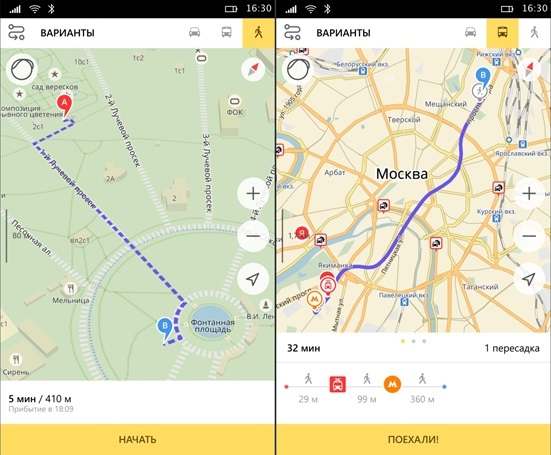
- жмём кнопку «Поехали» для начала движения по заданному маршруту.
Очистка истории
Теперь разберёмся, как очистить историю поиска, если надобности в ней больше нет. Чтобы удалить эти данные, выполняем следующее:
- жмём кнопку меню в виде трёх полосок;
- выбираем «Настройки» – «Очистить историю поиска» внизу списка опций;
- подтверждаем действие.
Очистить историю можно и альтернативным способом (действия за пределами приложения):
- идём в настройки смартфона, раздел «Приложения»;
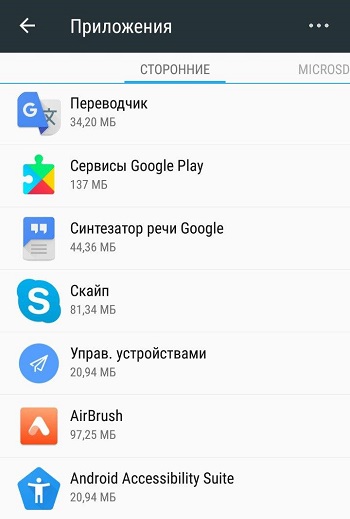
- на вкладке «Все» находим нужный нам софт, выбираем его;
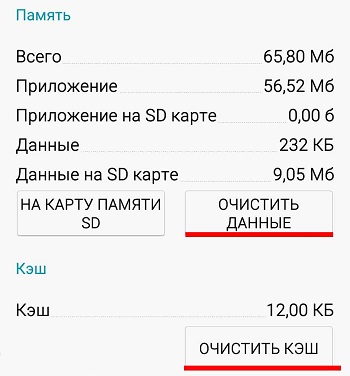
- на странице приложения в блоке «Кэш» жмём «Очистить кэш», затем в блоке «Память выбираем «Стереть данные», чтобы удалить все данные и выполненные пользователем действия, включая историю поиска.
Работать с сервисом просто. Теперь, узнав основные правила настройки и использования, вы сможете без труда строить маршруты по городу и узнавать необходимую информацию о движении ТС.
Как найти нужный автобус: разбираемся с приложением “Яндекс. Транспорт”

Вы можете войти/создать аккаунт, однако этот пункт необязателен.
Выбираем город, в котором вы живете;
Откроется карта и появится активная камера, на которой отображаются маршруты и положение транспорта в реальном времени.
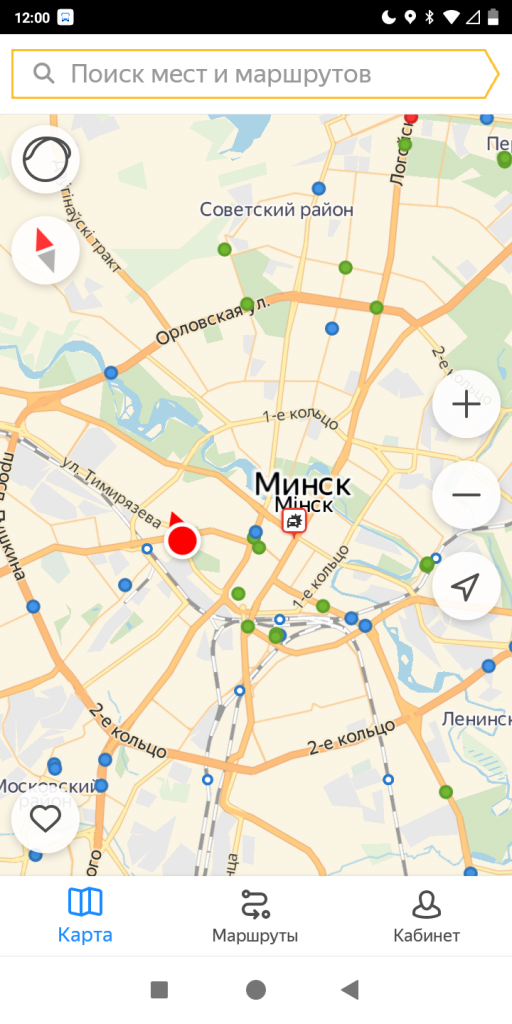
Приложение позволяет отслеживать местоположение автобусов, троллейбусов и трамваев, остановок общественного транспорта (в том числе и метро), а также просматривать их расписание по выбранным остановкам.
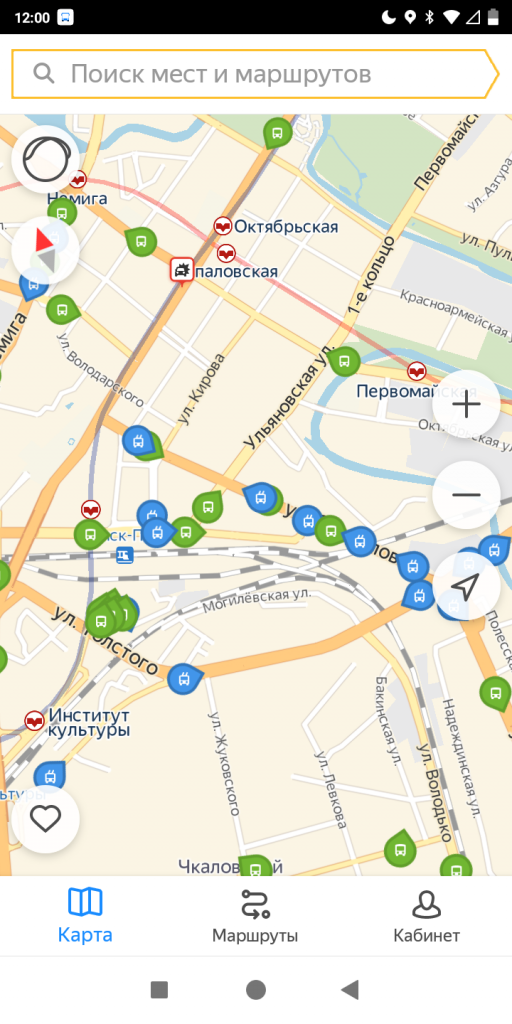
Помимо всего на карте можно увидеть наименование улиц, объектов, которые на них находятся (например, название вашего любимого магазина Xistore).
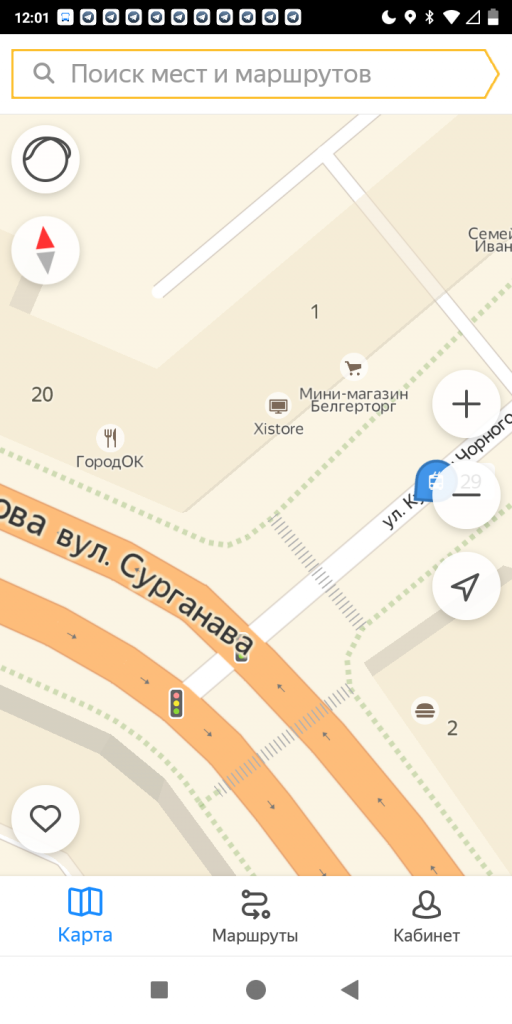
С помощью программы можно мониторить аварии, а следовательно, заранее выбирать путь с учетом этих факторов.
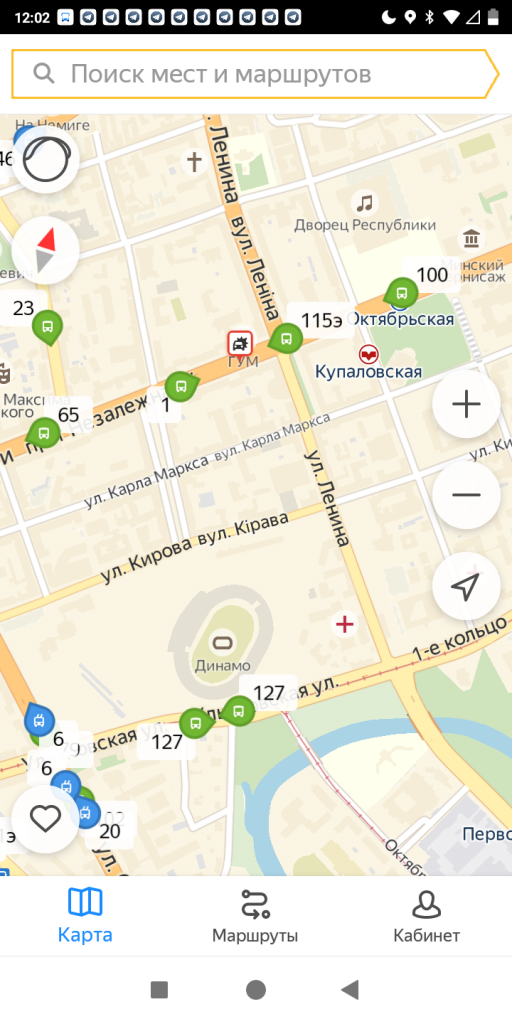
“Яндекс. Транспорт” умеет прорабатывать маршруты на общественном транспорте и подскажет не только способы передвижения, но и примерное время прибытия.
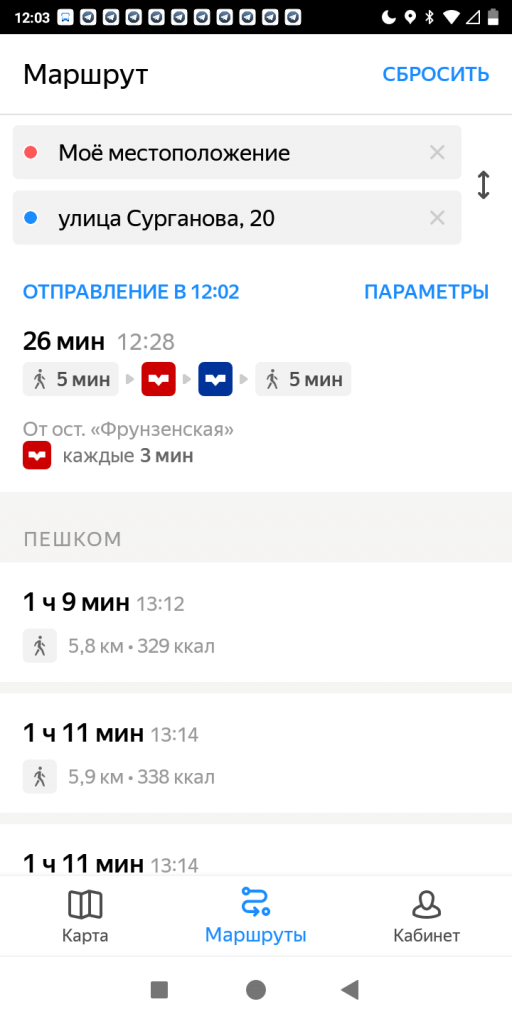
Также вы можете просматривать доступные автомобили через услугу “Яндекс.Такси” на новом смартфоне Redmi 5 Plus.
Как смотреть автобусы на Яндекс карте
Яндекс Карты — это невероятно полезный инструмент для всех, кто хочет быстро и удобно отследить маршруты общественного транспорта в своем городе. В этой статье мы рассмотрим несколько советов, которые помогут вам настроить отображение транспорта в Яндекс картах, узнать, где находятся автобусы в реальном времени, узнать расписание прибытия общественного транспорта и многое другое.
Как включить отображение транспорта на Яндекс картах
Прежде чем начать искать информацию о маршруте автобуса, вам нужно включить отображение транспорта.
- Откройте Яндекс.Карты.
- Нажмите на кнопку «Весь транспорт вашего города».
- Нажмите на кнопку «Подключить транспорт».
- Заполните обязательные поля в окне «Запрос на подключение и передачу данных о движении общественного транспорта».
Теперь на карте появятся все маршруты общественного транспорта в вашем городе.
Как посмотреть, где находится автобус
Когда вы включили отображение транспорта на Яндекс картах, вы можете увидеть, где находятся автобусы в вашем городе в режиме реального времени.
- Откройте приложение «Google Карты».
- Нажмите на значок «Слои» в правом верхнем углу экрана.
- Выберите тип карты.
- Выберите данные, которые вы хотите видеть.
Теперь на карте вы можете увидеть сведения о загруженности дорог, общественном транспорте и рельефе.
Как узнать, через сколько минут приедет автобус
Чтобы узнать, когда приедет автобус на вашу остановку, вам не нужно звонить в информационную линию или ждать на остановке. Просто используйте функцию «Время прибытия» в Яндекс картах.
- Нажмите нужный вид транспорта на карте.
- Выберите нужный номер маршрута.
- В боковом меню отобразится карточка маршрута со списком остановок и расписанием движения.
- На карте вы увидите линию маршрута и транспорт на ней.
- Пролистайте список остановок до нужной остановки и узнайте, через сколько минут приедет автобус.
Как следить за маршрутом автобуса
Если вы хотите следить за маршрутом автобуса от начала до конца, в Яндекс картах есть специальная функция «Маршруты». Она поможет вам найти кратчайший маршрут до нужной остановки, а также узнать, каким транспортом можно добраться до вашего пункта назначения.
- Откройте приложение «Google Карты» на мобильном устройстве.
- Укажите пункт назначения и нажмите на значок «Маршруты».
- Нажмите «На общ. транспорте».
- Чтобы посмотреть дополнительные варианты поездки, например другим транспортом или в другое время, воспользуйтесь прокруткой.
Полезные советы и выводы
- Включение отображения транспорта на Яндекс картах позволит вам быстро и удобно отслеживать автобусы, троллейбусы и трамваи в вашем городе.
- Функция «Время прибытия» поможет вам узнать, через сколько минут приедет нужный автобус на вашу остановку.
- Функция «Маршруты» поможет вам быстро найти кратчайший маршрут до нужного пункта назначения, а также узнать, каким транспортом можно добраться до него.
- Пользуйтесь функциями Яндекс картах, чтобы вы всегда знали, где находятся автобусы и как быстро можно добраться до нужного места.
Как в Яндекс картах посмотреть через сколько приедет автобус
Яндекс Карты — удобное приложение, где можно быстро найти нужное направление и проверить расписание городского транспорта. Для этого на карте нужно выбрать соответствующую иконку транспортного средства — автобус, троллейбус или трамвай, и увидеть его местоположение в режиме реального времени. Если нажать на иконку остановки, можно узнать, через сколько минут он прибудет на место. Таким образом, можно легко спланировать свой маршрут и контролировать время прибытия транспорта. Это особенно удобно для жителей больших городов, где движение транспорта зависит от многих факторов, и требуется точное знание расписания. Яндекс Карты помогают экономить время и сделать перемещения в городе более эффективными.
Для того, чтобы узнать, какие автобусы следуют по действующим маршрутам, необходимо зайти на Яндекс карту и нажать на нужный вид транспорта. Маршруты будут отображаться на карте и в специальном боковом меню. После этого нужно выбрать нужный номер маршрута и в боковом меню отобразится карточка с информацией о его остановках и расписанием движения. На карте будет отображаться линия маршрута и транспорт, который движется по нему. Такой метод просмотра маршрутов очень удобен и позволяет быстро получить информацию о графике движения автобусов, что позволяет планировать время и не опаздывать на важные встречи и дела.