Как изменить дом в Яндекс Картах
На официальном сайте и в мобильном приложении Яндекс.Карт можно изменить домашний адрес, который всегда отображается на карте и может быть использован для быстрого ориентирования, в том числе навигации. Этот параметр не подвергается проверке на валидность, поэтому можно указать любой адрес, но только одно количество.
Вариант 1: Веб-сайт
При использовании настольной версии сервиса с помощью интернет-браузера вы должны сначала авторизовать использование единого аккаунта Яндекса с вашим домашним адресом. Это связано с тем, что данные хранятся на серверах компании только как часть вашей личной учетной записи и не могут быть легко просмотрены или изменены без входа в систему.
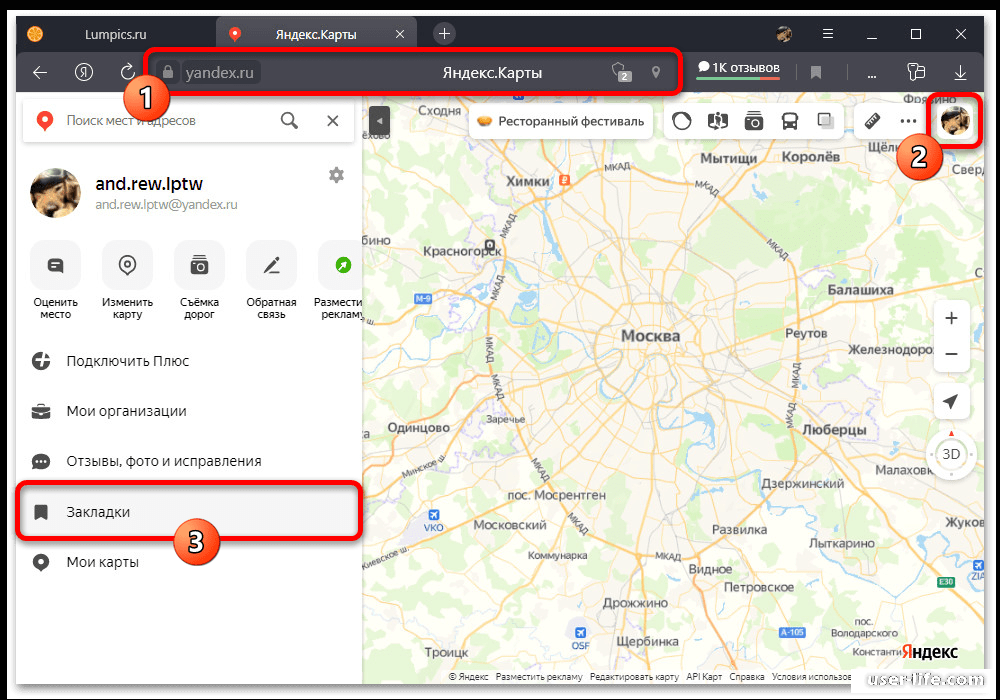
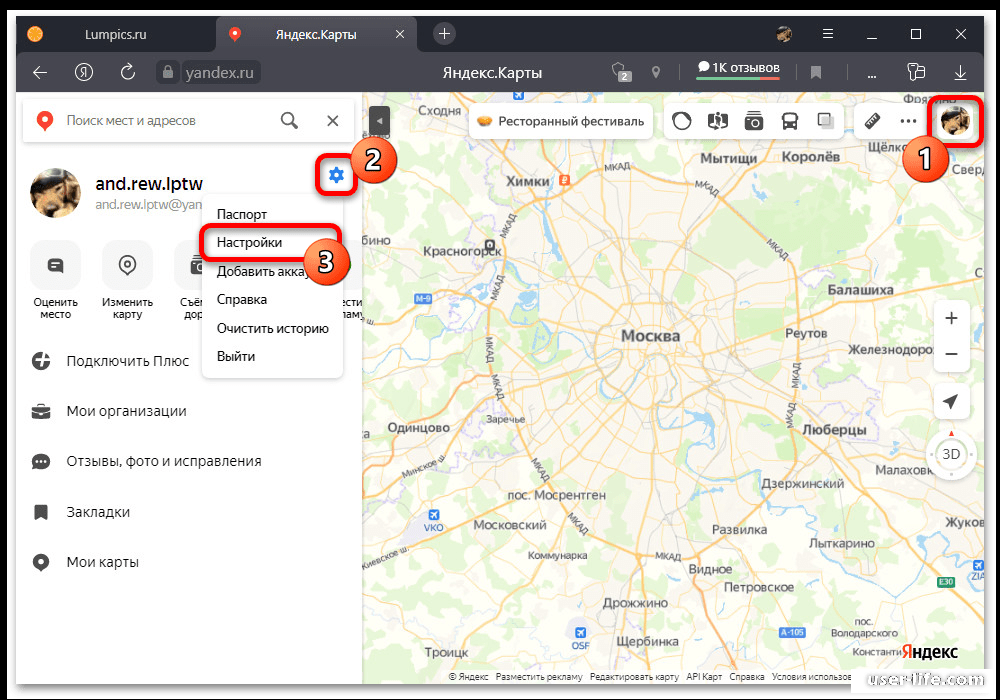
Всего в Яндекс.Картах есть два раздела для изменения одних и тех же данных о вашем домашнем адресе. Самый простой способ сделать это — щелкнуть левой кнопкой мыши на фотографии своего профиля в правом верхнем углу и выбрать категорию «Закладки» в карточке аккаунта.
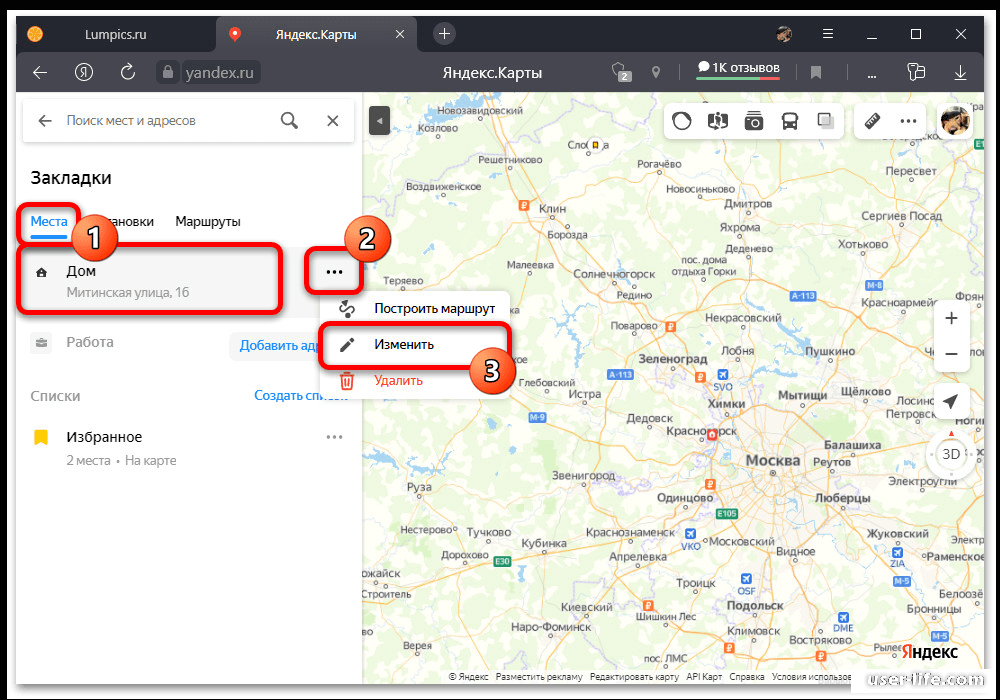
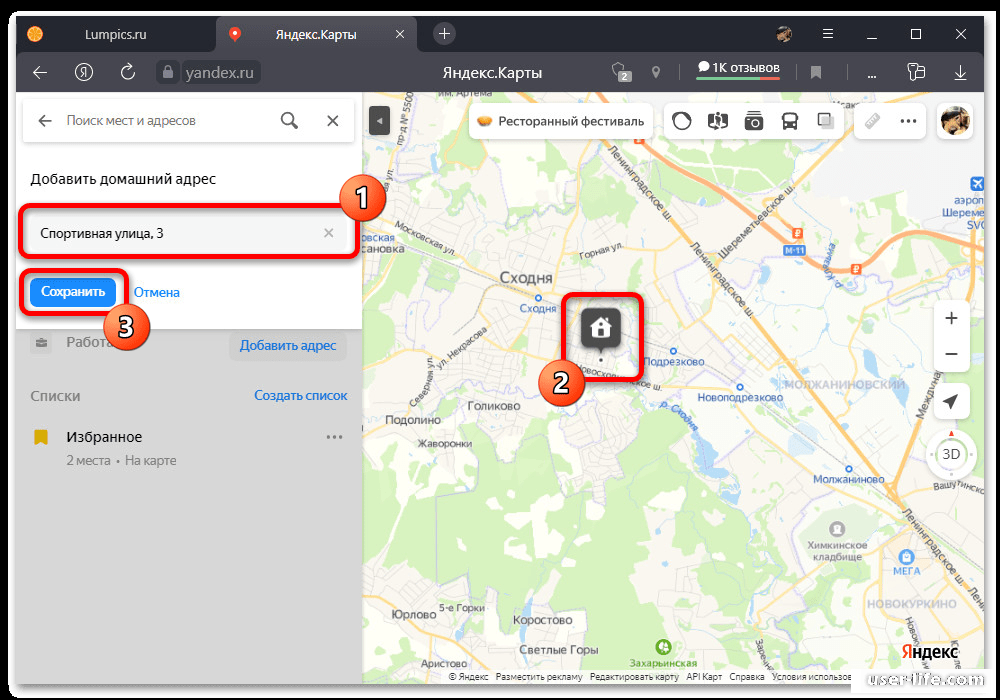
При желании вы можете вручную ввести точное местоположение дома, используя текстовое поле в блоке «Добавить адрес» и обращая внимание на всплывающую подсказку. Вы также можете изменить местоположение, нажав на значок отмеченного дома и переместившись в нужное место, например, если нужного адреса по какой-то причине нет на карте.
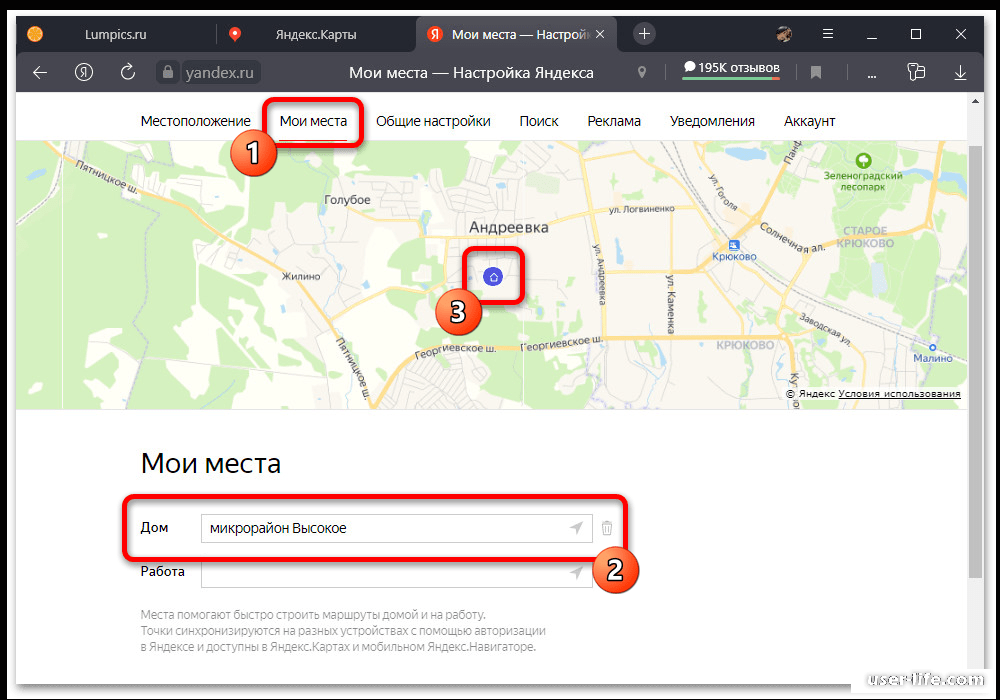
Затем с помощью верхней навигационной панели перейдите на страницу «Мои адреса» и найдите текстовое поле «Дом». Управление этой опцией осуществляется так же, как и в первом случае, включая возможность перетаскивания маркера дома по виджету карты в верхней части экрана.
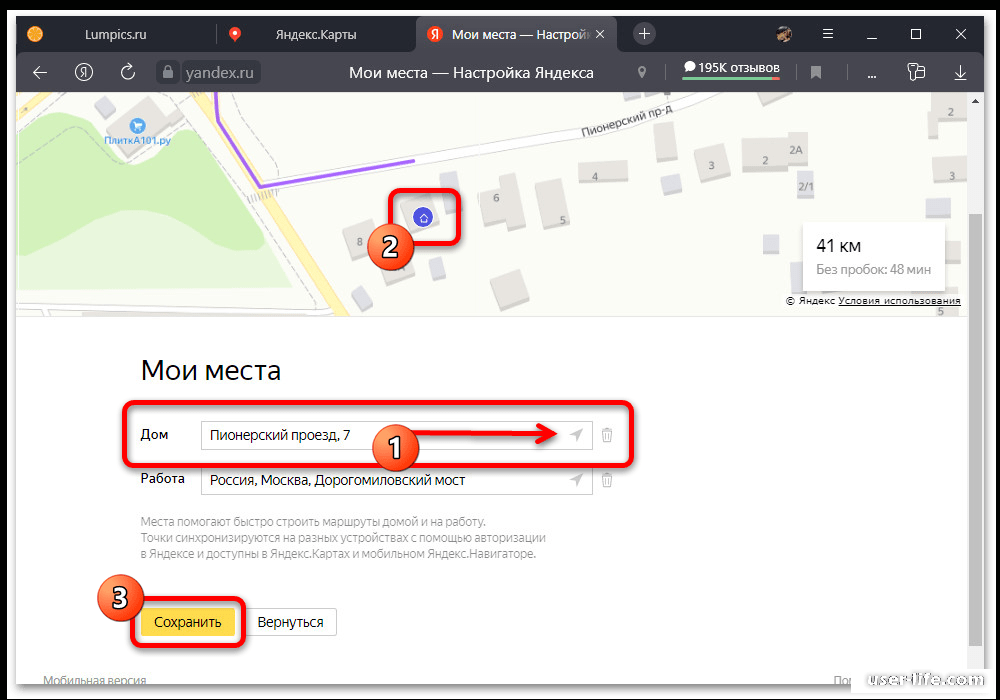
Чтобы применить внесенные изменения, достаточно воспользоваться кнопкой ‘Сохранить’; в последнем случае необходимо указать рабочий адрес. Если он не указан, эта кнопка недоступна.
Вариант 2: Приложение
Как и в настольной версии, чтобы изменить адрес в Яндекс Картах, необходимо сначала авторизоваться с помощью кнопки «Вход» в главном меню приложения. Также отметим, что интерфейс мобильных клиентов iOS и Android идентичен, поэтому приведенные ниже инструкции полностью подходят независимо от платформы.
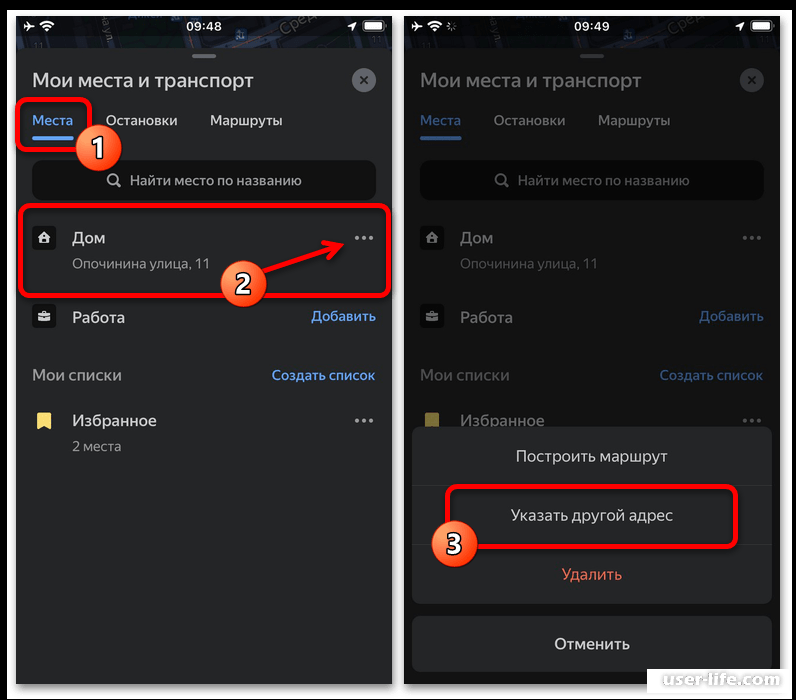
На главном экране официального приложения нажмите кнопку с изображением профиля в левом верхнем углу и в открывшемся окне выберите категорию «Мои закладки и транспорт». В отличие от настольной версии, здесь вы ограничены только одним разделом для задания домашнего и рабочего адресов.
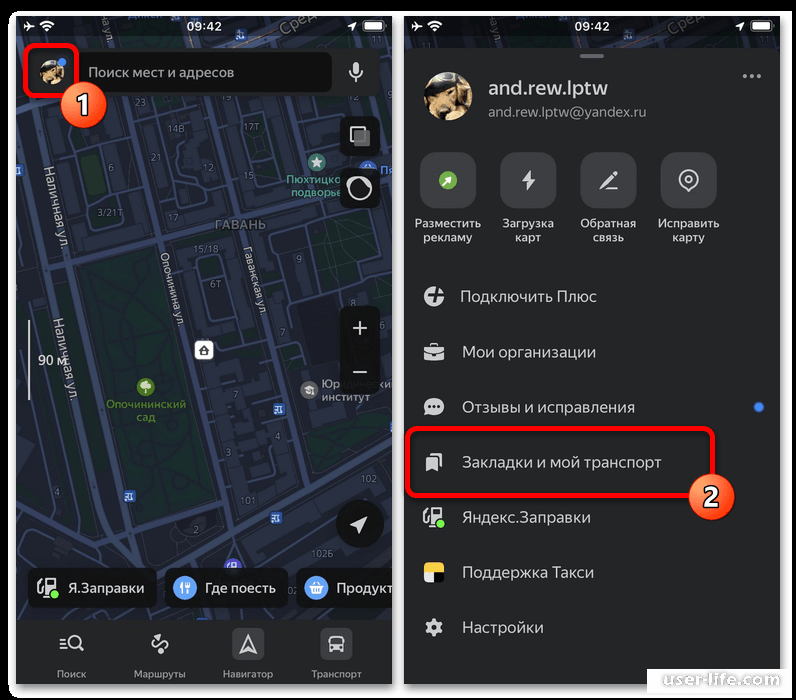
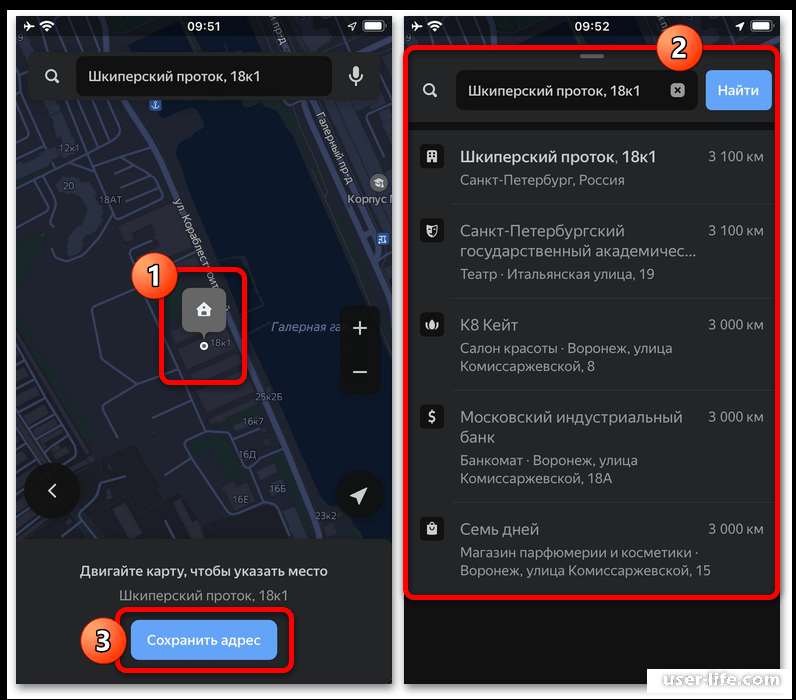
На мобильных устройствах можно увидеть точное местоположение пункта назначения, когда вы туда прибудете, поэтому просто нажмите кнопку с изображением самолета, и на экране появится текущий адрес. Чтобы завершить редактирование, воспользуйтесь кнопкой «Сохранить адрес» в нижней части экрана.
Исправление неточностей
Некоторые параметры жилых и нежилых зданий в Яндекс Картах могут содержать ошибки, которые наши специалисты не смогли вовремя заметить и исправить. В этом случае Сайт и приложения Сервиса предоставляют инструменты для управления адресами и другими данными в каждом параметре здания.
Вариант 1: Веб-сайт
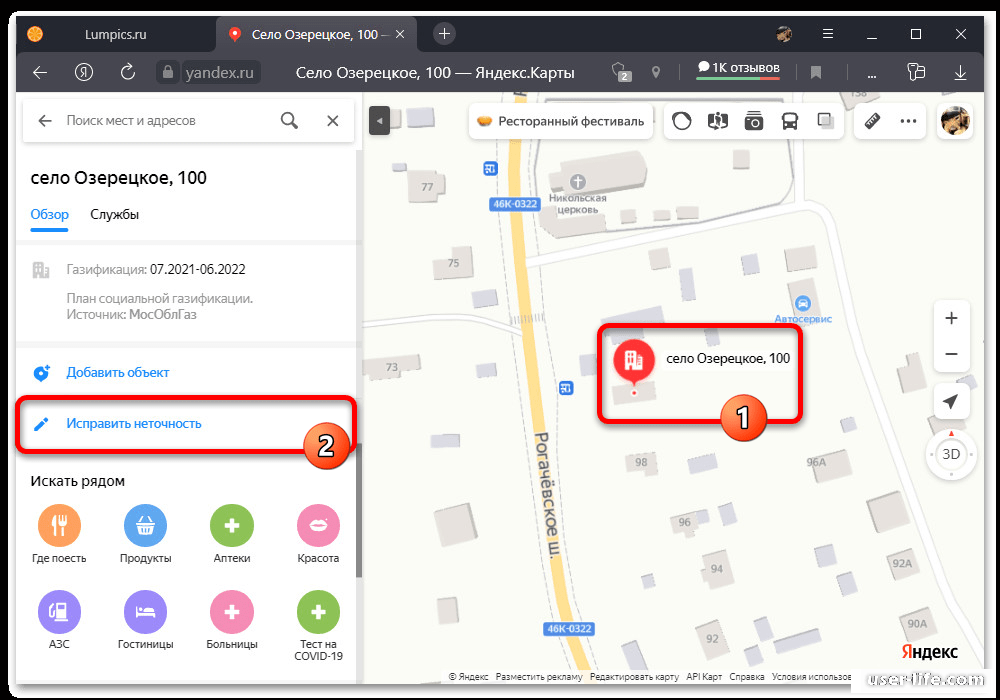
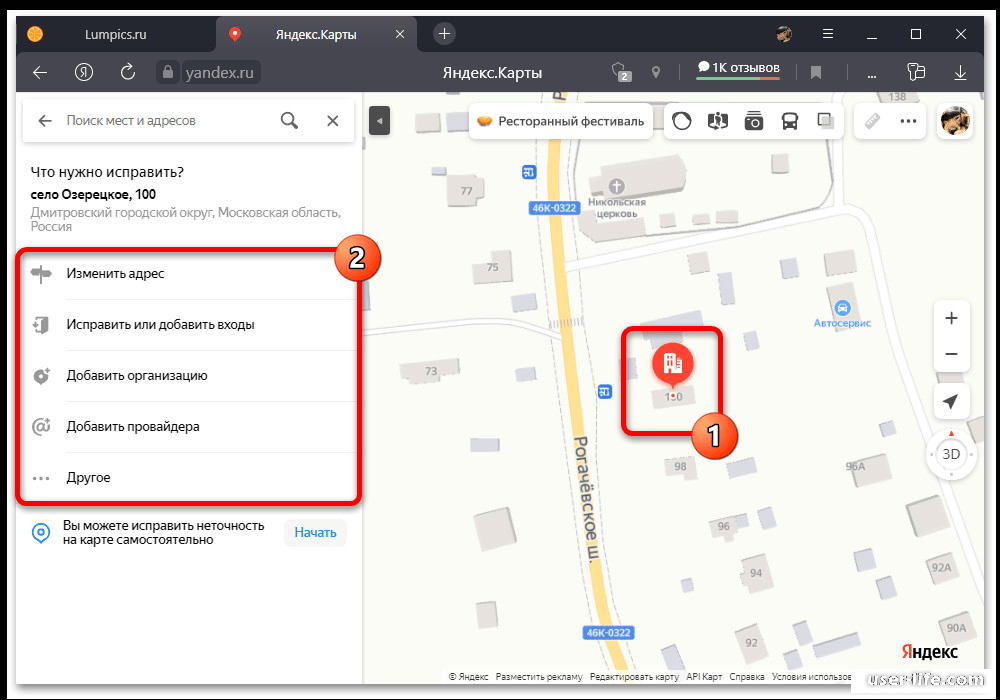
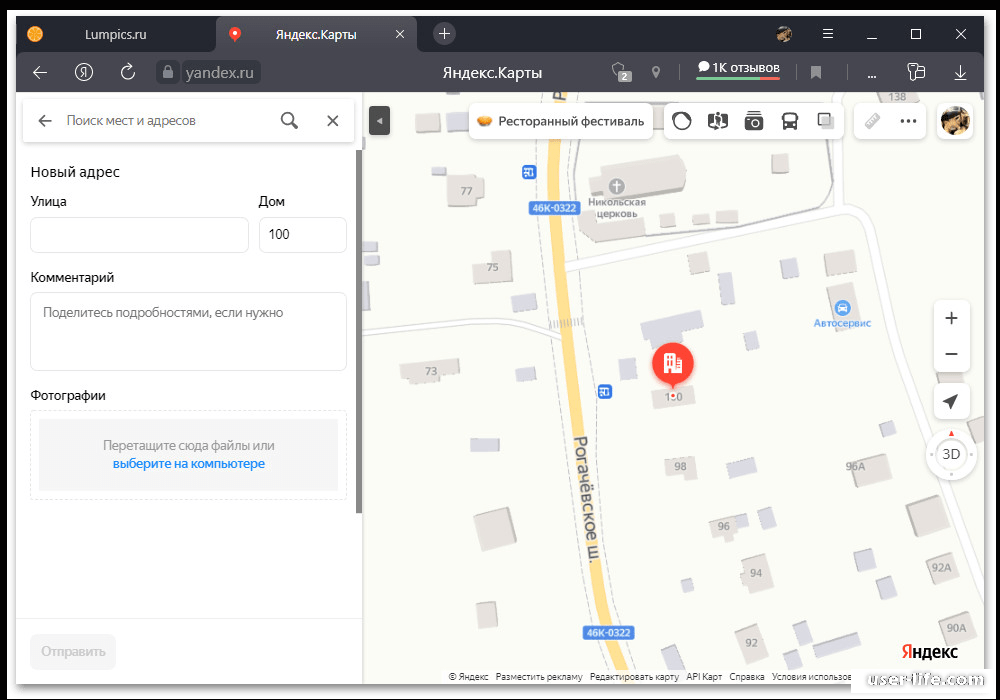
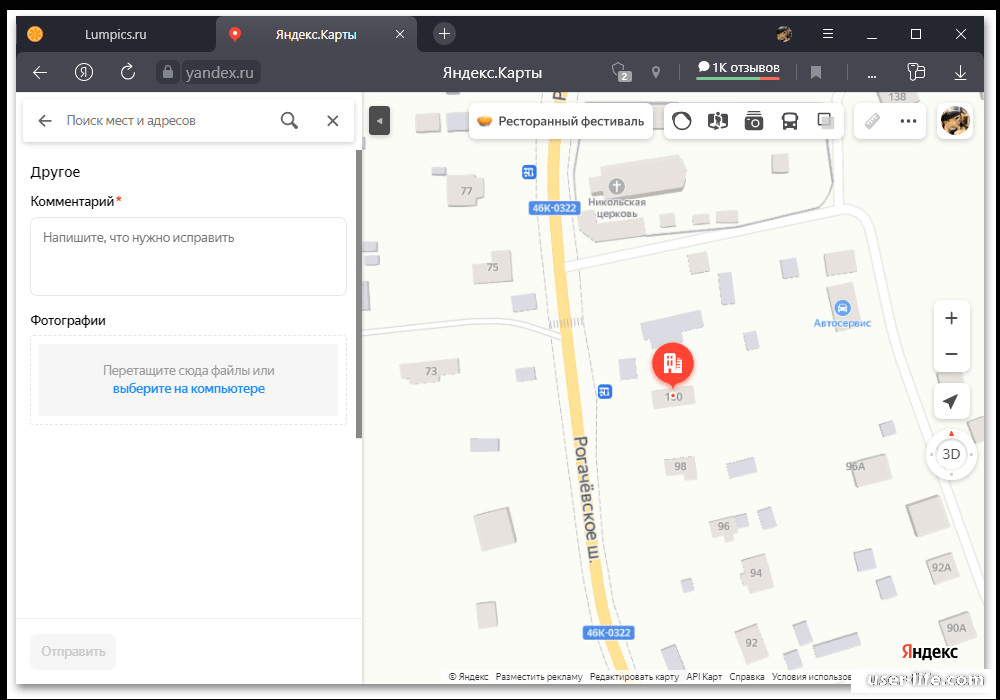
Чтобы изменить конкретный дом на Яндекс карте, найдите нужное место и нажмите на него, тем самым открыв карту в левой части рабочей области сайта. Затем прокрутите страницу вниз и воспользуйтесь ссылкой «Исправить неточности».
Вариант 2: Приложение
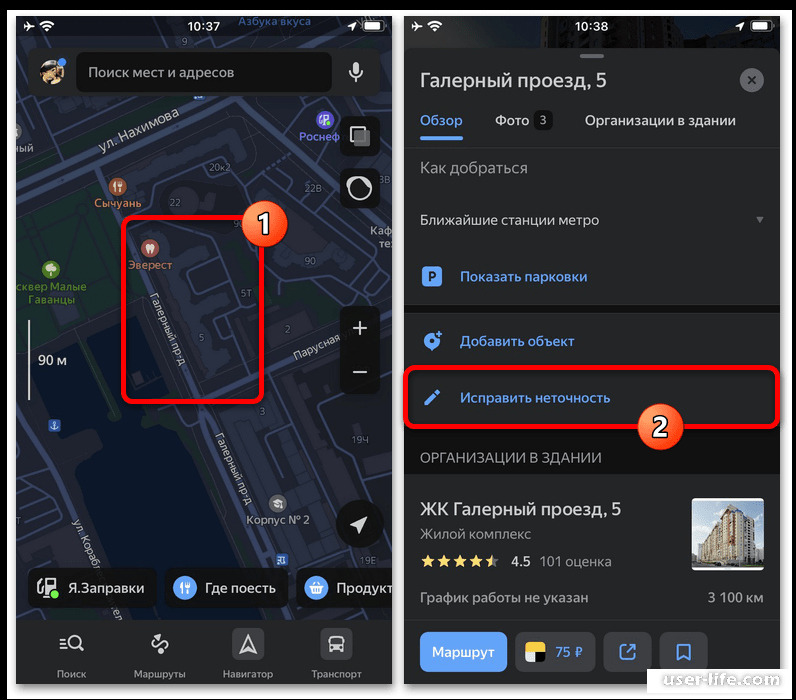
Если вы используете мобильный клиент, правки добавляются на карту аналогичным образом. Для этого нажмите на нужное место, разверните карту деталей и воспользуйтесь ссылкой «Исправить неточности».
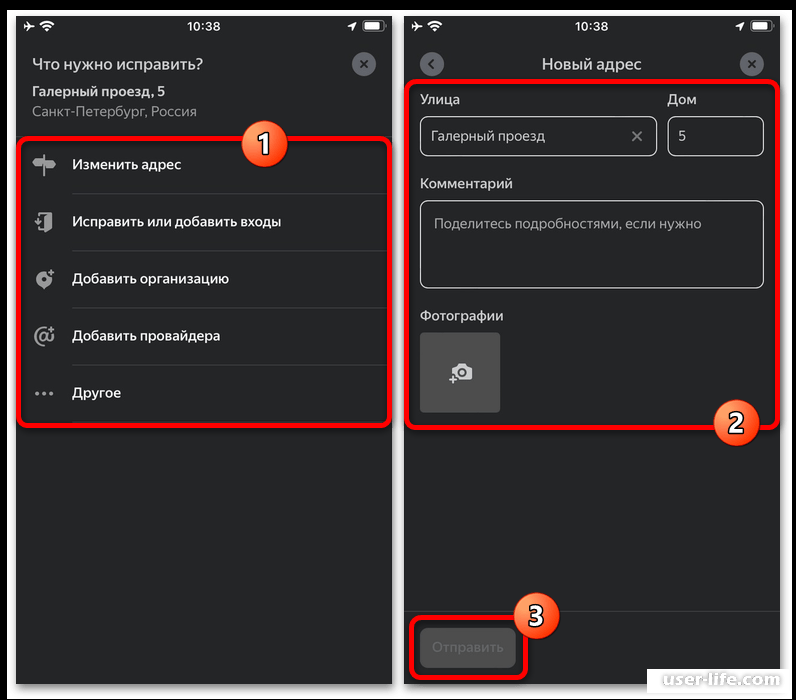
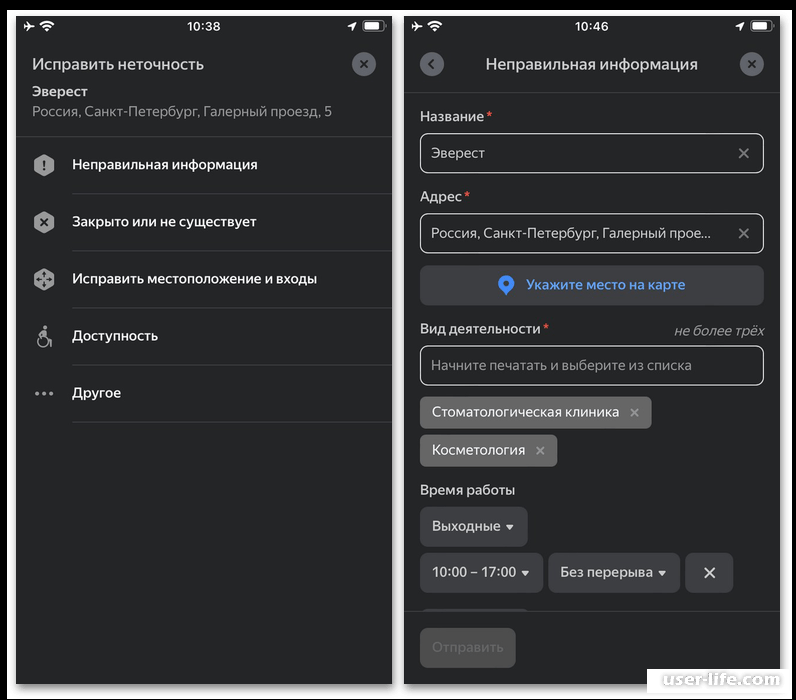
Также не забудьте о возможности размещения комментариев в разделе «Другое». В этом случае есть возможность загрузить только текстовое поле и изображение.
Управление народными картами
Сами дома можно изменять непосредственно на Яндекс.Картах с помощью дополнительного онлайн-сервиса «Народные карты», который доступен по ссылке ниже. При этом изменения могут варьироваться от незначительных правок, подобных тем, которые можно внести на основном сайте, до более радикальных изменений, начиная от размера дома и заканчивая созданием совершенно нового здания.
Зайдите на сайт онлайн-сервиса ‘ Народная карта’.
Чтобы изменить конкретное местоположение, можно воспользоваться приведенной выше ссылкой для навигации и вручную найти дом на карте. Что касается навигации, этот сервис практически идентичен Яндекс.Картам, поэтому проблем возникнуть не должно.
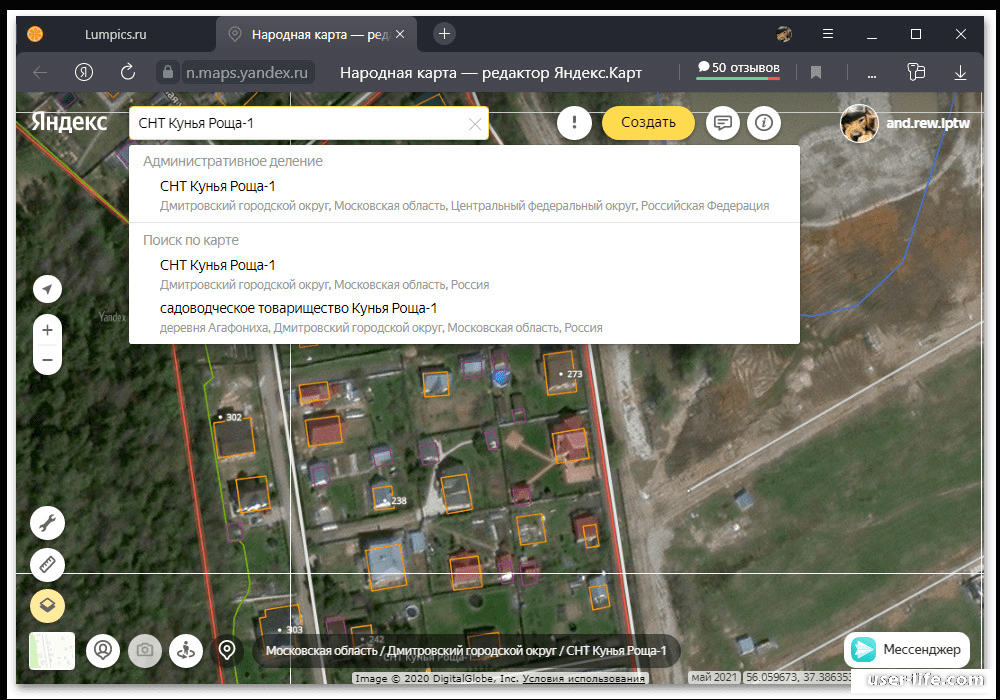
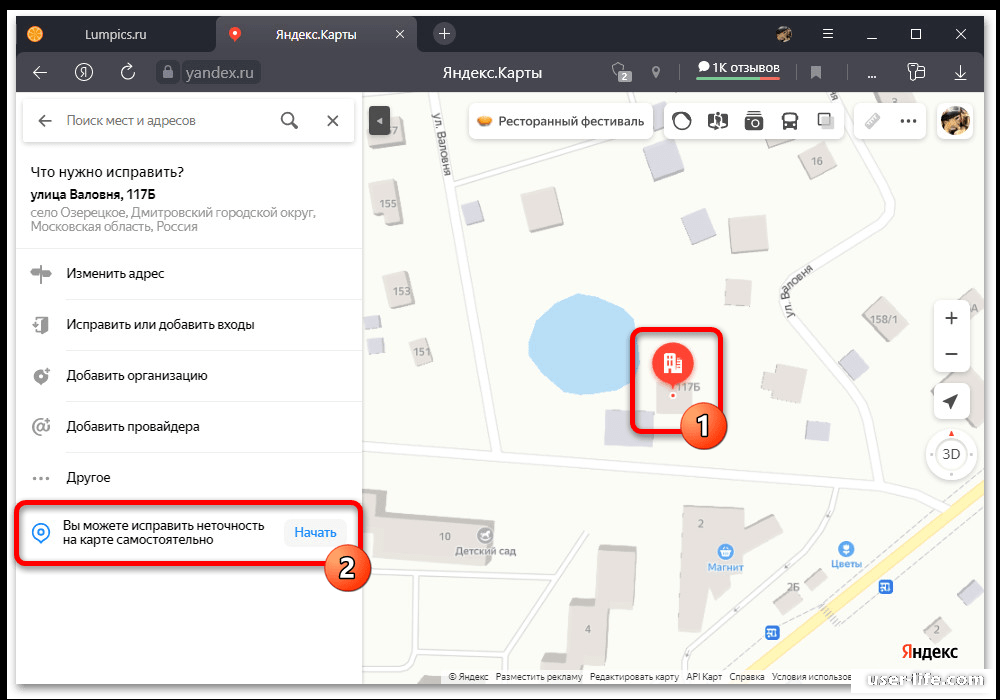
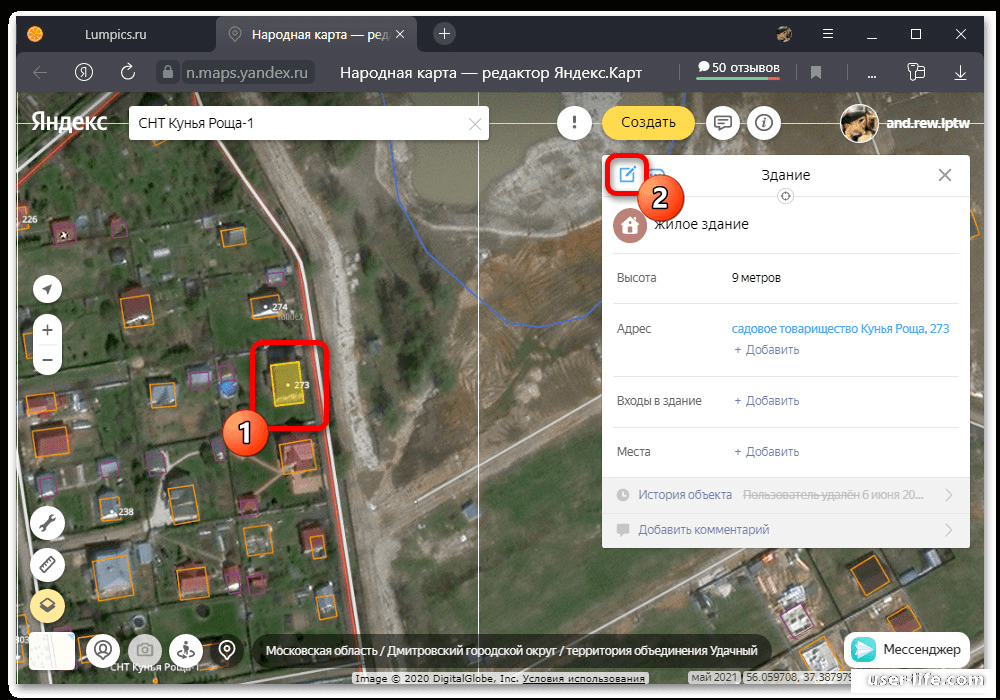
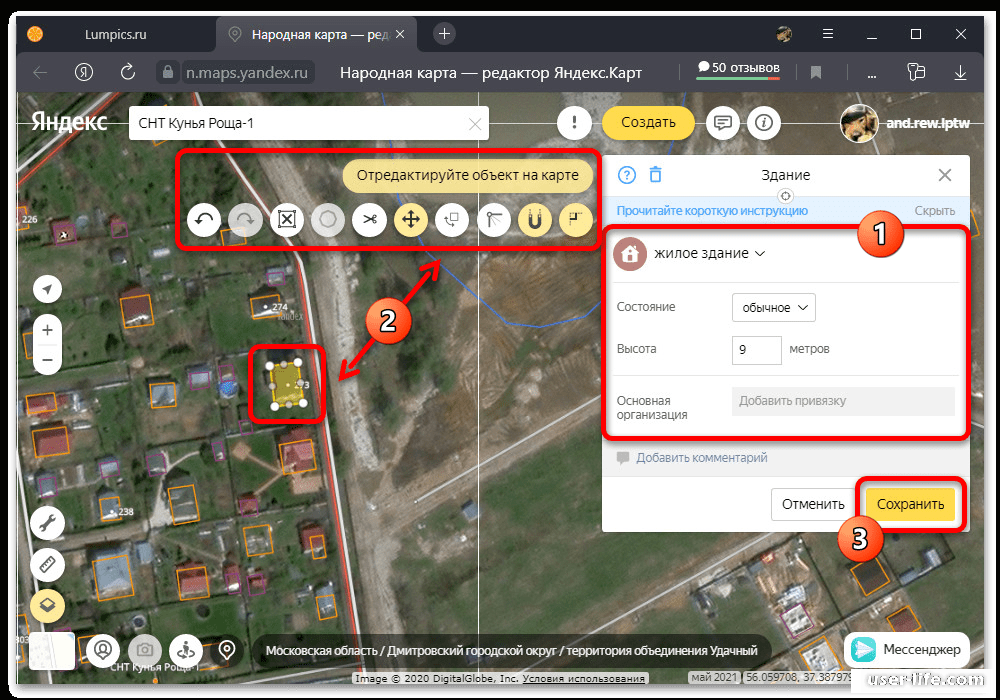
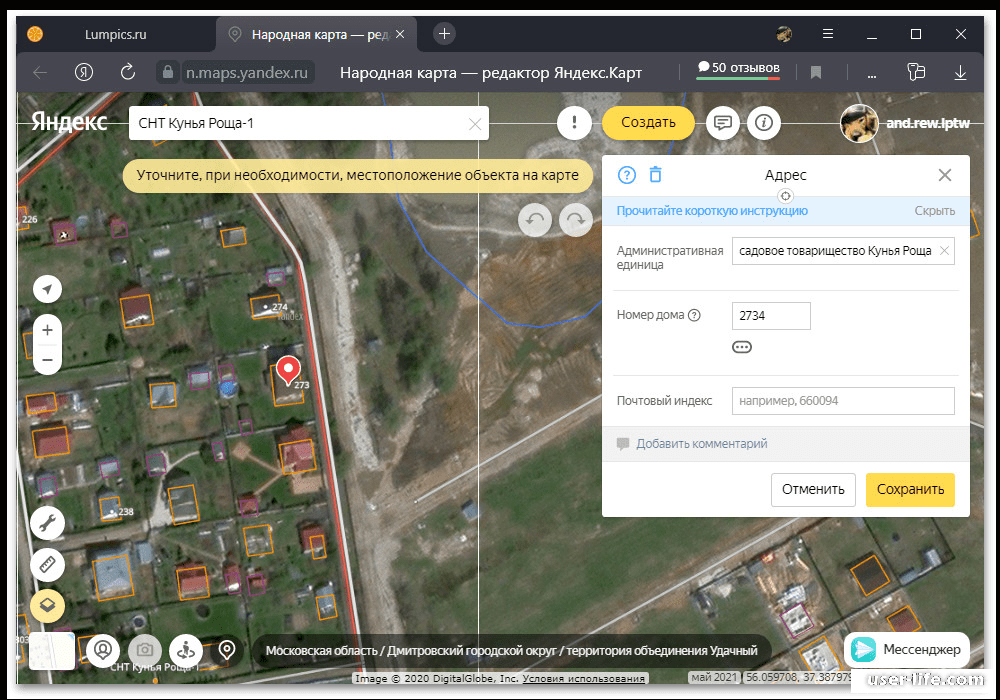
Каждая правка проходит строгий процесс проверки, сроки которого сильно варьируются в зависимости от местоположения и степени изменений. Обновленные местоположения могут быть опубликованы на основной карте Яндекса только после проверки, но на Народных картах данные применяются немедленно и могут быть просмотрены другими пользователями.
Как поменять адрес дома работы и избранное в приложении Яндекс Карты
В предыдущей статье, мы указали адрес своего дома и место работы в мобильном приложении Яндекс Карты. Выполнив эти простые действия, избавили себя от постоянного поиска, часто посещаемых мест.
Но что делать, если вдруг адрес этих точек изменится на новый, например если пользователь переехал в другой район, город. Поменял работу на новую, или отправился в долгосрочную командировку.
Ответ простой, необходимо скорректировать эти данные, зайдя в меню навигационной программы. Ниже в статье, я наглядно покажу как это делается.
Как поменять или удалить адрес дома — работы
1. Жмём на кнопку «Меню» в левом верхнем углу экрана. 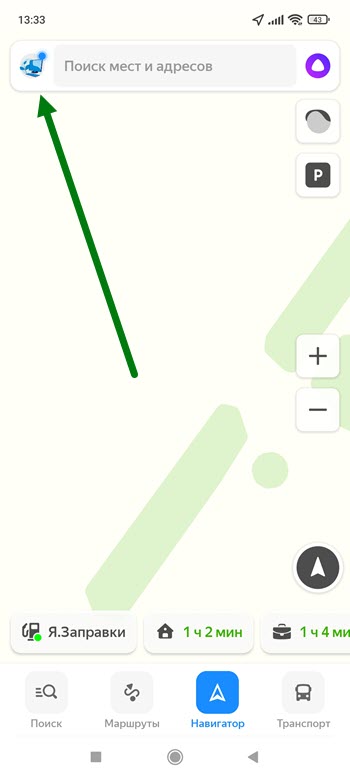
2. Далее переходим в раздел «Закладки и мой транспорт». 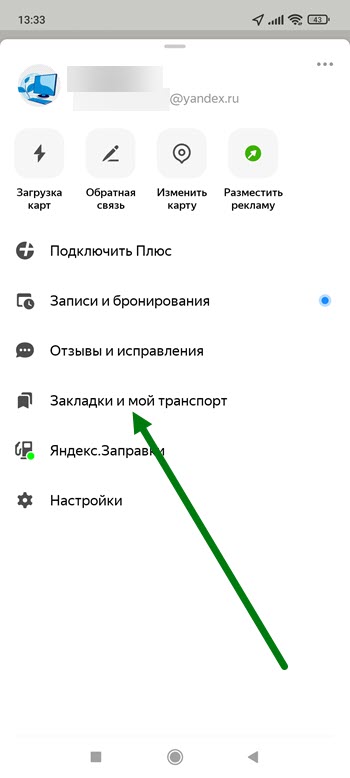
3. Напротив нужного пункта, жмём на кнопку «Три горизонтальные точки». 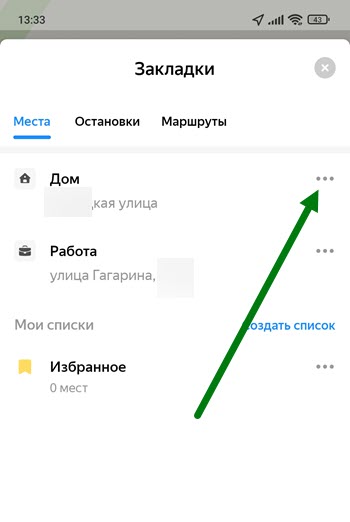
4. В открывшемся окне, выбираем пункт «Указать другой адрес». 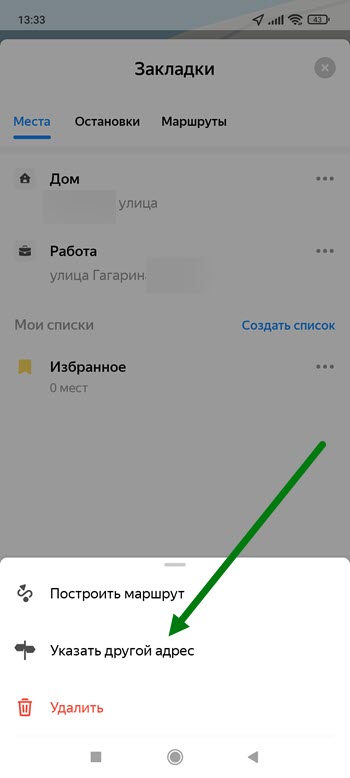
5. Двигаем карту в новую точку, после жмём на кнопку «Готово». 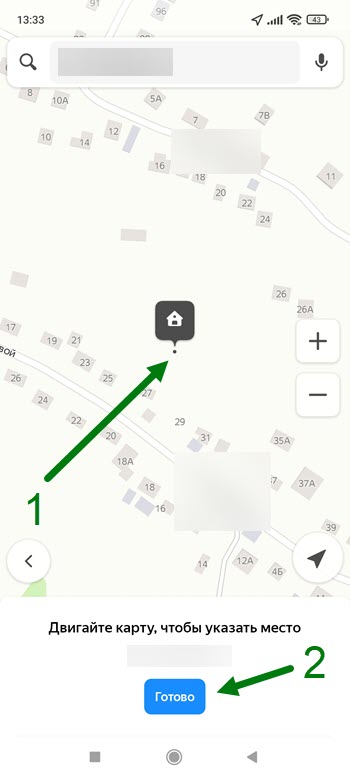
6. При необходимости, проделываем те-же действия с другими пунктами. 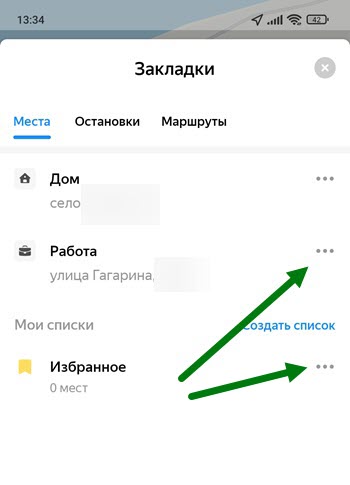
Надеюсь данная инструкция помогла вам, у меня на этом всё, желаю успехов.
Как поменять дом в Яндекс картах
Яндекс Карты предлагают пользователю обширные возможности, включая поиск компаний и объектов, прокладку маршрутов, а также возможность указывать свой собственный адрес дома. Иногда может потребоваться изменить адрес дома, например, если вы переехали в новую квартиру или если загруженная информация об адресе содержит ошибки.
Изменение адреса дома на Яндекс Картах — это простой процесс, который можно выполнить всего за несколько шагов. Вам понадобится аккаунт на Яндексе и доступ к Интернету. Если вы готовы изменить адрес своего дома на Яндекс Картах, следуйте этой подробной инструкции.
Шаг 1: Зайдите на сайт Яндекса и войдите в свой аккаунт.
Шаг 2: Перейдите на страницу Яндекс Карты и найдите свой дом на карте.
Шаг 3: Нажмите на иконку «Изменить адрес» рядом с вашим домом.
Шаг 4: В открывшемся окне введите новый адрес вашего дома и подтвердите его.
После выполнения этих шагов Яндекс Карты обновят адрес вашего дома, и вы сможете видеть новую информацию на карте. Запомните, что изменение адреса может занять некоторое время, прежде чем изменения будут отображены для всех пользователей.
Теперь вы знаете, как изменить адрес своего дома на Яндекс Картах. Следуйте этой инструкции, и вы сможете обновить информацию о своем адресе быстро и легко.
Изменение адреса дома на Яндекс Картах
Яндекс Карты предоставляют удобную возможность изменить адрес своего дома, чтобы он отображался правильно на карте и был доступен для поиска. Чтобы изменить адрес дома на Яндекс Картах, следуйте этим простым инструкциям:
- Откройте Яндекс Карты на своем компьютере или мобильном устройстве.
- В левом верхнем углу страницы или экрана нажмите на значок меню (три горизонтальные линии).
- Выберите пункт «Мои места» из выпадающего меню.
- В разделе «Мои места» выберите вкладку «Дома и офисы».
- Найдите свой дом в списке и щелкните на нем.
- Нажмите на кнопку «Изменить адрес».
- В появившемся окне введите новый адрес своего дома и нажмите «Готово».
- Проверьте правильность нового адреса на карте и убедитесь, что все данные введены корректно.
- Сохраните изменения, нажав на кнопку «Сохранить».
После выполнения этих шагов адрес вашего дома будет изменен на Яндекс Картах, и теперь он будет отображаться корректно при поиске и показан на карте.
Почему важно изменить адрес
Изменение адреса вашего дома на Яндекс Картах имеет несколько важных преимуществ:
1. Сохранение актуальной информации: когда вы изменяете адрес, вы уверены, что другие пользователи получают верную и актуальную информацию о вашем местоположении.
2. Улучшение навигации: обновленный адрес помогает людям легче находить ваш дом и добираться до него. Отображение актуальных данных о маршрутах и расстояниях поможет избежать лишних проблем и инцидентов.
3. Достоверность и точность: при указании верного адреса вы повышаете доверие к вашей информации и помогаете пользователям быть уверенными в достоверности вашего маркера на карте. Это особенно важно для бизнесов и организаций.
4. Улучшение видимости в поисковых системах: правильный адрес помогает сайту или бизнесу быть более видимым и улучшает его рейтинг в поисковых системах, таких как Яндекс и Google.
Изменение адреса дома на Яндекс Картах — это простой и важный шаг, который поможет вам и другим людям быть в курсе актуальной информации о вашем местоположении.
Шаги по изменению адреса
Шаг 1: Зайдите на сайт Яндекс Карты по адресу https://maps.yandex.ru/.
Шаг 2: Введите в поисковую строку текущий адрес дома, который вы хотите изменить.
Шаг 3: Найдите на карте дом, адрес которого вы хотите изменить.
Шаг 4: Щелкните правой кнопкой мыши на метке дома и выберите в появившемся меню пункт «Сообщить об ошибке».
Шаг 5: В открывшемся окне выберите опцию «Изменить адрес» и нажмите кнопку «Продолжить».
Шаг 6: Заполните форму для изменения адреса, указав правильные данные.
Шаг 7: Проверьте правильность введенного нового адреса и нажмите кнопку «Отправить».
Шаг 8: Дождитесь подтверждения изменения адреса от Яндекса. Это может занять некоторое время.
Шаг 9: После получения подтверждения от Яндекса, обновите страницу с картой, чтобы увидеть изменения.
Завершение изменения адреса
После внесения всех необходимых изменений в адрес дома на Яндекс Картах, остается только завершить процесс обновления адресной информации.
Чтобы завершить изменение адреса, нажмите на кнопку «Сохранить» или аналогичную кнопку, которая будет отображаться на странице. После этого система Яндекс Карт автоматически обновит адрес дома в своей базе данных и покажет изменения на карте.
Если процесс завершения изменения адреса не происходит автоматически, возможно, вам потребуется подтверждение вносимых изменений. Следуйте инструкциям, которые могут быть предложены на странице, и выполните все необходимые действия для завершения изменения адреса.
После успешного завершения всех этапов изменения адреса, новый адрес дома будет отображаться на Яндекс Картах для всех пользователей.
Как изменить адрес своего дома в Яндекс картах
Изменение адреса дома на картах Яндекса является простым процессом, который может быть выполнен всего лишь за несколько шагов. В этой статье мы рассмотрим, каким образом можно изменить адрес своего дома в Яндекс картах, а также дадим полезные советы и выводы по этому вопросу.
Как изменить точку дома в Яндексе
- Найдите значок профиля в верхней части экрана и нажмите на него.
- В открывшемся меню выберите вкладку «Закладки и мой транспорт».
- На странице закладок найдите раздел «Дом или Работа» и нажмите на соответствующий значок.
- В открывшемся окне выберите опцию «Указать другой адрес».
- После этого вам будет предложено указать новую точку на карте.
- Убедитесь, что новая точка правильно отмечена на карте, и нажмите кнопку «Сохранить».
Теперь вы успешно изменили адрес своего дома в Яндекс картах.
Как поменять дом на карте
Если вы пользуетесь приложением Google Карты, процесс изменения дома на карте немного отличается от Яндекс карт. Вот пошаговая инструкция:
- Откройте приложение Google Карты на своем устройстве.
- В нижней части экрана найдите иконку «Избранное» и нажмите на нее.
- В открывшемся меню найдите опцию для изменения дома и нажмите на нее.
- Рядом с вашим текущим домашним адресом будет иконка с тремя точками. Нажмите на нее, чтобы открыть дополнительные параметры.
- В открывшемся окне выберите опцию «Изменить дом» для обновления адреса вашего домашнего местоположения.
Подобным образом, вы сможете легко изменить дом на карте для приложения Google Карты.
Как изменить данные на Яндекс Картах
Если вам необходимо внести изменения в данные объекта на Яндекс Картах, вы можете выполнить следующие действия:
- Найдите точку на карте, данные которой вы хотели бы изменить.
- Нажмите и удерживайте на этой точке карты.
- В контекстном меню, которое появится после удерживания, выберите опцию «Что здесь?».
- В открывшемся окне выберите одну из двух опций: «Исправить информацию о здании» или «Исправить неточность».
- В следующем окне выберите конкретную информацию, которую вы хотели бы изменить. Например, это может быть изменение адреса или добавление организации.
- Заполните необходимую информацию о неточности или исправлении и нажмите на кнопку «Отправить», чтобы сохранить изменения.
Таким образом, вы сможете легко исправить данные объекта на Яндекс Картах.
Как изменить дом в Google Maps
Чтобы добавить или изменить домашний или рабочий адрес на Google Картах, следуйте этим простым шагам:
- Откройте приложение «Настройки» на вашем устройстве Android.
- Найдите и выберите опцию «Google Управление аккаунтом Google».
- В открывшемся меню перейдите в раздел «Личная информация».
- В разделе «Адреса» найдите опцию «Домашний» или «Рабочий» и выберите ее.
- Укажите новый адрес в соответствующем поле.
- Нажмите кнопку «Сохранить».
Теперь ваш домашний или рабочий адрес успешно изменен на Google Картах.
Полезные советы и выводы
- Перед внесением изменений убедитесь, что новый адрес точно отмечен на карте. Это поможет избежать возможных неточностей.
- Сохраняйте изменения после завершения процесса. Это гарантирует, что новый адрес будет отображаться корректно на картах.
- Если вы испытываете трудности или не получается изменить адрес самостоятельно, обратитесь в службу поддержки соответствующего приложения или сервиса. Они окажут вам необходимую помощь.
В этой статье был представлен подробный и структурированный гайд по изменению адреса своего дома в Яндекс картах и Google Картах. Следуя приведенным инструкциям, вы сможете легко выполнить необходимые изменения.
Как настроить яндекс карты чтобы видеть автобусы
Чтобы настроить отображение автобусов на Яндекс.Картах, необходимо выполнить несколько простых действий. Сначала нажмите на кнопку, которая открывает дополнительные настройки. Затем выберите в разделе «Движущийся транспорт» пункт «Показывать все виды». После этого появится список доступных видов транспорта. Вам нужно выбрать опцию, относящуюся к автобусам, чтобы видеть их на карте. После этого нажмите на кнопку «Готово», чтобы сохранить настройки. Теперь вы сможете видеть на карте движение автобусов и следить за их маршрутами. Это очень удобно, если вам нужно знать, где находятся автобусы и как быстро они прибудут на нужную вам остановку. Настраивать отображение автобусов на Яндекс.Картах можно в любое удобное для вас время и скорректировать эти настройки в будущем, если это потребуется.
Как переводится card на английском
Card в английском языке может иметь несколько переводов на русский. В первую очередь, это слово может означать «карта» или «карточка». Например, мы можем говорить о банковской карте или карте города. Также, card может трактоваться как «игральная карта» — маленький прямоугольный листок с изображением масти и цифры или номинала, используемый в карточных играх. Кроме того, «card» может иметь значение «бланк» или «сертификат». Например, мы можем говорить о студенческой карточке, бизнес-карте или скидочной карте. В целом, перевод «card» не всегда однозначен и будет зависеть от конкретного контекста, в котором это слово используется.
Как изменить адрес дома на Яндекс карте
Для изменения адреса дома на Яндекс карте нужно выполнить несколько простых шагов. В первую очередь откройте раздел Закладки. Затем найдите вкладку Места и откройте список адресов. В этом списке выберите адрес, который нужно изменить. Наведите указатель на значок адреса и выберите опцию «Изменить». Теперь вы можете внести необходимые изменения в адресе. Может это будет изменение номера дома или улицы, добавление или удаление информации о районе или городе. После внесения всех необходимых изменений не забудьте нажать на кнопку «Сохранить». Ваш адрес будет обновлен и отображаться на Яндекс карте с внесенными изменениями.
Почему человек начинает Картавить
Человек начинает картавить по разным причинам. Одна из причин может быть органической — это связано с дефектами в строении органов речевого аппарата. Например, некоторые люди могут иметь особенности анатомии языка или губ, которые мешают правильному произношению звуков. Другая причина может быть психологической, связанной с подражанием неправильному произношению или двуязычию в семье. Если ребенок услышит, что родители или близкие люди картавят, то он может начать повторять их произношение. Также возможно, что причина картавости у человека является наследственным отклонением. В некоторых семьях картавят несколько поколений, что говорит о генетической предрасположенности к этому. Все эти причины могут объяснить, почему у человека начинает появляться проблема с картавостью.

Чтобы изменить адрес своего дома в Яндекс картах, пройдите несколько простых шагов. Сначала откройте приложение Яндекс карты и нажмите на значок профиля в верхнем левом углу экрана. В разделе «Закладки и мой транспорт» найдите пункты «Дом» или «Работа» и нажмите на значок рядом с ними. В появившемся меню выберите «Указать другой адрес». После этого вы увидите карту, на которой нужно будет указать новую точку вашего дома. При помощи жестов подвигайте карту таким образом, чтобы указатель оказался над новым адресом. Затем нажмите кнопку «Сохранить». После этого ваш новый адрес будет записан в Яндекс картах, и вы сможете использовать его для поиска мест и прокладывания маршрутов.