[88] Штатная магнитола Rio 3 в сервисном режиме… В поисках Bluetooth…

Попался на глаза древний манускрипт Сервисное меню штатной магнитолы, весьма примечательный.
Как и любое цифровое устройство, штатная магнитола имеет, так называемый сервисный режим, который нигде особо не описан, в частности на драйве… И это несмотря на множество штатных магнитол в наших Рио.
А ведь, зачастую, разведение по классам и по ценовым категориям чисто программное. Точнее маркетинговое.
Но вот, например, что мешало уже в недешевой комплектации Rio 3 Prestige организовать hads-free?
По сути максималка от престижа только и отличалась Bluetooth, ESP и автоматом…
Дак нет же, надо выпустить модификацию магнитолы от максималки и секвестировать ее.
Итак, читаем манускрипт (орфография не сохранена):
1) Выключить магнитолу, но часы должны гореть. (добрые люди советуют ключ в АСС перевести, хотя и с заведенным движком сработало)
2) Нажимаем 1+6 и держим пока не вылезет версия прошивки и тд. Вылазит практически сразу, если не лезет значит либо одновременно нажали кнопки либо нажали 6+1.
3) Нажимаем 1+4, пока не погаснет экран (комбинация для входа\выхода в сервисный режим)
4) 4 раза тыкаем 1 и вуаля появляется тот-же экран что и при нажатии 1+6, только в левом углу появляется буква F
5) Далее методом научного тыка давим кнопки от 1 до 6 находя нужное меню
ВСЕ ОПЕРАЦИИ ПО ПЕРЕПРОШИВКЕ — ЭТО ВАШ РИСК ЧЕГОНИТЬ ЗАПОРОТЬ, ТАК ЧТО СНАЧАЛА ПОДУМАЙТЕ!
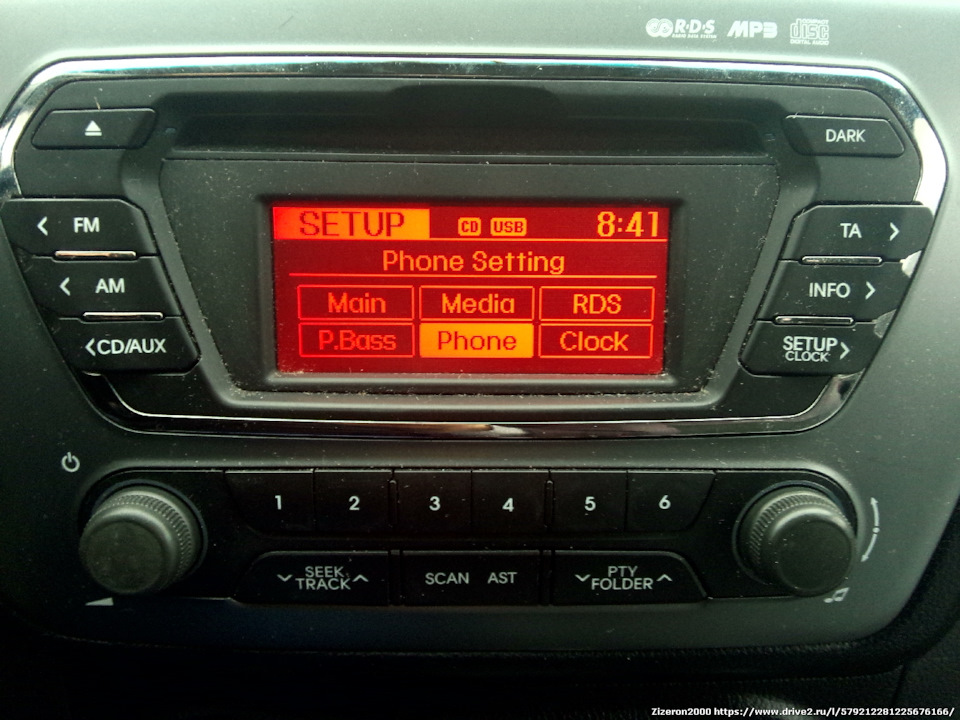 Наша цель
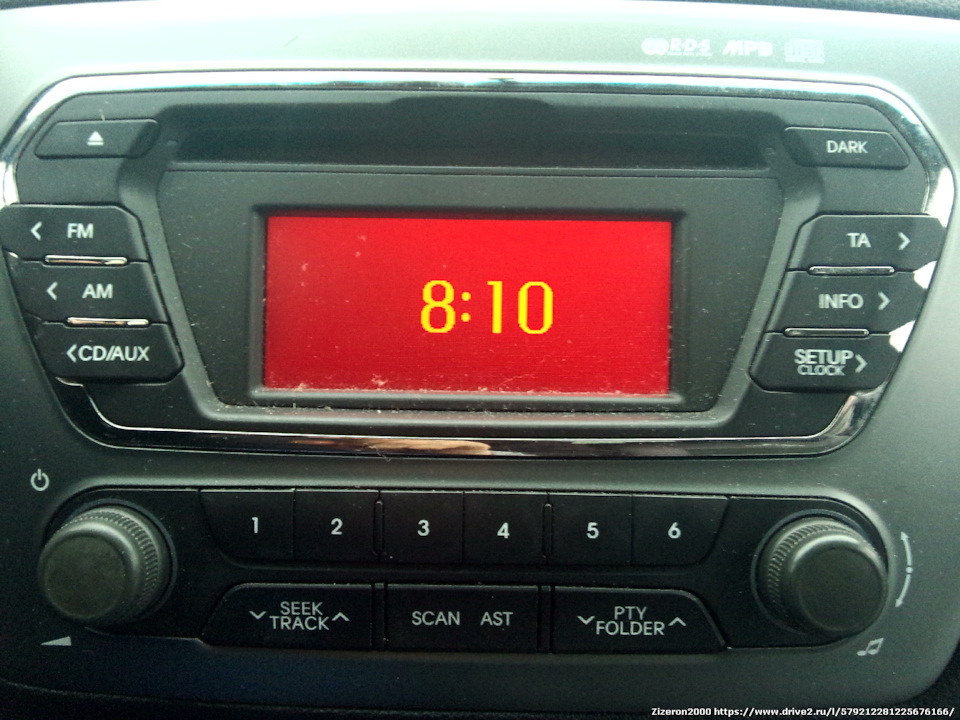 Стартовое положение. Заводить не нужно, просто АСС
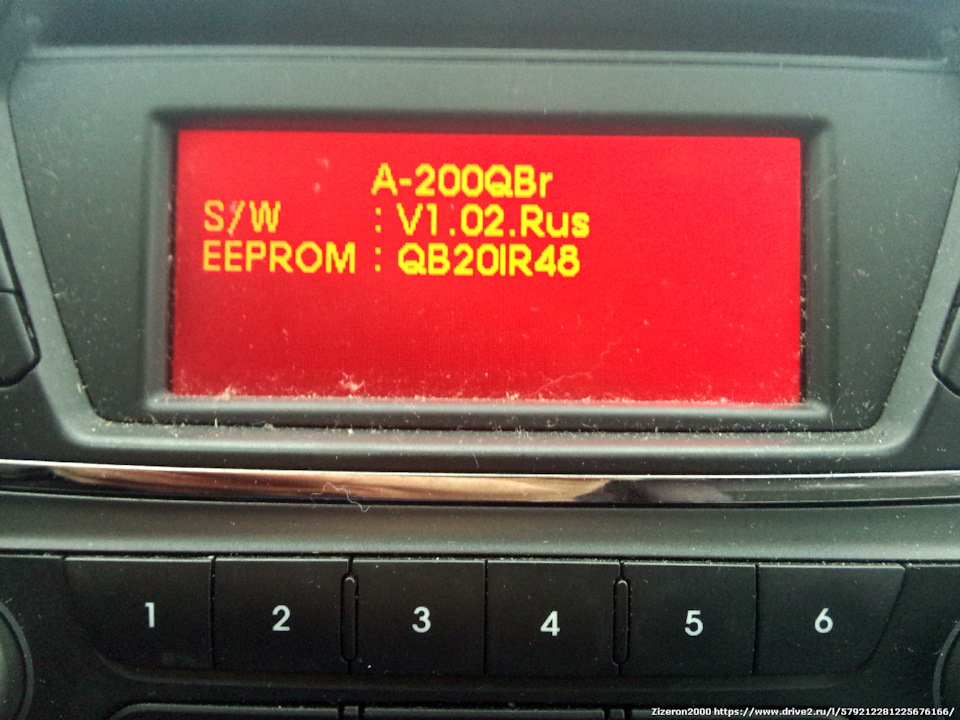 Нажимаем 1+6 и держим пока не вылезет версия прошивки. Нажимаем 1+4, пока не погаснет экран. 4 раза тыкаем 1
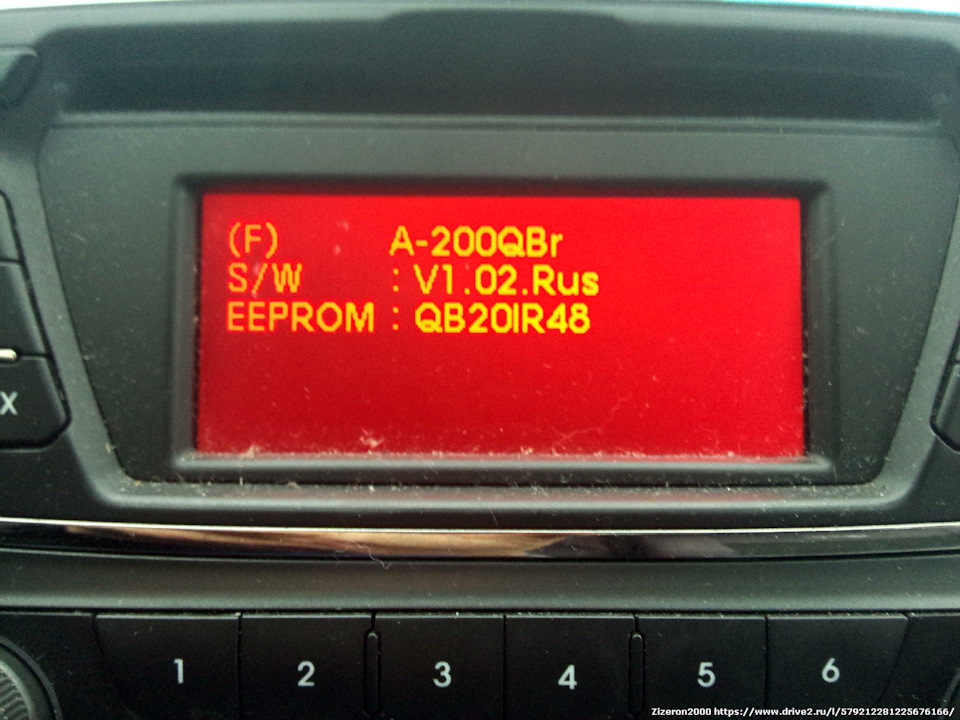 Вуаля. Сервисный режим включен
Теперь при часах на магнитоле нажимаем распальцовкой 1+6 и выбираем меню.
Относительно менюшек сервис мода:
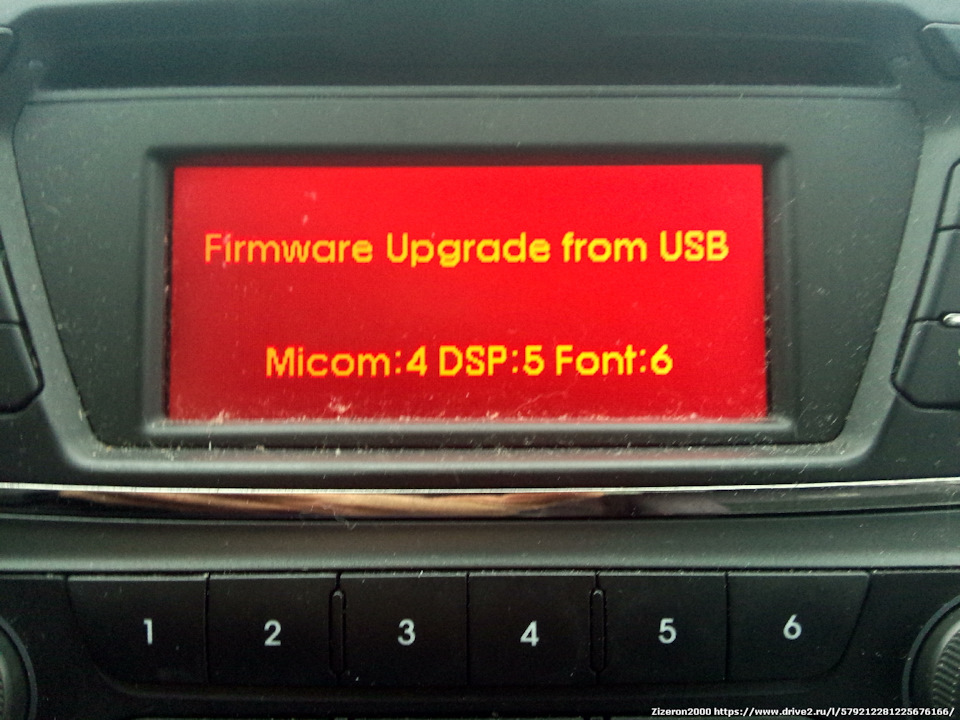 Кнопка 1: Upgrade firmware from USB (соответственно — обновление прошивки через USB, т.е с флешки). Micom:4 DSP:5 Font:6 ( прошивка отдельных модулей)
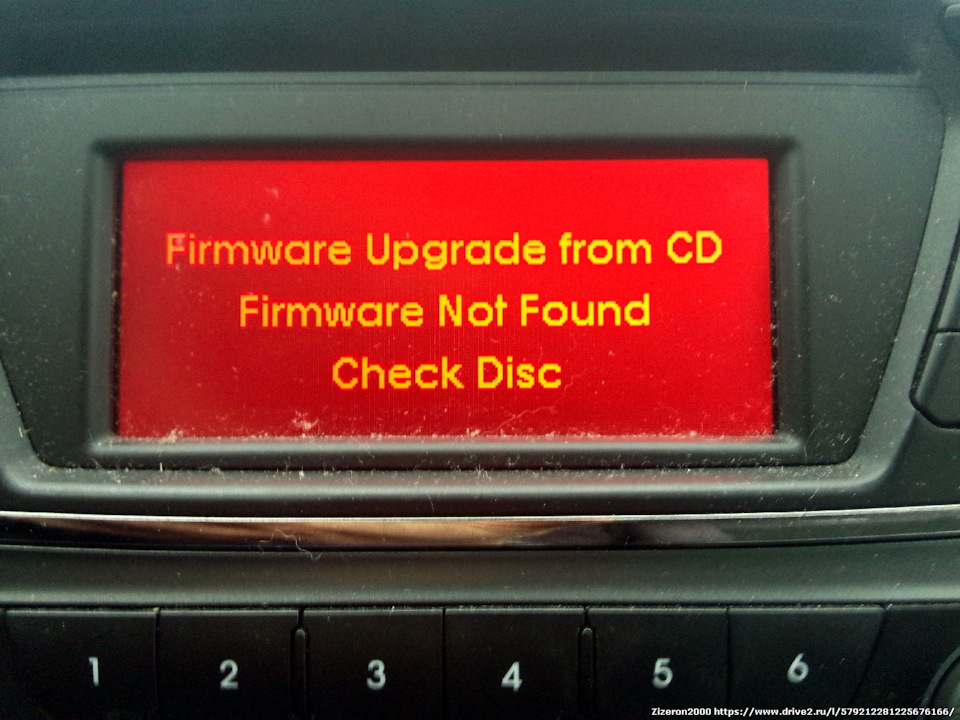 Кнопка 2: Upgrade firmware from CD (соответственно — обновление прошивки через CD, т.е. с диска)
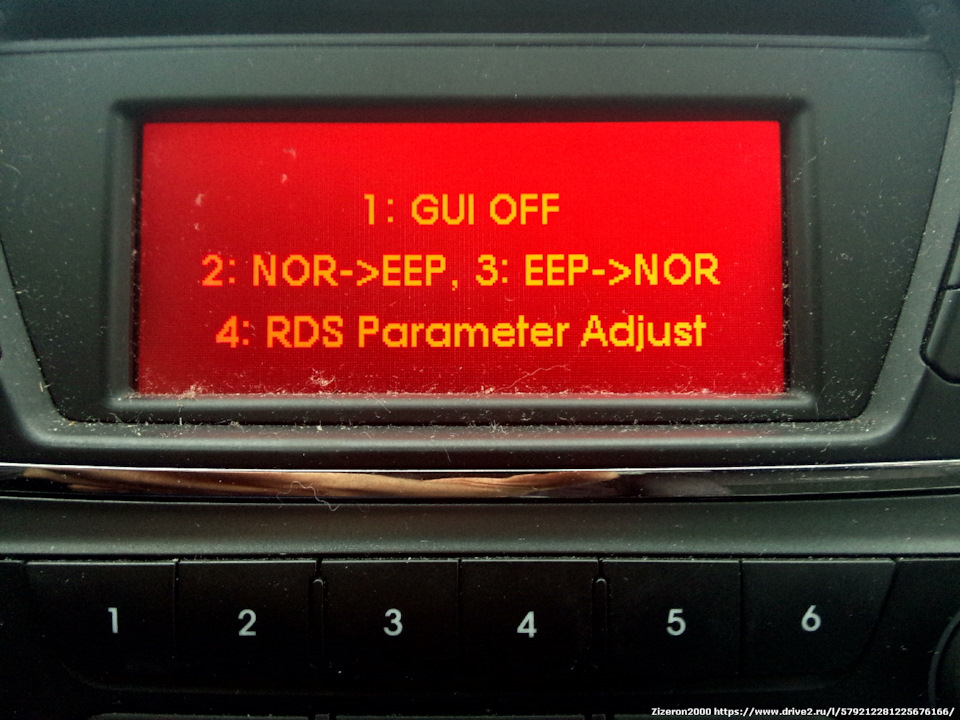 Кнопка 3: Предлагает на выбор нажать одну из кнопок: 1 — GUI OFF(по всей видимости отключение графического интерфейса, пока не нажимал, постеснялся NOR-EEP (По видимому перевод магнитолы из обычного режима в режим прошивки EEPROM(репрограмминг ПЗУ)); 3 — EEP-NOR(обратное действие, перевод в обычный режим); 4 — RDS parametr Adjust(Регулировка параметров RDS)
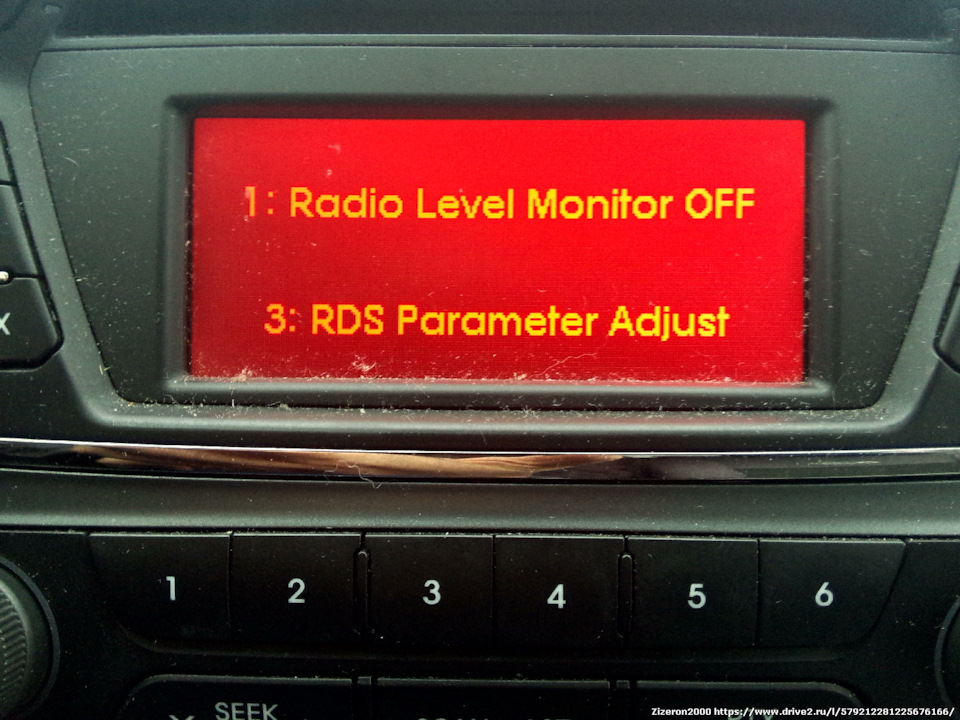 Кнопка 4: Предлагает на выбор нажать одну из кнопок: 1 — Radio level monitor(Мониторинг уровня сигнала радио — (что такое — непонятно)); 3 — RDS parametr Adjust (снова, а кнопка №2 пропущена…)
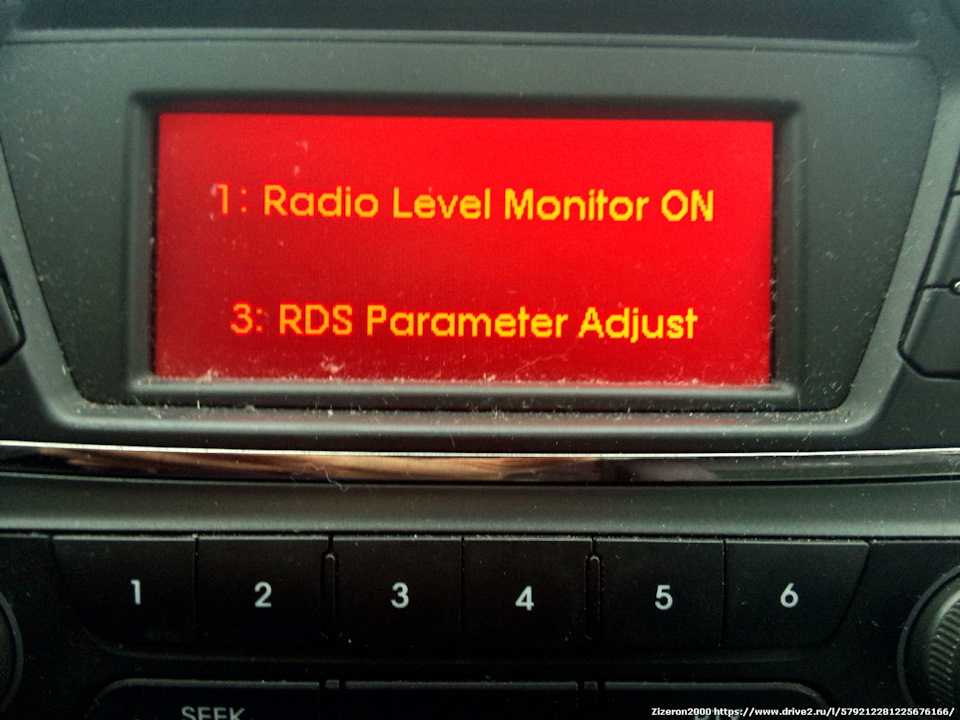 Рекомендую включить этот параметр. Что-то вроде калибровки уровня сигнала. У меня реально лучше стало ловить даже по городу
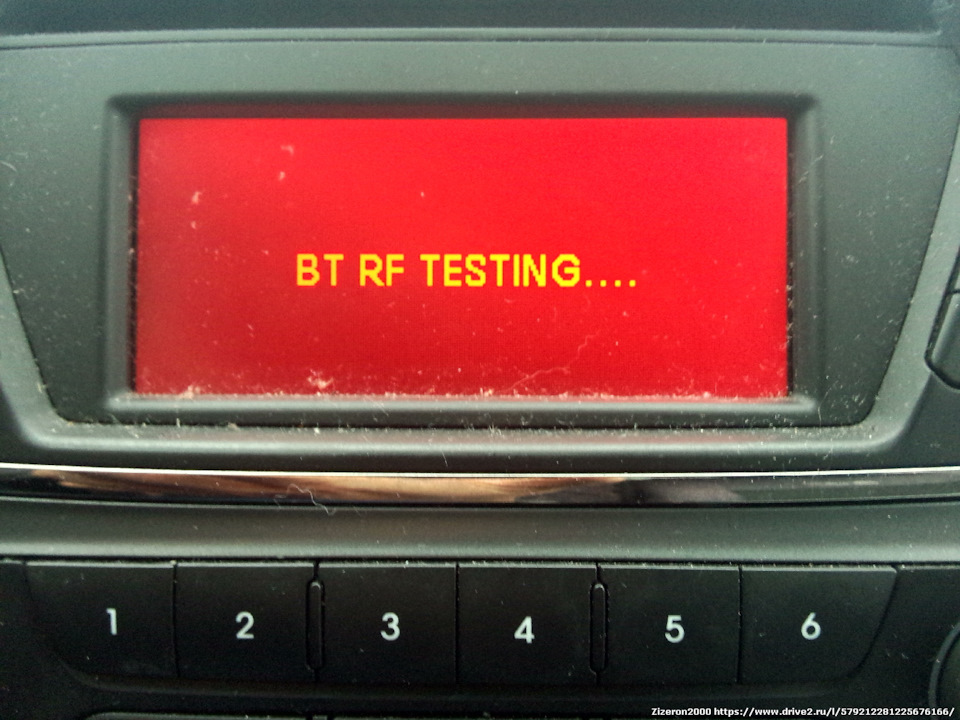
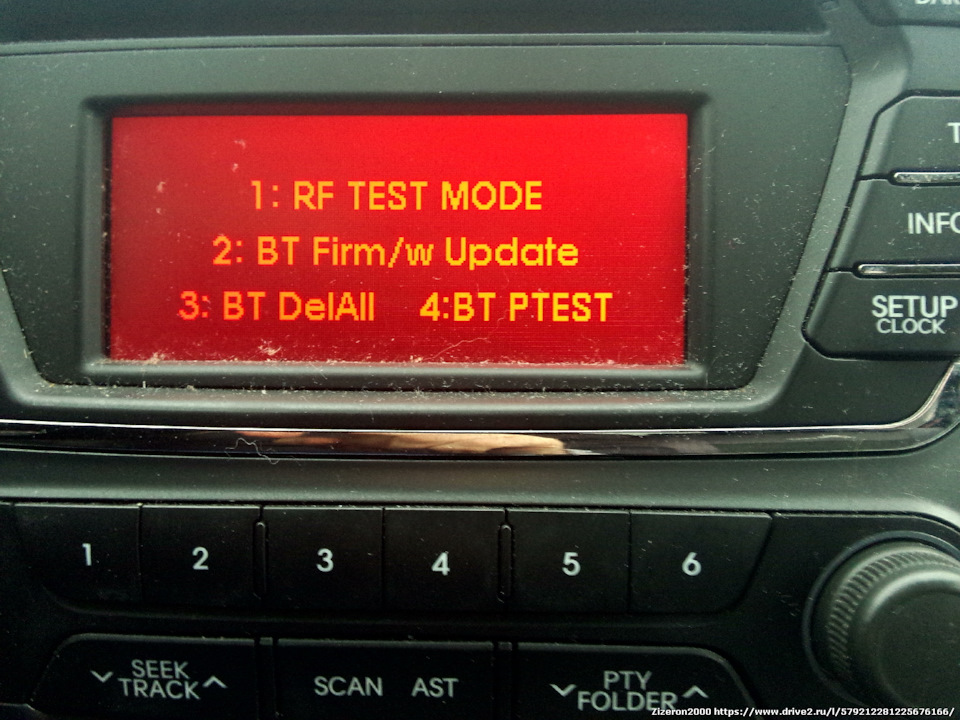
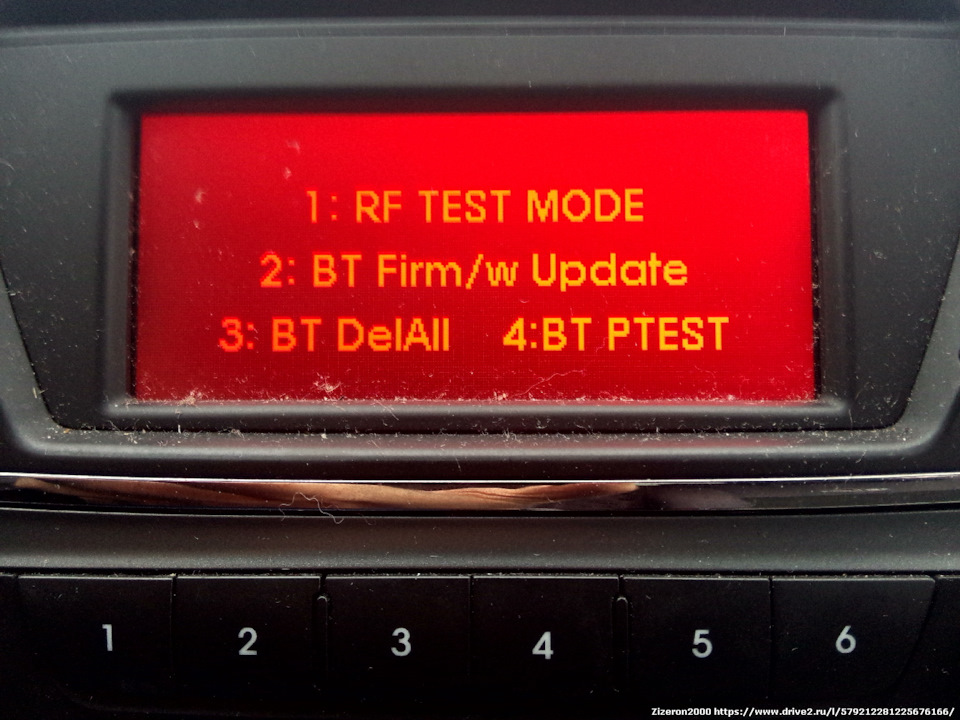 Кнопка 5: Предлагает на выбор нажать одну из кнопок: 1 — RF test mode (какой-то тестовый режим. Непонятно.); 2- BT firmware update (Обновление прошивки BT (А у нас он есть?!)); 3 — BT DelAll(Удаление всего BT ?); 4 — BT PTEST(Тестирование телефона по BT, непонятно, телефон он не увидел, в режиме теста позволяет регулировать громкость звука на телефон)
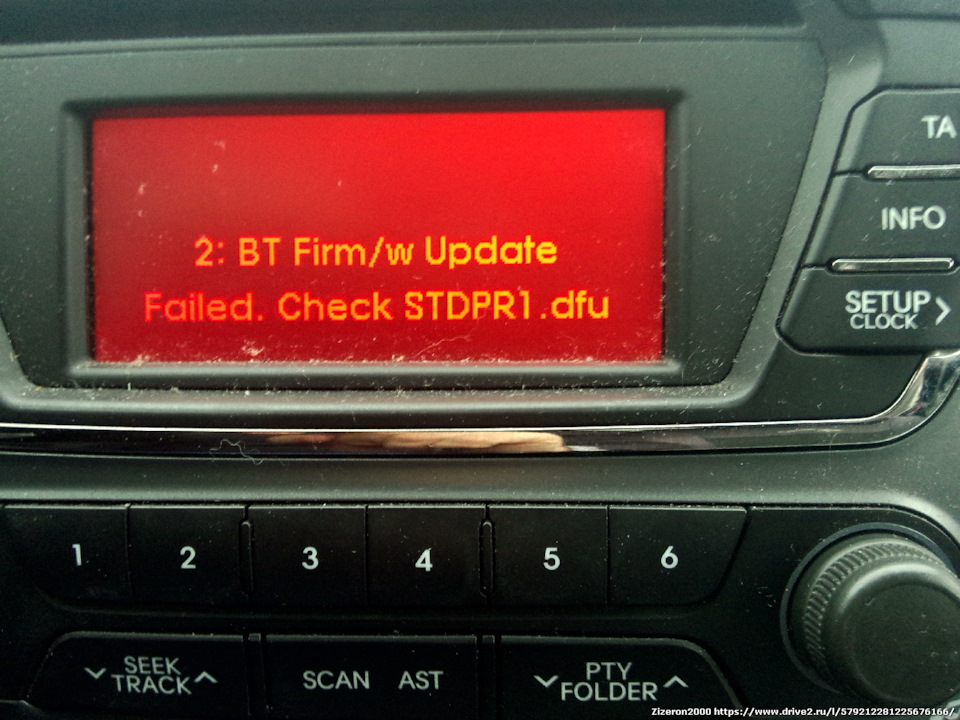
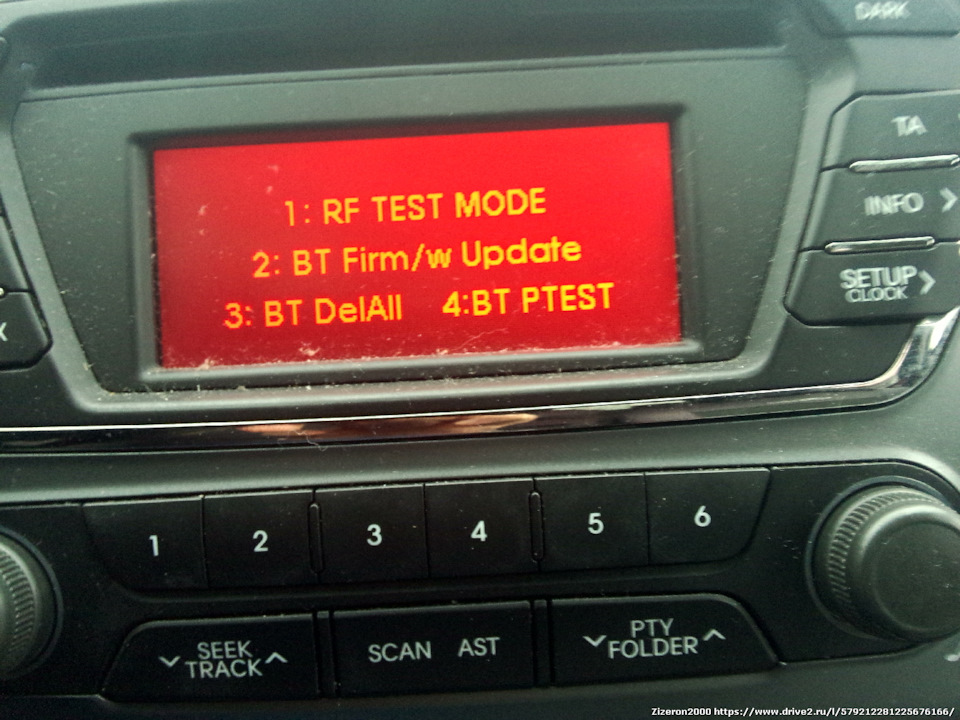
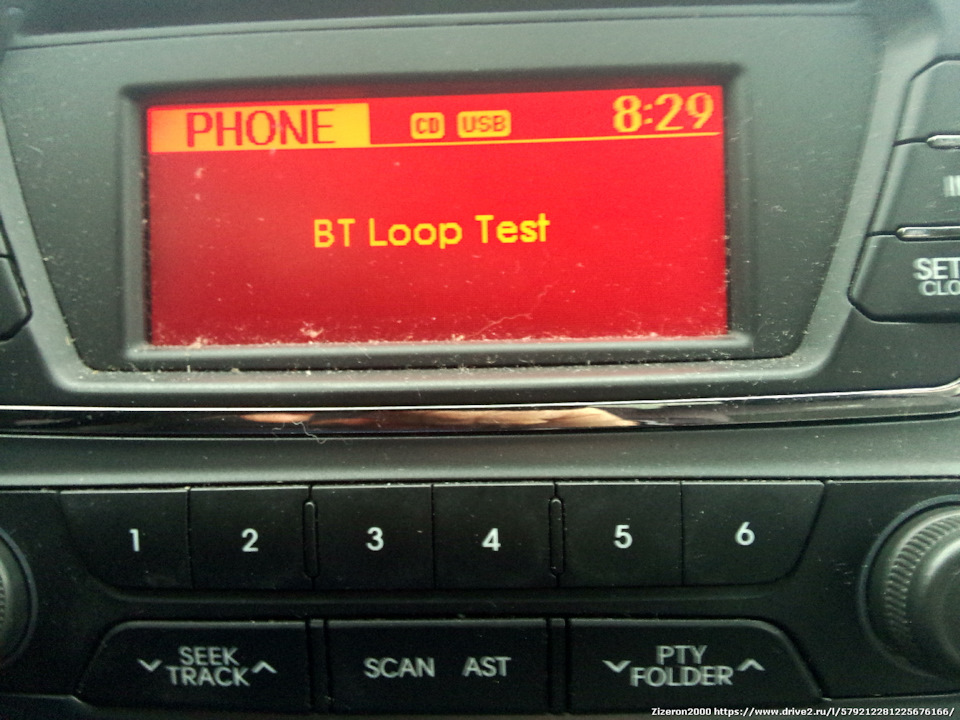
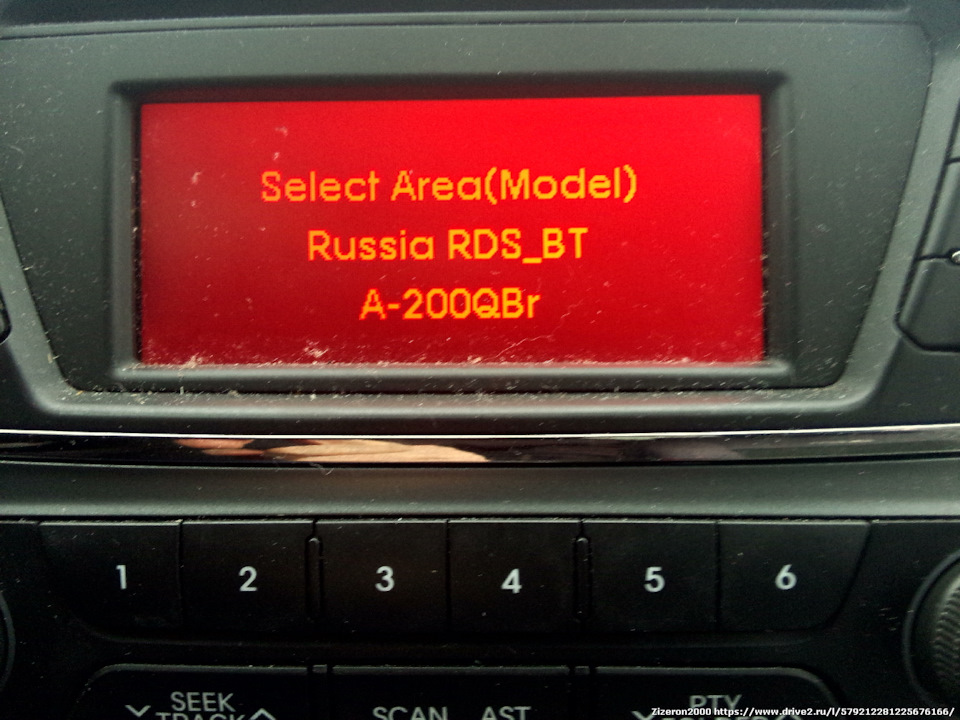 Кнопка 6: Выбор региона. Представлено 2 варианта. Russia RDS_BT и Russia RDS
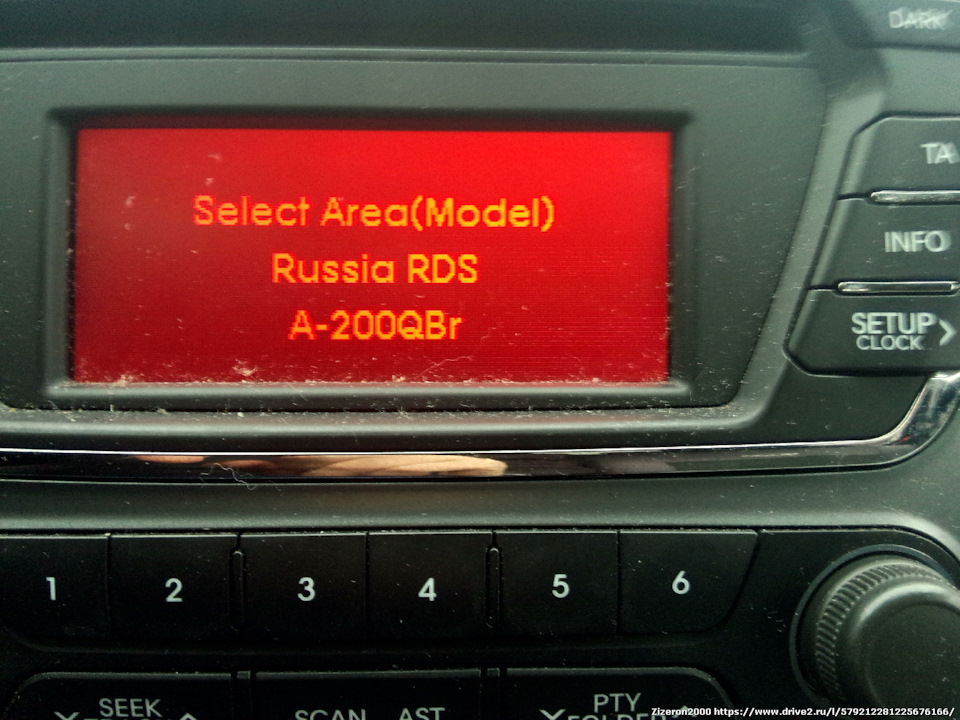 Russia RDS — родной конфиг престижа без поддержки телефона
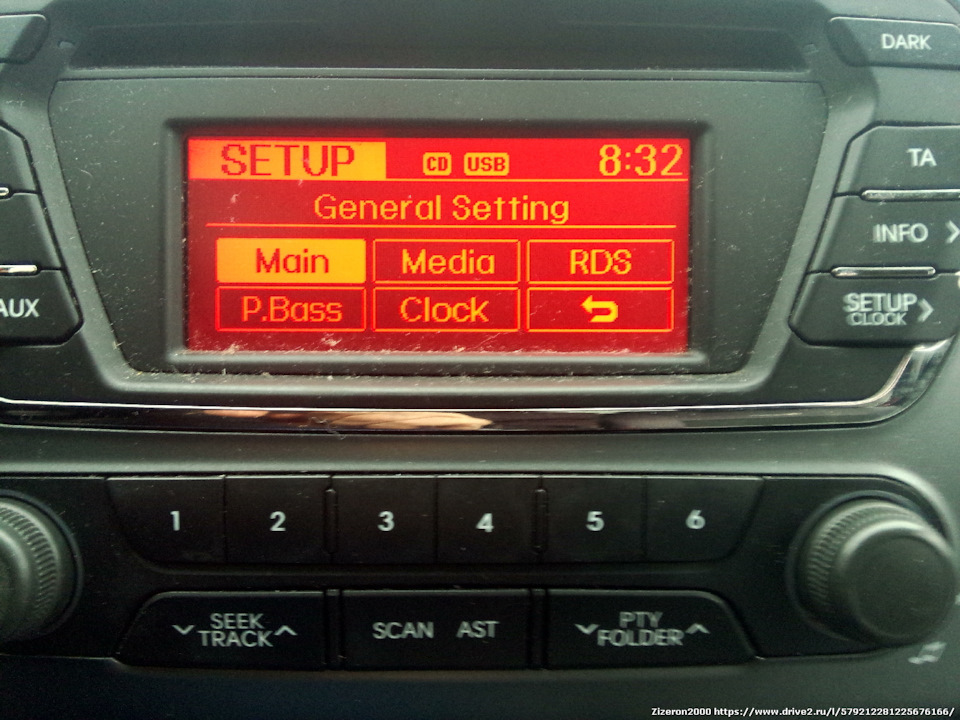 В Russia RDS пункт Phone недоступен
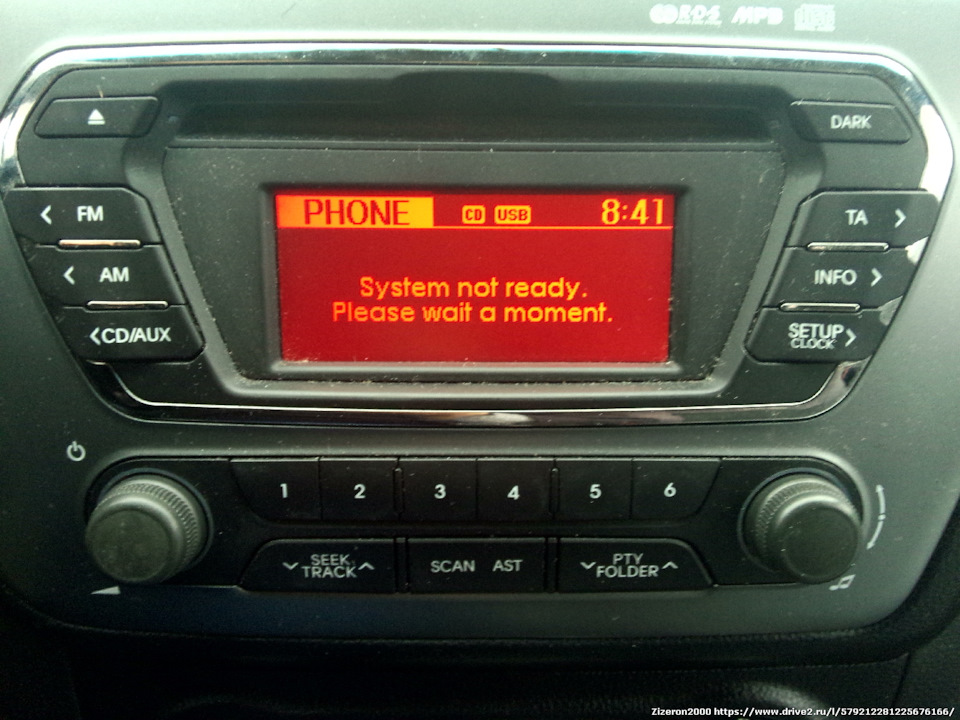 После переключения в Russia RDS_BT пункт Phone активируется, в него даже можно зайти.
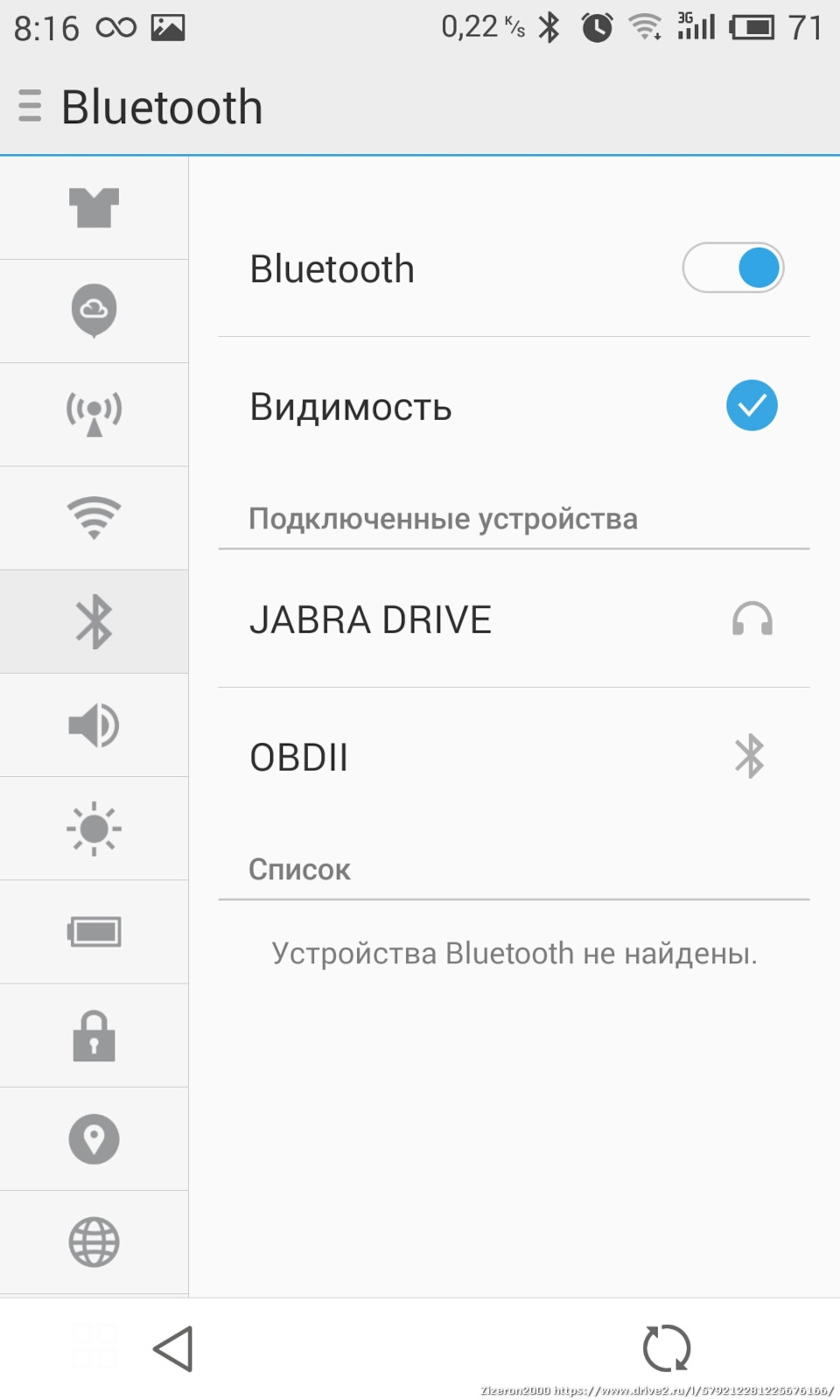 Смотрим сам телефон. Только что не было
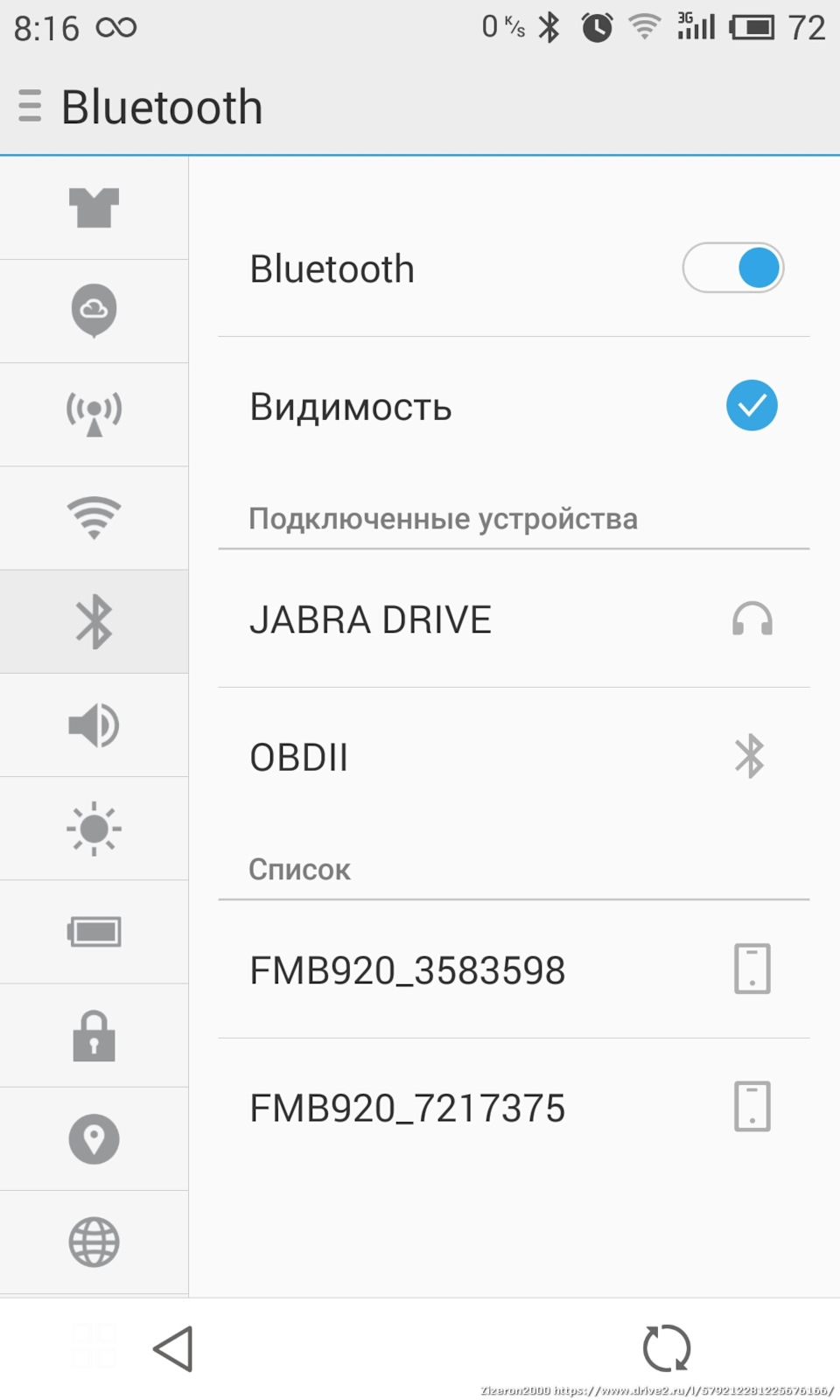 И вот сразу два устройства сопряжения. Первое сразу отлуп дает
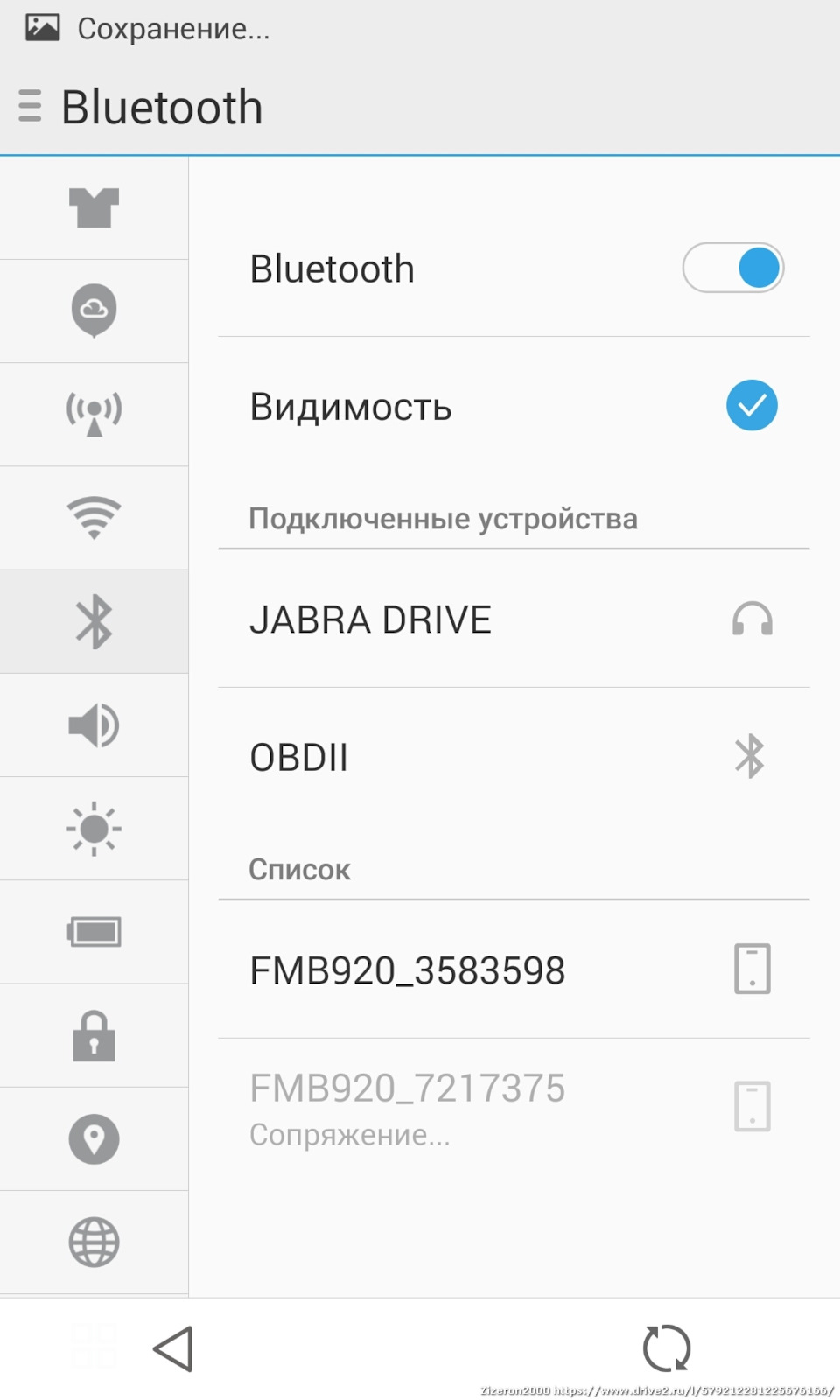 Есть контакт
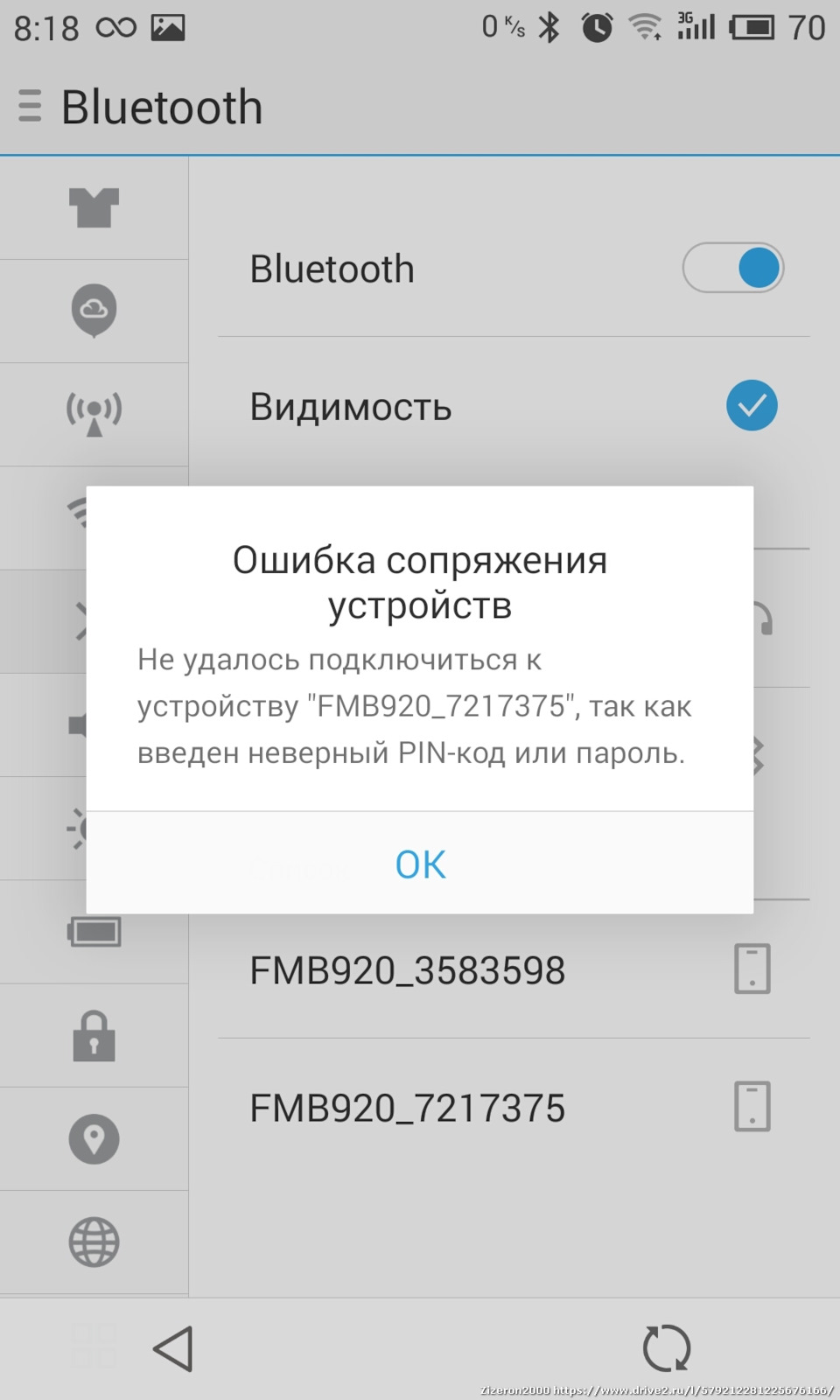 Но ни один из них 0000 и 1234 не проходит. Если есть варианты, сообщите.
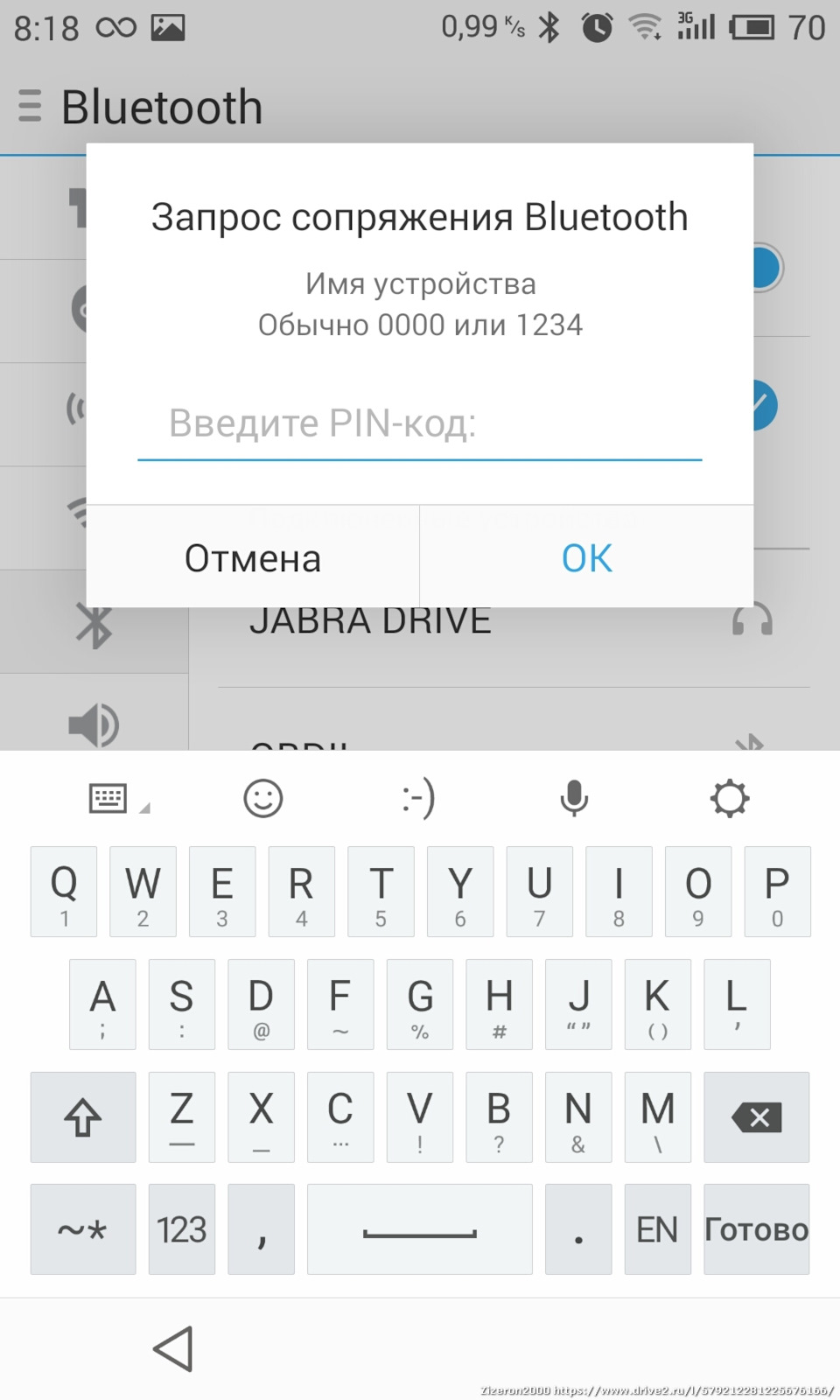 Второе даже запрос на пароль выдает.
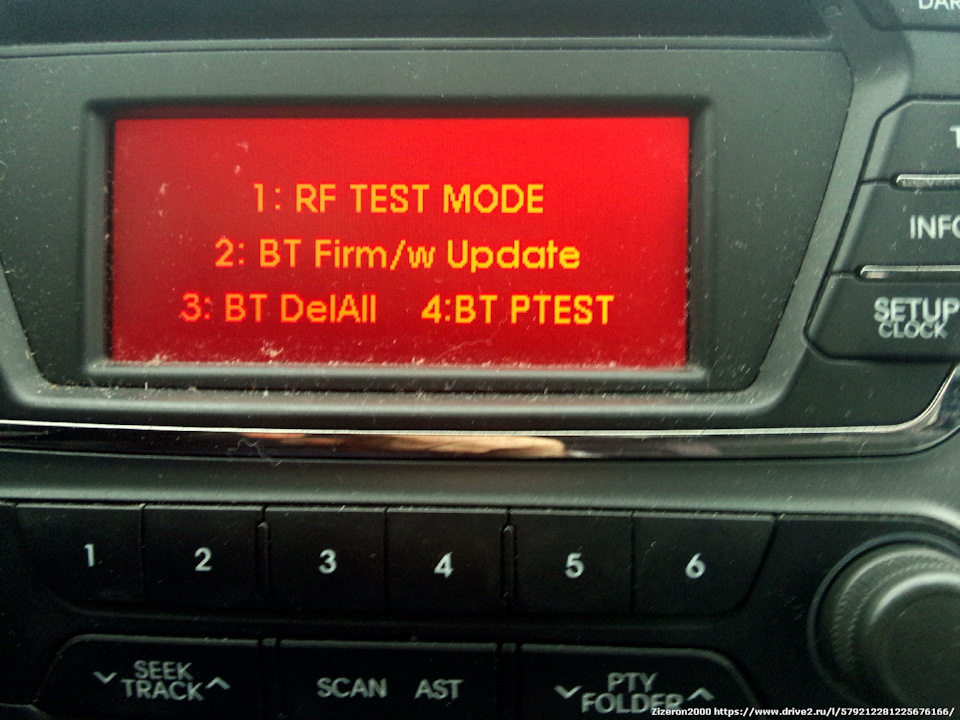 Есть где побаловаться
 Возможно модуль Bluetooth перешить и заработает. Даже видно какой файл требуется.
По результатам испытаний…
1. Антенна физическая Bluetooth в магнитоле престижа есть.
2. Теоретически прошивка модуля (модулей) позволит активировать поддержку телефона. В моей A-200QBr S/W V1.02.RUS. Сообщите, какая у вас стоит… Особенно в максималке
3. Очень интересный пункт 1: Radio Level Monitor On.. Проверьте на своей… У меня прием точно улучшился.
Если не получается войти, на следующей неделе закину ролик по магии сервисного режима…
KIA RIO X КАК ВКЛЮЧИТЬ БЛЮТУЗ
Для того чтобы включить Bluetooth в KIA Rio X, следуйте следующим шагам:
1. Включите зажигание в автомобиле.
2. На главной панели, найдите кнопку «Настройки» или «Настройки связи».
3. Перейдите в меню «Bluetooth» или «Подключение и устройства».
4. Включите Bluetooth, нажав на соответствующую кнопку или переместив переключатель.
KIA RIO X Prestige. Как подключить Android Auto без провода
KIA RIO — BLUETOOTH PAIRING
подключение телефона Bluetooth Kia Rio
Обзор мультимедийной системы KIA RIO X 2021г. Premium /подключение Android Auto.
Kia Rio X-line 2022 — Премиум нашего времени.
KIA RIO 4 настройка эквалазера на штатной магнитоле и с штатными колонками
Pairing Your Bluetooth Phone in a Kia Niro
�� Kia Rio X line- обзор управления в Делимобиле Киа Рио Икс Лайн + Промокод — 50% первую поездку!
1.67.3 НАСТРОЙКА МОБИЛЬНОГО ТЕЛЕФОНА «HANDS-FREE»
Если Вы хотите установить соединение с системой «Bluetooth®» в первый раз, необходимо осуществить процедуру согласования в соответствии с указанным ниже порядком:
1. Поверните выключатель зажигания в положение Асе.
2. Включите аудиосистему и Ваш мобильный телефон.
1. Кратковременно нажмите на кнопку MENU.
2. Нажмите на кнопку ENTER.
3. Вращайте регулятор MENU/VOL до выбора пункта PAIR PHONE, затем нажмите на кнопку ENTER.
4. На дисплее появится надпись READY ТО PAIR (готов к подключению), а затем надпись «PASSCODE=1234» (код = 1234).
На мобильном телефоне:
1. Включите функцию подключения через Bluetooth®.
2. Включите режим поиска оборудования, поддерживающего функцию Bluetooth. Для более подробной информации обратитесь к инструкции по эксплуатации вашего мобильного телефона. Если в режиме поиска устройство обнаружено, это будет отображено на дисплее Вашего мобильного телефона.
3. Выберите устройство под названием MY CAR (мой автомобиль).
4. Введите код 1234, показанный на дисплее аудиосистемы, при помощи клавиатуры Вашего мобильного телефона, а затем нажмите клавишу подтверждения на Вашем мобильном телефоне.
• После завершения подключения аудиосистема автоматически зарегистрирует мобильный телефон, и на дисплее аудиосистемы появятся надписи «PAIRING ОК» (успешное подключение) и — CONNECT ОК» (успешное установление связи). Если система не может зарегистрировать телефон (появляется сообщение «PAIRING FAIL» -неудачное подключение), то вновь выполните описанную процедуру или обратитесь к руководству по эксплуатации Вашего мобильного телефона.
Сообщения на дисплее
Кратковременно нажмите на кнопку MENU

PHONE SETUP (настройки телефона)
Нажмите ни кнопку ENTER
Поверните ручку «MENU/VOL»
PAIR PHONE (подключение телефона)
Нажмите на кнопку ENTER
READY ТО PAIR PASSCODE=1234 (готов к подключению, код — 1234)
Настройка вашего мобильного телефона: Выберите устройство «MYCAR», затем введите код 1234
При успешном вводе
PAIRING ОК (успешное подключение)
CONNECT ОК (успешная связь)
PAIR PHONE (подключение телефона)
Последовательно нажимайте на кнопку для выхода в основное меню.
* 1 Название мобильного устройства связи
• Вы можете зарегистрировать до 5 различных мобильных телефонов, поддерживающих функцию Bluetooth®. Однако одновременно Вы можете пользоваться только одним телефоном. Если Вы уже зарегистрировали 5 различных мобильных телефонов с функцией Bluetooth®, то новый мобильный телефон может только заменить один из ранее зарегистрированных. Для удаления ранее зарегистрированного телефона используйте функцию DEL PHONE (удаление телефона).
Перечень подключенных телефонов
Перечень подключенных телефонов показывает, какие телефоны Bluetooth® были подключены или зарегистрированы системой. Если в этом перечне содержатся несколько мобильных телефонов, то Вы можете выбрать желаемый телефон для подключения через систему Bluetooth®. В приведенном ниже примере будет подключен телефон «Mobile 2».
Сообщения на дисплее
Кратковременно нажмите на кнопку MENU
PHONE SETUP (настройки телефона)
Нажмите на кнопку ENTER
PAIRED LIST (перечень подключенных устройств)
Нажмите на кнопку ENTER
Поверните ручку MENU/VOL
Нажмите на кнопку ENTER
PLEASE WAIT (пожалуйста, подождите)
CONNECT OK
CONNECT FAIL (соединение не установл.)
PAIRED LIST (перечень подключенных устройств)
Последовательно нажимайте на кнопку  для выхода в основное меню.
Удаление ранее подключенного телефона
Эта функция устраняет связь между системой Bluetooth® и зарегистрированным мобильным телефоном. В приведенном ниже примере будет отключен мобильный телефон "Mobile 2», а телефон "Mobile 1» остается подключенным к системе.
Сообщения на дисплее
Кратковременно нажмите на кнопку MENU
PHONE SETUP (настройки телефона)
Нажмите на кнопку ENTER
Поверните ручку MENU/VOL
DEL PHONE (удаление телефона)
Нажмите на кнопку ENTER
Поверните ручку MENU/VOL
Нажмите на кнопку ENTER
Нажмите на кнопку ENTER *
DEL PHONE (телефон удален)
Последовательно нажимайте на кнопку для выхода в основное меню.
Для соединения «Моbile 2» на дисплее появится надпись «DISCONNECTED» (отключено), затем «Моbile 2» и «DELETED»(удалено).
Активация функции Bluetooth®
Включение или отключение функции Bluetooth®: Для включения телефонной связи «hands-free» необходимо активировать функцию Bluetooth (за исключением режима подключения, в котором она активируется автоматически).
Сообщения на дисплее
Нажмите на кнопку MENU
PHONE SETUP (настройки телефона)
Нажмите на кнопку ENTER
Поверните ручку MENU/VOL
Нажмите на кнопку ENTER
BLUETOOTH <OFF> (функция Bluetooth отключена)
Поверните ручку MENU/VOL
BLUETOOTH <ON> (функция Bluetooth включена)
Нажмите на кнопку ENTER
CONNECT OK
Название мобильного телефона
Delete phone book list (удаление телефонной книги)
Чтобы удалить всю информацию из телефонной книги, выполните следующее:
Сообщения на дисплее
Кратковременно нажмите на кнопку MENU
PHONE SETUP (настройки телефона)
Нажмите на кнопку ENTER
Поверните ручку MENU/VOL
DEL P. BOOK (удаление телефонной книги)
Нажмите на кнопку ENTER
DEL ALL? (удалить все записи?) <NO> (Нет)
Поверните ручку MENU/VOL
DEL ALL? (удалить все записи?) <YES> (Да)
Нажмите на кнопку ENTER
DEL P.BOOK (удаление телефонной книги)
Последовательно нажимайте на кнопку для выхода в основное меню.
Подключение смартфона
Не упустите возможность воспользоваться технологией сопряжения вашего девайса с нашей информационно-развлекательной системой.
Сопряжение Bluetooth
Если вы не являетесь поклонником проводных подключений или просто хотите, чтобы звук передавался с вашего смартфона, наслаждайтесь простым способом сопряжения смартфона с вашим Kia через Bluetooth.
Apple CarPlay
Современный и простой способ пользоваться вашим iPhone в автомобиле. Проверьте свой автомобиль на совместимость стереосистемы с Apple CarPlay по ссылке.
Android Auto
Подключите свой Android к авто, чтобы вам открылся доступ к множеству сопряженных приложений. Проверьте свой автомобиль на совместимость стереосистемы с Android Auto по ссылке.

Сопряжение с вашим смартфоном
Чтобы использовать Apple CarPlay, вам необходимо владеть как минимум iPhone 5 или иметь последующую версию смартфона. Apple CarPlay и Android Auto могут быть подключены по беспроводной сети или же с помощью кабеля в зависимости от комплектации автомобиля.
Для того, чтобы использовать Android Auto вам необходимо убедиться, что на ваш телефон установлена как минимум ОС Android 5.0 или выше.