карта дорожных знаков Российской Федерации и соседних государств.
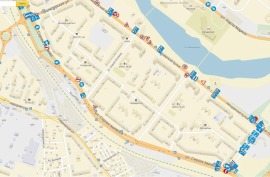
Данный проект может быть интересен не только начинающим, но и опытным автолюбителям, туристам, путешествующим автостопом, водителям большегрузов, а также людям, находящимся или собирающимся посетить города России и близлежащих государств.
При этом дислокация знаков на дорогах и отображение их на онлайн карте осуществляется посетителями сайта, которые принимают непосредственное участие в жизни проекта. Изменение и редактирование новой информации о знаках происходит прямо в автомобильном атласе, который вы можете видеть на экране настольного компьютера, ноутбука или мобильного устройства.
Тракт – навигатор
Стройте маршруты с учетом знаков и ограничений для грузовиков.
Тракт — бесплатный навигатор для грузовых автомобилей. Он учитывает знаки запретов и ограничений движения для грузовиков при построении маршрутов. Знаки видны прямо на карте!
Выберите транспортное средство из доступных или создайте своё.
В Тракте вы можете выбрать тип грузового транспорта из предложенных, либо создать свои транспортные средства и задать им характеристики, необходимые для правильного построения маршрутов.
Стройте, изменяйте и настраивайте маршруты.
Меняйте местами точки маршрута, настраивайте типы дорог, выбирайте подходящий из предложенных маршрутов, построенных именно для вашего транспортного средства..
Получайте информацию необходимую для безопасного движения прямо с карты.
Знаки и ограничения для грузовиков, дорожные события, камеры, рамки “Платон”, пункты весового контроля – всё можно увидеть прямо на карте, а улучшенный 3D-режим поможет лучше ориентироваться на местности.
Будьте в движении даже без интернета.
Скачайте карту на ваше устройство , и используйте все возможности навигатора в оффлайн-режиме.
Сохраняйте адреса в Избранное и быстро находите нужные объекты.
Быстрый доступ к сохраненным точкам, а так же большая адресная база объектов и организаций – всё необходимое для быстрого и удобного построения маршрутов!
Мы постоянно работаем над новыми возможностями навигатора и обновляем базу объектов. Следите за обновлениями!
Дорожные знаки
Яндекс Карты — популярный сервис, который помогает водителям быстро и эффективно выбирать оптимальный маршрут. Кроме того, пользователи могут включить отображение дорожных знаков в навигаторе для более удобного и безопасного перемещения на дороге. Ниже мы рассмотрим несколько полезных советов, которые помогут использовать эту функцию более эффективно.
Где узнать расположение дорожных знаков
Первый и, возможно, самый важный совет — это использование сайта Signsign.ru. Это онлайн карта дорожных знаков России и соседних государств, которая будет полезна не только для начинающих водителей, но и для опытных автомобилистов, дальнобойщиков, автостоперов и туристов. С помощью данного сервиса можно быстро и легко определить местоположение дорожных знаков на дорогах, которые вы собираетесь использовать.
Как включить дорожные знаки в Яндекс навигаторе
Второй полезный совет — это включить отображение дорожных знаков в Яндекс навигаторе. Для этого нужно открыть меню настроек навигатора и перейти в раздел «Расширенные настройки». Затем выберите «Карта и интерфейс» и включите отображение нужных видов дорожных событий. После этого вы сможете увидеть дорожные знаки на карте навигатора.
Как смотреть улицы в Яндекс картах
Третий совет — это использование возможности просмотра улиц на Яндекс картах. Начиная с версии 5.80, пользователи могут включать панорамы и просмотривать улицы с панорамными видами. Для этого нужно нажать кнопку в правом верхнем углу карты и на карте появятся синие линии, которые обозначают улицы с панорамными видами. Чтобы посмотреть панораму с названиями улиц и номерами домов, нужно нажать на нужное место на синей линии.
Как узнать есть ли знак на дороге
Четвертый совет — это проверка законности установки дорожных знаков. Если вы сомневаетесь в законности установленного дорожного знака, вы можете подать обращение о проверке правомерности установки знака в два ведомства: в ГИБДД или в дорожную службу, которая обслуживает данный участок дороги. Именно эти ведомства отвечают за контроль и выявление недостатков в установке дорожных знаков.
Полезные советы
- Обязательно использовать сервис Signsign.ru для быстрого и эффективного поиска дорожных знаков.
- Включить отображение дорожных знаков в Яндекс навигаторе для более безопасного перемещения на дороге.
- Использовать возможность просмотра улиц на Яндекс картах для быстрого и комфортного перемещения по городу.
- Проверять законность установленных дорожных знаков, если возникают сомнения в их правомерности.
Выводы
Отображение дорожных знаков на Яндекс картах — это очень полезная функция, которая может помочь водителям более безопасно и эффективно перемещаться на дорогах. Однако, помимо технических возможностей Яндекс Карт, стоит быть внимательным на дороге и следить за правильностью установки дорожных знаков. В любой ситуации можно обратиться в ГИБДД или дорожную службу для проверки законности установки дорожных знаков.
Как изменить значок в навигаторе
Для изменения значка в навигаторе на устройстве необходимо открыть приложение Google Карты и запустить навигацию. Затем нужно нажать на синюю стрелку или изображение транспортного средства, если пользователь уже сменил значок. После этого появится список доступных значков, из которых можно выбрать нужный. Дальнейшие шаги зависят от устройства, на котором используется навигатор. В настройках некоторых устройств можно изменить не только значок, но и цвет иконки, которая отображается на карте. Изменение значка может не только добавить элемент индивидуальности, но и помочь быстрее различать свой частный автомобиль на карте. Операция не занимает много времени, но может очень пригодиться при ежедневном использовании навигатора.
Как сообщить о дтп в Яндекс картах
В Яндекс картах существует возможность сообщить о дорожном происшествии с помощью функции «Добавить дорожное событие». Для этого необходимо удерживать точку на карте, которой соответствует место происшествия, затем нажать на кнопку «Добавить дорожное событие». В дальнейшем нужно выбрать тип события, который произошел, и указать соответствующий ряд, если добавляется событие «ДТП» или «Дорожные работы». Также можно добавить комментарий к событию. После этого нужно нажать кнопку «Отправить», чтобы сообщение о происшествии было отправлено. Разработчики Яндекс карт принимают во внимание все сообщения от пользователей и стараются оперативно реагировать на происшествия на дорогах, чтобы облегчить движение транспорта в городе.
Как пожаловаться на отзыв в Яндекс картах
В наше время отзывы в интернете — это один из наиболее популярных способов оценки качества работы компаний и оказываемых ими услуг. Но что делать, если вы столкнулись с неправомерным или неадекватным отзывом о вашей компании на Яндекс Картах? В первую очередь, нужно знать, как пожаловаться на такой отзыв. Для этого нужно открыть страницу Организации, выбрать нужную компанию и перейти на страницу Отзывы. Затем вы должны выбрать отзыв, который вам не нравится, и нажать на кнопку «Пожаловаться». Далее вам необходимо указать, каким образом отзыв нарушает правила. Если вы правильно выполните все эти шаги, то в ближайшее время сотрудники Яндекс Карт проверят отзыв и примут решение о его удалении или исправлении.
Как добавить объект в яндекс карты
Чтобы добавить новый объект на яндекс карты, нужно выполнить следующие шаги: сначала щелкнуть правой кнопкой мыши на точке карте, где хотите разместить новый объект. Затем откройте меню и выберите «Добавить объект». Появившаяся панель предложит несколько типов объектов. Если ни один из предложенных типов не подходит, необходимо выбрать «Другой объект». Затем необходимо нажать кнопку «Отправить» в панели. Таким образом, новый объект будет добавлен на яндекс карты. Этот простой процесс помогает пользователям добавлять нужные метки на карте яндекс и сделать ее более полезной и информативной для пользователей.
Яндекс Карты — это удобное приложение для навигации на дорогах, которое предоставляет всю необходимую информацию о дорожных знаках. Благодаря этому, водители могут быстро и безопасно перемещаться по дорогам, не боясь нарушать правила. На карте отображаются все виды дорожных знаков: предупреждающие, запрещающие, предписывающие и информационные. Кроме того, на Яндекс Картах можно узнать о наличии пробок, ограничений скорости, проездных разрешений и других ограничений на дороге, что позволяет легко спланировать маршрут и сэкономить время на дороге. Все эти особенности делают Яндекс Карты одним из лучших приложений для навигации на дорогах и помогают водителям чувствовать себя комфортно и уверенно на дороге.
Как посмотреть дорожные знаки на карте города онлайн
карта дорожных знаков Российской Федерации и соседних государств.
Данный проект может быть интересен не только начинающим, но и опытным автолюбителям, туристам, путешествующим автостопом, водителям большегрузов, а также людям, находящимся или собирающимся посетить города России и близлежащих государств.
При этом дислокация знаков на дорогах и отображение их на онлайн карте осуществляется посетителями сайта, которые принимают непосредственное участие в жизни проекта. Изменение и редактирование новой информации о знаках происходит прямо в автомобильном атласе, который вы можете видеть на экране настольного компьютера, ноутбука или мобильного устройства.
Как посмотреть дорожные знаки на карте города онлайн
Что такое Signsign?
Прежде всего это карта дорожных знаков Российской Федерации и соседних государств.
Данный проект может быть интересен как начинающим, так и опытным автолюбителям, а также туристам, путешествующим на автомобиле или автостопом, водителям большегрузов, или же людям, находящимся или собирающимся посетить на своем автомобиле новые для себя города России и близлежащих государств.
На нашем сайте дислокация знаков на дорогах и отображение их на онлайн карте осуществляется посетителями сайта, которые принимают непосредственное участие в жизни проекта. Изменение и редактирование новой информации о знаках происходит прямо в автомобильном атласе, который вы можете видеть на экране настольного компьютера, ноутбука или мобильного устройства.
Как это работает?
Для того чтобы добавить дорожный знак на карту, вам необходимо:
Для ПК и других устройств c мышью:
Кликнуть правой кнопкой мыши в то место на карте, где вы хотите расположить знак.
Для мобильных и сенсорных устройств:
Прикоснуться к экрану сенсорного устройства и совершить удержание (около 1 секунды).
Далее на экране появится панель выбора формы знака:
Для того чтобы определиться с формой добавляемого знака, вам достаточно посмотреть на него на улице, а далее выбрать похожую фигуру из пункта меню.
После того как вы определились с формой знака, необходимо выбрать его цвет.
Затем вам будет предложено найти среди иконок такую, которая совпадает с дорожным знаком, который вы хотите разместить на карте.
Например, если вы хотите добавить знак 5.19.2 (Пешеходный переход), то для начала вам необходимо выбрать форму — квадрат, затем выбрать цвет — голубой, и, наконец, выбрать сам знак с символом пешехода, кликнув по нему.
После того, как знак появится в дорожном атласе, его можно будет передвинуть:
Для ПК и других устройств с мышью:
Перемещать дорожный знак по карте можно при помощи клика по нему и удержания левой кнопки мыши.
Для мобильных и сенсорных устройств:
Перемещение знака по карте происходит пальцем или стилусом.
Выбрав место дислокации знака на карте, его нужно будет правильно расположить, при необходимости перевернуть.
Для этого достаточно совершить:
Для ПК и других устройств с мышью:
Правый клик мыши по миниатюре знака
Для мобильных и сенсорных устройств:
Прикоснуться к дорожному знаку на карте и совершить удержание (около 1 секунды): точно также, как вы делали это при выборе места расположения знака в самом начале.
На экране появится меню редактирования дорожного знака:
При выборе пункта ‘Удалить’ произойдет удаление знака с карты, если он был добавлен вами по ошибке.
При выборе пункта ‘Повернуть’ произойдет вызов меню поворота знака.
При выборе пункта ‘Скопировать’ произойдет создание копии выбранного знака с учетом поворота.
При выборе пункта ‘Закрыть’ произойдет закрытие меню редактирования. Также вы можете просто кликнуть по карте и меню закроется.
Для того чтобы повернуть дорожный знак на карте, вам необходимо:
Выбрать пункт ‘Повернуть’, описанный выше.
На экране появется меню поворота знака.
Для ПК и других устройств с мышью:
Повернуть бегунок, удерживая его левой кнопкой мыши.
Для мобильных и сенсорных устройств:
Прикоснуться к бегунку пальцем и совершить движение по кругу.
После того как вы закончили поворот знака, можно выйти из меню, просто щелкнув по карте.
На карту может быть добавлено неограниченное количество знаков с вашей стороны. Но после того как вы добавили и повернули знаки на карте, их требуется сохранить, чтобы другие пользователи сервиса смогли увидеть и подтвердить эти знаки, или же сообщить об ошибке, например, об отсутствии такого знака на выбранном вами месте.
Для того чтобы сохранить все размещенные вами знаки на карте, нужно нажать на иконку.
Рядом с иконкой отображается количество добавленных вами знаков.
После подтверждения ваших намерений знаки сохранятся, а иконка исчезнет с экрана.
Обратите внимание: после того как вы добавили знаки, они появятся на карте с некоторой задержкой. Эта задержка может составлять от нескольких минут до суток. Если добавленные вами знаки так и не появились, смело пишите нам с указанием города, в котором вы их добавили.
Задержка с появлением знаков на карте связана с тем, что знаки проходят ряд проверок как автоматических, так и ручных.
Тракт – навигатор
Стройте маршруты с учетом знаков и ограничений для грузовиков.
Тракт — бесплатный навигатор для грузовых автомобилей. Он учитывает знаки запретов и ограничений движения для грузовиков при построении маршрутов. Знаки видны прямо на карте!
Выберите транспортное средство из доступных или создайте своё.
В Тракте вы можете выбрать тип грузового транспорта из предложенных, либо создать свои транспортные средства и задать им характеристики, необходимые для правильного построения маршрутов.
Стройте, изменяйте и настраивайте маршруты.
Меняйте местами точки маршрута, настраивайте типы дорог, выбирайте подходящий из предложенных маршрутов, построенных именно для вашего транспортного средства..
Получайте информацию необходимую для безопасного движения прямо с карты.
Знаки и ограничения для грузовиков, дорожные события, камеры, рамки “Платон”, пункты весового контроля – всё можно увидеть прямо на карте, а улучшенный 3D-режим поможет лучше ориентироваться на местности.
Будьте в движении даже без интернета.
Скачайте карту на ваше устройство , и используйте все возможности навигатора в оффлайн-режиме.
Сохраняйте адреса в Избранное и быстро находите нужные объекты.
Быстрый доступ к сохраненным точкам, а так же большая адресная база объектов и организаций – всё необходимое для быстрого и удобного построения маршрутов!
Мы постоянно работаем над новыми возможностями навигатора и обновляем базу объектов. Следите за обновлениями!
5 полезных приложений, без которых современному водителю не обойтись
Получайте на почту один раз в сутки одну самую читаемую статью. Присоединяйтесь к нам в Facebook и ВКонтакте.

1. Навигатор от Яндекса
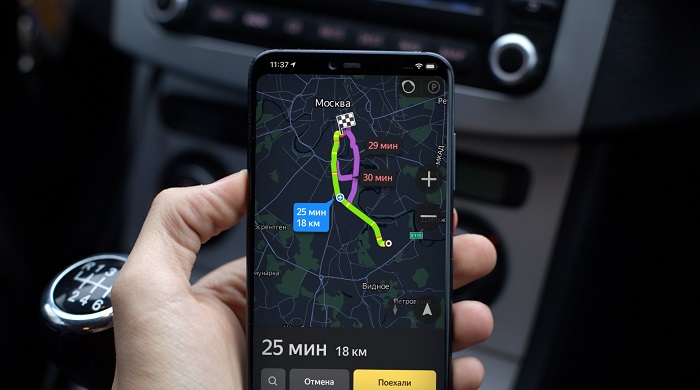
Безусловно, первым приложением, которое должен установить каждый уважающий себя водитель, будет навигатор.
Среди огромного количества вариантов наиболее лучшим и интуитивно понятным был и остаётся Яндекс.Навигатор. Умная программа позволяет составлять максимально точные маршруты, учитывая при этом актуальные события на дороге, такие как пробки, ремонтные работы, плохие дороги и ДТП.
Кроме того, последняя версия Яндекс.Навигатора 6.50 может:
Из существенных преимуществ можно выделить самую большую базу камер видеофиксации, опираясь на которую навигатор будет предупреждать о превышении водителем скорости и сообщать об окончании действия запрещающих знаков дорожного движения.
Скачать яндес-навигатор можно здесь .
2. Радар-детектор «Стрелка»
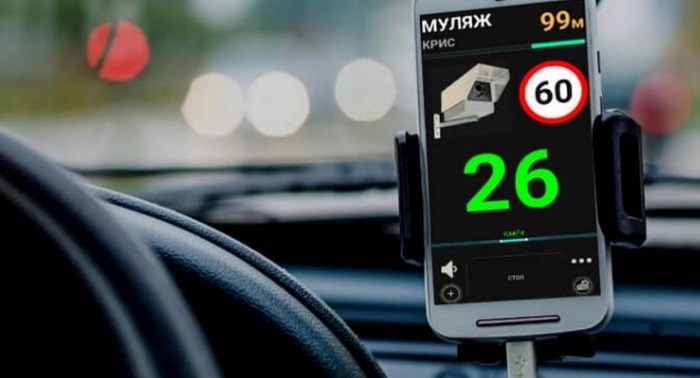
Очень полезное приложение, которое должно быть у каждого водителя, хотя бы изредка покидающего пределы родного города. А для любителей путешествовать по городам России программа вполне может заменить и даже превзойти профессиональный антирадар.
Функционал «Стрелки» настолько велик, что водители, вооружённые таким виртуальным прибором, в состоянии издалека заметить даже мобильную засаду ДПС благодаря расширенной базе данных стран СНГ.
Помимо своей основной функции – поиска и подачи сигнала о приближающихся камерах фиксации, «Стрелка» может облегчить жизнь водителя и в других дорожных ситуациях.
Например, можно сделать так, чтобы программа напоминала о «лежачих полицейских» или предупреждала об опасном повороте, где высока вероятность попадания автомобилей в слепую зону.
Сильно спасают и предупреждения о съезде на обочину, приближении к стоп-линиям или выезде на полосу городского транспорта. Также программа заранее сообщит о приближающемся пешеходном переходе или месте, где на дорогу могут выбежать дети.
Приложение может подавать звуковые сигналы как за два километра до камеры, так и за триста метров. При этом необязательно держать телефон включенным – он может и вовсе лежать в кармане и предупреждать обо всех непредвиденных ситуациях на дороге.
Важно! Загрузка свежей базы данных дорожных событий возможна только на актуальной версии приложения – Антирадар «Стрелка» 22.05.5, которую можно скачать здесь .
3. Поиск парковок Parkopedia
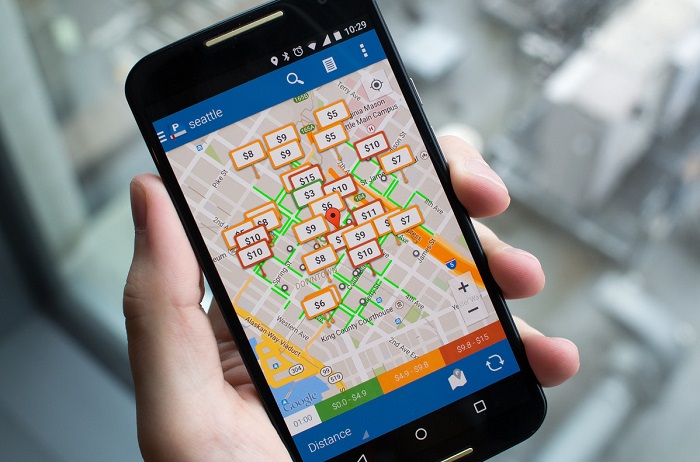
Удобное приложение действительно является настоящей мировой энциклопедией парковок, включающей в себя данные десятков миллионов парковочных мест по всему миру. Если вы хотя бы раз испытывали трудности с поиском надёжного места для временной стоянки вашего автомобиля, то это приложение для вас.
Используя приложение, вы перестанете накручивать километры вокруг аэропортов и торговых центров, ведь «Паркопедия» – это:
1. Ваш персональный путеводитель по парковкам в прямом смысле этого слова – программа ведёт водителя прямо до парковочного места.
2. Возможность выбрать как платные, так и бесплатные парковки, при этом информация о ценах и способах оплаты водитель узнаёт ещё до того, как подъедет к точке назначения.
3. Функция бронирования делает возможным занять свободное место задолго до того, как автомобиль заедет на территорию парковки.
4. Информация о конкретном парковочном комплексе с отзывами и рейтингами, позволяющая выбрать наиболее безопасное место для стоянки.
5. Регулярно обновляющаяся база данных, которую пополняют сами водители, и даже вы можете обозначить новое парковочное место, если его до сих пор нет в программе.
Приложение последней версии имеет встроенную навигацию и работает только при включённом интернете, предлагая водителям актуальную информацию о свободных местах на парковках практически во всех городах мира.
Скачать приложение можно здесь .
4. Поиск заправок «Турбо»
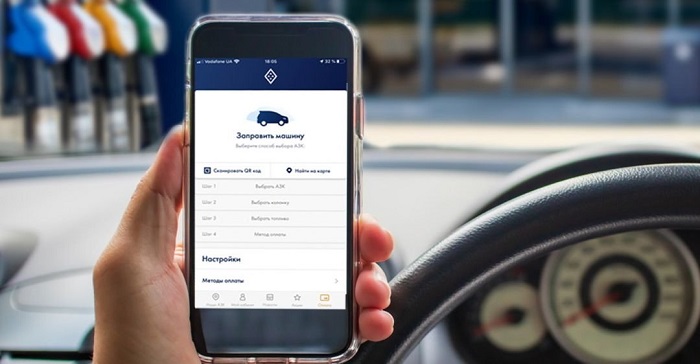
Программа работает с проверенными сетями заправок ЕКА и Газпромнефть, которые расположены в крупных городах России и на трассах и могут похвастаться самым высококачественным топливом в стране, проходящим все необходимые стадии проверок.
Приложение доведёт водителя до одной из ближайших АЗС и позволит воспользоваться всеми преимуществами использования программы, а именно:
1. Возможность оплачивать топливо, не выходя из машины.
2. Регулярные скидки и акции, а также постоянная скидка 1 рубль с каждого литра при использовании Turbo.
3. Высокий кэшбэк на карту, а при использовании карты Тинькофф через программу можно увеличить сумму возврата до 30 процентов.
4. Покупка топлива заранее, а заправка – хоть через месяц, при этом происходит фиксирование старой цены.
5. Экономия времени в поиске метановой заправки от АЗС Газпромнефть.
Чтобы избежать некорректной работы программы, важно использовать последнюю версию приложения, которую можно скачать здесь .
5. Программа-сканер Torque Obd 2
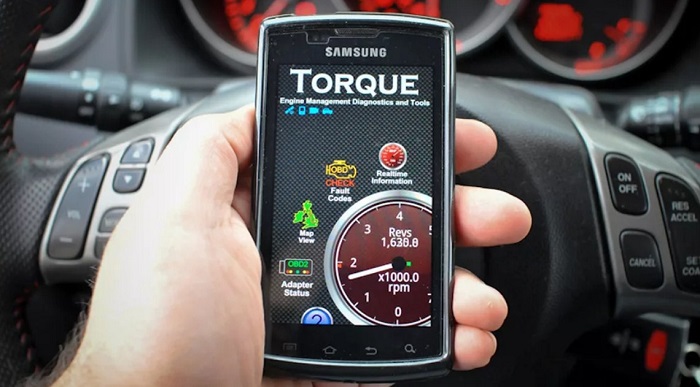
Приложение работает в автомобилях с предустановленным разъёмом Obd 2 и сканером Mini ELM 327, работающем через блютуз. Симбиоз этого устройства с вашим смартфоном позволяет практически полностью заменить полноценную диагностическую станцию и обслужить электронику автомобиля самостоятельно.
Программа имеет как бесплатную, так и платную версию со множеством функций, например:
Torque позволяет оценить состояние топливной системы автомобиля, проверить работоспособность подушек безопасности, климат-контроля, трансмиссии и двигателя.
К тому же, если вы редко задействуете АБС, то можете быть не в курсе, что система работает не так как раньше или перестала работать совсем. Приложение укажет на точную причину неисправности тормозной системы, что обезопасит вас от непредвиденных ситуаций на дороге.