Все в порядке, но.
Этот текст мало кто будет читать и мы можем написать здесь все, что угодно, например.
Вы живете в неведении. Роботы уже вторглись в нашу жизнь и быстро захватывают мир, но мы встали на светлый путь и боремся за выживание человечества. А если серьезно, то.
В целях обеспечения безопасности сайта от кибератак нам необходимо убедиться, что вы человек. Если данная страница выводится вам часто, есть вероятность, что ваш компьютер заражен или вы используете для доступа IP адрес зараженных компьютеров.
Если это ваш частный компьютер и вы пытаетесь зайти на сайт, например, из дома — мы рекомендуем вам проверить ваш компьютер на наличие вирусов.
Если вы пытаетесь зайти на сайт, например, с работы или открытых сетей — вам необходимо обратиться с системному администратору и сообщить, что о возможном заражении компьютеров в вашей сети.
Как увеличить время работы батареи на Android телефоне

В этой статье представлена информация о новых функциях встроенной оптимизации аккумулятора и о вспомогательных приложениях для более старых версий Android. Современные версии Android имеют встроенные функции, продлевающие время работы батареи. Однако если у вас более старая его версия, например, Lollipop или KitKat, существуют инструменты, которые будут полезными.
Когда-то давно приходилось следить за своим телефоном, для предотвращения быстрого разряда батареи. Ручное переключение соединений, постоянная настройка яркости и другое, в основном все это в прошлом. Но есть еще, кое-какие, способы увеличить время автономной работы телефона. Прежде чем об этом говорить, рассмотрим, как далеко продвинулся Android. С версией 6.0 Marshmallow, Google выпустили новую функцию под названием «Doze Mode», обещающая улучшить время работы батареи, «вынуждая» телефон к более глубокому сну, когда он не используется. Оставив устройство на столе неподвижным, через некоторое время, сработает данное приложение и усыпит его. В версии 7,0 Nougat, это приложение еще улучшили. По сравнению с предыдущей версией, когда телефон должен оставаться неподвижным, теперь оно работает даже когда телефон находиться в кармане или сумке, в не активном использовании. В новой версии Android Oreo, реализовано новый набор функций, называемый «Vitals», который, среди прочего, нацелен на разумную ограниченность фоновой активности, для экономии время автономной работы. Все это довольно хорошо и эффективно работает. К сожалению не у всех есть «Оreo», «Nougat», и даже «Marshmallow». Если ваш телефон использует Lollipop, KitKat или старше, есть некоторые вещи, которые помогут убедиться в получении максимальной отдачи от батареи.
Как проверить использование батареи
Если у вас есть подозрения что батарея разряжается быстрее обычного, посмотрите статистику. Для этого открываем «Настройки» и ищем раздел «Батарея».
В открывшемся окне вы увидите какие процессы ее используют, и подробную историю с графиком.
В «Oreo» вернули возможность просмотреть список программ, которые разряжают батарею. Для просмотра перейдите в Настройки — Батареи — Детали энергопотребления. Вы можете просмотреть список программ, график разрядки батареи в режиме ожидания и работы смартфона, а также использование акб “железом” — экраном, процессором или сетью.
Проверка настройки оптимизации батареи в Oreo, Nougat и Marshmallow
В современных версиях Android, есть встроенная оптимизация батареи. Хотя в большинстве случаев она включена по умолчанию, не лишним будет это проверить. Перейдите в Настройки / Батарея, затем три точки в верхнем правом углу. Там выбрать «Оптимизация батареи».
В открывшемся окне будет список не оптимизированных приложений. Некоторые из них не могут быть оптимизированы.
Для просмотра списка всех приложений выберите «Все приложения».
Отключение беспроводных подключений
В устройствах с более новой версией, отключение Wi-Fi, Bluetooth и GPS, не даст большой разницы. Но в старых версиях Android, это было важным шагом для продления автономной работы телефона.
Но тем не менее если вы никогда не используете Bluetooth, а он включен, будет разумным отключить. Так же когда нет поблизости Wi-Fi сети, лучше его отключить. Просто зайдите в настройки и отключите эти службы.
С GPS все не так просто, он может использоваться службой погоды, временами определяя ваше местонахождение. Или если используете навигацию, то работать все это время. Но службу тоже можно контролировать. Например, изменяя «Режим местоположения». Разрешая телефону использовать «Высокая точность», для определения местоположение, он будет использовать GPS, WiFi и мобильные сети. Что сильно израсходует батарею, но является более точным.
Войдя в «Настройки» — «Местоположение», смените режим.
Проверить настройки уведомлений
Еще одной причиной разряда могут быть уведомления. Большинство приложений используют «Push Notifications». Вместо постоянного контроля за новыми уведомлениями, они используют прослушиваемый порт, для получения информации. Вместо подключения к интернету каждые несколько минут, информация берётся из приложений которые запущены. Это намного эффективнее, поскольку является пассивным обслуживанием.
Но все же, есть те, которые не обладают такой функцией. Одним из них является, почтовые службы, использующие POP3. А также приложения для социальных сетей.
Самый простой способ проверить, относится ли оно к таковому, — проверить параметры уведомлений. И если нужно, указать частоту синхронизации.
Использовать Greenify для управления службами
Использование этой программы будет актуальным для версий ниже «Marshmallow». Приложение позволяет выбрать программы для их перехода в спящий режим, не убивая процесс, а усыпляя его. Чтобы им воспользоваться, сначала нужно загрузить из Google Play.
После установки и запуска, внести некоторые настройки. Указать есть ли у вас root права.
Почему телефон быстро разряжается и как это исправить: 5 советов
Разбираемся, что делать, если телефон быстро разряжается, и помогаем выяснить причины этой проблемы.
Решение любой проблемы начинается с поиска причин ее появления. Поэтому, в первую очередь, нам стоит понять, какие именно процессы или приложения расходуют больше всего энергии. Для этого зайдите в Настройки устройства и найдите там пункт Батарея. В большинстве случаев вы увидите там малоинформативный график, показывающий, как быстро смартфон тратит энергию.
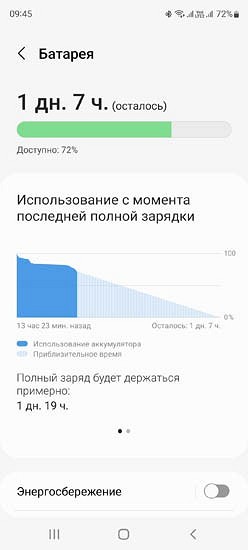
Нам он не особо нужен. Просто тапните по этому графику, и перед вами откроется список приложений, отсортированных по их энергопотреблению. В нашем случае, больше всего энергии тратит браузер Chrome. Иногда на его месте могут оказаться сервисы Google, мессенджер или другое активно используемое вами или самой системой приложение.
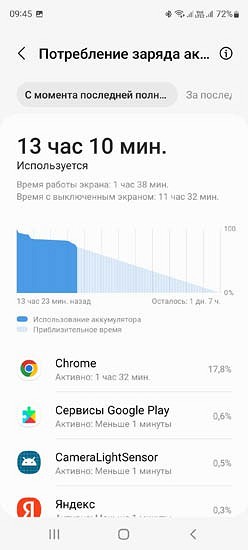
Теперь же, когда мы знаем, куда уходит энергия, бороться с этой проблемой становится легче.
Содержание
1 Уменьшите яркость, разрешение и частоту обновления экрана
Одна из главных причин, почему быстро разряжается батарея на телефоне, это высокая яркость экрана. Именно дисплей потребляет больше всего энергии, и чем выше разрешение и яркость — тем сильнее будет разряжаться смартфон.
Чтобы экономить заряд, установить автоматическое определение яркости — эта функция доступна на всех современных смартфонах и планшетах. Также в настройках устройства можно выбрать параметр «умное разрешение» или вручную установить более низкое разрешение для экономии энергии. Если вы используете устройство с AMOLED-экраном, активируйте темную тему: эти матрицы не тратят энергию на подсветку черных пикселей.
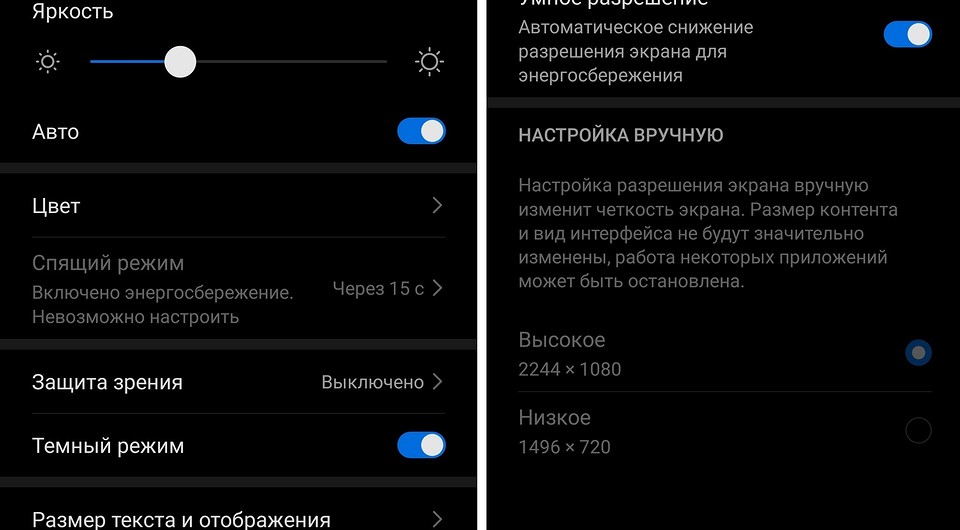
Также на некоторых новых моделях можно регулировать частоту обновления экрана: например, 120 Гц или 60 Гц. Чем она выше — тем быстрее будет разряжаться смартфон. Для чего нужна повышенная герцовка дисплея на телефоне, мы рассказывали в отдельной статье. Так, при 120 Гц намного удобнее играть и работать с интерфейсом приложений, но если вы хотите продлить время работы смартфона, то лучше выбрать низкую частоту обновления.
Также в Android можно отключить всевозможные анимации и визуальные эффекты системы. Но это позволит сэкономить совсем немного заряда, поэтому не всегда есть смысл отказываться от красивого визуала. Все настройки для отключения анимации и прочих «украшений» находятся в разделе настроек Специальные возможности — Дополнительные визуальные эффекты.

2 Отключите ненужные приложения

Почему у нового телефона быстро разряжается батарея? Всему виной не какие-то вирусы-поглотители энергии, а программы, установленные на смартфоне. Часто в фоновом режиме работает слишком много приложений, используя при этом интернет и отправляя уведомления. Например, постоянно работающий на фоне FaceBook очень быстро посадит батарею любого смартфона. Не говоря уже о забытой вкладке с активной игрой.
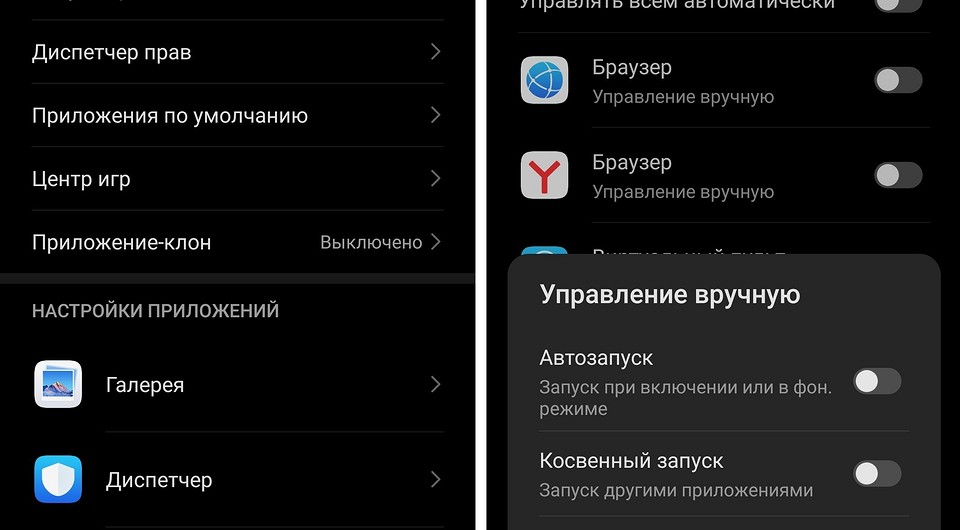
К счастью, аппетиты приложений можно сократить. Для начала, проверьте, какие программы на смартфоне могут работать в фоновом режиме. Это можно узнать в настройках в разделе «Приложения» -«Запуск приложений». На Android отрегулировать параметры запуска можно вручную, запретив работу в фоне и косвенный запуск программы другими приложениями.
3 Отключите ненужные соединения и службы
Аккумулятор будет быстро разряжаться при постоянном использовании беспроводных технологий вроде Bluetooth, Wi-Fi и GPS. Заряд батареи активно расходуют приложения, которые обращаются к этим службам в фоновом режиме.

Чтобы сэкономить заряд, следует отключить GPS, если вы не используете карты и другие программы, которым важная ваша геолокация для корректной работы (например, погодные приложения). Также стоит отказаться от постоянно включенного Wi-Fi — если он будет активен, смартфон станет непрерывно искать свободные сети для подключения. Хотя Bluetooth почти не расходует энергию (особенно в последней пятой версии), его тоже лучше выключить, если в данный момент вы не используете фитнес-браслет, наушники или другие беспроводные гаджеты.

4 Проверьте емкость аккумулятора
Если смартфон быстро заряжается и быстро разряжается, можно предположить, что у его аккумулятора совсем небольшая емкость. Со временем батареи теряют ее из-за частых перезарядок — и это вполне нормальный процесс. Однако за один-два года эксплуатации ощутимо «посадить» качественный аккумулятор довольно сложно, а вот за более длительный срок — вполне реально. Проблему можно решить, заменив батарею на новую.
Что делать, если телефон быстро разряжается?

Моему телефону всего год, но он стал быстро разряжаться. Зарядки хватает всего на два-три часа активного пользования, а то и меньше. Постоянно беру с собой пауэрбанк и провод для зарядки — это неудобно. Можно ли как-то исправить ситуацию?

перестал обращать внимание на процент зарядки
Иногда люди просто покупают новый телефон, когда старый начинает быстро разряжаться: думают, что батарея уже не справляется. Но проблема может быть не только в ней. Часто телефон разряжается из-за фоновых приложений и исправить ситуацию можно самостоятельно.
Почему телефон быстро разряжается
Батарея изнашивается. Чаще всего быстрая разрядка связана с плохим состоянием аккумулятора. Со временем любая батарея садится — быстро изнашивается и расходует зарядку. Так происходит из-за неизбежного химического старения литий-ионных аккумуляторов независимо от их объема и производителя.
Эффективность системы снижается после обновлений. Зачастую обновления рассчитаны на последние модели телефонов с мощными и энергоэффективными комплектующими. Это значит, что смартфоны постарше для работы в тех же программах могут потребовать больше заряда, чем новинки.
Так происходит далеко не всегда, ведь обновления как раз выпускают, чтобы снизить энергопотребление. Но со временем разработчики перестают учитывать старые устройства. Например, добавляют сложный дизайн и анимации, которые тяжело даются устаревшим моделям.
Как проверить состояние аккумулятора
Обычно объем аккумулятора уменьшается в телефонах старше года. Если устройство примерно такого возраста, стоит проверить состояние его батареи.
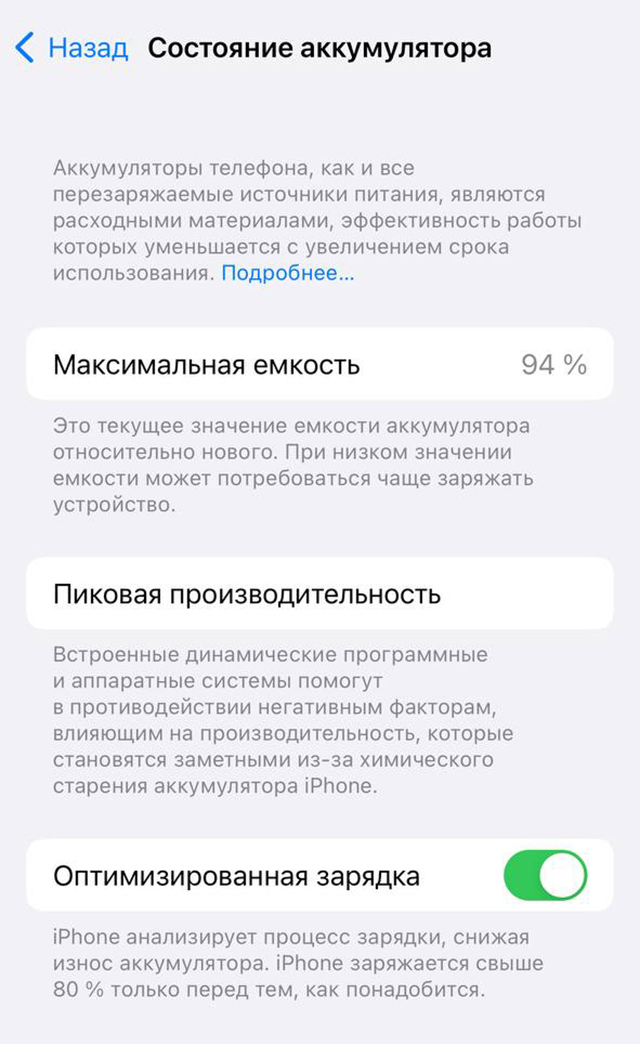
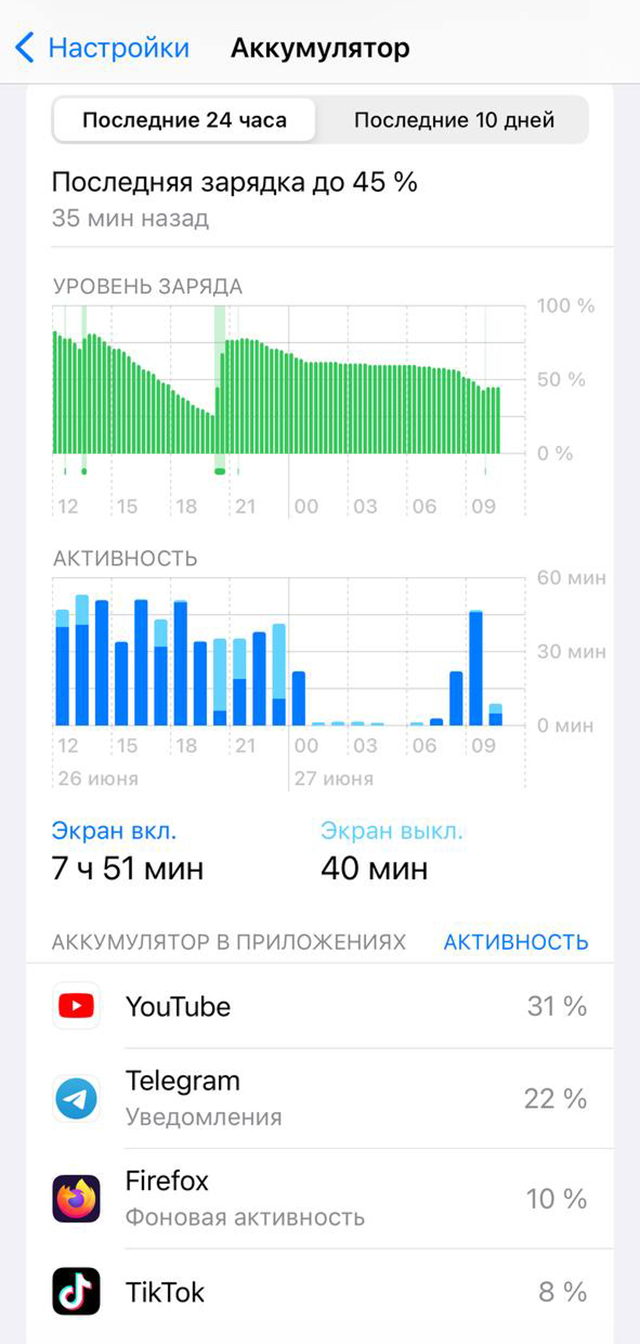
На iPhone. Зайдите в настройки, нажмите на раздел «Аккумулятор» → «Состояние аккумулятора». iOS покажет максимальную емкость зарядки — это и есть состояние аккумулятора. Если она выше 80%, беспокоиться не о чем.
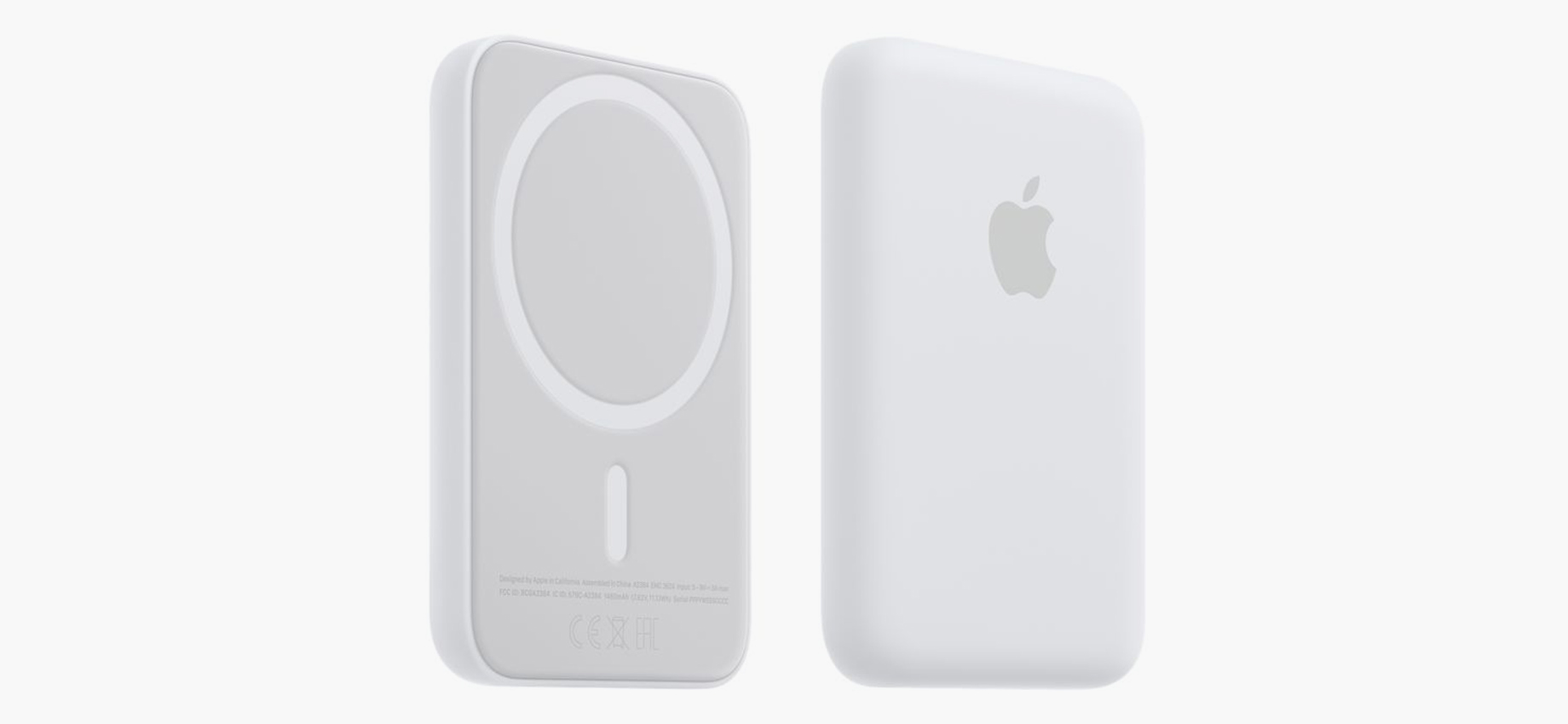
На Xiaomi состояние аккумулятора можно узнать в разделе «Питание и производительность». Сразу посмотреть емкость батареи нельзя — нужно пробираться через меню настроек.
В открывшемся окне «Батарея» нажмите на «Оптимизировать». Отметьте галочками нужные пункты и выберите опцию «Добавить к автономности». После этого прокрутите страницу вниз и посмотрите на строку «Состояние батареи». Если оно нормальное, с аккумулятором все в порядке.
Для других смартфонов на Android. Если проверить состояние аккумулятора нельзя программно, можно использовать стороннее приложение «Батарея» в «Гугл-плее» .
После установки зайдите в программу и смахните влево — в раздел дополнительной информации. В строке «Рабочее состояние» увидите состояние аккумулятора.
Уменьшите нагрузку на телефон
Проверьте самые используемые приложения. В телефоне можно посмотреть, какие программы потребляют больше всего заряда. Чаще всего это социальные сети, мессенджеры, видеочаты и видеоигры.
На iOS узнать свою активность можно в том же разделе «Аккумулятор» в настройках. На Android в настройках перейдите в раздел «Приложения и уведомления», затем нажмите на «Время использования».
По возможности открывайте эти приложения пореже или замените их лайт-версиями . Например, у Telegram на Android есть облегченная Telegram X с улучшенной оптимизацией и энергопотреблением.

Отключите VPN. В фоновом режиме VPN потребляет очень много заряда — не забывайте его отключать, когда он вам не нужен.
Отключите фоновые приложения. Даже если вы не открываете какие-то программы, они включены по умолчанию, чтобы скачивать обновления или отправлять уведомления и статистику.
Отключите на устройстве уведомления и автообновление тех приложений, которые используете не так часто. По возможности удалите те, что вам не нужны.
Используйте только проверенные зарядные устройства. Дешевые модели могут повышать нагрузку на аккумулятор и быстрее его изнашивать. Чтобы наверняка обезопасить батарею устройства, используйте зарядные устройства от производителей. Следите за тем, чтобы вам не продали подделку, изучайте отзывы.
Подключайтесь к вайфаю при любой возможности. Мобильная сеть нагружает устройство сильнее, чем вайфай. Но подключайтесь только к проверенным сетям: общественные могут быть небезопасны.
Снижайте яркость устройства. Максимальная яркость понадобится не везде — в хорошо освещенных помещениях ставьте среднюю или низкую. Обычно помогает функция автоматической настройки яркости. В современных моделях она включена по умолчанию, но некоторые приложения выбирают яркость сами.
Отключите GPS и Bluetooth. Определение местоположения и связь с Bluetooth также отнимают зарядку, поэтому отключайте их в настройках, когда они не нужны.
Сократите таймаут экрана. По умолчанию экран гаснет через 30 секунд или минуту. На Android это время можно сократить до 10 секунд, а на iOS — только до 30 секунд. Это можно сделать в настройках экрана на любом устройстве независимо от операционной системы.
Включите энергосбережение и ночной режим. Энергосбережение сокращает фоновую активность телефона, а ночной режим экономит зарядку на яркости. В крайнем случае их можно оставить на постоянной основе.
На iOS энергосбережение можно включить в разделе «Аккумулятор» или в виджетах по свайпу экрана вниз из правого угла. Ночной режим ставится в разделе «Экран и яркость» или в тех же виджетах.
На Android энергосбережение и ночной режим включаются по такому же принципу.
Купите быструю зарядку. Она не уменьшает нагрузку на батарею, зато быстрее заряжает телефон, если это срочно понадобилось. Сидеть по два часа на проводе не придется.