Как открыть маршрут из Яндекс карт в навигаторе
Просто отправьте маршрут из браузера компьютера в свой навигатор в один клик. Для этого убедитесь, что вы авторизованы в обоих устройствах, выберите точку на карте, в правой описательной панели и нажмите на кнопку «Поделиться». В выпадающем меню вам останется только нажать «Открыть в Яндекс. Навигаторе».
- Чтобы отправить маршрут из Яндекс карт в навигатор, нужно выбрать точку на карте, нажать кнопку «Поделиться» и выбрать «Открыть в Яндекс. Навигаторе».
- Для экспорта маршрута из Яндекс карт нужно перейти по ссылке «Экспорт», выбрать тип файла и сохранить на Яндекс Диск.
- Чтобы загрузить Яндекс карты в навигатор, нужно выбрать пункт «Расширенные настройки», указать папку для карт и нажать кнопку «Скачать».
- Чтобы отправить маршрут Яндекс карты на телефон, нужно нажать кнопку «Отправить в телефон» в карточке объекта или маршрута.
- Яндекс Карты — это онлайн-карты, а Яндекс Навигатор — это мобильное приложение для автомобилистов.
- Чтобы закрепить маршрут в Яндекс навигаторе, нужно включить опцию «Зафиксировать подсказки о маневрах».
- Яндекс карты определяют маршрут по алгоритму Дейкстры, учитывая длину каждого отрезка графа и скорость движения на участке.
- Чтобы передать координаты в Яндекс навигатор, нужно нажать на точку на карте, выбрать иконку с прямоугольничком и стрелочкой, выбрать нужный мессенджер или приложение и отправить.
Как перенести маршрут из Яндекс карт в навигатор
Просто отправьте маршрут из браузера компьютера в свой навигатор в один клик. Для этого убедитесь, что вы авторизованы в обоих устройствах, выберите точку на карте, в правой описательной панели и нажмите на кнопку «Поделиться». В выпадающем меню вам останется только нажать «Открыть в Яндекс. Навигаторе».
Как выгрузить маршрут из Яндекс карт
- Перейдите по ссылке Экспорт панели:
- В открывшейся форме Экспорт объектов карты выберите тип файла: Доступные варианты:
- Нажмите кнопку Сохранить на Яндекс Диск.
Как загрузить Яндекс карты в навигатор
Выберите пункт → Расширенные настройки → Сохраненные данные → Папка для карт. Укажите, где сохранять карты.Скачать карту:
- Нажмите кнопку.
- Выберите пункт Загрузка карт.
- Введите название города или региона. Также его можно выбрать из подсказок.
- Нажмите кнопку Скачать.
Как отправить маршрут Яндекс карты на телефон
Если вы построили маршрут или нашли нужный объект на Яндекс Картах, вы можете отправить эту информацию на мобильное устройство. Для этого: В карточке объекта В карточке маршрутаОтправить уведомление на телефон:
- Нажмите кнопку.
- Выберите Отправить в телефон.
В чем разница между Яндекс Карты и Яндекс навигатор
Карты« — это карты, доступные через интернет-сервис. Также»Карты« можно использовать как навигатор для авто, вело и пешеходных маршрутов — но с оговорками.»Яндекс. Навигатор« — мобильное приложение сугубо для автомобилистов, таксистов и водителей грузовых автомобилей.
Как закрепить маршрут в Яндекс навигаторе
Нажмите кнопку Настройки → Маршруты. Включите опцию Зафиксировать подсказки о маневрах в углу экрана.
Как Яндекс карты определяют маршрут
Маршрут рассчитывается по алгоритму Дейкстры. С его помощью система вычисляет самый быстрый вариант проезда — исходя из длины каждого отрезка графа и скорости движения на этом участке. Если пользователь строит маршрут проезда без учёта пробок, то алгоритм использует среднюю скорость движения на участке.
Как передать координаты в Яндекс навигатор
Нажимаем пальцем на точку на карте; Протягиваем белое поле снизу наверх, чтобы появились иконки; Нажимаем на иконку с прямоугольничком и стрелочкой; Выбираем нужный мессенджер или приложение и нажимаем на него.
Как создать GPX маршрут
На Strava можно создавать маршруты при помощи GPX-файлов, выбрав Панель управления в навигационном меню вверху сайта Strava > Мои маршруты > Создать новый маршрут. Нажмите выделенную выше кнопку загрузки и выберите GPX-файл для создания маршрута.
Как настроить маршрут в Яндекс навигаторе
Построить маршрут между двумя точками:
- Найдите начальную точку маршрута на карте или с помощью поиска.
- Нажмите и удерживайте ее.
- Нажмите кнопку Отсюда.
- Найдите конечную точку маршрута на карте или с помощью поиска.
- Нажмите и удерживайте ее.
- Нажмите кнопку Сюда.
- Выберите нужный вариант маршрута:
- Нажмите Поехали.
Как загрузить карты в навигатор
Как загрузить растровую карту в GPS навигатор:
- Зайдите в раздел карты на сайте Маршруты. ру.
- Выберите тип карты, которую вы хотите сохранить.
- Нажмите кнопку»Сохранить для GPS«.
- Подключите навигатор к компьютеру, откройте папку Custom Maps и скопируйте туда файл.kmz.
Почему навигатор не видит карты
Самой распространённой причиной, при которой не видит карты — это отсутствие их в гаджете. Как известно, навигатор может использовать карты, закачанные как во внутреннюю память аппарата, так и на съёмное устройство для хранения данных.
Как работать с яндекс навигатор
Маршрут строится на основании загруженной карты, но без учета пробок, камер и дорожных событий, потому что эти данные Навигатор получает из сети. Если сеть пропала, когда вы уже в пути, навигация по маршруту продолжится. Офлайн-режим включится, если вы измените маршрут.
Как поделиться построенным маршрутом в Яндекс навигаторе
В разделе Конструктор карт.Для этого используйте автоматически генерируемый код:
- В правом верхнем углу страницы нажмите кнопку.
- Выберите Поделиться.
- Чтобы использовать на своем сайте карту, найденный объект или построенный маршрут, скопируйте код из поля Виджет с картой.
Как поделиться маршрутом
Как поделиться картой или адресом:
- Откройте Google Карты на компьютере.
- Откройте маршрут, карту или изображение просмотра улиц, которым хотите поделиться.
- В левом верхнем углу экрана нажмите на значок меню.
- Выберите Ссылка/код. Если этого пункта нет в меню, нажмите Ссылка на карту.
- Скопируйте ссылку и поделитесь ей.
Как отправить маршрут на телефон
Как отправить маршрут на телефон или планшет:
- Откройте Google Карты на компьютере.
- Найдите нужное место.
- Под окном поиска нажмите Отправить на телефон и выберите нужный телефон или планшет.
- На телефоне или планшете появится уведомление.
Как загрузить маршрут в картах
Как сохранить маршруты:
- Войдите в Мои карты на компьютере.
- Откройте существующую карту или создайте новую.
- Нажмите»Добавить маршрут«.
- Введите пункт отправления и назначения в поле слева.
- Маршрут появится на карте. Чтобы усложнить маршрут, нажмите Добавить пункт назначения.
Как в Яндекс навигаторе построить маршрут от и до
Нажмите кнопку на карте или кнопку Маршрут в карточке объекта. В боковом меню укажите начальную (Откуда) и конечную (Куда) точки маршрута. Вы можете: Ввести адрес вручную.
Как поделиться списком в Яндекс навигаторе
А еще списком можно поделиться.Перенести закладку в другой список:
- Нажмите (значок профиля) → Закладки и мой транспорт.
- Выберите список закладок.
- Справа от закладки нажмите.
- Нажмите Переместить в другой список.
- Выберите список или создайте новый.
Как оптимизировать маршрут в приложении Яндекс карты
Бесплатная оптимизация маршрутов в Яндекс Картах:
- Добавьте стартовую точку и адреса посещения Перейдите в режим составление маршрута и добавьте адреса, которые нужно посетить.
- Укажите дату и время старта маршрута Вы можете строить маршрут на любую дату.
- Нажмите на кнопку «Оптимизировать»
Как работать в конструкторе карт Яндекс
- Нажмите на изображение профиля. Если вы не авторизованы, нажмите кнопку и авторизуйтесь.
- Чтобы открыть Конструктор карт, в боковом меню выберите Мои карты. На карте вы сможете нарисовать: Метки — подъезды, пункты встречи и т.
- Созданную вами карту вы можете: сохранить и разместить на сайте; распечатать;
Как запустить Яндекс навигатор
Чтобы запустить Яндекс. Навигатор со страницы, отображаемой в браузере, необходимо сформировать HTML‑ссылку, в которой используется URL-схема yandexnavi. Когда пользователь мобильного устройства переходит по такой гиперссылке, открывается приложение Яндекс. Навигатор.
Как включить GPS в Яндекс навигаторе
В меню Настройки → Конфиденциальность включите Службы геолокации.
Как включить офлайн карты в Яндекс навигаторе
Сделать это очень просто. Запустив приложение, откройте раздел «Меню» → «Загрузка карт». Найдите с помощью поисковой строки населённый пункт (или область), на территории которого вам нужен офлайн-доступ к навигации. Нажмите на результат поиска, а затем на кнопку «Скачать».
Что может Яндекс навигатор
Яндекс Навигатор — это бесплатное приложение для водителей, которое позволяет строить маршруты, находить парковки, оплачивать штрафы и заправку, не выходя из машины.
Как настроить Яндекс карты
- Нажмите кнопку.
- Выберите пункт → Расширенные настройки → Карта и интерфейс: Зафиксировать подсказки о маневрах в углу экрана — зафиксировать подсказки на экране слева сверху; Показывать расстояние до камер — отображать расстояние до камер; Вид карты — режим Схема или Спутник;
Как сделать свой маршрут
Как проложить и посмотреть маршрут:
- Откройте приложение»Google Карты« на устройстве Android.
- Найдите или выберите нужное место на карте.
- В левом нижнем углу нажмите»Маршрут".
- Выберите способ передвижения. Вы можете закрепить избранные поездки на автомобиле или общественном транспорте
Как отправить маршрут
Как поделиться картой или адресом:
- Откройте Google Карты на компьютере.
- Откройте маршрут, карту или изображение просмотра улиц, которым хотите поделиться.
- В левом верхнем углу экрана нажмите на значок меню.
- Выберите Ссылка/код. Если этого пункта нет в меню, нажмите Ссылка на карту.
- Скопируйте ссылку и поделитесь ей.
Можно ли в Яндекс навигаторе построить свой маршрут
Построение маршрута Нажмите кнопку на карте или кнопку Маршрут в карточке объекта. В боковом меню укажите начальную (Откуда) и конечную (Куда) точки маршрута.
Яндекс Карты являются одной из самых популярных картографических систем в России. Этот онлайн-сервис позволяет пользователям найти любую точку на карте мира, построить маршрут до нее и узнать информацию о различных организациях и объектах, находящихся рядом с ними. Однако, не всегда удобно использовать онлайн-карту на компьютере или мобильном устройстве во время движения по городу. В таких случаях пользователи часто используют навигаторы для быстрого и точного определения маршрута.
Один из самых популярных навигаторов в России — это Яндекс. Навигатор. Это мобильное приложение, которое позволяет пользователям построить маршрут и получить информацию о пробках и других задержках на дороге. Чтобы использовать маршрут из Яндекс Карт в Яндекс.Навигаторе, нужно выполнить всего несколько простых шагов.
Во-первых, убедитесь, что вы авторизованы в обоих устройствах — в компьютере и мобильном телефоне. Затем, выберите точку на карте в правой описательной панели и нажмите на кнопку «Поделиться». В выпадающем меню выберите «Открыть в Яндекс. Навигаторе». Маршрут будет автоматически загружен в ваш навигатор на мобильном устройстве.
Если вы хотите перенести маршрут из Яндекс Карт в другой навигатор или сохранить его на компьютере, воспользуйтесь функцией экспорта. Для этого перейдите по ссылке «Экспорт» на панели и выберите тип файла. Затем, нажмите кнопку «Сохранить на Яндекс Диск». Также вы можете сохранить карту на свой компьютер и использовать ее в офлайн-режиме.
Чтобы загрузить Яндекс карты на свой навигатор, выберите пункт «Расширенные настройки» и укажите папку для сохранения карт. Затем, нажмите кнопку «Загрузка карт» и введите название города или региона, который вам нужен.
Если вы нашли нужный объект или маршрут на Яндекс.Картах и хотите отправить его на мобильное устройство, воспользуйтесь функцией отправки уведомления на телефон. Для этого в карточке объекта или маршрута нажмите кнопку «Отправить в телефон», выберите нужный мессенджер или приложение и отправьте уведомление.
Однако, перед тем, как отправить маршрут в навигатор или сохранить его на компьютере, стоит понимать, как Яндекс.Карты определяют маршрут. Обычно маршрут рассчитывается по алгоритму Дейкстры, который учитывает длину каждого отрезка графа и скорость движения на этом участке. Если пользователь строит маршрут без учета пробок, то система использует среднюю скорость движения на участке.
И напоследок, если в Яндекс.Навигаторе вам нужно зафиксировать подсказки о маневрах, перейдите в настройки приложения и включите опцию «Зафиксировать подсказки о маневрах в углу экрана». Таким образом, вы будете получать информацию о маршруте на протяжении всей поездки.
Все эти маленькие хитрости позволяют рационально использовать Яндекс Карты и Яндекс Навигаторы, делать ваше путешествие более комфортным, быстрым и точным.
Как получить ключи для яндекс навигатора, для открытия ссылок с сайта
Сегодня мы поговорим об одной очень интересной и полезной теме для программистов, связанной с получением ключей для открытия ссылок с сайта в Яндекс Навигаторе. Наверняка многие из вас уже сталкивались с этой проблемой, когда при нажатии на ссылку в браузере открывается не мобильное приложение Яндекс Навигатор, а браузер со страницей поиска. Это может быть довольно неудобно, особенно если вы часто пользуетесь навигатором при поездках на своем автомобиле. В этой статье мы разберемся, каким образом можно получить ключи для открытия ссылок с сайта в нашем любимом Яндекс Навигаторе.
Прежде чем начать, давайте разберемся, что такое ключи для открытия ссылок в Яндекс Навигаторе, и как они работают. Ключи для открытия ссылок – это специальные символьные комбинации, которые привязываются к ссылкам, открывающим Яндекс Навигатор. Когда пользователь нажимает на такую ссылку, браузер передает эту символьную комбинацию Яндекс Навигатору, который определяет, что данный запрос пришел именно от вашего сайта, и открывает запрошенный маршрут.
Итак, как же получить ключи для открытия ссылок в Яндекс Навигаторе? Первым шагом нам нужно зарегистрироваться в сервисе Яндекс.Директ, если вы еще не зарегистрированы. Это можно сделать на официальном сайте Яндекс.Директ, перейдя по ссылке https://direct.yandex.ru/. После регистрации вам необходимо создать рекламную кампанию, в рамках которой вы сможете получить ключи для открытия ссылок. Для создания кампании перейдите в раздел "Кампании" и нажмите на кнопку "Создать кампанию". Выберите тип кампании, введите наименование кампании и выберите необходимые настройки. Обратите внимание на пункт "Настройки доставки", в котором нужно выбрать типы устройств, на которых будут показаны ваши объявления. Для получения ключей для открытия ссылок необходимо выбрать тип устройств "Мобильные устройства и планшеты".
Далее перейдите в раздел "Ссылки", где вы сможете создать ссылку для открытия Яндекс Навигатора. Нажмите на кнопку "Создать ссылку" и выберите тип ссылки "Проезд". Введите необходимые настройки, включая название маршрута, данные о местоположении и т.д. Важно помнить, что название маршрута должно быть уникальным, чтобы при открытии маршрута Яндекс Навигатор понимал, что данный запрос идет именно от вашего сайта. После создания ссылки нажмите на кнопку "Получить параметры", где вы сможете увидеть ваши ключи для открытия ссылок в Яндекс Навигаторе.
Вот и все, что нужно сделать, чтобы получить ключи для открытия ссылок в Яндекс Навигаторе. Помните, что этот метод работает только для мобильных устройств и планшетов, поэтому если вам нужно открывать ссылки на компьютере или ноутбуке, этот метод не подойдет. Однако для мобильных устройств этот метод является довольно простым и эффективным.
В заключение хочу сказать, что использование ключей для открытия ссылок в Яндекс Навигаторе позволит вам значительно повысить удобство использования навигатора. Надеюсь, эта статья была для вас полезной, и вы найдете применение полученным знаниям в своей работе. Спасибо за внимание!
Как открыть Яндекс.Навигатор со страницы заказа?
Как быстро запустить навигатор, зная адрес покупателя? Кейс, который облегчит работу ваших курьеров.
Как это работает?
- После назначения заказа, курьер в личном кабинет может перейти на страницу заказа и посмотреть данные о покупателе: телефон, адрес доставки, сумму и другое.
- Курьер перед отправлением к покупателю нажимает кнопку «Поехали» на странице заказа.
- В его телефоне/планшете запускается Яндекс.Навигатор с проложенным маршрутом. Маршрут берется из поля, которое заполняет покупатель при оформлении заказа.
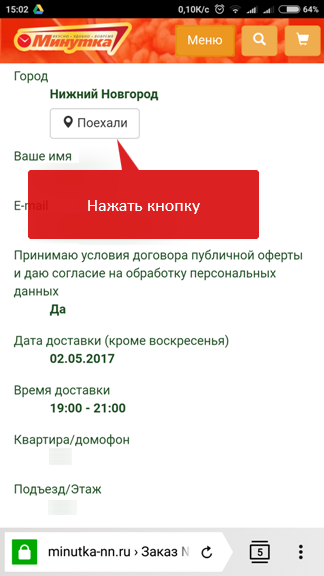
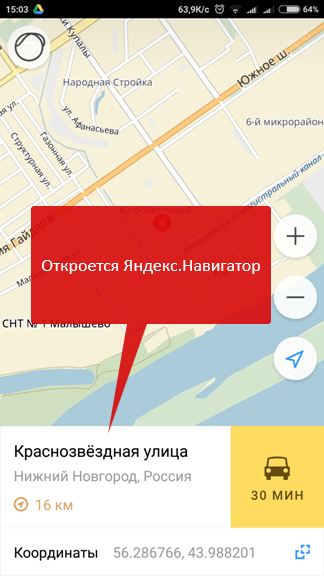
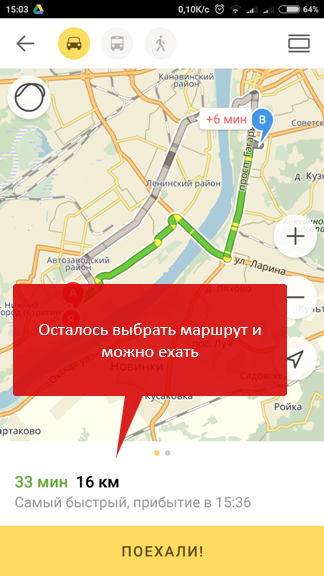
Давайте подробнее рассмотрим, как этого добиться.
Подготовьте сайт
Откройте панель управления «Дизайн» / «Управление дизайном», шаблон «Страница заказа». Добавьте кнопку «Поехали» в произвольное место шаблона, а код перед закрывающим тегом </body> :
- $ORDER_FIELD_4$ — город
- $ORDER_FIELD_5$ — улица
- $ORDER_FIELD_6$ — номер дома
Если доставка в рамках одного города, то замените $ORDER_FIELD_4$ на простой текст (если есть пробелы в имени города, то замените их на «+» — «Нижний+Тагил»).
Подготовьте телефон/планшет курьера
Скачайте и установите приложения: сначала Яндекс.Навигатор, затем Яндекс.Карты.
В приложении Яндекс.Карты откройте раздел: «Настройки» / «Маршруты» и включите опцию «Маршруты в Навигаторе».
Что делать, если в Андроиде выбрал не "только сейчас", а "всегда" (см)?
Как на телефоне Андроид вернуть запрос на выбор приложения для открытия ссылок, типов файлов и так далее?
Что делать, если при запросе о приложении выбрал случайно по ошибке ответ "всегда", а не "только сейчас", где изменить настройки по умолчанию?
В Андроиде 9 настройки выбора приложений по умолчанию и открытия ссылок немного отличаются по расположению, но найти их всё-таки удалось довольно легко.
Переходим в "Настройки" и выбираем раздел "Приложения и уведомления".

В этом разделевнизу есть свёрнутый по умолчанию подраздел "Дополнительно".

Разворачиваем подраздел и выбираем пункт "Приложения по умолчанию".
Мне нужно было вернуть выбор браузера для открытия интернет-ссылок.

Для этого нажимаем на пункт "Открытие ссылок", находим то приложение, которое стало по умолчанию открывать все ссылки и заходим в него. В примере это Google Chrome.

И вот эта кнопка "Удалить настройки по умолчанию". Нажимаем ее и возвращаемся назад.

В итоге настройка браузера по умолчанию сброшена, и каждый раз при открытии ссылок будет появляться запрос, какое приложение использовать для открытия, и когда, всегда или только сейчас.
В "Открытии ссылок" можно изменить и открытие изображений, видео, и любых других форматов.