Подробная инструкция по обновлению ПО и карт на штатном ГУ Hyundai ix35
1. Включите радио на любой радиостанции, во время обновления ПО и карт оно работает и прерывается только при обновлении микропрограммы.
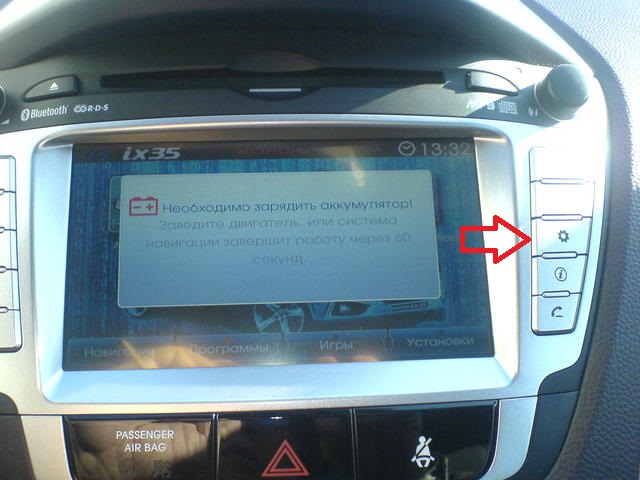
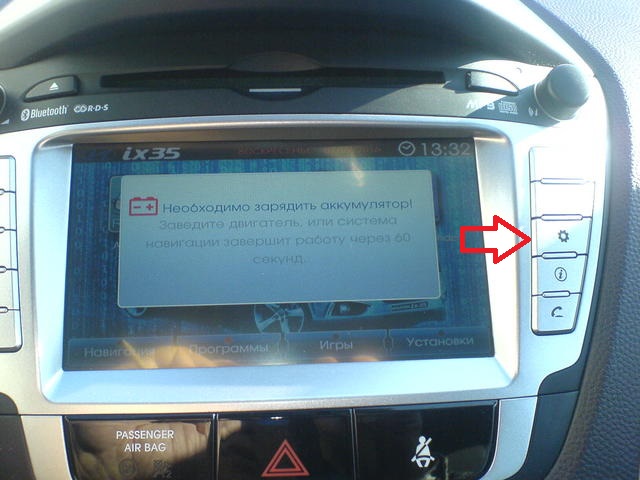
2. Для обновления вначале нам нужно узнать какая версия ПО стоит на нашем ГУ. Для этого, нажмите и подержите кнопку "шестеренка".
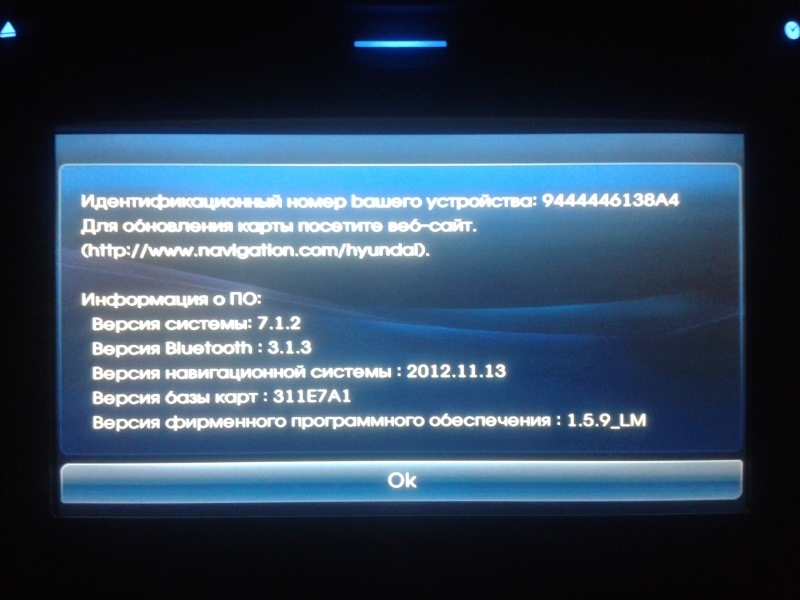
3. Скачайте с официального сайта новую прошивку. Распакуйте архив и запишите данные новой ПО на флешку (флешка должна быть размером не меньше 1GB и отформатирована в Fat32 с самым маленьким размером кластера).
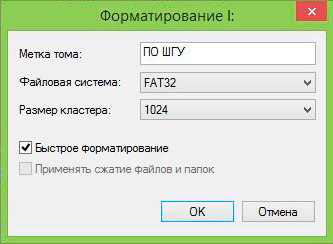
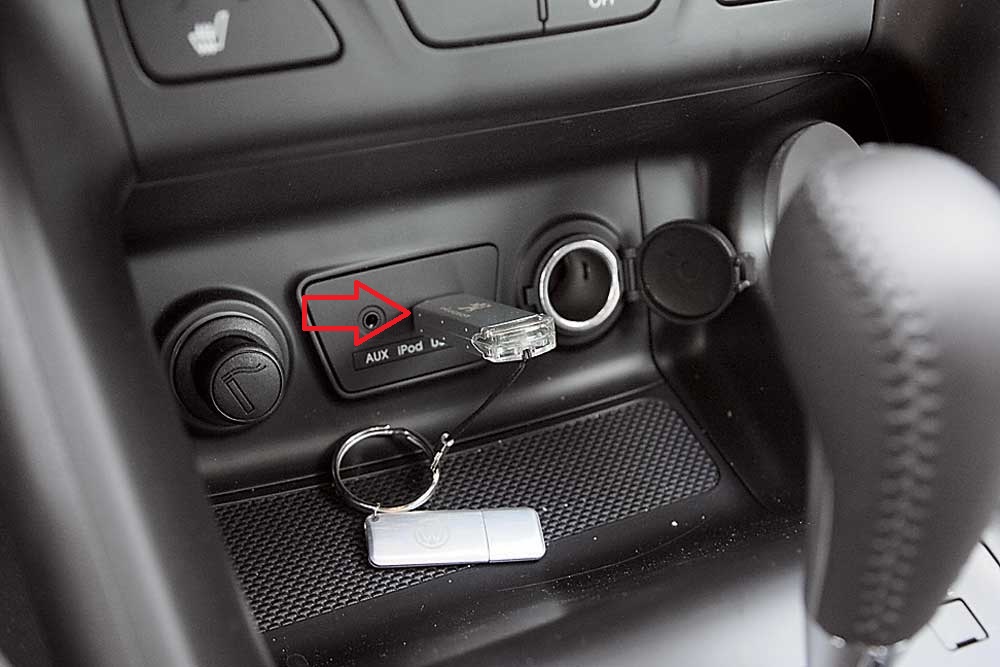
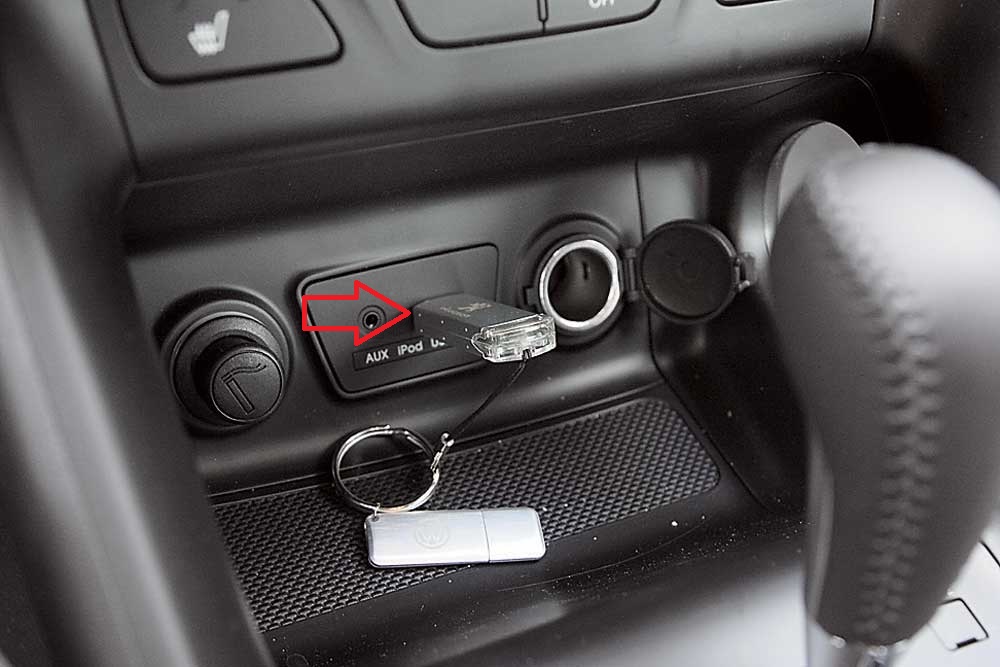
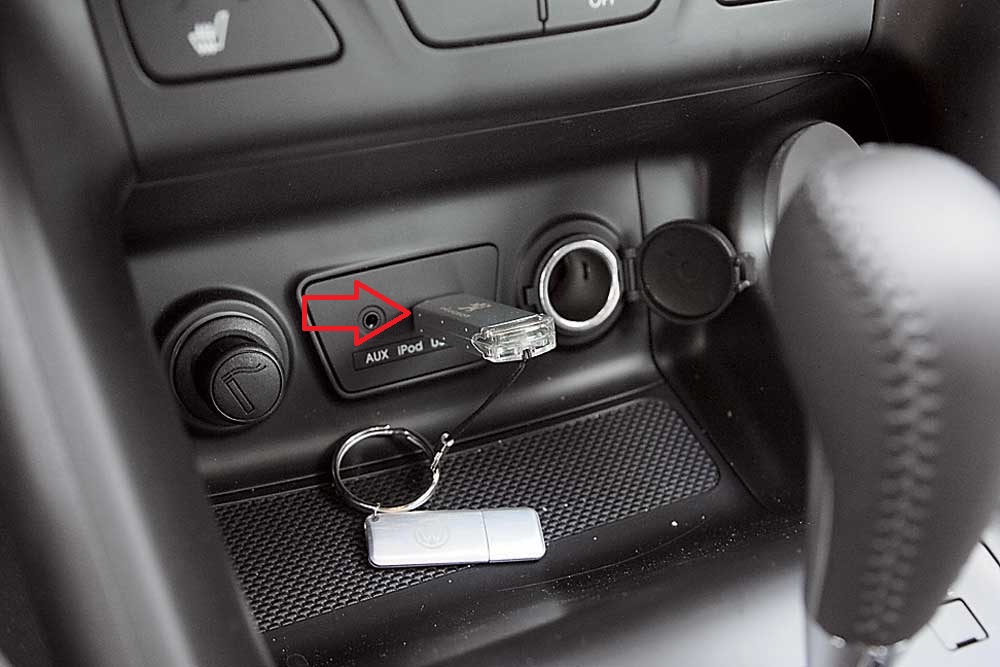
4. После записи ПО на, включите ГУ (подождите пока оно до конца загрузится) заведите двигатель и вставьте флешку в разъем USB.
5. Через пару секунд вы увидите окно, нажмите "принять".
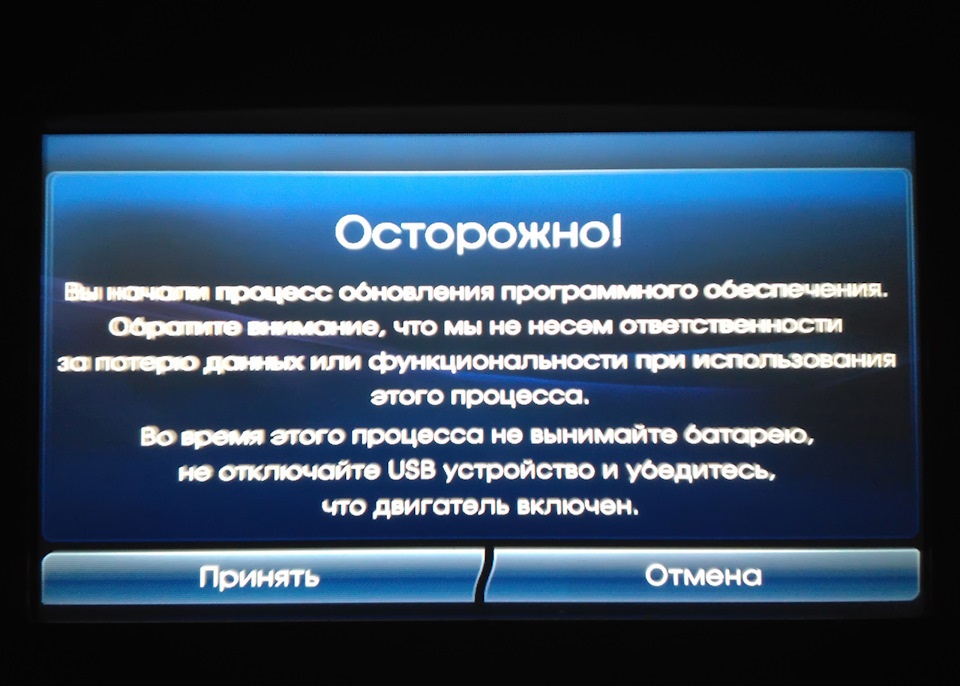
Примечание:
Если такого окна нет, то скорее всего вы сделали что-то не так в первых пяти пунктах.
6. После соглашения в первом окне, появится второе окно, на нем тоже нажмите "Ок".
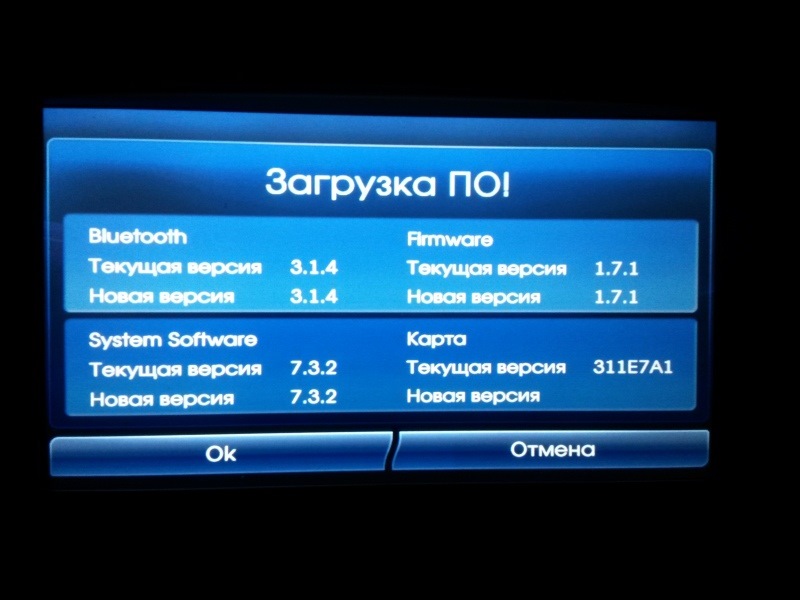
ПРЕДУПРЕЖДЕНИЕ:
Обновление длится 20-25 минут. В течении обновления нельзя глушить машину и вынимать флешку. Двигаться на автомобиле можно, но помните, что выключение зажигания может "убить" ГУ.
Примечание:
Включенное радио в какой-то момент замолчит и начнет воспроизводится снова.
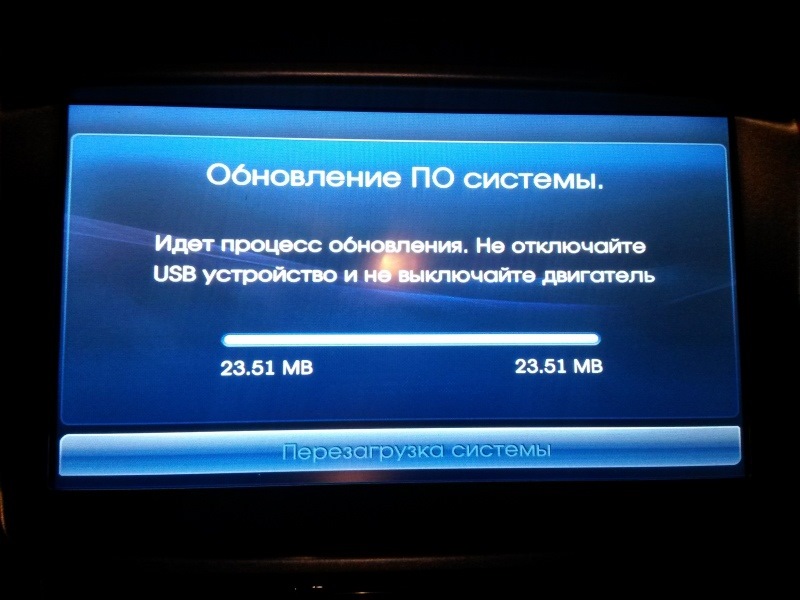
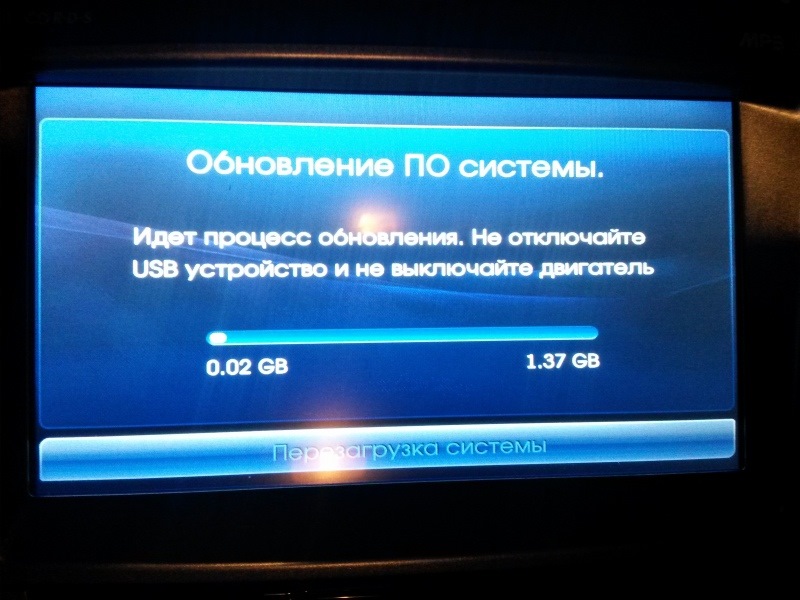
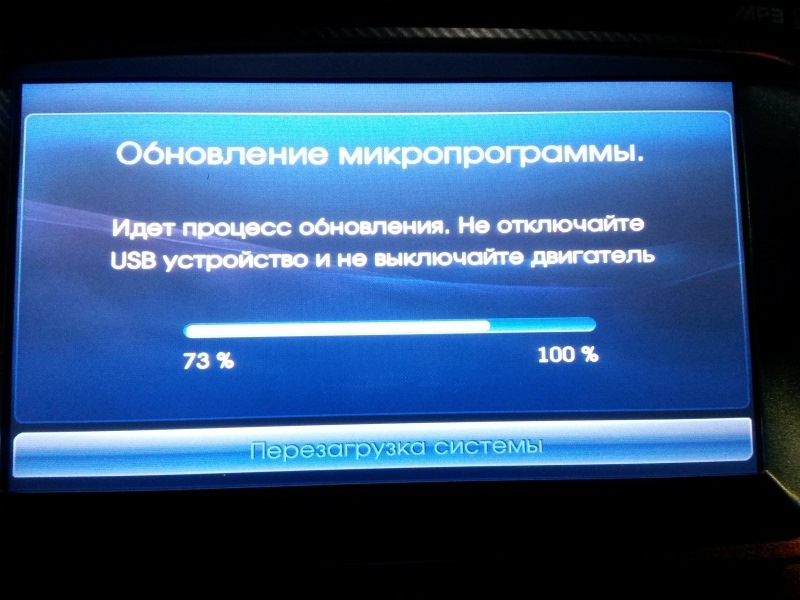
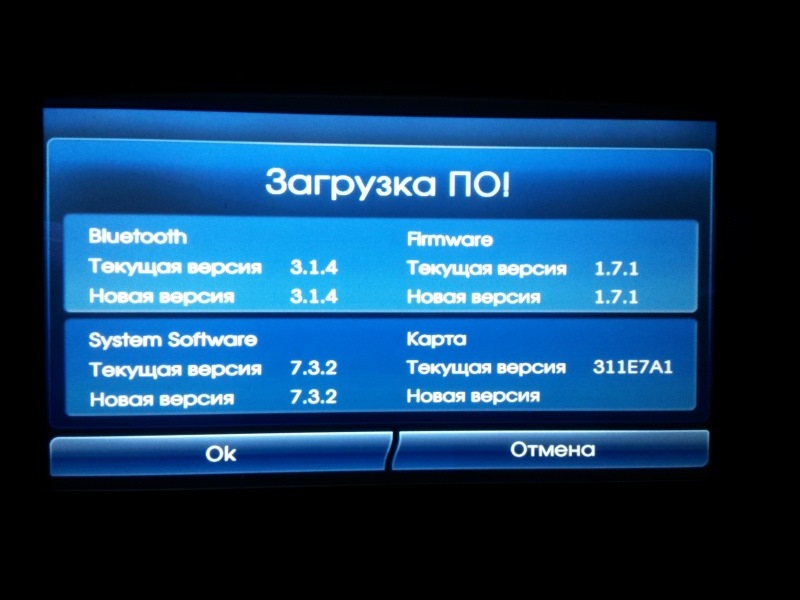
7. В процессе обновления будут появляться вот такие окна:
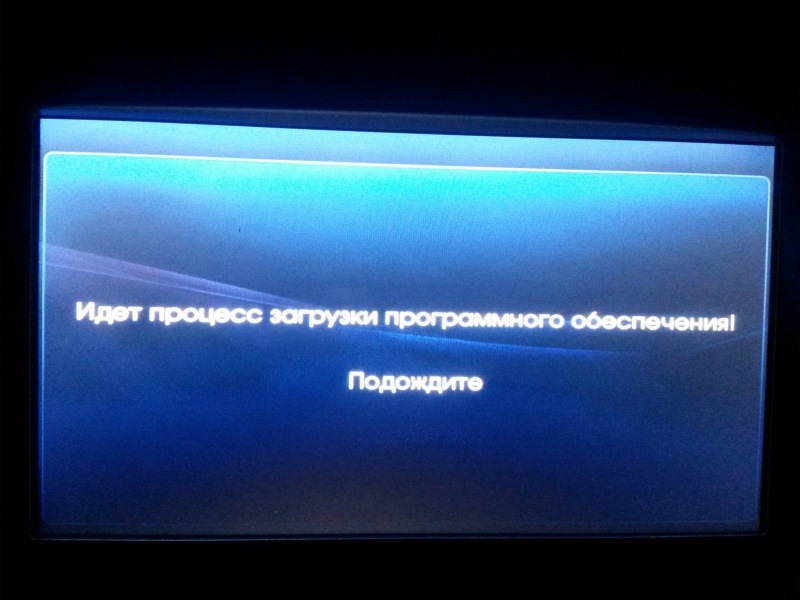
Процесс загрузки ПО на Хендай ix35.
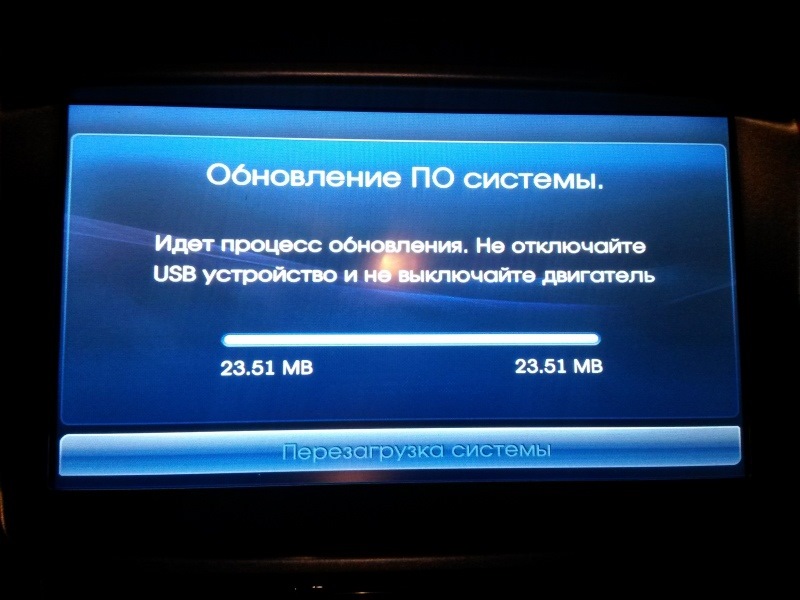
Процесс обновления ГУ на Хендай ix35.
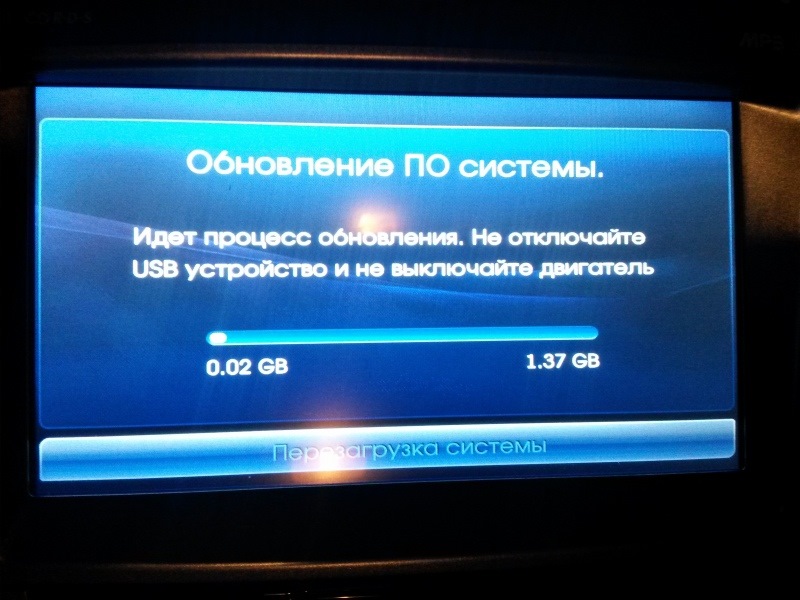
Процесс обновления ГУ на Хендай ix35.
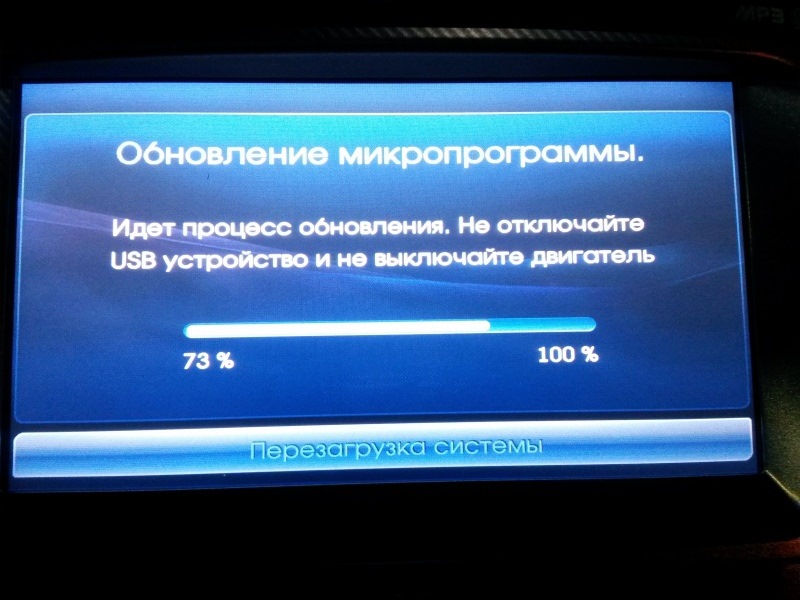
Процесс обновления микропрограммы на Хендай ix35.
8. После завершения обновления, ГУ перезагрузится и вновь увидит обновление на флешке и спросит об обновлении, но теперь версии будут одинаковые. Надо отказаться и вытянуть флешку, иначе будет установка обновления еще раз.
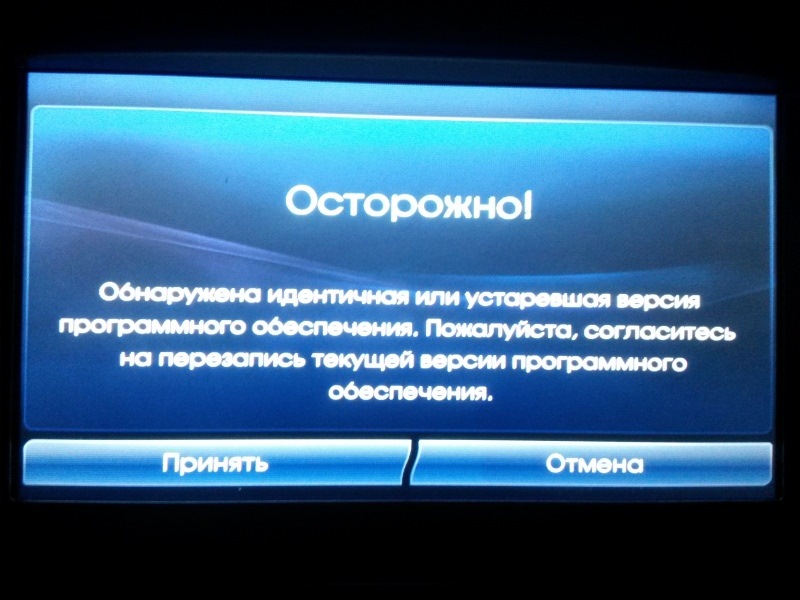
Повторное обновление, нужно отменить.
9. Нажмите и подержите кнопку "шестеренка", чтобы узнать версию установленного ПО. Судя по версии ПО, то установка прошла успешно.
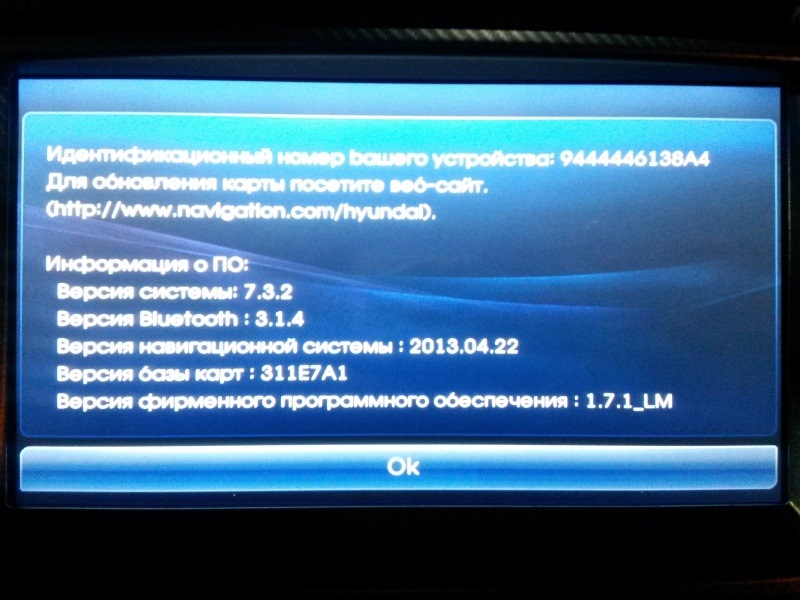
Для обновления карт на штатном ГУ выполнит следующее:
1. Первым делом нам нужно скачать "джейлбрэйк" для выхода на рабочий стол и нужно скачать набора карт последнего обновления для Хендай ix35. Запишите на флешку программу "джейлбрейк" и папку "LIMF" с архива карт.
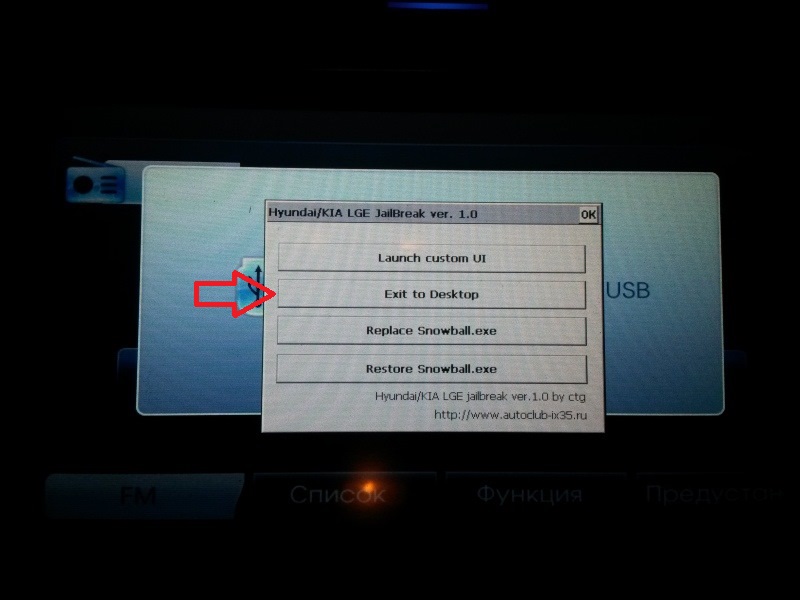
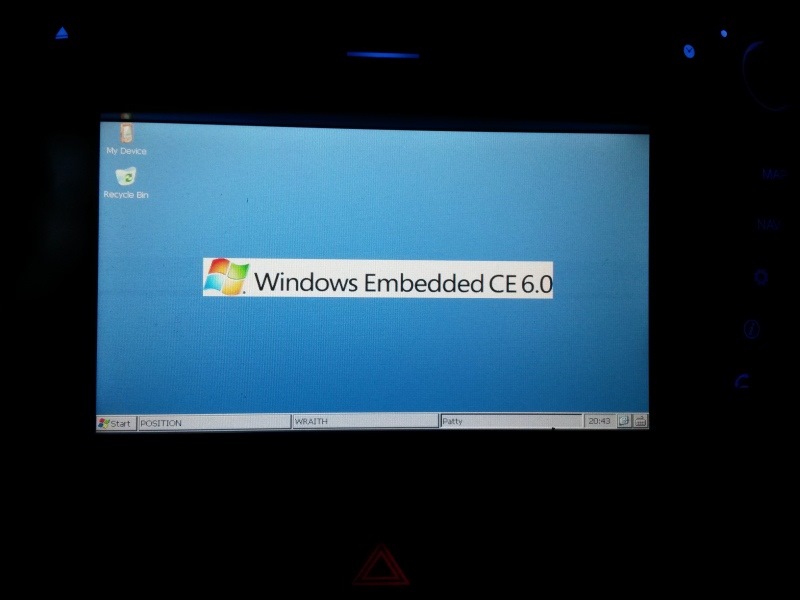
2. Включите ГУ, вставьте флешку. В появившемся окне нажмите "Exit to Desktop" (вторая строчка сверху) и вы попадете на рабочий стол.
Примечание:
Вот так еще можно на рабочий стол выйти: штатный выход на десктоп, работает на дорестайле/рестайле. В корне любой/подходящей USB флешки создаем файл "explore.guid", содержащий строчку 2518004E-06F1-4584-ADED-0E757D892D4B в ANSI кодировке без перевода строки. Для выхода на десктоп жмем и держим "шестеренку", все процессы оболочки прибиваются (по списку, посторонние остаются), что удобно для замены файлов оболочки (не нужно выполнять пункт "останавливаем процессы…"), запускается explorer. Далее — как и в других методиках (Delete/Copy/Paste), предосторожности — те же. Виртуальная клавиатура вызывается иконкой в правом нижнем углу. Файл на флешке никак не влияет на обычную работу, можно держать вставленной хоть постоянно.
Таким образом, не понадобится Джейл и останавливать процессы, сразу удаляются папка Limf и копируются новая.
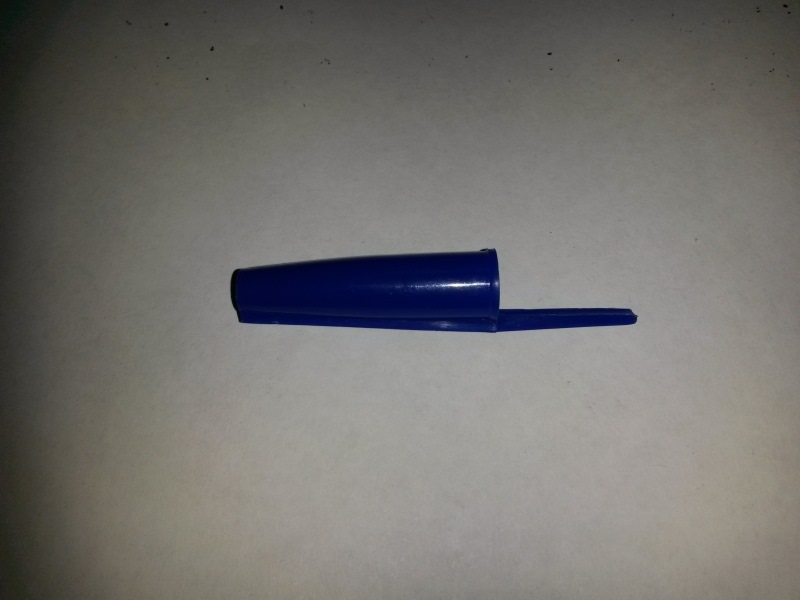
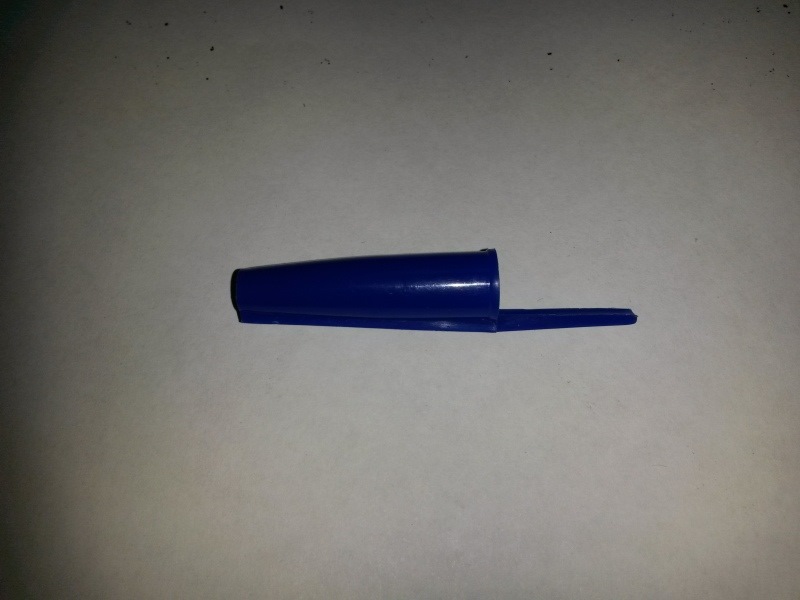
3. Вам для работы понадобится стилус, можно использовать колпачок от ручки.
Примечание:
Чтобы открыть диск/папку, делайте по экрану двойной, быстрый тык.
4. Запустите Windows Explorer. Для этого нажмите кнопку Start -> Programs -> Windows Explorer
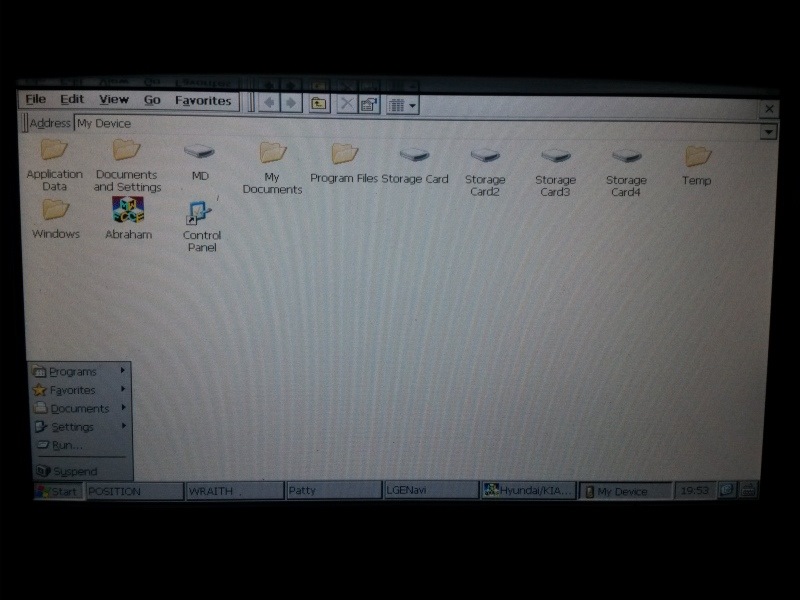
5. Запустите StorageCard\System\ITaskMgr.ехе. С помощью диспетчера задач уберите все процессы кроме explorer.ехе и mona10.ехе
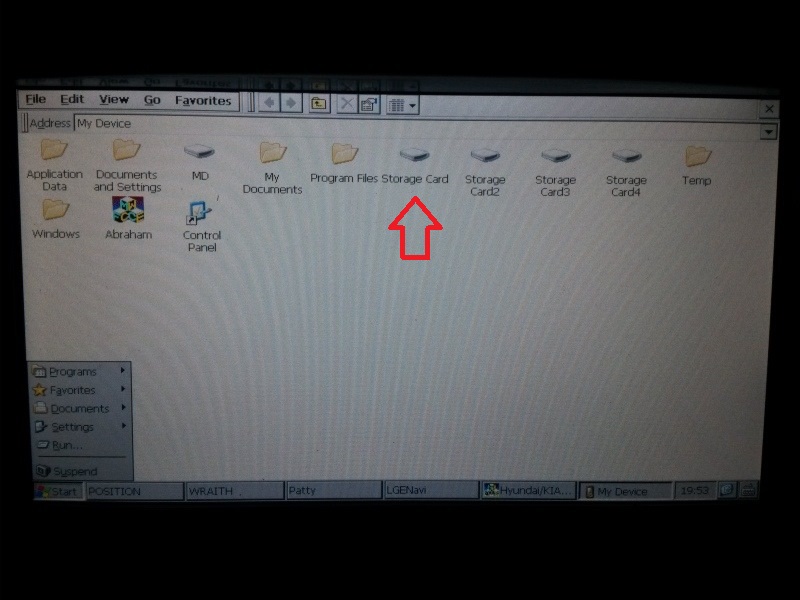
6. Перейти в MD и скопировать (Edit -> Copy) заранее распакованную на флешку папку Limf.
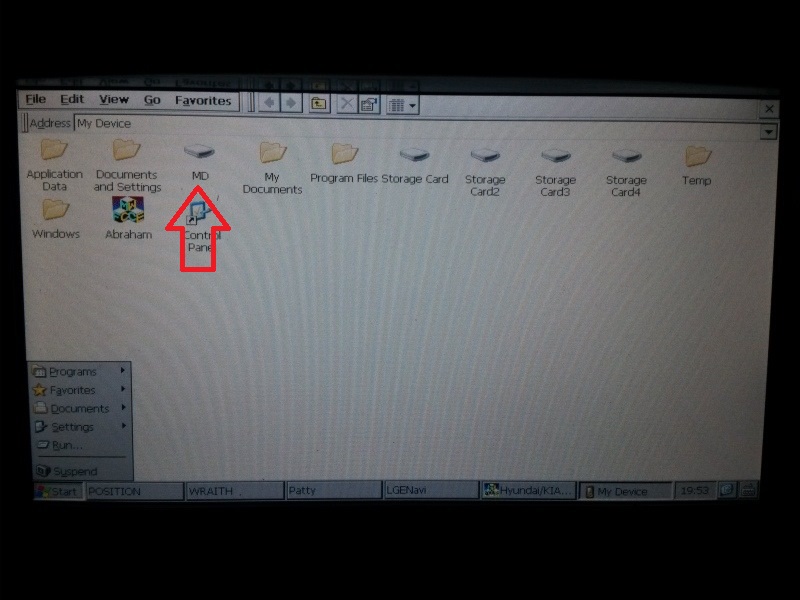
7. Перейдите в "Storage Card4\LGENavi\LIMF" и замените все содержимое папки LIMF (Edit -> Paste).
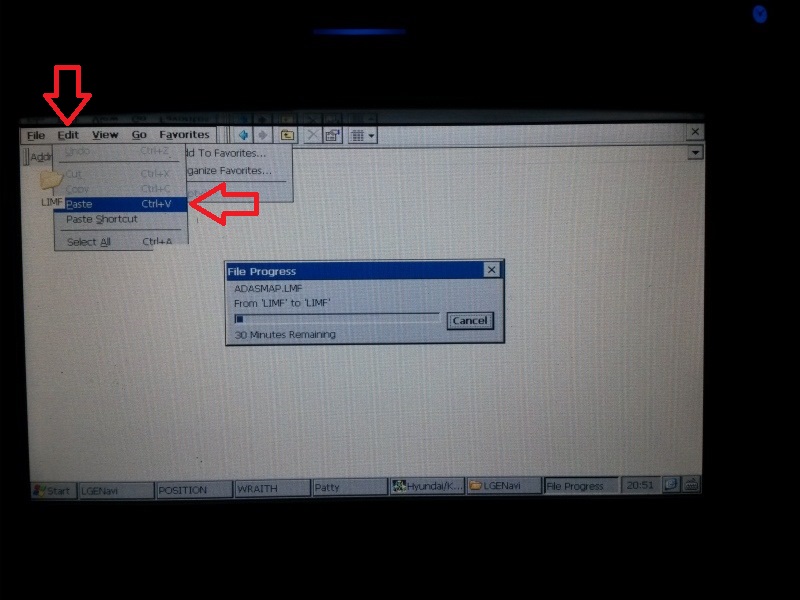
ПРЕДУПРЕЖДЕНИЕ:
Копирование примерно занимает 20 минут. Выключать ГУ и вынимать флешку нельзя.
Примечание:
Еще раз посмотрите на путь к картам, он должен быть таким: \Storage Card4\LGENavi\LIMF.
Если вы не убрали процессы, как описано в пункте 5, то у вас будет вот такая ошибка при установке:
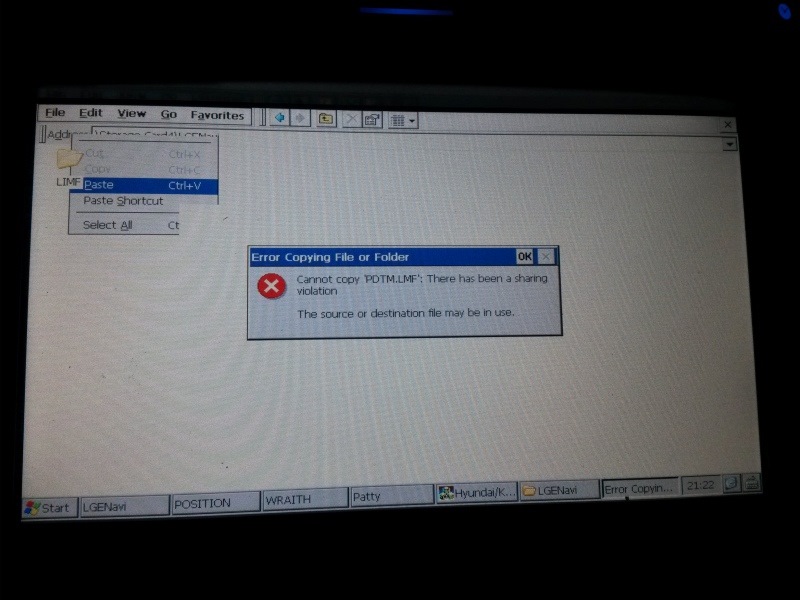
Ошибка при установке карт.
8. По окончанию установки флешка вынимается и ГУ можно перезагрузить.
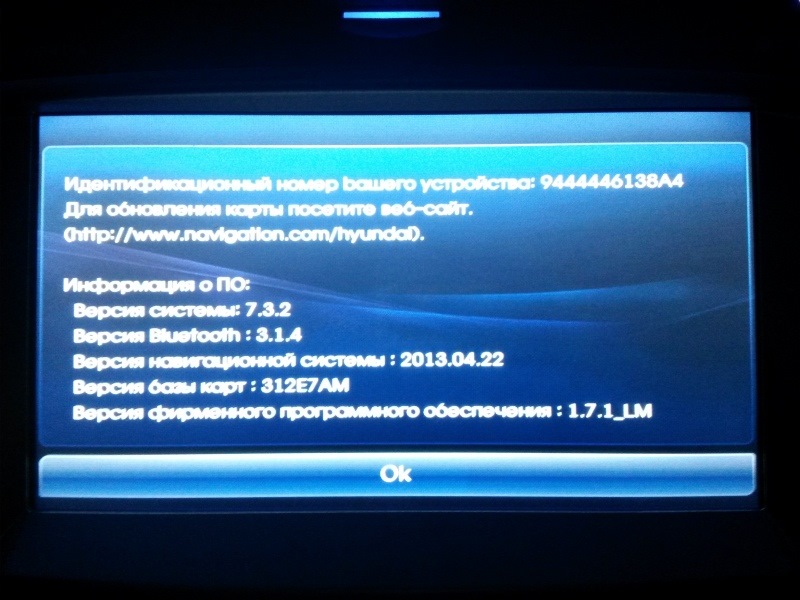
9. Нажмите и подержите кнопку "шестеренка", чтобы узнать версию установленных карт.
Полезный совет:
Бывает также после установки карт проблема со шрифтами, невозможно ввести адрес. Необходимо в настройках сначала выбрать английский язык, а потом снова русский язык.
Как обновить навигатор в машине хундай


All Hyundai vehicles with a navigation system have a map and points of interest database that should be updated to better help you locate recently added roads or new points of interest. For most models prior to 2017, updates are available one time a year in the Spring. For models 2017 and newer, updates are available each year in the Spring and Fall.
Watch this video for quick directions on how to easily update your multimedia system, allowing you to add new and improved functionality to your Hyundai as it becomes available.
If you would like more step-by-step directions for updating your system, please continue reading this article. The method of updating your map data varies depending on the year and model of your Hyundai. Please click here to find which system your model uses.
STEP #1: Log into MyHyundai.

STEP #2: Click onto Map Update button in the footer.
STEP #3: You will be redirected to the new map update site shown below.

STEP #4: Select the “Navigation Updater” button.

STEP #5: Select Windows or Mac program.

OPTION #1: Download and Install
With this option you will be able to download the updated information directly and upload it to your SD card or USB based on your model. Your owner’s manual will inform you on where to find your SD card in your model.
1. Select “United States” and click “Next”.

2. Select “Hyundai” and click "Next".

3. Select a language and click “Next”.

4. Agree to the Terms & Conditions, click “Next”.

5. Select the saved location for the program, click “Next” to install.

6. The Navigation Updater shortcut will be saved on your Desktop.

7. Open the Navigation Updater shortcut on your Desktop and log in using your MyHyundai credentials.

8. Or log in as a guest under “Guest”.

9. A message will appear asking to confirm location to save the map files. Even when using a USB or SD card, some files will be temporarily saved on the hard drive. Press OK to continue.

10. Instructions will appear on how to find your software version as one option to find your vehicle. Click “OK”.

11. Enter your software version, or you can simply search by vehicle and model/year. If you previously logged into your MyHyundai account, your vehicle will be pre-selected. Click “Confirm”.

12. Once your vehicle is chosen, insert your USB or SD card (the SD card is highly recommended over saving to hard drive). Refer to “Portable Storage Device” to the type of media required.
If using a USB, insert 64 GB USB now. If using your vehicles SD card, insert into vehicle now. For aftermarket SD cards please follow requirements below:
Personal 32 GB SDHC UHS-1 Memory Card.

13. Once media is inserted, the new media will appear. Confirm location and Press “Start”.

14. If SD card inserted, the SD card recommendations will appear. Press “OK” to continue. If USB was inserted, skip to step 15.

15. The media will now be formatted, press “Yes” to continue.

16. Downloading will now begin.

17. Once complete, the file will automatically be unzipped on media.

18. After unzipping is complete, instructions will appear on how to install the update in the vehicle. Please take note. Click “OK”.

19. You can also access the vehicle installation instructions under “Installation Instructions”. Next eject media and click “Close Program”.

OPTION #2: Order and Ship
1. Click onto the “Shipping Order Website” link.

2. Log in or create an MnSoft account.

3. Choose your Model Year and Model and click “Search”.

4. Choose your Media Option. Agree to Terms & Conditions and click “Add to Cart”.

5. Confirm your Shipping Address. Choose your Shipping Method and click “Next”.

6. Check the “PayPal Express Checkout” button and follow the prompts. Your media will be shipped to you based on the shipping method you have chosen.

If you have any questions about installing or ordering your map update please call Hyundai Customer Care at 1-800-633-5151.
Как обновить навигатор в машине хундай
Или войти с помощью одного из сервисов
Опубликовал Dex , 5 апреля, 2021
Для публикации сообщений создайте учётную запись или авторизуйтесь
Вы должны быть пользователем, чтобы оставить комментарий
Создать учетную запись
Зарегистрируйте новую учётную запись в нашем сообществе. Это очень просто!
Подробная инструкция по обновлению ПО и карт на штатном ГУ с Navi

На выходных наконец руки дошли до обновления ГУ.
На форуме вся необходимая информация есть, но размазана на куче страниц. Здесь соберу воедино, на будущее.
Включаем радио на любимой радиостанции (у нас, кстати, всего две радиостанции FM, выбор не велик… лишь бы не молчало)), т.к. во время обновления ПО и карт оно работает(!) и прерывается только про обновлении Микропрограммы.
Для обновления вначале проверяем версию ПО, для того, чтобы узнать версию ПО своего ГУ нажать на несколько секунд кнопку "шестеренка":
1.
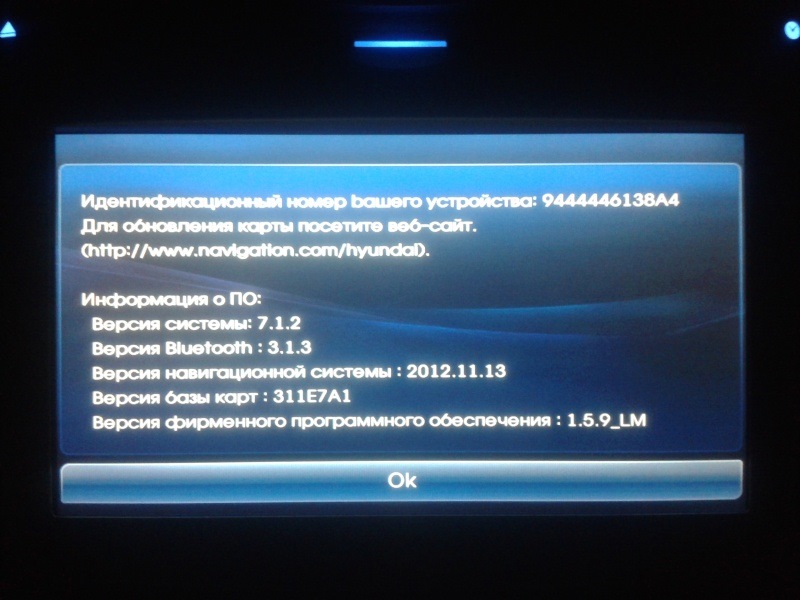 было
было
Скачиваем с оф. сайта новую прошивку, распаковываем и заливаем всё на флэшку, идем в машину, включаем ГУ, вставляем, заводим, подтверждаем. Обновление длится 25-30 мин. в течение этого времени нельзя глушить авто и вынимать флэшку. Ехать можно, но помните, что выключение зажигания может убить ГУ. По завершении обновления ГУ перегрузится и вновь увидев обновление на флэшке спросит об обновлении, но теперь версии будут одинаковые. Надо отказаться и вынуть флэшку.
Я не вынул флэшку, и не отказался почему-то)), поэтому обновление накатилось еще раз, заодно сделал фотки:
2.
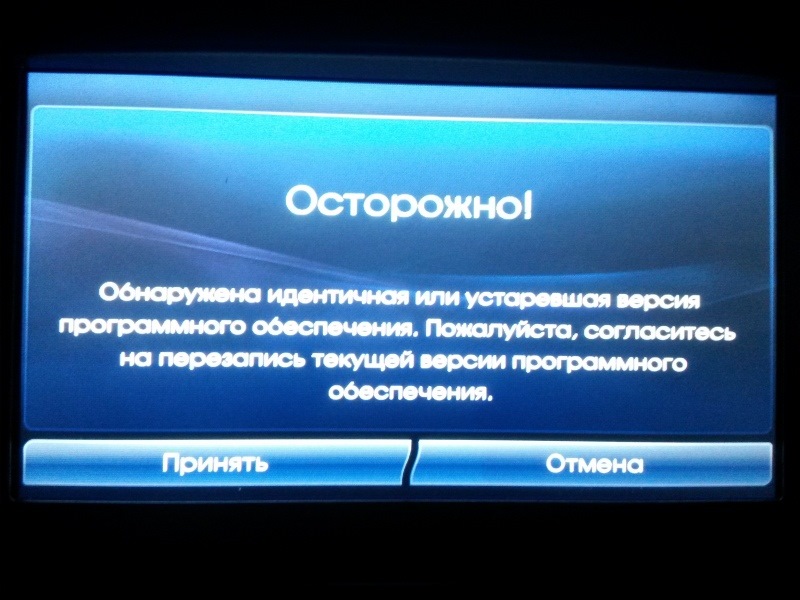
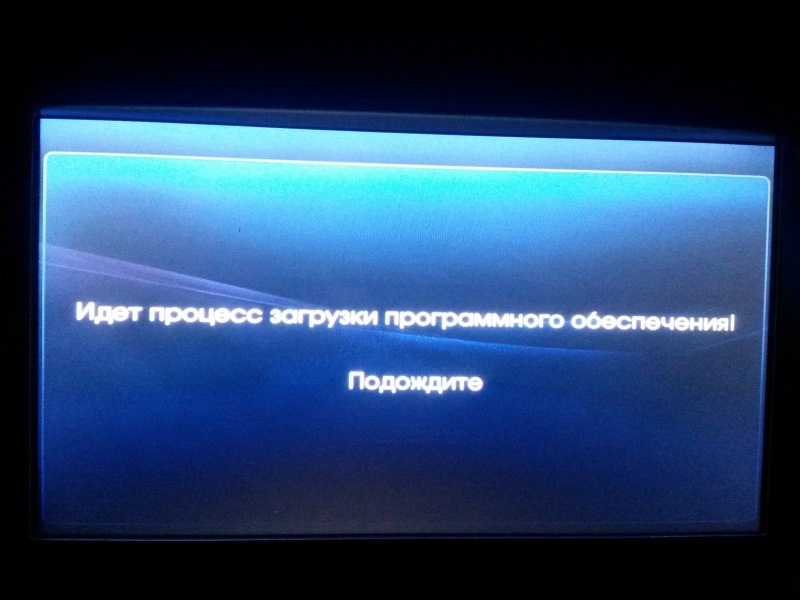
 вот здесь надо отказаться и вынуть флэшку
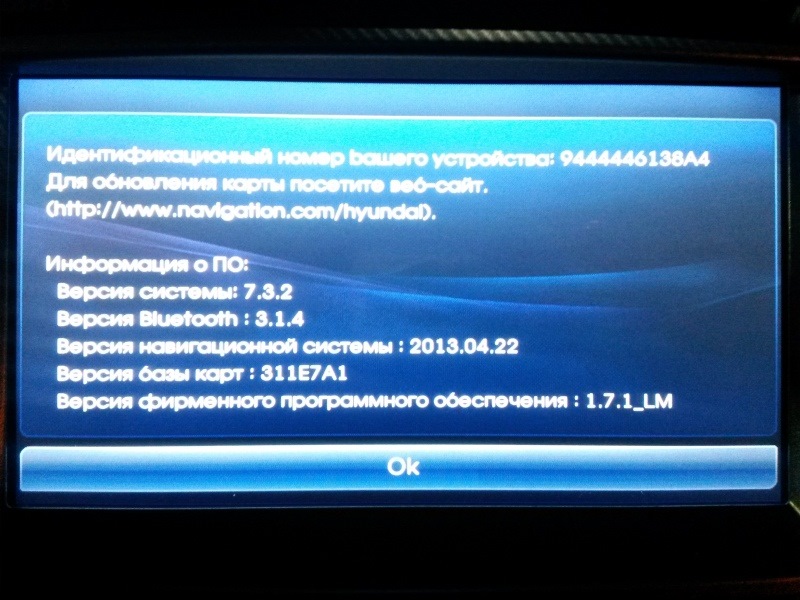 проверяем
Ничего сложного в обновлении ПО нет, следующий этап — обновление карт. Для этого я прикупил себе такую 8 Gb флэшку, теперь работает с музыкой:
9.
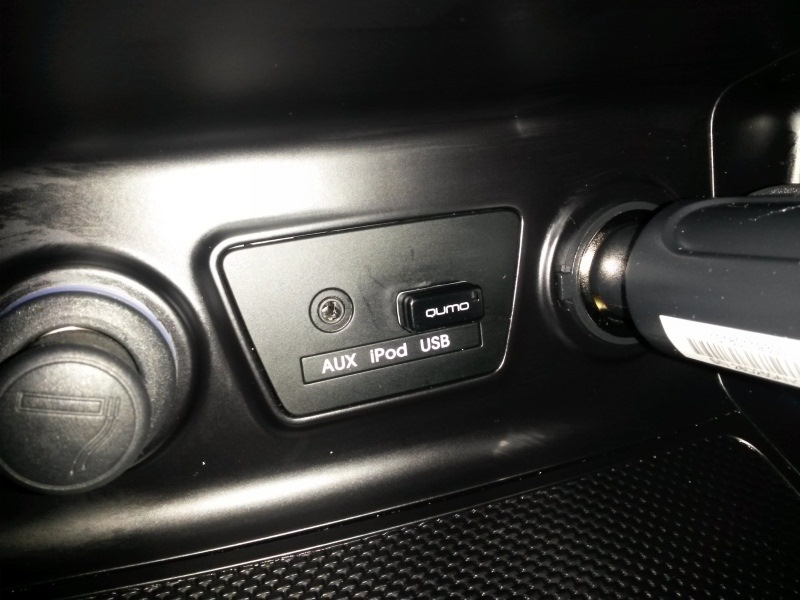
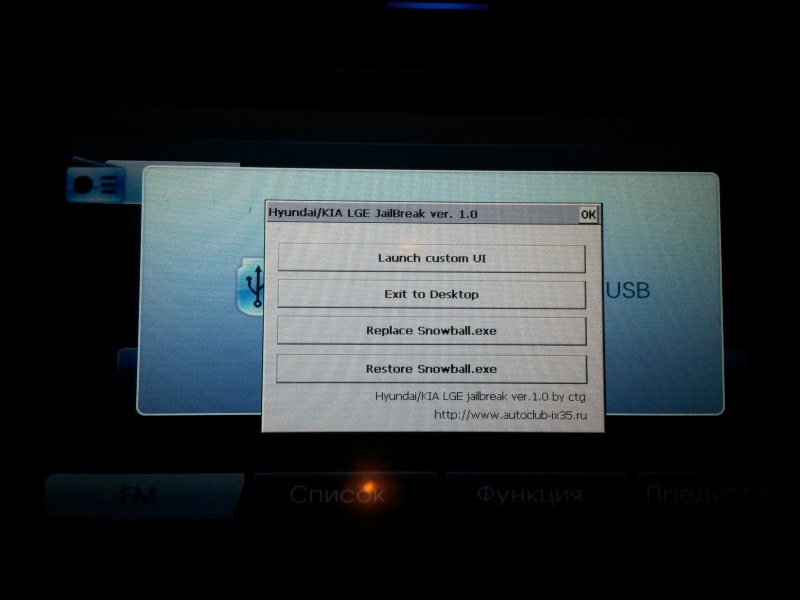
Для обновления карт до версии 3.12 необходимо здесь: yadi.sk/d/PkJWU278B7LDU скачать программу "джейлбрэйк" для выхода на раб. стол. И, собственно, сами карты: 3.12 или более свежие 3.13, карты 3.13, порезанные только РФ. Записываем на флэшку программу Джэйл и распакованную из скаченного архива папку LIMF.
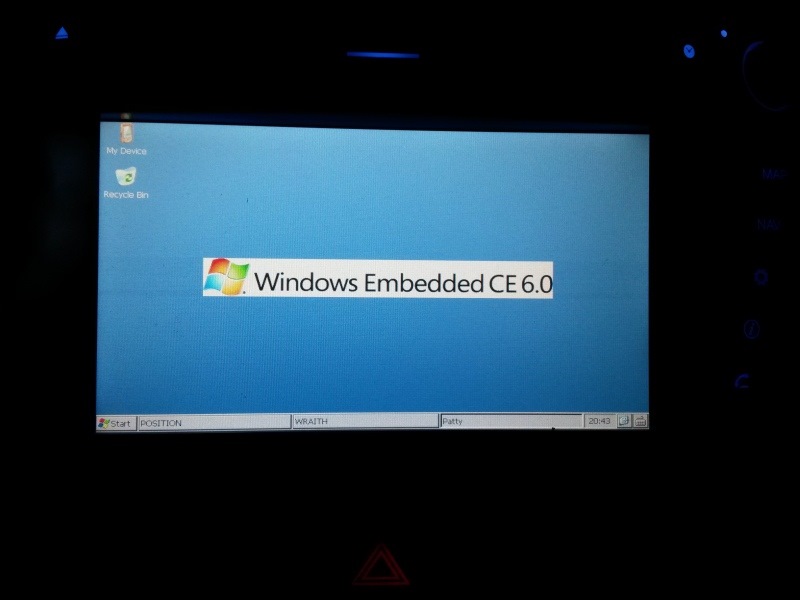
При включенной ГУ вставляем флэшку, появляется меню. Нажимаем вторую кнопку сверху Exit to Desktop:
10.
и попадаем на рабочий стол:
11.
UPD.
Вот так еще можно на рабочий стол выйти:
Штатный выход на десктоп, работает на ДОрестайле/рестайле. В корне любой/подходящей USB флешки создаем файл "explore.guid", содержащий строчку 2518004E-06F1-4584-ADED-0E757D892D4B в ANSI кодировке без перевода строки. Для выхода на десктоп жмем и держим "шестеренку", все процессы оболочки прибиваются (по списку, посторонние остаются), что удобно для замены файлов оболочки (не нужно выполнять пункт "останавливаем процессы…"), запускается explorer. Далее — как и в других методиках (Delete/Copy/Paste), предосторожности — те же. Виртуальная клавиатура вызывается иконкой в правом нижнем углу. Файл на флешке никак не влияет на обычную работу, можно держать вставленной хоть постоянно.
Таким образом, не понадобится Джейл, и останавливать процессы, сразу удаляются папка Limf и копируются новая.
Здесь, для работы в Windows, понадобится стулус, отличной заменой выступил колпачок от шариковой ручки:
12.
Чтобы открыть диск/папку, делаем по экрану двойной, быстрый тык.
Кнопка Start -> Programs -> Windows Explorer:
13.
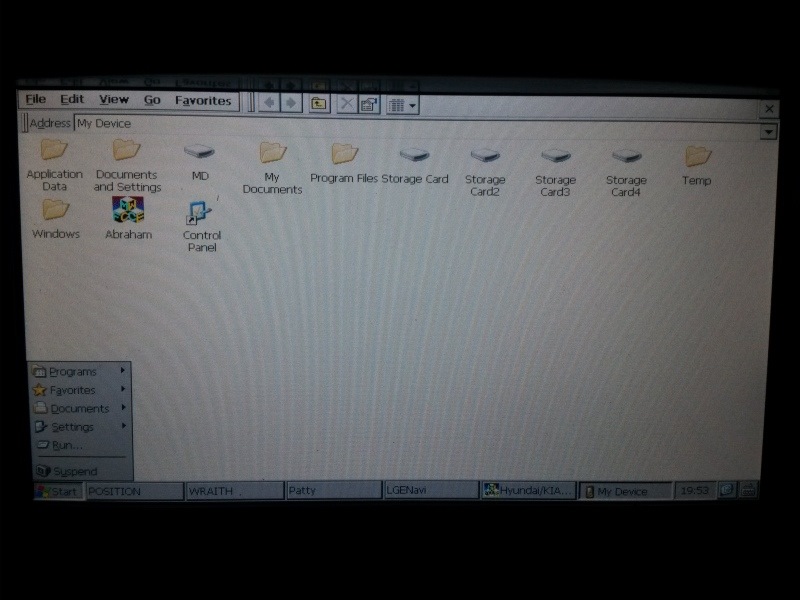
Запустить: StorageCard\System\ITaskMgr. ехе С помощью диспетчера задач убить все процессы кроме explorer. ехе и mona10. ехе
Перейти в MD и скопировать (Edit -> Copy) заранее распакованную на флэшку папку Limf.
Перейти в: Storage Card4\LGENavi\LIMF, и заменить все содержимое папки LIMF (Edit -> Paste).
Еще раз обращаю внимание путь к картам должен быть таким: \Storage Card4\LGENavi\LIMF.
14.
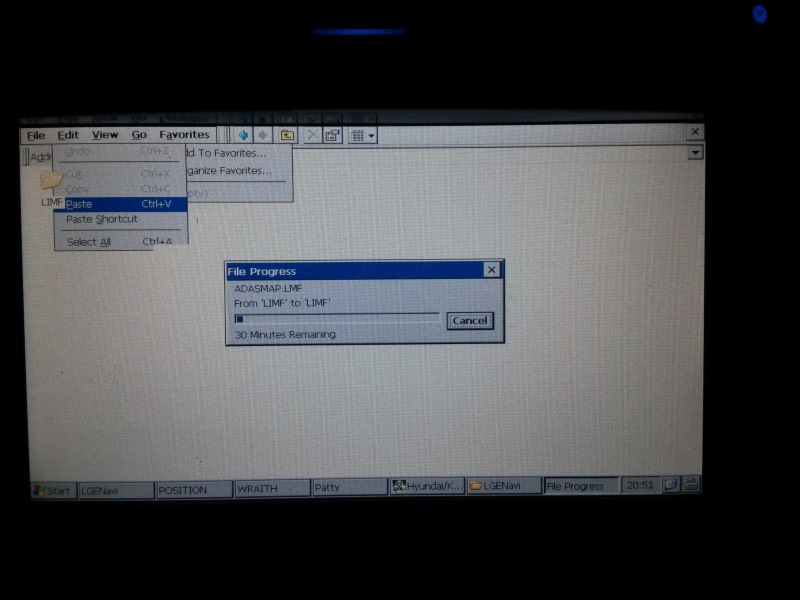
При первой попытке обновления карт, я не знал, что надо останавливать процессы, поэтому вскоре появилась ошибка:
15.
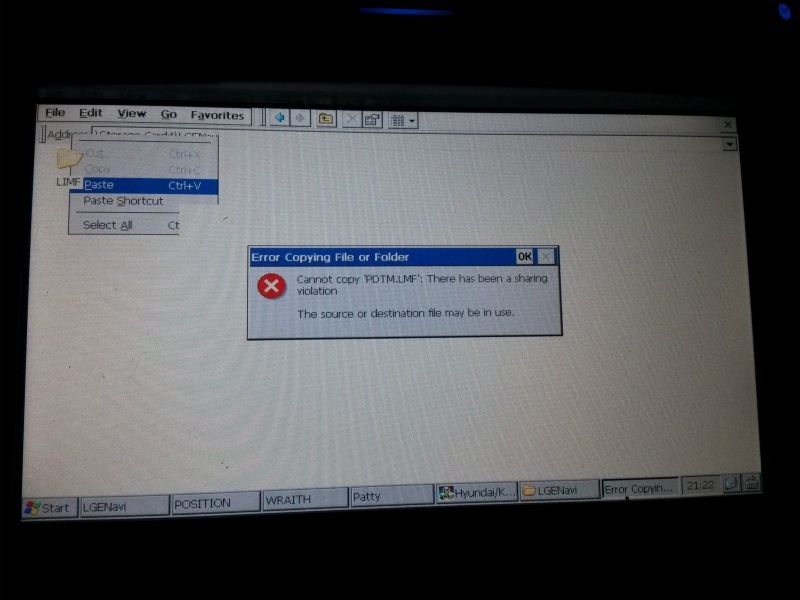
Опять перечитал форум, нашел как остановить/убить процессы (написано выше). Дальше все скопировалось нормально.
Не засекал время, я в это время ездил, копирование длилось не больше 30 мин. Выключать ГУ, вынимать флэшку нельзя.
По окончании замены флэшка вынимается и ГУ можно перегрузить вынув двойной предохранитель у левой коленки секунды на 2.
Также бывает после установки карт косяки с шрифтами, невозможно ввести адрес и т.п. Необходимо в настройках сначала выбрать английский язык, а потом снова русский.
Проверяем:
16.
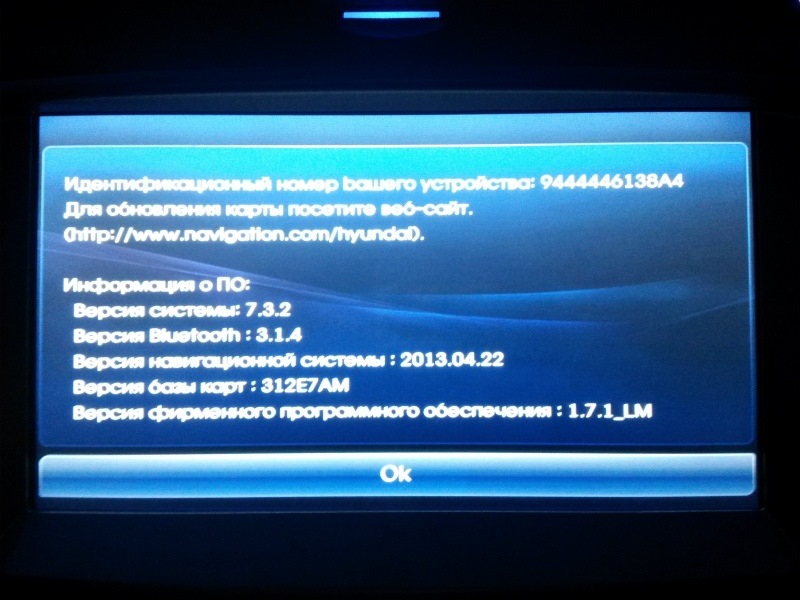
Запускаем навигацию, пробуем проложить маршрут. После обновления, в нашем городе стал работать поиск по адресу! До этого можно было смотреть только карту. Но домов по прежнему не показывает.
17.
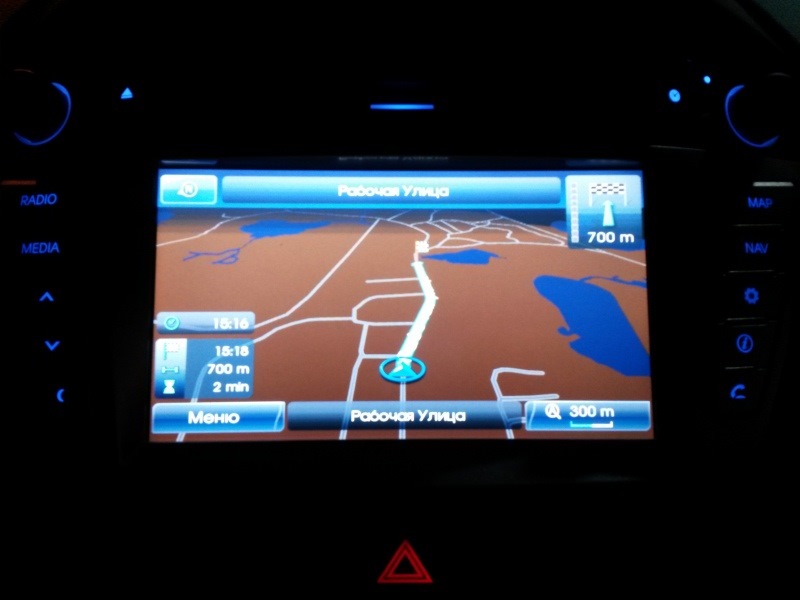
Больше никаких улучшений не заметил.
Кстати, форум рекомендует сначала обновить карты, а уже потом ПО, и это будет наиболее правильно.