Проблемы безопасности или технические неполадки: почему сервис Яндекс онлайн-камеры исчез с Яндекс карт?
Сервис Яндекс онлайн-камеры был популярным инструментом для просмотра реального времени различных уголков городов через камеры, установленные на улицах. Этот сервис предоставлял пользователям доступ к сотням тысячам камер, расположенных во многих городах России.
Однако, внезапно сервис Яндекс онлайн-камеры исчез с Яндекс карт, и пользователи больше не могли пользоваться этим удобным функционалом. Появились многочисленные вопросы о причинах такого исчезновения.
Возможной причиной исчезновения сервиса Яндекс онлайн-камеры могут быть проблемы безопасности. В современном цифровом мире, где конфиденциальность и защита данных являются основными вопросами, неконтролируемый доступ к видео с камер города может представлять угрозу для частной жизни людей. Возможно, Яндекс принял решение временно приостановить сервис для защиты пользователей и их данных.
Также, другой возможной причиной исчезновения сервиса могут быть технические неполадки. В связи с постоянными обновлениями и модернизацией инфраструктуры, могли возникнуть проблемы с работой камер или их подключением к сети. Технические неполадки могли вызвать временное прекращение работы сервиса Яндекс онлайн-камеры.
Однако, точной причины исчезновения сервиса Яндекс онлайн-камеры с Яндекс карт пока нет достоверной информации. Яндекс не предоставил официального объяснения о причинах такого решения. Возможно, компания проводит реорганизацию своих услуг или разрабатывает новые методы обработки и предоставления данных о камерах.
Несмотря на временное исчезновение сервиса, пользователи до сих пор могут найти альтернативные источники данных о камерах с видом на улицы городов. Существуют сторонние приложения и веб-сайты, которые предлагают аналогичный функционал.
В целом, проблемы безопасности или технические неполадки являются возможными причинами исчезновения сервиса Яндекс онлайн-камеры с Яндекс карт. Однако, конкретные детали этого решения остаются неизвестными, и пользователи должны искать альтернативные пути получения информации о камерах в реальном времени.
Куда пропали камеры с Яндекс карты
Камеры на Яндекс картах давно были доступны для пользователей, но не так давно слой «Видеокамеры» был отключен. В этой статье мы расскажем о причинах исчезновения камер и какие изменения произошли на Яндекс картах в связи с этим.
Почему исчезли камеры на Яндекс картах
Одни из основных причин удаления слоя «Видеокамеры» на Яндекс картах были:
- Низкая информативность. Видеокамеры не были в состоянии полностью отразить реальную ситуацию на дорогах, так как они не покрывали все улицы города.
- Трудности с поддержкой. Необходимо было обновлять данные по видеокамерам, что вызывало определенные проблемы.
- Низкая активность пользователей. Возможность просматривать видеокамеры почти не использовалась.
Как посмотреть камеры на Яндекс картах
В настоящее время камеры на Яндекс картах не отображаются. Однако, вы можете просмотреть фотографии на карте, а также просматривать доступную информацию о местах на карте. Для этого необходимо:
- Зайти на Яндекс карты.
- Открыть меню категорий объектов.
- Выбрать категорию «Дорожная инфраструктура».
- Выбрать опцию «Камера».
Откроется панель, где вы можете просмотреть информацию о камерах.
Куда переехали Яндекс фотки
Все фотографии с Яндекс Фоток перенесены на Яндекс диск, и ссылки на фотографии продолжают работать. Кроме того, каждому пользователю выделяется дополнительное место в облаке, размером со всю его фотобиблиотеку на Фотках на 6 марта.
Как посмотреть фото на Яндекс картах
Для того, чтобы просмотреть фотографии на Яндекс картах, необходимо перейти в опцию «Фото». Чтобы посмотреть все фотографии на выбранном участке карты:
- Нажмите кнопку в правом верхнем углу.
- Выберите опцию «Фото» в окне слева от кнопки.
- Чтобы посмотреть фото в полном размере, нажмите на его миниатюру.
Почему не видно отзывы на Яндекс картах
Отзывы на Яндекс картах не публикуются, если алгоритмы Яндекса подозревают, что отзыв написан ботом, конкурентами или специальными «фермами отзывов». Это может быть связано с их низкой релевантностью или не соответствием условиям использования.
Советы и выводы
Как мы видим, каждый пользователь может продолжать функционально использовать Яндекс карты, открывая для себя новые возможности и совершенствуя свой опыт. Теперь вы знаете, как просматривать фотографии на карту и почему камеры были отключены. Не смотря на то, что отзывы были закрыты, вы всегда можете поделиться своим мнением о каком-то месте с помощью комментария на социальной сети или в мессенджере. Будьте активными пользовательски и не бойтесь задавать вопросы, ведь Яндекс карты — это уникальнейший сервис, предоставляющий удобный и полезный функционал на повседневной основе.
Как привязать карту в Яндекс про курьер
Чтобы привязать карту в Яндекс про курьер, нужно открыть меню приложения и выбрать раздел «Способы оплаты». Далее нажмите на кнопку «Привязать карту» или «Добавить карту» и введите номер карты, срок действия и код CVV. Номер карты можно ввести вручную или отсканировать с помощью камеры смартфона, нажав на соответствующую иконку. После этого нужно еще раз нажать на кнопку «Привязать карту» или «Добавить карту», чтобы завершить процесс. В результате вы сможете оплачивать услуги курьера, используя привязанную карту. Это удобный и быстрый способ оплаты, который позволяет сэкономить время и не переживать из-за отсутствия достаточной наличности наличных денег.
Как связаться с Яндекс поддержкой Казахстан
В случае необходимости связаться с поддержкой Яндекса в Казахстане есть несколько способов. Один из них — позвонить по телефону +7 727 313-28-05. Также можно написать письмо на электронную почту infokz@yandex-team.ru. Если вы находитесь в Алматы, можно прийти лично в офис по адресу: 050010, проспект Достык, 43. Здесь вы сможете получить квалифицированную помощь по любым вопросам, связанным с использованием Яндекс продуктов. Кроме того, на сайте компании есть раздел с ответами на часто задаваемые вопросы (FAQ), где вы можете найти интересующую вас информацию. В целом, связаться с Яндекс поддержкой в Казахстане достаточно просто и удобно.
Как добавить кнопку записаться на Яндекс карты
Для тех, кто хочет добавить кнопку записи на Яндекс Карты, есть один простой способ. Необходимо зайти в личный кабинет Яндекс Бизнеса, выбрать активную кампанию и перейти в раздел «Рекламные материалы». Затем нужно выбрать «Кнопка действия» и выбрать «Записаться онлайн». После этого следует добавить ссылку на онлайн-запись в салон через вашего партнера и нажать «Сохранить». После этого виджет начнет отображаться, и вы сможете принимать заявки на запись. Это очень удобно и просто в использовании, поэтому если вы владелец бизнеса и хотите облегчить жизнь своим клиентам, то рекомендуем воспользоваться данной опцией.
Как сделать светлую тему в Яндексе
Для того чтобы изменить тему оформления на светлую в Яндексе, нужно выполнить следующие действия. Сначала перейдите в настройки Браузера и выберите раздел «Оформление». Там вы увидите опцию «Всегда тёмное». Если вы предпочитаете темную тему, то выберите данную опцию. Если же вы хотите изменить тему на светлую, то выберите опцию «Всегда светлое». Таким образом, вы сможете настроить Яндекс Браузер на свой вкус и наслаждаться использованием браузера с удобной для вас темой оформления.
В последнее время пользователи Яндекс карты заметили, что у них исчезла возможность просматривать данные с видеокамер на дорогах. Оказалось, что слой «Видеокамеры» был отключен компанией из-за низкой информативности получаемых от них данных. Камеры не отображали реальную ситуацию на дорогах, поэтому их роль была ограничена. Однако, многие пользователи Яндекс карт скептически смотрят на это решение, считая, что информация с видеокамер могла помочь водителям в выборе маршрутов и избегании пробок. В то же время Яндекс заявляет, что стремится улучшить качество предоставляемых услуг и готовит новые возможности для своих пользователей. Останется только ждать, какими они будут и как изменится работа слоя «Видеокамеры» на картах.
Куда пропали камеры с яндекс карт
Яндекс Навигатор не показывает или не говорит о камерах
 Предупреждение о камерах — одна из наиболее важных функций Яндекс Навигатора, из-за которой его предпочитают многим другим аналогичным навигационным программам. Понимание, где находится по пути следования дорожная камера, дает возможность предупредить получение штрафа за превышение скорости, выезд на полосу для общественного транспорта, пересечение сплошной и многие другие нарушения. В этой статье мы расскажем о том, как правильно настроить камеры в Яндекс Навигаторе, чтобы приложение их показывало и сообщало о них.
Какие камеры показывает Яндекс Навигатор
Камеры дорожного движения в Яндекс Навигаторе отображаются прямо на карте в виде значков. Это могут быть значки разных видов:
- Черная камера в красном кружке на белом фоне. Так обозначается камера контроля скорости и может обозначаться камера на полосу.

- Белая камера в красном кружке на фоне синего дорожного полотна. Так обозначается камера контроля полосы, чаще всего такие камеры следят за движением по выделенной полосе для общественного транспорта.
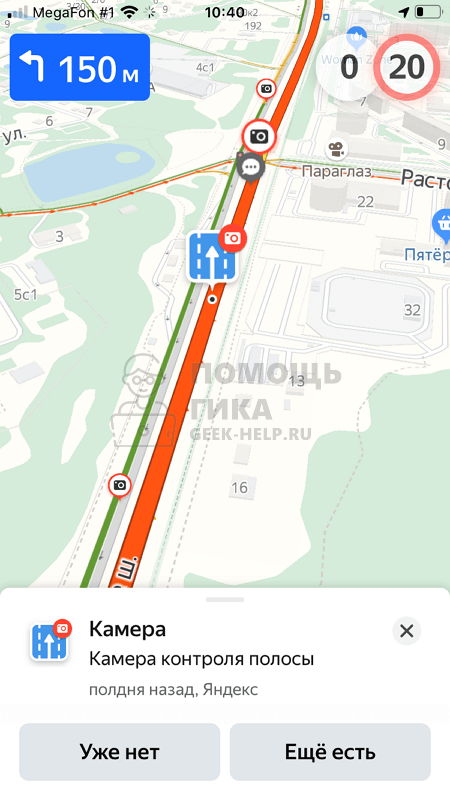
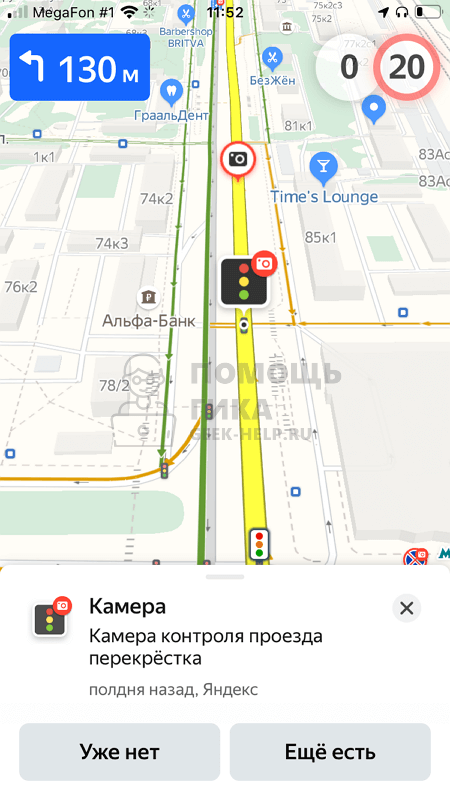
- Белая камера в красном кружке на фоне черного светофора. Так обозначается камера контроля проезда перекрестка, которая может следить за “желтой разметкой” на перекрестке или за проездом автомобилей только на разрешающий сигнал светофора.
Что делать, если Яндекс Навигатор не показывает камеры
Чаще всего Яндекс Навигатор не показывает камеры из-за настроек приложения. У самого приложения есть 2 типа работы с картой — обычный и по маршруту. Для каждого из этих типов отображения карты в Яндекс Навигаторе выполняется индивидуальная настройка.
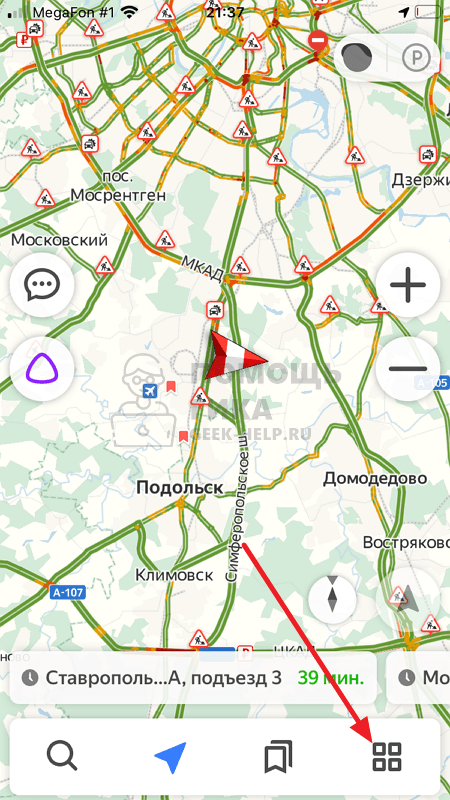
Чтобы Яндекс Навигатор показывал камеры на карте или на маршруте, нужно запустить приложение и нажать на 4 квадрата в правом нижнем углу.
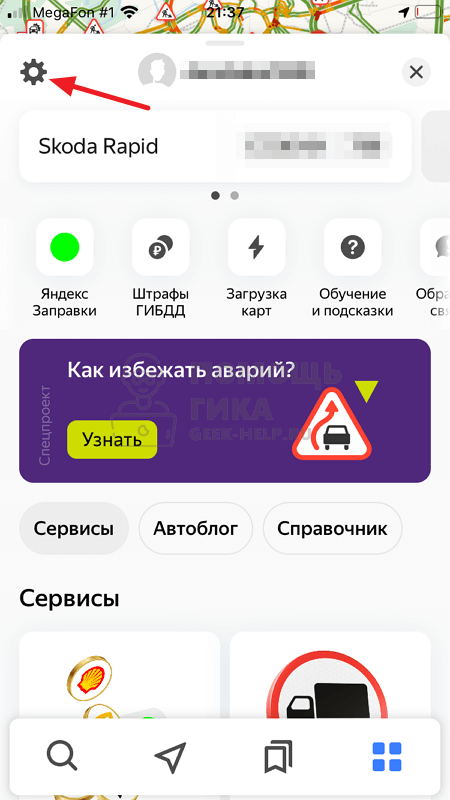
Далее зайдите в настройки навигатора, нажав на значок шестеренки в левом верхнем углу.
Перейдите в раздел “Дорожные события” — именно там настраивается отображение камер.
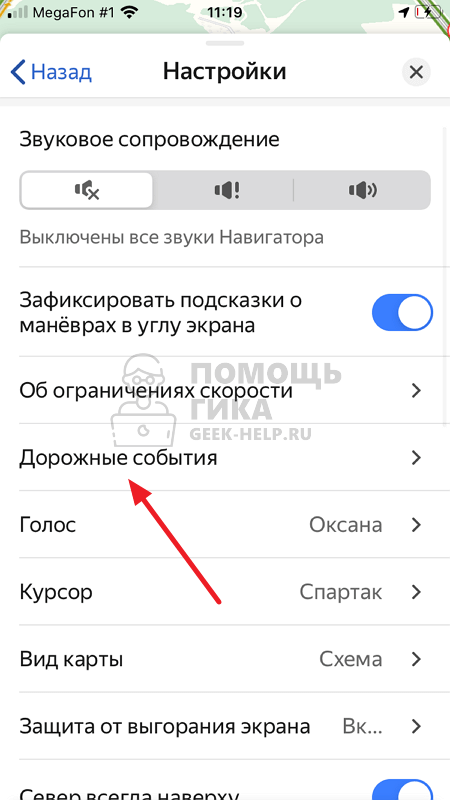
Поскольку речь идет о настройке отображения камер, зайдите в раздел “Отображение”.

Здесь выберите нужный вариант, то есть отображать камеры только на построенном маршруте или всегда на карте.
Яндекс навигатор. Исчезли почти все камеры
Нахожусь сейчас в самоизоляции в районе г.Куровское,МО. Только я один заметил ,что с карт ЯН исчезли все камеры,за исключением камер контроля остановки??
Для примера скриншот из Waze и ЯН одного и того же места.
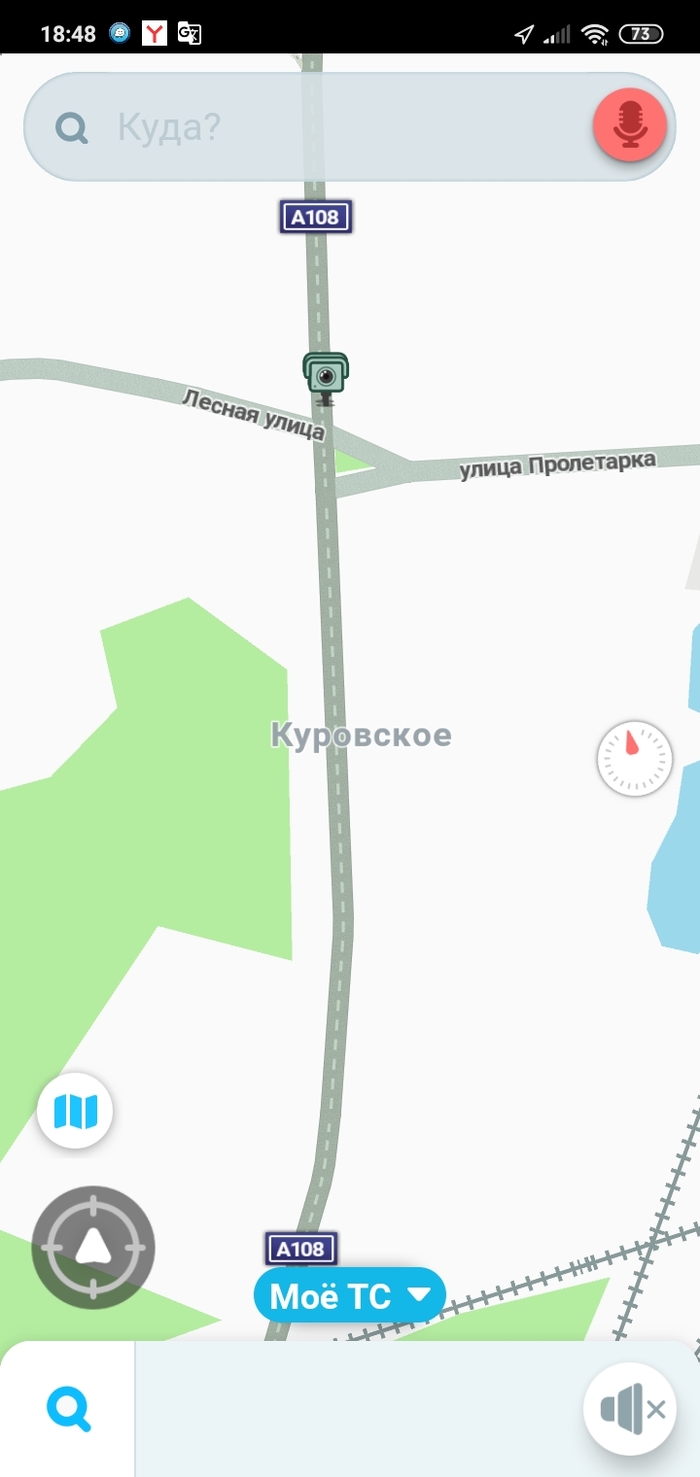
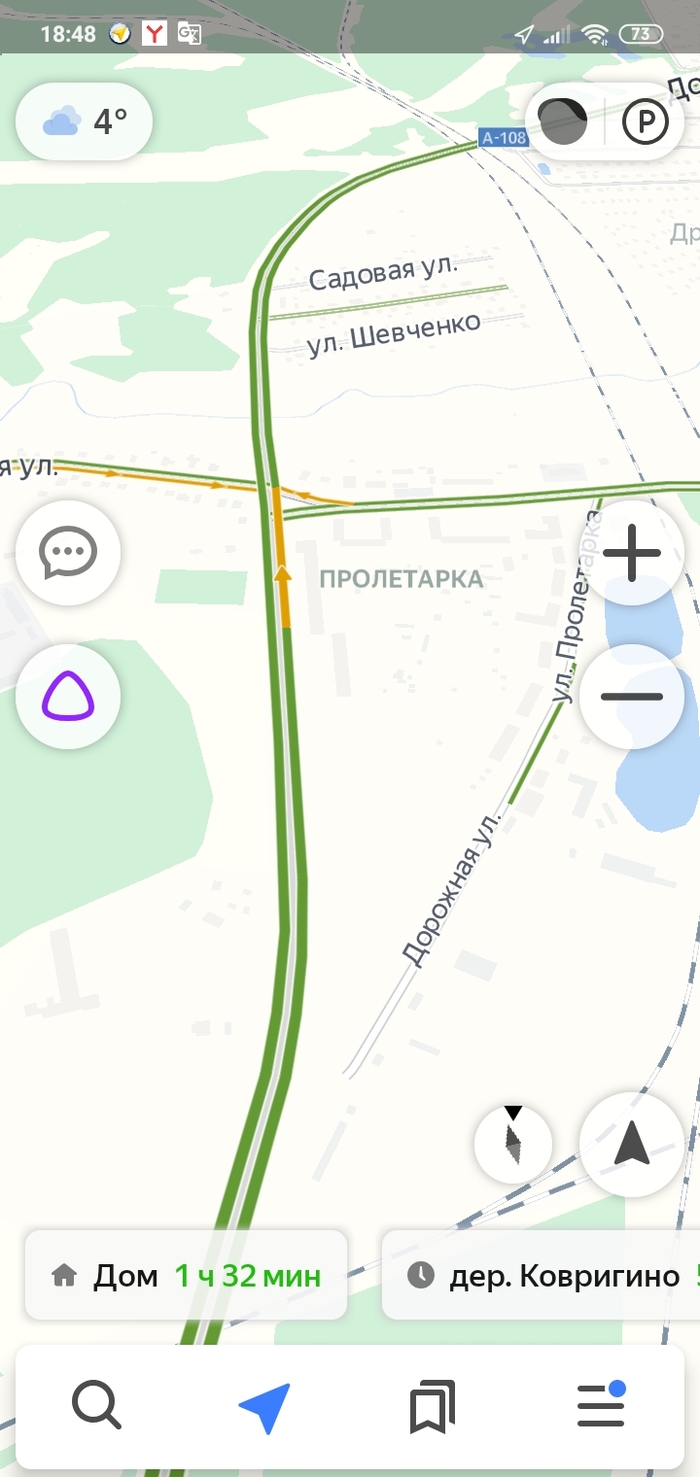
Сейчас Навигатор отображает камеры только в направлении вашего движения или на построенном маршруте.
Благодаря этому мы смогли разгрузить карту визуально, чтобы упростить её восприятие. Все камеры, которые встретятся на вашем пути, всё равно будут показаны.
В будущем обновлении мы добавим возможность включить отображение всех камер в Навигаторе.
Куда делись Яндекс-камеры он-лайн?

Доброго вечера мальчики и девочки!
Собсно сабж "Куда делись Яндекс-камеры он-лайн?"
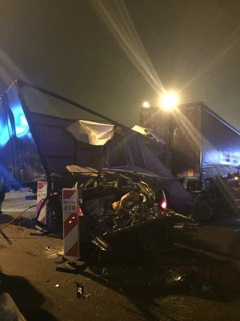
Сейчас большая авария с пожаром произошла в Москве у некой Белой дачи, хотел глянуть! Но видимо сервис закрыли либо с новым интерфейсом я не дружу…
Комментарии 23


а есть по подробнее? брат как выяснилось в регионы укатил в командировку, а телефон служебный с собой …

Хотите помочь потушить пожар?�� Или дача ваша?)))

усе.нету… раньше было когда пробки включаешь… можно было кроме дорожных событий еще и по камерам отслеживать.но увы…
откуда только Москва 24 утром показывают обстановку на дорогах?
Не знаю… но раньше удобно было сравнивать данные яндекс-пробок и реальность))
Незнаю как в Москве, но в Питере уже мало кто верит яндексу! Врёт иногда безбожно!
В Москве также! А и да, именно куплено!

усе.нету… раньше было когда пробки включаешь… можно было кроме дорожных событий еще и по камерам отслеживать.но увы…
откуда только Москва 24 утром показывают обстановку на дорогах?
оо)) супер)) сохраню в закладки)

усе.нету… раньше было когда пробки включаешь… можно было кроме дорожных событий еще и по камерам отслеживать.но увы…
откуда только Москва 24 утром показывают обстановку на дорогах?
М24 канал интересный, но проплаченный донельзя, еще ни разу не видел у них даже комментария что паркви это зло и что пробки в Москве так никуда и неделись… одна только положительная динамика…
Ну да… Они просто играют по правилам, которые им озвучили
Слишком громко сказано. не играют они. они создают общественное мнение используя ресурс телевиденья…

.маньячество какое то!
щ ащ а …
А с онлайн камерами давно бардак …

Ого, первый раз слышу!
Да мне в личку уже написали )
************************************
Крупная авария произошла сегодня около 20:00 в районе 14-го километра МКАД. На внешней стороне в районе рынка «Садовод» столкнулось шесть автомобилей.
По предварительным данным, травмы получили шесть человек. Некоторые из них оказались заблокированы в салоне авто.
На место выехали сотрудники ГИБДД и бригады скорой помощи. Обстоятельства и причины аварии выясняются.
Движение транспорта в районе происшествия практически остановлено.
Куда пропали камеры с яндекс карты
В последнее время наблюдается отсутствие видеокамер на Яндекс карте. Это вызвало некоторые вопросы у пользователей, которые активно использовали данный функционал для отслеживания дорожной ситуации. Чтобы разъяснить причины такого изменения, эксперты провели детальное исследование и составили отчет с выводами.
Недостаточная информативность видеокамер
После проведения анализа данных от видеокамер на Яндекс карте, было обнаружено, что эти камеры не отражают реальной ситуации на дорогах достаточно информативно. Они скорее предоставляют лишь общую информацию о состоянии дорожного движения. Таким образом, информация, получаемая от видеокамер, стала недостаточной для точного отображения дорожной ситуации.
Решение об отключении слоя «Видеокамеры»
На основании проведенного исследования и с учетом факта недостаточной информативности видеокамер, было принято решение отключить слой «Видеокамеры» на Яндекс карте. Это позволит пользователю получать более точные и актуальные данные о состоянии дороги, без необходимости искажать информацию через неполные и неинформативные видеокадры.
Как включить камеры в Яндекс картах
Тем не менее, для тех пользователей, которые до сих пор продолжают использовать видеокамеры для отслеживания дорожной ситуации, предоставляется возможность включить камеры в Яндекс картах следующим образом:
- В меню категорий объектов выберите пункт «Дорожная инфраструктура».
- В появившейся панели выберите пункт «Камера».
- Теперь вы можете увидеть камеры на Яндекс карте и использовать их для отслеживания дорожной ситуации в режиме реального времени.
Где в Яндексе умная камера
Для тех пользователей, которые хотят воспользоваться более современными и информативными камерами, Яндекс предлагает возможность установки приложения «Яндекс — с Алисой». Для этого необходимо выполнить следующие шаги:
- Скачайте приложение «Яндекс — с Алисой» из App Store или Google Play.
- Запустите приложение на своем устройстве.
- В поисковой строке приложения нажмите на значок камеры или скажите голосовую команду Алисе, чтобы открыть умную камеру.
После выполнения этих действий вы сможете использовать умную камеру на Яндекс карте для получения подробной информации о дорожной ситуации.
Как посмотреть камеры на карте
С 31 июля 2019 года руководство ГИБДД приняло решение выложить в открытый доступ данные о камерах, которые установлены на дорогах России. Это означает, что теперь любой желающий может легко посмотреть местонахождение комплексов камер на интерактивной карте через официальный сайт ГИБДД. Это гарантирует получение актуальных данных о ситуации на дороге.
Как включить Яндекс камеру
Видеокамера Яндекса является важной частью функционала, которая помогает пользователям получить дополнительную информацию о дорожной ситуации. Чтобы включить Яндекс камеру, следуйте простым шагам:
- Откройте сайт Яндекса.
- В верхнем правом углу найдите «Умную строку».
- Нажмите значок статуса соединения в Умной строке.
- В открывшемся окне вы можете включить или отключить опцию «Использовать камеру».
Полезные советы и выводы
- Помимо использования видеокамер на Яндекс карте, вы также можете прибегнуть к другим источникам информации о дорожной ситуации, таким как приложение ГИБДД или другие специализированные сервисы.
- Включение камер в Яндекс картах позволит вам получать актуальную информацию о дорожной ситуации в режиме реального времени.
- Умная камера Яндекса является удобным средством для получения более полной информации о дорожной ситуации и может быть полезна в повседневной жизни.
- Открытый доступ к данным о камерах на интерактивной карте ресурса ГИБДД обеспечивает более точные и актуальные данные для оценки ситуации на дорогах России.
Надеемся, что данная статья помогла вам разобраться в вопросе отсутствия камер на Яндекс карте и предоставила полезную информацию о возможностях получения актуальных данных о дорожной ситуации. Желаем безопасных и комфортных поездок!
Как Яндекс Карты показывают транспорт
Яндекс Карты — удобный сервис, который помогает нам ориентироваться в городе и знать, какой общественный транспорт доступен. Чтобы увидеть его на карте, нужно найти кнопку «Транспорт» в правом нижнем углу и нажать на нее. После этого перед глазами откроется карта, на которой будут отмечены различные метки. Эти метки — это общественный транспорт, который движется прямо сейчас. Таким образом, мы можем легко определить, где находится автобус, троллейбус или маршрутное такси. Если мы хотим вернуться на главный экран, нам необходимо нажать на кнопку в виде домика. Карта Яндекс подскажет нам, какой маршрутный транспорт будет у нас под рукой, и поможет сэкономить время и усилия на движении по городу.
Как поставить метку на Яндекс Картах
Чтобы поставить метку на Яндекс Картах, необходимо выполнить следующие шаги. Во-первых, в правом верхнем углу экрана нужно нажать на изображение профиля или на кнопку, если вы не авторизованы. После этого откроется меню, в котором следует выбрать пункт «Изменить Карту» и затем «Добавить новый объект». В появившейся панели необходимо выбрать тип объекта, который будет соответствовать метке, которую вы хотите поставить. Наконец, в панели нужно нажать кнопку «Отправить». После выполнения этих шагов метка будет успешно добавлена на Яндекс Картах.
Как сделать чтобы Яндекс Карты работали без интернета
Для начала работы с Яндекс Картами без доступа к интернету вам необходимо скачать соответствующие карты. Если вы планируете проложить маршрут, проходящий через несколько регионов, загрузите карты каждого из этих регионов. Приложение автоматически переключается в режим офлайн, когда отсутствует сигнал мобильной сети. Таким образом, вы сможете использовать Яндекс Карты даже при отсутствии интернета. В офлайн-режиме вы сможете просматривать карты, искать места, строить маршруты и планировать поездки, не завися от доступа к сети. Однако нужно помнить, что в офлайн-режиме не будут доступны обновления карт и информация о пробках, поэтому рекомендуется периодически обновлять загруженные карты, чтобы быть в курсе последних изменений.
Почему Яндекс карты не показывают границы
Пользователи выразили свое недовольство и разочарование отсутствием границ на картах. Были высказаны предположения о возможных причинах этого решения. Некоторые считают, что Яндекс хотел избежать политических конфликтов, связанных с определением границ между спорными территориями. Другие полагают, что это решение связано с тем, что границы непостоянны и подлежат изменениям. Возможно, «Яндекс Карты» сосредоточились на более важных функциях, которые приносят большую пользу пользователям, таких как маршрутное планирование, поиск мест и информация о достопримечательностях. Компания может также продолжать работать над улучшением карт и добавлением новых функций, а возможность просмотра границ может быть возвращена в будущем. В целом, эта новость вызвала обсуждение среди пользователей, одни высказали свое понимание и поддержку такого решения, в то время как другие выражают разочарование и желание вернуть отображение границ на карте.
Это решение вызвало волну недовольства среди пользователей, потому что именно с помощью видеокамер они могли контролировать пробки, выбирать наиболее удобные маршруты и избегать аварийных ситуаций. Отсутствие этой функции сделало пользование Яндекс.Картами менее удобным и неполным. Пользователи начали публиковать жалобы и предложения о возвращении видеокамер на карту, однако разработчики Яндекса пока не комментировали данный вопрос. Возможно, отключение видеокамер связано с вводом новых технологий и разработкой более эффективных способов отслеживания дорожной обстановки. Тем не менее, большинство пользователей надеется на то, что камеры в скором времени вернутся на Яндекс.Карты, чтобы снова предоставить им полную и удобную информацию о состоянии дорог. Возможно, разработчики учтут мнение пользователей и подумают о возвращении этой функции.