«Яндекс.Карты» сделали панорамы интерактивными: на них можно построить пешеходный маршрут и найти компании в зданиях Статьи редакции
Это пригодится тем, кто планирует всё заранее и хочет сориентироваться в незнакомом районе, считают в компании.
- Интерактивные панорамы доступны в десктопной версии сервиса и при использовании «Карт» в мобильных браузерах, рассказали vc.ru в «Яндексе». В будущем компания рассчитывает добавить их и в приложение, но конкретные планы пока не называет.
- Чтобы посмотреть пешеходный маршрут на панораме, нужно построить его и нажать «Маршрут в панорамах». Затем откроется панорама, на которой можно «пройти» по линии пути.
- На панорамах появились и метки организаций. При наведении на них появится карточка с адресом, часами работы, рейтингом. Также можно построить дорогу до адреса компании, перейти на сайт или связаться с ней.
- В каждом здании отмечено не больше пяти организаций с наиболее высоким рейтингом.
Эпоха метавселенных и виртуальных миров все ближе.
— Серёжа, иди погуляй на улице.
— Мама, я уже два квартала прошёл на Яндекс.Картах
Видимо два квартала мне мало, пойду ещё пройду три километра и вернусь туда где в комментарии выше просили фотку сделать)))
А это уже Яндекс.Толока
У меня как-то полыхать начало от этого: находишь ошибку на Яндекс.Картах, нажимаешь кнопку "сообщить о неточности", а они такие "давайте фотку". Ну да, сейчас выйду на улицу, пройду пару километров и сделаю фотку. Очень оно мне надо, ага.
Ссылка тоже не поможет. У нас в соседнем доме открылся пвз ягод, заполнил все данные в том числе и ссылку — отказались добавлять, нужны ещё какие-то данные, хотя заполнил все поля
Не надо забывать, что вы пользуетесь бесплатным продуктом
Это говорит о том, что вам разработчик ничего не должен. Если больше нравится 2ГИС — пользуйтесь им, зачем вы пользуетесь Яндекс.Картами, если не нравится?
Наверное вы очень неравнодушный человек.
Для начала он платный. Не для всех но платный. Раньше был платным для всяких таксишек, а теперь для всех пользователей Android Auto и Carplay.
Да итак у него дохера непрямой монетизации.
"в десктопной версии сервиса и при использовании «Карт» в мобильных браузерах" — самое оно же, ага: строить маршрут дома и запоминать все, а приложениями картографическими никто не пользуется — все картами через мобильный браузер, ну. ��♂️
Вы тут злопыхаете, а люди мир меняют, новые сервисы запускают, деньги зарабатывают. Почувствуйте разницу.
Ну должен же кто-то злопыхать, не всем же деньги зарабатывать
Кто-то вообще пользуется панорамами Яндекса? Они обновляются гораздо реже, чем у Гугла, а ещё жутко тормозят и глючат даже на моем достаточно мощном компе.
"Гораздо реже, чем у Гугла". Открыл наугад.
Разберись со своим компом. На моем перегруженном работой восьмилетнем компе не тормозит и не глючит. А он видал и не такие примитивные панорамы.
Сейчас бы по центру Москвы судить о частоте обновления.
А теперь, дружок, посмотри на карту покрытия Гугла и Яндекса и немного охуей.
Сейчас бы начать выкручиваться и уходить от темы. Я выбрал центровое место, наугад. Гугл там не обновлялся 2 года. Точка.
Ну на счёт обновления есть вопросы к Яндексу точно. Возможно, зависит от локации, но странно такое наблюдать в РФ, на родном для Я рынке
Я сказал бы — отлично.����
У меня ощущение, что в Яндекс набирают по объявлению, а не по способностям. Эти "профи из группы поддержки" не могут поменять две цифры в графике работы моего салона красоты. Я вношу корректировку, они мне перезванивают и ничего не меняется сука, а воз и ныне там. И так уже 2 недели. Я просто плюнул и перестал их донимать.
Я работаю в поддержке Бизнеса и рекламных сервисов Яндекса.
Пришлите мне в личные сообщения ссылку на вашу организацию и верное время работы. Выясню, в чём дело, и помогу актуализировать информацию.
Салон красоты " Мелодия красоты ", г. Москва, Ленинский проспект д. 148. Работаем с 10.00 до 20.00 без выходных и обеда ежедневно. Спасибо за отклик, надеемся на Вашу помощь.
Виталий, изменения внесли. Проверьте, пожалуйста. График теперь верный 🙂
Огромнейшее спасибо Вам Дмитрий. Вы достойны уважения, пусть даже в лице сотрудников нашего салона. Спасибо.
А вы составьте график работы по ихнему. Как мусульмане говорят — если гора не идёт к Могамету, то Могамет пойдет к горе. Просто и мудро.
Как в Яндекс картах смотреть панораму?
Панорама будет только на тех улицах, которые попали в объектив специальной машинки осуществляющей объемное фотографирование.

Все отснятые улицы будут обозначены на Яндекс картах синим цветом. Для активации панорамы нужно выбрать значок слева внизу экрана.

Далее наводите указатель мыши на синюю полоску на карте, "кликаете" и получаете вполне себе приличную и очень управляемую панораму.

Это очень несложно и получше чем у Гугла.
Сразу скажу, что функция "панорама" доступна далеко не на всех улицах, а только на тех, которые внесены ИТ-специалистами Яндекса в каталог. Для больших городов панораму можно посмотреть почти всегда, для малонаселенных — как повезет.
Чтобы увидеть панораму, просто нажмите знак "бинокль". Те улицы, переулки, дворы, которые есть в базе панорам Яндекса будут выкрашены синим цветом.
Остальные пока, видимо, ждут своей очереди.
Это может быть странно, но в 2019 году не получается посмотреть панораму, виртуально погулять по улицам, может быть потому что надо ждать обновки съемки или что-то еще, но за лето не получается, кроме как в родном городе, и определенных улиц в городах, например Москва — красная площадь. Города, что я смотрела год и два назад, не просматриваются, хотя ранее не только просматривались, но и были архивы за другие года даже.
А обычно попасть на панораму легко, взять карту в режиме "Спутник", и просто приближать и приближать место, пока оно не откроется в режиме панорамы, если на него есть такая модель, а это в больших городах в основном.
Либо искать метку "панорма\фото" вверху карты в меню, и жать туда.
«Яндекс» добавила в панорамы «Яндекс.Карт» интерактивные функции
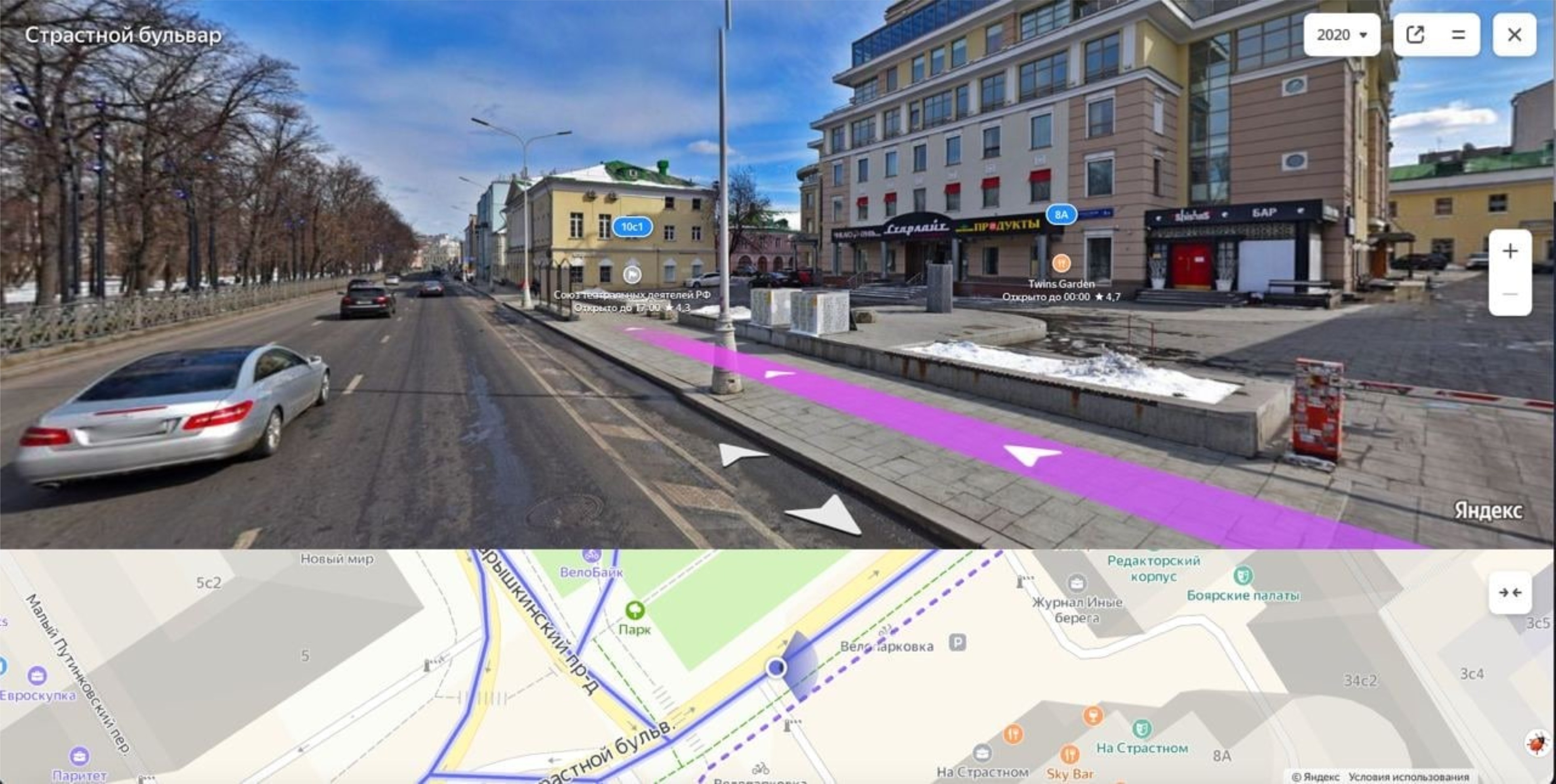
Панорамы «Яндекс.Карт» стали интерактивными — теперь прямо в них можно строить пешеходные маршруты и просматривать находящиеся в зданиях организации. Как рассказали редакции «Хабра» в пресс-центре «Яндекса», компания ввела интерактивные функции для пользователей, желающих сориентироваться в незнакомом районе или заранее спланировать точный пешеходный маршрут до места назначения.
Интерактивные функции доступны как в десктопе, так и в мобильном приложении «Яндекс.Карт». Чтобы посмотреть дорогу на снимках, нужно построить маршрут и нажать кнопку «Маршрут в панорамах». Откроется панорама с полупрозрачной фиолетовой линией, обозначающей пешеходный маршрут. Пользователь может пройти по этой линии и просмотреть всё, что будет по дороге до места назначения.
При прохождении по маршруту пользователь сможет увидеть метки организаций на стоящих по пути зданиях. Метки отображают основную информацию с наименованием организации, часами работы, адресом и рейтингом. Кроме того, в карточки организаций добавили возможности быстрого построения маршрута, перехода на сайт компании или прямой связи с ней. В каждом здании при просмотре в панораме отмечено не более пяти организаций с самым высоким рейтингом. «Яндекс» указала, что это необходимо для снижения нагрузки на карты.
«Яндекс.Карты» активно развиваются в последние несколько лет и добавляют новые разнообразные функции. Например, в начале октября этого года «Яндекс» добавила в карты функцию быстрой навигации для пассажиров метро, фактически интегрировав с картами приложение «Яндекс.Метро». Тогда же в «Яндекс.Картах» появился новый вид транспорта — самокаты. Также в них появилась возможность узнать размер очередей в некоторых супермаркетах Москвы и Санкт-Петербурга или посмотреть панорамы пустой Москвы.
Как в Яндекс карте ходить по улицам
Яндекс карты — это удобное и популярное приложение для пользователей, которое предлагает широкий спектр функций. В данной статье мы рассмотрим несколько способов использования приложения и опций, которые могут упростить процесс использования.
Как использовать панорамы в Яндекс картах
Функция панорам позволяет пользователям увидеть улицы и окружающие объекты в реальном времени. Чтобы использовать эту функцию, нужно:
- Включить панорамы — для этого нужно нажать на кнопку в правом верхнем углу экрана.
- Появится синяя линия, которая обозначает улицу с панорамным видом.
- Чтобы открыть панораму с названиями улиц и номерами домов, щелкните нужное место на синей линии.
Как гулять по улицам на карте
Если вы хотите прогуляться по улицам на карте, то можно использовать функцию «Просмотр улиц». Чтобы этого достичь, нужно:
- Открыть приложение Google Карты на устройстве Android.
- Нажмите на маркер интересующего вас места.
- Нажмите на адрес места в нижней части экрана.
- Просмотрите страницу и выберите фотографию с надписью «Просмотр улиц».
- Нажмите «Назад» в левом верхнем углу экрана, чтобы вернуться на обычную карту.
Как ориентироваться в Яндекс картах
Яндекс карты предоставляют множество опций, которые помогают пользователям ориентироваться в пространстве и легче находить нужные места. К ним относятся:
- Зафиксировать подсказки о маневрах в углу экрана — зафиксировать подсказки на экране слева сверху.
- Показывать расстояние до камер — отображать расстояние до камер.
- Вид карты — режим Схема или Спутник.
- Ночной режим — настроить экран для темного времени суток.
Как сделать панораму на Яндекс Картах
Чтобы сделать панораму на Яндекс картах, нужно:
- Нажмите и удерживайте точку на карте.
- В контекстном меню нажмите кнопку «Панорама», если для этого места есть панорамы.
Как настроить локацию в Яндекс картах
Если вы хотите изменить город в Яндекс картах, можно сделать это вручную. Чтобы этого достичь, нужно:
- Перейти на страницу настроек местоположения.
- Отключить опцию «Определять автоматически».
- В поле ввода укажите город и нажмите кнопку «Сохранить».
Выводы и советы
Яндекс карты — это очень удобное и полезное приложение, которое помогает пользователям не только находить нужные места, но также и просматривать любые улицы мира. Опции приложения позволяют настроить карту в соответствии с вашими потребностями и предпочтениями. Пользуйтесь Яндекс картами и экспериментируйте с различными настройками, чтобы лучше ориентироваться и находить нужные места.
Как ориентироваться в Яндекс картах
Для того, чтобы находиться в полной уверенности при использовании Яндекс карт, следует произвести несколько настроек. Нажмите на пункт «Расширенные настройки» и затем «Карта и интерфейс». Здесь вы можете выбрать несколько опций. Сначала вам рекомендуется зафиксировать подсказки о маневрах в углу экрана, чтобы они оставались на экране слева сверху. Также можно отобразить расстояние до камер, которое находится на вашем пути. Выберите режим карты, который вам больше нравится, это может быть режим Схема или Спутник. Наконец, можно настроить экран в соответствии с ночным режимом, чтобы он был удобен в темное время суток. Если вы настроите все опции, использование Яндекс карт будет более удобным и надежным.
Для того чтобы поближе рассмотреть улицы города, можно воспользоваться Яндекс картой и включить панорамные виды. Для этого нужно нажать на иконку в правом верхнем углу карты. Затем появятся синие линии на карте, которые обозначают улицы с панорамными видами. Чтобы открыть панораму с названиями улиц и номерами домов, нужно выбрать желаемое место на синей линии и нажать на него. Таким образом, можно совершать виртуальные прогулки по улицам города, изучать окружающую местность и ориентироваться в незнакомых местах. Это очень удобно, особенно для тех, кто планирует путешествовать, но хочет заранее изучить город и его достопримечательности.