Как включить и отключить ночной режим в Яндекс Навигаторе
 В ночных поездках в Яндекс Навигаторе удобно использовать ночной режим. Он является аналогом темной темы, которая есть во многих приложениях, и ее удобно использовать в темноте. Поскольку часто передвигаться на автомобиле приходится именно в темное время, ночной режим идеально для этого подходит. В статье рассмотрим способы включить ночной режим и отключить его в Яндекс Навигаторе.
Что такое ночной режим в Яндекс Навигаторе
В ночном режиме в Яндекс Навигаторе меняется палитра цветов таким образом, чтобы основной цвет был черным или близким к нему.
Ниже можно видеть пример того, каким образом выглядит Яндекс Навигатор с включенным ночным режимом.

Функциональность Яндекс Навигатора в обычном режиме и в ночном режиме не отличается. Единственное отличие — это цвет интерфейса и его элементов.
Как включить или отключить ночной режим в Яндекс Навигаторе
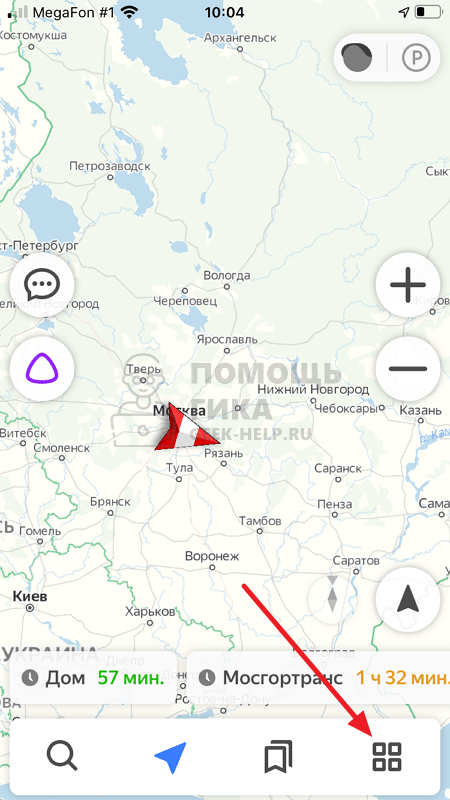
Настройка ночного режима Яндекс Навигатора выполняется в основных параметрах приложения. Чтобы включить ночной или дневной режим в Навигаторе, нужно запустить программу на телефоне и нажать на четыре квадрата в правом нижнем углу.
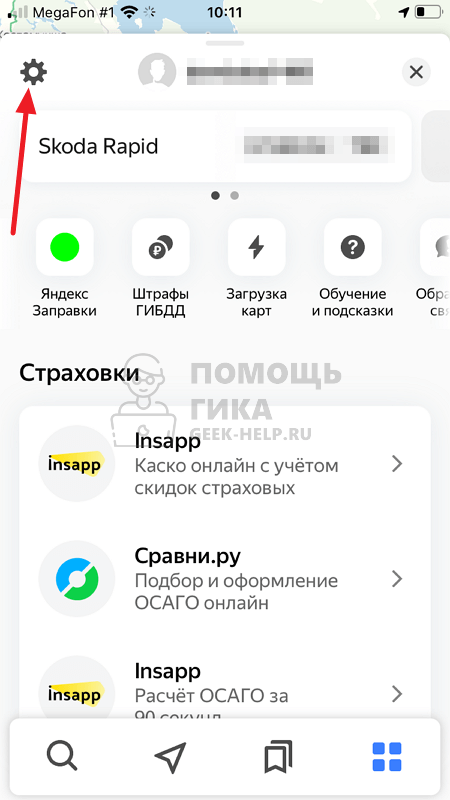
Появится меню, перейдите в настройки, нажав на шестеренку в левом верхнем углу.
Далее долистайте до пункта “Карта и интерфейс” и выберите его.

После этого нажмите на пункт “Ночной режим”.

Здесь можно его включить, выключить или поставить в автоматический режим. Выберите нужный вариант.
Как изменить ночной режим в яндекс навигаторе
Для изменения ночного режима в приложении Яндекс. Навигатор вам понадобится выполнить следующие шаги:
1. Откройте приложение Яндекс. Навигатор на вашем мобильном устройстве.
2. В правом нижнем углу экрана вы увидите кнопку настроек. Нажмите на нее.
3. В открывшемся меню выберите пункт Настройки.
4. В списке настроек найдите Оформление или Режим карты. Этот пункт может быть подразделом меню Отображение.
5. В Оформлении или Режиме карты выберите опцию Ночной режим или Темная тема. Возможно, вам будет предложено выбрать яркость для ночного режима.
6. Сохраните внесенные изменения, нажав на кнопку Готово или аналогичную.
Теперь ночной режим должен быть включен в Яндекс. Навигаторе. Когда вы будете использовать приложение в темное время суток, интерфейс будет отображаться с темными цветами, что поможет снизить напряжение глаз.
Некоторые дополнительные советы:
— Если вам нравится ночной режим, можете оставить его включенным постоянно. Однако, если вам не нравится темная тема, всегда можно вернуться к обычному режиму, повторив описанный выше процесс и выбрав опцию Стандартное оформление или Светлая тема.
— В режиме ночной темы фон будет темным, а шрифты и значки — светлыми для лучшей читаемости. Вы также можете настроить яркость экрана, чтобы подстроить ее под свои предпочтения.
— Если вы сомневаетесь в выборе режима, попробуйте ночной режим в разных условиях освещения, чтобы увидеть, какой вариант наиболее удобен для вас.
— Обратите внимание, что ночной режим также может быть полезен в яркое время суток, если вы путешествуете по засеченным лесным дорогам или в горной местности, где солнечный свет может создавать отражение на экране устройства и затруднять видимость.
— Если настройки ночного режима не изменяются или отсутствуют в приложении Яндекс. Навигатор, убедитесь, что у вас установлена последняя версия приложения и обновите его, если необходимо.
Как включить ночной режим в Яндекс навигаторе
Яндекс Навигатор — удобное приложение для автомобилистов и пешеходов, обладающее большим функционалом и широкими возможностями настройки. Одна из таких возможностей — настройка ночного режима и фоновой работы, которые помогут использовать навигатор в любых условиях. В этой статье мы рассмотрим, как включить и настроить ночной режим, настроить фоновую работу и использовать Яндекс Навигатор в фоновом режиме.
Настройка ночного режима
Ночной режим является очень полезной функцией для любого водителя, ведь он позволяет смотреть на экран без ущерба для зрения, особенно в условиях недостаточной освещенности. Чтобы настроить ночной режим в Яндекс Навигаторе, нужно выполнить несколько простых шагов:
- Откройте приложение Яндекс Навигатор на вашем устройстве.
- Выберите пункт «Расширенные настройки».
- Выберите «Карта и интерфейс».
- Настройте экран для темного времени суток, выбрав пункт «Ночной режим».
Теперь вы можете использовать Яндекс Навигатор в ночное время суток, не беспокоясь о зрении.
Как настроить фоновую работу Яндекс Навигатора
Фоновая работа Яндекс Навигатора — это возможность использовать навигатор, когда его приложение свернуто или экран выключен. Чтобы включить эту опцию в приложении, выполните следующие шаги:
- Откройте настройки вашего устройства.
- В списке приложений выберите Яндекс Навигатор.
- Нажмите «Управление уведомлениями».
- Включите опции «Подсказки в фоновом режиме» и «Фоновое ведение».
Теперь, когда экран вашего устройства выключен, Яндекс Навигатор продолжит работать, давая вам необходимые подсказки.
Как настроить яркость экрана в ночное время
Чтобы не напрягать глаза в ночное время суток, вы можете настроить яркость экрана в приложении Яндекс Навигатора. Для этого выполните следующие шаги:
- Нажмите на иконку профиля в верхнем правом углу приложения.
- Выберите «Настройки» со значком-шестерёнкой.
- Выберите пункт «Общие».
- Нажмите на переключатель пункта «Ночной режим».
Теперь яркость экрана автоматически изменится, когда вы будете использовать Яндекс Навигатор в ночное время.
Как найти ночной режим в настройках устройства
Если вы хотите настроить ночной режим для всего устройства, выполните следующие шаги:
- Нажмите кнопку «Пуск» на вашем устройстве.
- Введите параметры в поле поиска.
- Выберите «Параметры» > «Система» > «Отображение» > «Ночной свет».
Теперь вы сможете настроить яркость экрана и цветовую гамму всего устройства для ночного времени суток.
Полезные советы
- Включите функцию фоновой работы Яндекс Навигатора, чтобы получить подсказки и информацию о маршруте даже при выключенном экране
- Настройте ночной режим в Яндекс Навигаторе, чтобы смотреть на экран не напрягая глаза
- Настройте яркость экрана устройства в ночное время, чтобы уменьшить нагрузку на глаза
- Используйте ночной режим для всего устройства, чтобы меньше утомлять зрение
Выводы
Настройка ночного режима Яндекс Навигатора — это очень полезная функция для любого водителя. Она позволяет использовать навигатор в ночное время суток, не напрягая зрение. Также функция фоновой работы дает возможность использовать навигатор, когда его приложение свернуто или экран выключен. Настройте яркость экрана устройства в ночное время, чтобы уменьшить нагрузку на глаза. Используйте ночной режим для всего устройства, чтобы меньше утомлять зрение.
Как убрать яндекс в фоновом режиме
Если вы хотите запретить яндекс работать в фоновом режиме, это легко сделать. Сначала зайдите в настройки, нажав на соответствующую кнопку в верхнем правом углу окна браузера яндекс. Далее откройте раздел «Системные». Здесь необходимо найти опцию «Автозапуск и фоновый режим» и отключить ее, нажав на переключатель «Разрешить работу в фоне». После сохранения изменений браузер яндекс больше не будет работать в фоновом режиме. Работа будет ограничена только до момента, когда вы запускаете его и работаете с ним в активном окне. Это имеет смысл, если вы хотите сэкономить ресурсы вашего компьютера и ограничить влияние браузера на продуктивность вашей работы.
Если вы хотите использовать Яндекс Навигатор в ночное время, вы можете включить ночной режим, чтобы экран стал более мягким и приятным для глаз. Для этого нужно выбрать пункт «Расширенные настройки» и выбрать «Карта и интерфейс». Затем можно настроить несколько параметров, таких как зафиксировать подсказки о маневрах на экране слева сверху, отображать расстояние до камер и выбрать режим карты (Схема или Спутник). И, конечно, настроить ночной режим. Это позволит значительно уменьшить нагрузку на глаза в ночное время, благодаря более тёмным тонам на экране. Таким образом, если вам нужно быстро добраться куда-то в темное время суток, Яндекс Навигатор поможет вам сделать это максимально комфортно.
Как в навигаторе включить ночной режим?
Чтобы включить тёмную тему навигатора, зайдите в Настройки 2ГИС → Настройки навигатора и выберите опцию «Включён всегда». Если выбрать опцию «Автоматически», то тёмная тема будет включаться после захода солнца.
Как включить ночной режим в Яндекс навигаторе?
Ночной режимНажмите на изображение профиля. Если вы не вошли в аккаунт, нажмите кнопку .Нажмите Настройки → Основные.Откройте Ночной режим и выберите, когда его включать.
Как найти настройки в Яндекс навигаторе?
Настроить картуНажмите кнопку .Выберите пункт → Расширенные настройки → Карта и интерфейс: Зафиксировать подсказки о маневрах в углу экрана — зафиксировать подсказки на экране слева сверху; Показывать расстояние до камер — отображать расстояние до камер; Вид карты — режим Схема или Спутник;
Как сделать так чтобы Яндекс навигатор работал в фоновом режиме?
Настройки — Приложения — Мапкам — Уведомления : Всё разрешить. Настройки — Дополнительные настройки — Аккумулятор — Фоновый режим — Не ограничивать активность фоновых приложений.
Как включить темную тему в Google Maps?
Тёмная тема экономит заряд батареи и может быть удобнее для чтения. Как включить тёмную темуОткройте приложение «Google Карты» на телефоне с ОС Android 10 или более поздней версии.Нажмите с вашим значком профиля Настройки Тема.Выберите нужный вариант: Всегда использовать светлую тему. . Нажмите Сохранить.