Как убрать всплывающее окно в Яндекс навигаторе?
Нажмите кнопку . Выберите пункт → Сохраненные данные. Выберите пункт Очистить историю маршрутов.
Как убрать в навигаторе маршрут?
- Зайдите в Яндекс Навигатор, кликните по клавише «Меню» и выберите «Настройки»;
- Активируйте пункт «Сохраненные данные»;
- Нажмите на «Очистить историю маршрутов»;
- Подтвердите свои намерения, нажав на «Да».
Как включить Яндекс Навигатор в фоновом режиме?
- Нажмите кнопку .
- Выберите пункт → Расширенные настройки → Навигация → Работа в фоне.
- Включите опции Без маршрута и С маршрутом.
Как правильно настроить яндекс навигатор?
- Найдите нужное место на карте навигатора.
- Удерживайте палец на нем пару секунд.
- Нажмите «Установить».
- Выберите тип события из списка и нажмите на него. .
- Введите комментарий к дорожному событию в текстовое поле.
- Нажмите «Готово».
- Выберите «Установить».
Как в Яндекс навигаторе посмотреть историю маршрутов?
- Далее, у вас откроется страница Мои места. Вверху справа нажмите на вкладку Недавние.
- Здесь вам покажут последние адреса и маршруты, по которым вы проезжали на своём авто. .
- Всё готово. .
- Вот так вы можете легко и быстро строить маршруты, которыми ранее уже пользовались.
Как сохранить маршрут в Яндекс навигатор?
- на карте нажать на конечную точку;
- в горизонтальном меню нажать надпись «Заехать»;
- ввести промежуточную точку из сохраненных.
Как удалить комментарий в навигаторе?
Как очистить историю в Яндекс навигаторе
В настройках находим пункт «Сохранённые данные», и кликаем по нему. Теперь нам необходимо нажать на пункт «Очистить историю поиска», после чего, она будет удалена. Таким же образом можно стереть карты и очистить историю маршрутов.
Как удалить точку в Яндекс Такси?
- Нажмите кнопку .
- Нажмите значок и выделите одну или несколько нужных строк.
- Нажмите значок и подтвердите удаление.
Как удалить маршрут в навигаторе Навител?
Для этого нужно выбрать в главном меню пункт “Настройка”, в открывшемся меню – “Сброс” и “Удалить все маршрутные точки”. Подтвердить действие удаления. Удалить или изменить можно не только маршрутные точки, но и сразу целый маршрут.
Как отключить рекламу в Яндексе на телефоне?
Отключить фильтрацию рекламы
Нажмите в браузере значок (если значка нет, нажмите кнопку меню на корпусе смартфона). Нажмите Настройки. В разделе Блокировка содержимого нажмите Блокировка рекламы. Отключите опцию Блокировка мешающей рекламы.
В навигаторе выскакивает маршрут как убрать
Как убрать в яндекс картах всплывающее окно что здесь
Как в Яндекс навигаторе отключить всплывающие окна?
Настройки — Показать дополнительные настройки — Настройки содержимого — Всплывающие окна — Блокировать всплывающие окна. Вы знаете ответ на этот вопрос? Присоединяйтесь к экспертному сообществу!
Как отключить навигатор в Яндекс картах?
Найти в «Настройках» (через меню три горизонтальные черты в правом верхнем углу) Яндекс Браузера «Система», там есть подпункт «Разрешить приложениям работать в фоновом режиме после закрытия браузера» и снять там галку (по умолчанию стоит). Всё.
Как отключить услугу навигатор?
На телефоне Андроид это еще проще. Прокрутите страницу до пункта «Личные данные», затем нажмите «Местоположение». В правом верхнем углу вы увидите переключатель включения / выключения. Используйте его, чтобы включить или отключить службы определения местоположения.
Как отключить уведомления в Яндекс навигаторе?
Как отключить платные дороги в Яндекс картах?
Откройте на своём телефоне приложение Яндекс навигатор. На главной странице внизу справа нажмите на кнопку Меню. Далее, в меню нажмите на вкладку Настройки. Далее, в настройках навигатора найдите параметр Избегать платных дорог и включите его, нажав по переключателю справа.
Как включить навигатор в Яндекс про?
Как установить Яндекс Навигатор на Android
Действия по скачиванию и установке стандартные: зайти в Google Play, найти приложение, тапнуть кнопку «Установить», принять условия, подождать, пока утилита загрузится. По окончании загрузки и установки высветится кнопка «Открыть».
Как очистить Яндекс навигатор?
Очистить историю построенных маршрутов
Как убрать рекламу в Яндекс браузере Андроид?
Отключить фильтрацию рекламы
Нажмите в браузере значок (если значка нет, нажмите кнопку меню на корпусе смартфона). Нажмите Настройки. В разделе Блокировка содержимого нажмите Блокировка рекламы. Отключите опцию Блокировка мешающей рекламы.
Как отключить навигацию в телефоне?
Прокрутите вниз и нажмите на «Безопасность и конфиденциальность». Здесь выберите «Данные о местоположении». Переведите переключатель «Доступ к данным местоположении» в положение «Выключено». Теперь GPS на Вашем устройстве Android выключен.
Как выключить навигатор в машине?
Чтобы выключить навигатор, можно выполнить следующие действия. Нажмите и удерживайте кнопку Вкл./Выкл. более 2 секунд, пока не появятся кнопки спящего режима и выключения. Нажмите Выключить, чтобы выключить устройство.
Яндекс принудительно включил рекламу в своем навигаторе
Пользователи Яндекс.Навигатора столкнулись с навязчивой рекламой. Выяснилось, что ее показывают даже обладателям платной подписки Плюс.
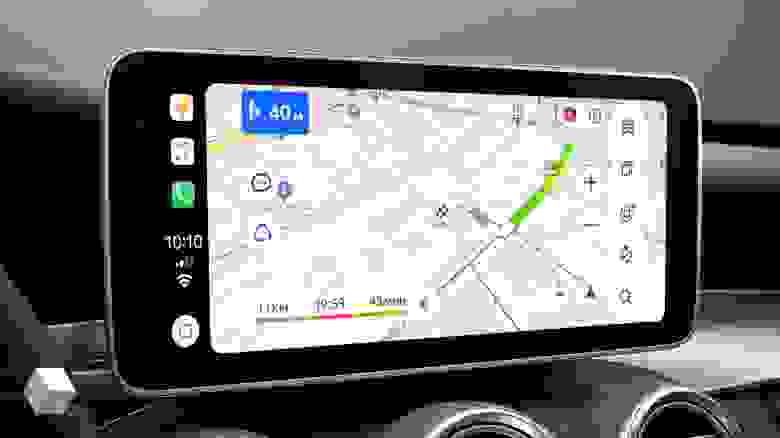 Яндекс. Навигатор
До последнего обновления Яндекс.Навигатора в его настройках можно было отключить шесть форматов, в том числе аудио и рекламу на остановке. Однако теперь эта опция недоступна.
Пользователи начали оставлять негативные отзывы в AppStore и Google Play.
По их словам, рекламные объявления показываются даже при полной остановке автомобиля, а их размер перекрывает значительную часть экрана: «При остановке на маршруте, когда обычно и пытаешься покрутить карту, оценить маршрут, рассмотреть точки поблизости, выскакивает реклама»; «Из-за рекламы, которая вылезает на пол-экрана и отвлекает водителя, приложение стало небезопасным. На ходу постоянно выпрыгивает еще и реклама товаров с “Яндекс Маркет”».
Поддержка Яндекс.Навигатора заявила, что сервис постепенно обновляет настройки отключения рекламы в приложении, поэтому в новой версии такой возможности нет. «Большинство пользователей не отключали рекламу, поэтому мы приняли решение убрать эту опцию из настроек. Реклама — основной источник монетизации приложения и позволяет постоянно развивать технологии навигации», — говорят представители компании.
В Яндексе отметили, что навигатор в автомобильных системах Carplay и Android Auto доступен только в рамках подписки Яндекс Плюс.
В августе Яндекс.Карты и Навигатор добавили поддержку Apple CarPlay и Android Auto, чтобы водители могли строить маршруты и искать места на экранах в автомобилях. Опция стала доступной с подпиской Яндекс Плюс.
Яндек.Навигатор. Приложение, которое бесит!
«А оцените это место?»
«А что лучше, это место или вот это место?».
Народ, это карта с навигатором. Если бы я захотел что-то оценить, я бы сам пошел и оценил.
И, как следствие, приложение тормозит бешено. Аккумулятор просто «высасывает».
Все сильнее и сильнее толкаете на переход на ОСМ.
Вот вам рецепт, как надо делать такое приложение. Вы просто делаете хорошую вещь, и начинаете её обмазывать слоем. Потом ещё одним слоем. И ещё одним. Пока от хорошего приложения не останется комок того, чем обмазывали.
И это ещё у меня «Плюс» подключён.
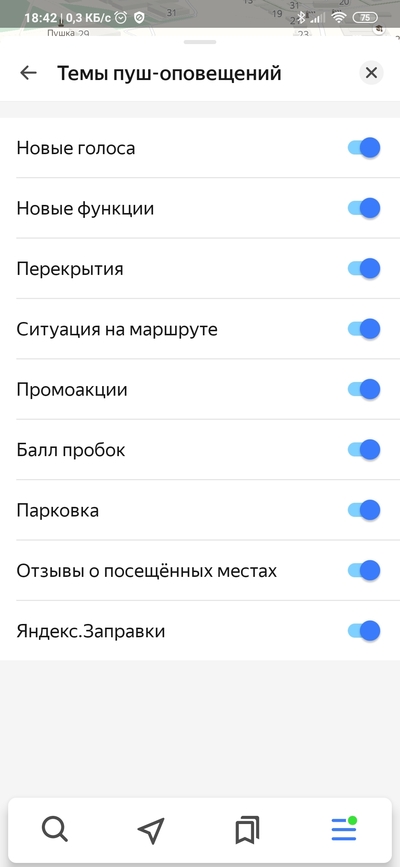
UPD. Протормозил, не сразу, но нашел, где уведомления убрать. Но это не меняет того факта, что это приложение собирает данные, которые навигатору нафиг не упали.
Не ну если у тебя дефицит серого вещества то ничего отключить и нельзя, иначе вся система крашнется от разрыва шаблона.
Бесплатный сервис от коммерческой компании всегда будет иметь те, или иные варианты монетизации. Никто не будет вам услуги за просто так оказывать. В ОСМ будете скучать по пробкам Яндекса.
Туда ещё музыку завезли, вроде. Такими темпами, они все свои сервисы туда сгрузят.
Купи навител,вообще,купи приложение-ты же хочешь нахаляву и чтобы по-твоему работало)) смешной)
Пользуюсь Яндекс навигатором. У меня не наблюдается такого, никакой рекламы и т.д.🤔
У меня с этим Яндекс навигатором был очень серьёзный глюк. Закачал все нужные мне карты областей «офлайн» в телефон с местного интернета. И оно всё хорошо работало долгое время. Потом, когда надо было поехать в Россию, только автобус переехал границу, я вставил SIM-карту MTS-RU, включил интернет. И моментально все офлайн карты исчезли.
Пришлось качать заново около 350 Мб. Хорошо, что у меня было столько интернета.
Отдельно замечу, что это не глюк телефона! Видимо в яндексе считают, что раз в разных странах одни и теже карты подписаны разным текстом, то на этой территории «чужая» карта недействительна, и поэтому уничтожает их.
Поэтому никому не советую Яндекс навигатор в путешествиях заграницей, если вы собираетесь использовать интернет с иностранной SIM-карты!
Будь прокляты те, кто придумал такой алгоритм «работы» Яндекс навигатора!
Мужик приезжает домой чуть позже обычного. Жена спрашивает где был. И тут яндекс навигатор просит оценить хорошо ли вы провели время в сауне с девочками.
Не говоря уж о том, что этот «нафигатор» порою в такие е*беня заводит.
Как Яндекс отучил меня пользоваться каршерингом!

И так! Москва. 4.08.2021.
Я встречаю своих друзей с казанского вокзала, они с вещами. Принято решение взять в аренду автомобиль принадлежащий сервису Яндекс Драйв. Осмотрев и зафиксировав повреждения принимаю автомобиль и начинаю движение. Проехав небольшое расстояние останавливаюсь на регулируемом «Т»образном перекрестке с целью повернуть налево по стрелке светофора. Передо мной стоит некий грузовичок типа Пежо или Ситроен, такой, типа как у маршрутных такси, только для грузоперевозок. Сзади выстроилась очередь из нескольких машин. Загорается зеленый свет, грузовичок стоит на месте какое то время, затем включает заднюю передачу и начинает движение задним ходом! Чтобы было понимание, все происходило секунд 10. Сначала я попытался оценить ситуацию, чтобы понять что он хочет сделать? Расстояние до моего автомобиля около метра. Действия этого товарища моей логике не поддались, я начал сигналить ему, а сигнал не работает. Я начинаю подавать сигналы дальним светом фар, но тщетно, он ударяет меня в передний бампер и. медленно уезжает в закат..
Я понимаю что происходит дичь, записываю гос номер в заметки телефона, сверяюсь с друзьями, все правильно! Выхожу осмотреть автомобиль, из повреждений погнутый гос номер и сломанная рамка крепления гос номера! Я, абсолютно уверенный в своей правоте, а также с желанием наказать непорядочного авто урода связываюсь с поддержкой Яндекс драйв, объясняю ситуацию, получаю инструкции что делать, какие документы взять у сотрудников гибдд, где оставить и тд. Вызываю сотрудников. Пока мы их ожидали я фотографирую повреждения, что то снял на видео, так же обратил внимание на наличие камер на данном участке.
Как убрать в яндекс картах всплывающее окно что здесь
Столкнулся с необходимостью добавить на сайт Яндекс-карту, причем открываться она должна во всплывающем окне.
Для этого создал следующий код:
Слой пробок на Яндекс.Карте
// Создание обработчика для события window.onLoad
// Создание экземпляра карты и его привязка к созданному контейнеру
map = new YMaps.Map(YMaps.jQuery(\»#YMapsID\»)[0]);
// Установка для карты ее центра и масштаба
map.setCenter(new YMaps.GeoPoint(43.998779,56.316537), 11);
\t\t\t map.addControl(new YMaps.Zoom());
\t map.addControl(new YMaps.TypeControl()); \t
\t\t\t map.addControl(new YMaps.ToolBar());
\t\t\t // создание элемента управления \»Пробки\»
var traffic = new YMaps.Traffic.Control();
\t\t\t // добавление элемента управления \»Пробки\» на карту
\t\t\t // включение показа пробок
\t\t\t // Создание и добавление YMapsML-документа на карту
// Обработчик успешной загрузки YMapsML
YMaps.Events.observe(ml, ml.Events.Load, function (ml, error)
В итоге при открытии этой карты отображается все управление, но не отображается сам слой с картой.
Сам работой с яндекс-картами начал заниматься только вчера, поэтому полный ноль в них.
Гуру, подскажите пожалуйста решение проблемы. Как заставить карту открываться во всплывающем окне?
Столкнулся с необходимостью добавить на сайт Яндекс-карту, причем открываться она должна во всплывающем окне.
Для этого создал следующий код:
Слой пробок на Яндекс.Карте
// Создание обработчика для события window.onLoad
// Создание экземпляра карты и его привязка к созданному контейнеру
map = new YMaps.Map(YMaps.jQuery(«#YMapsID»)[0]);
// Установка для карты ее центра и масштаба
map.setCenter(new YMaps.GeoPoint(43.998779,56.316537), 11);
\t\t\t map.addControl(new YMaps.Zoom());
\t map.addControl(new YMaps.TypeControl()); \t
\t\t\t map.addControl(new YMaps.ToolBar());
\t\t\t // создание элемента управления «Пробки»
var traffic = new YMaps.Traffic.Control();
\t\t\t // добавление элемента управления «Пробки» на карту
\t\t\t // включение показа пробок
\t\t\t // Создание и добавление YMapsML-документа на карту
// Обработчик успешной загрузки YMapsML
YMaps.Events.observe(ml, ml.Events.Load, function (ml, error)
В итоге при открытии этой карты отображается все управление, но не отображается сам слой с картой.
Сам работой с яндекс-картами начал заниматься только вчера, поэтому полный ноль в них.
Гуру, подскажите пожалуйста решение проблемы. Как заставить карту открываться во всплывающем окне?
Столкнулся с необходимостью добавить на сайт Яндекс-карту, причем открываться она должна во всплывающем окне.
Для этого создал следующий код:
Слой пробок на Яндекс.Карте
// Создание обработчика для события window.onLoad
// Создание экземпляра карты и его привязка к созданному контейнеру
map = new YMaps.Map(YMaps.jQuery(\»#YMapsID\»)[0]);
// Установка для карты ее центра и масштаба
map.setCenter(new YMaps.GeoPoint(43.998779,56.316537), 11);
\t\t\t map.addControl(new YMaps.Zoom());
\t map.addControl(new YMaps.TypeControl()); \t
\t\t\t map.addControl(new YMaps.ToolBar());
\t\t\t // создание элемента управления \»Пробки\»
var traffic = new YMaps.Traffic.Control();
\t\t\t // добавление элемента управления \»Пробки\» на карту
\t\t\t // включение показа пробок
\t\t\t // Создание и добавление YMapsML-документа на карту
// Обработчик успешной загрузки YMapsML
YMaps.Events.observe(ml, ml.Events.Load, function (ml, error)
В итоге при открытии этой карты отображается все управление, но не отображается сам слой с картой.
Сам работой с яндекс-картами начал заниматься только вчера, поэтому полный ноль в них.
Гуру, подскажите пожалуйста решение проблемы. Как заставить карту открываться во всплывающем окне?
Столкнулся с необходимостью добавить на сайт Яндекс-карту, причем открываться она должна во всплывающем окне.
Для этого создал следующий код:
Слой пробок на Яндекс.Карте
// Создание обработчика для события window.onLoad
// Создание экземпляра карты и его привязка к созданному контейнеру
map = new YMaps.Map(YMaps.jQuery(«#YMapsID»)[0]);
// Установка для карты ее центра и масштаба
map.setCenter(new YMaps.GeoPoint(43.998779,56.316537), 11);
\t\t\t map.addControl(new YMaps.Zoom());
\t map.addControl(new YMaps.TypeControl()); \t
\t\t\t map.addControl(new YMaps.ToolBar());
\t\t\t // создание элемента управления «Пробки»
var traffic = new YMaps.Traffic.Control();
\t\t\t // добавление элемента управления «Пробки» на карту
\t\t\t // включение показа пробок
\t\t\t // Создание и добавление YMapsML-документа на карту
// Обработчик успешной загрузки YMapsML
YMaps.Events.observe(ml, ml.Events.Load, function (ml, error)
В итоге при открытии этой карты отображается все управление, но не отображается сам слой с картой.
Сам работой с яндекс-картами начал заниматься только вчера, поэтому полный ноль в них.
Гуру, подскажите пожалуйста решение проблемы. Как заставить карту открываться во всплывающем окне?
В итоге при открытии этой карты отображается все управление, но не отображается сам слой с картой.
Сам работой с яндекс-картами начал заниматься только вчера, поэтому полный ноль в них.
Гуру, подскажите пожалуйста решение проблемы. Как заставить карту открываться во всплывающем окне?
Столкнулся с необходимостью добавить на сайт Яндекс-карту, причем открываться она должна во всплывающем окне.
Для этого создал следующий код:
В итоге при открытии этой карты отображается все управление, но не отображается сам слой с картой.
Сам работой с яндекс-картами начал заниматься только вчера, поэтому полный ноль в них.
Гуру, подскажите пожалуйста решение проблемы. Как заставить карту открываться во всплывающем окне?
Столкнулся с необходимостью добавить на сайт Яндекс-карту, причем открываться она должна во всплывающем окне.
Что значат всплывающие окна в Яндекс.Браузере
Всплывающие окна в Яндекс браузере видел каждый пользователь. Некоторые из них безобидные и не мешают работе. Но чаще всего это вирусные атаки и их нужно удалять. Но прежде чем приступать к работе, следует узнать, что такое pop-up и почему оно регулярно появляется на открываемой странице.
Что такое всплывающие окна в Яндекс браузере
В Yandex Browser постоянно появляются различного размера диалоговые окна, подталкивающие пользователей к определенным действиям.
Всплывающие окна делят на:
При помощи таких окон удается привлечь внимание посетителей. Как правило, «поп-ап» предлагают информативный или рекламный контент. Данные уведомления легко выключаются в настройках.
Как выключить уведомления при помощи настроек
Чтобы избавиться от надоедливых «поп-ап», необходимо:
С этого момента, pop-up не будет мешать пользователям, работать в интернете.

Избавление от рекламных баннеров
Справиться с различного рода рекламой можно при помощи специальных дополнений. Их можно найти в интернет-магазине.
Самыми распространенными плагинами, отлично справляющимися с рекламными баннерами, являются AdBlock и Adguard. Последний вариант имеет платную и бесплатную семидневную версию.
Уведомления сервисов Яндекс
Если всплывающие окна в Яндекс браузере посылаются его сервисами, от них с легкостью можно избавиться.
После запуска отдельной страницы, серферу нужно определиться, какую именно информацию нужно отключить. После внесения изменений, обязательно все действия должны быть сохранены.
Зная, как избавиться от различного рода pop-up, не тратьте время впустую, приступайте к работе. Уважаемые читатели нашего блога, не забывайте оценивать посты нашего информационного журнала. Конечно же, задавайте вопросы, мы с радостью ответим на них в ближайшее время.
Как отключить надоедливые уведомления в Google Maps
Приложение Google Карты постоянно отправляет тонны уведомлений, и около 90 процентов из них — это те, которые вы в любом случае и так будете отклонять. Так почему бы не отключить эти уведомления вовсе? Что ж, к счастью, есть довольно простой способ предотвратить попадание этих уведомлений на ваше устройство и излишнюю разрядку аккумулятора — или просто еще один раздражающий фактор. Всего существует 54 типа уведомлений, которые могут быть отправлены картографическим сервисом, и это очень много. Честно говоря, большинство из них даже не заслуживает вашего внимания.
Так как же избавиться от этих уведомлений, которые Google Карты вам постоянно отправляют? Ну, это будет зависеть от того, какую версию Android вы используете. Это потому, что с Android 9 Pie, Google изменила местоположение настроек уведомлений. Итак, ниже мы покажем и расскажем, как отключить уведомления в Google Maps на смартфонах с версией ОС, предшествующей Android Pie, а также на смартфонах под управлением Android Pie и более поздних версий.
Как отключить уведомления Google Maps (любой Android-смартфон)
Этот метод будет работать для всех версий Android, даже для тех, что новее Android Pie.
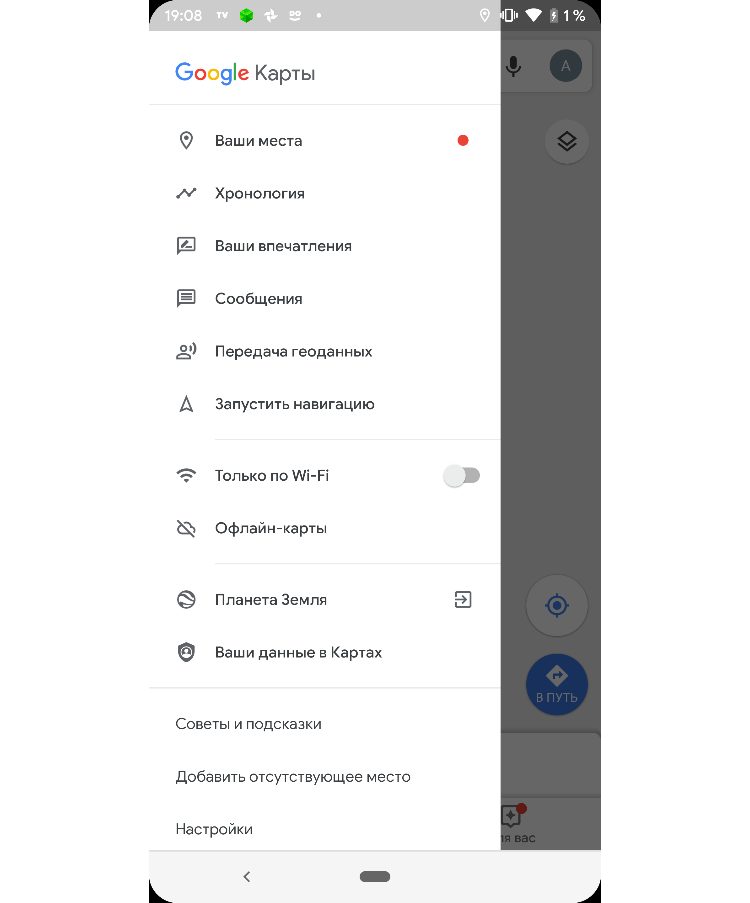
Просто откройте приложение Google Карты. Затем нажмите на кнопку меню в верхнем левом углу. Оттуда перейдите в Настройки. Этот пункт находится в самом низу.
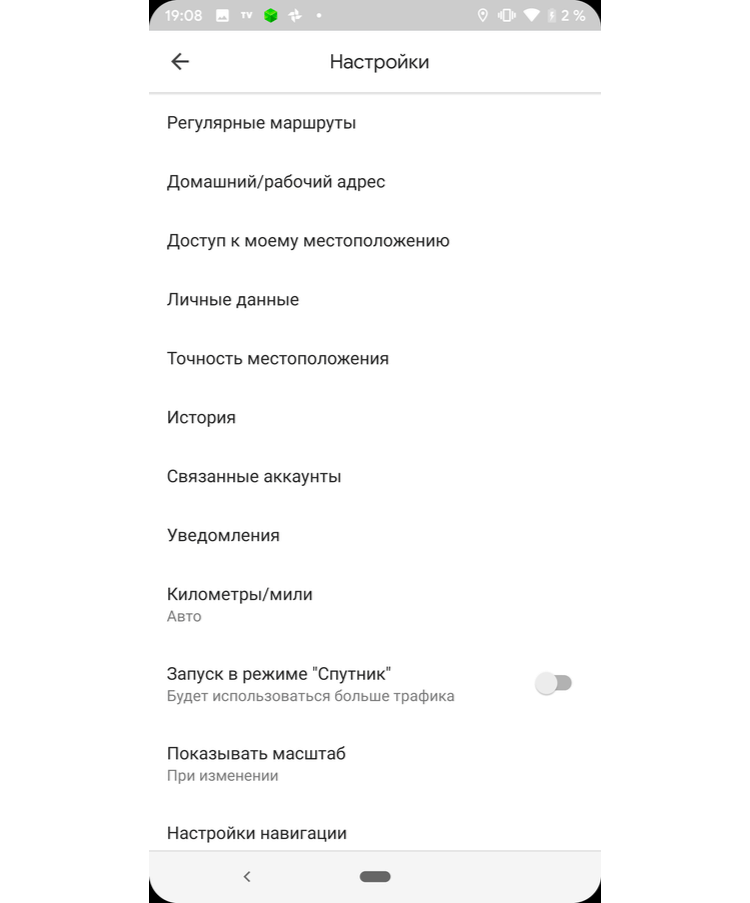
Оттуда нужно перейти в раздел Уведомления.
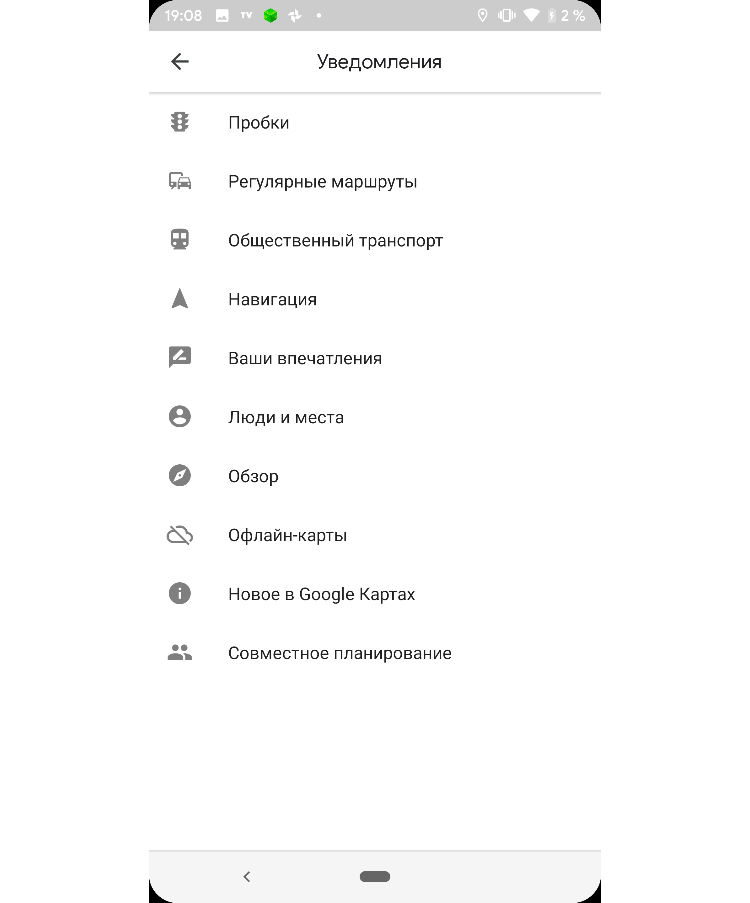
На этом экране вы увидите уведомления для каждой категории. Вы можете отключить их по отдельности, так что если есть какие-либо уведомления, которые, по вашему мнению, бесполезны, вы можете легко их отключить.
Как отключить уведомления Google Maps (Android 9 Pie и более поздние версии)
Теперь, если вы используете Android Pie, работать с уведомлениями стало немного проще, так как вы можете видеть все типы уведомлений на одной странице. Таким образом, можно без особого труда ограничить все уведомления, которые отправляет вам Google Maps.
Сперва длительно нажмите на иконку приложения Google Карты, а затем нажмите значок «i» — это страница с информацией о приложении. Вы также можете зайти в Настройки > Приложения и нажать Все приложения, а затем перейти в Google Карты.
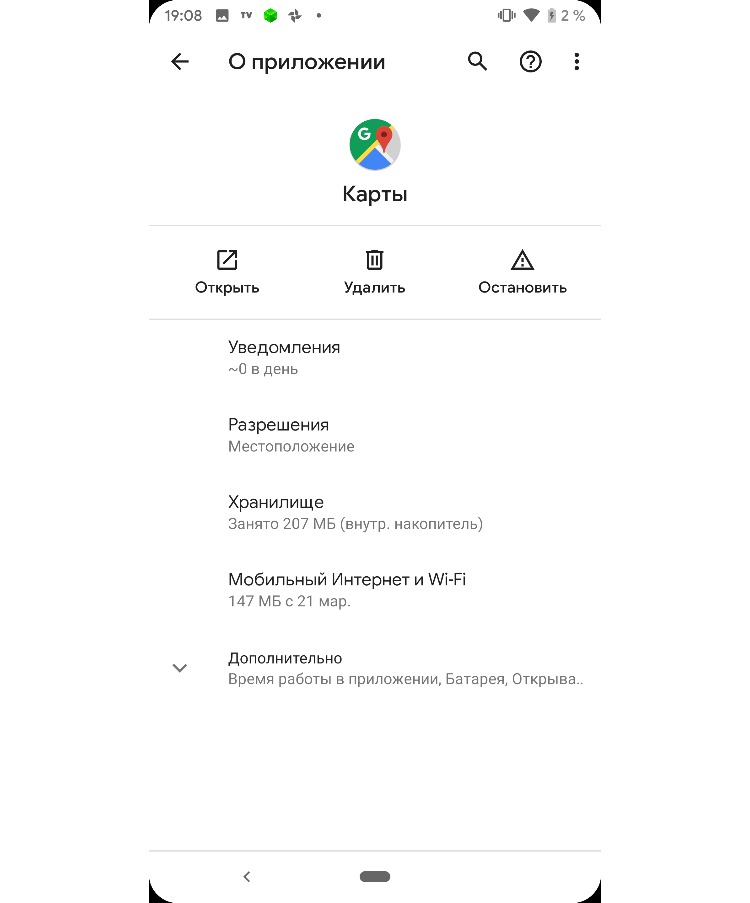
На странице информации о приложении вы увидите раздел Уведомления. Это справа вверху, под кнопками Удалить и Остановить. (Примечание: скриншоты здесь взяты с Pixel 3a XL под управлением Android Q. На других смартфонах этот способ аналогичен и может лишь незначительно отличаться).
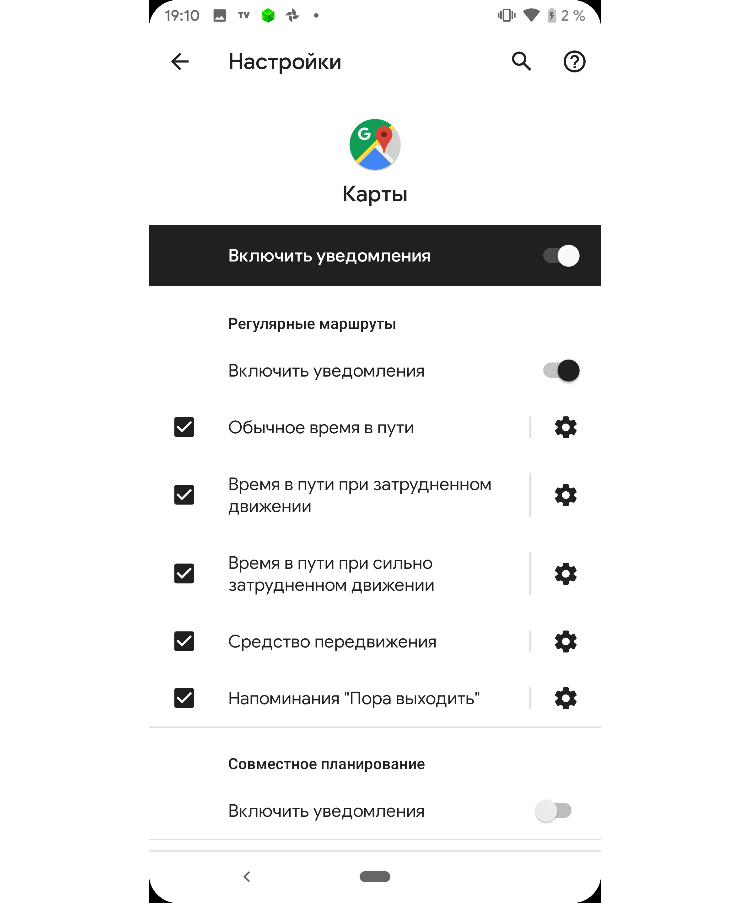
Здесь вы можете отключить все уведомления — что вы хотите получить или не не хотите. Если вы часто используете Google Карты для навигации, это может быть плохой идеей. У вас также есть возможность отключать различные категории уведомлений. Таким образом, вы не будете засыпаны тонной уведомлений, но все равно сможете получить те, которые хотите. На этом всё.
Подытоживаем
Уведомления от приложения Google Карты предназначены для упрощения работы, а также для того, чтобы вы могли чаще оставлять отзывы, добавлять фотографии и тому подобное. Все это помогает другим пользователям, которые тоже пользуются Google Картами. Но иногда они могут быть очень раздражающими. Google упростила отключение некоторых из этих уведомлений, начиная с Android 9 Pie, что, само собой, не может не радовать.
Делитесь своим мнением в комментариях под этим материалом и в нашем Telegram-чате.
10 функций Яндекс.Навигатора, о которых вы могли не знать
Паркуйтесь так, чтобы не искать машину на штрафстоянке! Навигатор самостоятельно в конце каждой поездки предлагает быстрый маршрут (не дольше 15 мин) с экскурсией по ближайшим парковочным местам. При этом место стоянки будет в шаговой доступности до цели вашей поездки, а если парковка платная — приложение сообщит вам об этом отдельно. Места, разрешенные для парковки, будут помечены синим, а запрещенные для стоянки — красным. Такую карту парковок района, в который едете, можно изучить и до поездки из дома.
Ищите в приложении места, которые освободились в течение последних 5 минут. Свободное парковочное место выглядит как зеленый кружок. Если нажмете на точку, узнаете, как давно машина уехала с этого места. Конечно, наличие метки на карте пока не дает 100% гарантии, что это место до сих пор никто не занял. Но шансы припарковаться там точно гораздо выше!
Кнопка «Обзор»
Экономьте время! Чтобы не отвлекать водителя от дороги каждую минуту, Яндекс.Навигатор предлагает изменить маршрут, только если расчетная экономия времени выходит больше 5 минут. Специально для тех, кто не хочет терять ни минуты, в панели быстрого доступа Навигатора есть кнопка «Обзор». С ее помощью водитель может в любую минуту проверить, нет ли маршрута на 2–3 минуты быстрее текущего.
Мои поездки
Ведите статистику! Для тех, кто записывает каждую деталь биографии своего автомобиля или просто хочет вспомнить, каким маршрутом прошлым летом быстро добрался до дачи лучшего друга, в настройках Навигатора есть раздел «Мои поездки». О каждой поездке можно узнать подробности: точный маршрут, время в пути и среднюю скорость. Доступна и сводная статистика — по неделям и по месяцам.
Подъезды
Подъезжайте сразу к заветным дверям! Недавно Яндекс.Навигатор научился подводить к дому со стороны подъездов. Информацию о них компания собирает через «Народную карту». Пока их немного, но вы можете добавить свой, и друзья легко найдут к вам дорогу. Чтобы подъехать сразу к нужному подъезду, введите его номер в строку поиска после основного адреса, например: ул. Лесная, д. 5, п. 2.
Техпомощь на дороге
Не теряйтесь, если что-то пошло не так! Теперь вызвать помощь на дороге можно не выходя из Навигатора. Отправить заявку можно в настройках приложения. Достаточно указать марку и модель машины, сообщить, где она находится и какая помощь вам нужна. Можно, например, вызвать эвакуатор, который доставит автомобиль по нужному адресу, или мастера, который поменяет колесо, заведет машину или даже привезет канистру бензина. В течение 15 минут приложение пришлет предложения нескольких служб, которые готовы принять заказ. Их отбирают по рейтингу, цене и удаленности от машины. Вам останется только выбрать службу и ждать специалистов.
Промежуточная точка пути
Меняйте маршрут, когда захотите! Если по дороге в точку назначения вы вспомнили, что вам нужно заехать, например, в аптеку или вы просто хотите проехать по Воздвиженке и полюбоваться особняком Морозова, можно попросить Навигатор перестроить маршрут через нужную точку. Для этого зайдите в раздел «Обзор», найдите на карте голубой значок «плюса» и перетяните его в промежуточную точку, которую нужно захватить по дороге.
Фоновый режим
Не теряйтесь, если отвлеклись (а лучше не отвлекайтесь!). Навигатор, оказывается, умеет работать и в фоновом режиме. Оксана, Дима и другие любимые герои не бросят вас, даже если вы свернули приложение, чтобы проверить почту или принять важный звонок: приложение продолжит вести вас по маршруту и давать голосовые подсказки.
Более того, подсказки и предупреждения о камерах будут слышны, даже если вы погасите экран телефона. Это бывает необходимо, чтобы, например, сэкономить батарею на телефоне, если под рукой нет зарядки.
Предупреждения о превышении скорости
Настраивайте уведомления о превышениях скорости так, как удобно лично вам! В настройках приложения можно установить порог превышения скорости (от 1 до 60 км/ч), после которого Навигатор будет предупреждать о камерах. Например, если выставить допустимое превышение «19» и поехать по дороге с ограничением 60 км/ч, приложение будет реагировать на камеры только после отметки «79» на спидометре.
С десктопа на телефон в один клик
Как правило, планы на вечер созревают у нас за рабочим компьютером. Мы ищем заветный театр, бар или кино с десктопа, а вечером повторяем тот же квест в мобильном приложении Навигатора. Хватит это терпеть! Просто отправьте маршрут из браузера компьютера в свой навигатор в один клик. Для этого убедитесь, что вы авторизованы в обоих устройствах, выберите точку на карте, в правой описательной панели и нажмите на кнопку «Поделиться». В выпадающем меню вам останется только нажать «Открыть в Яндекс.Навигаторе». После отправки на телефон придет push-уведомление, открыв которое вы увидите пункт назначения и сможете проложить к нему маршрут.
Бонус. Возможна ли навигация без интернета?
Если вы волнуетесь, что в поездке закончится интернет, то карты местности можно скачать заранее. Конечно, для построения маршрута понадобится выход в Сеть. Но, как нам по секрету рассказали в Яндексе, компания уже готовит полностью офлайновую маршрутизацию.
Как удалить историю в Яндекс Навигаторе: инструкция


Пользователи, которые не используют программу, могут просто удалить ее, выполнив несколько несложных действий. Интерфейс практически ничем не отличается в зависимости от операционной системы гаджета, поэтому процесс удаления карт из Яндекс.Навигатора будет идентичен для Android, iOS и Windows Mobile. Процесс деинсталляции выглядит следующим образом:
- Первым делом необходимо запустить программу, после чего выполнить нажатие по кнопке Меню (она расположена в нижнем правом углу).
- Перейти в раздел настроек.
- В блоке под названием «Расширенные настройки» нужно отыскать вкладку «Сохраненные данные» и зайти в нее.
- Следующий шаг – выбор команды «Стереть карты».
- Для подтверждения необходимо нажать на кнопку «Да».

После этого карты, загруженные в Яндекс.Навигатор, будут полностью удалены.
Данный способ подойдет только тогда, когда хочется очистить все схемы и маршруты. Стоит отметить, что в популярном сервисе не предусмотрена возможность деинсталляции карт по отдельности, поэтому в этом случае придется обратиться в техническую поддержку Yandex.
Фоновый режим
Не теряйтесь, если отвлеклись (а лучше не отвлекайтесь!). Навигатор, оказывается, умеет работать и в фоновом режиме. Оксана, Дима и другие любимые герои не бросят вас, даже если вы свернули приложение, чтобы проверить почту или принять важный звонок: приложение продолжит вести вас по маршруту и давать голосовые подсказки.
Более того, подсказки и предупреждения о камерах будут слышны, даже если вы погасите экран телефона. Это бывает необходимо, чтобы, например, сэкономить батарею на телефоне, если под рукой нет зарядки.
Как отключить приложение на смартфонах и планшетах Андроид
Незаметная установка сервисов от Яндекс или Мэйл вместе с другим софтом уже стала привычным явлением, причем выглядит это весьма навязчиво. Не стоит удивляться, если какая-то программа вдруг появилась на Андроид-устройстве. И в этом случае избавиться от назойливой программы легко – достаточно удалить ее обычным способом. Однако часто некоторые приложения от Yandex встраиваются в систему устройства, и в таком случае Яндекс.Навигатор не так просто удалить с Андроида.

Есть два варианта решения проблемы: отключить ненужный сервис или выполнить его частичную деинсталляцию. В первом случае права Root не потребуются. Сервисы перестанут функционировать, но программа останется в памяти устройства. Для отключения выполняются следующие действия:
- Совершить переход в меню настроек, и там выбрать раздел «Управление приложениями».
- Откроется список всех установленных компонентов.
- Выбрать продукт Yandex и активировать кнопку «Остановить». Для удаления истории маршрутов в Яндекс.Навигаторе (или других данных) потребует очистить кэш. После этого можно переходить к выбору команды «Отключить».

Для удаления приложения с правами Root можно воспользоваться специальным инструментом, таким как ES Проводник. Пользователи Андроид-устройств могут скачать его бесплатно в магазине Google Play. В проводнике указаны все файлы и приложения, а кроме кнопки «Установить» предусмотрена команда «Удалить».
Наиболее частые проблемы
К сожалению, в навигаторе время от времени могут наблюдаться проблемы. Вызываются они разными причинами, включая сбой геолокации и банальную неспособность пользователя запустить программу. Но обо всем подробнее.
Не определяет местоположение
Главная причина — не включена геолокация в телефоне. На устройствах с Андроид это делается через пункты «Местоположение» и «По всем источникам». На iOS через «Настройки», «Конфиденциальность» и «Службы геолокации».

Также рекомендуется выполнить следующие действия, если программа не может всё же определить местоположение:
- полностью выключить навигатор;
- выключить Wi-Fi и снова включить;
- активировать режим «Самолёт» на 10-15 секунд;
- перезагрузить устройство.
Не ведет по маршруту
Тот же фактор — надо проверить, включена ли геолокация. Ещё причина — слабый интернет. Если проблема не исчезает в зоне чёткого сигнала Wi-Fi, рекомендуется перезагрузить навигатор и телефон. Крайний случай — удалить навигационную программу и заново скачать новую.
Не показывает скорость
Часто данная функция не работает из-за невнимательности самого пользователя. Он просто забывает активировать этот пункт в настройках. Если не поможет — переустановить программу с нуля, удалив все папки старого приложения. Ещё вариант — не включены голосовые подсказки о дорожных событиях.
Не загружает оффлайн карты
Характерная системная проблема Андроид некоторых версий. В частности, на Android 6 всё нормально грузится, а с 4-м и 7-м поколением эти трудности наблюдаются довольно часто.
Проблема может объясняться и банальной причиной — в памяти телефона или планшета просто нет места. Карты больших городов нуждаются в особой детализации, поэтому требуют много объёма. Ещё одна полезная рекомендация — сначала обновить навигатор, а потом уже скачивать карты.
Как очистить историю маршрутов
Путеводитель от популярного российского сервиса доступен пользователям на бесплатной основе. С его помощью решается множество задач, в том числе легко построить маршрут по городу или между несколькими населенными пунктами. Данный процесс можно облегчить благодаря специальным голосовым подсказкам. Использованные объекты остаются в истории программы, поэтому порой возникает необходимость их удаления из Яндекс.Навигатора. Чтобы очистить историю поездок, потребуется запустить приложение, а затем:
- Перейти в раздел настроек.
- Там нужно будет найти вкладку «История», в которой хранятся все использованные объекты.
- В перечне выполнить поиск ненужного адреса и активировать команду «Удалить». После этого он исчезнет с карты Yandex.Навигатора.

Можно воспользоваться и альтернативным методом. На самой карте имеется вкладка с названием «Мои действия». Там выполняется поиск всех действий, а также находится конкретный маршрут. Для его удаления из Яндекс.Навигатора необходимо отменить произведенное ранее действие. Маршрут автоматически очистится из map.
Еще юзер имеет возможность создать список закладок. С помощью этого списка можно отметить избранные места, рабочий и домашний адрес, предпочитаемые кафе, кинотеатры и многое другое. Закладки будут отображаться на картах всех устройств, которые использует пользователь, поскольку синхронизация списков выполняется автоматически. Иногда возникает необходимость удалить одну или несколько точек из списка Яндекс.Навигатора. Для этого:
- Открыть раздел «Закладки».
- Выполнить переход в меню настроек.
- В нужной строке клацнуть на кнопку.
- Откроется карточка объекта, после чего рекомендуется кликнуть на кнопку «Сохранено».
- Чтобы убрать избранный объект из Яндекс.Навигатора, нужно навести указатель на данную кнопку, и подождать, пока ее статус изменится на «Удалить». Адрес исчезнет из списка «Закладки».

Для очистки места из списка, например, «Дом», можно выполнить удаление в Яндекс.Навигаторе из карточки:
- Сделать переход в карточку объекта.
- Здесь потребуется нажать на кнопку «Сохранено».
- По наведению указателя ее статус изменится на «Удалить». Ненужный адрес будет очищен.
Парковки
Паркуйтесь так, чтобы не искать машину на штрафстоянке! Навигатор самостоятельно в конце каждой поездки предлагает быстрый маршрут (не дольше 15 мин) с экскурсией по ближайшим парковочным местам. При этом место стоянки будет в шаговой доступности до цели вашей поездки, а если парковка платная — приложение сообщит вам об этом отдельно. Места, разрешенные для парковки, будут помечены синим, а запрещенные для стоянки — красным. Такую карту парковок района, в который едете, можно изучить и до поездки из дома.
Ищите в приложении места, которые освободились в течение последних 5 минут. Свободное парковочное место выглядит как зеленый кружок. Если нажмете на точку, узнаете, как давно машина уехала с этого места. Конечно, наличие метки на карте пока не дает 100% гарантии, что это место до сих пор никто не занял. Но шансы припарковаться там точно гораздо выше!
Как очистить историю поиска
У приложения есть немало полезных функций, которые значительно облегчают пользователю передвижение по городу или за его пределами. Важно, что история поездок сохраняется, и в любой момент можно узнать детали старых маршрутов. По определенным причинам возникает необходимость удаления истории поиска из Яндекс.Навигатора. В этом случае подойдет следующая инструкция:
- В приложении кликнуть на кнопку .
- После открыть вкладки «Настройка» и «Сохраненные данные».
- Необходимо активировать команду «Очистить историю поиска».

Для удаления «Моих мест» или избранных маршрутов потребуется также кликнуть на кнопку , затем перейти в раздел «Настройки», а далее – в «Сохраненные данные». В этот раз следует выбрать другую команду, например, «Очистить историю маршрутов».
Определитель номера
Один простой переключатель в основных настройках позволяет «Яндекс.Картам» определять, из какой организации вам звонят. Конечно, сработает это только с теми компаниями, которые есть на картах и которые указали свой контактный телефон. Для активации такой функции потребуется разрешение на отображение всплывающих окон.
Такой определитель позволит вам не тратить время на звонки от различных коммерческих организаций, предлагающих свою продукцию и услуги, которые вас совсем не интересуют.
Предназначение Яндекс.Навигатора
Яндекс.Навигатор используется для построения маршрутов по GPS с учетом пробок и дорожных событий. Среди его возможностей:
- навигация онлайн и офлайн;
- поиск места для парковки;
- распознавание голосовых команд;
- предупреждение об ограничениях скорости;
- сохранение информации о поездках, введенных адресах;
- вызов эвакуатора, аварийного комиссара, подвоз топлива, техпомощь;
- просмотр и оплата штрафов;
- построение маршрута на компьютере и отправка на мобильное устройство.
Помимо широкого функционала, Яндекс.Навигатор позволяет выбрать версию голосового помощника (Алиса, мужской или женский голос, известные люди), настроить вид карты и тип курсора.
Ещё по теме
Elari SmartBeatКак сделать Яндекс Браузер по умолчанию на телефонеКак отключить BixbyКак удалитьКак очистить Яндекс ДискАндромеда
- Как удалить историю просмотров в Yandex browser и историю запросов Яндекс?
Узнайте, как удалять последние места назначения и историю поиска в программе «Карты» и редактировать места.

Бонус. Возможна ли навигация без интернета?
Если вы волнуетесь, что в поездке закончится интернет, то карты местности можно скачать заранее. Конечно, для построения маршрута понадобится выход в Сеть. Но, как нам по секрету рассказали в Яндексе, компания уже готовит полностью офлайновую маршрутизацию.
Поиску в Яндекс отдает предпочтение более половины пользователей мобильного интернета, применяющих для этого устройства на базе ОС Android. Поскольку поисковик, а также разработанные им решения, в частности, Яндекс браузер, сохраняет введенные вами поисковые запросы, посещенные страницы и другую информацию, необходимо знать, как удалить историю в Яндексе
, чтобы гарантировать недоступность персональной информации другим людям, к которым может попасть ваш планшет или смартфон.
Обратите внимание! Часто пользователи поиска с помощью Яндекса и одноименного браузера путают выводящуюся в поисковой строке по мере формирования запроса подводку с поисковыми запросами, вводимыми ранее. Подводка генерируется поисковиком автоматически и не может быть удалена или отключена. История же поисковых запросов корректируется удалением данных за отдельные периоды или за все время использования.
Редактирование значимых мест
Ваше устройство отслеживает посещаемые вами места, а также частоту и время их посещения. Программа «Карты» использует эту информацию для предоставления персонализированных услуг, например предиктивного составления маршрутов. Узнайте больше о конфиденциальности и службах геолокации.
Изменение значимых мест
- Введите пароль или воспользуйтесь функцией Touch ID или Face ID.
- Выберите место, которое требуется изменить.

Чтобы очистить всю историю, нажмите «Очистить историю». Если выполнен вход в iCloud, значимые места также будут очищены на всех ваших устройствах, на которых выполнен вход с тем же идентификатором Apple ID.
В навигаторе выскакивает маршрут как убрать
Яндекс принудительно включил рекламу в своем навигаторе
Пользователи Яндекс.Навигатора столкнулись с навязчивой рекламой. Выяснилось, что ее показывают даже обладателям платной подписки Плюс.
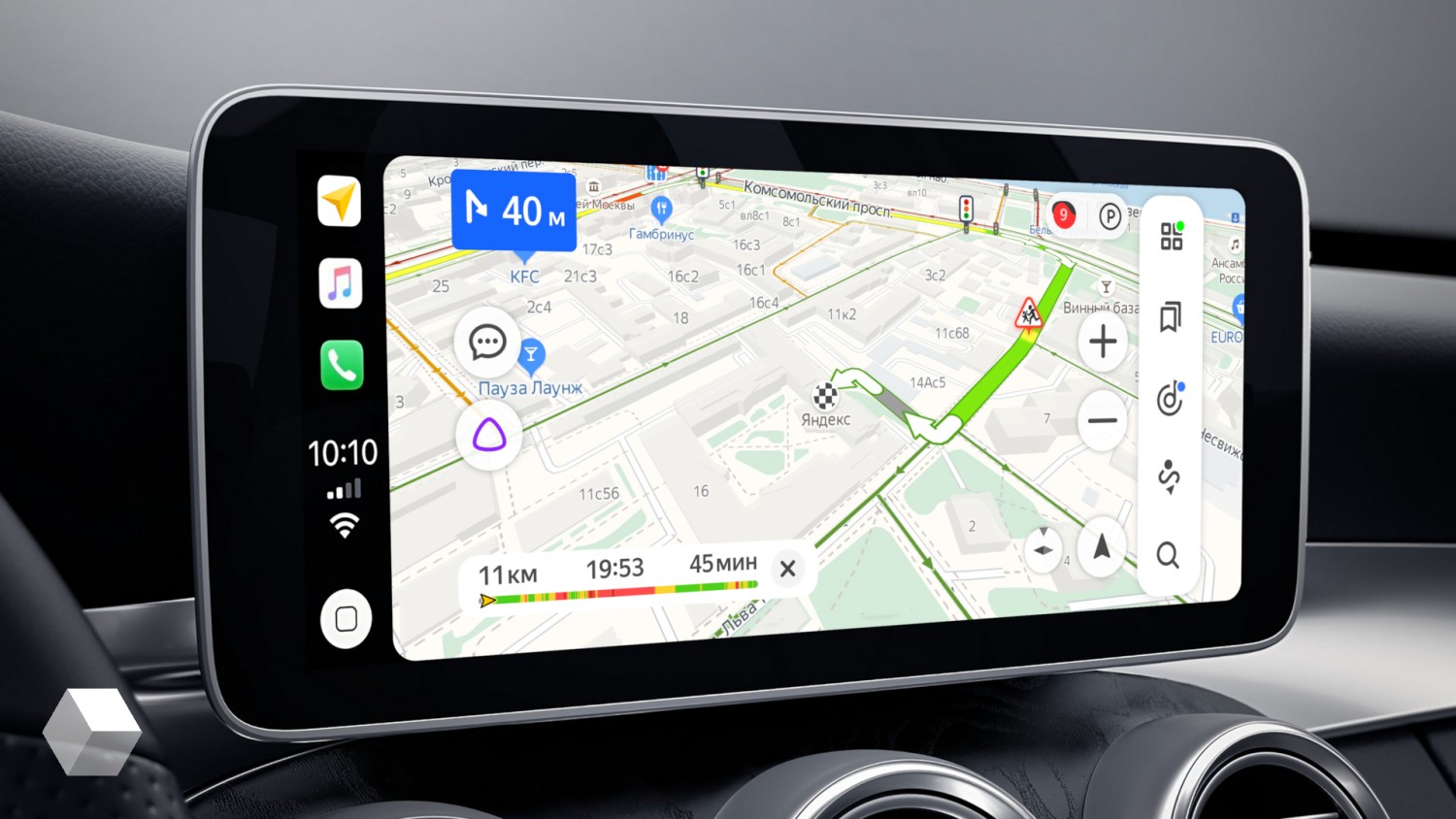
До последнего обновления Яндекс.Навигатора в его настройках можно было отключить шесть форматов, в том числе аудио и рекламу на остановке. Однако теперь эта опция недоступна.

Пользователи начали оставлять негативные отзывы в AppStore и Google Play.
По их словам, рекламные объявления показываются даже при полной остановке автомобиля, а их размер перекрывает значительную часть экрана: «При остановке на маршруте, когда обычно и пытаешься покрутить карту, оценить маршрут, рассмотреть точки поблизости, выскакивает реклама»; «Из-за рекламы, которая вылезает на пол-экрана и отвлекает водителя, приложение стало небезопасным. На ходу постоянно выпрыгивает еще и реклама товаров с “Яндекс Маркет”».
Поддержка Яндекс.Навигатора заявила, что сервис постепенно обновляет настройки отключения рекламы в приложении, поэтому в новой версии такой возможности нет. «Большинство пользователей не отключали рекламу, поэтому мы приняли решение убрать эту опцию из настроек. Реклама — основной источник монетизации приложения и позволяет постоянно развивать технологии навигации», — говорят представители компании.
В Яндексе отметили, что навигатор в автомобильных системах Carplay и Android Auto доступен только в рамках подписки Яндекс Плюс.
В августе Яндекс.Карты и Навигатор добавили поддержку Apple CarPlay и Android Auto, чтобы водители могли строить маршруты и искать места на экранах в автомобилях. Опция стала доступной с подпиской Яндекс Плюс.
Как отключить опцию «перестройки маршрута» на картах в iOS и Android
Лайфхак для тонкой настройки карт на смартфоне: ваш маршрут больше не будет перестраиваться

Онлайн-карты стали неотъемлемой частью жизни водителей. Мы все привыкли к удобству картографических приложений на наших мобильных устройствах, но многие из нас предпочли бы, чтоб эти приложения придерживались выбранного нами маршрута, который мы знаем, к которому мы привыкли, а не перенаправляли по другой дороге в объезд небольших заторов, чтобы сэкономить несколько минут в трафике.
С этим нюансом сталкивались многие из нас. Неважно, какими картами мы пользуемся: Яндекс Навигатором, Google или Apple Maps, – все они настойчиво просят нас проехать по более выгодному, с их точки зрения, маршруту, без спросу обновляя проложенный путь, чтобы «сэкономить время». Причем иногда складывается стойкое ощущение того, что лучше б уже ехал прямо через два этих светофора, а не петлял по закоулкам: «…поверните направо, теперь налево, теперь направо, снова налево, двигайтесь прямо…». Как же это бесит иногда!
Можно попробовать отключить эту надоедливую функцию. Дадим вам несколько небольших лайфхаков на примере Google и Apple Maps.
Ни Google Maps, ни Apple Maps не поставляются с кнопкой «не перенаправлять меня», что немного раздражает. Я не думаю, что для любой из этих служб было бы так сложно реализовать подобную функцию и позволить пользователю самому отключать любую надоедливую опцию в меню настроек. Вместо этого придется пойти другим, чуть более сложным путем.

За неимением волшебной кнопки единственные реально рабочие предложения, которые я нашел в Интернете, – отключение сервиса от Интернета. Это можно сделать несколькими способами. К примеру, перевести устройство в режим «Полета». Вуа-ля! Вмешательство в личную жизнь моментально прекратится. Правда, при этом возникнут «небольшие» побочные эффекты – вы не сможете принимать звонки и СМС, также попрощайтесь с музыкальным сопровождением, трансляцией музыки или подкастов для своей долгой поездки.
Разумеется, есть более щадящий вариант отключения приложения от Всемирной сети
Способ для iOS
Вместо этого в iOS перейдите в «Настройки»


(или прокрутите вниз, чтобы найти название используемого картографического приложения, например «Яндекс.Навигатор»)

и отключите в них сотовые данные

Это помешает приложению получать обновления трафика и отобьет желание перенаправлять вас куда не следует, если система думает, что может найти более быстрый способ добраться до места назначения.
Способ для Android

На Android вы также сможете запретить приложениям использовать фоновые данные, но это не поможет вам, если ваше картографическое приложение «вшито» в ваше устройство. Вместо этого скачайте приложение NetGuard или его аналоги. Оно позволит блокировать весь сотовый трафик выборочно для определенных приложений. На картах Google вы также можете включить режим “только Wi-Fi” в самом приложении, что должно предотвратить перенаправление трафика, но сначала убедитесь, что вы загрузили автономную карту своего маршрута.
P. S. Альтернативный способ заключается в установке приложений с использованием GPS вместо сотовых данных. Их минус – эти приложения платные. Но они более «классические» и не будут навязывать вам лишних сервисов.
Как очистить историю в Яндекс Навигаторе
 Для удобства пользователя, Яндекс Навигатор сохраняет историю его запросов в поиске и историю его маршрутов. Это дает возможность быстрее находить адреса, по которым пользователь часто бывает. Поскольку немаловажно за рулем иметь возможность максимально быстро выбрать нужный адрес для поездки, Яндекс Навигатор сохраняет историю поиска и историю маршрутов. Но может потребоваться их очистить, и в этой статье мы расскажем о том, каким образом удалить историю в приложении.
История поиска в Яндекс Навигаторе
История поиска в Яндекс Навигаторе — это список запросов, которые пользователь вводил в приложении. Это могут быть конкретные адреса или запросы для поиска отдельного рода объектов.
Как посмотреть
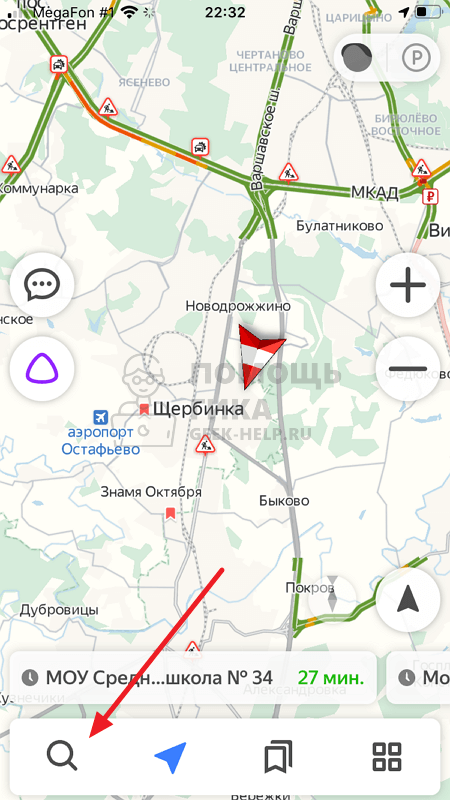
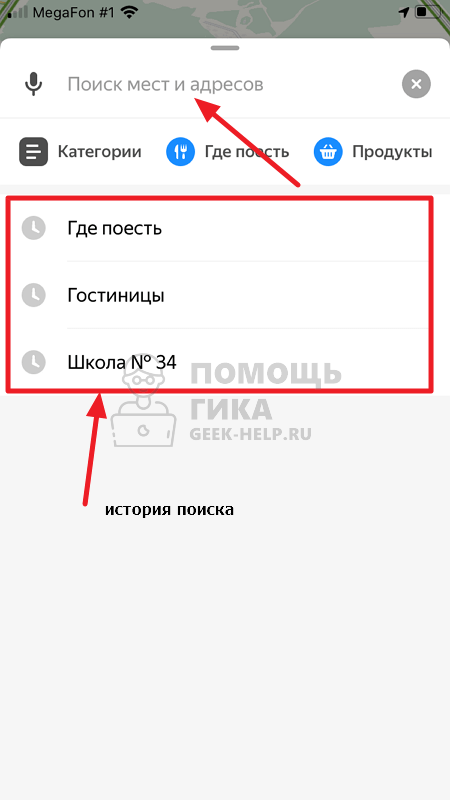
История поиска в Яндекс Навигаторе отображается списком, если нажать с основного экрана приложения на лупу.
А после нажать на поисковую строку.
Как очистить
Отдельные запросы. Чтобы очистить историю поиска в Яндекс Навигаторе, можно просто зажать палец на поисковом запросе, который вы хотите удалить. Появится меню — нажмите “Удалить”, после чего один конкретный запрос из истории поиска будет стерт.
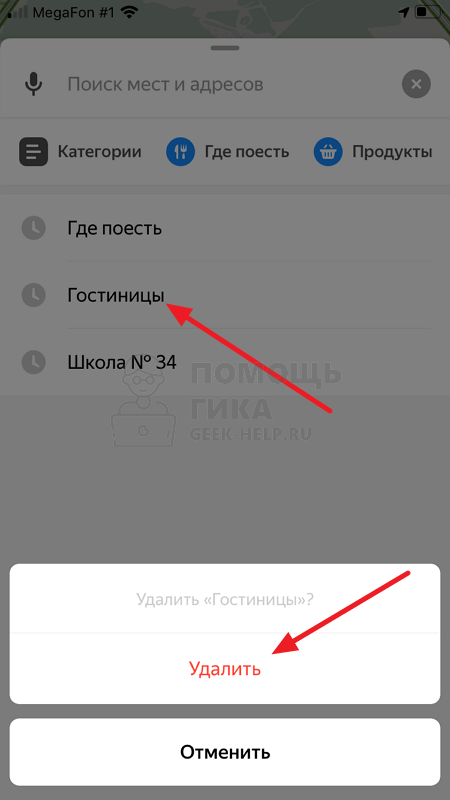
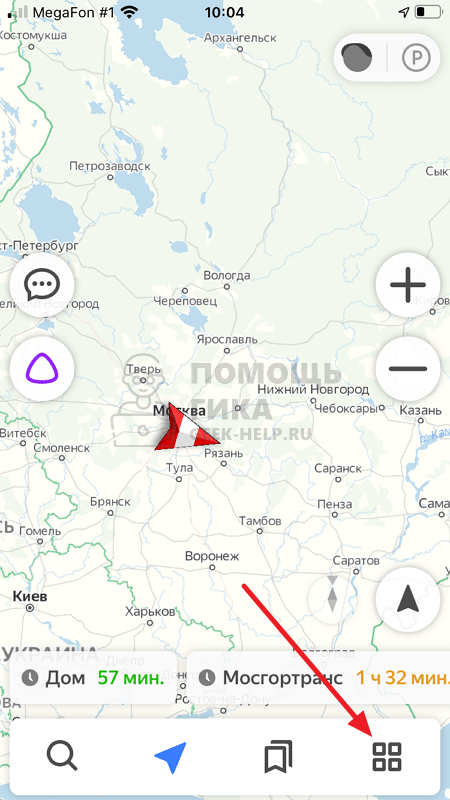
Все запросы. Но может потребоваться очистить всю историю поиска в Яндекс Навигаторе. В таком случае с главного экрана приложения нажмите в правом нижнем углу на четыре квадрата.
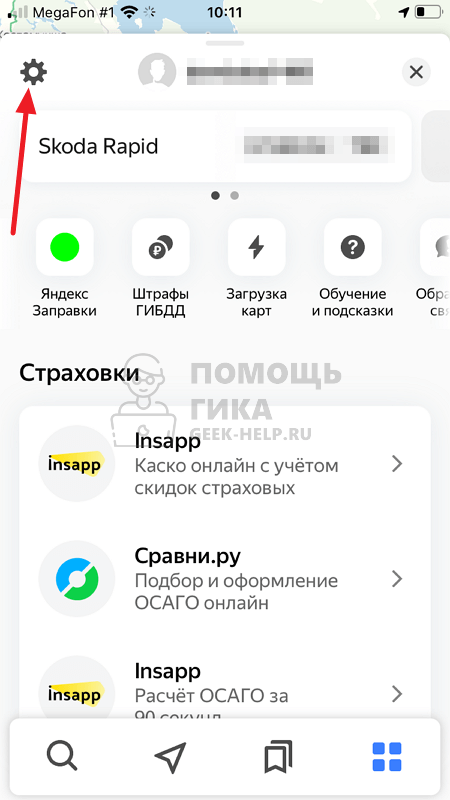
Далее выберите в верхнем левом углу значок шестеренки.
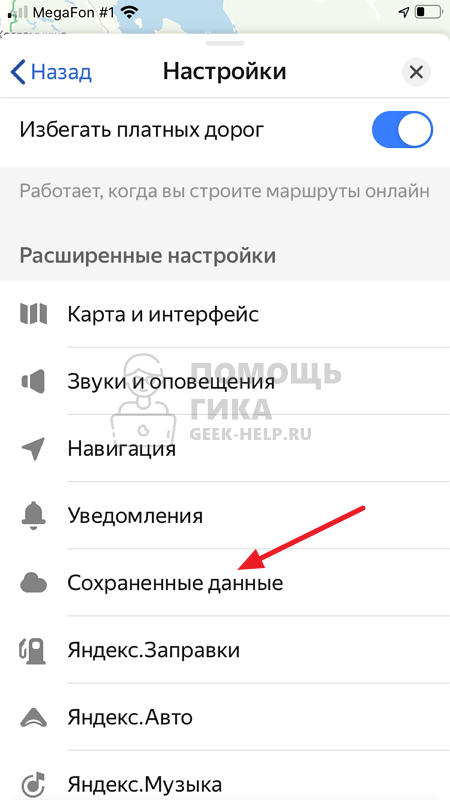
Внизу выберите раздел “Сохраненные данные”.
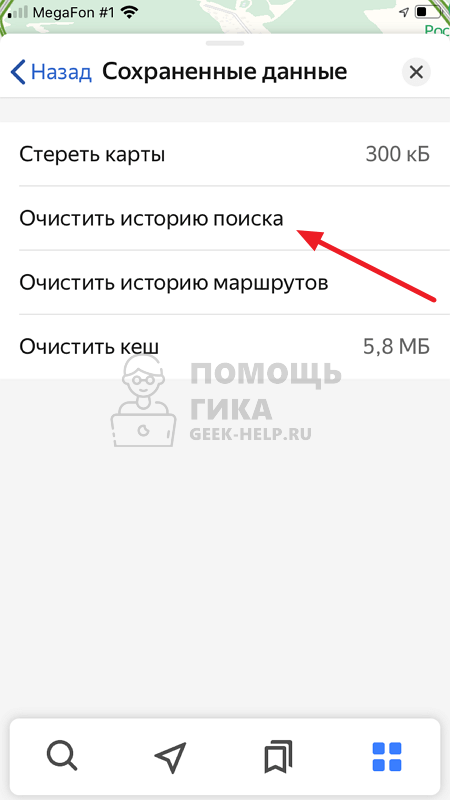
Здесь нажмите “Очистить историю поиска”.
Подтвердите свое желание очистить историю поиска, нажав “Да” во всплывающем окне.
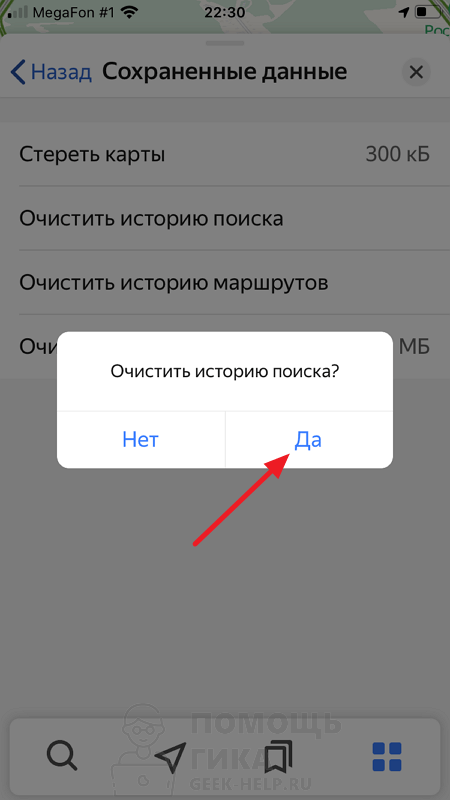
История поиска будет очищена.
История маршрутов в Яндекс Навигаторе
История маршрутов в Яндекс Навигаторе — это список адресов, куда строился в приложении маршрут.
Как посмотреть
Чтобы посмотреть на историю маршрутов, нужно нажать на главном экране на значок избранного.
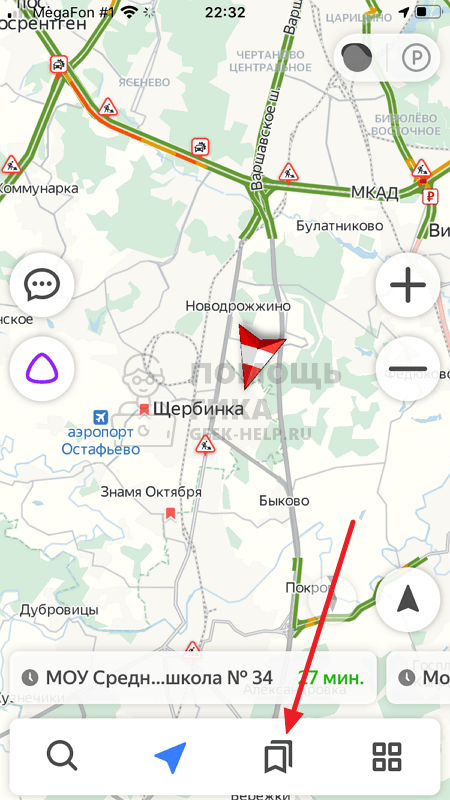
И здесь перейти в раздел “Недавние”.
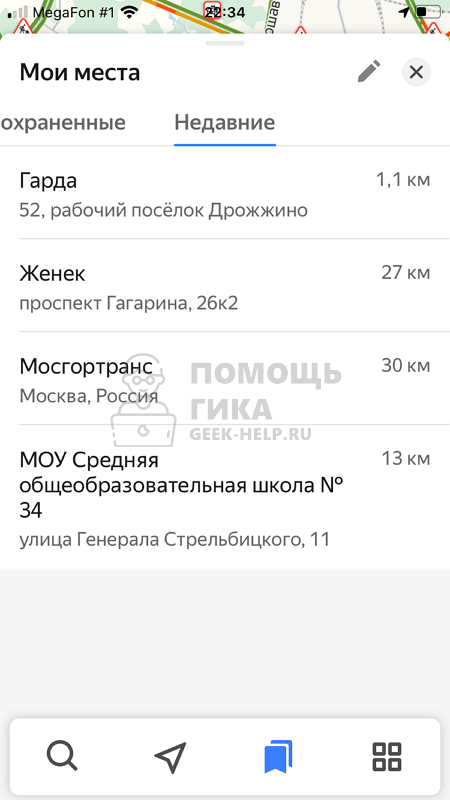
Как очистить
Отдельные маршруты. Чтобы удалить отдельные маршруты из истории, зайдите в нем и нажмите в правом верхнем углу на значок редактирования.

Выделите запросы, которые нужно удалить, и нажмите на значок удаления.
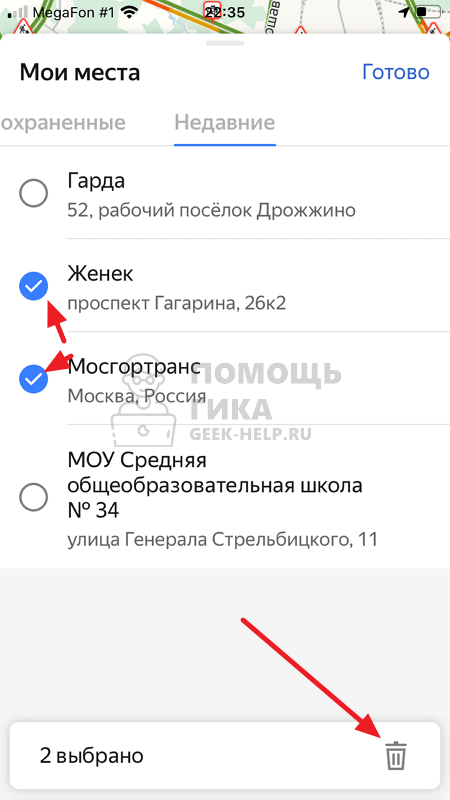
Подтвердите удаление объектов.
Все маршруты. Можно и полностью удалить все маршруты из истории в Яндекс Навигаторе. Для этого нажмите на четыре квадрата в правом нижнем углу.