War Thunder управление мышью
В War Thunder игрокам представляется несколько вариантов управления мышью. Наиболее подходящие для этого манипулятора — прицеливание мышью и упрощенное управление.
В режиме прицеливание мышью вы будете указывать направление полета самолета, которое искусственный интеллект преобразует в маневр, например вы хотите повернуть вправо, вы предвещаете мышь в соответствующее направление, а программа сама решит, что для нужного маневра нужно накренить самолет и потянуть штурвал на себя. Выполнить вращение вдоль продольной оси самолета можно клавишами A и D на клавиатуре.
Упрощенное управление более сложный и продвинутый режим он подойдет опытным игрокам. При выборе упрощенного управление на экране будут расположены четыре дуги, символизирующие оси джойстика, перемещая мышь в одном из направлений вы сможете выполнить вращение вокруг соответствующей оси самолета.
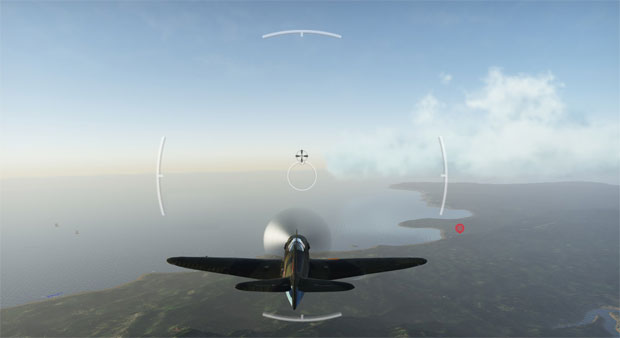
Упрощенное управление подойдет только опытным игрокам, желающим наиболее полно контролировать поведение самолета. Прицеливание мышью более простой вариант управления, который достаточно легко освоить, и получить хороший результат.
Настройка управления мышью в War Thunder
Настройку управления рассмотрим ддля наиболее популярного варианта — прицеливание мышью.
Чтобы войти в настрой нужно выбрать пункт меню — управление. Далее выбрать режим прицеливание мышью. Щелкнув по кнопке мастер настройки управления вы можете выбрать конфигурацию управления мышью и клавиатурой — простую или продвинутую.
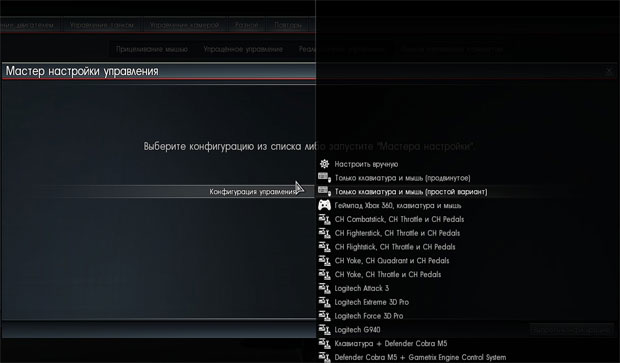
В простой конфигурации кнопки W и S отвечают за управление тягой самолета. А в продвинутой конфигурации управления за тягу двигателя отвечают кнопки Shift и Ctrl, а кнопки W и S будут отвечать за тангаж самолета, то есть с помощью этих клавиш можно будет задрать или опустить но самолета.
Сравнивая продвинутую и простую конфигурацию стоит отметить, что продвинутое управление дает чуть больше контроля над самолетом, используя эту конфигурацию вы сможете выполнять, например, размазанную бочку, используя клавиши на клавиатуре. При этом и простой вариант управления вполне играбелен, так что выбор подходящего варианта — дело вкуса.
Назначение клавиш в War Thunder
В War Thunder следует назначить и запомнить несколько важных клавиш. Левую кнопку мыши обычно назначают для стрельбы из мелкокалиберного и крупнокалиберного вооружения. Также для мелкокалиберных пулеметов можно установить дополнительную клавишу — например четвертую кнопку мыши или кнопку на клавиатуре. Делается это для возможности ведения огня с дальних дистанций мелкокалиберными орудиями, а на более ближней используются все орудия.
Для сброса бомбы обычно назначают клавишу пробел. Пуск ракет назначают на пятую кнопку мыши или на кнопку на клавиатуре.
Также важно назначить и запомнить клавишу для перезарядки в аркадном режиме, по умолчанию это кнопка Y. Уходите на перезаряд когда вокруг вас нет врагов. Для осей крена по умолчанию назначены клавиши A и D, для рысканья Q и E для оси тангажа в продвинутой конфигурации назначены кнопки W и S, для выпуска шасси по умолчанию установлена кнопка G, чтобы выпустить закрылки нужно нажать F. Эти кнопки стоит запомнить, при желании вы можете установить для действий другую клавишу нажав Назначить кнопку.
Выбрать подходящую чувствительность мыши можно только методом проб и ошибок. Тестируйте варианты управления и выбирайте наиболее удобное вам.
Управление самолетом в War Thunder
В War Thunder авиация оказывает значительное влияние на исход сражения, не уступая наземным машинам и флоту. Правильность и удобство настроек управления воздушным судном – половина успеха в бою.
Режимы управления
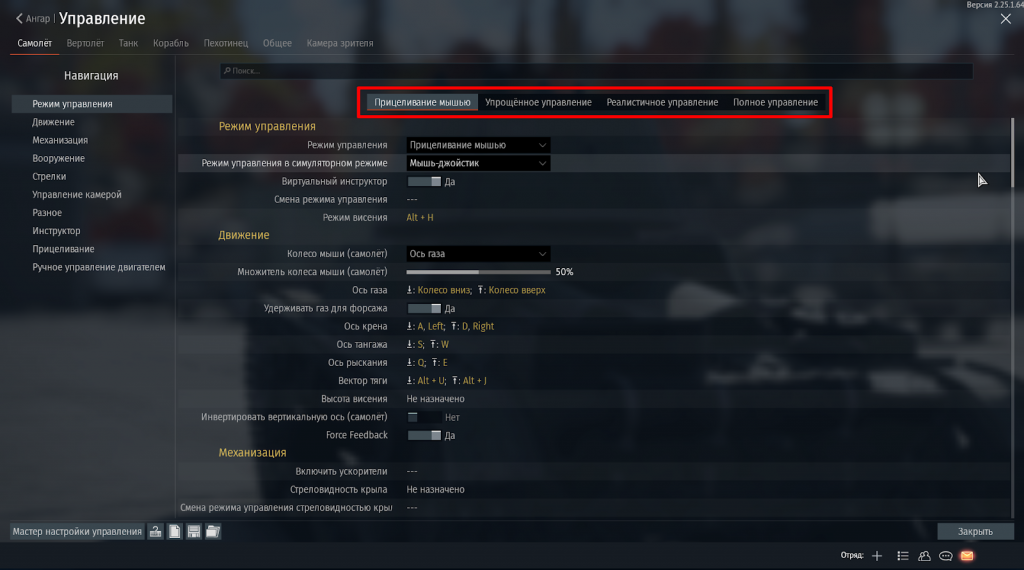
В зависимости от сложности пилотирования и объема функций, доступных игроку, выделяют 4 режима управления самолетом: прицеливание мышью, упрощенное, реалистичное и полное.
Большинство игроков предпочитает «Прицеливание мышью» – базовый режим, установленный игрой по умолчанию и используемый новичками. Большая часть систем судна управляются автоматически, а направление полета определяется движением мыши. Упрощенный режим отличается лишь возможностью установки джойстика в качестве игрового девайса, в реалистичном отключается помощник прицеливания, а в полном весь объем управления ложится на плечи игрока.
Как правильно настроить
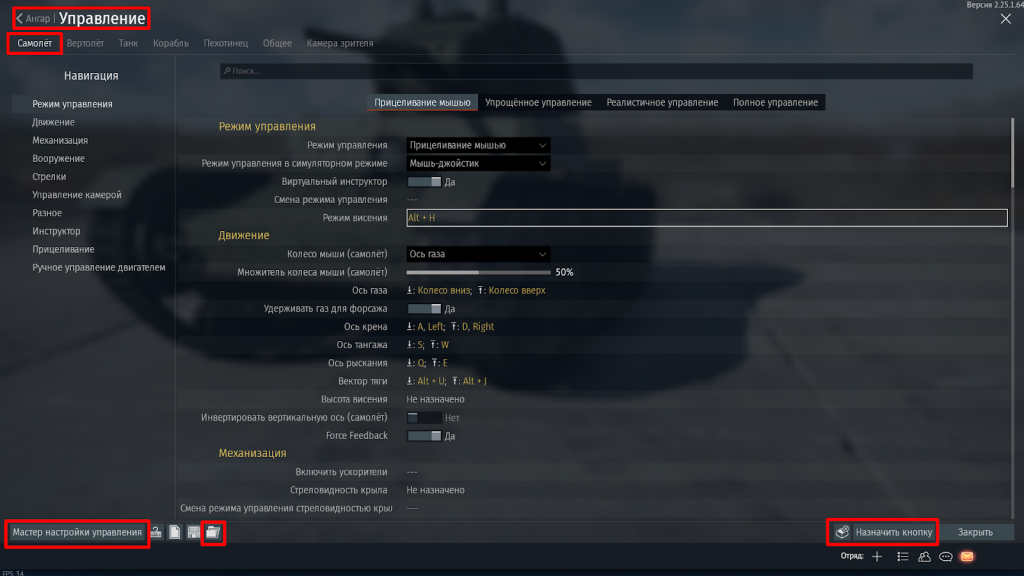
Перед установкой новых настроек управления рекомендуется начать тренировочный бой на самолете – в таком случае свежие параметры можно будет сразу протестировать. После этого необходимо зайти в раздел меню «Управление», который и содержит все основные назначения для горячих клавиш.
Если параметр, требующий изменения, уже назначен, то следует нажать на кнопку «Очистить значение» в правом нижнем углу окна настроек. После этого поле для ввода значения клавиши станет доступным для изменения двойным щелчком правой кнопки мыши.
На клавиатуре и мышке
Стандартное управление клавиатурой и мышью является в игре предпочтительным – гибкость настройки и больший функционал однозначно определяют выбор игроков в их пользу.
Для простоты настройки рекомендуется установить конфигурацию «Только клавиатура и мышь» в «Мастере настроек управления». Оптимальная настройка управления предполагает изменение лишь некоторых параметров, предлагаемых встроенной в игру конфигурацией и не совсем удобных в использовании.
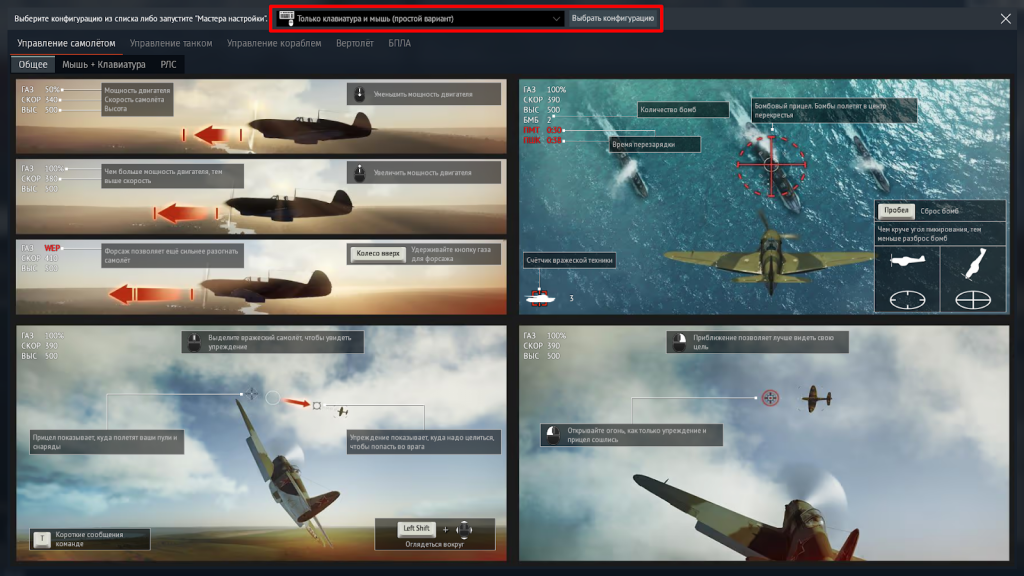
Клавиши
Рекомендуется изменить стандартные клавиши для управления осью тангажа (направление носа самолета вверх или вниз). На параметр максимального значения следует установить клавишу W, а минимального – S. Такое назначение схоже с управлением в подавляющем большинстве игр, где клавиши W и S отвечают за движение вперед и назад.
К изменению настроек клавиш следует прибегать в случае, если игрок привык использовать другие кнопки для совершения тех или иных действий.
Мышка
Рекомендуется переставить кнопки управления осью газа с клавиатуры на мышь. Для этого в разделе «Основные оси управления» требуется открыть окно настроек оси газа и назначить для увеличения значения прокрутку колесика мышки вверх, а для уменьшения – вниз.
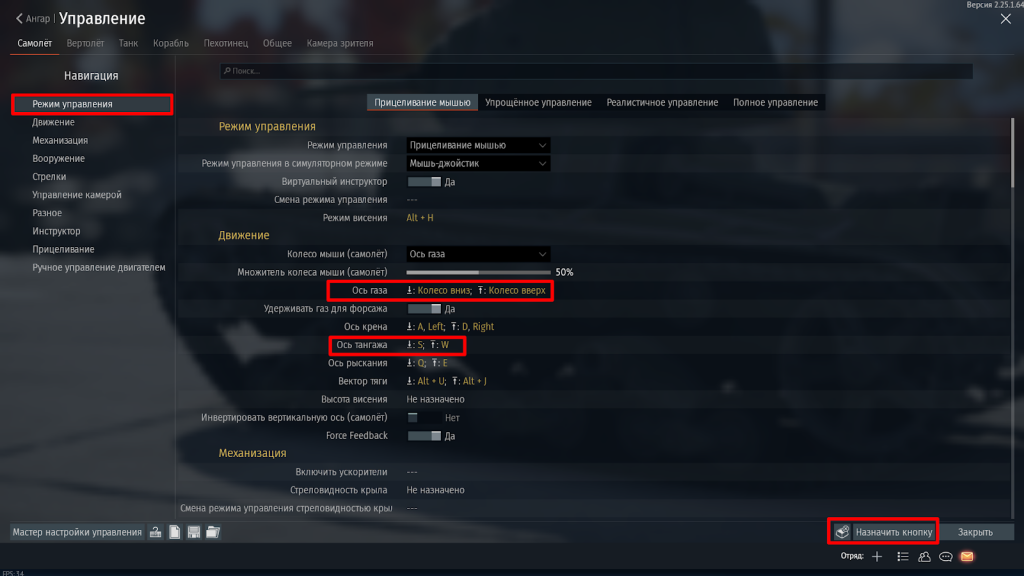
Камера
Настройки камеры находятся в разделе «Управление камерой» вкладки «Общее». Опытные игроки рекомендуют в первую очередь задать клавишу Left Shift для параметра «Активация обзора мышью».
Во избежание ошибки повторения одного и того же значения клавиши для разных функций следует изменить параметр «Камера слежения за врагом». Установленное по умолчанию значение Left Shift следует полностью убрать через кнопку «Очистить значение».
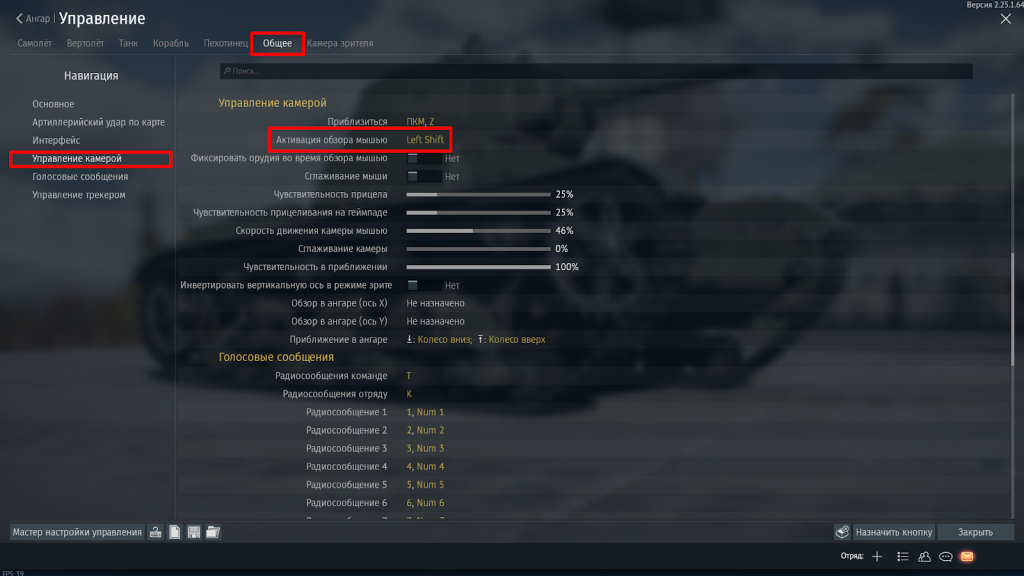
На PS4 (джойстике)
Оптимальные конфигурации большинства джойстиков для управления самолетом предусмотрены разработчиками War Thunder. Для их установки следует открыть «Мастер настройки управления» и в строке «Конфигурация управления» выбрать необходимый девайс.
Если нужная конфигурация не представлена в списке, ее с легкостью можно найти на форумах. После скачивания сохраненного файла настроек игры необходимо импортировать его в игру – через кнопку с изображением папки рядом с «Мастером настройки управления».
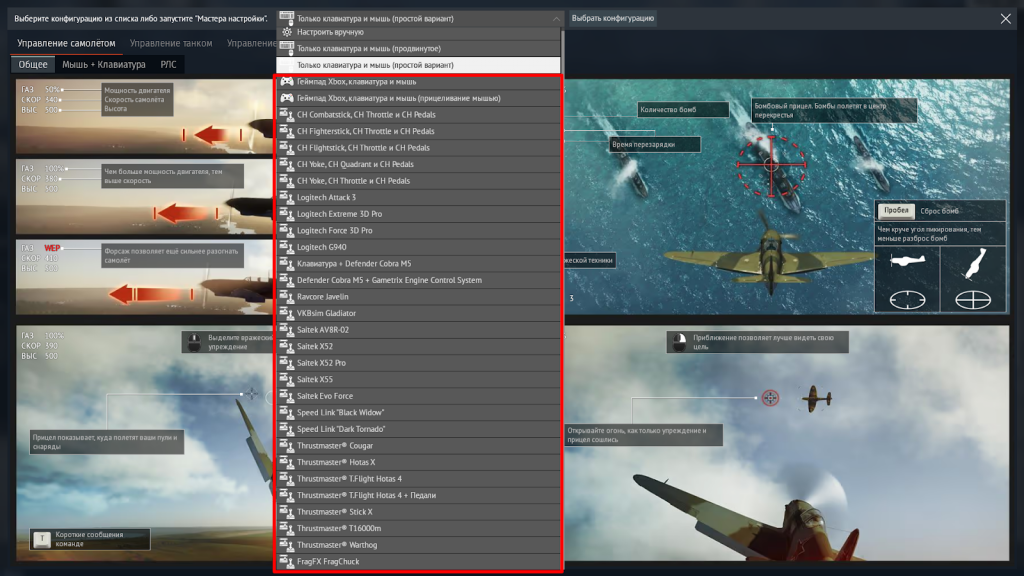
Советы по управлению самолетом
В режиме «Аркада» не рекомендуется использовать приемы высшего пилотажа – вспомогательный маркер поможет противнику изменить направление стрельбы, а потому от таких приемов не будет смысла.
Во время погони многим помогает наклонение самолета на 15-20 градусов вниз – такой прием придает аппарату скорости и позволяет догнать улетающего противника.
При атаке бомбардировщиков или штурмовиков следует целиться в верхнюю часть самолета. В нижней части судна броня более толстая, поскольку должна защищать бомбы от повреждений. Это касается и количества стрелков – сверху он всего один, а потому и атаковать оттуда будет намного легче.
War Thunder: управление самолетом
В обзоре рассмотрим, как грамотно настроить управление самолетом в War Thunderи и сделаем пробный вылет.
Настройки управления самолетом
Заходим в игре в «Меню» – «Управление» , нам нужно «Прицеливание мышью» .
Как настроено у нас:
«Пулеметы» – левая кнопка мыши (ЛКМ, 1);
«Сброс бомбы» – Пробел, 3;
«Пуск ракеты» – можно по вкусу, кому как удобнее. Мы поставили 5 клавишу мыши (5КМ);
«Перезарядить оружие» – у нас установлено «Y», сейчас это в принципе не нужно, потому что перезарядка происходит в аркадных боях и только на аэродроме. В воздухе вы не перезарядитесь.
«Ось газа» – это либо колесо мышки, «S», «W» либо левый «Shift» и «Crtl».
«Удерживать газ для форсажа» – ставим «Нет», иначе можно забыть и сжечь двигатель.
«Ось крена» – использование закрылок для поворотов влево-вправо, ставим «А» или «D», для продвинутых клавиатур – «Left» и «Right».
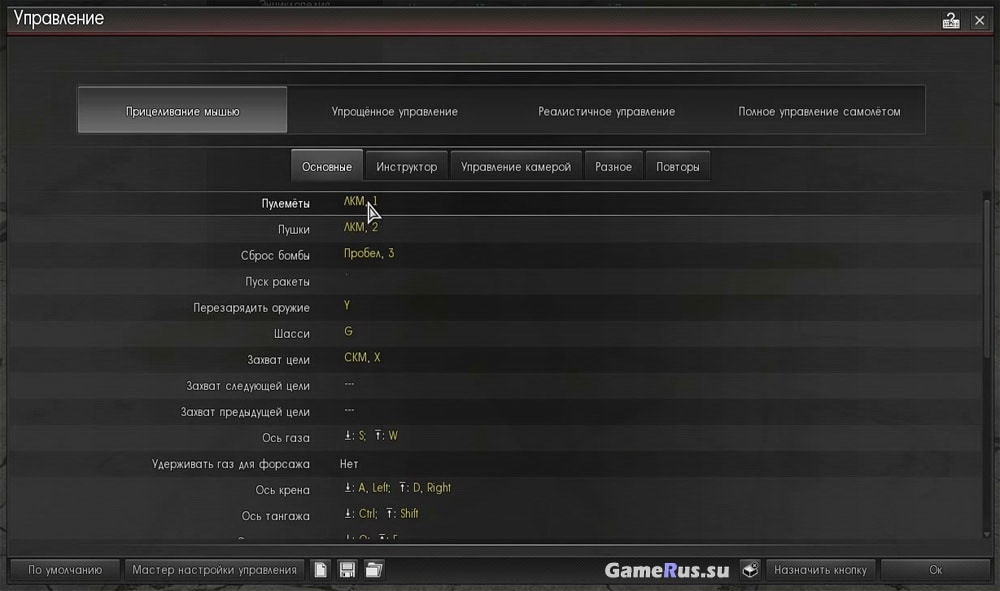
«Ось тангажа» – левый «Shift» и «Crtl», либо «S» и «D».
«Ось рыскания» – «Q» и «E», отвечает за разворот хвоста самолета влево или вправо. Используется редко, но иногда бывает нужно.
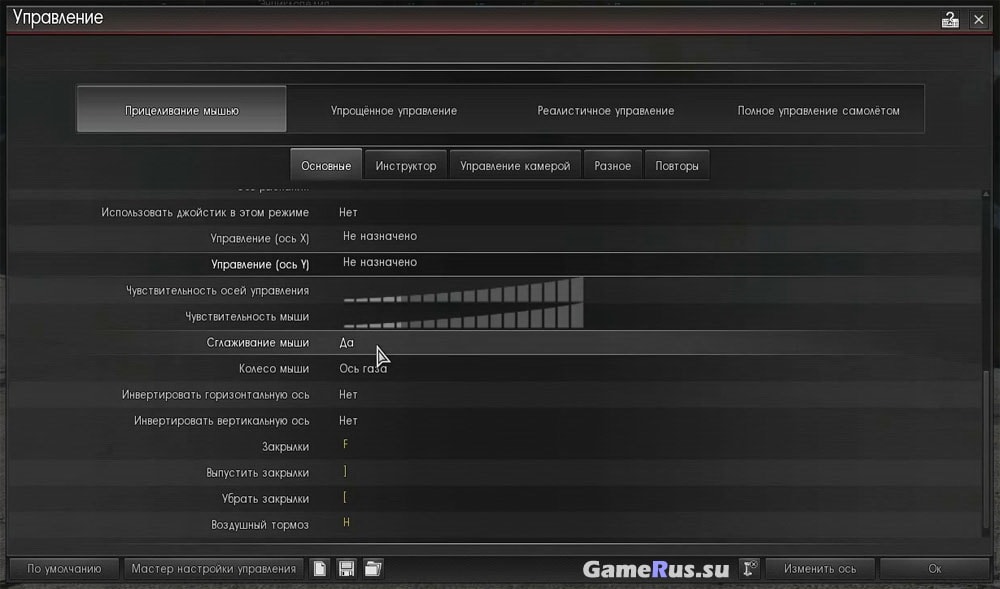
«Использовать джойстик в этом режиме» – если играете на клавиатуре, ставим «Нет».
«Управление (Ось Х) и (ось Y)» – «не назначено», это не нужно.
«Чувствительность осей управления» и «Чувствительность мыши» – ставим по вкусу, кому как удобнее;
«Сглаживание мыши» – «Да», чтоб у вас не дергалась мышь при малейшем задевании;
«Колесо мыши» – «Ось газа».
«Инвертировать горизонтальную и вертикальную оси» – «Нет».
«Выпустить закрылки» и «Убрать закрылки» – стоят на «Х» и «Ъ», обозначены как [ и ]. Как вариант, можно поставить их на кнопки 1 и 2, либо 2 и 3.
«Воздушный тормоз» – «H», есть не на всех самолетах, но там, где есть, он бывает нужен.
В разделе «Инструктор» нам ничего не нужно, везде ставим «Нет» .
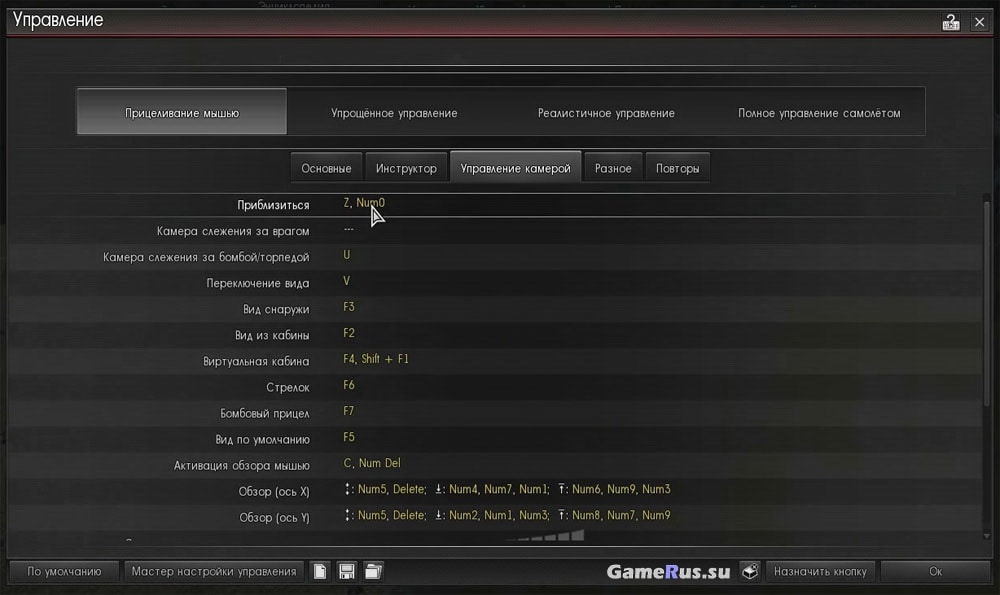
Поэтому переходим в раздел «Управление камерой» .
«Приблизиться» — у нас установлено «Z», «Num0» . Можно еще поставить ПКМ, также помогает.
«Слежение за врагом» — можно ставить «Х» или «Z», камера в этом режиме приближается к врагу, но тогда она сильно перекашивается, что не очень удобно.
«Камера слежения за бомбой/торпедой» — «U» либо долго зажатый Пробел. Вы будете видеть, как падает бомба или летит торпеда.
«Переключение вида» — «V», вы переключаетесь между аркадным видом, видом из кабины и виртуальной кабиной. Пригодится, чтобы следить за датчиками внутри вашей кабины.
«Вид из кабины» — «F2».
«Виртуальная кабина» — «F4» либо «Shift + F1».
«Стрелок» — «F6», нужно для бомбардировщиков и штурмовиков, чтоб уходить в режим управления бортовыми стрелками.
«Бомбовый прицел» — «F7», также на бомбардировщике уходить в режим снайперского прицеливания бомб.
«Вид по умолчанию» — «F5», стандартный вид от 3-го лица (с хвоста).
В принципе, все эти клавиши использовать нет необходимости, достаточно несколько раз нажать на «V», чтоб перейти в любой из вышеперечисленных режимов.
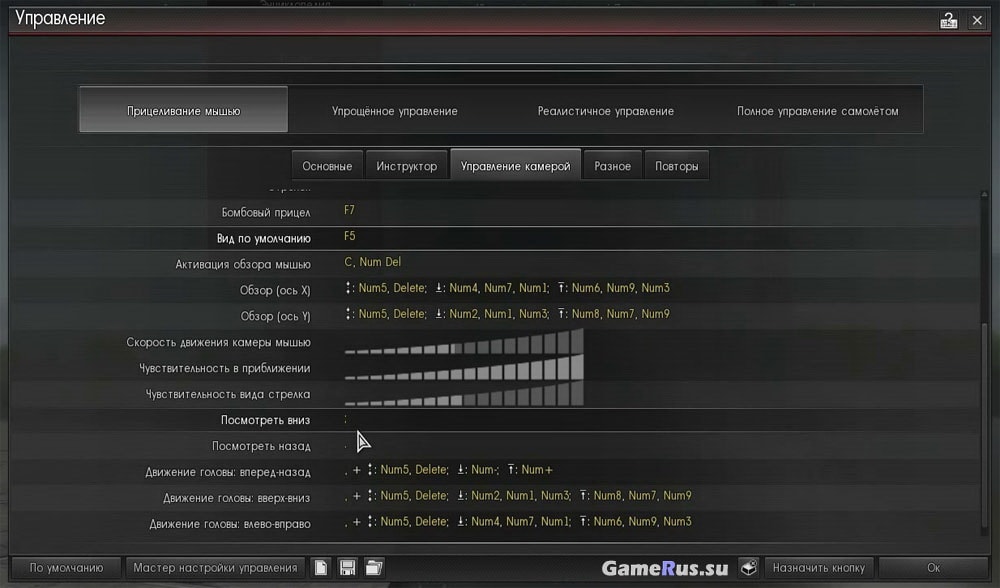
«Активация обзора мышью» — «С», при нажатии на нее вы можете крутить камеру, как угодно, самолет при этом не будет за ней поворачивать.
Следующие команды настроены по умолчанию, их затрагивать нет необходимости.
В разделе «Полное управление самолетом» команды те же самые, что и в «Прицеливании мышью» .
В строке «Использование мыши» ставим «Относительное управление», кроме боя на бомбардировщике в реалистичном режиме – там нужно ставить «Мышь-джойстик».
Переходим в раздел «Полное управление двигателем» .
«Режим управление двигателя» – знак слеша «/», на клавиатуре это вопросительный знак. Переход в этот режим дает возможность переключиться между автоматическим и ручным управлением двигателя.
«Запуск двигателя» — «I», редко нужна эта команда, за исключением реалистичных боев.
«Смесь» и «Шаг винта» — не нужны.
«Авто шаг винта» — тоже не используется.
На этом основные настройки для полетов на самолете завершены, можно спокойно летать.
Давайте еще настроим основные параметры игры. Нам важны следующие настройки:
«Вид по умолчанию» — «От третьего лица»,
«Сведение оружия» — «300 метров», на русских орудиях можно ставить больше,
Далее перейдем в раздел «Интерфейс» , найдем «Цвет прицела» и ставим «Зеленый» или любой яркий, но не белый.
«Приборная воздушная скорость» — «Нет», остальное по вкусу.
Делаем пробный вылет

Посмотрим, как управлять самолетом прямо во время боя на примере модели Р-63А-5 «Кинкобра». Режим выбираем «Исторический бой». Не забудьте в параметрах управления выставить «Прицеливание мышью», и только потом нажать «Ок», в противном случае рискуете сбить настройки.
Взлет производится двумя вариантами. Сразу выставляете тягу на 100%, закрылки в положении «Взлет» и ждете, пока самолет не наберет достаточную скорость. Второй вариант: сначала раскручиваете винт, нажимая на латинскую «B» (это тормоз колесами) и выставляете значение THR (в верхней левой панели) на 60. У вас начинает увеличиваться скорость и разгоняться двигатель. Потом доходите значением THR до 100% и отпускаете тормоз (можно даже уйти в форсаж), отпускаете закрылки во взлет – самолет начинает очень быстро разгоняться, после этого задираете нос – мы летим! Убираем шасси и закрылки.
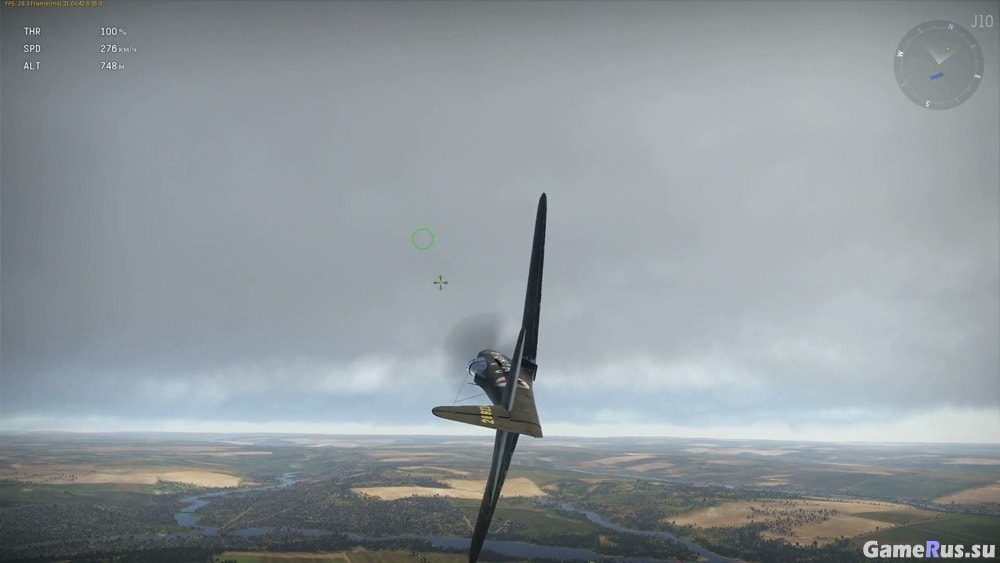
Вы в полете. Можно управлять самолетом только мышкой. Недостаток управления мышкой в том, что самолет начинает трясти и угол крена не такой, какой вам нужен, например, для поворота.
Поворот с клавиатуры осуществляется уходом в крен влево, для этого жмем латинскую «А». Самолет при этом принимает положение, когда ось крыльев становится перпендикулярной земле. Как достигли такого положения, жмем «Shift» и ручку (мышь) тянем на себя. Самолет аккуратно разворачивается, помогаем мышкой. Как развернулись, отпускайте «Shift» и выравнивайтесь.
Лететь надо всегда на 100% тяге (THR = 100%), форсажем баловаться не стоит, чтоб не перегреть двигатель. Закрылки находятся в нулевом положении. При нажатии на «Ъ», можно маневрировать на посадочных закрылках, в результате чего получите хорошую подъемную силу, теряя при этом скорости.
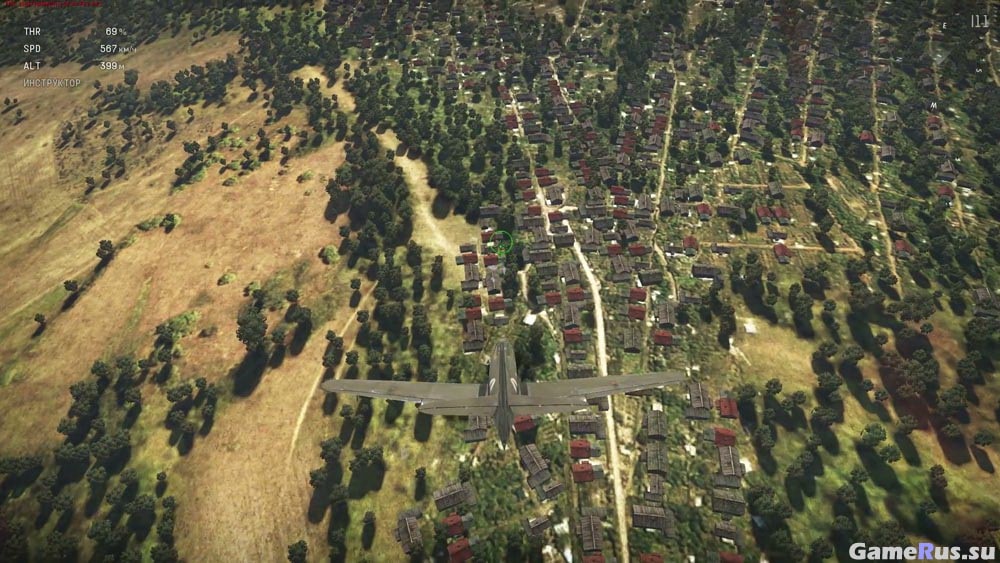
Как пикировать вниз для атаки противника, летящего близко к земле.
Ставим закрылки в боевое положение и постепенно убираем обороты до 70%, направляясь к земле. Выход из пике – жмем «Shift» и мышь направляем вверх.
По наземным целям имеет смысл стрелять с 1 км. По воздушным целям открывать стрельбу надо только с коротких дистанций – 300-400 метров. С большего не будете попадать.
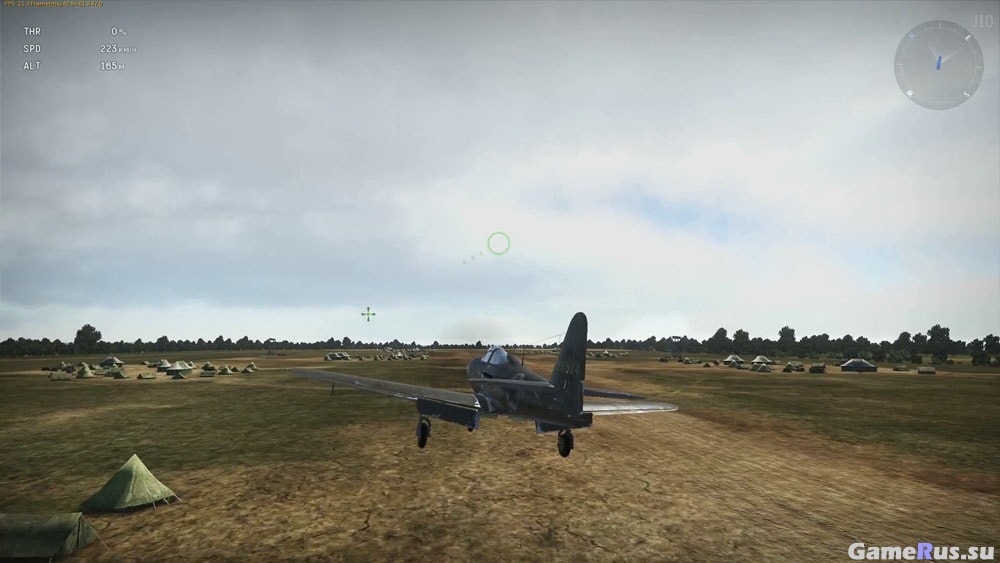
Как осуществлять посадку: сбрасываем скорость до 50-60 оборотов, выставляем закрылки в посадочное положение. Когда напрямую вышли к аэродрому, сбрасываем тягу до 17% и снижаетесь, ненадолго зажимаем «Shift». Прямо над аэродромом выпускаем шасси.
[su_box title=»Читайте также по War Thunder» style=»bubbles» box_color=»#4357aa» title_color=»#ffffff» radius=»4″][su_list icon=»icon: fighter-jet»]
Простой гайд по настройке авиаконтроллера для War Thunder
К огромному сожалению, встроенные в игру пресеты устарели, а многие гайды крайне непонятны. Вот моя короткая версия по настройке авиаконтроллера.
Вы будете очень часто переключаться между 2 конфигами, поэтому я советую не смешивать всё в 1 конфиг, а иметь 2 разных.
Используйте ваш текущий конфиг игры и назначения клавиш.
Как и было сказано ранее — стандартные конфиги невероятно устарели, но мастер настройки по опции «вручную» позволяет настроить всё самое необходимое — ручку шаг-газ, а также оси X Y Z.
И далее настраивайте как вам удобно, желательно не убирая назначения с клавиш клавиатуры(с вашего старого конфига) . Мышку используйте либо для обзора, либо не использовать совсем.
После того как вы закончили настройку управления, переходите в «полное управление». Вас интересует несколько опций: «переключить режим АСУ», «Триммирование», «Сброс триммера». Уберите галочку с опции «Автотриммирование», она сломана.
АСУ — Автоматизированная система управления. Она помогает вам пилотировать самолёт. Первый шаг, с которого должен начинаться ваш полёт — переключение АСУ в режим демпфирования.
В режиме полного управления (АСУ отключено) самолёт станет более нестабильным и его будет заметно легче завалить в штопор или поддаться «болтанке» как показано после взлёта на видео.
Режим демпфирования сглаживает данные колебания и позволяет заметно комфортнее и легче управлять самолётом.
У АСУ имеется режим автоматического горизонта, но использовать его я рекомендую только при навигационном бомбометаний с помощью компьютера.
Особенно важно перед взлётом переключить в этот режим АСУ вертолёта.
Важно: триммирование недоступно если вы используете АСУ (переведите в режим полного управления перед триммированием)
Триммирование бывает трёх видов: элеронов, руля направления, руля высоты. На ранних самолётах доступно триммирование одного из нескольких либо всех из вышеперечисленных органов управления.
Во время управления самолёта вы столкнетесь с тем, что самолёт будет тянуть в определённую сторону, либо болтать. Триммирование призвано исправить данное явление.
Кнопка сброса триммирования нужна для очистки ненужных значений.
Короткий гайд закончился. Подробный конкретно для симуляторных боёв выйдет потом.
Ваше управление должно выглядить так: Мышка для обзора, клавиатура для управления механизацией самолёта, а авиаконтроллер для управления самолётом.
бле, это же шутер из донатной сссанины, зачем тут вообще джойстик ?
В игре есть симуляторный режим с отдельным матчмейкингом.
Простой гайд как и дальше продолжать кормить жадную тварь Юденцева
Было бы очень смешно если бы меня спонсировал кто-то из War Thunder.
Хотя я мог бы на вики это написать, но там упаси господь сложное форматирование текста.
А тебе надо чтобы все бесплатные? Я ооочень часто вижу в проектах когда ноют "бляяя, плохая игра, тут деньги надо". А собственно схуяли-то нет? Чтобы даже просто чтобы игра функционировала, прикинь, нужны бабки. Я этого нытья не понимаю, понимаю когда игру реально душат доном, как тот же ныне покойный Archage. В случае с тундой, не понял твоего нытья.
Он ещё и на штурвал летает, наркомааан
Это не штурвал. Вояки и пилоты называют это "пенисом" я же ограничился авиаконтроллером.
Не думал что игра жива, я сильно люблю летать, много летал в батле 3 на верте, в 4 и в бф1 на самолёте том маленьком, надо и в эту игру попробовать делать, посмотрим как тут физика
Если хочешь именно летать то не стоит пробовать
Настолько неживая что только в Стиме входит в топ-10 по онлайну.
War thunder классный, есть поддержка Клава-мыши на консолях. Плюс цеплял древний сайтек к Xbox, и он распознался в игре. Ещё есть поддержка VR в мультиплеере.
Есть поддержка не только VR, но и систем отслеживания взгляда. Но это очень дорогое удовольствие.
Комментарий удален модератором
У меня дкс не тянет.
а как открыть сб?
Он уже открыт. В подвкладке под кнопкой "В бой".
Тундра самая сложная в настройки блядского управления, приходится методом научного тыка понять что это и зачем и как работает и чтобы найти что не так тратишь кучу времени и гуглению. Подскажи вдруг знаешь как убрать автовыравнивание горизонта? Т.е после выполнения виража(поворота) он автоматом выравнивается. Хз я так и не нашел как это убрать.