Озвучка для навигатора — как включить звуковые подсказки

Для удобства пользователей в навигаторе есть такая функция, как голосовое озвучивание. Ее легко установить, если пройти ряд простых настроек. Обычно в устройствах голос навигатора зафиксирован автоматически, но могут возникать системные сбои, которые ее приостанавливают. Тогда применяют ряд простых действий, чтобы понять, как настроить навигатор в телефоне, чтобы он говорил. Для этого выделен простой, поэтапный метод, указанный в виде инструкции.
Возможности голосового управления
Голос для навигатора — это одна из внедренных функций, облегчающих пользователю управление автомобилем. Ему не придется смотреть на экран, долго искать меню. Достаточно запросить команду голосом и навигатор ее обработает. При этом само устройство тоже будет выдавать подсказки в пути с помощью звука.
Через навигационное программное обеспечение осуществляют следующую деятельность:
- построить маршрут до определенного адреса, чтобы пользователь мог приезжать по безопасному пути, сойти в требующейся точке на карте;
- поиск месторасположения, чтобы просмотреть маршрут или расположение;
- отмена выбранных действий;
- добавление дорожных событий (пробки, автомобильные аварии);
- поиск парковки, заправки, мойки и других точек, которые пригодятся автомобилисту в дороге.
Озвучка навигатора осуществляется следующими методами:
- голосовой помощник Алиса;
- стандартное меню управления.
Также в меню можно подобрать речь от представителей разного пола. Это могут быть девушки или мужчины. Пользователь сможет подобрать даже голоса известных людей (певцы, артисты, актеры). Все это можно настроить, если включить подписку на озвучение навигатора.

Выбор режима среди двух видов — стандартный и Алиса
Как настроить голосовой навигатор
Настраивать систему можно двумя методами, рекомендуется рассмотреть каждый из них. Чтобы активировать функцию через Алису, выполняют поэтапные действия:
- Кликают на кнопку для просмотра меню.
- Нажимают на клавишу «Настройки», где переходят в раздел «Расширенные настройки».
- Выбирают «Звуки и оповещения», где переходят в «Голосовые инструкции».
- Выбирают функцию разговора, осуществляемую через «Яндекс».
Если пользователь хочет активировать опцию через стандартный раздел, по схожей схеме переходят в «Звуки и оповещения», только на этот раз выбирают пункт «Режим проигрывания уведомлений».
Настраивание функции через любой из этих методов окажется полезен для пользователя. Звук будет качественным, четким. Помехи появляться не будут. Здесь отличие идет только в предпочтениях пользователя, какое звуковое сопровождение для него приятнее и удобнее.

При построении карты через Яндекс звук остается понятным, карта строится точной
Как выбрать голосовой пакет
Голосовой пакет — это тип голоса, который будет озвучивать путь для пользователя до выбранного места. Важно устанавливать опцию, которая будет приятна для водителя, не начнет отвлекать его в дороге. Как включить голосовые подсказки в навигаторе:
- на мобильном устройстве переходят в раздел «Настройки»;
- переходят в следующую вкладку «Голос»;
- просматривают голоса, которые может выбрать пользователь (здесь подбирают навигатор с мужским или женским голосом);
- кликают на нужную строку, которая сразу помечается голубой птичкой.
Особенности голосовой базы

Обгон справа: когда он разрешен и запрещен, какой штраф, разбираем ПДД
В основном на устройствах содержатся стандартные голосовые режимы. Они разговаривают монотонно, что может подействовать на водителей усыпляюще. Поэтому многие пользователи стараются менять стандартные опции. Это доступно на новых устройствах, обладающих следующими особенностями:
- устройство может разговаривать на разных языках;
- доступна смена мужского или женского голоса оповещений через стандартные настройки (все обновления уже загружены в систему, скачивать их не нужно);
- выбор альтернативной голосовой функции, которая будет развлекать пользователя в дороге, но сохранит концентрацию его внимания.
Так как звучание должно быть только качественным, навигационная система проводит жесткий отбор человека, героя кинофильма, чтобы справляться с задачей. Набор голосов ежедневно пополняется.

Выбор дополнительных настроек, которые пополняются каждый день
Если на смартфоне или ином устройстве установлен Яндекс-навигатор, при выборе определяют, как говорит навигатор, придерживаясь следующих критериев:
- нейтральное чтение текста;
- ровная, качественная интонация;
- правильная дикция.
Как отключить голос в навигаторе

Принцип работы дифференциала на автомобиле: для чего он нужен
Бывают случаи, когда голосовой режим может мешать:
- спящий ребенок, который чувствительно реагирует на посторонние раздражители;
- деловой разговор с собеседником, который находится сзади на пассажирском сидении;
- экономия заряда батареи при перемещениях на дальние расстояниях, так как голосовой режим отбирает большое количество энергии с аккумулятора (смартфон может случайно отключится до завершения маршрута);
- потребность в постоянном включении навигатора, что приводит к раздражению водителя в ответ на постоянное звучание.
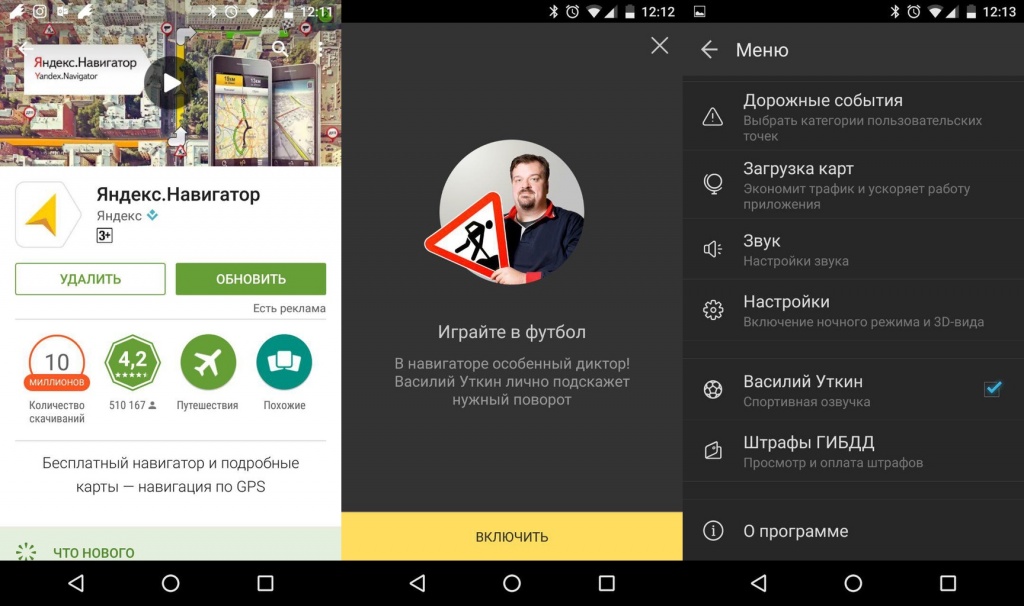
Каталог голосов постоянно пополняется
Если водителю не нужно чтобы навигатор мог разговаривать, последовательно выполняют следующие действия:
- Переходят в меню настроек, где подбирают опцию «Звуки и оповещения».
- Отключают ползунок напротив строки «Алиса».
- Ползунок должен перейти от голубого к серому оттенку.
- Переходят во вкладку «Голос».
- Кликают на строку «Голосовая активация», отключая этот пункт.
Дополнительная информация
Пользователям важно знать, что навигационная система может работать не в полную силу, так как внутри отсутствует ряд информации, которая будет удобна при ежедневном применении:
- дополнительная установка камеры, которая могла бы фиксировать окружающие действия;
- указание секций и кружков, которые посещают дети;
- статусы ряда учреждений и образовательных организаций, которые к этому времени уже были созданы;
- частичное отсутствие информации о частных организациях.
Навигатор — это удобное устройство, которое помогает водителю быстро и безопасно передвигаться по дорогам. Вместе с ним удобно отправляться в путешествие по разным городам, выезжать на каникулы с детьми к морю или просто перемещаться по собственному городу. Сейчас осуществить это гораздо легче, так как работает голосовой режим, направляющий пользователя. Ему больше не приходится самостоятельно смотреть на карту. За него это делает выбранный голос.
Как настроить голосовой набор в Яндекс навигаторе
Приложение Яндекс Навигатор предлагает удобные функции голосового набора, которые позволяют пользователю вводить текст, произнося его вслух. Однако, возможно, вам потребуется настроить эти функции перед использованием. В этой статье мы рассмотрим различные шаги, которые нужно выполнить для настройки голосового набора в Яндекс Навигаторе.
Как разрешить доступ к микрофону в Яндекс навигаторе
Перед тем как использовать голосовой набор в Яндекс Навигаторе, убедитесь, что приложение имеет доступ к микрофону вашего устройства. Чтобы разрешить доступ к микрофону, выполните следующие шаги:
- Откройте приложение Яндекс Навигатор и перейдите в раздел «Настройки».
- В разделе «Настройки» найдите и выберите «Сайты».
- Прокрутите страницу вниз и нажмите на «Расширенные настройки сайтов».
- В этом разделе найдите опцию «Доступ к микрофону» и выберите микрофон, который вы хотите использовать.
Как включить голосовой помощник на навигаторе
Голосовой помощник в Яндекс Навигаторе может быть очень полезным инструментом для навигации. Он может предоставить голосовые подсказки и указания, чтобы помочь вам добраться до вашего пункта назначения. Чтобы включить голосовой помощник в Яндекс Навигаторе, выполните следующие шаги:
- Откройте приложение «Google Карты» на вашем устройстве Android.
- Включите функцию навигации на карте Google.
- В правом верхнем углу экрана вы должны увидеть значок «Звук». Если вы не видите этого значка, нажмите кнопку «Отключить звук» и затем «Включить звук». Это включит голосовые подсказки в навигаторе.
Как включить голосовое управление в навигаторе
Голосовое управление в Яндекс Навигаторе позволяет вам управлять приложением с помощью голосовых команд. Чтобы включить эту функцию, следуйте этим шагам:
- Зайдите в настройки приложения Яндекс Навигатор.
- Найдите раздел «Звук» и откройте его.
- В разделе «Звук» найдите опцию «Голосовая активация» и активируйте ее.
- Произнесите одну из следующих фраз, чтобы активировать голосовое управление: «Слушай, Яндекс», «О’Кей, Яндекс» или «Привет, Яндекс».
- После активации функции голосового управления произнесите одну из требуемых команд.
Что делать если Яндекс Навигатор не говорит
Возможно, вам может потребоваться помощь, если голосовые подсказки в Яндекс Навигаторе перестали работать. В этом случае рекомендуется выполнить следующие шаги:
- Проверьте настройки приложения Яндекс Навигатор и убедитесь, что переключатель «Проигрывать уведомления» включен. Вы можете найти эту опцию в разделе «Настройки» → «Маршруты» → «Звук».
- Если голосовые подсказки по-прежнему не работают, проверьте настройки звука на вашем устройстве. Убедитесь, что громкость уведомлений включена и находится на достаточном уровне.
- Если проблема не решена после проверки настроек, попробуйте перезапустить приложение Яндекс Навигатор или перезагрузить устройство.
Полезные советы и выводы
- Перед началом использования голосового набора в Яндекс Навигаторе, убедитесь, что приложение имеет доступ к микрофону вашего устройства.
- Если голосовые подсказки в Яндекс Навигаторе не работают, проверьте настройки уведомлений в приложении и звуковые настройки на вашем устройстве.
- Если проблема не решена, попробуйте перезапустить приложение или перезагрузить устройство.
- Голосовой набор и голосовое управление могут значительно облегчить использование Яндекс Навигатора и повысить удобство навигации.
В итоге, настройка голосового набора и голосового управления в Яндекс Навигаторе может быть выполнена с помощью нескольких простых шагов. Следуя указанным инструкциям, вы сможете настроить приложение под свои потребности и получить максимальную пользу от его функционала.
Как добавить звук в видео Capcut
Шаг 5: В появившемся окне вы увидите список звуковых дорожек, доступных в приложении. Вы можете выбрать любой из них или загрузить свой собственный звук. Шаг 6: После выбора звука, вы можете изменить его громкость, обрезать или ускорить его. Шаг 7: Если вам нужно добавить звук только на определенный участок видео, вы можете использовать функцию «разделение» для выделения этого участка. Шаг 8: После всех настроек, нажмите кнопку «готово» и ваш звук будет добавлен в видео. Шаг 9: Вы также можете добавить несколько звуковых дорожек и настроить их взаимное соотношение громкости. Шаг 10: Нажмите кнопку «сохранить» и ваше видео с добавленным звуком будет сохранено на устройстве. Теперь вы знаете, как добавить звук в видео с помощью приложения CapCut на смартфоне Android.
Как добавить еще одного пользователя в колонку Алиса
Если у вас есть необходимость добавить еще одного пользователя в колонку Алиса в приложении Дом, это делается очень просто. Во-первых, откройте приложение Дом с Алисой на вашем устройстве. Затем найдите экран нужного дома, на котором вы хотите добавить гостя. На этом экране вы увидите различные варианты и настройки, среди которых будет и пункт «Люди». Нажмите на этот пункт.
После того, как вы нажали на пункт «Люди», вам будет предоставлена возможность показать гостю QR-код или отправить ему ссылку для добавления. При выборе показа QR-кода, гость сможет отсканировать его с помощью приложения Дом на своем устройстве и стать пользователем дома. Если вы предпочитаете отправить ссылку, то просто отправьте ее гостю, и он сможет перейти по ней и выполнить все необходимые действия для добавления себя в колонку Алиса.
Как изменить голос в песне онлайн
Хотите изменить голос в песне онлайн, чтобы сделать ее более оригинальной и интересной? Существует множество онлайн-инструментов, которые позволят вам это сделать. Один из них — VoiceChanger.io. Он предоставляет возможность изменить тон и интонацию вашего голоса, что может значительно повлиять на звучание песни. Еще один вариант — Myvoicemod. Этот сервис позволяет не только изменить голос, но и добавить звуковые эффекты, чтобы создать уникальную атмосферу в вашей песне. Voice-changer является еще одним онлайн-инструментом для изменения голоса, который предлагает различные настройки и эффекты. Online Tone Generator — это сервис, который поможет вам создать особый тон вашего голоса, чтобы он звучал как никогда прежде. Интересным вариантом является также LingoJam, позволяющий изменить голос с женского на мужской. Наконец, Voice Spice Recorder — это простой и удобный инструмент, который позволяет записывать голос и изменять его параметры. Выбрав один из этих онлайн-инструментов, вы сможете создать новое звучание вашей песни и порадовать слушателей необычным исполнением.
Как включить голосовой помощник Windows 10
Для включения голосового помощника в операционной системе Windows 10 или Windows 11 необходимо выполнить несколько простых шагов. В Windows 10 откройте меню «Пуск» и выберите в нем пункт «Параметры». Затем перейдите в раздел «Конфиденциальность» и найдите в нем вкладку «Голосовая активация». После этого вам нужно будет включить переключатель рядом с надписью «Включить голосовую активацию». В Windows 11 процесс немного отличается: снова откройте меню «Пуск», выберите раздел «Параметры» и перейдите во вкладку «Конфиденциальность и безопасность». Там найдите пункт «Активация голосовой связи» и убедитесь, что переключатель включен. После выполнения этих действий голосовой помощник будет активирован, и вы сможете использовать его для управления компьютером голосом.
Для настройки голосового набора в Яндекс.Навигаторе следует выполнить несколько шагов. Вначале необходимо нажать на значок профиля в правом нижнем углу экрана приложения. Если вы еще не вошли в свой аккаунт, то дополнительно нужно нажать на кнопку входа. После этого выберите пункт меню «Настройки», а затем продолжите переход к разделу «Алиса». Здесь вы сможете активировать голосового помощника Алису, включив соответствующую опцию. Теперь вы сможете пользоваться голосовым набором в Яндекс.Навигаторе, обращаясь к Алисе голосом. Это сделает использование приложения более удобным и позволит вам безопасно и комфортно перемещаться по маршруту, не отвлекаясь на постоянные нажатия кнопок.
Как настроить Яндекс Навигатор с Алисой?
Яндекс Навигатор с Алисой – это инструмент, который способен облегчить жизнь любому автомобилисту. Посудите сами, ведь так удобно, когда помощницей можно управлять в голосовом режиме. Она будет давать подсказки, озвучивать маршруты и многое другое. Попробуем?
Настройки приложения
Как включить и как отключить Алису в Яндекс Навигаторе? Рекомендуем попробовать и на практике оценить все функции помощницы. Ну а если она вам не понравится, с легкостью сможете деактивировать все параметры.
- Откройте приложение и нажмите на иконку меню снизу справа (четыре квадрата);

- Кликните по небольшой шестеренке настроек наверху слева.

Сначала откроется меню быстрых настроек, здесь находятся базовые опции, которые могут заинтересовать пользователя.
Давайте сразу разберемся, как включить голосовое сопровождение в Яндекс Навигаторе.
- Находим на экране одноименный раздел «Голосовое сопровождение» , он в самом верху списка;

- Выбираем один из трех вариантов, нажимая на соответствующую иконку.

Вы можете выбрать такие варианты озвучки:
- Все звуки выключены полностью;
- Включены только оповещения о камерах, ДТП или других событиях, а также изменениях маршрута;
- Включены все звуки приложения.
Определились, как в Яндекс Навигаторе отключить голосовое сопровождение или включить его при необходимости? Пока оставим озвучку активной и выберем голос, который хочется слушать.
- Движемся вниз по меню;
- Находим вкладку «Голос» ;

- Выбираем нужный вариант.
По умолчанию в память приложения уже загружено три голоса:
- Оксана. Довольно приятный женский голос, который знают многие;
- Системный голос. Это самая старая озвучка, которую довольно тяжело слушать сейчас – она механическая, неживая;
- Алиса. Здесь комментарии излишни, вы ведь уже знакомы с умным ассистентом? Если вы нажмете на ее имя, ассистент скажет: «Спасибо, что выбрали меня!»

Вот и первый ответ на вопрос, как включить Алису в Яндекс Навигаторе. Пока она не помогает нам работать с приложением, а просто озвучивает маршруты. Поверните направо!
Разумеется, вы можете выбрать и другой голос, в списке их множество. Есть забавные озвучки, например, Оптимус Прайм и Дарт Вейдер. А есть голоса знаменитостей – Басты, Василия Уткина, ведущих «Русского Радио» и многих других.
Вы уже знаете, как в Яндекс Навигаторе включить голосовые подсказки и выбрать для них любую озвучку. Теперь давайте к перейдем к другим доступным параметрам.
- Листайте вниз до блока «Расширенные настройки» ;

- Найдите вкладку «Звуки и оповещения» .

Здесь вы увидите те же настройки – голосовое сопровождение, выбор озвучки. Но посмотрим чуть ниже и найдем самое интересное!
Как включить голосовой помощник в Яндекс Навигаторе – просто найдите имя ассистента и убедитесь, что тумблер напротив параметра «Алиса» переведен в активное положение. Если он подсвечен синим, значит, ассистент будет работать!

Следующий шаг – настроить голосовую активацию. Если вы хотите не просто включить Яндекс Навигатор с Алисой, но и быстро активировать работу помощника с помощью ключевой фразы:
- Найдите иконку «Голосовая активация» ;
- Включите тумблер – пусть он подсвечивается синим цветом.

Как работает голосовая активация? Нужно произнести определенное слово – ассистент среагирует и начнет воспринимать команды. Можно будет сказать: «Построй маршрут» или «Поехали».
- Найдите параметр «Фраза для вызова помощника» ;

- По умолчанию стоит вариант «Алиса» , но вы можете выбрать и другой – откройте меню, чтобы посмотреть.

Из вышесказанного следует и ответ на вопрос, как убрать Алису из Яндекс Навигатора. Просто отключите голосовую активацию, выключите работу помощника (найдите параметр «Алиса» ). Можно также выбрать другой голос для озвучки маршрутов!
Как включить голосовые подсказки в Яндекс Навигаторе
Яндекс Навигатор – это одно из самых популярных приложений для навигации, которое помогает автомобилистам и пешеходам ориентироваться на дорогах. Голосовые подсказки в Яндекс Навигаторе позволяют получать указания и инструкции о маршруте без необходимости смотреть на экран устройства. Это очень удобно и безопасно, особенно при движении по незнакомым маршрутам или в условиях плохой видимости.
Чтобы включить голосовые подсказки в Яндекс Навигаторе, достаточно выполнить несколько простых этапов. Во-первых, убедитесь, что у вас установлена последняя версия приложения Яндекс Навигатор на вашем смартфоне или планшете. Обновить приложение можно из соответствующего магазина приложений, такого как App Store для устройств на iOS или Google Play для устройств на Android.
После того как вы убедились, что у вас установлена последняя версия Яндекс Навигатора, откройте приложение на своем устройстве. В верхней части экрана вы увидите значок в виде шестеренки или меню. Нажмите на этот значок, чтобы открыть настройки приложения.
В меню настроек найдите раздел «Голосовые подсказки» или «Озвучивание маршрута». Откройте данный раздел, и вам предоставят список доступных голосовых подсказок, которые вы можете выбрать для навигации. Вы можете выбрать как женский, так и мужской голос, а также различные акценты и стили озвучивания. Выберите подходящий вам вариант голосовых подсказок и сохраните настройки.
Настройка голосовых подсказок в Яндекс Навигаторе
Голосовые подсказки в Яндекс Навигаторе могут значительно облегчить вашу поездку и помочь сориентироваться на дороге. Чтобы включить голосовые подсказки, следуйте этой пошаговой инструкции:
Шаг 1:
Откройте приложение «Яндекс Навигатор» на вашем устройстве.
Шаг 2:
На главном экране приложения нажмите на значок меню в верхнем правом углу.
Шаг 3:
В открывшемся меню выберите «Настройки».
Шаг 4:
В разделе «Объявления» найдите опцию «Голос подсказки» и нажмите на неё.
Шаг 5:
Выберите желаемый голос для подсказок из предложенного списка.
Шаг 6:
Вернитесь на предыдущий экран и убедитесь, что опция «Голос подсказок» активна.
Теперь голосовые подсказки будут включены в Яндекс Навигаторе, и вы сможете услышать направления и инструкции во время своей поездки. Удачного путешествия!
Шаг 1: Открыть приложение Яндекс Навигатор
Для начала, вам необходимо открыть приложение Яндекс Навигатор на вашем устройстве. Если вы еще не установили его, вы можете скачать приложение через App Store для устройств на базе iOS или через Google Play для устройств на базе Android.
После установки и открытия приложения, вы окажетесь на главном экране Яндекс Навигатора, готовые приступить к настройке голосовых подсказок.
Шаг 2: Зайти в настройки Яндекс Навигатора
Для включения голосовых подсказок в Яндекс Навигаторе необходимо зайти в настройки приложения. Для этого:
- Откройте Яндекс Навигатор на вашем устройстве.
- Нажмите на иконку меню в левом верхнем углу экрана. Обычно это иконка с тремя горизонтальными линиями.
- Выберите раздел «Настройки», который может быть обозначен значком шестеренки или надписью «Настройки».
- В открывшемся меню выберите раздел «Голосовые подсказки».
Теперь вы находитесь в настройках голосовых подсказок Яндекс Навигатора и можете продолжить настройку в соответствии с вашими предпочтениями. Дальнейшая информация будет представлена в следующих шагах.
Шаг 3: Найти раздел «Голосовые подсказки»
Чтобы включить голосовые подсказки в Яндекс Навигаторе, необходимо найти соответствующий раздел в настройках приложения. Для этого выполните следующие действия:
- Откройте приложение «Яндекс Навигатор» на своем устройстве.
- В нижней части экрана нажмите на пиктограмму «Настройки».
- На открывшейся странице прокрутите список настроек до раздела «Голосовые подсказки».
Теперь, когда вы нашли раздел «Голосовые подсказки», вы можете перейти к следующему шагу и настроить голосовые подсказки по своему усмотрению.
Шаг 4: Включить голосовые подсказки
Для включения голосовых подсказок в Яндекс Навигаторе следуйте следующим шагам:
Шаг 1: Откройте приложение Яндекс Навигатор на вашем устройстве.
Шаг 2: На главном экране нажмите на значок «Настройки», который находится в верхнем правом углу.
Шаг 3: В меню настроек прокрутите вниз и найдите пункт «Голосовые подсказки».
Шаг 4: Переключите переключатель напротив пункта «Голосовые подсказки», чтобы включить их.
Шаг 5: Выберите желаемый голос подсказок, прослушав краткие примеры.
После выполнения всех этих шагов вы успешно включите голосовые подсказки в Яндекс Навигаторе. Теперь при построении маршрута вам будут даваться голосовые инструкции о поворотах и других навигационных моментах.
Шаг 5: Выбрать предпочтительный голос
Чтобы выбрать предпочтительный голос в Яндекс Навигаторе, перейдите в настройки приложения. Для этого нажмите на иконку «Настройки», которая расположена в правом нижнем углу экрана.
В появившемся меню выберите раздел «Вид и звук». Затем нажмите на пункт «Голос».
В разделе «Голос» представлен список доступных голосовых актёров. Чтобы выбрать конкретного актёра, нажмите на его имя.
После выбора голоса можно ознакомиться с примером предупреждений и инструкций, которые будут произноситься выбранным актёром. Для этого нажмите на кнопку «Пример».
Выбрав предпочтительного голосового актёра, нажмите на кнопку «Готово», чтобы сохранить настройки.
Теперь вы можете использовать Яндекс Навигатор с выбранным голосом для получения подсказок и инструкций во время движения.
Шаг 6: Проверить работу голосовых подсказок
После включения голосовых подсказок в Яндекс Навигаторе очень важно проверить их работу. Чтобы убедиться, что все настроено правильно, выполните следующие шаги:
Откройте Яндекс Навигатор на своем устройстве.
Введите адрес пункта назначения.
Запустите построение маршрута.
Во время движения по маршруту обратите внимание на голосовые подсказки Яндекс Навигатора. Они будут звучать в нужные моменты, направляя вас по правильному пути.
Если голосовые подсказки работают корректно и вы получаете нужные указания, значит, все настроено правильно.
Если по какой-то причине голосовые подсказки не работают или вы не получаете нужные указания, рекомендуется повторить все настройки с шага 3. Если проблема не устраняется, обратитесь в службу поддержки Яндекс Навигатора для получения дополнительной помощи.