Как правильно проверить руль и педали на компьютере: подробная инструкция
Игровые рули и педали — неотъемлемая часть геймерского мира. Если вы являетесь поклонником компьютерных игр, то вам наверняка интересно, как правильно проверить работу руля и педалей на компьютере. Ведь качественные и функциональные игровые аксессуары могут существенно повысить уровень ваших эмоций и ощущений от игры.
Перед тем, как приступить к проверке, важно убедиться, что ваш компьютер поддерживает подключение игровых аксессуаров. Проверьте наличие необходимых портов и драйверов. Если все готово к использованию, можно приступать к самой проверке.
1. Подключите руль и педали к компьютеру: используйте соответствующие кабели и разъемы для подключения руля и педалей к USB-порту компьютера. Убедитесь, что кабели надежно вставлены в порты и не имеют повреждений.
2. Запустите игру: выберите игровой симулятор, который поддерживает работу с рулем и педалями. Запустите игру и перейдите в раздел настроек управления.
3. Проверьте работу руля: в настройках управления найдите пункт, отвечающий за работу руля, и выполните калибровку. В процессе калибровки руль будет поворачиваться в разные стороны. Убедитесь, что руль движется плавно без заеданий и задержек. Также проверьте работу кнопок на руле.
4. Проверьте работу педалей: в настройках управления найдите пункт, отвечающий за работу педалей, и проверьте их работу. Убедитесь, что педали нажимаются без проблем и вызывают желаемую реакцию в игре.

После проведения всех этих шагов вы можете быть уверены, что ваш игровой руль и педали работают корректно. Теперь вы готовы наслаждаться игровым процессом со всей его реалистичностью и эмоциональностью.
Подготовка рабочего места
Перед проверкой руля и педалей на компьютере необходимо следующее:
- Убедиться, что игровой руль и педали подключены к компьютеру.
- Установить соответствующие драйверы для руля и педалей. Драйверы обычно прилагаются к устройству или могут быть загружены с официального сайта производителя.
- Проверить корректность подключения руля и педалей путем проверки их работоспособности в системе. Для этого можно открыть «Панель управления» и выбрать раздел «Устройства и принтеры». В этом разделе должно отображаться подключенное устройство.
- Установить и настроить дополнительное программное обеспечение, если оно требуется для работы руля и педалей. Некоторые игры могут требовать специальные настройки или программы, чтобы распознавать и использовать руль и педали.
После завершения этих шагов вы будете готовы проверить, как работает игровой руль и педали на вашем компьютере.
Подключение руля и педалей
Проверка работоспособности руля и педалей на компьютере для игровых целей является важной частью процесса настройки игровой системы. Корректная настройка руля и педалей позволяет полностью погрузиться в игровой процесс и ощущать реалистичные ощущения от управления.

Шаг 1: Подключение руля и педалей
Прежде чем проверить работоспособность руля и педалей, убедитесь, что они правильно подключены к компьютеру. Обычно руль и педали подключаются через USB-порт.
Вот несколько шагов, которые нужно выполнить для правильного подключения:
- Подключите один конец USB-кабеля к рулю.
- Подключите другой конец USB-кабеля к компьютеру.
- Подключите педали к рулю (если они отдельные) и убедитесь, что они надежно закреплены.
Шаг 2: Проверка работы руля и педалей
После того, как руль и педали успешно подключены, можно приступать к тестированию их работоспособности. Вот несколько способов проверки:
- Запустите игру, поддерживающую рабочие руль и педали, и протестируйте их во время игрового процесса.
- Откройте специальную программу для тестирования оборудования, которая будет автоматически определять и проверять наличие руля и педалей. Программа должна отображать данные о работе руля и педалей, а также реагировать на их движение.
Важно проверить, что все функции руля и педалей работают корректно: повороты руля должны быть плавными, а педали должны реагировать на нажатия надлежащим образом.

Если вы обнаружите какие-либо проблемы или неисправности при проверке руля и педалей, рекомендуется обратиться к руководству пользователя или производителю оборудования для получения помощи по устранению неполадок.
Проверка работоспособности
После подключения руля и педалей к компьютеру, необходимо убедиться, что они работают корректно. Для этого можно выполнить следующие шаги:
- Убедитесь, что руль и педали подключены к компьютеру правильно и надежно. Проверьте, что все кабели надежно вставлены в соответствующие разъемы.
- Запустите игровой симулятор или программу для проверки работоспособности устройств. Если вы не знаете, какие программы использовать, можно найти рекомендации для вашего руля и педалей на официальном сайте производителя.
- Откройте настройки игры или программы и найдите раздел, отвечающий за управление. Проверьте, что руль и педали установлены как основные устройства управления.
- Проверьте, как работают руль и педали внутри игры или программы. Поверните руль вправо и влево, нажмите на педали, слегка нажмите их и удерживайте — убедитесь, что игра или программа корректно отображает все действия.
- Если руль или педали не работают как ожидается, проверьте, что драйверы устройств установлены и обновлены правильно. Вы можете загрузить последние драйверы с официального сайта производителя.
Если после выполнения всех этих действий руль и педали по-прежнему не работают корректно, возможно, они нуждаются в ремонте или замене. Рекомендуется обратиться к специалисту или связаться с технической поддержкой производителя для получения дополнительной помощи.
Настройка руля и педалей
Как проверить, работает ли руль и педали на Вашем компьютере, чтобы использовать их в играх?
Для начала, убедитесь, что Ваш руль и педали подключены к компьютеру правильно. Руль должен быть подключен к соответствующему порту на компьютере, а педали к рулю.
Когда руль и педали подключены, перейдите к проверке работы:
- Откройте любую игру, которая поддерживает использование руля и педалей. Например, гоночную игру.
- Зайдите в настройки игры и найдите раздел «Устройства ввода».
- Выберите руль и педали из списка доступных устройств ввода. Если устройства не отображаются, проверьте, что они подключены и работают правильно.
- После выбора руля и педалей, пройдите калибровку. Это позволит игре правильно распознать положение руля и педалей и корректно обрабатывать команды.
- Протестируйте работу руля и педалей в игре. Поворачивайте руль и нажимайте на педали, чтобы убедиться, что они правильно реагируют на Ваши команды.
Если руль и педали работают некорректно или вообще не работают, проверьте, что устройства подключены правильно и обновите драйверы.
Теперь, когда руль и педали настроены и работают правильно, можно наслаждаться играми, используя полный игровой контроллер!
Как Проверить Работает ли Игровой Руль
Если у вас есть игровой руль и вы хотите проверить, работает ли он должным образом, следуйте этим шагам:
- Подключите руль к компьютеру или игровой консоли с помощью соответствующего подключения (обычно USB кабель).
- Убедитесь, что руль включен. Обычно есть физический переключатель или кнопка, чтобы включить устройство.
- Откройте программное обеспечение, которое поддерживает работы игрового руля. Это может быть игра или специальная программа для тестирования руля.
- В программе выберите режим управления с помощью руля. В большинстве игр или программ это можно сделать в меню настроек.
- Проверьте, что руль отвечает на ваше управление. Поворачивайте руль влево и вправо, нажимайте педали для проверки, отзывается ли устройство корректно.
- Установите оптимальные параметры работы руля, если это требуется. Настройки могут включать силу обратной связи, чувствительность руля и нажатие педалей.
- После настройки протестируйте руль в игре или программе, чтобы убедиться, что он работает должным образом и вы чувствуете нужную обратную связь.
Если после выполнения этих шагов у вас все еще возникают проблемы с работой руля, вам может потребоваться обратиться к специалисту по ремонту или обратиться в службу поддержки производителя устройства.
Проверка подключения
Для того чтобы убедиться, что игровой руль правильно подключен к компьютеру и работает корректно, можно выполнить следующие шаги:
- Убедитесь, что руль правильно подключен к компьютеру. Проверьте, что все кабели подключены к соответствующим портам. Если руль подключен через USB, убедитесь, что кабель подключен к рабочему порту.
- Включите руль и запустите игру, которую вы хотите играть.
- Откройте настройки игры и найдите раздел, отвечающий за управление. В этом разделе вы должны найти опцию для настройки контроллера.
- В настройках контроллера найдите опцию для проверки устройства. Эта опция позволит вам убедиться, что руль правильно распознается компьютером.
- Следуйте инструкциям на экране, чтобы проверить работу руля. Обычно вам будет предложено повернуть руль влево и вправо, нажать на педали, а также выполнить другие команды.
- Если руль правильно работает, вы увидите результаты своих действий на экране. Если руль неправильно работает или не распознается компьютером, попробуйте перезагрузить игру или переподключить руль.
Проверка подключения руля — важный шаг перед началом игры. Убедитесь, что руль работает корректно, чтобы насладиться полноценным игровым процессом.
Вопросы реальных владельцев ответы специалистов по ремонту, причины поломок
Шаг 4: Калибровка устройства
Перед запуском игр необходимо убедиться в том, что компьютер распознает нажатия на кнопки, педали и правильно воспринимает повороты руля. Проверить и настроить данные параметры поможет встроенная функция калибровки устройства. Вас требуется выполнить всего несколько простых действий:
Если вы вращаете руль, нажимаете кнопки — и никаких действий не происходит во вкладке Проверка — значит вам необходимо установить драйвера. Обычно они идут на дистке в комплекте вместе с рулём.
Как настроить руль на компьютере?
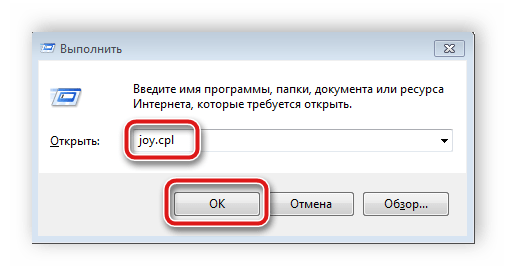
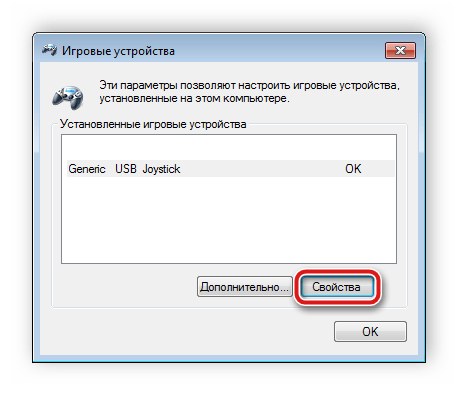
Чтобы сделать это, необходимо запустить апплет из арсенала Windows. Все просто: открываем командную строку («Выполнить») и набираем joy.cpl. Дальше видим наше устройство и получаем возможность проверить его работу. Кликаем «Свойства» и видим две вкладки.
Проверка — здесь вы можете проверить руль и педали на компьютере, то есть их увидеть реакцию на экране. Понажимайте на педали и кнопки, покрутите руль — ваши действия должны отображаться. Если здесь все работает, а в игре нет — возможно, вы неправильно задали настройки в самом симуляторе.
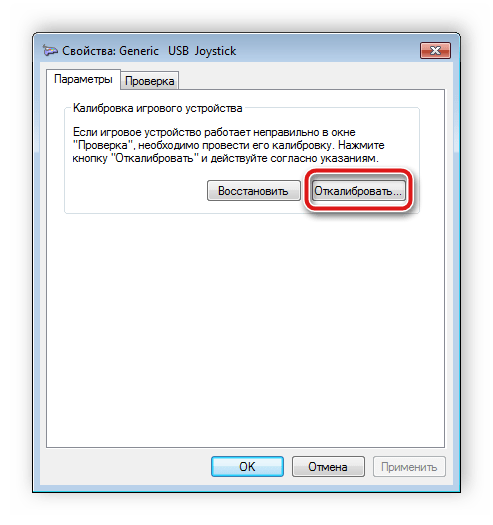
Параметры — это на случай, если что-то работает не так. Например, вы повернули руль до упора, а крестик в соответствующем поле остановился на полпути. Нужно заняться калибровкой, что тоже несложно. Заходим во вкладку «Параметры», запускаем «Мастер калибровки» и дальше просто следуем по шагам.
Используем эмулятор
Если ничего из вышеописанного не помогло запустить вам руль в вашей игре (гоночка топовая надо полагать), тогда приступаем к самому эффективному способу возбудить руль в любой игре.
Возможно слово эмулятор для кого-то может показаться чем-то страшным. На самом деле нет, всё очень просто и легко. Мы будем использовать программу XPadder, которая уже большому количеству геймеров помогла в оживлении их геймпадов во вногих играх. Принцип работу тут бедт тот же самый — будем эмулировать все действия с руля как нажатия на клавиши.
Этот способ вам поможет 100%, главное не поленитесь разобраться с программой XPadder и будете награждены отличной работой вашего руля в любой игре.
Запомните, когда вы настроете профиль в XPadder для вашего руля и какой-то определённой игры, сверните программу XPadder, но не закрывайте!
Если есть какие-то вопросы касательно материала, спрашивайте в коментариях.
Шаг 4: Калибровка устройства
Перед запуском игр необходимо убедиться в том, что компьютер распознает нажатия на кнопки, педали и правильно воспринимает повороты руля. Проверить и настроить данные параметры поможет встроенная функция калибровки устройства. Вас требуется выполнить всего несколько простых действий:
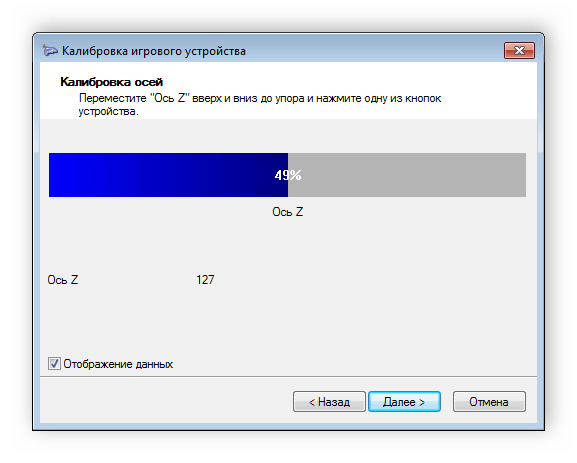
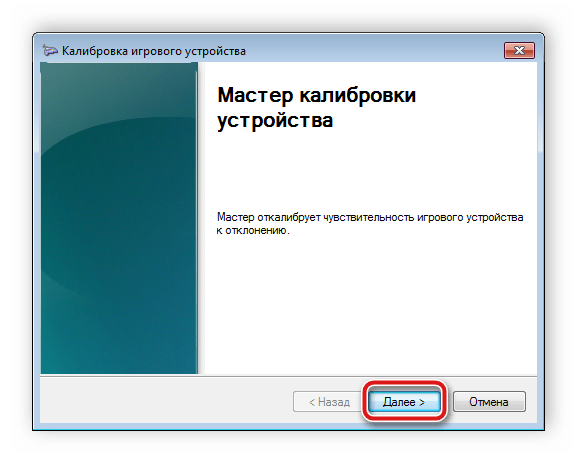
Откроется окно мастера калибровки. Для начала процесса нажмите «Далее».
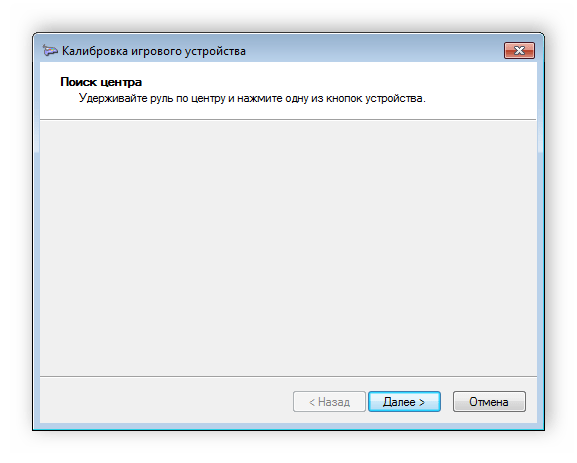
Сначала выполняется поиск центра. Следуйте указанной в окне инструкции, и произойдет автоматический переход к следующему шагу.
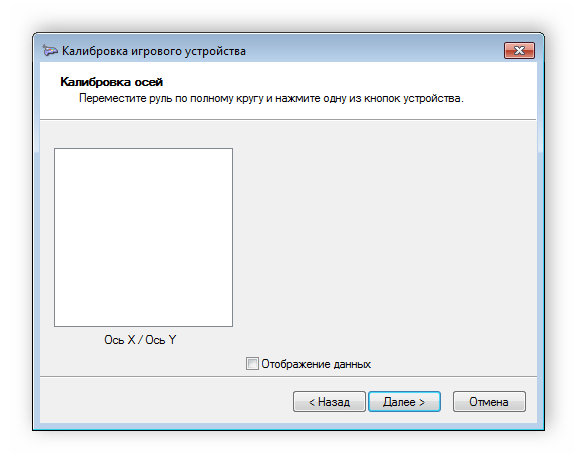
За калибровкой осей вы можете наблюдать сами, все ваши действия отобразятся в области «Ось X/Ось Y».
Осталось только откалибровать «Ось Z». Следуйте инструкции и дождитесь автоматического перехода к следующему шагу.
На этом процесс калибровки окончен, он будет сохранен после того, как вы нажмете «Готово».
Настраиваем руль на компьютере
Шаг 1: Подключение проводов
В первую очередь ознакомьтесь со всеми деталями и проводами, идущими в коробке с рулем и педалями. Обычно здесь присутствует два кабеля, один из них подключается к рулю и компьютеру, а другой к рулю и педалям. Соедините их и вставьте в любой свободный USB-разъем на вашем компьютере.
В некоторых случаях, когда в комплекте идет коробка передач, она соединяется с рулем по отдельному кабелю. С правильным подключением вы можете ознакомиться в инструкции к устройству. Если присутствует дополнительное питание, то также не забудьте его подключить перед началом настройки.
Что делать, если руль не работает?
Такое тоже бывает: либо он не работает совсем, либо только отдельные функции. Есть несколько советов (в том числе банальных, но они работают!).
Проверьте порт USB. Чаще всего руль подключают к передней панели, а в ней гнезда USB не всегда подключены. Самый простой способ проверить — вставить флешку. Если компьютер ее найдет — значит, все хорошо. Если нет — попробуйте включить руль в другой порт.
Проверьте, тот ли вы драйвер скачали? Например, они могут отличаться в зависимости от конкретной версии Windows. Или вы скачали «дрова» для 32-битной системы, а у вас 64-битная.
Попробуйте удалить, а затем заново установить драйвер. Иногда Windows устанавливает драйверы из своей библиотеки, но не самые свежие. Или вы установили софт с прилагающегося в комплекте диска, а это уже не актуальная версия. Попробуйте удалить драйвер, а потом поставить новый (как это сделать — мы рассказали в самом начале статьи).
Загляните в настройки автосимулятора. Обычно руль определяется автоматически, но чисто теоретически там может быть по умолчанию установлено использование клавиатуры. Просто поменяйте устройство на руль.
Шаг 2: Установка драйверов
Кроме этого существуют специализированные программы по поиску и установке драйверов. Вы можете использовать такой софт, чтобы он нашел в сети необходимые драйвера для руля и автоматически установил их. Давайте рассмотрим этот процесс на примере Driver Pack Solution:
Принцип установки драйверов с помощью других примерно одинаков и не вызывает сложностей у пользователей. С другими представителями данного софта вы можете ознакомиться в статье по ссылке ниже.
Руль опознается как Logitech Driving Force USB
Такое иногда бывает при переподключении руля к системнику в Windows 10. Основная проблема в том что у этого Driving Force USB (какая-то доисторическая модель руля), угол поворота руля 180 градусов, от упора до упора. Это несколько мешает играть, потому что даже в формуле 1 углы поворота больше. Ну еще и не работают педали и кнопки, тоже неудобно.
В первый раз я поборол буг рандомным сочетанием переустановок Logitech Gaming Software, перевтыканием руля и перезагрузками. Во второй раз я не нащупал точную последовательность действий, поэтому починил ошибку по-другому:
- Пойти в устройства и принтеры, выбрать там Driving Force GT.
- Райт-клик меню->Properties->Вкладка Hardware.
- Там в списке снова выбрать Driving Force GT и нажать Properties в нижнем правом углу.
- В новом окошке нажать кнопку Change settings и перейти на вкладку Driver.
- Тут нажать на Update Driver (если не работает, то надо включить Change Settings (админстратор) на соседней вкладке), потом сказать винде что дрова надо установить вручную.
- Откроется еще одно окно, где надо выбрать пункт который «выбрать драйвер из уже установленных».
- Откроется очередное окно со списком драйверов, и одним из пунктов там будет этот самый 180-градусный Driving Force USB (нет, не GT). Я выбрал этот драйвер и у меня распознался мой Driving Force GT (не знаю как).
В общем кое-как заработало, вроде воспроизводится. Перезагружаться не пришлось хотя бы.
Другими словами, что мы хотим сказать? Да то, что чтобы подключить руль к компьютеру, требуется радость жизни, примерно та радость, для которой и предназначены сами эти устройства.
Как проверить работает ли руль
Садитесь на водительское кресло и покрутите руль во всех направлениях. Если узел управления машиной уже сдает свои позиции, то: руль крутится с усилием, туго — скорее всего, нарушены углы установки колес, руль при этом не будет стоять ровно; руль крутится слишком легко.
- Проверка работоспособности руля требует его покрутки во всех направлениях. Если углы установки колес нарушены, то руль крутится с усилием и не будет стоять ровно, или же крутится слишком легко.
- Для проверки работоспособности руля на ПК необходимо открыть командную строку и набрать joy.cpl, что даст возможность проверить его работу.
- Для калибровки руля Logitech g25 необходимо создать для игры отдельный профиль в Logitech Profiler, затем запустить игру и перейти в раздел Settings — Controller, и калибровать руль и педали, ползунок Linearity устанавливая в крайнее правое положение.
- При подключении игрового руля Defender к ПК или игровой консоли руль должен находиться в исходном положении, чтобы система автоматического центрирования зафиксировала это положение правильно.
- Для проверки руля на машине необходимо сесть на водительское кресло и покрутить руль во всех направлениях. Если руль крутится слишком легко или с усилием и не стоит ровно, то углы установки колес могут быть нарушены.
- Руль должен быть настроен так, чтобы ладони свободно располагались на верхней части, и не следует выдвигать его на максимум, если в комплектации есть подушки безопасности.
- Цены на руль Logitech G29 варьируются от 24990 руб до 29990 руб и обновляются ежедневно в двух магазинах.
- Ось Z на руле отвечает за руль направления, и может отсутствовать в дешевых моделях. У Logitech G29 угол поворота руля составляет 900 градусов, что передает настоящие ощущения вождения благодаря конструкции обратной связи со сдвоенным электродвигателем.
Как проверить рабочий ли руль
Чтобы сделать это, необходимо запустить апплет из арсенала Windows. Все просто: открываем командную строку («Выполнить») и набираем joy. cpl. Дальше видим наше устройство и получаем возможность проверить его работу.
Как откалибровать руль Logitech g25
Как подключить игровой руль Defender
Подключите кабель рулевого колеса к игровой консоли или ПК. Примечание: При подключении руль должен находиться в исходном положении. Если рулевое колесо будет находиться под наклоном во время подключения, система автоматического центрирования неверно зафиксирует исходное положение.
Как проверить руль на машине
Проверка рулевого управления автомобиля на ходу
Садитесь на водительское кресло и покрутите руль во всех направлениях. Если узел управления машиной уже сдает свои позиции, то: руль крутится с усилием, туго — скорее всего, нарушены углы установки колес, руль при этом не будет стоять ровно; руль крутится слишком легко.
Как должен быть настроен руль
Ладони должны свободно располагаться на верхней части. Когда руль установлен в нужное положение, необходимо заблокировать колонки при помощи того самого рычага. Если в комплектации идут подушки безопасности, то рулевое колесо не рекомендовано выдвигать на максимум.
Сколько стоит руль Logitech G29
2 предложений в 2 магазинах, цены на Logitech G29 варьируются от 24990 руб до 29990 руб и обновляются ежедневно.
Что такое ось Z на руле
Ось «Z», или руль направления (axis Z, или rudder). Легко догадаться, что по осям «X» и «Y» наклоняется рукоять любого джойстика. То есть не существует такого девайса, у которого была бы, к примеру, только ось «Y» и не было бы оси «X». А вот третья ось — «Z» — вполне может отсутствовать в дешевых моделях.
Сколько градусов у Logitech G29
Угол поворота руля LOGITECH G29 Driving Force Racing составляет 900 градусов. Модель передает настоящие ощущения вождения благодаря конструкции обратной связи со сдвоенным электродвигателем.
Сколько стоит игровой руль Defender
3 999. Рассрочкаот 167 р./мес. 2 899.
Что делать если Forza Horizon 4 не видит руль
Фишка знаете в чем, игра использует настройки стим контролёра, попробуйте зайти в настройки контролёра в стиме и настроить руль там, если там он не работает то и в игре тоже работать не будет. Спасибо!
Сколько стоила игра за рулем
Настольная детская игра за рулем появилась во второй половине семидесятых годов, и сразу же стала пределом мечтаний советских детей. Пик популярности игры пришелся на 1985 год. Стоила игра за рулем в СССР 10 рублей. Работала на двух больших круглых батарейках.
Как называется игра про дрифт
Игра Drift RDS — The Official Drift Videogame — это официальная лицензионная версия Российской Дрифт Серии в киберспортивном мире!
Где можно играть на руле
- 2.1 Dirt 5.
- 2.2 Forza Horizon 5.
- 2.3 Wreckfest.
- 2.4 Need for Speed Heat.
- 2.5 CarX Drift Racing Online.
- 2.6 The Crew 2.
- 2.7 WRC 10 FIA World Rally Championship.
- 2.8 Burnout Paradise Remastered.
Почему руль немного повернут влево
Скорее всего причина в резине. Для проверки необходимо переставить передние колеса (с левой стороны на правую, даже несмотря на направленность резины). Если после этого руль сместится в противоположную сторону, то причина однозначно в шинах.
Как понять в каком положении руль
Водитель, передающий руль из руки в руку, никогда не сможет точно определить, в каком положении находятся передние колеса его автомобиля, то есть повернуты ли они влево или вправо, или же стоят прямо. А знать это необходимо. 6. Руль поворачивают обеими руками, не изменяя их положения на нем до перекрещивания.
Что такое Балансирный руль
БАЛАНСИРНЫЙ РУЛЬ отличается от обыкновенного руля тем, что у того ось вращения лежит при передней кромке руля, а у балансирного — между переднею и задней кромками, так, что, примерно, ⅕ или ⅓ часть площади руля лежит впереди оси вращения.
Сколько градусов руль Logitech MOMO
270 градусов.
Руль logitech momo racing
Прекрасный внешний вид. Полный комплект — руль, педали, блок питания! Угол поворота руля 270 градусов.
Сколько градусов руль Logitech MOMO Racing
Угол поворота руля составляет 240 градусов.
Сколько градусов на руле Logitech G27
Модель Logitech G27 Driving Force имеет диаметр в 28 см и поворачивается на 900° (2,5 оборота), что очень удобно во время эмоциональной и быстрой игры. Оплетка руля создана из мягкой и приятной для рук кожи.
Как держать руль по часам
Стандартным положением рук на руле считается в промежутках 13:30 — 15:00 для правой руки и 9:00 — 10:30 для левой руки. Идеальным хватом с точки зрения безопасности, считается на 9 и на 3 часа, так как в этом положении подушка безопасности не нанесет или причинит минимум ущерба рукам водителя.
Что такое информативный руль
"Информативность руля. Информативный руль позволяет чувствовать положение автомобиля на дороге и передаёт водителю ощущения (обратную связь), позволяющие производить правильное руление.
Руль является одной из наиболее важных частей автомобиля, так как он позволяет водителю управлять машиной, изменяя направление движения. Но как узнать, что руль работает корректно и не сдает свои позиции? Мы расскажем, как проверить работу руля и дать полезную информацию для любителей автоспорта и игровых рулей.
Первым шагом, чтобы узнать, работает ли руль надлежащим образом, нужно просто садиться в водительское кресло и покрутить руль во всех направлениях. Если руль крутится с усилием, то скорее всего, нарушены углы установки колес. Если руль крутится слишком легко, то это может говорить о том, что механизмы рулевого управления подвел и нуждаются в ремонте.
Как проверить рабочий ли руль? В Windows существует специальный апплет «joy.cpl», который позволяет проверить работу руля и других устройств управления. Для того, чтобы запустить его, нужно открыть командную строку и набрать команду «joy.cpl». После этого вы увидите список устройств, подключенных к компьютеру, и сможете проверить их работу.
Если вы являетесь обладателем игрового руля, то необходимо настроить его перед началом игры. Например, если у вас есть руль Logitech g25, то первым шагом необходимо создать для игры отдельный профиль в Logitech Profiler. Затем, запустив игру, нужно перейти в раздел «Settings» и откалибровать руль и педали, установив ползунок Linearity в крайнее правое положение.
Кроме того, если у вас есть игровой руль Defender, то перед его подключением необходимо убедиться, что он находится в исходном положении. В противном случае, автоматическая система центрирования может неверно зафиксировать исходное положение руля. Подключить руль к ПК или игровой консоли можно через кабель.
Но как должен быть настроен обычный руль на машине? Ладони водителя должны свободно располагаться на верхней части руля. Когда руль установлен в нужное положение, необходимо заблокировать колонки при помощи того самого рычага. Если в вашей машине есть подушки безопасности, то рекомендуется не выдвигать руль на максимум.
Наконец, если вы интересуетесь игровыми рулями, то, например, руль Logitech G29 имеет угол поворота в 900 градусов. Это позволяет передать настоящие ощущения вождения, благодаря конструкции обратной связи со сдвоенным электродвигателем. Кроме того, цены на Logitech G29 варьируются от 24990 руб до 29990 руб в зависимости от магазина.
Таким образом, проверить рабочий ли у руля можно достаточно просто, используя апплеты Windows, а также настроив игровые рули при помощи специальных программ. Кроме того, важно помнить о правильной настройке и использовании рулевого управления на машине для обеспечения безопасности на дорогах.
как проверить подключен ли руль к компьютеру
Заходим в «Панель управления», открываем «Панель управленияОборудование и звукУстройства и принтеры».
Как проверить работает ли джойстик на Windows 10?
Нажмите сочетание клавиш «WIN+R» и выполните команду «joy. cpl». Выберите Ваш джойстик в открывшемся диалоговом окне «Игровые устройства» и нажмите кнопку «Свойства». Если джойстик отсутствует в диалоговом окне «Игровые устройства», то смотрите рекомендации тут.
Как сделать калибровку руля на Windows 10?
Калибровка игрового устройства
Выберите устройство в списке и нажмите кнопку Свойства, откроется диалоговое окно свойств устройства. Откройте вкладку Настройка и нажмите кнопку Откалибровать. Программа калибровки работает в режиме Мастера. Для перехода между шагами надо нажать одну из кнопок игрового устройства.
Что делать если компьютер не видит руль?
Как подключить педали к компьютеру?
Педали обычно подключаются к настольному блоку, а уже он — в разъем USB компьютера.
…
Как подключить руль к компьютеру?
Как проверить работает ли джойстик на компе?
Как проверить, что геймпад, руль или джойстик для ПК исправен?
Как найти джойстик в Windows 10?
Откройте Панель управления, зайдите в “Оборудование и звук”, “Устройства и принтеры” и найдите там свой контроллер. Обратите внимание, что нужно найти именно джойстик, а не его беспроводный адаптер. Нажмите ПКМ по нему и выберите “Параметры игровых устройств управления”.
Можно ли использовать игровой руль к ноутбуку?
Соединяем руль и педали между собой — конструкции существуют разные: руль к педали и дальше в ноут, педаль к рулю, это не имеет никакого принципиального значения. Главное, что когда вставим кабель в USB-разъём ноутбука, устройства начнут автоматически распознаваться.
Что делать если Forza Horizon 4 не видит руль?
Что делать, если Forza Horizon не видит руль
Как работает игровой руль?
Поворачивая руль, механизм приходит в действие – контакты потенциометра передают значения угла поворота руля к контроллеру, а тот – в игру. Бывает и такое, что оси педалей связаны с потенциометрами напрямую, но это не делает погоды – эти «часы» устроены таким образом, что в любом случае будут люфты.
Как подключить руль Logitech MOMO к компьютеру?
Как подключить руль к компьютеру
Превратить собственную клавиатуру в кокпит гоночной машины теперь просто — достаточно приобрести руль и педали. Они оснащены стандартными USB-шнурами, которые можно подсоединить ко всем разъемам. Однако часто этого не происходит и ПК «не видит» игровую установку.

Как подключить руль к компьютеру
Как подключить руль и педали к компьютеру Windows 7
Здесь все просто, потому что джойстик, руль, педали, подключают к компьютеру по тому же принципу, что и офисную технику — сначала они подсоединяются через порт, затем система начинает их распознавать. Это занимает до минуты. После этого можно запускать игру и устраивать гонки, перенастроив под свое удобство некоторые функции.

Подключаем провод с USB-разъемом к свободному USB-порту на ноутбуке или компьютере
Такое правило действует в отношении всех вариаций Windows.
Любой девайс, собирающийся вступить в контакт с компьютером, имеет соответствующее программное обеспечение или драйверы. Вернее, таковые присутствуют на компьютере. Только благодаря им машина опознает то, что к ней подключилось. Если же их нет, придется пользователю самому озаботиться этой проблемой.
Таким образом, если пользователь подсоединил руль или джойстик и собрался «покататься», но ПК не воспринял подключенное оборудование, это часто означает, что соответствующего обеспечения на компьютере нет.
Система дает это понять сообщением об ошибке или фразой «Устройство не опознано».

Если система не видит подключенное устройство, она выдает соответствующее сообщение с рекомендациями
Справиться с неприятностью можно вручную, причем даже без большого опыта. Драйверы всегда прилагаются в комплекте на диске, который прилагается в комплекте к игровому девайсу.

Диски с драйверами, которые идут в комплекте с игровым устройством
Во всяком случае, уважаемые производители, заботящиеся о своей репутации и отвечающие за качество, поступают именно так. Игровые драйвера или программу загружают с официального портала фирмы, выпустившей игру, или из другого заслуживающего доверия источника.
Настройка контроллера или руля вручную
Даже инсталляция не всегда решает проблему: система как не видела геймпада, так и не видит. Здесь пользователю предлагается совершить ряд несложных операций:
Нажимаем слева внизу кнопку с логотипом Виндовс

Открываем «Панель управления»

В режиме «Просмотр» должна стоять «Категория», находим и открываем раздел «Оборудование и звук»
Кликаем по подразделу «Устройства и принтеры»

Ищем руль в устройствах, если его нет, нажимаем «Добавление устройства»

Поиск системой, подключенных устройств
Осталось произвести калибровку и настройку контроллера, после этого можно будет запускать симулятор и играть.
Калибровка
Для того, чтобы откалибровать подсоединенный девайс, есть два простых способа.
Способ №1
Нажимаем слева внизу кнопку с логотипом Виндовс

Раскрываем опцию «Все программы»

Переходим в раздел «Стандартные», подраздел «Выполнить»

Вводим команду «joy.cpl», нажимаем «Enter»

Кликаем левой кнопкой мышки по устройству, нажимаем опцию «Свойства»

В закладке «Параметры», нажимаем на опцию «Откалибровать»
Читаем информацию, следуем инструкции «Мастера калибровки устройства»
Способ №2
Второй способ позволяет обойтись без непонятных неопытному юзеру команд, достаточно:
Открываем «Панель управления»
В режиме «Просмотр» должна стоять «Категория», находим и открываем раздел «Оборудование и звук»
Кликаем по подразделу «Устройства и принтеры»

Нажимаем правым кликом мышки по названию устройства, затем левым кликом по строке «Параметры игровых устройств…»
Кликаем левой кнопкой мышки по устройству, нажимаем опцию «Свойства»
В закладке «Параметры», нажимаем на опцию «Откалибровать»
Перед пользователем появляется карта настроек кнопок и других приспособлений на джойстике или руле, расписано, что на какую команду реагирует и насколько может руль отклоняться по оси.
Подкрутив эти опции под свои предпочтения, руль тестируют еще раз. Если пользователь удовлетворен тем, что видит, можно переходить к игре.
Видео — Как откалибровать руль
Особенности для игры GTA
Игровая станция для GTA подключается описанным для Windows 7 способом — то есть, необходимо соединить между собой руль и педали, затем подключить к компьютеру, и после установки драйверов и калибровки можно играть.
Чаще все происходит проще — компьютер сразу опознает устройство, давая игроку возможность сразу включаться в игру.
Особенности при настройке симулятора CREW
В симуляторе CREW, чтобы полноценно им пользоваться, необходимо пройти два этапа:
Процесс установки драйверов:
Открываем «Панель управления»
В режиме «Просмотр» устанавливаем «Категория», открываем подраздел «Добавление устройства»

Выделяем мышкой драйвера из списка или нажимаем по кнопке «Установить с диска», кликаем «Далее»
Установив драйвера, подключают игровое оборудование через стандартные usb- кабели.
Параметры симулятора, их корректировка
Можно играть сразу же — с установленными заводскими настройками. Обычно игроки поступают иначе: запускают гоночный симулятор, в настройках выставляют нужное устройство — например, руль — в качестве основного элемента управления. Здесь же «подкручивают» следующие параметры:
Каков оптимальный вариант, точно сказать нельзя — это определяет каждый игрок самостоятельно в процессе игры, сверяясь с собственными ощущениями.
Для облегчения этой задачи можно также воспользоваться утилитами. Например Logitech Profiler — достаточно настроить собственный профиль в ней и она подгонит под заданные параметры любую игру пользователя.
Создаем профиль в Logitech Profiler
Чтобы создать новый профиль нужно:

На официальном сайте Logitech кликаем по вкладке «Файлы для загрузки»

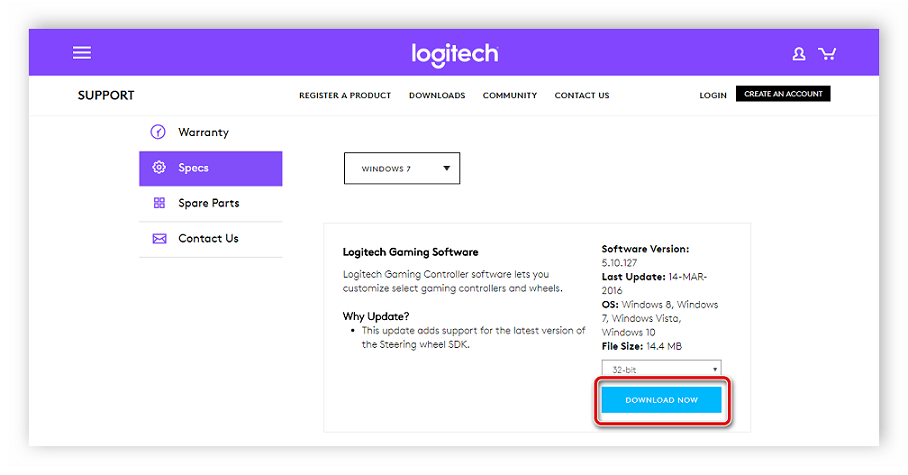
Из списка выбираем «Logitech Gaming Software», соответствующую разрядность, нажимаем «Загрузить»

Кликаем левым щелчком мышки по загруженному файлу


Снова нажимаем «Далее»

Нажимаем «Готово», отметив подходящий пункт для перезагрузки

Кликаем по вкладке «Profile»

Кликаем по строке «New»

Вводим название профиля

Кликаем по кнопке «Browse», открываем путь к исполняемому файлу игры

Выбираем иконку, нажимаем «ОК»
Какие проблемы могут возникнуть в Crew
Приложение Logitech Profiler позволяет также решить ряд проблем, из-за которых многие пользователи разочаровались в симуляторе Crew, а именно:
Происходит это из-за конфликта пользовательских настроек с теми, что задал производитель.
С этими сложностями можно справиться.
Кликаем по строке «New»

Переходим во вкладку «Profile», затем «Select Profile»

Переходим во вкладку «Edit»

Кликаем по строке «Specific Game Settings»

Снимаем галочку с опции «Allow game to adjust settings»
Прежние настройки сняты.
Таким образом, подключить руль и педали очень просто — с этим справляются даже дети. Достаточно сначала прочитать инструкцию к девайсу и пользоваться для скачивания программ только заслуживающими доверия порталами.
Видео — Как подключить руль
Рекомендуем похожие статьи
Как подключить руль к компьютеру с Windows?
Автомобильные симуляторы, конечно, не так популярны, как, например, шутеры, но тем не менее поклонников у них достаточно. Разумеется, без руля с педалями тут не обойтись. Самый простой игровой манипулятор стоит очень недорого: например, этот Defender предлагают всего за 2400 руб.
Осталось только понять, как правильно подключить руль с педалями к компьютеру. Но перед тем, как заниматься подключением, нужно понять: поддерживает ли ваш симулятор такие устройства. В принципе большинство симуляторов (в том числе и не новых, типа Colin M’cray Rally) успешно с ними работают. Раз так — беремся за дело.
Как подключить руль к компьютеру?
У руля есть два исполнительных устройства: это сама «баранка» и блок с педалями. Педали обычно подключаются к настольному блоку, а уже он — в разъем USB компьютера. Собираем эту нехитрую схему, причем не забываем, что руль должен надежно фиксироваться на поверхности. Дальше у вас два пути:
Разумеется, первый вариант гораздо надежнее. Чем больше у вас кнопок и рычагов, тем меньше вероятности, что все это заработает сразу и без драйверов. CD-диски вкладывать в упаковку давно перестали, так что за «дровами» нужно будет сходить на сайт производителя. Найдите там свою модель, выберите версию Windows и скачайте софт. После его установки, как правило, проблем не возникает: на ваш компьютер устанавливается утилита, в которой все можно подключить и настроить легко.
Немного повозиться придется в том случае, если вы так и не нашли нужный драйвер у производителя. Такое случается, например, с устройствами, снятыми с производства. Ничего страшного: Windows сама может подыскать нужный софт. Для этого делаем следующие операции:
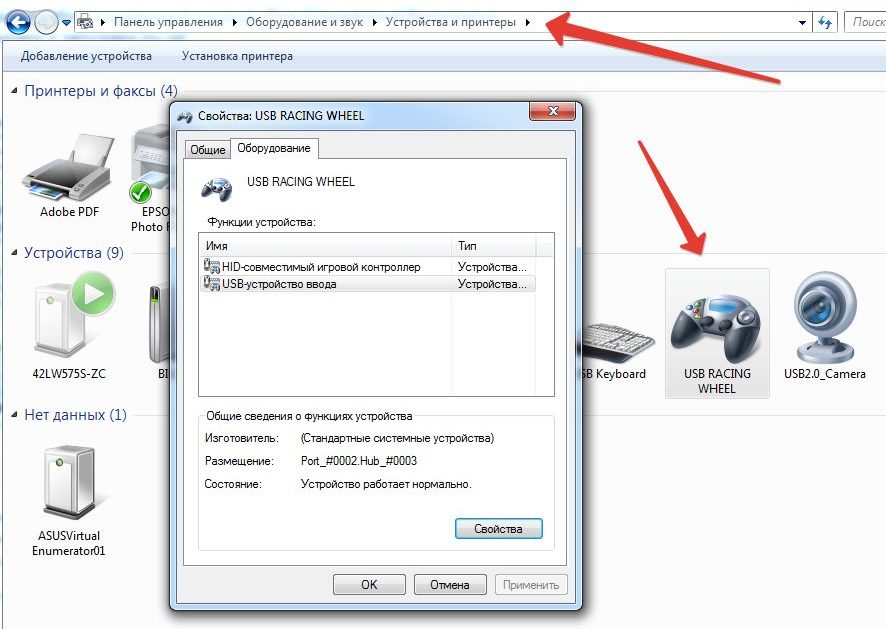
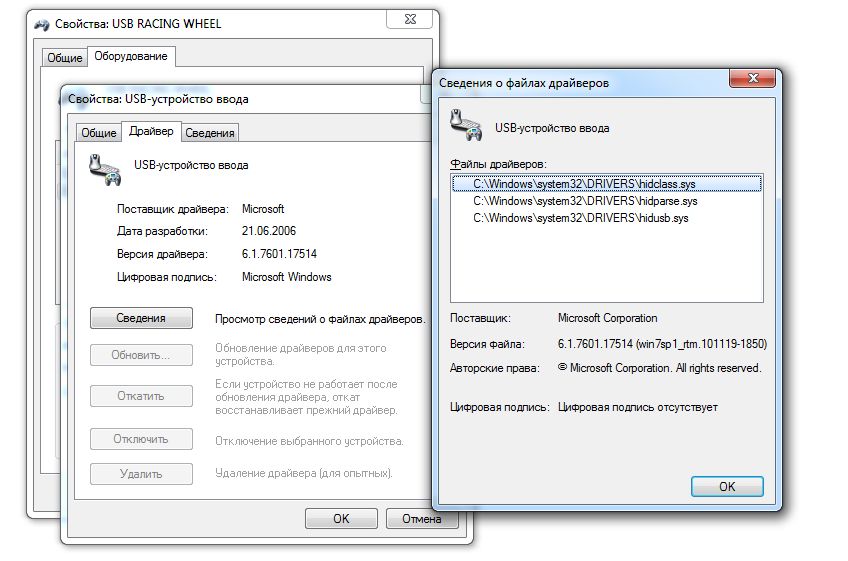
На этом подключение, скорее всего, закончится. Но еще не факт, что все у вас будет работать идеально. Если вы заметили, что какие-то кнопки или сама «баранка» с педалями неправильно реагируют на ваши действия (или вообще не реагируют), необходимо выполнить калибровку.
Как настроить руль на компьютере?
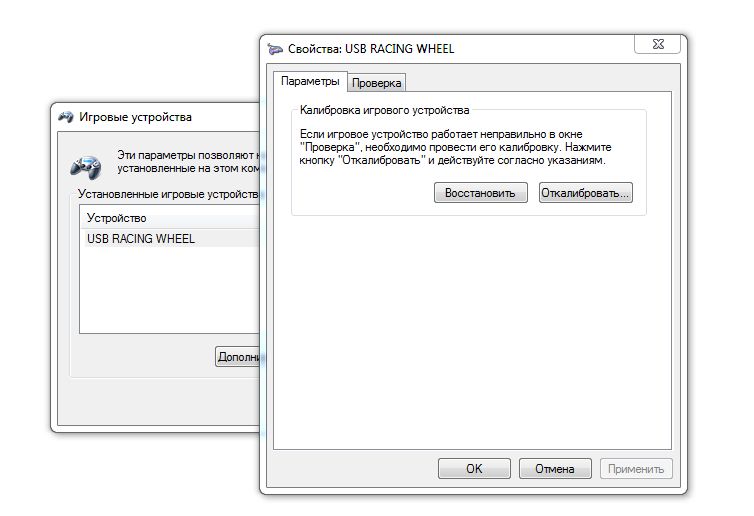
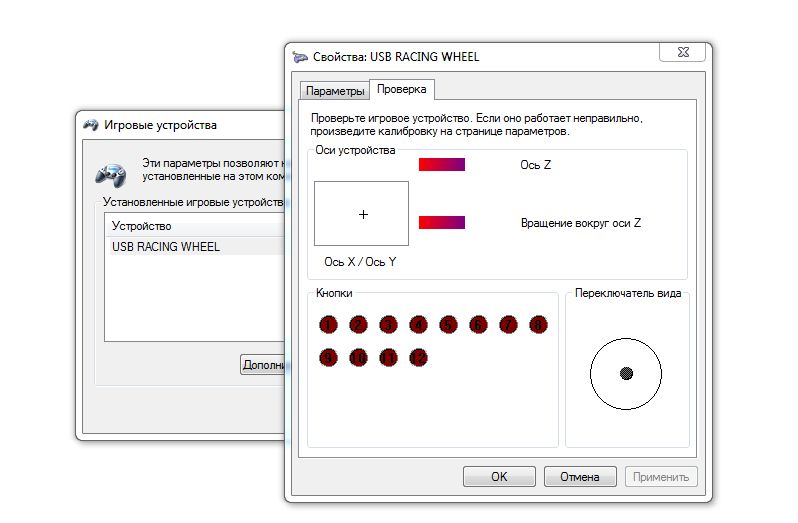
Чтобы сделать это, необходимо запустить апплет из арсенала Windows. Все просто: открываем командную строку («Выполнить») и набираем joy.cpl. Дальше видим наше устройство и получаем возможность проверить его работу. Кликаем «Свойства» и видим две вкладки.
Проверка — здесь вы можете проверить руль и педали на компьютере, то есть их увидеть реакцию на экране. Понажимайте на педали и кнопки, покрутите руль — ваши действия должны отображаться. Если здесь все работает, а в игре нет — возможно, вы неправильно задали настройки в самом симуляторе.
Параметры — это на случай, если что-то работает не так. Например, вы повернули руль до упора, а крестик в соответствующем поле остановился на полпути. Нужно заняться калибровкой, что тоже несложно. Заходим во вкладку «Параметры», запускаем «Мастер калибровки» и дальше просто следуем по шагам.
Что делать, если руль не работает?
Такое тоже бывает: либо он не работает совсем, либо только отдельные функции. Есть несколько советов (в том числе банальных, но они работают!).
Проверьте порт USB. Чаще всего руль подключают к передней панели, а в ней гнезда USB не всегда подключены. Самый простой способ проверить — вставить флешку. Если компьютер ее найдет — значит, все хорошо. Если нет — попробуйте включить руль в другой порт.
Проверьте, тот ли вы драйвер скачали? Например, они могут отличаться в зависимости от конкретной версии Windows. Или вы скачали «дрова» для 32-битной системы, а у вас 64-битная.
Попробуйте удалить, а затем заново установить драйвер. Иногда Windows устанавливает драйверы из своей библиотеки, но не самые свежие. Или вы установили софт с прилагающегося в комплекте диска, а это уже не актуальная версия. Попробуйте удалить драйвер, а потом поставить новый (как это сделать — мы рассказали в самом начале статьи).
Загляните в настройки автосимулятора. Обычно руль определяется автоматически, но чисто теоретически там может быть по умолчанию установлено использование клавиатуры. Просто поменяйте устройство на руль.
Больше советов по правильному подключению:
Как откалибровать, настроить и проверить руль на ОС Windows 10

Для некоторых игр пользователю требуется подключить к ПК дополнительные устройства. При этом необходимо знать, как правильно откалибровать руль на операционной системе Windows 10. Существуют некоторые особенности соединения и требования к подключению, с которыми нужно ознакомиться заблаговременно. Инструкции несложные, подойдут начинающим юзерам.
Особенности настройки руля на Windows 10
Чтобы правильно настроить руль для игры, нужно проверить несколько пунктов — технику подключения к персональному устройству (стационарному или портативному), наличие и актуальность драйверов, корректность взаимодействия ОС и установочных файлов инструмента.

Этапы действий с пояснениями:
Если после автоматического добавления драйверов операционная система выдает ошибку подключения, необходимо проверить обновления программного обеспечения, а затем выполнить калибровку установленного пакета файлов.
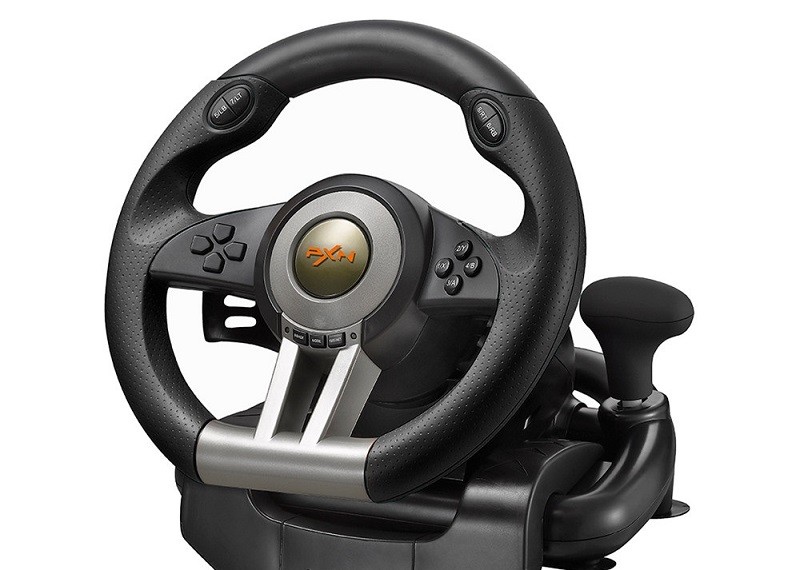
Калибровка
Процедура помогает определить правильность соединения игрового оборудования и ПК. Необходимые шаги:
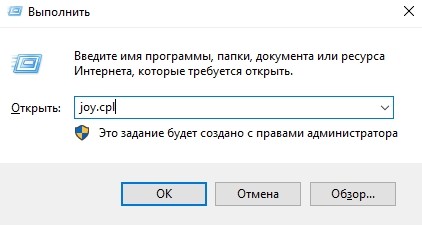
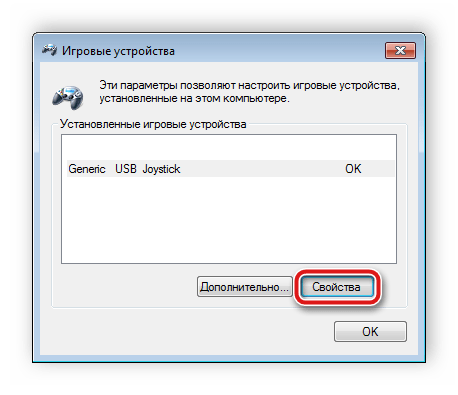
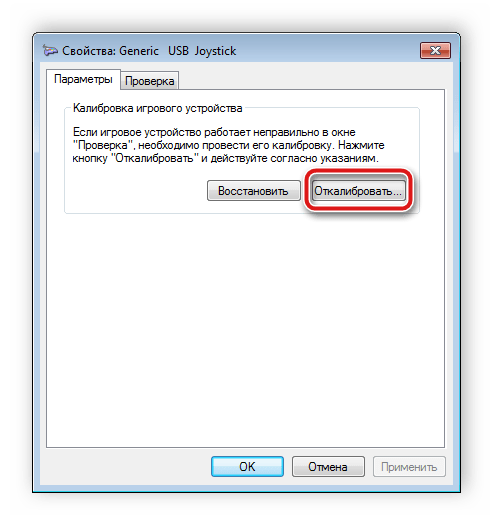
После выполнения указанных шагов на экране появится окно «Мастера калибровки устройства». Пользователю нужно нажать «Далее» несколько раз, до стадии «Готово». Процедура занимает немного времени, затем можно переходить к этапу проверки на работоспособность.
Проверка на работоспособность
Перед игрой пользователь должен проверить настройки каждого элемента, подключенного или установленного на ПК. Проверка позволяет предотвратить (или минимизировать) возникновение сбоев во время игры. Инструкция:


Если в процессе некоторые кнопки будут работать некорректно, нужно провести повторную калибровку работы инструмента. Можно перед этим перезагрузить ПК в принудительном режиме.
Внимание! Для дополнительных настроек руля, педалей и других инструментов нужно зайти в раздел «Настройки управления». В разделе пользователи могут скорректировать заводские значения «под себя».
Перед началом игры с использованием дополнительного оборудования необходимо пройти процедуру подключения, калибровки и проверки работоспособности. Данные этапы нужны для того, чтобы активировать взаимодействие руля и ПК, устранить некоторые неполадки.
Подключаем руль с педалями к компьютеру
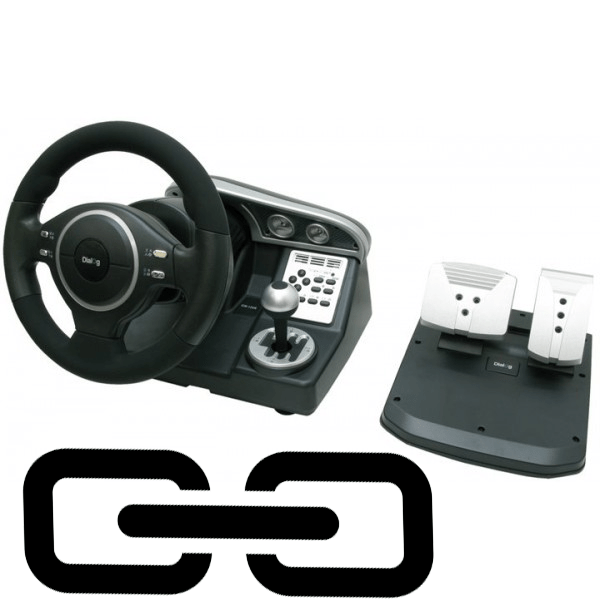
Сейчас на рынке существует множество самых разнообразных игровых девайсов, заточенных под определенные жанры игр. Для гонок лучше всего подойдет руль с педалями, такое устройство поможет придать реалистичности игровому процессу. После приобретения руля пользователю останется только подключить его к компьютеру, настроить и запустить игру. Далее мы подробно рассмотрим процесс подключения руля с педалями к компьютеру.
Подключение руля с педалями к компьютеру
В соединении и настройки игрового девайса нет ничего сложного, от пользователя требуется выполнить всего несколько простых действий, чтобы устройство было готово к работе. Обратить внимание следует и на инструкцию, идущую в комплекте. Там вы найдете подробное объяснение принципа подключения. Давайте разберем весь процесс пошагово.
Шаг 1: Подключение проводов
В первую очередь ознакомьтесь со всеми деталями и проводами, идущими в коробке с рулем и педалями. Обычно здесь присутствует два кабеля, один из них подключается к рулю и компьютеру, а другой к рулю и педалям. Соедините их и вставьте в любой свободный USB-разъем на вашем компьютере.
В некоторых случаях, когда в комплекте идет коробка передач, она соединяется с рулем по отдельному кабелю. С правильным подключением вы можете ознакомиться в инструкции к устройству. Если присутствует дополнительное питание, то также не забудьте его подключить перед началом настройки.
Шаг 2: Установка драйверов
Простые устройства определяются компьютером автоматически и сразу готовы к работе, однако в большинстве случаев потребуется установка драйверов или дополнительного программного обеспечения от разработчика. В комплекте должен идти DVD со всеми необходимыми программами и файлами, однако если его нет или у вас отсутствует дисковод, то достаточно просто перейти на официальный сайт, выбрать модель вашего руля и скачать все, что нужно.
Кроме этого существуют специализированные программы по поиску и установке драйверов. Вы можете использовать такой софт, чтобы он нашел в сети необходимые драйвера для руля и автоматически установил их. Давайте рассмотрим этот процесс на примере Driver Pack Solution:
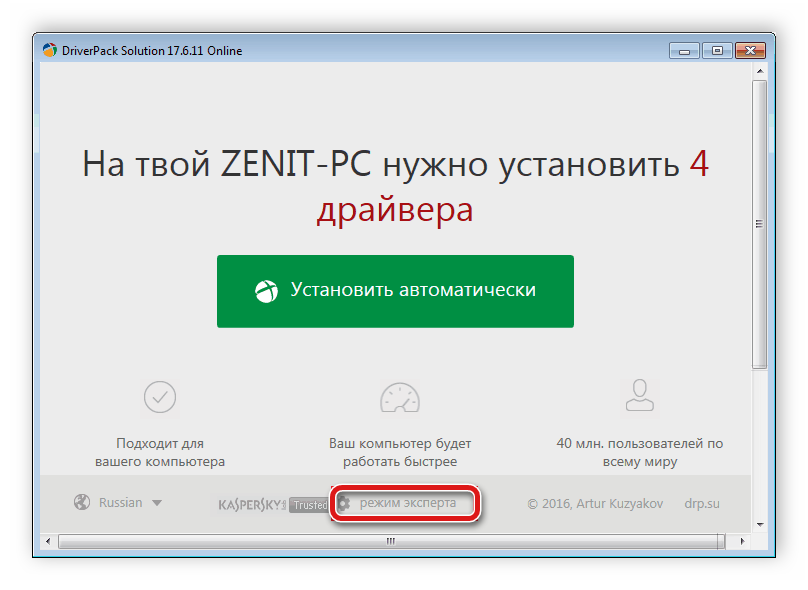
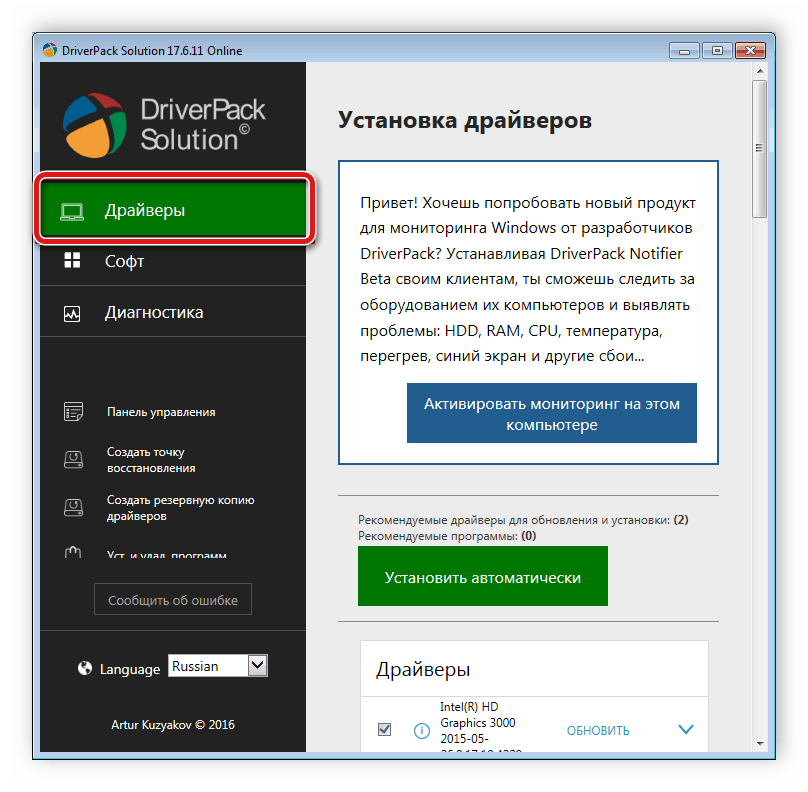
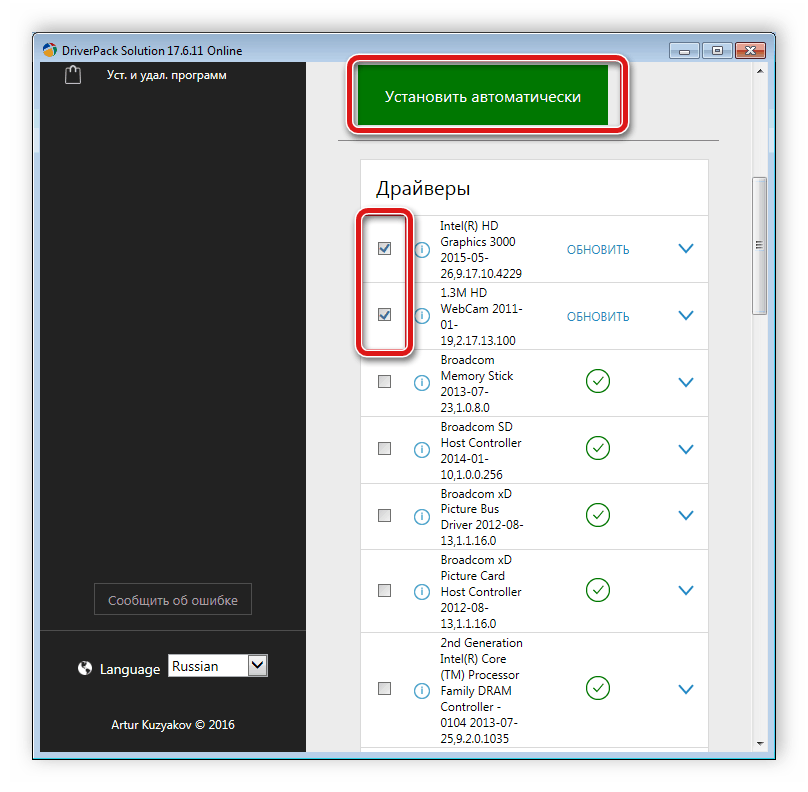
Принцип установки драйверов с помощью других примерно одинаков и не вызывает сложностей у пользователей. С другими представителями данного софта вы можете ознакомиться в статье по ссылке ниже.
Шаг 3: Добавление устройства стандартными средствами Windows
Иногда простой установки драйверов недостаточно для того, чтобы система позволяла использовать устройство. Кроме этого некоторые ошибки при подключении новых устройств выдает и центр обновления Windows. Поэтому рекомендуется выполнить ручное добавление девайса к компьютеру. Осуществляется это следующим образом:
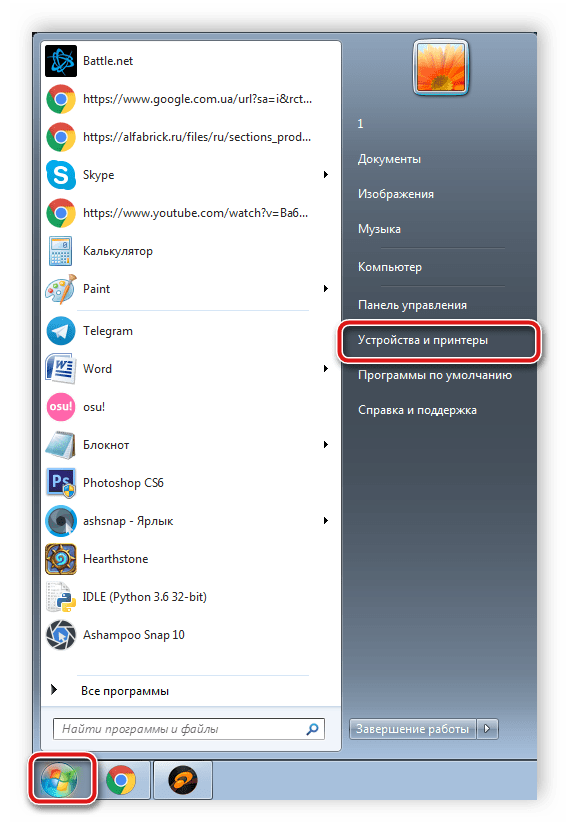

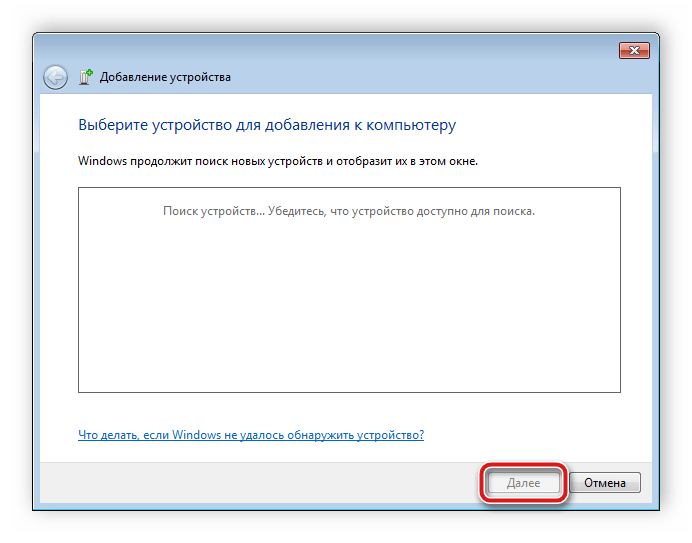
После этого уже можно пользоваться девайсом, однако, скорее всего, он будет не настроен. Поэтому потребуется выполнить ручную калибровку.
Шаг 4: Калибровка устройства
Перед запуском игр необходимо убедиться в том, что компьютер распознает нажатия на кнопки, педали и правильно воспринимает повороты руля. Проверить и настроить данные параметры поможет встроенная функция калибровки устройства. Вас требуется выполнить всего несколько простых действий:


Шаг 5: Проверка работоспособности
Иногда пользователи после запуска игры обнаруживают, что некоторые кнопки не работают или руль крутится не так, как нужно. Чтобы этого не произошло, необходимо выполнить проверку стандартными средствами Windows. Осуществляется это следующим образом:

На этом весь процесс подключения и настройки руля с педалями окончен. Вы можете запускать свою любимую игру, выполнить настройки управления и переходить к игровому процессу. Обязательно зайдите в раздел «Настройки управления», в большинстве случаев там присутствует множество разнообразных параметров для руля.
Как проверить руль и педали на компьютере: подробная инструкция
Игровой руль с педалями — это неотъемлемая часть для настоящих геймеров, которые предпочитают гоночные симуляторы и другие игры с максимальной реалистичностью. Однако, важно проверить, как работает ваш руль и педали на компьютере, чтобы убедиться, что все функции работают корректно и вы сможете насладиться полноценным геймплеем.
Процесс проверки руля и педалей на компьютере может показаться сложным, но на самом деле это довольно просто. Вам понадобится немного времени и следование подробной инструкции, чтобы проверить каждую функцию вашего игрового руля.
Шаг 1: Подключите руль и педали к компьютеру
Прежде чем приступить к проверке, убедитесь, что ваш руль и педали подключены к компьютеру. Используйте соответствующие кабели и разъемы для подключения устройств. Убедитесь, что кабель подключен к соответствующим портам на компьютере.
Шаг 2: Откройте программу управления рулем
Для проверки вашего руля и педалей на компьютере вам понадобится специальная программа управления рулем. Откройте эту программу на вашем компьютере, чтобы начать проверку. В некоторых случаях программу можно скачать с сайта производителя вашего руля.
Шаг 3: Проверьте работу руля
После открытия программы управления рулем вы сможете проверить, как работает руль. Поворачивайте руль в разные стороны и убедитесь, что курсор в программе своевременно реагирует на ваши действия. Проверьте также работу всех кнопок на руле и убедитесь, что они выполняют соответствующие функции в программе.

Шаг 4: Проверьте работу педалей
Далее проверьте, как работают педали в программе управления рулем. Нажимайте на педали и убедитесь, что они реагируют в программе. Проверьте работу прокачки и фиксации педалей, чтобы убедиться, что они не дергаются и корректно выполняют свою функцию.
Следуя этой подробной инструкции, вы сможете проверить работу вашего игрового руля и педалей на компьютере. Будьте внимательны и тщательно проверьте каждую функцию, чтобы быть уверенными в отличной работе вашего руля и педалей при игре в различные гоночные симуляторы и другие игры.
Как проверить работу игрового руля и педалей на компьютере
Игровые рули и педали стали популярными устройствами для игр на компьютере. Они позволяют погрузиться в мир виртуальных гонок или автосимуляторов, создавая более реалистичные ощущения. Однако, перед использованием руля и педалей, необходимо убедиться в их правильной работе.
Шаг 1: Подключение руля и педалей к компьютеру
Перед проверкой работоспособности руля и педалей, необходимо правильно подключить их к компьютеру. Обычно рули и педали подключаются через USB-порт. Проверьте, что все кабели подключены к соответствующим разъемам на компьютере и что устройство правильно распознается системой.

Шаг 2: Проверка устройств в системе
После подключения руля и педалей, откройте меню управления устройствами в операционной системе. В Windows вы можете найти меню управления устройствами в разделе «Панель управления». Проверьте, что руль и педали отображаются в списке распознанных устройств. Если устройства не отображаются или есть какие-либо проблемы, попробуйте перезагрузить компьютер или обратитесь к инструкции по эксплуатации.
Шаг 3: Проверка работоспособности руля и педалей
Для проверки работоспособности руля и педалей, запустите игру, которая поддерживает устройства ввода (например, автосимулятор). В настройках игры обычно есть раздел «Устройства ввода», в котором можно проверить, что руль и педали правильно распознаются и настроены.
В процессе игры, убедитесь, что руль поворачивается и возвращает в исходное положение без проблем. Проверьте, что при нажатии на педали автомобиль реагирует соответствующим образом. Если вы замечаете проблемы с работой руля или педалей, попробуйте перекалибровать устройства или проверить, что все соединения надежно закреплены.
Убедившись, что руль и педали работают исправно, вы готовы насладиться игровым процессом с более реалистичными ощущениями и полным контролем над своим автомобилем.

Проверка совместимости устройства
Перед тем как начать проверку работы руля и педалей на компьютере, необходимо убедиться в их совместимости с вашим устройством. Для этого можно выполнить следующие действия:
- Проверьте системные требования устройства. Обычно производители рулей и педалей указывают минимальные и рекомендуемые требования для работы. Удостоверьтесь, что ваш компьютер соответствует этим требованиям.
- Узнайте, поддерживает ли ваш компьютер данное устройство. Можно обратиться к документации компьютера или к производителю устройства для получения информации о совместимости.
- Проверьте наличие нужных портов и разъемов на компьютере. Некоторые рули и педали могут содержать специальные разъемы, которые не всегда подключаются к стандартным портам USB. Убедитесь, что у вас есть подходящий порт для подключения устройства.
- Проверьте наличие драйверов и программного обеспечения для работы с устройством. Для полноценной работы руля и педалей может потребоваться установка дополнительных драйверов или программного обеспечения. Проверьте, что такое ПО доступно для вашей операционной системы.
Если после выполнения этих действий у вас возникли какие-либо сомнения или проблемы, рекомендуется обратиться к специалистам или производителю устройства. Они смогут предоставить более детальную информацию о совместимости и помочь с настройкой и установкой устройства.
Установка драйверов
Чтобы убедиться, что руль работает и его можно использовать в игровых приложениях, необходимо установить драйверы. В этом разделе я расскажу, как это сделать.
Шаг 1: Проверить наличие драйверов
Прежде чем устанавливать новые драйверы, необходимо проверить, есть ли у вас уже установленные драйверы для руля. Для этого выполните следующие действия:
- Откройте Панель управления на вашем компьютере.
- Выберите раздел «Устройства и принтеры».
- Найдите в списке подключенных устройств ваш игровой руль и щелкните правой кнопкой мыши на его значке.
- Выберите «Свойства» в контекстном меню.
- В открывшемся окне перейдите на вкладку «Драйвер».
- Если в поле «Драйвер» отображается название драйвера, значит драйвер для руля уже установлен.
Если драйвер уже установлен, вы можете пропустить следующий шаг.
Шаг 2: Найти и загрузить драйверы
Если драйвер для вашего руля не установлен или вы хотите обновить текущий драйвер до последней версии, вам понадобится найти и загрузить нужные драйверы. Для этого выполните следующие действия:
- Перейдите на официальный сайт производителя вашего игрового руля.
- Найдите секцию поддержки или загрузки драйверов.
- Найдите модель вашего руля в списке совместимых устройств и выберите ее.
- Скачайте последнюю версию драйвера для вашей операционной системы.
Шаг 3: Установить драйверы
После того как вы скачали нужные драйверы, необходимо установить их на ваш компьютер. Для этого выполните следующие действия:
- Запустите загруженный файл драйвера.
- Следуйте инструкциям установщика драйвера.
- Дождитесь завершения установки.
- Перезагрузите компьютер, если это требуется.
После установки драйверов руль должен работать и быть готовым к использованию в игровых приложениях. Чтобы проверить его работу, откройте любимую игру и настройте управление с помощью руля.
Теперь вы знаете, как установить драйверы для руля и проверить его работу на компьютере.
Проверка работы руля и педалей
Руль и педали игрового компьютера — важные устройства для комфортной игры. Проверить, правильно ли они работают, очень важно для успешной игры.
Как проверить работу руля?
- Подключите руль к компьютеру.
- Запустите игровое приложение, в котором будете использовать руль.
- Проверьте, что руль обнаруживается и работает в игре. Для этого попробуйте повернуть руль в разные стороны и убедитесь, что виртуальный руль также поворачивается в нужную сторону.
- Проверьте кнопки на руле. Нажимайте каждую кнопку и убедитесь, что она обнаруживается в игре и выполняет нужное действие.
Как проверить работу педалей?
- Подключите педали к компьютеру.
- Запустите игровое приложение, где есть возможность использовать педали.
- Проверьте, что педали обнаруживаются и работают в игре. Для этого нажимайте педали и убедитесь, что виртуальные педали также реагируют на ваши действия.
Проверить работу руля и педалей очень важно перед началом игры, чтобы убедиться в их правильной работе и настроить все необходимые параметры. Теперь вы знаете, как это сделать и готовы к комфортной игре!
Калибровка устройства
Как можно проверить, правильно ли работает руль на компьютере? Важным шагом при проверке руля является его калибровка.
Калибровка руля позволяет установить точные значения его положения и углов поворота. Это необходимо для корректной работы устройства и обеспечения максимально реалистичного управления.
Как провести калибровку руля?
- Включите компьютер и подключите руль к нему.
- Откройте программу, с помощью которой будете проверять руль (например, игру или специальную программу для тестирования устройств).
- Настройте калибровку руля в программе. Обычно это делается в настройках или в разделе управления устройствами.
- Следуйте инструкциям программы для калибровки руля. Вам могут предложить повернуть руль влево и вправо, удерживать его в определенном положении или нажимать на педали.
- После завершения калибровки проверьте работу руля в выбранной программе или игре.
В случае, если руль не работает корректно или некоторые его функции не активны, попробуйте повторить калибровку или проверить подключение устройства.
Проверка и калибровка руля помогут обеспечить правильную работу устройства и приятное игровое или рабочее взаимодействие с компьютером. Не забудьте также проверить работу педалей и других дополнительных функций руля, если они есть.
Сотовые телефоны — популярные поломки и неисправности
Шаг 4: Калибровка устройства
Перед запуском игр необходимо убедиться в том, что компьютер распознает нажатия на кнопки, педали и правильно воспринимает повороты руля. Проверить и настроить данные параметры поможет встроенная функция калибровки устройства. Вас требуется выполнить всего несколько простых действий:
-
Зажмите комбинацию клавиш Win + R и введите туда команду, указанную ниже, и нажмите «OK».
Откроется окно мастера калибровки. Для начала процесса нажмите «Далее».
Сначала выполняется поиск центра. Следуйте указанной в окне инструкции, и произойдет автоматический переход к следующему шагу.
За калибровкой осей вы можете наблюдать сами, все ваши действия отобразятся в области «Ось X/Ось Y».
Осталось только откалибровать «Ось Z». Следуйте инструкции и дождитесь автоматического перехода к следующему шагу.
Шаг 5: Проверка работоспособности
Иногда пользователи после запуска игры обнаруживают, что некоторые кнопки не работают или руль крутится не так, как нужно. Чтобы этого не произошло, необходимо выполнить проверку стандартными средствами Windows. Осуществляется это следующим образом:
Во вкладке «Проверка» отображаются все активные кнопки оси руля, педали и переключатели вида.
На этом весь процесс подключения и настройки руля с педалями окончен. Вы можете запускать свою любимую игру, выполнить настройки управления и переходить к игровому процессу. Обязательно зайдите в раздел «Настройки управления», в большинстве случаев там присутствует множество разнообразных параметров для руля.
Другими словами, что мы хотим сказать? Да то, что чтобы подключить руль к компьютеру, требуется радость жизни, примерно та радость, для которой и предназначены сами эти устройства.
Шаг 4: Калибровка устройства
Перед запуском игр необходимо убедиться в том, что компьютер распознает нажатия на кнопки, педали и правильно воспринимает повороты руля. Проверить и настроить данные параметры поможет встроенная функция калибровки устройства. Вас требуется выполнить всего несколько простых действий:
Если вы вращаете руль, нажимаете кнопки — и никаких действий не происходит во вкладке Проверка — значит вам необходимо установить драйвера. Обычно они идут на дистке в комплекте вместе с рулём.
Принцип всё тот же, не сложнее флешки
Ладно, для тех, кто привык жить, «как в архиерейском строю», скажем – установка и настройка руля и педалей практически ничем не отличается от установки любого другого оборудования, того же принтера или сканера.
Итак, начинаем, а помогает нам, как всегда, этот спасительный USB-порт. Сначала проводим соединение кабелей и разъёмов. Тут будьте повнимательней, и советуем не пренебрегать схемами, которыми пестрит инструкция по установке, входящая в комплект поставки устройств. Схемы и помогут быстро решить, как подключить игровой руль.
Во втором случае подойдет вариант «Установить автоматически», если пользователь готов обновить или переустановить «дрова» на все найденные на компьютере устройства. Если данный способ не подходит, можно выделить необходимые объекты дополнительными галочками.
Как настроить руль Defender для игр? :
Для того чтобы играть в компьютерные игры, из устройств ввода вам потребуются только клавиатура и мышь. Этого хватает, чтобы насладиться игровым процессом практически в каждом проекте. В некоторых случаях рекомендуется использовать геймпад, чтобы получить наиболее полные ощущения, а также лучше контролировать происходящее на экране.
Однако существуют и более изысканные и специфические устройства, которые имеются далеко не у каждого. Например, речь идет о руле, который вы можете приобрести, чтобы играть в гоночные симуляторы и другие подобные игры.
И именно об этом пойдет речь в данной статье. Вы узнаете о том, в чем же заключаются особенности настройки руля Defender в компьютерных играх, а также что вам стоит делать, чтобы получить максимум удовольствия от игрового процесса.
Что делать, если руль не работает?
Такое тоже бывает: либо он не работает совсем, либо только отдельные функции. Есть несколько советов (в том числе банальных, но они работают!).
Проверьте порт USB. Чаще всего руль подключают к передней панели, а в ней гнезда USB не всегда подключены. Самый простой способ проверить — вставить флешку. Если компьютер ее найдет — значит, все хорошо. Если нет — попробуйте включить руль в другой порт.
Проверьте, тот ли вы драйвер скачали? Например, они могут отличаться в зависимости от конкретной версии Windows. Или вы скачали «дрова» для 32-битной системы, а у вас 64-битная.
Попробуйте удалить, а затем заново установить драйвер. Иногда Windows устанавливает драйверы из своей библиотеки, но не самые свежие. Или вы установили софт с прилагающегося в комплекте диска, а это уже не актуальная версия. Попробуйте удалить драйвер, а потом поставить новый (как это сделать — мы рассказали в самом начале статьи).
Загляните в настройки автосимулятора. Обычно руль определяется автоматически, но чисто теоретически там может быть по умолчанию установлено использование клавиатуры. Просто поменяйте устройство на руль.
Как настроить руль на компьютере windows 10
В соединении и настройки игрового девайса нет ничего сложного, от пользователя требуется выполнить всего несколько простых действий, чтобы устройство было готово к работе. Обратить внимание следует и на инструкцию, идущую в комплекте. Там вы найдете подробное объяснение принципа подключения. Давайте разберем весь процесс пошагово.
Настройка в игре
Попробуйте настроить управление в самой игре, где не получается поиграть в руль. На некоторых играх можно легко выполнить настройку вручную и игра будет работать в управлении руля.
Для начала зайдите в настройки игры и найдите там пункт Управление. Посмотрите нет ли схемы управления для разных контроллеров, т.к. на некоторых играх можно в настройках управления менять схему клавиатура/геймпад/руль. Проверьте в настройках, возможно геймпад необходимо включить.
1 перепроверить целостность шнура от руля
2 воткнуть в иной порт и перезагрузить машину
3 попробовать поставить спустя диспетчер гаджетов
Что делать, если руль не работает?
Такое тоже бывает: либо он не работает совсем, либо только отдельные функции. Есть несколько советов (в том числе банальных, но они работают!).
Проверьте порт USB. Чаще всего руль подключают к передней панели, а в ней гнезда USB не всегда подключены. Самый простой способ проверить — вставить флешку. Если компьютер ее найдет — значит, все хорошо. Если нет — попробуйте включить руль в другой порт.
Проверьте, тот ли вы драйвер скачали? Например, они могут отличаться в зависимости от конкретной версии Windows. Или вы скачали «дрова» для 32-битной системы, а у вас 64-битная.
Попробуйте удалить, а затем заново установить драйвер. Иногда Windows устанавливает драйверы из своей библиотеки, но не самые свежие. Или вы установили софт с прилагающегося в комплекте диска, а это уже не актуальная версия. Попробуйте удалить драйвер, а потом поставить новый (как это сделать — мы рассказали в самом начале статьи).
Загляните в настройки автосимулятора. Обычно руль определяется автоматически, но чисто теоретически там может быть по умолчанию установлено использование клавиатуры. Просто поменяйте устройство на руль.
Не нужно быть семи пядей во лбу, чтобы понимать, что настройка руля и педалей дело тонкое (ну, автомобилисты от Ламборджини это знают), поэтому необходимо на этом этапе запастись вниманием и терпением.