Как правильно отметить место на Яндекс карте: пошаговая инструкция
На карте могут быть отмечены места, которые вы можете хотеть отметить для других людей. Например, местонахождение вашего пункта назначения или место встречи. Отметить нужную точку на Яндекс карте можно очень легко. На данный момент на карте Яндекс можно отметить точку как на компьютере, так и на мобильном телефоне.
Яндекс карта предоставляет несколько способов для отметки точки. Вы можете указать адрес, воспользоваться поисковой строкой или просто указать местонахождение с помощью маркера. Для отметки точки на карте, просто кликните на нужное место и появится маркер по выбранной вами точке.
Как вы могли заметить, использование Яндекс карт очень просто и удобно и позволяет получить необходимую информацию в считанные секунды. Будь то поиск адреса, определение местонахождения или отметка точки на карте, все это можно выполнить всего в несколько кликов.
Установка метки на Яндекс карте
Шаг 1: Настройка карты
Перейдите на сайт «Яндекс.Карты» и откройте интерактивную карту. Выберите город, в котором нужно установить метку. Убедитесь, что карта находится в нужном масштабе и на нужном уровне зума.
Шаг 2: Установка метки
Откройте меню поиска и введите адрес места, где нужно установить метку. После появления адреса на карте щелкните правой кнопкой мыши и выберите «Установить метку».
Шаг 3: Настройка метки
После установки метки на карте, появится окно с настройками метки. Здесь можно указать название метки, описание и выбрать подходящую иконку.
Шаг 4: Сохранение метки
После установки всех необходимых параметров, нажмите кнопку «Сохранить». Метка будет сохранена на карте, и ее можно будет найти в любой момент в списке сохраненных объектов.
Как добавить магазин на Яндекс карту?
1. Найдите свой магазин на карте Яндекса
Воспользуйтесь поиском или просмотрите карту вручную, пока не найдете свой магазин.
Совет: Для поиска можно использовать адрес или название магазина.
2. Нажмите на место, где находится ваш магазин
Нажмите на карту в том месте, где расположен магазин. При этом на экране появится значок буквы «М».
3. Настройте информацию о магазине
В окне информации, которое появится после нажатия на значок «М», введите данные о магазине, например: название, адрес, телефон и другие.
Совет: Чтобы магазин быстрее находился в поиске, можно добавить категорию, которой он соответствует.
4. Подтвердите добавление магазина
После того, как все данные введены и проверены, нажмите на кнопку «Добавить», чтобы подтвердить добавление магазина на карту Яндекса.
Совет: Если вы хотите добавить на карту несколько магазинов сразу, то воспользуйтесь функцией загрузки данных из файла.
Как добавить место на карте Яндекс
Шаг 1: Создайте учетную запись на Яндекс Картах
Прежде чем вы сможете добавить свой магазин на карту Яндекс, вам нужна учетная запись на Яндекс Картах. Если у вас еще нет аккаунта, зарегистрируйтесь на сайте maps.yandex.ru.
Шаг 2: Найдите свое местонахождение на карте
Чтобы добавить свой магазин на карту, вам нужно знать, где он находится. Вы можете воспользоваться поиском на карте, чтобы найти свое место или уточнить его расположение.
Шаг 3: Добавьте место на карте
После того, как вы нашли свое местонахождение на карте, вы можете добавить свой магазин на карту Яндекс. Для этого нужно нажать на кнопку «Добавить место», заполнить форму и загрузить фотографии.
- Убедитесь, что вы указали правильный адрес и название магазина
- Загрузите фотографии вашего магазина, чтобы привлечь больше клиентов
- Если вы хотите, чтобы ваш магазин был виден на карте Яндекс сразу после добавления, выберите вариант «Опубликовать сразу»
Шаг 4: Подтвердите свое место на карте
После добавления места на карте, вам нужно подтвердить его. Для этого Яндекс отправит вам письмо на указанный при регистрации электронный адрес. Откройте письмо и следуйте инструкциям, чтобы подтвердить свое место на карте.
После проверки и подтверждения вашего магазина на карте, он будет доступен для миллионов пользователей Яндекс Карт. Вот и все! Отныне, ваш магазин легко можно будет найти на карте в любое время.
Как добавить точку на Яндекс карте?
Добавление точки на Яндекс карте весьма простое действие. Для начала необходимо открыть сайт Яндекс карты в браузере. Затем нужно найти на карте место, где хотите добавить точку.
Чтобы добавить точку, нужно нажать правой кнопкой мыши в месте, где вы хотите ее видеть и выбрать «Добавить метку» из контекстного меню. Курсор мыши должен быть в месте, где появится метка.
После этого вы можете ввести заголовок и описание для вашей метки. Чтобы изменить содержание метки, выберите ее на карте одним кликом. Чтобы удалить метку, выберите ее и нажмите на иконку корзины.
Иным способом добавления точки является использование панели инструментов на карте. Нажмите на красный значок метки на панели инструментов, а затем перенесите метку на нужное место на карте.
Важно помнить, что для сохранения добавленной метки необходимо авторизоваться в своей учетной записи Яндекса.
Как ставить метки на Яндекс карте
Шаг 1: Найти нужное место на карте
Для того чтобы поставить метку на Яндекс карте, необходимо найти нужное место на карте. Для этого можно использовать поиск по адресу или название достопримечательности. Также можно просто прокрутить карту и найти нужное место вручную.
Шаг 2: Выбрать тип метки
После того как нужное место найдено, необходимо выбрать тип метки. Это может быть метка с названием места, метка с изображением символа или метка с изображением фото.
Шаг 3: Поставить метку
Как только тип метки выбран, можно нажать кнопку «Поставить метку» и метка будет поставлена на карте. При необходимости, метку можно перетащить в другое место на карте.
Шаг 4: Добавить информацию о метке
Если нужно добавить информацию о метке, например, название места или описание, это можно сделать с помощью кнопки «Изменить описание». Также можно добавить ссылку на сайт или фото места.
Шаг 5: Сохранить метку
После того как метка добавлена и информация о ней заполнена, необходимо сохранить ее с помощью кнопки «Сохранить». Метка будет добавлена на карту и ее можно увидеть при следующих посещениях сайта.
Добавление своего дома на Яндекс карте
Шаг 1: Открыть Яндекс карты
Первым шагом необходимо открыть карты Яндекса. Для этого можно воспользоваться браузером на компьютере или мобильном устройстве.
Шаг 2: Найти свой дом на карте
Для добавления своего дома на Яндекс карту нужно найти его месторасположение на карте. Для этого можно использовать функцию поиска или просто пролистать карту до нужного места.
Шаг 3: Отправить запрос на добавление
После того, как было найдено место, где находится дом, следующий шаг – отправить запрос на добавление. Для этого нужно нажать на кнопку «Добавить место» в верхнем меню Яндекс карты. В открывшемся окне нужно заполнить форму с указанием адреса, названия и описания места.
Шаг 4: Дождаться проверки
После отправки запроса на добавление своего дома на Яндекс карту необходимо дождаться проверки со стороны службы поддержки. Обычно это занимает несколько дней. Если запрос будет одобрен, дом появится на карте. В противном случае о невозможности добавления будет сообщено в ответном письме.
В целом, добавление своего дома на Яндекс карту не является сложной процедурой. Соблюдение указанных шагов поможет быстро и эффективно добавить свой дом на карту для удобства своего и других пользователей.
Как создать значок организации на Яндекс Картах
Шаг 1: Зарегистрируйте организацию в Яндекс Каталоге
Для того чтобы поставить значок на Яндекс Картах, необходимо зарегистрировать организацию в Яндекс Каталоге. Для этого нужно указать все данные о компании: название, адрес, телефон, сайт и другие важные контактные данные.
Важно: Все данные должны быть правильно заполнены, иначе значок на карте не будет отображаться.
Шаг 2: Добавьте организацию на Яндекс Карты
После регистрации в Яндекс Каталоге, необходимо добавить организацию на Яндекс Карты. Для этого нужно зайти в конструктор Яндекс Карт, выбрать нужный регион и добавить организацию на карту.
Важно: При добавлении организации на карту, нужно указать ее точный адрес. Это позволит клиентам быстро найти вашу компанию на карте.
Шаг 3: Настройте значок организации
После добавления компании на карту, можно настроить ее значок. Для этого нужно задать изображение, название и выбрать цвет иконки.
Важно: Выбор цвета значка очень важен, так как он должен быть отличным от остальных значков на карте и легко узнаваемым.
Шаг 4: Проверьте отображение на Яндекс Картах
После всех настроек, необходимо проверить отображение организации и ее значка на Яндекс Картах. Для этого нужно ввести название компании или ее адрес в поисковую строку и убедиться, что она теперь отображается на карте с выбранным значком.
Важно: Если значок не отображается, нужно проверить правильность заполнения всех данных в Яндекс Каталоге и возможно, дождаться проверки администраторов Яндекса.
Добавление бизнеса на Яндекс картах
Яндекс карты – это удобный сервис, который позволяет пользователям быстро находить нужные адреса и места. Однако, карта может быть более информативной, если на ней будут отмечены все бизнесы и предприятия в городе. Это здорово для тех, кто хочет быстро найти нужное место и ознакомиться с продукцией конкретного магазина.
Для того, чтобы добавить свой бизнес на Яндекс карты, необходимо зайти на официальный сайт данного сервиса и зарегистрироваться. После регистрации можно приступать к заполнению информации о своем предприятии и добавлению его на карту. Это просто и удобно, чтобы помочь большому количеству пользователей.
При заполнении информации о бизнесе необходимо указать его название, адрес, телефон и другие полезные данные, которые могут помочь пользователям быстрее найти и ознакомиться с вашей продукцией. Также можно добавить фотографии места и описание, которые сделают страницу на карте более информативной.
За несколько дней после добавления, бизнес станет доступен пользователям на Яндекс картах. Добавление своего места на карту – это огромное преимущество для вашего бизнеса, так как оно повышает вашу видимость перед клиентами и помогает находить новых клиентов. Не упустите такую возможность!
Цены на использование Яндекс Бизнес
Яндекс Бизнес — это сервис, предназначенный для собственников малых и средних бизнесов. С его помощью можно продвигать бизнес в интернете, привлекать клиентов и увеличивать прибыль.
Цены на использование Яндекс Бизнес зависят от тарифного плана, выбранного пользователем. Существует несколько тарифов, отличающихся функциональностью и стоимостью. Например, тариф «Эксперт» позволяет использовать такие инструменты, как реклама в Яндекс.Директ, промокоды, отчеты и аналитику. Его стоимость составляет 4 990 рублей в месяц.
Если просто нужно добавить базовую информацию о компании на Яндекс Карты, то можно воспользоваться бесплатным тарифом. Он позволяет создать карточку компании, указать адрес, телефон и часы работы.
Для того, чтобы понять, какой тариф подойдет вашему бизнесу, необходимо проанализировать потребности и задачи. Выбрав подходящий план, можно повысить эффективность своей деятельности и увеличить прибыль.
- Тарифы:
- Базовый — бесплатно
- Старт — 1 990 руб. в месяц
- Бизнес — 2 990 руб. в месяц
- Эксперт — 4 990 руб. в месяц
Как поставить точку на Яндекс карте?
1. Найдите нужный адрес на карте
Для того чтобы поставить точку на Яндекс карте, необходимо найти нужный адрес или место на карте. Для этого можно воспользоваться поиском по названию улицы или места.
Если адрес неизвестен, можно просто подвести курсор к нужному месту и кликнуть на него правой кнопкой мыши. В появившемся окне выбрать «Поставить метку».
2. Поставьте метку на карте
После того как вы выбрали место на карте, появится маленькая красная метка, которую можно передвинуть в нужное место. Для этого просто кликните на метку мышью и перетащите ее на нужное место.
3. Добавьте описание
Чтобы точка была более информативной, можно добавить ей описание. Для этого необходимо кликнуть на метку правой кнопкой мыши и выбрать «Редактировать метку». В открывшемся окне можно добавить название, описание, фотографии и другую информацию о месте.
4. Сохраните точку на карте
После того как вы добавили метку и описание, не забудьте сохранить их. Для этого просто нажмите на кнопку «Сохранить» в правом верхнем углу окна
Теперь вы знаете, как поставить точку на Яндекс карте и добавить ей описание. С помощью этой функции вы сможете отметить интересные места, расположение магазинов или офисов, а также поделиться своими открытиями с другими пользователями Яндекс карт.
Как добавить новый объект на карту Google
Шаг 1: Авторизуйтесь в свой аккаунт Google
Перед тем, как начать работу с Google Maps API, необходимо авторизоваться в своем аккаунте Google. Для этого перейдите на сайт Google и введите свои учетные данные.
Шаг 2: Откройте Google Maps
После авторизации в своем аккаунте, откройте Google Maps. На странице поиска введите адрес вашего объекта или перетащите маркер на нужное место на карте.
Шаг 3: Добавьте новый объект на карту
Чтобы добавить новый объект на карту, нажмите на значок «Добавить новый объект» в левом меню на странице. Выберите тип объекта, например, место на карте, движущийся объект или маршрут. Заполните необходимую информацию об объекте, такую как название, описание и адрес.
Шаг 4: Сохраните изменения
После того, как вы заполните всю полную информацию об объекте, нажмите на кнопку «Сохранить», чтобы добавить новый объект на карту. Новый объект отобразится на карте сразу же после сохранения.
Шаг 5: Проверьте добавление нового объекта на карте
Чтобы убедиться, что новый объект успешно добавлен на карту, перейдите на страницу карты и найдите его на карте. Новый объект должен быть отмечен на карте и содержать всю введенную вами информацию.
Почему конечная точка не отображается на Яндекс карте
Если на Яндекс карте не отображается конечная точка, есть несколько причин возникновения данной проблемы. Рассмотрим некоторые из них.
- Неверный адрес или местоположение. Если указанный вами адрес неверен или не существует, система не сможет определить конечную точку и отобразить ее на карте.
- Технические проблемы. Иногда возникают технические неполадки, которые могут привести к тому, что конечная точка не будет отображаться на карте.
- Несоответствие уровня карты и конечной точки. Если уровень карты, на котором вы пытаетесь отобразить конечную точку, не соответствует масштабу этой точки, она может не отображаться вовсе.
Если возникла проблема отображения конечной точки на Яндекс карте, вам необходимо убедиться в правильности указанного адреса или местоположения, а также попробовать изменить уровень карты или просто попробовать позднее. В большинстве случаев проблема решается сама собой, но если проблема повторяется, обратитесь в службу технической поддержки Яндекса.
Добавление объекта на Яндекс карту
Как разместить свой объект на Яндекс путешествиях
Хотите повысить узнаваемость своего бизнеса и привлечь больше клиентов? Добавьте свой объект на Яндекс карту и расширьте свою аудиторию.
Вам необходимо зарегистрироваться на сервисе «Мои карты» Яндекса и создать новую карту, на которой вы сможете разместить свой объект.
Заполните подробную информацию о своем бизнесе на странице «Добавить метку», включая название, адрес, описание, фотографии и часы работы.
Вы можете также добавить специальные метки, такие как иконки магазинов, ресторанов, отелей и т.д., чтобы ваш объект выделялся на карте.
Убедитесь, что вы правильно указали координаты своего объекта на карте, чтобы клиенты могли легко найти его.
После размещения объекта на карту, он будет доступен для всех пользователей Яндекса, что поможет вам привлечь новых клиентов и повысить прибыль вашего бизнеса.
Добавление нескольких точек на карту Яндекс
1. Способ №1: добавление точек вручную
Для добавления нескольких точек на карту Яндекс вручную, необходимо зайти на сайт Яндекс.Карты, выбрать пункт меню «Добавить метку», затем на карте указать место расположения точки и нажать кнопку «Сохранить». По желанию можно добавить описание точки.
Чтобы добавить еще одну точку, повторите процедуру, указав новое местоположение на карте.
Количество точек, которые можно добавить в таком режиме, не ограничено.
2. Способ №2: загрузка списка точек из файла
Для добавления нескольких точек на карту Яндекс из файла необходимо создать файл с расширением .CSV, в котором будут содержаться координаты местоположения точек в формате широта-долгота (например, 55.753215, 37.622504).
Затем необходимо зайти на сайт Яндекс.Карты, выбрать пункт меню «Мои метки» и загрузить созданный файл с координатами. В результате на карте появятся метки с указанными координатами.
Количество точек, которые можно добавить в таком режиме, также не ограничено.
3. Способ №3: использование API Яндекс.Карты
Для добавления нескольких точек на карту Яндекс с помощью API необходимо создать скрипт, который будет загружать на карту координаты местоположения точек.
Этот способ более сложен и требует навыков программирования, но позволяет добавлять точки на карту динамически, а также использовать различные эффекты и инструменты для работы с картой.
Как поставить точку на карте и отправить
Шаг 1: открыть Яндекс карты
Перейдите на сайт Яндекс карты, используя любой браузер на вашем устройстве. На главной странице вы найдете поисковую строку и различные функции поиска мест и адресов. После открытия карты в поисковой строке можно найти место, которое вы хотите указать на карте, либо просто нажать на нужное место на карте.
Шаг 2: добавить точку
Найдите на карте место, где нужно поставить точку. Когда вы это нашли, нажмите правой кнопкой мыши на выбранной точке и выберите опцию “Добавить метку” в выпадающем меню. Убедитесь, что место, на котором вы поставили точку, правильно отображено на карте.
Шаг 3: настроить метку и отправить
После того, как вы поставили метку, на экране появится окно с возможностью изменить название или описание метки. Если вы хотите, вы можете настроить метку перед отправкой и поправить местоположение точки на карте. Когда все настроено, отправьте метку с помощью кнопки “Отправить” и поделитесь ее с тем, кому нужно передать информацию.
Шаг 4: поделиться меткой
После отправки метки можно поделиться ее координатами так, чтобы другие люди могли также увидеть ее на карте. Для этого скопируйте ссылку, которую генерирует Яндекс карта, и передайте ее тому, кому нужно передать информацию. Также можно использовать опцию “Экспорт” и загрузить метку в Google Earth, OziExplorer и другие программы для навигации и картографии.
Как создать сеть в Яндекс.Бизнес?
1. Зарегистрируйте бизнес аккаунт в Яндекс.Кабинете
Для создания сети в Яндекс.Бизнес необходимо иметь бизнес аккаунт в Яндекс.Кабинете. Выберите в меню «Создать бизнес-аккаунт» и следуйте инструкциям.
2. Добавьте свой бизнес в Яндекс.Карты
Перед тем как создавать сеть в Яндекс.Бизнес, необходимо добавить свой бизнес на Яндекс.Карты. Для этого нажмите на кнопку «Добавить организацию» и заполните все обязательные поля.
3. Создайте сеть в Яндекс.Бизнес
Перейдите на вкладку «Сети» и нажмите на кнопку «Добавить сеть». Введите название сети и выберите свои организации, которые вы хотите добавить в сеть. Вы можете добавить как филиалы, так и партнеров.
4. Укажите настройки для сети
После создания сети необходимо настроить ее. Укажите контактную информацию, время работы, адреса филиалов и другую информацию, которая будет отображаться на странице сети в Яндекс.Бизнес.
5. Опубликуйте сеть в Яндекс.Бизнес
После того, как вы заполните все настройки для сети, необходимо ее опубликовать. Нажмите на кнопку «Опубликовать» и дождитесь, пока ваша сеть появится в поисковой выдаче Яндекс.Бизнес.
Как добавить свою организацию на Яндекс карте
Яндекс карта позволяет пользователям добавлять свои организации на карту. Это может пригодиться, если вы хотите привлечь больше посетителей к своему бизнесу или просто хотите поделиться информацией о своей организации с другими.
Для того чтобы добавить организацию на Яндекс карту вам нужно выполнить несколько простых шагов. В первую очередь, зарегистрируйтесь на Яндексе, если у вас еще нет аккаунта.
Затем зайдите на страницу «Моя компания» в Яндекс.Каталоге и нажмите на кнопку «Добавить организацию». Введите информацию об организации, такую как название, адрес, телефон и другие контактные данные. Вы также можете добавить логотип и фотографии организации, чтобы привлечь больше клиентов.
После того как вы ввели все данные, нажмите на кнопку «Добавить». Ваша организация будет добавлена на карту Яндекса и будет доступна для просмотра всем пользователям.
Как задать начальную точку в Яндекс навигаторе
Хотите быстро добраться до нужного места и не заблудиться? Начните свой маршрут с задания начальной точки в Яндекс навигаторе. Как это сделать?
- Шаг 1. Откройте Яндекс навигатор на своем устройстве.
- Шаг 2. Нажмите на иконку поиска в верхней части экрана.
- Шаг 3. Введите адрес, координаты или название места, где вы находитесь.
- Шаг 4. Выберите нужную начальную точку из предложенных вариантов.
- Шаг 5. Нажмите на кнопку «Начать поездку» и наслаждайтесь вашим маршрутом!
Не забудьте, что вы можете менять начальную точку в любое время в процессе движения по маршруту. Для этого нажмите на кнопку «Путь» и выберите «Изменить стартовую точку».
Теперь вы знаете, как быстро и удобно задать начальную точку в Яндекс навигаторе и начать свой маршрут. Будьте внимательны на дороге и приятного путешествия!
Как разобраться в поисковой оптимизации для Яндекса
В настоящее время поисковая оптимизация (SEO) имеет большое значение для любого сайта, ведь это позволяет привлечь целевую аудиторию и повысить позиции в поисковых запросах. Если вы хотите поднять свой сайт в поиске Яндекс, то вам необходимо учитывать ряд факторов.
В первую очередь нужно обратить внимание на качество контента. Яндекс уделяет особое внимание релевантности страницы и ее уникальности. Важно избегать дублирования контента, использовать ключевые слова и фразы в грамотной форме и не применять скрытые тексты.
Также необходимо обратить внимание на структурирование сайта через использование заголовков (тэги H1-H6), таблиц и списков. Это позволяет удобно представить информацию, алгоритмам поиска это нравится.
Другим важным фактором является скорость загрузки сайта. Необходимо расставлять приоритеты в загрузке ресурсов и оптимизировать размеры изображений и видео контента.
Кроме этого, можно использовать продающие тексты, внутреннее ссылочное меню, а также продвигать ресурс через социальные сети. В общем создание эффективной SEO стратегии для Яндекса – это целый комплекс мероприятий, который будет приносить Вам трафик на долгие годы.
Как изменить местоположение точки подачи на Яндекс карте?
Если Вы хотите изменить местоположение точки подачи на Яндекс карте, это можно сделать быстро и легко. Необходимо зайти на сайт Яндекс карты, выбрать необходимую точку, и нажать на нее левой кнопкой мыши.
Вы увидите окно с информацией о выбранной точке, такой как её название и адрес. Для того, чтобы изменить местоположение, нажмите на кнопку «Изменить», которая находится внизу окна.
Теперь вы можете перетащить маркер на карту и установить новое местоположение точки. Не забудьте подтвердить изменения, нажав на кнопку «Сохранить».
Если вы хотите удалить точку подачи, то необходимо нажать на кнопку «Удалить», которая находится под кнопкой «Изменить». После этого подтвердите свои действия нажатием на кнопку «Да».
Все изменения будут сохранены в Вашем личном кабинете на Яндекс картах, и Вы сможете увидеть новое местоположение точки подачи в любое время.
Что означает курьер с звездой на Яндекс карте?
На Яндекс карте вы можете выбрать способ доставки товара или еды с помощью курьера. Иногда вы можете увидеть, что на карте отображается курьер с звездой. Что это означает?
Курьер с звездой — это маркер лучших курьеров, которые были проверены Яндексом и получили положительные отзывы от пользователей. Такие курьеры более опытны и профессиональны в своей работе.
Курьеры с звездой на Яндекс карте могут предоставить более высокое качество сервиса, лучшую скорость доставки и индивидуальный подход к клиенту.
Если вы выбрали доставку товара или еды с помощью курьера на Яндекс карте, то обратите внимание на курьеров с звездой, они могут обеспечить максимально комфортную доставку.
Как добавить дорогу в Яндекс карты
Создание нового объекта
Для добавления дороги на Яндекс карты нужно создать объект с помощью API. Для этого нужно зарегистрироваться на сайте Яндекс.Карты, получить ключ API и подключить его к своему проекту. Затем необходимо в коде проекта указать координаты начальной и конечной точек дороги.
Добавление данных о дороге
После создания объекта необходимо добавить данные о дороге. Для этого используется метод setGeoObjects() в котором указываются координаты всех точек, через которые проходит дорога. Необходимо указать каждую точку в определенном порядке, чтобы построение дороги было корректным.
Настройка параметров дороги
После добавления данных о дороге можно настроить ее параметры, такие как цвет, толщину, прозрачность и т.д. Это можно сделать с помощью метода options(), передав ему объект с параметрами дороги.
Отображение дороги на карте
После того, как дорога была создана, данные добавлены и параметры настроены, нужно отобразить ее на карте. Для этого вызывается метод add() объекта дороги, который добавляет ее на карту.
Как изменить конечную точку Яндекс
Чтобы изменить конечную точку в Яндекс-картах, нужно сделать следующее:
- Открыть нужную карту. Для этого вбейте адрес или выберите готовый маршрут.
- Нажать на иконку карандаша. На карте она находится над конечной точкой маршрута, обозначенной финишным флажком.
- Меняйте место флажка. Перенесите флажок на место, которое вы хотите выбрать в качестве конечной точки маршрута.
- Нажмите «Проложить маршрут». Старые данные смогут быть удалены и сохраниться только новые данные.
После этих действий на карте отметится новый маршрут.
Обратите внимание, что конечную точку можно изменить на любой другой адрес или объект на карте, в том числе на жилой или нежилой фонд, на магазин или на точку общественного питания. В любом случае, при помещении и переносе конечной точки флажком, учтите, что маршрут строится опираясь на новую точку и дополнительные затраты на время или деньги.
Получение координат метки в Яндекс Картах
Способ 1: через контекстное меню
Для того чтобы получить координаты метки в Яндекс Картах, нужно выполнить следующие действия:
- Правой кнопкой мыши кликнуть по установленной метке на карте.
- В контекстном меню выбрать пункт «Копировать координаты».
- Координаты метки будут скопированы в буфер обмена.
Способ 2: через настройки метки
Другой способ получения координат метки в Яндекс Картах — через настройки метки:
- Кликнуть по установленной метке на карте.
- В открывшемся окне для редактирования метки перейти на закладку «Координаты».
- Координаты метки будут указаны на этой странице. Можно скопировать их в буфер обмена.
Несмотря на то, что два способа получения координат в Яндекс Картах имеют некоторые отличия, оба они достаточно просты и легко выполнимы.
Скачать область карты в Яндекс картах
Если вам нужно работать с картой Яндекс без доступа к Интернету, тогда вам может понадобиться скачать область карты на свое устройство. Яндекс карты позволяют скачивать отдельные участки карты или целые города.
Для того, чтобы скачать область на Яндекс картах, вам нужно:
- Выбрать область, которую необходимо скачать.
- Нажать правой кнопкой мыши на выбранной области и выбрать в контекстном меню пункт «Скачать область».
- Указать желаемый масштаб и размер скачиваемой области.
- Нажать на кнопку «Скачать».
Если вы не нашли нужного места на карте с первого раза, то используйте функции изменения масштаба и перемещения карты, чтобы найти нужную область. Обратите внимание, что максимальный размер скачиваемой области составляет 14 км².
После того, как вы скачали область на карте, вы сможете работать с ней в офлайн-режиме. Вы можете перемещаться по карте, увеличивать и уменьшать масштаб. Обратите внимание, что последняя доступная на карте информация будет сохранена и будет доступна вам в офлайн-режиме.
Как создать логотип на Яндекс Картах
1. Откройте приложение Яндекс Карты
Первым шагом для создания логотипа на Яндекс Картах нужно открыть приложение Яндекс Карты на вашем устройстве.
2. Откройте настройки
Далее, нажмите на иконку настроек в правом верхнем углу приложения.
3. Выберите «Настройки карты»
В меню выберите пункт «Настройки карты».
4. Настройте логотип
В разделе «Логотип» можно загрузить свой собственный логотип или выбрать из готовых вариантов. Также можно выбрать цвет и размер логотипа.
5. Сохраните изменения
После того как настроили логотип, нажмите на кнопку «Сохранить изменения» внизу экрана.
Теперь ваша Яндекс Карта будет иметь свой собственный уникальный логотип.
Как поставить метку на карте Яндекс: инструкция для пользователей
Использование интерактивных карт на веб-страницах — это отличный и удобный способ показать клиенту, где именно располагается ваша организация. При использовании «Яндекса» можно не только расположить модуль с картой, но и поставить по нужному адресу метку, которая поможет посетителям легко сориентироваться при поиске.
Конструктор карт от «Яндекса»
Самый простой способ того, как поставить метку на карте «Яндекс» — это воспользоваться конструктором карт, который можно найти на официальном сайте «Яндекса». Для того чтобы выложить на сайт карту с заданной отметкой, достаточно выполнить ряд несложных действий. Интерфейс интуитивно понятен для любого пользователя.
Все действия производятся в визуальном редакторе, где можно пошагово настроить расположение необходимой метки.
После того как карта с отметкой будет сгенерирована, достаточно скопировать код и вставить его в нужное место на странице, либо воспользоваться виджетом. Присутствует возможность получить файл для распечатки бумажного варианта карты.
Настройка метки
Чтобы было понятнее, как поставить метку организации на карте «Яндекс», разберем этот процесс по пунктам:
- В интерфейсе работы с картой слева в окне введите название и описание организации, как показано на скриншоте ниже.
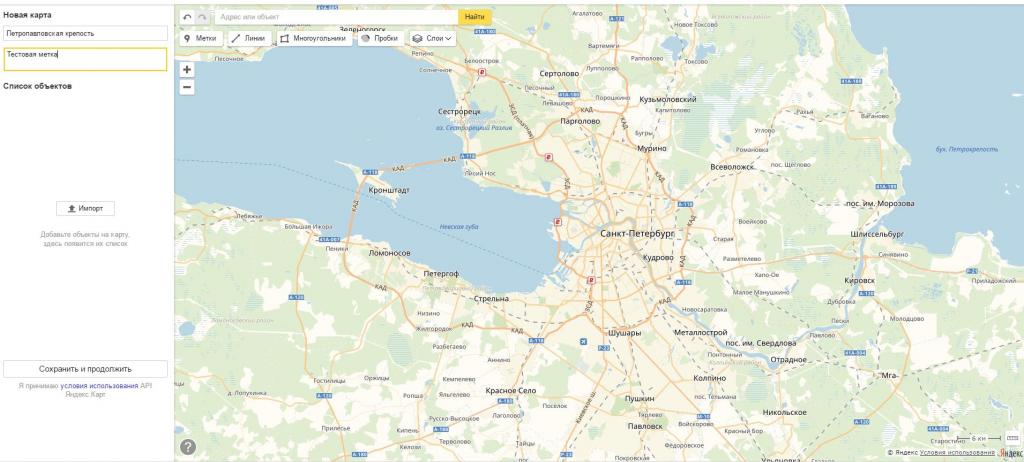
- Сверху нажмите на кнопку «Метки» и левой кнопкой мыши выберете необходимое место карты.
- Появится значок, который будет отмечать нужное место, а в левой части окна вы увидите список добавленных объектов. Конструктор дает возможность не только разобраться, как поставить метку на карте «Яндекс», но и поможет ее отредактировать по своему вкусу.
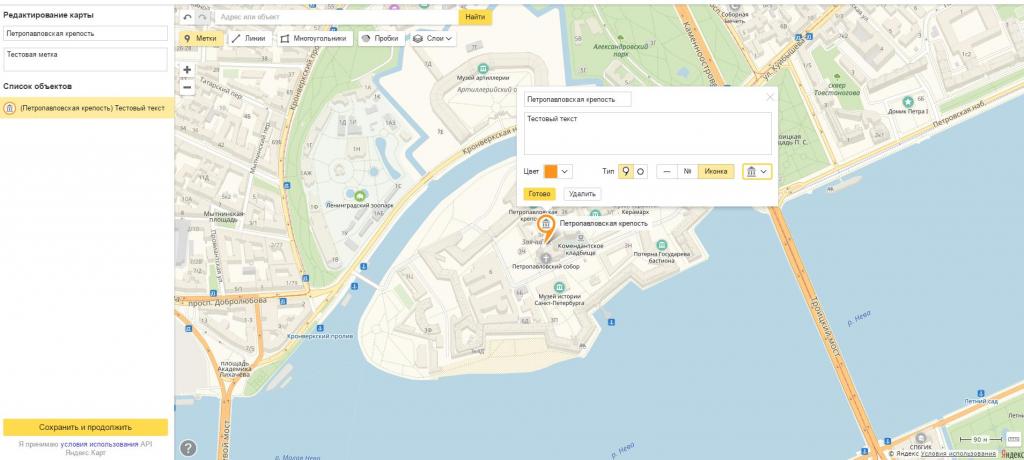
- При выборе места, в меню слева откроется интерактивное диалоговое окно, в котором можно вписать данные об организации, выбрать цвет и тип иконки, а также пиктограмму, указывающую на направленность работы организации.
- Нажав кнопку «Готово», вы сформируете метку на карте.
Чтобы понять, как поставить несколько меток на карте «Яндекс», просто нажмите еще раз на другой нужный адрес левой кнопкой мыши при выбранном пункте «Метки» сверху, и вы увидите, что другая метка также появилась. Ее можно редактировать аналогичным образом. Если метку требуется удалить, нужно выбрать ее в меню слева и нажать на соответствующую кнопку в диалоговом окне.
Как только редактирование завершено, нажмите «Сохранить и продолжить». В открывшемся окне можно задать необходимый размер для карты — его вы можете выбрать, исходя из требований сайта, на котором он будет расположен. Рекомендуется располагать метку в центре карты, а масштаб сделать такой, чтобы были видны названия близлежащих улиц. Так информация воспринимается гораздо лучше.
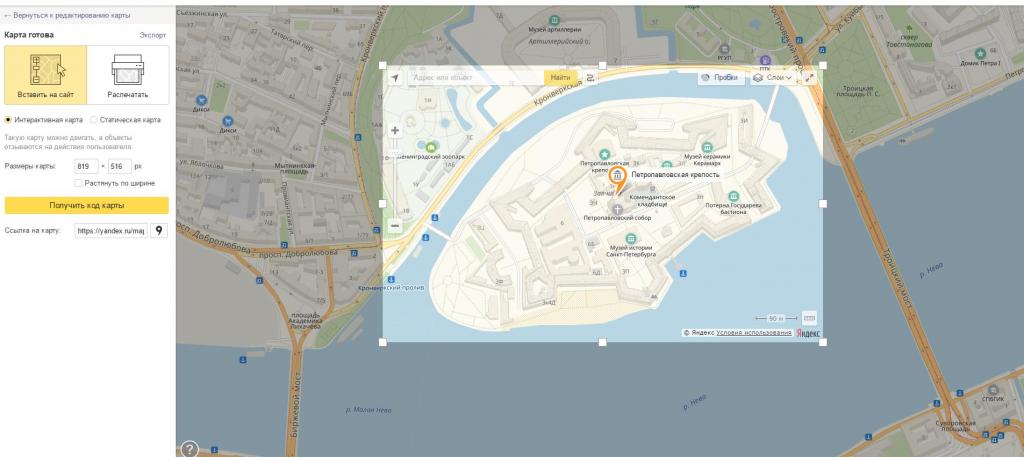
Как только получилось поставить на карте «Яндекс» метку по адресу расположения организации, можно выбрать более предпочтительный вариант размещения — динамический или статический. Первый гораздо удобнее, потому что предполагает возможность интерактивного взаимодействия пользователя с картой, а второй хорошо подойдет для случаев, когда требуется снизить нагрузку на сайт.
Получение кода для размещения
После того как вы смогли поставить метку на карте «Яндекс», можно приступать к размещению последней на сайте:
- Для этого необходимо получить код. Нажмите на соответствующую кнопку слева, откроется диалоговое окно.
- Данный код вставляется в нужное место на вашем сайте, и после обновления страницы интерактивная карта с расположенной на ней меткой, которая указывает на вашу организацию, начнет работать.
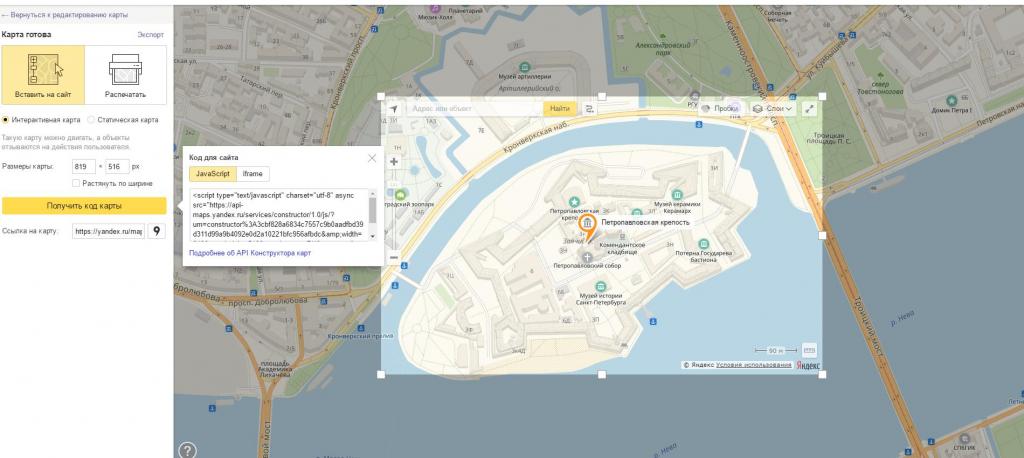
Обратите внимание, что в этом же окне можно выбрать вариант для распечатки карты на бумажном носителе, получить на нее активную ссылку, а также задать размер: фиксированный на ширину экрана. Если вы выбрали вариант для распечатывания, можно задать соответствующие параметры — формат, качество и размер. Сохранить файл рекомендуется на компьютере или на сервисе «Яндекс.Диск».
Вы можете в любой момент вернуться к редактированию полученной метки, нажав на кнопку в левом верхнем углу. Метки можно добавлять в любом количестве, перемещать, удалять и менять их оформление.
В заключение
Наличие на веб-странице интерактивной карты — хороший способ показать заботу о клиенте. Также ее можно использовать в любых других целях для собственного удобства. При помощи этой статьи вы смогли узнать, как поставить метку на карте «Яндекс», и в дальнейшем вы избежите проблем с указанием расположения вашей организации и схемы проезда к ней.
Как поставить метку в навигаторе
Нажимаем пальцем на точку на карте; Протягиваем белое поле снизу наверх, чтобы появились иконки; Нажимаем на иконку с прямоугольничком и стрелочкой; Выбираем нужный мессенджер или приложение и нажимаем на него.
Как добавить свою метку в Яндекс картах
Чтобы добавить метку на карту необходимо передать в конструктор класса YMaps. Placemark координаты точки ее привязки и список параметров, а затем с помощью метода карты addOverlay() добавить метку на карту.
Как в Яндекс навигаторе поменять начальную точку
Нажмите кнопку на карте или кнопку Маршрут в карточке объекта. В боковом меню укажите начальную (Откуда) и конечную (Куда) точки маршрута.
Как создать свою Геометку
Если в момент создания новой геолокации в Инстаграм вы находитесь в этом месте, поставьте галочку «Я сейчас здесь», и точка на карте будет создана автоматически по геолокации смартфона. Проверьте информацию и нажмите кнопку «Создать» в верхнем правом углу.
Как сделать отметку на карте
Вы можете добавлять на карту недостающие места, например местные достопримечательности, кафе и другие компании.Как добавить отсутствующее место:
- Откройте приложение «Google Карты» на телефоне или планшете Android.
- Нажмите «Впечатления» Добавить место.
- Следуйте инструкциям на экране.
Как поделиться точкой на карте
Как поделиться картой или адресом:
- Откройте приложение «Google Карты»
- Введите нужный адрес в строке поиска или коснитесь точки на карте и удерживайте до появления маркера.
- Нажмите на название или адрес места в нижней части экрана.
- Нажмите на значок «Поделиться».
- Выберите приложение для отправки ссылки.
Как в навигаторе добавить промежуточную точку
Указать вручную Нажмите и удерживайте значок. Переместите значок в нужное место на карте.Уточнить положение промежуточной точки:
- Нажмите значок.
- В открывшемся меню нажмите кнопку Взять из «Моих мест».
- Выберите нужный адрес из списка.
Как построить свой маршрут в навигаторе
Построить маршрут между двумя точками:
- Найдите начальную точку маршрута на карте или с помощью поиска.
- Нажмите и удерживайте ее.
- Нажмите кнопку Отсюда.
- Найдите конечную точку маршрута на карте или с помощью поиска.
- Нажмите и удерживайте ее.
- Нажмите кнопку Сюда.
- Выберите нужный вариант маршрута:
- Нажмите Поехали.
Как добавить свой дом на карту
Как добавить адрес:
- Откройте приложение «Google Карты» на устройстве Android.
- Нажмите «Добавить» Изменить карту Исправление адреса.
- Переместите карту таким образом, чтобы нужное строение было расположено в центре.
- Введите новый адрес.
- Нажмите Опубликовать.
Как на Яндекс карте поставить метку на телефоне
Установка нескольких меток на карте
Для этого, перейдите во вкладку «Метки», и приступайте к установке маркеров в необходимых областях карты, путём нажатия левой клавиши мыши. Примечание: в каждой метке можно указать описание, цвет и тип для их различия. По завершению всех меток, нажмите «Сохранить и продолжить».
Как разместить объект на карте Google
Как добавлять места:
- Войдите в Мои карты на компьютере.
- Откройте существующую карту или создайте новую. На карту можно добавить до 10 000 линий, фигур или мест.
- Нажмите «Добавить».
- Выберите слой и нажмите на нужное место. Один слой может содержать до 2000 линий, фигур или мест.
- Введите название места.
- Нажмите Сохранить.
Как в Яндекс навигаторе отметить точку по координатам
Введите в поисковую строку координаты в виде [широта, долгота] через запятую, без пробела, в градусах с десятичной дробной частью, не более 7 знаков после точки.Если вы хотите указать другие значения, можно использовать варианты запроса с буквами:
- N или С — север;
- S или Ю — юг;
- E или В — восток;
- W или З — запад.
Как включить знаки в Яндекс навигаторе
Настроить отображение дорожных событий:
- Нажмите кнопку.
- Выберите пункт → Расширенные настройки → Карта и интерфейс → Дорожные события.
- Включите отображение нужных видов дорожных событий.
Как поменять местоположение в Яндекс навигаторе
О том, как изменить геонастройки, см. раздел Доступ к местоположению.Установить город вручную:
- На главной странице под строкой поиска нажмите название города — вы попадете в раздел Местоположение.
- Отключите опцию Определять город автоматически.
- В поле ввода укажите нужный город и нажмите Сохранить.
Как поставить метку на карте на айфоне
В приложении «Карты» можно отмечать геопозиции маркерами, чтобы легче находить их в дальнейшем. Совет. Если Вы хотите быстро отметить свое местоположение, чтобы позже можно было найти дорогу назад, коснитесь и удерживайте значок «Карты» на экране «Домой», затем выберите «Отметить мою геопозицию».
Что значит добавить Геометку
Геометка -это метка (координата), используемая на картах.
В нашей системе геометки используются для отправки push-сообщений (Geo Push). Например, Вы настраиваете геометку с push-сообщением на клиентов. Когда эти клиенты попадают в радиус геометки (300 метров), то получают заданное push-сообщение.
Как поставить точку на карте Гугл на айфоне
Вы можете добавлять на карту недостающие места, например местные достопримечательности, кафе и другие компании. После публикации они будут видны всем.Как добавить отсутствующее место:
- Откройте приложение «Google Карты» на iPhone или iPad.
- Нажмите Добавить информацию Добавить место.
- Следуйте инструкциям на экране.
Как отправить маршрут в навигаторе
Просто отправьте маршрут из браузера компьютера в свой навигатор в один клик. Для этого убедитесь, что вы авторизованы в обоих устройствах, выберите точку на карте, в правой описательной панели и нажмите на кнопку «Поделиться».
Как сделать метку в Яндексе
Как добавить компанию на Яндекс.
Введите название и начните заполнять поле»Адрес». Яндекс автоматически подтянет корректный формат адреса и подставит геометку. Перетяните метку туда, где находится вход в вашу компанию. Заполните контактные данные: номера телефонов и адреса в интернете.
Как добавить организацию на карту
Как добавить компанию в Google Картах:
- Введите адрес в строке поиска. В профиле слева нажмите Добавить компанию.
- Нажмите правой кнопкой мыши в любом месте карты. Нажмите Добавить компанию.
- В левом верхнем углу нажмите на значок меню Добавить компанию.
Что значит курьер с звездой
Если вы увидели «звёздочку» на главной напротив названия вашей компании, значит мы скоро вышлем звезду и сертификат на адрес из Справочника. Никаких форм дополнительно заполнять не нужно. Если все условия выполняются, но значка пока нет, вы получите «звезду», когда мы напечатаем следующий тираж наклеек.
Как правильно пользоваться навигатором в телефоне
Как включить или выключить навигацию
На телефоне или планшете Android. Выберите место на карте или найдите его с помощью поиска. В левом нижнем углу экрана нажмите Маршрут. Если удерживать эту кнопку несколько секунд, включится навигация и можно будет пропустить шаги 4–6.
Как поставить метку на карте Google
Как сохранить метку на карте:
- Откройте приложение «Google Планета Земля» на компьютере.
- Найдите место на карте, которое нужно отметить.
- Нажмите кнопку «Добавить метку»
- В появившемся окне укажите название метки в поле «Название».
- Чтобы выбрать другой значок метки, нажмите на кнопку справа от поля «Название».
Как сделать GPS метку
Местоположение определяется только по GPS-сигналу со спутников:
- Откройте приложение «Настройки» на телефоне.
- Выберите Защита и местоположение Местоположение. Если пункта «Защита и местоположение» нет, выберите Местоположение.
- Нажмите Режим.
- Выберите один из вариантов: Высокая точность.
Как поставить точку на карте в айфоне
В приложении «Карты» можно отмечать геопозиции маркерами, чтобы легче находить их в дальнейшем. Совет. Если Вы хотите отметить свое местоположение, чтобы позже можно было найти дорогу назад, коснитесь и удерживайте значок «Карты» на экране «Домой», затем выберите «Отметить мою геопозицию». См.
Инструкция по добавлению меток и точек на картах является важной для людей, которые часто путешествуют или имеют дело с геопозиционированием. Однако, перед тем как добавить метку на карте, необходимо понимать, как это сделать на разных платформах и в различных приложениях.
Например, в Гугл Картах можно добавлять свои места, выбрав опцию «Впечатления» и следуя инструкциям на экране. В Яндекс Картах необходимо передать в конструктор класса YMaps. Placemark координаты точки ее привязки и список параметров, а затем с помощью метода карты addOverlay() добавить метку на карту.
Кроме того, на карте можно добавить промежуточную точку для построения маршрута. Это можно сделать, например, в навигаторе, указав вручную или выбрав точку из списка «Моих мест».
Также важно знать, как поделиться точкой на карте с другими пользователями. Для этого необходимо нажать на точку на карте, найти опцию «Поделиться» и выбрать приложение для отправки ссылки.
Для передачи геоданных можно добавить свой адрес электронной почты в Google Контакты и указать период времени, в течение которого будет открыт доступ к вашим геоданным.
Таким образом, знание того, как поставить метку на карте или добавить промежуточную точку, а также как поделиться точкой с другими пользователями и передать геоданные, позволит удобнее и эффективнее использовать навигационные приложения и карты.
Как добавить адрес дома и работы в Яндекс Картах на телефоне
Пользуясь приложением Яндекс Карты в качестве навигатора, мы можем строить маршруты к различным местам, но самыми главными точками назначения, чаще всего бывают дом и работа.
Разработчики это отлично понимают, поэтому внесли возможность указать адреса двух этих мест, после чего они станут в шаговой доступности.
И мы сможем проложить к ним маршрут, из любой точки на карте, буквально за несколько секунд. Делается это следующим образом.
1. Заходим в приложение, и находим нужное место на карте, далее нажимаем на него и удерживаем некоторое время. 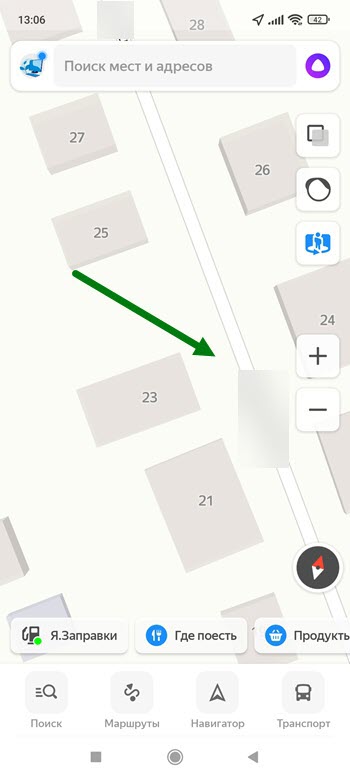
2. В открывшемся окне, жмём на кнопку «Сохранить». 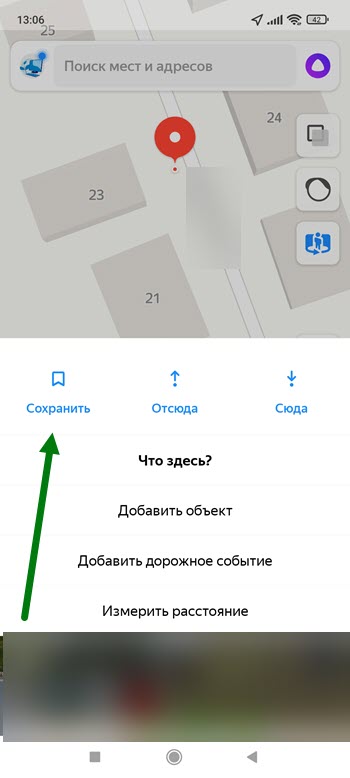
3. Жмём на нужную кнопку, в моём случае это дом. 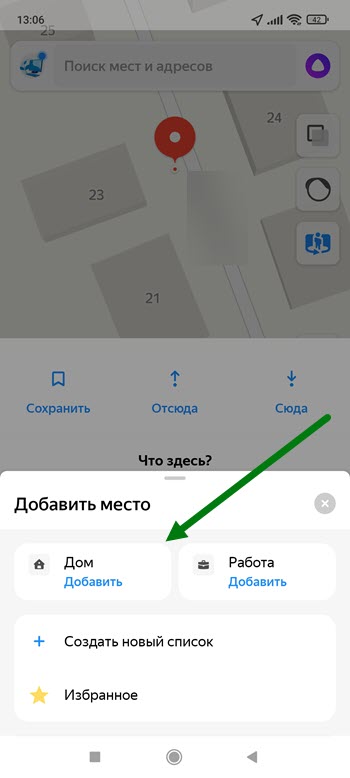
4. После выполнения вышеописанных действий, на карте появится специальный жёлтый значок. 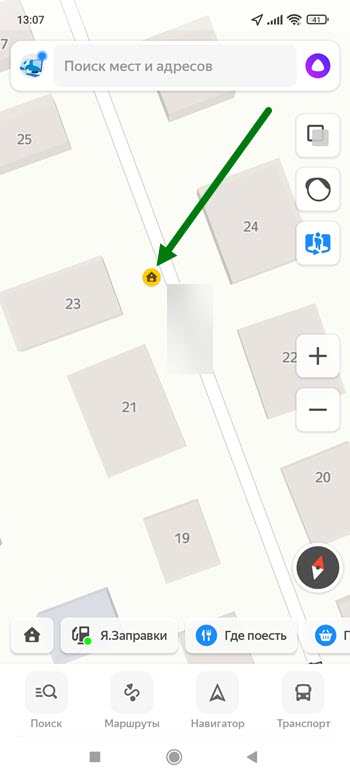
5. Рабочее место указывается точно так-же. 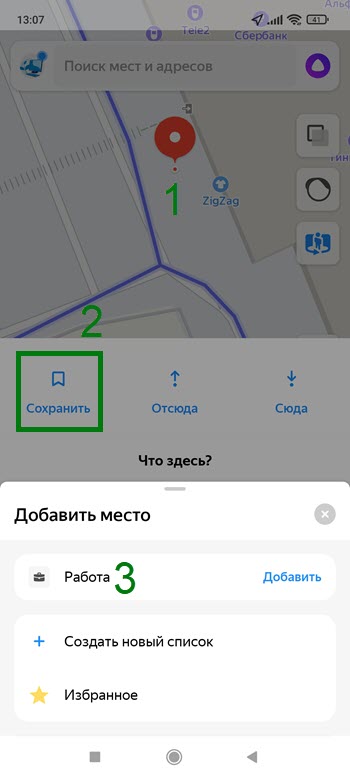
6. Теперь две эти иконки, отобразились в нижней части экрана. 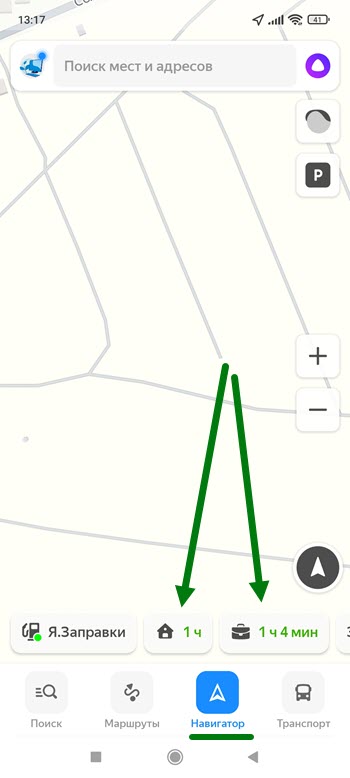
7. Нажав на любую из них, автоматически построится маршрут, останется нажать на кнопку «Поехали». 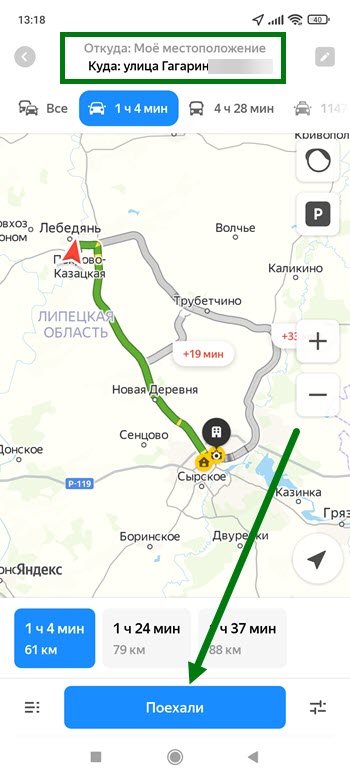
Указанные адреса всегда можно изменить на новые, как это делается, я покажу в своей следующей статье.