1.67.3 НАСТРОЙКА МОБИЛЬНОГО ТЕЛЕФОНА «HANDS-FREE»
Если Вы хотите установить соединение с системой «Bluetooth®» в первый раз, необходимо осуществить процедуру согласования в соответствии с указанным ниже порядком:
1. Поверните выключатель зажигания в положение Асе.
2. Включите аудиосистему и Ваш мобильный телефон.
1. Кратковременно нажмите на кнопку MENU.
2. Нажмите на кнопку ENTER.
3. Вращайте регулятор MENU/VOL до выбора пункта PAIR PHONE, затем нажмите на кнопку ENTER.
4. На дисплее появится надпись READY ТО PAIR (готов к подключению), а затем надпись «PASSCODE=1234» (код = 1234).
На мобильном телефоне:
1. Включите функцию подключения через Bluetooth®.
2. Включите режим поиска оборудования, поддерживающего функцию Bluetooth. Для более подробной информации обратитесь к инструкции по эксплуатации вашего мобильного телефона. Если в режиме поиска устройство обнаружено, это будет отображено на дисплее Вашего мобильного телефона.
3. Выберите устройство под названием MY CAR (мой автомобиль).
4. Введите код 1234, показанный на дисплее аудиосистемы, при помощи клавиатуры Вашего мобильного телефона, а затем нажмите клавишу подтверждения на Вашем мобильном телефоне.
• После завершения подключения аудиосистема автоматически зарегистрирует мобильный телефон, и на дисплее аудиосистемы появятся надписи «PAIRING ОК» (успешное подключение) и — CONNECT ОК» (успешное установление связи). Если система не может зарегистрировать телефон (появляется сообщение «PAIRING FAIL» -неудачное подключение), то вновь выполните описанную процедуру или обратитесь к руководству по эксплуатации Вашего мобильного телефона.
Сообщения на дисплее
Кратковременно нажмите на кнопку MENU

PHONE SETUP (настройки телефона)
Нажмите ни кнопку ENTER
Поверните ручку «MENU/VOL»
PAIR PHONE (подключение телефона)
Нажмите на кнопку ENTER
READY ТО PAIR PASSCODE=1234 (готов к подключению, код — 1234)
Настройка вашего мобильного телефона: Выберите устройство «MYCAR», затем введите код 1234
При успешном вводе
PAIRING ОК (успешное подключение)
CONNECT ОК (успешная связь)
PAIR PHONE (подключение телефона)
Последовательно нажимайте на кнопку для выхода в основное меню.
* 1 Название мобильного устройства связи
• Вы можете зарегистрировать до 5 различных мобильных телефонов, поддерживающих функцию Bluetooth®. Однако одновременно Вы можете пользоваться только одним телефоном. Если Вы уже зарегистрировали 5 различных мобильных телефонов с функцией Bluetooth®, то новый мобильный телефон может только заменить один из ранее зарегистрированных. Для удаления ранее зарегистрированного телефона используйте функцию DEL PHONE (удаление телефона).
Перечень подключенных телефонов
Перечень подключенных телефонов показывает, какие телефоны Bluetooth® были подключены или зарегистрированы системой. Если в этом перечне содержатся несколько мобильных телефонов, то Вы можете выбрать желаемый телефон для подключения через систему Bluetooth®. В приведенном ниже примере будет подключен телефон «Mobile 2».
Сообщения на дисплее
Кратковременно нажмите на кнопку MENU
PHONE SETUP (настройки телефона)
Нажмите на кнопку ENTER
PAIRED LIST (перечень подключенных устройств)
Нажмите на кнопку ENTER
Поверните ручку MENU/VOL
Нажмите на кнопку ENTER
PLEASE WAIT (пожалуйста, подождите)
CONNECT OK
CONNECT FAIL (соединение не установл.)
PAIRED LIST (перечень подключенных устройств)
Последовательно нажимайте на кнопку  для выхода в основное меню.
Удаление ранее подключенного телефона
Эта функция устраняет связь между системой Bluetooth® и зарегистрированным мобильным телефоном. В приведенном ниже примере будет отключен мобильный телефон "Mobile 2», а телефон "Mobile 1» остается подключенным к системе.
Сообщения на дисплее
Кратковременно нажмите на кнопку MENU
PHONE SETUP (настройки телефона)
Нажмите на кнопку ENTER
Поверните ручку MENU/VOL
DEL PHONE (удаление телефона)
Нажмите на кнопку ENTER
Поверните ручку MENU/VOL
Нажмите на кнопку ENTER
Нажмите на кнопку ENTER *
DEL PHONE (телефон удален)
Последовательно нажимайте на кнопку для выхода в основное меню.
Для соединения «Моbile 2» на дисплее появится надпись «DISCONNECTED» (отключено), затем «Моbile 2» и «DELETED»(удалено).
Активация функции Bluetooth®
Включение или отключение функции Bluetooth®: Для включения телефонной связи «hands-free» необходимо активировать функцию Bluetooth (за исключением режима подключения, в котором она активируется автоматически).
Сообщения на дисплее
Нажмите на кнопку MENU
PHONE SETUP (настройки телефона)
Нажмите на кнопку ENTER
Поверните ручку MENU/VOL
Нажмите на кнопку ENTER
BLUETOOTH <OFF> (функция Bluetooth отключена)
Поверните ручку MENU/VOL
BLUETOOTH <ON> (функция Bluetooth включена)
Нажмите на кнопку ENTER
CONNECT OK
Название мобильного телефона
Delete phone book list (удаление телефонной книги)
Чтобы удалить всю информацию из телефонной книги, выполните следующее:
Сообщения на дисплее
Кратковременно нажмите на кнопку MENU
PHONE SETUP (настройки телефона)
Нажмите на кнопку ENTER
Поверните ручку MENU/VOL
DEL P. BOOK (удаление телефонной книги)
Нажмите на кнопку ENTER
DEL ALL? (удалить все записи?) <NO> (Нет)
Поверните ручку MENU/VOL
DEL ALL? (удалить все записи?) <YES> (Да)
Нажмите на кнопку ENTER
DEL P.BOOK (удаление телефонной книги)
Последовательно нажимайте на кнопку для выхода в основное меню.
Как включить блютуз на камри
Bluetooth в штатную аудиосистему: Первооткрыватель? Миф? Реальность?

Всеееем здарова! Ну наконец-то! Что наконец-то? А то, что, во-первых, пост вышел, во-вторых, ТАКОЙ ПОСТ! Долгожданный, ужас…Сколько же времени прошло, не представляете.
Так вот. С момента покупки первое, на что обращает внимание владелец (на мой взгляд) камри 40, это…
Но у этой красоты и искусства есть минусы: Нет, это не внешний вид. Нет, это не возраст. Нет, это не характеристики. Это отсутствие возможности меломанам наслаждаться музыкой, новинками. CD и mp3 — космос звучание. Но, твой любимый исполнитель выкладывает новый альбом, а тебе снова вытаскивать диск, записывать, стирать, в общем…Проблематично.
Начал изучать варианты:
1. Доработка имеющейся системы.
Плюсы:
+ я люблю салон камри (каким бы старым его не считали, да, да, я есть! и мне даже нравится голубоватая подсветка…)
+ нравится тактильность кнопок, так нежно, так мягко
+ бюджет
Минусы:
— можно убить ГУ случайно
2. Установка нового головного устройства.
Плюсы:
+ технологический бум (камера, видео, андроид, навигация)
Минусы:
— бюджет
— внешний вид теряется (от оригинала) выделяется сильно
Что же выбрать?
Пораскинув мозгами, проштрудив все форумы, все бортовики…я решил попробовать и выбрать из двух зол меньшее…
На основании этих статей…
1. www.drive2.ru/l/463220401565073832/
2. www.drive2.ru/l/10520888/
3. www.drive2.ru/l/457777544129685130/
4. www.drive2.ru/l/10332572/
Заказываем вот такой: кабель
и вот такой крутой адаптер: Адаптер
Где-то дня четыре ездил так, все накинуто и на соплях висит.
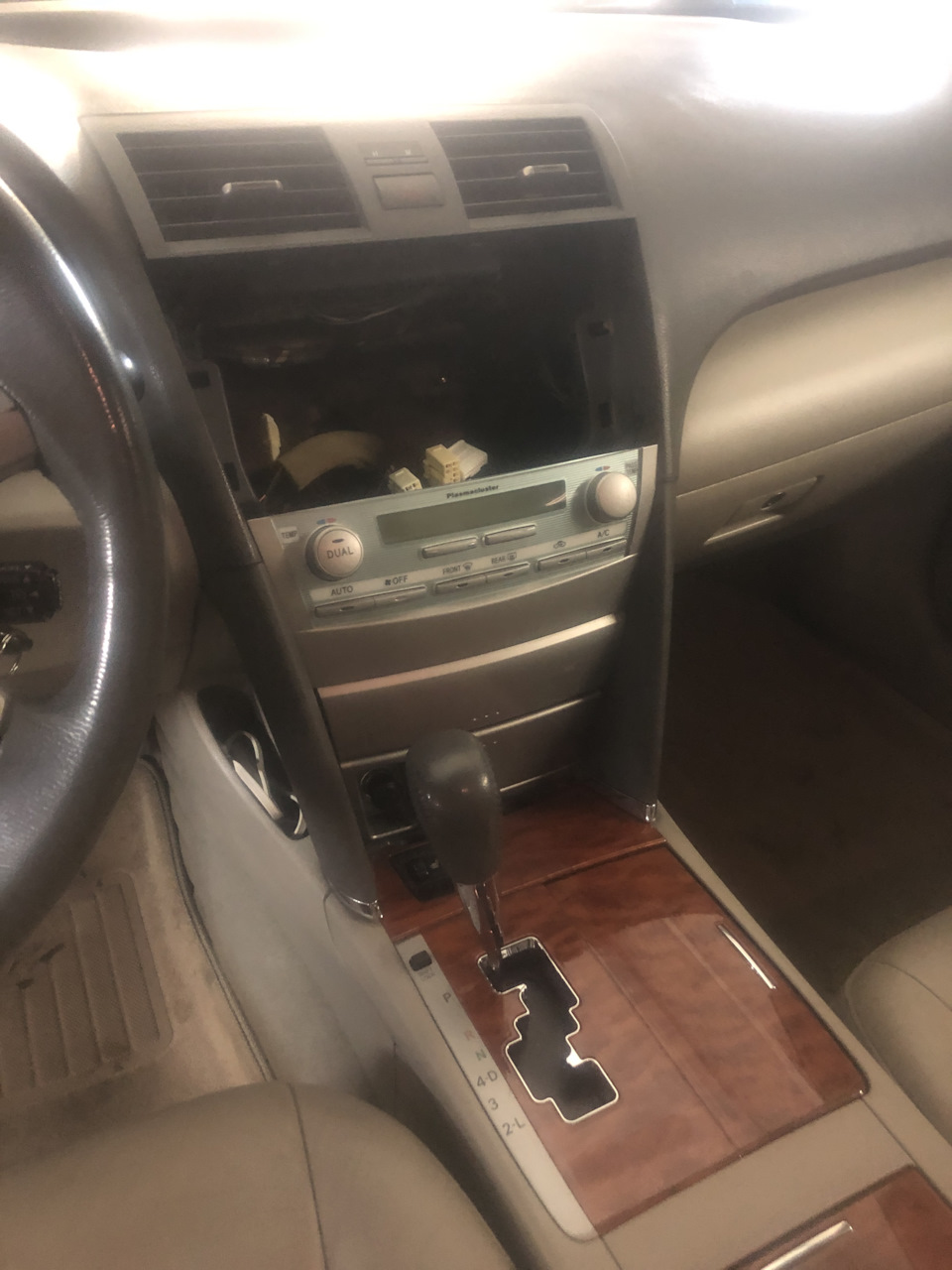
Приступаем к разбору салона:
1. Снимаем воздуховоды где аварийка. Аккуратно просунули пальцы в разных воздуховоды. И дергаем в разные стороны. Медленно. Не спеша.
2. Ставим на нейтралку.
3. Дальше снимаем две вертикальные накладки по бокам торпеды, отщелкиваем на себя.
4. Снимаем консоль нижнюю. Отстёгиваем подогрев попы, прикуриватель которые под локтем.
5. Дальше два винта, отстегиваем пепельницу и отсек этот.
6. Остаётся 4 болта на 10. Два сверху, под воздуховодами где аварийка и два снизу под блоком климата.
7. Берем сверху и снизу магнитолу. Тянем на себя.
8. По бокам откручиваем винты.
9. Тянем блок климата в одну сторону. Магнитолу в другую.
10. Вуаля.
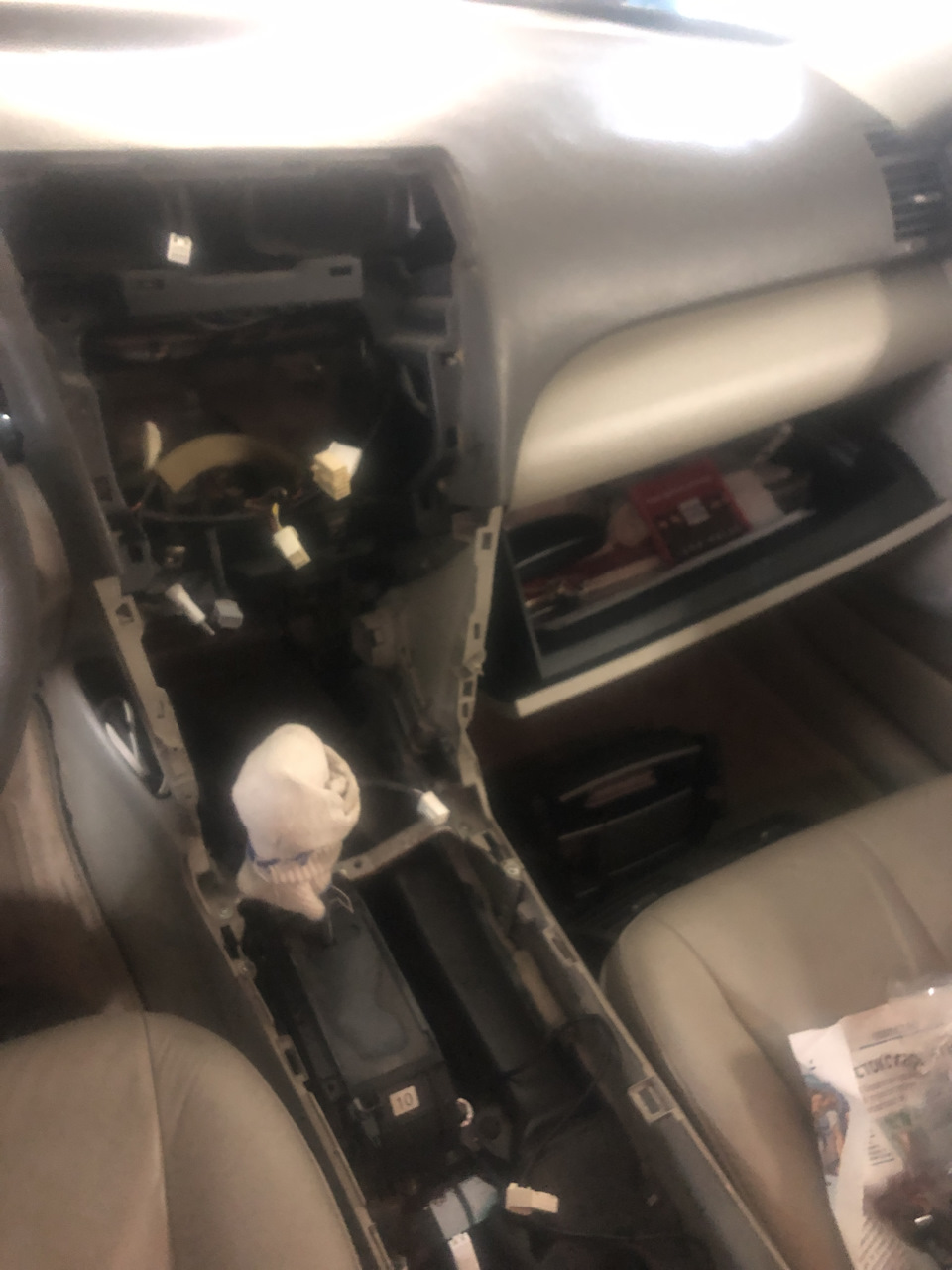
Какие же работы с машиной без влажных салфеток, детейлинг
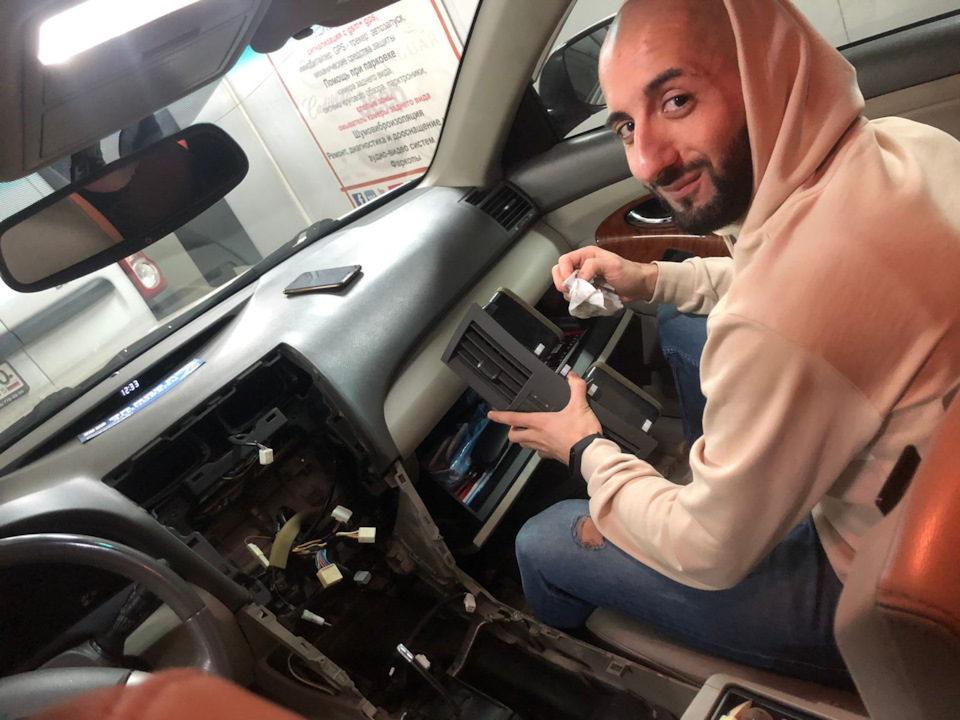
Так как было не до этого, а мешать Серёге (тот, что в сером и лысый), а тот что в бежевом и лысый — я.
А этот в шапке вообще затесался не туда joker-ems

В электрике я полный 0, поэтому прошу простить за несвязные слова и трудности в объяснениях, но я постараюсь!
Итак, берем плату
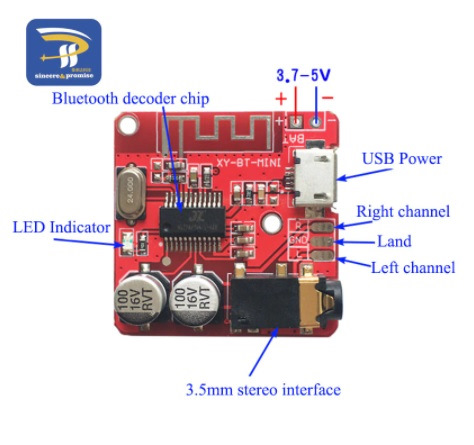
Обязательно обратите внимание, что на + контакт идёт 3.7V, а на минус 5V.
Когда Серёга все собрал и сделал, то у нас сгорел один адаптер, потому что по стандарту накинули 12V.
Врезаемся в него и делаем какие-то волшебные вещи…
Читатели спрашивают: Как Настроить Телефон В Тойота Камри?
Перейдите в меню [Поиск устройств] и просмотрите сводку доступных устройств Bluetooth. Убедитесь, что Bluetooth на вашем телефоне подключен. Выберите свое мобильное устройство. Запускается процесс подключения через Bluetooth.
Как подключить телефон к машине через Bluetooth?
Подключение с телефона
- Убедитесь, что ваш автомобиль виден телефону и готов к подключению.
- Откройте настройки телефона.
- Выберите Подключенные устройства. Если вы видите кнопку Bluetooth, нажмите ее.
- Выберите Добавить устройство название автомобиля.
Где находится микрофон на камри 50?
Микрофон находится в плафоне освещения,где очечник.
Как подключиться к Блютузу камри 40?
Как подключить и настроить блютуз на Тойота Камри?
- Установить зажигание в позицию «Асе».
- Аудиосистема и телефон должны быть включены.
- Ненадолго нажать на клавишу MENU.
- Включить клавишу ENTER.
- Повернуть регулятор MENU/VOL в положение «PAIR PHONE», после чего снова нажать ENTER.
Как подключить телефон к японской магнитоле?
Включаем bluetooth на телефоне, нажимем кнопку на магнитоле в первой строке поиск устройств, и смотрим в телефон чтоб нашел устройство. В моем случае это «CAR MULTIMEDIA». Телефон находит устройство, нажимаем в телефоне подключиться и вводим пароль в моем случае «1212».
Как слушать музыку с телефона в машине через блютуз?
На телефоне в меню Bluetooth находим в списке доступных для подключения устройств автомобильную «мультимедийку» и разрешает сопряжение. После этого мобильник можно спрятать и слушать музыку и принимать звонки «через машину ».
Почему у меня не работает Bluetooth?
Если вы заметили, что не работает Bluetooth на смартфоне, первым делом перезагрузите его. Иногда блютуз перестает работать по причине засорения кэш-памяти телефона. Манипуляции, связанные с перезагрузкой, способны устранить любые зависания и сбои в работе операционной системы.
Как подключить телефон к машине через блютуз Хендай?
Нажмите [SETUP] > [ Подключение устройств] > [ Bluetooth ] > [Подключения Bluetooth ]. Содержит список сопряженных устройств Bluetooth. При выборе устройства в списке, оно либо подключается, либо отключается. Эти значки отображаются при подключении Bluetooth -аудио и гарнитуры.
1.67.3 НАСТРОЙКА МОБИЛЬНОГО ТЕЛЕФОНА «HANDS-FREE»
Если Вы хотите установить соединение с системой «Bluetooth®» в первый раз, необходимо осуществить процедуру согласования в соответствии с указанным ниже порядком:
1. Поверните выключатель зажигания в положение Асе.
2. Включите аудиосистему и Ваш мобильный телефон.
1. Кратковременно нажмите на кнопку MENU.
2. Нажмите на кнопку ENTER.
3. Вращайте регулятор MENU/VOL до выбора пункта PAIR PHONE, затем нажмите на кнопку ENTER.
4. На дисплее появится надпись READY ТО PAIR (готов к подключению), а затем надпись «PASSCODE=1234» (код = 1234).
На мобильном телефоне:
1. Включите функцию подключения через Bluetooth®.
2. Включите режим поиска оборудования, поддерживающего функцию Bluetooth. Для более подробной информации обратитесь к инструкции по эксплуатации вашего мобильного телефона. Если в режиме поиска устройство обнаружено, это будет отображено на дисплее Вашего мобильного телефона.
3. Выберите устройство под названием MY CAR (мой автомобиль).
4. Введите код 1234, показанный на дисплее аудиосистемы, при помощи клавиатуры Вашего мобильного телефона, а затем нажмите клавишу подтверждения на Вашем мобильном телефоне.
• После завершения подключения аудиосистема автоматически зарегистрирует мобильный телефон, и на дисплее аудиосистемы появятся надписи «PAIRING ОК» (успешное подключение) и —CONNECT ОК» (успешное установление связи). Если система не может зарегистрировать телефон (появляется сообщение «PAIRING FAIL» -неудачное подключение), то вновь выполните описанную процедуру или обратитесь к руководству по эксплуатации Вашего мобильного телефона.
Сообщения на дисплее
Кратковременно нажмите на кнопку MENU
PHONE SETUP (настройки телефона)
Нажмите ни кнопку ENTER
Поверните ручку «MENU/VOL»
PAIR PHONE (подключение телефона)
Нажмите на кнопку ENTER
READY ТО PAIR PASSCODE=1234 (готов к подключению, код — 1234)
Настройка вашего мобильного телефона: Выберите устройство «MYCAR», затем введите код 1234
При успешном вводе
PAIRING ОК (успешное подключение)
CONNECT ОК (успешная связь)
PAIR PHONE (подключение телефона)
Последовательно нажимайте на кнопку для выхода в основное меню.
* 1 Название мобильного устройства связи
• Вы можете зарегистрировать до 5 различных мобильных телефонов, поддерживающих функцию Bluetooth®. Однако одновременно Вы можете пользоваться только одним телефоном. Если Вы уже зарегистрировали 5 различных мобильных телефонов с функцией Bluetooth®, то новый мобильный телефон может только заменить один из ранее зарегистрированных. Для удаления ранее зарегистрированного телефона используйте функцию DEL PHONE (удаление телефона).
Перечень подключенных телефонов
Перечень подключенных телефонов показывает, какие телефоны Bluetooth® были подключены или зарегистрированы системой. Если в этом перечне содержатся несколько мобильных телефонов, то Вы можете выбрать желаемый телефон для подключения через систему Bluetooth®. В приведенном ниже примере будет подключен телефон «Mobile 2».
Сообщения на дисплее
Кратковременно нажмите на кнопку MENU
PHONE SETUP (настройки телефона)
Нажмите на кнопку ENTER
PAIRED LIST (перечень подключенных устройств)
Нажмите на кнопку ENTER
Поверните ручку MENU/VOL
Нажмите на кнопку ENTER
PLEASE WAIT (пожалуйста, подождите)
CONNECT OK
CONNECT FAIL (соединение не установл.)
PAIRED LIST (перечень подключенных устройств)
Последовательно нажимайте на кнопку для выхода в основное меню.
Удаление ранее подключенного телефона
Эта функция устраняет связь между системой Bluetooth® и зарегистрированным мобильным телефоном. В приведенном ниже примере будет отключен мобильный телефон "Mobile 2», а телефон "Mobile 1» остается подключенным к системе.
Сообщения на дисплее
Кратковременно нажмите на кнопку MENU
PHONE SETUP (настройки телефона)
Нажмите на кнопку ENTER
Поверните ручку MENU/VOL
DEL PHONE (удаление телефона)
Нажмите на кнопку ENTER
Поверните ручку MENU/VOL
Нажмите на кнопку ENTER
Нажмите на кнопку ENTER *
DEL PHONE (телефон удален)
Последовательно нажимайте на кнопку для выхода в основное меню.
Для соединения «Моbile 2» на дисплее появится надпись «DISCONNECTED» (отключено), затем «Моbile 2» и «DELETED»(удалено).
Активация функции Bluetooth®
Включение или отключение функции Bluetooth®: Для включения телефонной связи «hands-free» необходимо активировать функцию Bluetooth(за исключением режима подключения, в котором она активируется автоматически).
Сообщения на дисплее
Нажмите на кнопку MENU
PHONE SETUP (настройки телефона)
Нажмите на кнопку ENTER
Поверните ручку MENU/VOL
Нажмите на кнопку ENTER
BLUETOOTH <OFF> (функция Bluetooth отключена)
Поверните ручку MENU/VOL
BLUETOOTH <ON> (функция Bluetooth включена)
Нажмите на кнопку ENTER
CONNECT OK
Название мобильного телефона
Delete phone book list (удаление телефонной книги)
Чтобы удалить всю информацию из телефонной книги, выполните следующее:
Сообщения на дисплее
Кратковременно нажмите на кнопку MENU
PHONE SETUP (настройки телефона)
Нажмите на кнопку ENTER
Поверните ручку MENU/VOL
DEL P. BOOK (удаление телефонной книги)
Нажмите на кнопку ENTER
DEL ALL? (удалить все записи?) <NO> (Нет)
Поверните ручку MENU/VOL
DEL ALL? (удалить все записи?) <YES> (Да)
Нажмите на кнопку ENTER
DEL P.BOOK (удаление телефонной книги)
Последовательно нажимайте на кнопку для выхода в основное меню.
Решено! Как Включить Блютуз На Тойота Камри 40?
Для подключения своего телефона через Bluetooth нажмите кнопку [SETUP] на устройстве, чтобы перейти в меню Настройки. Для перехода в интерактивное меню коснитесь пункта [Подключение]. Для перехода в меню Bluetooth выберите пункт [Подключение Bluetooth ].
Как подключить телефон к машине через Bluetooth?
Подключение с телефона
- Убедитесь, что ваш автомобиль виден телефону и готов к подключению.
- Откройте настройки телефона.
- Выберите Подключенные устройства. Если вы видите кнопку Bluetooth, нажмите ее.
- Выберите Добавить устройство название автомобиля.
Как подключиться к Блютузу на камри?
Как подключить и настроить блютуз на Тойота Камри?
- Установить зажигание в позицию «Асе».
- Аудиосистема и телефон должны быть включены.
- Ненадолго нажать на клавишу MENU.
- Включить клавишу ENTER.
- Повернуть регулятор MENU/VOL в положение «PAIR PHONE», после чего снова нажать ENTER.
Как подключить телефон к японской магнитоле?
Включаем bluetooth на телефоне, нажимем кнопку на магнитоле в первой строке поиск устройств, и смотрим в телефон чтоб нашел устройство. В моем случае это «CAR MULTIMEDIA». Телефон находит устройство, нажимаем в телефоне подключиться и вводим пароль в моем случае «1212».
Как слушать музыку с телефона в машине через блютуз?
На телефоне в меню Bluetooth находим в списке доступных для подключения устройств автомобильную «мультимедийку» и разрешает сопряжение. После этого мобильник можно спрятать и слушать музыку и принимать звонки «через машину ».
Почему у меня не работает Bluetooth?
Если вы заметили, что не работает Bluetooth на смартфоне, первым делом перезагрузите его. Иногда блютуз перестает работать по причине засорения кэш-памяти телефона. Манипуляции, связанные с перезагрузкой, способны устранить любые зависания и сбои в работе операционной системы.
Как подключить телефон к машине через блютуз Хендай?
Нажмите [SETUP] > [ Подключение устройств] > [ Bluetooth ] > [Подключения Bluetooth ]. Содержит список сопряженных устройств Bluetooth. При выборе устройства в списке, оно либо подключается, либо отключается. Эти значки отображаются при подключении Bluetooth -аудио и гарнитуры.
Как подключить телефон к машине Приус?
Тут начинается самое интересное. Оказавшись в данном меню,включаем на телефоне Bluetooth и включаем поиск устройств в меню телефона. Когда будет найдено новое устройство на телефон запроcbn пароль устройства, пароль вводим такой же как на Вашем мониторе Приуса.
Тема: Проблемы с Bluetooth
Проблемы с Bluetooth
 Миниатюры
- Просмотр профиля
- Сообщения форума
- Личное сообщение
- Записи в дневнике
- Просмотр статей
- View Gallery Uploads
 100
100  44
44
Сообщение от Василий69
Пользователь сказал cпасибо:
- Просмотр профиля
- Сообщения форума
- Личное сообщение
- Записи в дневнике
- Просмотр статей
- View Gallery Uploads
0 4
- Просмотр профиля
- Сообщения форума
- Личное сообщение
- Записи в дневнике
- Просмотр статей
- View Gallery Uploads
100 44
Обратите внимание, что напротив блутуз стоит галочка.
- Просмотр профиля
- Сообщения форума
- Личное сообщение
- Записи в дневнике
- Просмотр статей
- View Gallery Uploads
0 4
- Просмотр профиля
- Сообщения форума
- Личное сообщение
- Записи в дневнике
- Просмотр статей
- View Gallery Uploads
2 2
- Просмотр профиля
- Сообщения форума
- Личное сообщение
- Записи в дневнике
- Просмотр статей
- View Gallery Uploads
0 0
Попробуйте поискать ошибку на самом устройстве блютус в авто, зайдите в сервисное меню ( удерживая клавишу медиа , меняйте положение включения "фар" от выкл к вкл ( мин трижды) , на мультимедии отбразится сервисное меню, нажимайте failure diagnosis, далее system check, если с буквами DA выпадет ошибка (не помню какая), код которой можно будет просто забить в гугле, и он покажет , что ошибка по блютусу, нажимайте memory CLR , в поле DA , отобразится ок, и после этого лично у меня айфон 6 и блютус теперь соединяются за 3 сек
у меня такая же проблема, попробовал также как описано в последний записи, но не выходит слова OK.
что делать подскажите?
- Просмотр профиля
- Сообщения форума
- Личное сообщение
- Записи в дневнике
- Просмотр статей
- View Gallery Uploads
210 62
Сообщение от Василий69
- Просмотр профиля
- Сообщения форума
- Личное сообщение
- Записи в дневнике
- Просмотр статей
- View Gallery Uploads
0 0