Как настроить навигатор на мобильном телефоне: пошаговая инструкция
 Современные гаджеты получили широкое распространение в автомобилестроении. Большинство водителей не представляют свою жизнь без электронных помощников, позволяющих организовать комфортную, а отчасти и культурную, составляющие.
Основные компоненты программной оболочки
Решая нелегкую задачу, как настроить навигатор Навител, следует ознакомиться с основными окнами, которых в программе несколько:
- Карта.
- Датчики.
- Спутники.
- Погода.
- Главное меню.
Клавиша основного меню, находящаяся в левом нижнем углу дисплея, демонстрирует такие основные пункты:
- Найти.
- Маршрут.
- Мой Навител.
- Настройки.
Практичность на первый план: как настроить навигатор от компании Навител максимально комфортно для восприятия
На основном окне «Карта» осуществляются манипуляции над траекторией маршрута. Также возможно осуществить быструю наладку под собственные нужды. Нажав в левом верхнем углу на пиктограмму «Компас», пользователю предоставляется возможность редактирования самых основных настроек:
- Способ вращения карты. Предлагается в двух вариациях: по направлению движения или в статичном режиме. Последний подразумевает трансляцию карты всегда на «Север». Рекомендуется устанавливать первый режим для упрощения процесса ориентирования в незнакомом месте.
- Вид. Возможен в двух проекциях: 2D и 3D. Значительно легче воспринимается объемная картинка. К тому же структура зданий в режиме 3D соответствует реальным.
- Вариант подсвечивания карты. Имеется три режима: дневной, ночной и автоматический. Последний производит корректировку на основе показаний часового пояса.
«Датчики» — вторая наиболее часто используемая страница. Нажав на одно из девяти представляющих окно полей, можно вызвать текущие настройки. С помощью несложных манипуляций настраиваются самые необходимые показания поездки, к которым можно отнести:
- Скорость.
- Максимальная скорость.
- Время поездки, остановки, общее.
- Одометр.
- Длительность текущего пути.
- Средняя скорость на участке.
Перед тем, как настроить необходимые параметры навигатора Навител, следует позаботиться о хорошем уровне сигнала. Стабилизировать связь со спутником поможет соответствующее окно, которое можно вызвать с помощью пиктограммы на основной панели. Для надежной передачи данных следует выбирать устройства, подсвеченные зеленым цветом.
Пункт «Настройки»: разбираемся по порядку
Вышеописанные способы позволяют произвести юстировку на скорую руку, прямо перед красным сигналом светофора. Еще один немаловажный для водителя раздел основного меню – это «Настройки».
Подкласс «Карта» предоставляет такие возможности:
- Автоматическое масштабирование. Позволяет задать диапазон изменения величины приближения или фиксированное значение. Наиболее удобно использовать регламентированный промежуток.
- Визуальные эффекты. Сглаживание геометрических объектов и плавное масштабирование делают картину приятной для восприятия человеческим глазом. Границу уровня зума, при котором начинают появляться 3D объекты, необходимо устанавливать ближе к концу диапазона (примерно на 80%).
- Наклон карты. Наиболее гармонично картинка воспринимается при уровне показателя ближе к 60%.
- Автовозврат. Определяется величина времени, по истечении которого осуществляется возврат к главному окну – «Карта».
Не менее важным подразделом является «Навигация». Этот пункт позволяет осуществлять такие манипуляции:
- Выбирать вид транспорта, на котором установлен электронный помощник. Это оптимизирует скорость работы устройства.
- Прокладывать маршрут в зависимости от нужд. Наиболее часто используется позиция «По дорогам».
- Выбирать путь, исключающий грунтовые дороги, платные пути и развороты.
- Предупреждать о маневре через требуемое время.
- Настраивать чувствительность ухода с установленного маршрута.
- Параметризовать функцию «Притягивание», которая осуществляет привязку к наиболее близкой дороге.
Дополнительные сервисы
Зная, как настроить появление дополнительных пиктограмм на дисплее навигатора от Навител, можно существенно улучшить восприятие транслируемой информации. В разделе «Фильтрация POI» можно регулировать величину zoom, при которой видны значки различных зданий инфраструктуры и сопровождающие их надписи.
Очень полезной функцией является сервис «Пробки». Переведя параметр учета «тесных» дорожных условий в положение «On», можно исключить вероятность появления пробок на проектируемом маршруте. Кроме того, следует включить возможность трансляции текущей загруженности дорог на основной карте.
Приложения «Навител. SMS» и «Навител-Друзья» помогут общаться между друзьями и обмениваться координатами в «глухой» пробке непосредственно через навигатор. Для быстрого доступа с верхней панели главного окна, необходимо предварительно активировать услуги через пункт в настройках «Онлайн сервисы».
Большое количество нюансов в настройках программы способны завести в заблуждение неопытного «юзера». Однако, вышеописанный процесс настройки способен прояснить последовательность наладки самых необходимых функций.
49 />
 Навигатор – незаменимая и очень популярная вещь в наши дни. Однако случается так, что по какой-то причине настройки сбиваются, и он перестаёт работать правильно, или же изначально они были не установлены. Автомобильный навигатор – это самый незаменимый помощник автомобилиста. Сегодня на рынке огромный выбор данного вида техники, и каждая модель отличается по стоимости и техническим параметрам. Что же делать в таком случае?
Полная настройка навигатора
Особенности правильной настройки GPS навигатора зависят от модели и марки, но существуют и некоторые общие рекомендации, применимые к любому подобному прибору.
Для основной настройки навигатора, необходимо пройти несколько простых шагов, чтобы техника работала правильно:
- Обновите версию навигационной программы. Это обеспечит вас самыми новыми картами и функциями.
- Обновите версии используемых карт. Разработчики карт постоянно совершенствуют свои творения, добавляют в них новые объекты и адреса. Новые карты учитывают все новые изменения, в том числе и дорожное движение: новые знаки, направление движения по полосам и т.д. С новой картой вы точно не сможете заблудиться в большом городе.
- Проиндексируйте атлас. Это нужно для того, чтобы система правильно прокладывала маршрут.
Если вам требуется установить новую навигационную систему, то проделайте следующие действия:
- Разблокируйте GPS-навигатор: отключите пуск программного обеспечения и получите доступ к интерфейсу операционной системы.
- Установите необходимую программу.
Как правильно настроить маршрут на навигаторе?
Для того чтобы устройством было удобно и максимально комфортно пользоваться необходимо его правильно настроить. Для этого зайдите в раздел «Меню» и нажмите кнопку «Настройки». Для начала установите параметры карты, которые вам необходимы. Затем зайдите в раздел «Карты» и выберите «Верх карты». Обязательно установите «Вращение по движению». Это наиболее важный пункт, так как после установки этого параметра, ваша картинка карты будет вращаться по движению автомобиля.
Обязательно зайдите в раздел «Навигация». Там вы увидите большое разнообразие типов транспорта (пешеходы, грузовые автомобили, мотоциклы, легковые автомобили и т.д.). Выберите пункт «Автомобиль». Далее зайдите в раздел «Притягивание». Притягивание – это свойство навигатора показывать ваш автомобиль на ближайшем пути. Здесь вы сможете выбрать автоматический режим или задать свои параметры. Самым оптимальным является расстояние не более 50 метров. Теперь мы почти дошли до настройки маршрута.
Теперь вы можете настроить сам маршрут. Зайдите в необходимое меню для выбора параметров маршрута. Здесь вам необходимо выбрать один из предлагаемых вам путей (короткий, быстрый маршрут и т.д.). Если вы выбираете быстрый маршрут, то GPS навигатор будет вести вас по дороге, выбирая самый быстрый путь. Выбирая короткий маршрут, вы значительно сокращаете расстояние.
Вы можете определить и некоторые настройки прокладывания маршрута через раздел «Чего избегать во время прокладывания маршрута?». Здесь вы увидите: платные дороги, разворот, дорога, имеющая грунтовое покрытие. Таким образом, вы сами сможете определить, по какому маршруту вас поведёт техника.
Человеку, который прежде не пользовался навигаторами, может показаться, что как технология навигации, так и само это устройство довольно сложны при эксплуатации. На практике оказывается, что хоть вопрос о том, как пользоваться навигатором, остается актуальным, решение у него достаточно доступноедля понимания даже неопытному пользователю.
Установка и настройка вместе с последующим использованием устройства относится к числу довольно простых дел. К тому же в комплект каждого навигатора входит инструкция, подробно разъясняющая все необходимые моменты.
Устанавливаем прибор в автомобиле
Корректная и стабильная работа устройства во многом зависит от правильной установки. Чтобы при работе навигатора не возникало никаких проблем, следует не только знать, как правильно им пользоваться, но и уделить внимание установке прибора. Здесь целесообразно придерживаться некоторых простых правил:
- при установке прибор располагать следует так, чтобы он не мешал водителю в ходе движения автомобиля;
- навигатор нельзя закрывать какими-либо металлическими изделиями, иначе его антенна не сможет улавливать сигналы спутников;
- место установки устройства нужно выбрать так, чтобы хватало длины кабеля его зарядного устройства, иначе пользоваться им на постоянной основе не получится;
- при попадании на экран прямых солнечных лучей информация окажется нечитаемой, этот момент необходимо учитывать при установке.
Главное правило – установленный прибор должен находиться в поле зрения водителя без причинения любых неудобств.
Настраиваем устройство под себя
Правильная настройка устройства позволит сделать его максимально удобным для пользователя и расширит его функционал. Итак, как настроить навигатор под себя и свои предпочтения? Чтобы пользование навигатором приносило наибольший комфорт необходимо предпринять следующее:
- Настроить вращение по движению. Эта опция чрезвычайно полезна с той точки зрения, что после ее активации вид из окна машины будет повторяться на экране девайса. Чтобы настроить эту опцию, нужно пройти по пути: «Меню» – «Настройки» – «Карты» – «Верх карты» – «Вращать по движению».
- Выбрать свой вид транспорта. Навигатор служит надежным источником ориентирования не только для автомобилиста, но и для пешехода, а также мотоциклиста. Если речь идет об автомобиле, то его следует указать как транспортное средство в разделе «Навигация».
- Позиционирование автомобиля на дороге. За это отвечает пункт меню «Притягивание». Оптимальным значением считается 50 метров.
- Настройка маршрута. Навигационная система предложит пользователю несколько видов маршрутов, например, быстрый или короткий. Это позволит прибору вести автомобиль по самому быстрому или короткому пути.
- Настройка исключений из маршрута. В разделе «Что избегать при прокладке маршрута» имеется возможность указать, что устройство будет игнорировать, прокладывая путь для пользователя. Это могут быть платные дороги, загруженные транспортные развязки, дороги, не имеющие асфальтового покрытия (грунтовые).
Важно! Стоит помнить, что система стремится к прокладыванию наиболее короткой дороги, что не всегда несет пользу для водителя, поэтому настройка навигатора предполагает возможность корректировки
Пользуемся навигатором – прокладываем маршрут
После включения устройства и его первоначальной настройки необходимо проложить маршрут. Сначала нужно поймать сигнал со спутника, который определит местоположение автомобиля на дороге, а потом через меню выполнить прокладку маршрута.
К услугам водителя будет выбор нескольких вариантов. Ему доступна возможность проложить путь по координатам, по определенному адресу, выбрать любимые точки, расположенные ближе всего и так далее. В городских условиях оптимально выбирать по адресу, где в поле ввода указать соответствующие данные. Зачастую вводить информацию в полном объеме не придется, поскольку при наборе текста система выдаст подсказки, ускоряющие, а также упрощающие процедуру. Когда адрес введен и установлен, следует нажать на кнопку «Поехать», следуя проложенному маршруту.
Так пользоваться GPS-навигатором удобно, да и весьма просто – система все делает сама. К услугам водителя также голосовые подсказки, которые не отвлекают его от дороги.
Используем навигацию в телефоне
Навигатор является узкоспециализированным устройством, крайне полезным, удобным, а также комфортным, но если он по каким-то причинам вышел из строя, то на помощь придет смартфон. С помощью мобильного телефона на Андроид,iOS или любой другой операционной системе можно успешно пользоваться навигацией. Особых сложностей тут также нет, зачастую владельцу аппарата даже не требуется руководство пользователя, чтобы во всем разобраться, настолько все доступно и понятно реализовано.
К услугам пользователя встроенные системы навигации, например, карты Гугла или Яндекса. Если по каким-то причинам они не подходят, всегда под рукой масса сторонних приложений, которые легко скачать из магазина приложений своей ОС.
В этом случае настроить навигатор тоже весьма просто. После скачивания приложения необходимо загрузить в память своего девайса актуальные карты, а потом выбрать режим навигации (автомобиль, пешеход и так далее). В остальном разительных отличий от автомобильного навигатора нет, пользовательский опыт сопоставим.
Важно! При использовании для навигации смартфона следует помнить, что в зданиях уровень сигнала резко ухудшается и пропадает. Чтобы комфортно пользоваться ею необходимо выйти из сооружения на открытое пространство
При поездках по мегаполису и неизвестным районам города очень удобно использовать навигатор, так как это минимизирует вероятность потеряться. Прибор прост в эксплуатации, поэтому выполнить его настройку и начать использование может каждый водитель. Так как пользоваться навигатором чаще всего приходится во время движения, то необходимо заранее позаботиться о его настройке. Перед началом поездки необходимо указать все исходные и конечные данные для прокладки системой оптимального маршрута передвижения.
После приобретения автоаксессуара в первую очередь необходимо ознакомиться с инструкцией.
Как пользоваться навигатором в машине?
Установка
Перед тем как включить навигатор, нужно подумать о месте его установки. В комплекте с прибором чаще всего поставляется специальное крепление для фиксации на лобовом стекле либо приборной панели и подставка.
Место, на котором будет крепиться кронштейн, необходимо очистить от пыли и других загрязнений перед монтажом. Удобнее всего держатель устанавливать на лобовое стекло, но некоторые водители предпочитают и другие места.
Главным условием эксплуатации прибора выступает то, что он не должен мешать в процессе движения авто. Для этого необходимо соблюдать некоторые правила:
- После установки крепления необходимо поместить навигатор в держатель и настроить угол наклона. Водитель должен хорошо видеть информацию, которая будет показываться на устройстве, но при этом экран не должен отсвечивать.
- После установки навигатора на свое место стоит проверить, хватает ли длины шнура для подзарядки от сети питания авто. Шнур не должен сильно свисать, так как это может привести к попаданию кабеля под руку во время движения.
- Если в автомобиле есть подушки безопасности, то также запрещается крепить устройства в места их расположения. Прибор, который будет расположен на месте подушки безопасности, может при аварии серьезно повредить водителя.
В первую очередь навигатор необходимо зарядить. Для этой цели можно воспользоваться USB кабелем и адаптером, которые идут в комплекте. При невозможности зарядить устройство дома, можно подключить его через специальный разъем к автомобильному аккумулятору.
После запуска прибора потребуется его настройка.
Настройка маршрута
Так как подключить навигатор к сети питания не представляет особого труда, перейдём сразу к вопросу: как настроить навигатор для навигации? В первую очередь необходимо включить устройство. После загрузки у большинства приборов появляется окно «меню». Далее настройка происходит в 4 этапа:
- На первом этапе потребуется перейти в пункт настройки карты. Для удобства наблюдения за маршрутом во время движения необходимо выбрать пункт «вращать по движению». Данная опция позволит легко понимать маршрут, в каком бы направлении ни двигался автомобиль.
- Следующим этапом станет настройка пункта навигация. В предложенном списке необходимо выбрать автомобиль, а далее указать месторасположение машины. При помощи GPS определяется наиболее точная позиция авто по отношению к ближайшим дорогам.
- Далее в пункте меню «маршрут» выбираются оптимальные варианты передвижения. Маршрут может быть коротким либо быстрым. При этом учитывается реальное состояние дорог и наличие пробок. Чаще всего информация получается на основании данных Яндекс карт.
- Четвертым и последним этапом настройки является исключение определённых действий. В пункте «что избегать при прокладке маршрута» необходимо выбрать пункты, которые будут неприемлемы для водителя. Обычно выбираются пункты: платные дороги, трассы для движения грузовых машин, грунтовые дороги, развороты.
Некоторые советы при эксплуатации устройства
Существуют некоторые правила, которые обеспечивают безопасность во время движения автомобиля с навигатором.
Во время езды за пределами города необходимо внимательно следить за дорожными знаками, так как даже ориентируясь на навигатор, можно съехать не с той развязки и потерять свое месторасположение.
Навигатор в таком случае подает сигнал о том, что водитель сошел с маршрута или требуется прокладка нового пути.
Нередко встречаются ситуации, когда дорожные службы установили временные знаки, ограничивающие движение на определенном участке дороги. Навигатор может не учитывать их и тогда можно нарушить ПДД. Если всё же столкнулись с ситуацией, когда проезд не возможен на выбранном участке пути, то лучше продолжить движение по предыдущей дороге, а навигатор далее проложит новый маршрут.
При проезде через небольшие населенные пункты часто встречаются ситуации, когда мелкие неточности приводят к серьезному затруднению передвижения по территории. Так как даже в деревнях обязательна расстановка дорожных знаков, то, при движении по незнакомой местности, лучше ориентироваться на них.
Движение по знакам позволит быстро выехать из населённого пункта и отправиться далее по маршруту.
Прокладка маршрута по адресу и координатам
Водители при движении прокладывают два типа маршрутов. Городской маршрут означает, что передвижение будет в черте города, а значит можно ввести конечный адрес. Для создания маршрута необходимо зайти сначала в главное меню, а затем в раздел «маршрут» и там высветится пункт «создать». Маршрут должен создаваться по адресу. В меню указывается страна, город, улица и номер строения. После введения всех данных появится символ «лупа». Если вся информация была загружена, а маршрут построен, появляется возможность начала движения. Внизу экрана появляется кнопка «Поехали». Для начала движения необходимо нажать на неё.
Если необходимо проложить маршрут по координатам GPS, то для этого потребуется зайти в пункт «треки» в настройках. Во вкладке «треки» включается формат gps. Если для водителя важна запись треков, то необходимо ее активировать. Маршрут строится по путевым точкам. В разделе путевых точек необходимо ввести координаты для создания новой точки, после чего можно назвать ее любым именем и в дальнейшем выбирать из списка сразу готовый вариант.
3648 8 декабря 2017
Еще 20 лет назад в каждом автомобиле обязательно находился атлас карт и дорог, который приходилось регулярно листать, оказываясь в незнакомой местности. Эти времена прошли и на смену неудобной книге, которой еще надо было уметь пользоваться, пришел навигатор – одно из чудес инженерной мысли.
Такой простой с виду прибор позволяет даже полному профану в картографии точно определить свое местонахождение и проложить маршрут до указанной точки. Но прежде чем воспользоваться всеми удобствами электронного варианта путеводной нити, следует приложить некоторые усилия и провести юстировку свежеприобретенного прибора.
Базовые настройки

Как настроить навигатор под себя и избежать проблем в дальнейшем? Довольно важный вопрос, потому что если вы изначально неправильно зададите параметры, то в будущем это может привести к определенным сложностям: неправильной прокладке маршрута, несоответствию реальной местности отметкам на карте и прочему.
Сразу после подключения необходимо сделать так называемый холодный старт – первичный запуск прибора, необходимый для определения текущего месторасположения и привязки к местности. Желательно производить его на открытой местности, где отсутствуют высотные здания, перекрывающие сигнал навигатора. После того, как прибор определит, где находится, можно приступать к следующим настройкам, которые производятся через меню.
- Выбор страны. Необходимо указать текущее месторасположение, чтобы навигатор быстрее нашел подходящие спутники и начал получать их сигнал.
- Выбор языка. По умолчанию установлен в зависимости от местности, где приобретался прибор, но с легкостью может быть изменен. Эта настройка имеет три подраздела: отображение информации на экране, голосовые сообщения и язык ввода с клавиатуры.
- Обновление прошивки и карт. Необходимая функция, которая установит на ваш навигатор последнюю версию программы и наиболее точные карты. Установленные версии могли устареть, поэтому необходимо обладать актуальной информацией.
- Указание текущего временного пояса, системы координат, единиц измерения расстояния и скорости.
- Карты. В подразделе «Верх карты» желательно выбрать функцию вращения, тогда программа будет подкручивать местность на экране, а не пиктограмму автомобиля.
- Выбор транспортного средства. В разделе навигация укажите «автомобиль», чтобы программа подстраивалась под определенную скорость передвижения и выбирала дороги/шоссе для прокладывания маршрута.
- Притягивание. Необходимая для навигатора функция, которая позволяет прибору определять ваше текущее месторасположение на дороге. При установке вручную рекомендуется выбирать значение 50 м.
- Настройка маршрута. В большинстве моделей предлагается три варианта: быстрый, короткий, обычный. Подавляющее большинство автолюбителей выбирает первый, как оптимальный способ добраться из одной точки в другую за минимальное время. При выборе второй опции программа рассчитает кратчайший маршрут между двумя пунктами, но не учтет ограничения скоростного режима, наличие пробок и прочие тормозящие факторы.
Читайте также: Основные принципы работы GPS-навигатора
Необходимо выбрать пункты, которые программа будет стараться исключать из маршрута – дороги с платным проездом, развороты и прочее.
Также рекомендуется почитать статью о держателях для навигаторов.
Внешний вид

После того, как вы закончите настраивать обязательные параметры, нужно перейти к оптимизации интерфейса. Можно довольствоваться установленной базой, но лучше все сделать «под себя» – это облегчит вам работу, а значит, и скорость реакции, что чрезвычайно важно на дороге. Сюда входят:
- проекция изображения;
- масштаб;
- подсветка;
- предупреждения;
- сбор статистики.
Разберем каждый из пунктов.
Изображение на карте может отображаться в двух и трех измерениях. Решите для себя, как настроить GPS, чтобы вам было комфортно. Но можем сразу сказать, что трехмерное изображение проще воспринимается человеком, потому что мозг быстрее находит ассоциации реального положения и картинки. При выборе такого варианта нужно дополнительно указать уровень наклона изображения. Оптимальным значением считается 60°.
Масштабирование карты. Если важно не только время, но и местность, то приблизьте карту. Так над каждым зданием начнут отображаться пиктограммы, символизирующие назначение каждой постройки: магазин, жилой дом и т.д.
При езде в автомобиле важно быстро получать информацию, чтобы своевременно на нее реагировать, поэтому бликующая или слишком темная картинка создает опасность на дороге. В приборах предусмотрены три стандартные настройки: дневная, ночная или автоматическая, при которой навигатор определяет необходимость подсветки на основании часового пояса.
Об оформлении договора купли-продажи транспортного средства читайте тут.
При наличии голосового режима сообщений необходимо установить параметры предупреждения о предстоящем маневре. В некоторых навигаторах водителю слишком поздно сообщают о том, что надо повернуть, и он может не успеть среагировать. Вам нужно установить такое значение, чтобы своевременно воспринимать информацию. Данный параметр, в зависимости от модели, может ориентироваться на скорость автомобиля или расстояние до точки поворота, что стоит учесть при настройке.
Читайте также: Как правильно пользоваться GPS навигатором в машине?
Средняя скорость, пройденное расстояние, время в пути и прочие статистические данные – не самая нужная для водителя информация, но иногда она может пригодиться, поэтому стоит ознакомиться с данным пунктом меню хотя бы на базовом уровне.
Не все навигаторы приобретаются в магазинах, где есть возможность воспользоваться услугами продавца для настройки. Покупка в Интернете или с рук обязывает водителей выполнять эту процедуру самостоятельно, но опираясь на данные, приведенные в статье, вы с легкостью с ней справитесь.
Как настроить навигатор в Яндекс про: подробный гайд
Современные навигаторы представляют собой неотъемлемую часть жизни автолюбителей: нужно всего лишь ввести адрес пункта назначения, и происходит автоматическое построение маршрута. Среди многочисленных навигаторов на рынке услуг особое место занимает навигатор от Яндекса — Яндекс про.
Данный сервис обладает рядом важных преимуществ: точность построения маршрута, удобство использования, широкий выбор настроек и возможностей. Однако, чтобы использовать все преимущества сервиса, необходимо правильно настроить навигатор в соответствии с индивидуальными потребностями.
В данной статье мы расскажем о том, как настроить навигатор Яндекс про пошагово to, чтобы получить максимальную пользу от использования данного сервиса и избежать ненужных затрат времени в дороге.
Как открыть настройки в программе Яндекс навигатор
Яндекс навигатор – это популярное приложение для поиска маршрутов и навигации по карте. Одной из важнейших функций являются настройки, которые позволяют пользователю устанавливать предпочтения в работе приложения.
Для запуска настроек в Яндекс навигаторе, пользователь должен войти в главное меню. Используйте иконку гамбургера в левом верхнем углу экрана. В меню необходимо выбрать «Настройки» для доступа к настройкам и дополнительным опциям.
На первой странице настроек можно установить желаемый язык системы, изменить параметры голосового управления, профиль водителя и другие подобные функции. Для более детальной настройки пользователь может выбрать определенную категорию, такую как «Маршруты», «Голосовые команды» или «Камеры наблюдения».
Для установки настроек пользователю необходимо просто выбрать категорию и внести соответствующие изменения. Например, пользователь может установить параметры определения маршрута, такие как «быстрее», «экономичнее» или «кратчайший путь». После установки всех необходимых параметров пользователь может сохранить настройки и начать использование Яндекс навигатора.
Как настроить навигатор в Яндекс картах
Яндекс карты являются одним из самых популярных сервисов для поиска адресов и планирования маршрутов. Одной из важных функций является навигатор, который помогает водителю не заблудиться на дороге.
Чтобы настроить навигатор в Яндекс картах, необходимо открыть приложение на своем мобильном устройстве. Далее в верхнем левом углу экрана нажмите на иконку меню и выберите вкладку «Навигатор».
Чтобы использовать навигацию, необходимо ввести адрес или место на карте, куда вы хотите добраться. Далее навигатор проложит оптимальный маршрут и начнет давать голосовые указания и инструкции для водителя.
Кроме того, в Яндекс картах есть функция «Предупреждать о пробках». Она позволяет получать уведомления о пробках на вашем маршруте и выбирать более быстрый маршрут. Для включения этой функции необходимо нажать на кнопку «Настройки» и выбрать соответствующий пункт.
Также можно настроить голосовые уведомления в навигаторе и выбрать голос помощника по своему вкусу. Нажмите на кнопку «Голосовые настройки» и выберите желаемый голос.
В целом, настройка навигатора в Яндекс картах достаточно простая и быстрая процедура. Следуйте инструкциям приложения и вы всегда будете на правильном пути.
Работа с программой Яндекс про
Настройка навигатора
Для того, чтобы настроить навигатор в Яндекс про, необходимо открыть приложение и в настройках выбрать соответствующий пункт. Затем нужно указать начальный и конечный пункты маршрута, а также дополнительные настройки, такие как тип транспорта, оптимальный маршрут и т.д. После этого можно запустить навигацию и следовать по указанному маршруту.
Добавление места на карте
Чтобы добавить новое место на карте, нужно выбрать соответствующий пункт в меню и указать адрес или координаты этого места. Опционально можно добавить название, описание, фотографии и другую информацию. После этого место будет отображаться на карте и стать доступным другим пользователям Яндекс про.
Работа с маршрутами
В программе Яндекс про можно создавать и сохранять маршруты, редактировать их, добавлять промежуточные точки и т.д. Также можно делиться маршрутами с другими пользователями или импортировать их из других источников, например, из GPS-навигатора или мобильного телефона.
Поиск по карте
Для быстрого поиска объектов на карте в программе Яндекс про предусмотрен специальный поисковик. Он позволяет искать места по различным критериям, например, по названию, адресу, типу объекта, рейтингу и т.д. Также можно использовать голосовой поиск и другие дополнительные функции для удобства использования.
Сохранение и синхронизация данных
Все данные, созданные в программе Яндекс про, можно сохранять на сервере и синхронизировать между различными устройствами. Таким образом, пользователь всегда имеет доступ к своим местам, маршрутам и другим функциям программы. Кроме того, данные можно скачать на устройство для использования в офлайн-режиме, например, в поездке за границу или в отдаленных районах без доступа к Интернету.
Как правильно настроить Яндекс Навигатор для грузовиков
Яндекс Навигатор – это важный инструмент в работе грузоперевозчиков. Однако, для эффективного использования навигатора необходимо правильно настроить его под нужды грузового транспорта. В этой статье мы расскажем, как сделать это.
1. Установка параметров грузовика
Перед тем, как начать использовать Яндекс Навигатор для грузовиков, необходимо указать параметры Вашей машины. В настройках приложения укажите параметры грузовика, такие как высота, ширина, длина, вес и количество осей. Эта информация получится внести в навигатор, чтобы он мог оптимально прокладывать маршруты и не забираться в узкие проезды или под мосты.
2. Выбор оптимального маршрута
Яндекс Навигатор предлагает несколько вариантов маршрута для доставки грузов. Для грузовых автомобилей будет предложено несколько вариантов маршрутов, с учетом параметров машины. Выберите наиболее оптимальный маршрут с учетом пробок и дорожной обстановки. Если на маршруте много ограничений для габаритных машин, вам рекомендуется выбрать специальный режим «грузовой транспорт».
3. Оповещения
Чтобы не пропустить важные моменты в пути, установите заранее оповещения. В Яндекс Навигаторе есть функции оповещения о превышении скорости, поворотах, наличии камер наблюдения и др. В настройках навигатора можно выбрать, какие оповещения нужны вам и настроить их под свои потребности.
4. Оптимизация маршрута
Если вам необходимо обслужить большое количество заказов в день, Вы можете воспользоваться функцией «назначение точек на маршруте». Яндекс Навигатор поможет вам оптимизировать маршрут, чтобы наибольшее количество заказов было выполнено за минимальное время.
5. Мониторинг
С помощью Яндекс Навигатора для грузовиков Вы можете отслеживать движение своей машины и оценивать проделанный путь. Это поможет Вам контролировать работу водителя и своевременно реагировать на возможные задержки в доставке грузов.
Изменение режима в Яндекс про
Воспользовавшись навигатором в Яндекс про, вы можете изменить режим для удобного пользования приложением. Настройки режима включают светлую или темную тему, отображение движения на карте и различные варианты виджета навигатора.
Для изменения режима настройки нужно открыть в меню приложения. Затем перейдите в раздел «Настройки навигатора» и выберите пункт «Режим».
На этой странице вы можете выбрать светлую или темную тему, а также включить или отключить отображение движения на карте. Вы также можете изменить виджет навигатора, выбрав тот, который наиболее удобен для вас.
Обратите внимание, что изменение режимов может повлиять на энергопотребление смартфона. Если вы хотите экономить заряд батареи, выберите темную тему и отключите отображение движения на карте.
Как запустить навигатор в Яндекс про?
Для запуска навигатора в Яндекс про, нужно, сначала, открыть приложение на своем устройстве. Для этого необходимо найти значок Яндекс про на главном экране вашего смартфона или планшета, и нажать на него.
Далее, войдите в свой аккаунт Яндекса, используя логин и пароль. Если у вас нет аккаунта, зарегистрируйтесь на сайте Яндекса.
После входа в приложение, нажмите на иконку «Карта», которая находится в нижнем меню. Далее выберите нужную точку назначения на карте или введите ее координаты в строку поиска, которая расположена в верхней части экрана.
Выберите пункт «Навигация» и нажмите на него. На экране появится карта маршрута до вашей точки назначения. Теперь вы можете использовать навигатор Яндекс про, который поможет вам добраться до цели, подсказывая на поворотах и даже рассчитывая время прибытия.
Как пользоваться Яндекс Навигатор
Яндекс Навигатор – удобное и практичное приложение для построения оптимальных маршрутов по городу. С помощью Яндекс Навигатора вы легко найдете любой адрес и быстро доберетесь до него.
Для использования Яндекс Навигатора нужно ввести адрес, куда вы хотите попасть, и нажать кнопку «Найти». После этого приложение построит оптимальный маршрут и будет отслеживать ваше движение.
Если вы хотите выбрать оптимальный маршрут с учетом текущей дорожной обстановки, необходимо включить функцию «Учитывать пробки». Это поможет вам избежать заторов и добраться до места назначения быстрее.
- Также в Яндекс Навигаторе есть дополнительные опции, такие как выбор типа транспорта, настройка голосовых подсказок и другие функции.
- Если вы захотели изменить маршрут в процессе движения, нужно просто нажать на кнопку «Новый маршрут» и ввести новый адрес.
- В случае если вы потерялись или не можете найти нужный адрес, Яндекс Навигатор поможет вам найти ближайшие достопримечательности или ориентиры.
Наконец, Яндекс Навигатор – не просто функциональное приложение для построения маршрутов, но и удобный помощник на дороге. Он не только покажет оптимальный маршрут, но и поможет избежать пробок и дорожных ограничений.
Как настроить Яндекс Навигатор для работы без интернета
Возможность использовать Яндекс Навигатор без подключения к интернету может быть полезной для людей, которые находятся в зонах с плохой связью, или же в путешествиях за границей. Для этого необходимо выполнить несколько простых шагов:
- Скачать нужные карты на устройство. Для этого зайдите в приложение Яндекс Навигатор и выберите нужную страну или регион. Далее нажмите на кнопку «Скачать» и дождитесь окончания загрузки карт.
- Включить режим оффлайн в настройках приложения. Для этого зайдите в меню «Настройки» и выберите вкладку «Оффлайн». Активируйте режим «Работать без интернета», и выберите загруженные карты.
- Настройте дополнительные функции навигатора. Например, вы можете настроить голосовое управление или установить предупреждения о пробках.
Теперь Вы можете использовать Яндекс Навигатор без подключения к интернету. Но не забывайте, что при перерыве в работе GPS-сигнала может возникнуть некоторые проблемы в работе программы.
Настройка голосовой навигации в Яндекс.Про
Как сделать так чтобы навигатор говорил?
Прежде всего, убедитесь, что в настройках навигатора голосовая навигация включена. Для этого нажмите на иконку «Настройки» в правом верхнем углу экрана и выберите «Голосовая навигация». Если она была выключена, то включите ее.
Если голосовая навигация уже была включена, то возможно у вас отключены голосовые подсказки. Чтобы включить их, нажмите на иконку «Настройки», выберите «Голосовая навигация» и установите галочки напротив настроек «Голосовые подсказки при движении» и «Голосовые подсказки при разворотах».
Если вы всё еще не слышите голосовых подсказок, то возможно у вас отключена громкость в навигаторе. Нажмите на иконку «Настройки», выберите «Звук» и установите необходимую громкость.
Если вы уже сделали все эти настройки, но всё еще не слышите голосовых подсказок, то возможно проблема в неправильно выбранном голосе навигатора. Выберите другой голос в настройках голосовой навигации и проверьте работу голосовых подсказок.
Как включить встроенный навигатор в Яндекс Про?
Для использования встроенного навигатора в Яндекс Про необходимо выполнить несколько простых шагов.
- Откройте приложение Яндекс Про. Для этого нажмите на значок приложения на экране вашего устройства.
- Перейдите в раздел Профиль. Для этого нажмите на значок вашего профиля в правом верхнем углу экрана.
- Включите функцию «Навигация». Для этого перейдите в настройки профиля и выберите пункт «Навигация». Нажмите на переключатель, чтобы включить эту функцию.
- Используйте встроенный навигатор. Для этого выберите пункт «Навигатор» в главном меню Яндекс Про и введите адрес вашего назначения. Яндекс Про построит маршрут и будет навигировать вас в режиме реального времени.
Встроенный навигатор в Яндекс Про позволяет удобно и быстро планировать маршруты и следить за своим передвижением во время поездки. С его помощью вы всегда сможете найти самый оптимальный маршрут и избежать пробок на дорогах.
Как повысить спрос на услуги курьерской доставки в Яндекс Про
Если вы работаете в качестве курьера в Яндекс Про, то вам, безусловно, хочется получать больше заказов и увеличивать свой доход. В этом вам поможет правильная настройка профиля и взаимодействие с заказчиками.
1. Добавьте дополнительные услуги к вашему профилю
Помимо стандартной курьерской доставки можно предложить клиентам такие услуги, как экспресс-доставка, возврат товара, доставка на определенное время и многое другое. Это позволит предложить больше вариантов клиентам и привлечь новых заказчиков.
2. Будьте вежливы и внимательны к заказчикам
Клиенты оценивают не только скорость и качество доставки, но и общение с курьером. Будьте всегда вежливы и внимательны к заказчикам, отвечайте на их вопросы и помогайте решать возникающие проблемы. Так вы создадите положительный имидж и клиенты будут рекомендовать вас своим друзьям и знакомым.
3. Оставляйте отзывы о выполненных заказах
После выполнения заказа оставляйте отзывы о своей работе. Это позволит другим заказчикам увидеть вашу ответственность и профессионализм, что приведет к увеличению заказов.
4. Следите за открытыми заказами и отвечайте на них быстро
Следите за открытыми заказами в приложении Яндекс Про и отвечайте на них максимально быстро. Это позволит получить больше заказов и клиентов будут знать, что на вас можно положиться в любое время.
Следуя этим простым советам, вы сможете значительно увеличить количество заказов в Яндекс Про и, соответственно, свой доход. Будьте профессионалом и клиенты всегда будут рекомендовать вас другим!
Какой навигатор выбрать для дальнобойщика?
Для дальнобойщика одним из самых важных аспектов является правильный выбор навигационного устройства. Навигатор должен уметь определять не только маршрут, но и учитывать особенности дальнобойных перевозок.
Большинство навигаторов имеют базовые функции, такие как построение маршрута и обновление карт. Однако для дальнобойщика важными дополнительными функциями являются:
- Учет габаритов автомобиля. Данный параметр необходим для того, чтобы навигатор избегал мостов, тоннелей и других дорожных ограничений, которые не позволяют проехать на конкретном транспорте.
- Учет пробок и времени суток. Навигатор должен уметь подсчитывать не только расстояние, но и скорость движения на дорогах, учитывая пробки и прочие задержки. Также это позволит дальнобойщику оптимизировать свое время и исключить дополнительные расходы на бензин.
- Система уведомлений о нарушении правил движения. Эта функция необходима, чтобы водитель мог избежать штрафных санкций за нарушения правил движения. На навигаторе может быть предустановлены зоны контроля скорости, запрещенные для движения дороги и другие препятствия на пути дальнобойщика.
Одним из наиболее популярных навигаторов для дальнобойщиков является Garmin dezl. Он не только учитывает все вышеперечисленные функции, но и имеет множество других опций, таких как отображение категорий дорог и постов ГИБДД. Также Garmin dezl имеет множество функций, которые облегчат процесс навигации и позволят дальнобойщику сэкономить время и деньги.
Как исключить непроходимые дороги в Яндекс Навигаторе?
У Яндекс Навигатора есть функция, которая позволяет исключить из расчета маршрута определенные дороги, например, дороги с плохим покрытием или с которых можно быстро заблудиться.
Чтобы воспользоваться этой функцией, следует открыть настройки маршрута, которые находятся в верхнем правом углу карты. Затем выбрать раздел «Способ перемещения» и найти там функцию «Настройки маршрута».
После этого следует найти раздел «Исключения» и выбрать тип дорог, которые не хотите видеть на маршруте. Доступны такие варианты, как плохое покрытие дорог, дороги с очень сложным проездом, тоннели, мосты, дороги с платной проездом и т.д.
Выбрав нужные категории, нажмите кнопку «Сохранить» и Яндекс Навигатор начнет строить маршруты, учитывая ваши предпочтения.
Как добавить улицу в Яндекс навигатор
Если Вы ищете определенное место в Яндекс навигаторе, но не можете его найти, возможно это связано с тем, что улица, на которой находится это место, отсутствует в базе данных. К счастью, Вы можете легко добавить новую улицу в Яндекс навигатор, используя несколько простых шагов.
Первым шагом является открытие приложения Яндекс навигатора и переход во вкладку «Добавить новый адрес». Затем, выберите тип места, который Вы ищете, чтобы укрепить новую улицу об этом типе зданий. Например, если Вы ищете ресторан, выберите «Ресторан» в выпадающем меню.
Затем, введите адрес новой улицы, включая название улицы, номер дома и город. Для более точного результата, Вы также можете добавить почтовый индекс. Кроме того, Вы можете ввести дополнительную информацию, такую как название компании или описание места.
Нажмите кнопку «Отправить», чтобы добавить новую улицу в базу данных Яндекс навигатора. Теперь Вы можете легко находить и указывать местоположение этой улицы в Яндекс навигаторе и использовать ее для назначения маршрутов.
Настройки Яндекс: где их найти в приложении?
Для того чтобы настроить опции в приложении Яндекс, нужно узнать, где эти опции находятся. Для этого есть несколько способов:
- Нажмите на кнопку меню. Нажав на трех горизонтальных полосок в верхнем левом углу экрана, Вы перейдете в главное меню приложения, в котором можно найти все настройки.
- Используйте поиск. В приложении Яндекс есть функция поиска – введите ключевые слова, связанные с настройками, и программа сама найдет нужную страницу.
- Изучите документацию. Если Вы хотите найти более подробную информацию о настройках, чем доступно в приложении, ознакомьтесь с официальной документацией на сайте Яндекса.
Настройки приложения Яндекс могут различаться в зависимости от того, какую версию программы Вы используете и на какой платформе (Android, iOS, ПК). В любом случае, Вы должны сначала найти меню, где находятся настройки, чтобы иметь возможность изменить их по своему усмотрению.
Как задать начальную точку в Яндекс навигаторе
Яндекс навигатор позволяет задавать начальную точку маршрута при помощи нескольких способов.
- Голосовой поиск : Нажмите на значок микрофона на правом верхнем углу экрана и произнесите название места, куда вы хотите отправиться
- Текстовый поиск : Введите название места в поле поиска на главном экране навигатора
- На карте : Нажмите на иконку местоположения на карте и выберите нужную точку
- Из списка : Откройте меню «Пункты» на главном экране и выберите нужную точку из списка
После того, как вы выбрали начальную точку, нажмите на кнопку «Найти маршрут» и Яндекс навигатор построит маршрут до выбранного места.
Почему навигатор не может отобразить карту?
Существует несколько причин, по которым навигатор в Яндекс про не может отобразить карту. Возможно, у вас отключен интернет, или устройство находится в зоне плохой сигнальной связи. Также возможно, что вы выбрали неверный масштаб для отображения карты.
Еще одной причиной отсутствия карты может быть системная ошибка приложения, которая проявляется в виде белого экрана вместо карты. В этом случае, рекомендуется перезапустить приложение или произвести переустановку.
Также может произойти сбой в работе приложения, если на вашем устройстве установлено устаревшее ПО. Рекомендуется проверить наличие обновлений и установить их, если таковые имеются.
Чтобы убедиться, что проблема с отображением карт не связана с устройством, рекомендуется проверить работу навигатора на другом устройстве, которое находится в зоне хорошей связи.
Если все вышеперечисленные решения не помогают, рекомендуется обратиться в службу поддержки Яндекса и описать проблему. Специалисты постараются помочь вам и найти решение.
Как ввести координаты в навигатор Яндекс
Чтобы установить определенное местоположение на навигаторе Яндекс, вам нужно ввести его координаты. Это можно сделать следующим образом:
- Откройте приложение Яндекс.Навигатор на вашем устройстве
- Нажмите на кнопку «Поиск маршрута»
- Выберите опцию «Координаты»
После этого вы увидите поля для ввода координат. Вам нужно ввести широту и долготу точки, которую вы хотите найти. Широта указывается первой, затем долгота. Обычно координаты записываются в градусах и минутах.
| Поле | Пример ввода |
|---|---|
| Широта | 55°45’23.8″N |
| Долгота | 37°37’57.7″E |
После ввода координат нажмите кнопку «Найти на карте». Навигатор Яндекс покажет вам указанное место на карте и сможет построить маршрут до него.
Как настроить навигатор в Яндекс про для фонового режима
Когда вы находитесь в пути, удобно, чтобы навигатор работал в фоновом режиме. Это позволяет использовать другие приложения на телефоне, не прерывая маршрут. В Яндекс.Про есть несколько способов настроить навигатор для работы в фоновом режиме.
1. Переключите режим «Только голос» в настройках:
Откройте меню настроек навигатора и найдите пункт «Режим только голоса». Включите этот режим, и навигатор будет продолжать работать в фоне, даже если вы переключитесь на другое приложение. В этом режиме навигатор будет давать голосовые подсказки по мере необходимости, не отвлекая ваше внимание.
2. Используйте функцию «Мультитач» на вашем устройстве:
Если ваше устройство поддерживает функцию «Мультитач», вы можете использовать ее, чтобы открыть навигатор в виде окна поверх других приложений. Чтобы включить эту функцию, откройте меню настроек и найдите пункт «Мультитач». Включите эту функцию, и навигатор будет отображаться сверху других приложений в виде небольшого окна. Вы можете перемещать это окно и изменять его размер, как нужно.
В обоих случаях навигатор будет работать в фоновом режиме, не прерывая маршрут. Вы сможете использовать другие приложения и продолжать свой путь, получая необходимые голосовые подсказки от навигатора.
Как проложить маршрут в навигаторе
Чтобы проложить маршрут в Яндекс.Про, следуйте следующим шагам:
- Откройте приложение Яндекс.Про. Если у вас его нет, загрузите его из App Store или Google Play.
- Выберите точки отправления и прибытия. Введите адрес или название места отправления и прибытия. Можно также указать дополнительные точки промежуточного маршрута.
- Выберите режим передвижения. Яндекс.Про позволит вам выбрать режим передвижения, например, на машине или общественном транспорте.
- Нажмите кнопку «Построить маршрут». Яндекс.Про покажет на карте оптимальный маршрут и информацию о времени и расстоянии до целей.
- Следуйте маршруту. Начинайте движение по маршруту, следующему на карте. Автоматический голосовой навигатор будет предупреждать вас об опасностях на дороге и направлять на нужные повороты.
Проложить маршрут в Яндекс.Про просто и удобно. С помощью голосового навигатора и карты на экране вы всегда найдете нужное направление.
Как включить проводник в Яндекс Про
Проводник — это функция, которая позволяет просматривать содержимое файловой системы без необходимости выхода из приложения Яндекс. Про. Чтобы включить проводник в приложении Яндекс. Про, следуйте инструкциям:
- Откройте приложение Яндекс. Про на своем устройстве;
- Нажмите на иконку «Настройки» в правом верхнем углу приложения;
- Выберите раздел «Основные» в меню настроек;
- Включите опцию «Проводник».
Теперь, когда проводник включен, вы можете просматривать содержимое файловой системы внутри приложения Яндекс. Про. Для этого просто откройте пункт меню «Проводник» в главном меню приложения.
Обратите внимание, что навигатор и проводник — это две разные функции в приложении Яндекс. Про. Навигатор позволяет строить маршруты и прокладывать пути, а проводник позволяет просматривать файловую систему устройства. Теперь вы знаете, как включить проводник в приложении Яндекс. Про.
Сколько выплачивает Яндекс за 35 заказов в навигаторе?
Если вы работаете с Яндекс.Про и предоставляете услуги навигатора, то вас, вероятно, интересует вопрос о том, сколько денег платит Яндекс за 35 заказов.
Вот краткая информация, которую вы должны знать: по итогам месяца, Яндекс выплачивает водителям навигатора от 400 до 8000 рублей. Конкретная сумма зависит от того, сколько заказов было выполнено, как долго они длились, какие дополнительные услуги были заказаны, а также от общей стоимости заказов.
В среднем, за 35 заказов водитель может получить около 2500-3000 рублей, если он работает в Москве или Санкт-Петербурге, и около 2000-2500 рублей, если работает в других регионах России.
Каждый водитель навигатора может перейти на более высокий уровень в Яндекс.Про, если у него будет отличная репутация и высокие оценки от клиентов. Это может увеличить оплату за заказы, а также позволить получать дополнительные бонусы и привилегии.
Фиолетовая зона в Яндекс Про
В линейке сервисов Яндекса одним из самых высоко оцененных является Яндекс Про. Этот продвинутый навигатор отличается от своих коллег более широким функционалом и большей свободой в настройках.
Одной из возможностей является отображение фиолетовой зоны на карте. Но что же это такое? Фиолетовая зона в Яндекс Про — это зона платной парковки. Чтобы не было недопониманий, Яндекс визуально выделяет эту зону, помечая ее фиолетовым цветом.
Такая метка на карте упрощает жизнь водителям — вы всегда будете знать, где находится платная парковка, и можете заблаговременно ознакомиться с тарифами и правилами парковки. Кроме того, фиолетовая зона позволяет быстрее и дешевле оплачивать парковку, используя для этого соответствующие сервисы Яндекса.
Если вы по какой-то причине не хотите видеть фиолетовую зону на карте, ее можно легко скрыть в настройках Яндекс Про. Также можно изменить цвет маркера на любой другой, установить настройки оповещения для зоны и многое другое.
Как в Яндекс навигаторе построить маршрут от и до
Прежде чем начать строить маршрут в Яндекс навигаторе, необходимо убедиться, что вы находитесь в нужной вкладке. Для этого нажмите на кнопку «Навигатор» в верхнем меню. Затем выберите пункт «Карта» и откройте карту того города, в котором вы находитесь.
Чтобы построить маршрут от точки А до точки Б, наведите курсор на местоположение точки А, нажмите на нее и удерживайте палец на экране. После этого жестом тяните курсор к местоположению точки Б и отпустите палец. Яндекс навигатор автоматически построит оптимальный маршрут между этими двумя точками.
Вы также можете добавить промежуточные точки маршрута в Яндекс навигаторе. Чтобы это сделать, нажмите на иконку в виде «плюса» в верхнем правом углу экрана. Затем выберите пункт «Добавить цель» и введите название или адрес места, которое вы хотите посетить на пути к конечной точке маршрута.
Если вы хотите изменить маршрут в Яндекс навигаторе, нажмите на иконку «Три точки» в нижнем меню и выберите пункт «Изменить маршрут». Затем выберите новую точку на карте и Яндекс навигатор автоматически перестроит маршрут, учитывая ваше новое местоположение.
В Яндекс навигаторе также есть возможность проложить маршрут на автомобиле, общественном транспорте или пешком. Для этого выберите соответствующий вид транспорта в верхнем меню при построении маршрута.
Итак, как видите, построение маршрута в Яндекс навигаторе довольно просто и удобно. Он поможет вам быстро добраться от одной точки до другой, учитывая все условия дорожного движения и динамику пробок.
Как выбрать навигатор для грузовиков
Навигатор для грузовиков должен быть специализированным, чтобы учитывать ограничения, связанные с габаритами и весом грузового транспорта. Перед покупкой лучше изучить основные характеристики и функции устройства.
Размер: Один из главных критериев выбора навигатора для грузовиков — его размеры, которые должны соответствовать габаритам транспортного средства.
Разрешение дисплея: Чем выше разрешение экрана, тем легче будет читать карту с подробными данными и точными маршрутами.
Программное обеспечение: Некоторые навигаторы для грузовиков имеют свое собственное программное обеспечение, а другие используют стандартные карты и приложения. Определите, какое ПО наиболее подходит вашей транспортной компании.
- Опции: Изучите возможности навигатора, такие как спутниковый поиск, обновление трафика, связь с мобильным телефоном через Bluetooth, и другие опции.
- Удобство: При покупке навигатора для грузовиков убедитесь, что устройство удобно в использовании и легко читается при ярком свете или в условиях плохой видимости.
- Стоимость: Цена навигатора для грузовиков зависит от многих факторов, таких как производитель, функции, размер и качество. Оцените свои потребности и отталкивайтесь от них при выборе устройства.
Навигатор для грузовиков может быть незаменимым помощником в работе профессиональных водителей. Знание основных критериев и функций, которые должны иметь навигаторы для грузовиков, поможет избежать ошибок при выборе устройства.
Как добавить дорогу в Яндекс
Для того чтобы добавить новую дорогу в Яндекс, необходимо выполнить следующие действия:
- Зайти на сайт Яндекса и перейти в меню карт.
- Выбрать нужное местоположение и найти дорогу, которую нужно добавить.
- Нажать на кнопку «Добавить дорогу» и заполнить соответствующую форму.
- Указать все необходимые данные, такие как название дороги, ее тип и протяженность. Также можно добавить комментарии и фотографии.
- После того как форма заполнена, нужно сохранить изменения и отправить запрос на модерацию к добавленной дороге.
После проверки модератором, добавленная дорога будет отображаться на карте Яндекса, что позволит пользователям узнать больше информации о данном маршруте.
Добавлять дороги в Яндекс можно с целью улучшения информационной базы и помощи другим водителям на дороге.
Как обновить мои сохраненные адреса в Яндекс навигаторе?
Сохранение адресов в Яндекс навигаторе позволяет быстро находить нужное место без необходимости вводить адрес каждый раз. Если вы что-то ошибочно сохранили или хотите обновить данные своих мест, следуйте этим простым инструкциям:
- Зайдите в свой профиль Яндекс, используя логин и пароль от вашей учетной записи.
- Наведите курсор на иконку «Карты» в верхнем меню и выберите «Яндекс навигатор» в выпадающем списке.
- На странице навигатора найдите раздел «Мои места» и выберите «Перейти ко всем моим местам».
- Для изменения существующего места нажмите на иконку редактирования рядом с нужным адресом и замените информацию в соответствующих полях.
- Чтобы удалить сохраненное место, нажмите на иконку удаления рядом с адресом.
- Для добавления нового места нажмите кнопку «Добавить место» в правом верхнем углу страницы и заполните соответствующие поля.
После внесения изменений сохраните их, чтобы они отобразились в вашем списке мест в Яндекс навигаторе. Теперь вы сможете быстро находить любимые места и никогда не заблудиться в городской суете.
Как изменить начальную точку в Яндекс навигаторе
Не всегда путь начинается из дома или офиса. Часто нужно изменить начальную точку перед поездкой. Чтобы сделать это в Яндекс навигаторе, есть несколько способов:
- Ввести новый адрес — перейдите в меню «Поиск» и введите новый адрес, который будет являться вашей начальной точкой.
- Использовать текущее местоположение — нажмите и удерживайте кнопку «Ваше местоположение» на карте, чтобы использовать его в качестве начальной точки.
- Выбрать из истории — если вы уже использовали определенную точку в прошлом, откройте вкладку «История» в меню «Поиск» и выберите необходимую точку из списка.
Также, открытый маршрут можно изменить, нажав на кнопку «Обход» и выбрав ту, которая проходит через нужную точку.
Независимо от того, какой способ вы выберете, изменение начальной точки в Яндекс навигаторе происходит быстро и просто.
Как настроить и пользоваться Яндекс.Навигатором на Android
Вам бывает сложно проложить оптимальный автомобильный маршрут даже в своем городе? Приложение Яндекс.Навигатор сделает это за вас. Оно определит кратчайший путь за секунды и автоматически скорректирует маршрут при изменениях дорожных условий.
Обзор функций и интерфейса приложения
Яндекс.Навигатор – бесплатное приложение, предназначенное для построения автомобильных маршрутов. В памяти программы сохранены карты всех стран мира, но упор сделан на СНГ.
Данные о текущих дорожных условиях появляются в приложении благодаря совместным усилиям искусственного интеллекта, сотрудников ООО «Яндекс» и пользователей. Любой человек может добавить информацию о ДТП, ремонтных работах, камерах контроля скорости и засадах ГИБДД.
Функции
Основные функции приложения:
- Построение оптимальных маршрутов. Если навигатор обнаружит несколько равнозначных вариантов, то укажет все, а итоговый выберете вы.
- Сопровождение водителя в пути. Благодаря голосовым оповещениям вы не пропустите нужный поворот и успеете снизить скорость перед камерой ГИБДД. Время оповещения подбирается так, чтобы вы спокойно завершили маневр. Озвучиванием приложения занимались Дмитрий Нагиев, Вера Брежнева, Федор Бондарчук и другие известные личности.
- Оценка дорожной обстановки. Даже если вы хорошо знаете маршрут, изучите информацию о пробках на нужных улицах перед выездом.
Чтобы облегчить поездку, Яндекс.Навигатор предлагает несколько дополнительных функций:
- Голосовое управление. Достаточно произнести: «Слушай, Алиса», – или нажать на кнопку в виде микрофона, чтобы Яндекс.Навигатор воспринимал голосовые команды.
- Автокорректировка маршрута. Если дорожная обстановка изменится по ходу езды, программа среагирует и найдет другой путь.
- В программу добавлена информация о парковках в крупных городах стран СНГ и ближнего зарубежья.
Интерфейс
Первое, что вы увидите при запуске Яндекс.Навигатора – карту местности с панелью инструментов внизу. На ней обозначено ваше текущее положение, загруженность улиц и информация о дорожных событиях.

Если не можете найти себя на карте, нажмите на кнопку внизу экрана – и система переведет вас в нужную область.
Яндекс.Навигатор отмечает загруженность улиц тремя цветами:
- зелёным – дорога свободна;
- желтым – движение частично затруднено;
- красным – пробки на маршруте.

Приложение также оценивает среднюю плотность движения на дорожном участке по шкале от 0 до 10, где 0 – свободно, а 10 – многочасовые пробки. Значение отображается в верхнем правом углу экрана на кнопке включения/выключения анализа загруженности дорог.

Дорожные происшествия отмечены значками в красной оправе. Например, на скриншоте ниже под №1 указана камера ГИБДД, №2 – ДТП, №3 – ремонтные работы, №4 – движение перекрыто. Если нажать на значок, система укажет дополнительную информацию, например, данные о количестве полос, перекрытых из-за ДТП.

Если вы запустили движение по маршруту, дополнительно в верхней части экрана появится информация о ближайшем маневре (1), значения текущей (2) и максимально допустимой скорости (3).
Инструкция по работе с навигатором
Чтобы установить приложение, зайдите на его страницу в Play Market.
Первый запуск
После включения приложения:
- Прочитайте Лицензионное соглашение программы и нажмите «Далее».

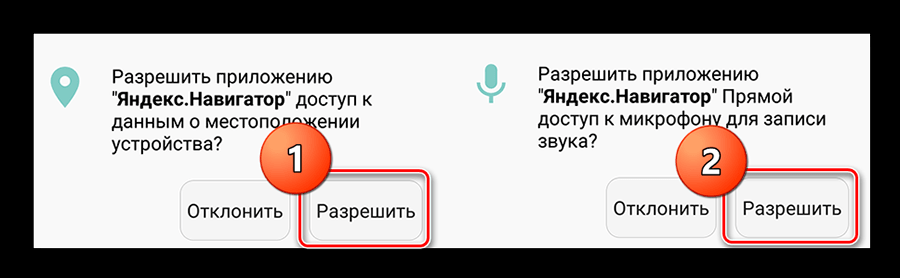
- Выберите «Далее» еще 2 раза и разрешите Яндекс.Навигатору доступ к данным о местоположении устройства, чтобы не вводить свой адрес каждый раз вручную.

- Отметьте пункт «Далее» в том же месте и разрешите приложению запись аудио, чтобы пользоваться голосовым управлением навигатора.

Выбор карты
Чтобы изменять внешний вид и функции Яндекс.Навигатора, зайдите в раздел «Настройки». Для этого:
- Нажмите на кнопку меню в нижнем правом углу экрана.

- Откройте раздел «Настройки».

- Нажмите «Вид карты».

- Для наиболее удобного ориентирования выберите один из 2 видов карт – спутник или схема.

Чтобы пользоваться картой без интернета:
- Откройте меню.
- Нажмите «Загрузка карт».

- Выберите необходимую карту из перечня или воспользуйтесь поиском.

- Для скачивания нажмите на кнопку в виде вертикальной стрелки в круге.
Карта скачается, даже если вы перейдете на другую страницу навигатора. Её вес – 110-170 МБ для средних по площади областей.
Построение маршрута
Для построения маршрута выберите начальную, конечную и промежуточные точки. При включенной функции геолокации на смартфоне ваше текущее местоположение автоматически устанавливается как пункт отправления.
Внести любую точку в маршрут можно 3 способами: с помощью поиска, карты или голосового управления.
С помощью поиска:
- Нажмите на кнопку в виде лупы.

- Введите адрес в текстовое поле.

- Выберите подходящий вариант в появившемся списке.

- Если выбираете пункт назначения, нажмите «Поехали».

- Если хотите указать промежуточный пункт, выберите «Заехать».

- Чтобы отметить пункт отправления, коснитесь синего значка и выберите «Отсюда».

С помощью карты:

- Найдите необходимое место на карте. Для изменения масштаба нажимайте на кнопки «+» и «-».
- Чтобы поставить точку в нужном месте, задержите на нем палец в течение 1 секунды.
- Выберите тип маршрутного пункта из списка:
- сюда – конечный пункт назначения;
- через – промежуточный пункт;
- отсюда – пункт отправления.
С помощью голосового управления:

- Нажмите на кнопку в виде микрофона или произнесите: «Слушай, Алиса».
- Произнесите команду. Например, «Маршрут до Ленина, 3А».
Установка промежуточных точек маршрута доступна только после определения местоположения старта и финиша.
После выбора всех точек:
- Выберите маршрут из предложенных приложением. Для этого нажимайте на вкладки со временем в пути. Они находятся в верхней части экрана. Выбранный вариант на карте обозначен красным, желтым и зеленым цветами, альтернативные пути – синим.

- Нажмите «Поехали».

Чтобы построить маршрут в обход платных дорог:

- Откройте раздел «Настройки», как мы описывали выше.
- Выберите пункт «Избегать платных дорог». При этом переключатель напротив надписи станет синим.
Даже после перезапуска приложение вспомнит незаконченный маршрут.
Движение по маршруту

Во время передвижения Яндекс.Навигатор заранее оповещает о поворотах. Информация отображается на экране и воспроизводится вслух.

В нижней части экрана система указывает расстояние до финиша (1) и примерное время в пути (2).
Использование дополнительных функций
Как найти ближайшую парковку:
- Нажмите на значок «P» в верхнем правом углу экрана.

- Теперь коснитесь кнопки, появившейся ниже предыдущей.

- Следуйте проложенному маршруту.
Как поменять голос оповещений:
- В разделе «Настройки» нажмите на кнопку «Голос».

- Выберите озвучку из списка «Загруженные».

- Если хотите скачать вариант из блока «Доступные для загрузки», нажмите на кнопку левее названия желаемой озвучки.

Как сохранять историю поездок:
- Откройте меню кнопкой в правом нижнем углу.
- Нажмите «Мои поездки».

- Выберите «Сохранять», чтобы система начала запоминать ваши маршруты.

Теперь в этом разделе будет доступна информация о построенных маршрутах.
Как добавить информацию о происшествии на дороге:
- Найдите нужное место на карте навигатора.
- Удерживайте палец на нем пару секунд.
- Нажмите «Установить».

- Выберите тип события из списка и нажмите на него. На скриншоте ниже: 1 – неопределенное событие, 2 – ДТП, 3 – дорожные работы, 4 – камера ГИБДД, 5 – внимание, 6 – проезд закрыт.

- Введите комментарий к дорожному событию в текстовое поле.

- Нажмите «Готово».

- Выберите «Установить».

Как проверить штрафы ГИБДД:
- В меню выберите пункт «Штрафы ГИБДД».

- Укажите номера СТС и водительского удостоверения.

- Нажмите «Проверить штрафы».

Яндекс.Навигатор установили более 50 миллионов раз. Это доказывает удобство и востребованность приложения. Чтобы уже сегодня начать им пользоваться, следуйте нашим инструкциям.
Как настроить Яндекс.Навигатор — подробная инструкция
Одной из наиболее востребованных программ считает навигатор. Он нужен для планирования поездки или поиска ближайших мест отдыха при пешей прогулке. Всего десятилетие назад подобный софт был доступен только для профессиональных водителей. За лицензию приходилось платить немалые деньги. Сегодня установка навигатора и его использование возможно абсолютно бесплатно. Лидирующие позиции на территории России занимает продукт Яндекс. В сравнении с конкурентами, информация всегда актуальна, программа выбирает оптимальный маршрут.
Профессиональные платные решения для дальнобойщиков отличаются тем, что при составлении маршрута учитывают предельную допустимую нагрузку на эстакадах, их высоту, установленные запрещающие знаки. Для обычного пользователя будет достаточно бесплатного решения Яндекс Навигатор. Он также обладает базовым набором функций, которые могут понадобиться при планировании поездки или поиске мест в городе.
Установка приложения
Есть несколько различных способов установки приложения. Самый простой – использование официального магазина платформы. Но на Андроид установить навигатор можно при помощи файла apk, который скачивается с официального сайта разработчика.
В случае отсутствия проблем с Google Play процесс установки достаточно прост. Инструкция представлена всего несколькими пунктами:
- запускаем приложение официального магазина;
- в поисковой строке вводим запрос «яндекс навигатор»;
- ждем, пока будет загружен пакет данных;
- запускаем приложение;
- предоставляем все разрешения.
Через App Store процесс установки аналогичен:
- заходим в официальный магазин;
- в поиске вводим название программы;
- нажимаем установить;
- ждем завершения установки;
- запускает приложение для дальнейшей его настройки.
При проблеме с подключением к официальному магазина на телефоне с Android возможна ручная установка. Инструкция:
- переходим на странице скачивания;
- выбираем нужный тип устройства и платформу;
- указывает адрес электронной почты;
- переходим в ящик, делаем клик по ссылке;
- после скачивания операционная система потребует разрешение на установку с непроверенных источников.
После предоставления всех прав навигатор будет установлен.
Стоит учитывать, что программа периодически обновляется. Поэтому при частом использовании навигатора лучше всего решить проблемы с установкой через официальный магазин. Подобный способ установки обновления не приводит к сбросу настроек и стиранию другой информации.
Базовые настройки
Для того чтобы навигатором можно было удобно пользоваться, его нужно настроить под себя. Базовые параметры:
- При первом запуске появится дополнительное окно интерфейса с запросами на определенные разрешения. Для корректной работы приложения нужно предоставить весь запрашиваемый доступ.
- В правом нижнем углу есть кнопка Меню. В открывшемся окне есть раздел Настройки. Первые параметры связаны с изменением отображения карты.

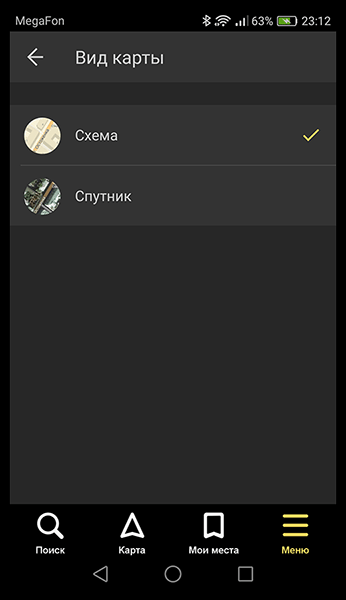
- Нажмите на параметр Вид карты. Он позволяет изменить отображение информации. Схематические карты более удобны.
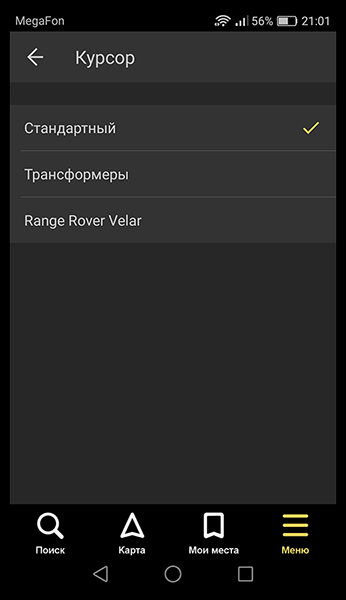
- На телефонах с небольшим разрешения экрана в рабочую область помещается небольшой количество информации. Для того чтобы было удобно пользоваться, нажмите на Курсор, выберите подходящий вариант. Некоторые значки компактные, что подходит для маленьких экранов.
Среди базовых настроек можно выделить также параметр звука. При переходе в этот раздел можно установить нужный язык, на котором будет воспроизводиться информация. Если нажать на Диктор, выбирается более подходящий голос. 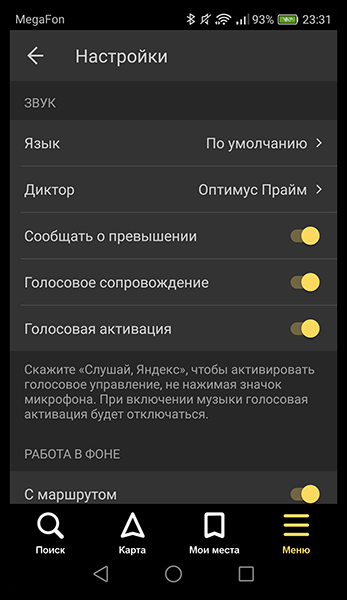
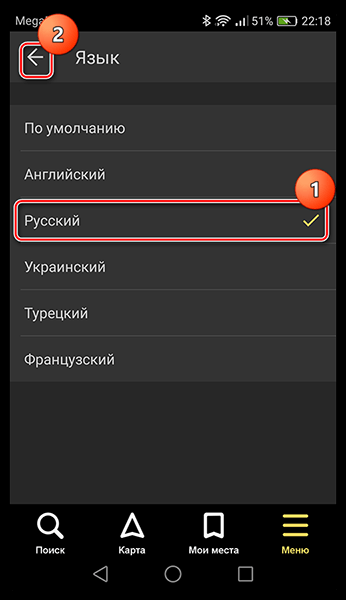

Есть достаточно много различных настроек. На первую настройку может уйти около часа. Но, как показывает практика, базовые параметры подходят для многих пользователей. Со временем на основании своего опыта использования можно будет понять, что нужно скорректировать.
Расширенные настройки
Относительно недавно появились настройки, которые позволяют оптимизировать работу навигатора для создания маршрута под грузовой автомобиль. Изменение параметров:
- открываются настройки;
- пролистываем страницу практически до самого конца;
- открываем раздел Навигация для грузовиков;
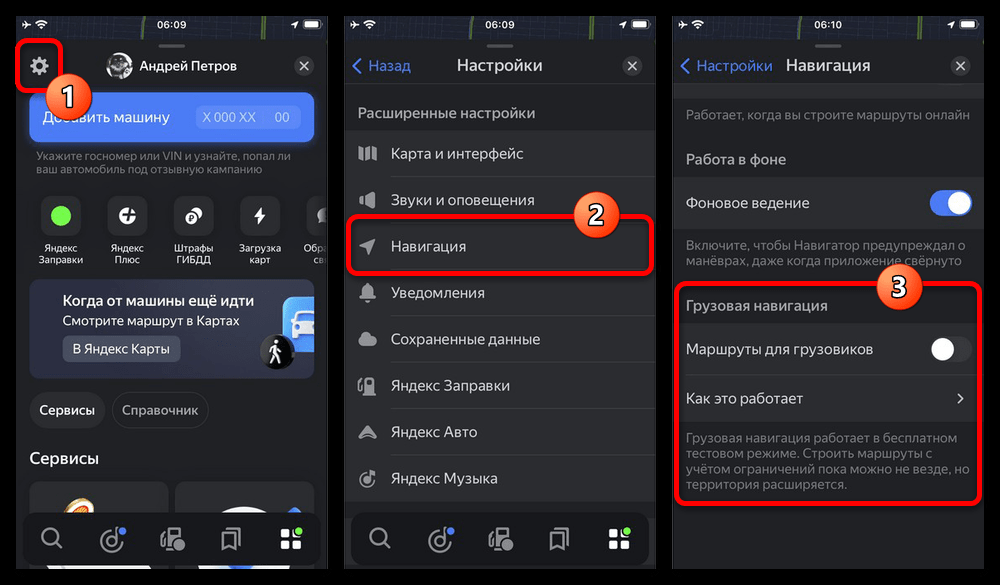
- появляется окно Настройки параметров;
- основное внимание уделяется разделу Грузовые в тоннах;
- указывается фактическая масса, максимальная разрешенная масса, нагрузка на ось и общая грузоподъемность (эти параметры будут сравниваться с установленными знаками при построении маршрута);
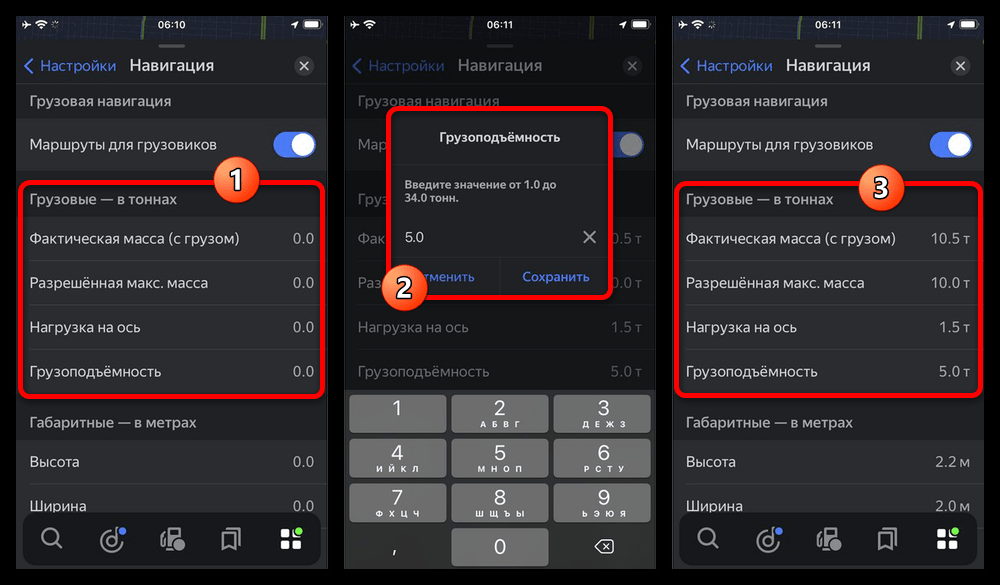
- также изменяются параметры в разделе Габаритные в метрах, указывается длина, ширина и высота (также указывается движение с прицепом);

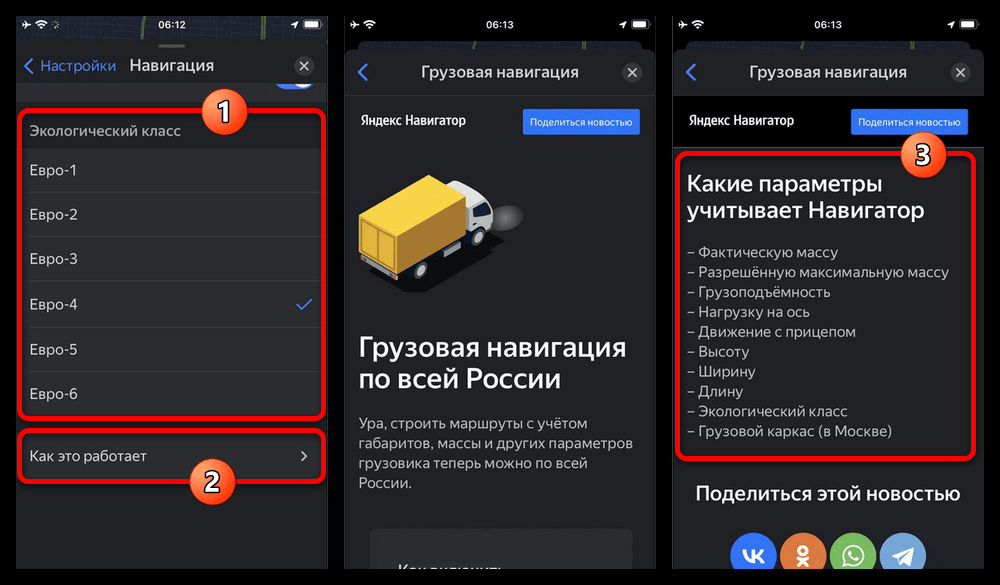
изменяется экологический класс (устанавливается с учетом технической информации, которая указана в паспорте).
После введения всех параметров система будет автоматически подбирать маршрут с учетом установленных знаков. Это важно, так как, к примеру, при знаке запрета на движение транзитного транспорта по пути придется разворачиваться и ехать в объезд.
Как пользоваться Яндекс.Навигатором
Программа изначально создавалась для автомобилистов. Она отображает пробки в крупных городах, точки ДТП на карте и многую другую информацию, которая позволяет оценить дорожную обстановку. Но в дальнейшем стало понятно, что программа подходит для прокладки и пеших маршрутов. Это связано с поиском ближайших мест, которые подходят под запрос.
Для пешеходов
По умолчанию программа не оптимизирована для пешеходов. Было создано похожее решение – Яндекс Карты. После аналогичной установки и открытия приложения проложить маршрут просто:
- на карте находится нужная локация;
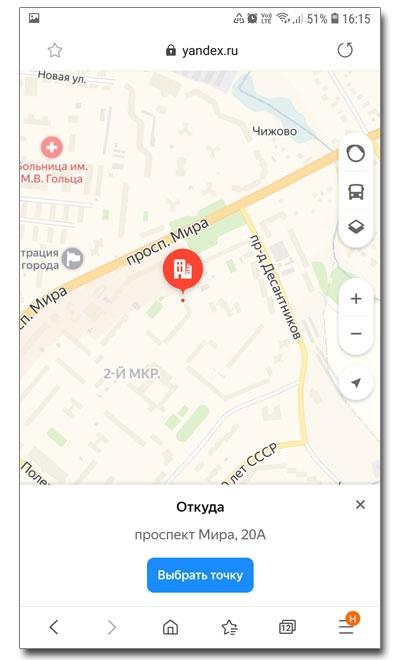
- переключаемся на режим пешехода, для чего делается клик по соответствующему значку в нижней панели;
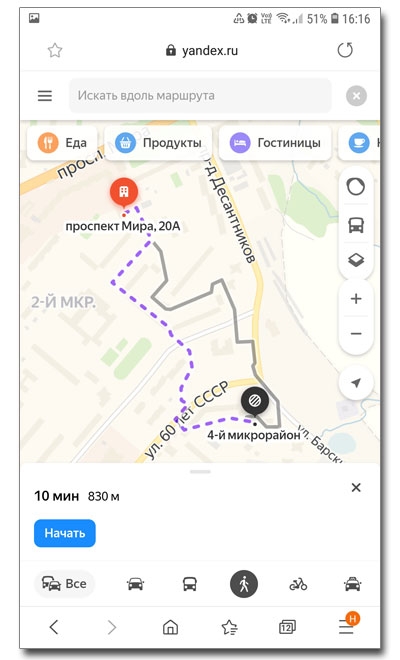
- при включенной геолокации система предложит несколько маршрутов.
После этого можно начать следовать пути. Если устройство работает хорошо, точность позиционирования несколько метров.
Для автомобилистов
Автовладельцы могут строить маршруты несколькими способами. Универсальная инструкция:
- выберите режим Поиск;
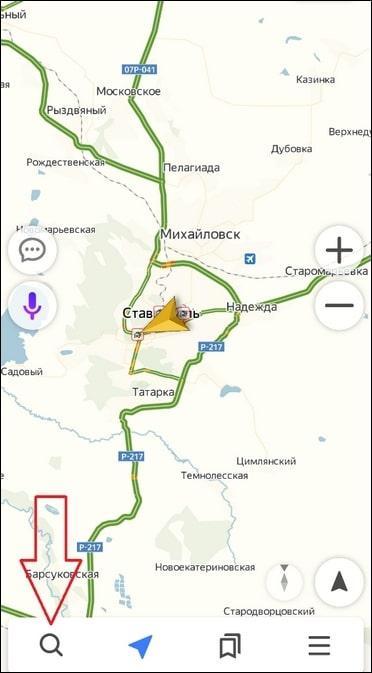
- введите название объекта, улицу или выберите соответствующую категорию;
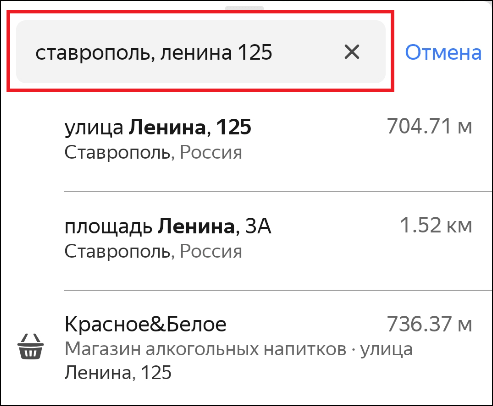
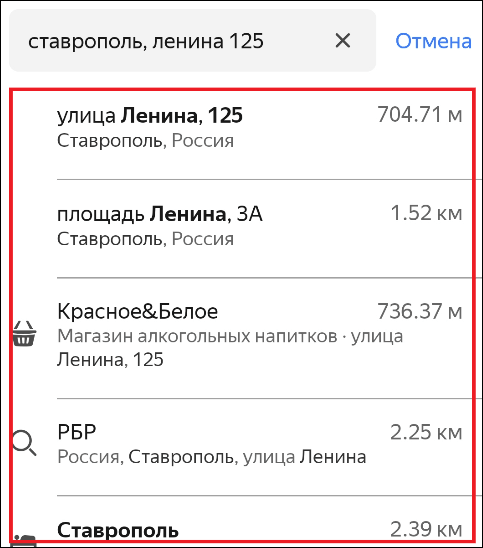
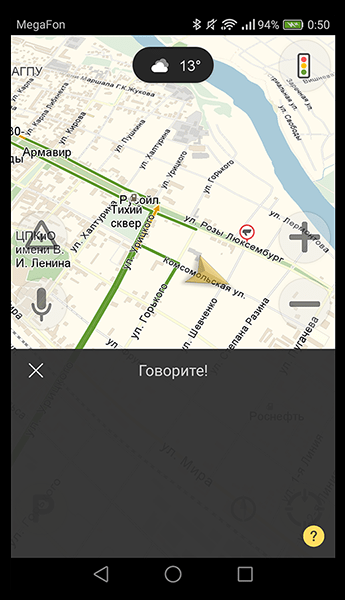
- можно произнести: «Слушай, Яндекс» и назвать адрес;
- после нахождения нужного адреса, будет представлено несколько вариантов пути;
- выбрав подходящий, нужно нажать «Поехали».
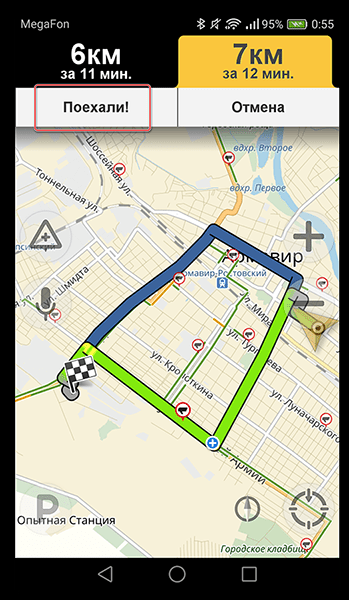
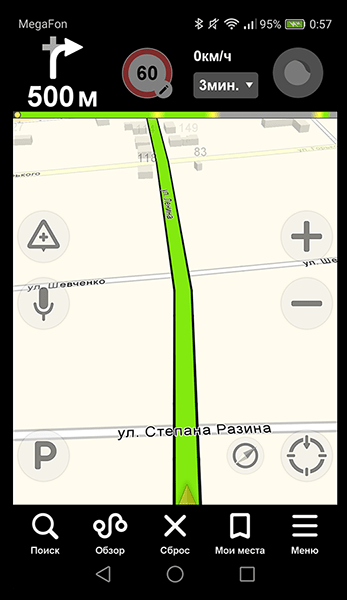
После этого экран переключится в режим следования маршрута.
Как правило, все повороты, перестроения и другие моменты озвучиваются. Однако, программа может ошибаться или несвоевременно сообщать о перестроении. Поэтому лучше разместить устройство так, чтобы экран постоянно был перед глазами. Система отображает знак движения по полосам.
Использование в офлайн режиме
В регионах наблюдается ситуация, когда нет подключения к интернету. Для подобного путешествия карты заранее подгружаются, так как в режиме офлайн система не сможет подключиться к серверам.
Для этого открывается меню, после раздел Загрузка карт. Из перечня выбираются нужные регионы. На загрузку потребуется время, так как они занимают от 100 Мб и больше. 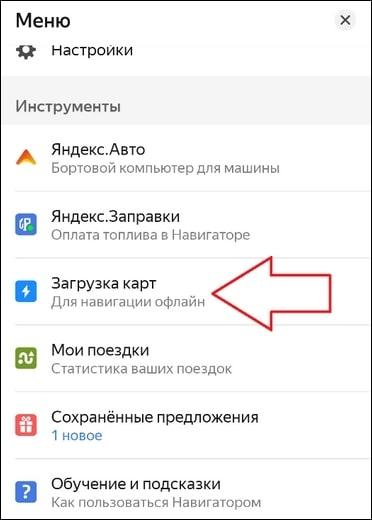

Стоит учитывать, что офлайн режим не позволяет обновлять информацию о ситуации на дороге. К примеру, не будут отображаться пробки и места проведения ремонтных работ. Но для поиска места по адресу и построения маршрута скачанной карты будет достаточно.
Наиболее частые проблемы
Большинство отзывов указывает на то, что программа работает стабильно. Но перед установкой стоит учитывать: задействование интернета и GPS-модуля становится причиной быстрой разрядки аккумулятора. Поэтому для длительной поездки потребуется зарядка от прикуривателя.