Как активировать командный блок в вагонетке в майнкрафте
Этот блок будет способен выполнять команды по сигналу красного камня. С подходящими командами многие вещи могут быть автоматизированы.
Руководство [ ]
Указатель на сущность может иметь привязку к конкретному типу сущности. Задаётся эта привязка аргументом
Также были замечены особенности, в расположении командных блоков и порядком исполнения команд, при подключении нескольких блоков к одному источнику питания:

Расположение командных блоков относительно источника питания

Вывод командных блоков
Вот расположение командных блоков относительно сторон света:


Получение [ ]
Чтобы выдать себе командный блок, нужно использовать команду /give @s command_block (@a-все игроки, @p-ближайший игрок, @s-вы)
или /give Ваш_ник command_block . Чтобы сразу поставить командный блок, можно использовать команду /setblock координаты command_block или /fill начало конец command_block .
Как и другие блоки, этот блок хранит NBT данные; СКМ + Ctrl будет копировать командный блок вместе с командой и другими параметрами.
Командные блоки недоступны в инвентаре Творчества и не могут быть сломаны в Выживании. Командный блок не горит и не может быть сдвинут поршнем.
Транспорт Майнкрафт: как сделать и использовать

Вагонетка с ТНТ Minecart with TNT или TNT minecart — так по-английски называется вагонетка с ТНТ в Minecraft. Ее очень чаcто называют: вагонетка со взрывчаткой , а также — вагонетка с динамитом .
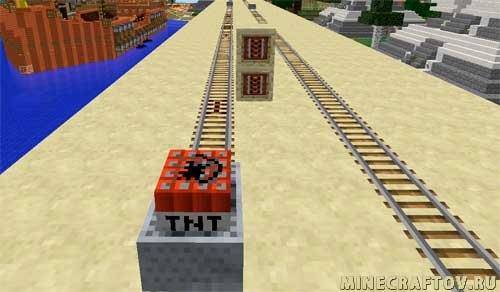
Вагонетка с динамитом на железной дороге.
Как сделать вагонетку с ТНТ
Соорудить вагонетку с ТНТ — не проблема, если у вас в игре имеется сама взрывчатка и простая вагонетка. Рецепт крафта представлен ниже. Но до этого надо еще сделать в Майнкрафте динамит, для которого потребуется 5 единиц пороха и 4 блока песка или красного песка и сама вагонетка, изготавливающаяся из 5 слитков железа. После этого можно непосредственно приступать к изготовлению специальной вагонетки.
Чтобы сделать вагонетку с динамитом:
Если в вагонетку с ТНТ попасть из лука простой стрелой (не горящей!), взрыва не произойдет и выпадет вагонетка и взрывчатка.
Транспорт Майнкрафт: как сделать и использовать

Самоходная вагонетка Minecart with Furnace или Furnace minecart — так по-английски называется самоходная вагонетка в Minecraft. Ее также очень чаcто называют: вагонетка с печью (или — с печкой), а также — вагонетка с двигателем .
Самоходная вагонетка — это специальное транспортное средство, которое способно двигаться самостоятельно. Может толкать другие вагонетки. В роли двигателя выступает печка, работающая на угле. Сесть в такую вагонетку невозможно, как нельзя заняться переплавкой ресурсов. С появлением в Майнкрафте специальных рельсов, таких как нажимные и электрические, вагонетка с печью несколько устарела, но все-равно используется для решения определенных игровых задач.
При помощи самоходной вагонетки можно делать целые поезда, где она будет выступать в роли локомотива, но зачастую «толкающего», т.е. устанавливаемого в конец состава. Это связано с тем, что нельзя соединить «вагоны» каким-либо предметом. Однако, на изображении ниже вагонетка с печью тащит другие вагонетки именно за собой, о чем свидетельствует направление дыма, выходящего из «двигателя».
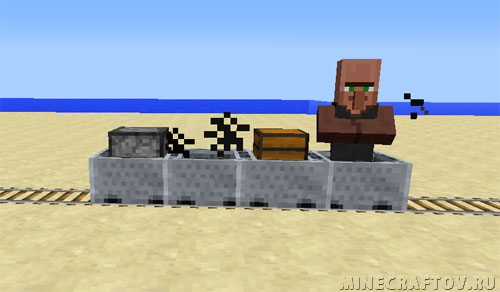
Поезд на базе вагонетки с печкой.
Содержание
Как сделать вагонетку с печкой
Вполне справедливо, что поскольку одно из названий такого транспорта — вагонетка с печкой, то и в рецепте крафта присутствуют и вагонетка, и печь. Больше ничего добавлять не надо. Напомним про расход материалов: чтобы сделать одну вагонетку, потребуется 5 слитков железа, а для изготовления печи — 8 блоков булыжника. Про топливо для движения тоже не стоит забывать.
Проблемы [ ]
Отчёты об ошибках, связанных с «Командный блок», поддерживаются в системе отслеживания ошибок Mojira. Сообщайте о найденных ошибках там (на английском языке).
История [ ]
| Официальный выпуск Java Edition | |||||
|---|---|---|---|---|---|
| 27 июля 2012 | Джеб в своём твиттере опубликовал информацию о блоке, предназначенном для режима Приключения. Он начал размещать идеи, фотографии и намеки на те функции, которые блок будет выполнять. | ||||
| Во время AMA Нотч намекнул, что блок будет добавлен в 1.4. | |||||
| 1.4 | 12w32a | Командный блок был добавлен в игру. | |||
| 12w38a | Был добавлен расширенный синтаксис указания цели. | ||||
| 1.7.2 | 13w37a | Появилась возможность ставить блоки с помощью команды setblock. | |||
| 13w39a | Была добавлена вагонетка с командным блоком. | ||||
| Возможна ошибка с тем, что командный блок не увидит компаратор. | |||||
| 1.8 | 14w07a | Раздатчики могут устанавливать командные блоки. | |||
| 1.9 | 15w34a | Была переработана текстура командного блока. Теперь командный блок можно настроить на выполнение трёх функций: Impulse (активирует командный блок), Chain (активирует командные блоки по цепочке) и Repeat (повторяет заданную команду несколько раз в секунду, не останавливаясь). Командные блоки также имеют направление, как и поршни. | |||
| 15w34b | Добавлены две новые функции: Условная и Безусловная. При функции «Условная» командный блок выполнит команду только если команда предыдущего блока была успешно выполнена. | ||||
| 15w35a | Снова обновлены текстуры командного блока. Добавлены новые опции для командного блока: Всегда активен и/или Нуждается в настройках красного камня. | ||||
| 1.12 | 17w16a | Улучшена производительность у цепного командного блока. | |||
| 17w18a | Проведена оптимизация ошибочных условий в командных блоках. | ||||
| 1.12-pre6 | Авто-завершение команды с помощью Tab ↹ в командных блоках больше не добавляет / перед командой. | ||||
| 1.13 | 18w21a | Изменён цвет всплывающей подсказки у командного блока и его разновидностей. | |||
| 1.13-pre1 | Исправлена ошибка, которая гласит, что «Завершение табуляции команд в командных блоках не работает». | ||||
| 1.14 | 18w47b | Изменены текстуры командного блока и цикличного командного блока. | |||
| Официальный выпуск Pocket Edition | |||||
| 1.0.5 | build 1 | Командный блок добавлен в игру. | |||
| Официальный выпуск Bedrock Edition | |||||
| 1.8 | beta 1.8.0.8 | Командный блок теперь имеет имя по умолчанию «!» вместо «@». | |||
| 1.12 | beta 1.12.0.2 | Добавлено авто-завершение команды с помощью Tab ↹ в командных блоках. | |||
| Добавлена опция «Задержка» для командного блока, реализующая задержку между выполнениями команд в количестве тактов красного камня, указанном в значении данного поля. | |||||
Транспорт Майнкрафт: как сделать и использовать

Вагонетка Minecart — так по-английски называется вагонетка в Minecraft.
Вагонетка в Майнкрафте — это средство передвижения, которое можно установить на всех типах рельсов, и только на них. Она способна перемещать игроков или мобов по железнодорожной транспортной системе на большие расстояния и, конечно, быстрее, чем пешком. Скорость вагонетки по электрическим рельсам составляется несколько блоков в секунду. Она словно течет по рельсам в виду отсутствия явных и видимых колес. Вагонетка медленно начнет двигаться в сторону взгляда, если удерживать клавишу движения вперед. Когда имеется необходимость забрать вагонетку с собой, то достаточно просто ее «сломать».
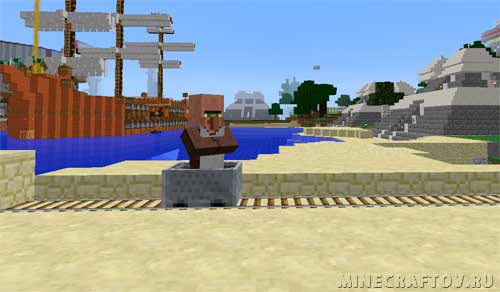
Житель катается в вагонетке по железнодорожному пути.
Как работают вагонетки
Как только вы заняли место в транспортном средстве, можно медленно начать перемещаться с помощью клавиш W и S . Чтобы иметь возможность двигаться быстрее, потребуются иные меры, например, такие как вагонетка с печью и/или электрические рельсы. Когда вагонетка подходит к концу рельсов, она теряет весь свой импульс и резко останавливается. Здесь же отметим, что с версии Майнкрафт 1.4.2 вагонетки способны проходить через портал в Нижний мир.
Для ускорения подойдут разные способы. Например, использовать электрические рельсы или вагонетку с печью, которая может двигаться, пока не закончится топливо.
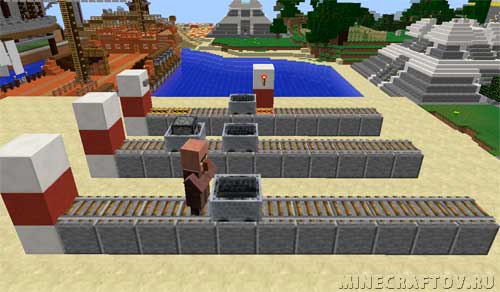
Электрические рельсы передают вагонетке достаточно энергии для проезда большого количества блоков, но чтобы не терять скорость, необходимо их класть каждые 25 блоков. Для свободного перемещения вагонеток с сундуками или простых вагонеток нужно укладывать электрические рельсы через 7 блоков. Для подъема в горку потребуется положить сразу несколько электрических рельсов.
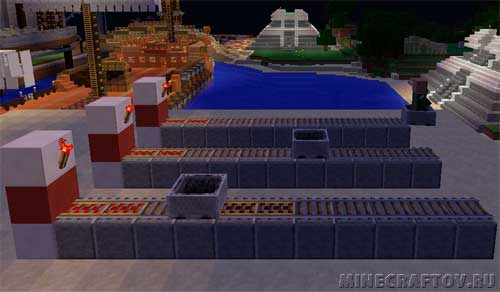
Продвижение вагонеток по рельсам.
В некоторых случаях вагонетки могут проходить сквозь препятствия. Но не всегда. К примеру, возможен проезд через тоннель высотой в один блок. Но, если потолок сделан из непрозрачных блоков, то игрок или моб, находящийся в вагонетке, будет получать урон от удушения.
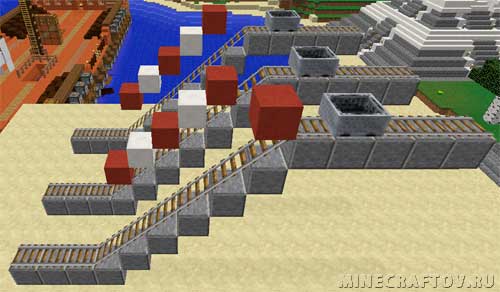
Вагонетки перед препятствиями.
Второе изображение показывает результат проезда вагонетки через препятствия на трех путях. На средней дороге вагонетка успешно скатилась вниз, а на двух других — остановилась.
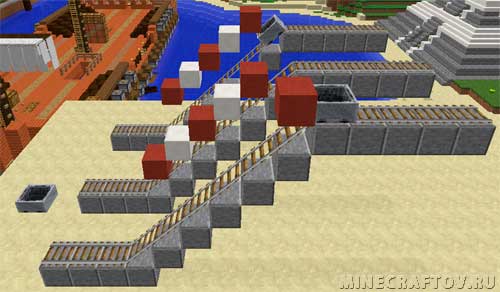
Результаты преодоления препятствий вагонеткой.
Рельсы
Вагонетку в Майнкрафте можно установить только на рельсы. И движение возможно только по ним. Какие же рельсы бывают в игре?
Галерея [ ]


Опция conditional меняет текстуру стрелки командного блока

Командные блоки в вагонетках
Использование [ ]
Добавлять и изменять код в командном блоке можно через его интерфейс (открывается использованием кнопки « Использовать предмет » на командном блоке). Игрок может открыть интерфейс только находясь в режиме Творчества. Для использования командного блока на сервере, в файле server.properties должны быть установлены следующие значения:
- enable-command-block должно иметь значение true
- op-permission-level должно иметь значение 2 и более (по умолчанию 4)
На сервере его могут открывать только игроки со статусом оператора.
Интерфейс командного блока [ ]

Интерфейс командного блока

Интерфейс командного блока с выполненной командой
Командная строка [ ]
Подстановка символа / перед вводом команды необязательна, он не влияет на выполнение команды.
Под командной строкой находятся подсказки по выбору целей для команд консоли.
Строка вывода [ ]
В нижней строке интерфейса выводится последний результат выполнения команды данным командным блоком при успешном выполнении, или отчёт об ошибке при невозможности выполнения. Изначально эта строка пуста. Текст в ней не редактируется игроком.
Импульсный/Цепной/Цикличный [ ]
Нажав на кнопку «Impulse/Chain/Repeat», командный блок сменит свой тип.
- Impulse Цвет текстуры: оранжевый. Выполняет команду лишь единожды при активации.
- Chain Цвет текстуры: аквамарин (голубовато-зелёный). Активируется только если включён, и при этом активировался первый блок цепочки (цепочка составляется из одного командного блока типа «Импульсный» или «Цикличный» и неограниченного количества блоков типа «Цепной», направленных друг на друга по цепочке). Выполняет команду когда до него доходит очередь (если предыдущие командные блоки цепочки уже попытались выполнить свои команды). Если блок, состоящий в цепочке, оказывается выключен, цепочка не прерывается и следующим свою команду пытается выполнить следующий не выключенный блок цепочки.
- Repeat Цвет текстуры: фиолетовый. Выполняет команду каждый игровой такт (двадцать раз в секунду) пока включён.
Условный/Безусловный [ ]
При нажатии на кнопку «Conditional/Unconditional» меняется поведение блока.
- Conditional или «Условный» командный блок будет пытаться выполнить команду только в случае, если последняя попытка выполнить свою команду стоящего «сзади» командного блока была успешной.
- Unconditional или «Безусловный» командный блок будет выполнять команду при стандартных условиях выполнения команды для командных блоков своего типа.
Нужен Редстоун-сигнал/Всегда включён [ ]
Нажав кнопку «Always active/Needs Redstone», можно переключать зависимость командного блока от сигнала красного камня.
- Needs Redstone: командный блок в этом режиме не будет выполнять команд, пока не получит сигнал красного камня.
- Always active: командный блок в этом режиме не будет требовать сигнала красного камня (будет постоянно включённым).
Принять/Отменить [ ]
При нажатии на кнопку «Done» в интерфейсе командного блока или кнопку «принять» ( ↵ Enter ) клавиатуры, тот закрывается и сохраняет все внесённые в него изменения.
При нажатии на кнопку «Cancel» в интерфейсе командного блока или кнопку «отменить» ( Esc ) клавиатуры, тот закрывается, не сохраняя внесённые в него изменения.
Сбор информации из командного блока [ ]
Есть несколько способов собрать данные с командного блока после его попытки выполнить команду:
Компаратор [ ]
Компаратор выдаёт сигнал, соответствующий результату крайнего выполнения команды, даже если после этого командный блок был выключен.
Статистика командного блока [ ]
Командные блоки могут записывать различные результаты успешного выполнения команд в списки задач, такие как:
- SuccessCount: количество успешных выполнений (по аналогии с компаратором см. cбор информации из командного блока, но не ограничено значением 15).
- AffectedBlocks: количество блоков, на которые подействовала команда.
- AffectedEntities: количество сущностей, на которые подействовала команда.
- AffectedItems: количество предметов, на которые подействовала команда.
- QueryResult: значение, возвращённое командой.
Цели, которые необходимо отслеживать, можно указать, выполнив команду /stats или непосредственно изменив данные NBT-тега командного блока с помощью команды /blockdata .
Значения [ ]
ID блока [ ]
Нумерация данных [ ]
| Байты | Значения |
|---|---|
| 0x1 | Устанавливается, если командный блок был активирован ранее. |
| 0x2 0x4 0x8 |
(Не используется) |
Состояния блока [ ]
Как взорвать вагонетку
Взрыв вагонетки с ТНТ произойдет, когда соблюдаются определенные условия:
- после прохождения по включенным активирующим рельсам, вагонетка с ТНТ начинает изменять цвет и через 4 секунды произойдет взрыв;
- попадание горящей стрелы, получить которую можно, зачаровав лук на «Горящую стрелу»;
- столкновение двух вагонеток на достаточной скорости вызовет мгновенный взрыв. Это могут быть: а) две вагонетки с ТНТ или б) одна вагонетка с динамитом и любая другая;
- попадание огненного шара, запущенного, например, при помощи раздатчика;
- при ударе об землю с высоты более трех блоков, при условии, что вагонетка с ТНТ не приземлилась на рельсы;
- разрушается огнем, лавой и детонирует, если рядом происходит взрыв;
- когда вагонетка слишком быстро поворачивает по рельсам в противоположном направлении, а твердый блок или сущность расположены на повороте;
- при разрушении во время движения, но не в креативном режиме.
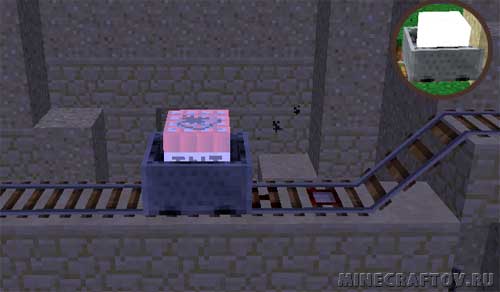
Вагонетка с ТНТ за несколько секунд до взрыва.
На изображении ниже ↓ — тестирование вагонетки с ТНТ на подрыв. Осуществлен на сервере Майнкрафт в творческом режиме.
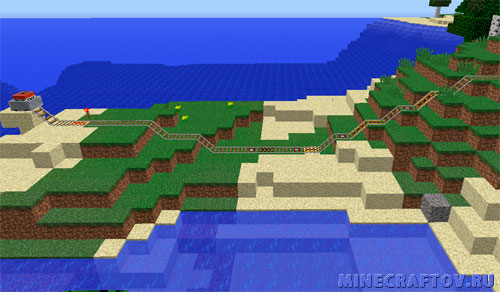
Вагонетка с ТНТ перед поездкой по ж/д, на которой она взорвется.
Как видно из второго скриншота, произошло приличное разрушение ближних блоков. Кроме того, уничтожен активирующий рельс со своим основанием, чего в теории не должно было случиться. ↓
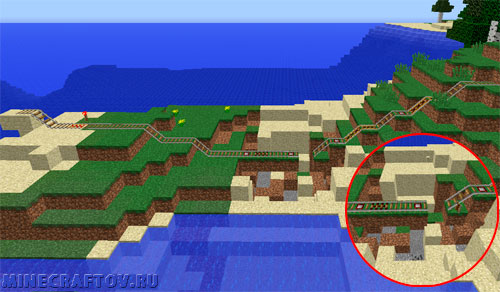
Тот же участок пути, но сразу после взрыва вагонетки с динамитом.
Основные вагонетки в Майнкрафте
В Майнкрафте есть несколько вагонеток. Но нас прежде всего интересуют:
- Вагонетка.
- Грузовая вагонетка (вагонетка с сундуком).
- Самоходная вагонетка (вагонетка с печкой).
- Вагонетка с ТНТ (с динамитом).
- Вагонетка с воронкой (загрузочная вагонетка).
Вагонетка с ТНТ на картинке находится на дорожке №4.
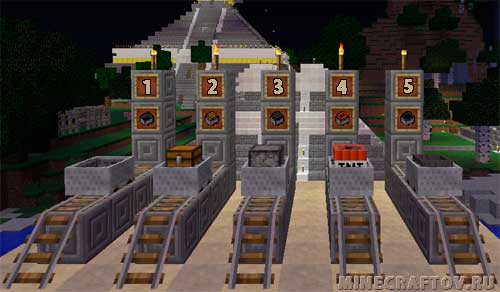
Вагонетка со взрывчаткой стоит на четвертом пути.
Представим эти же вагонетки в таблице, где укажем айди и текстовые обозначения.
В таблицу не включены:
- Вагонетка с командным блоком: Minecart with Command Block, command_block_minecart, ID 422;
- Вагонетка со спаунером, не существующая в качестве предмета: Minecart with Spawner (spawner_minecart).
Какие рельсы используются
В Майнкрафте имеется четыре типа рельсов. Некоторые используются чаще, чем другие. Что в большинстве случаев связано с ценностью и распространенностью ресурсов, участвующих в рецептах крафта.
Как сделать вагонетку в Майнкрафте
Сделать вагонетку в Майнкрафте сложнее, чем лодку, хотя принцип крафта и размещения предметов в верстаке — одинаков. Если для изготовления лодок подходят любые доски, то чтобы соорудить вагонетку нужны пять железных слитков.
Как сделать вагонетку:
Крафт других вагонеток
В Майнкрафте имеется пять наиболее известных вагонеток. На картинке слева направо изображены:
-
. (вагонетка с сундуком). (вагонетка с печкой). (с динамитом). (загрузочная вагонетка).
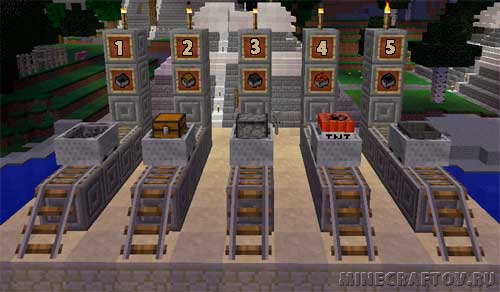
Пять разных вагонеток.
Перечислим эти же вагонетки с указанием айди и текстового идентификатора.
Как заспавнить вагонетку в майнкрафте командой — Игра Minecraft
Для заспавнивания вагонетки в Майнкрафте можно использовать следующую команду:
/summon minecraft:minecart x y z
Где `x`, `y`, `z` — координаты точки, где вы хотите заспавнить вагонетку.
К примеру, чтобы заспавнить вагонетку в точке с координатами x=10, y=64, z=10, нужно использовать следующую команду:
/summon minecraft:minecart 10 64 10
Также можно использовать дополнительные параметры для создания других типов вагонеток, например:
— Minecraft:chest_minecart — вагонетка с сундуком: `/summon minecraft:chest_minecart x y z`
— Minecraft:hopper_minecart — вагонетка с загрузочным устройством: `/summon minecraft:hopper_minecart x y z`
— Minecraft:spawner_minecart — вагонетка с спавнером: `/summon minecraft:spawner_minecart x y z`
Некоторые из этих типов вагонеток могут иметь дополнительные параметры.
Если вы хотите заспавнить вагонетку с определенным направлением движения, можно добавить еще один параметр:
/summon minecraft:minecart x y z
Где `dx`, `dy`, `dz` — это скорость вагонетки по соответствующим осям. Например, чтобы заспавнить вагонетку, движущуюся со скоростью 1 блок в секунду в положительном направлении по оси X:
/summon minecraft:minecart 10 64 10
При заспавнивании вагонетки также можно использовать дополнительные тэги, такие как `Passengers` для добавления пассажиров в вагонетку. Обратите внимание, что для использования дополнительных тэгов нужно иметь права на сервере.
Как активировать командный блок в вагонетке в Minecraft
Майнкрафт, одна из самых популярных игр в мире, предлагает игрокам огромный открытый мир для исследования и творчества. Одной из самых интересных функций игры является командный блок, который позволяет игрокам создавать и выполнять команды. В этой статье мы расскажем, как активировать командный блок в вагонетке и предоставим вам полезные советы и руководство по его использованию.
Первым шагом для активации командного блока в вагонетке в Майнкрафте является наличие самого блока. Вы можете создать его с помощью команды /give или найти его в инвентаре креативного режима. После того, как вы получили командный блок, следующим шагом является его размещение в вагонетке. Просто щелкните правой кнопкой мыши по вагонетке и поставьте командный блок в нужном месте.
После того, как командный блок активирован в вагонетке, вы можете приступить к его использованию. Вам необходимо открыть командное меню, нажав правой кнопкой мыши на командном блоке. В появившемся окне вы можете вводить команды, которые будут выполнены при определенных условиях. Например, вы можете установить команду, чтобы вагонетка автоматически перемещалась по рельсам или выполняла определенный набор действий при достижении определенного места.
Активация командного блока в вагонетке в Майнкрафте
Командные блоки — это мощный инструмент в Майнкрафте, который позволяет автоматизировать различные действия в игре. Они могут быть использованы для создания удивительных конструкций и механизмов, в том числе в вагонетках.
Чтобы активировать командный блок в вагонетке, следуйте инструкциям:
- Возьмите командный блок из инвентаря, поместите его в главную руку.
- Позиционируйтесь рядом с вагонеткой, в которой вы хотите установить командный блок.
- Направляйте свой прицел на желаемую сторону вагонетки, где должен находиться командный блок.
- Щелкните правой кнопкой мыши, чтобы установить командный блок в выбранном месте.
- Откройте командный блок, нажав правой кнопкой мыши на нем.
Теперь, когда командный блок активирован в вагонетке, вы можете начать писать необходимые команды для создания автоматического механизма или другого интересного функционала.
Обратите внимание, что для работы командного блока в вагонетке он должен быть предназначен для режима «Always Active» («Всегда активен»), также убедитесь, что в вашем мире включен режим команд.
Не забывайте, что активация командного блока в вагонетке может отличаться, в зависимости от версии Майнкрафта. Если у вас возникли сложности, обратитесь к соответствующему руководству или поискайте помощи у сообщества игры.
Командный блок в вагонетке: что это такое?
Командный блок в вагонетке – это механизм, который позволяет игрокам в игре Minecraft выполнять команды автоматически при определенных условиях. Командный блок в вагонетке стал популярным инструментом среди игроков, так как он позволяет автоматизировать различные процессы и упростить игровой опыт.
Внешне командный блок выглядит как обычная вагонетка. Он имеет особую возможность: внутри вагонетки установлен командный блок, который может выполнять команды при движении вагонетки по рельсам. Командный блок может выполнять различные команды, такие как телепортация игрока, придание эффектов, спавн мобов и многое другое.
Для активации командного блока в вагонетке, необходимо создать соответствующую структуру из рельсов и блоков командного блока. Когда вагонетка проезжает эту структуру, командный блок внутри вагонетки активируется и выполняет заданную команду.
Активации можно достичь с помощью ровного пути с рельсами и блоком командного блока, либо с помощью активатора рельсов, который активирует командный блок вагонетки, находящейся на нем.
Использование командного блока в вагонетке открывает безграничные возможности для создания интересных и автоматизированных процессов в игре Minecraft. Это очень полезный инструмент для тех, кто хочет сделать свой игровой опыт более увлекательным и удобным.
Как активировать командный блок в вагонетке: полезные советы
Командные блоки в Minecraft являются мощным инструментом для автоматизации различных процессов в игре, а вот как активировать командный блок в вагонетке и использовать его эффективно.
- Создайте командный блок: Чтобы создать командный блок, вы должны иметь права на использование команд в креативном режиме или иметь определенные права на сервере. Вам нужно будет открыть инвентарь и выбрать командный блок из списка доступных блоков.
- Разместите командный блок в вагонетке: После того, как у вас есть командный блок, вы можете разместить его внутри вагонетки. Щелкните правой кнопкой мыши по блоку вагонетки, чтобы открыть его интерфейс.
- Введите команду: В открывшемся интерфейсе командного блока вы можете ввести команду, которую хотите выполнить. Например, вы можете использовать команду «/tp @p x y z», чтобы телепортировать ближайшего игрока по указанным координатам.
- Активируйте командный блок: Для активации командного блока в вагонетке вы можете использовать различные способы. Например, вы можете использовать кнопку или другие блоки, чтобы создать цепную реакцию активации блока.
После активации командного блока в вагонетке он выполнит команду, которую вы ввели, и можеет запустить необходимый процесс или событие в игре. Командные блоки в вагонетке могут быть особенно полезными для создания автоматических систем, например, вагонеток, перемещающихся по железнодорожным путям и выполняющих различные команды в заданных местах.
- Автоматизация процессов в игре.
- Возможность создания сложных систем и механизмов.
- Управление режимами игры и игровыми объектами.
- Потенциал для креативного и интересного геймплея.
- Используйте правильные команды и синтаксис для достижения желаемого результата.
- Тщательно планируйте и тестируйте свои командные блоки перед использованием.
- Ознакомьтесь с документацией Minecraft Wiki для получения большего понимания возможностей командных блоков.
- Используйте условия и переменные для создания более сложных и интересных систем.
В конечном итоге, активация командного блока в вагонетке открывает возможности для креативного и интересного геймплея в Minecraft. Используйте эти полезные советы, чтобы создать и настроить собственные автоматические системы и механизмы в игре.
Руководство по активации командного блока в вагонетке
В данном руководстве рассмотрим процесс активации командного блока в вагонетке в игре Майнкрафт. Командный блок позволяет выполнять различные команды в игре, такие как создание предметов, телепортация и многое другое.
- Откройте инвентарь и найдите командный блок. Он может быть найден во вкладке «Декорации».
- Установите командный блок в вагонетку. Для этого кликните правой кнопкой мыши по блоку, на который хотите установить командный блок.
- Окно командного блока должно появиться перед вами. Здесь вы можете вводить команды и настраивать их параметры.
- Введите команду, которую хотите выполнить. Например, если вы хотите создать предмет, введите команду «give [имя персонажа] [предмет] [количество]».
- Нажмите кнопку «Готово» внизу окна командного блока, чтобы сохранить команду.
- Проверьте, правильно ли установлена команда. Для этого кликните правой кнопкой мыши по командному блоку. Если все сделано правильно, команда должна выполниться.
Обратите внимание, что для активации командного блока вам может понадобиться права администратора или определенные разрешения в игре. Проверьте это перед активацией блока.
Важно помнить, что команды в игре Майнкрафт чувствительны к регистру, поэтому убедитесь, что все буквы введены верно.
Теперь вы знаете, как активировать командный блок в вагонетке в Майнкрафте. Пользуйтесь этими знаниями, чтобы создавать удивительные и интересные механизмы в игре!
Как активировать вагонетку с командным блоком?
Активирующие рельсы в Майнкрафте представляют собой блок, . с Майнкрафта 1.7.2 эти рельсы способны активировать вагонетки с командными блоками, .
Как активировать динамит в вагонетке?
Вагонетка с ТНТ (англ. Minecart with TNT) — вид транспорта, который появился в предварительной сборке 13w02a версии 1.5 «Redstone Update». ТНТ активируется включенными активирующими рельсами и взрывается через 4 секунды после активации. При столкновении двух вагонеток на скорости произойдет мгновенная детонация.
Как активировать вагонетку с командным блоком? Ответы пользователей
Командный блок · открыть чат (клавиша «T» английская) · написать команду /give @p minecraft:tnt_minecart · нажать клавишу «ENTER» (ВВОД).
Видео: Как использовать командный блок в Minecraft. При создании любой играбельной карты, которая будет отличаться от случайно генерируемых местностей, .
Вагонетка с командным блоком: Minecart with Command Block, command_block_minecart, ID 422;; Вагонетка со спаунером, не существующая в качестве предмета: .
. матрёшки (вагонетка в вагонетке, которая в вагонетке и т.д. (причём в каждой вагонетке командный блок, который содержит нашу команду)).
. вставить модифицированную команду в командный блок, и активировать его. Для того, что-бы повернуть блок, вагонетку потребуется поставить .
Полный гайд по созданию рельс в Minecraft. Как лучше и быстрее их скрафтить. Правила движения вагонеток, модификация железно-дорожных путей .
. блок команд активации цепочки. / give [Имя игрока] command_block_minecart, Вы отдадите указанному игроку вагонетку с командным блоком.
Садимся в вагонетку . Илья, Командный блок выше подними . Серёга, я поднимал на высоту 50 блоков , вагонетка появляется и падает вниз, .
MinecartHopper — загрузочная вагонетка. Boat — лодка SmallFireball — фаербол . В одиночке: Взять командный блок и прописать в нём /kill @e и активировать