Как добавить организацию на Яндекс Карты бесплатно
 Яндекс Карты хороши тем, что пользователи сами могут вносить в них коррективы. Это дает возможность владельцам бизнеса, либо их сотрудникам, добавить информацию о своей организации самостоятельно на карту, без привлечения сторонних специалистов и необходимости обращения в службу поддержки. В этой статье мы рассмотрим, как добавить организацию на Яндекс Карты бесплатно — с компьютера или телефона.
Как добавить организацию на Яндекс Карты с компьютера
Чтобы добавить организацию, откройте карты Яндекс на сайте yandex.ru/maps и нажмите в правом верхнем углу на 3 точки. Выпадет меню, в нем нажмите “Редактировать карту”.
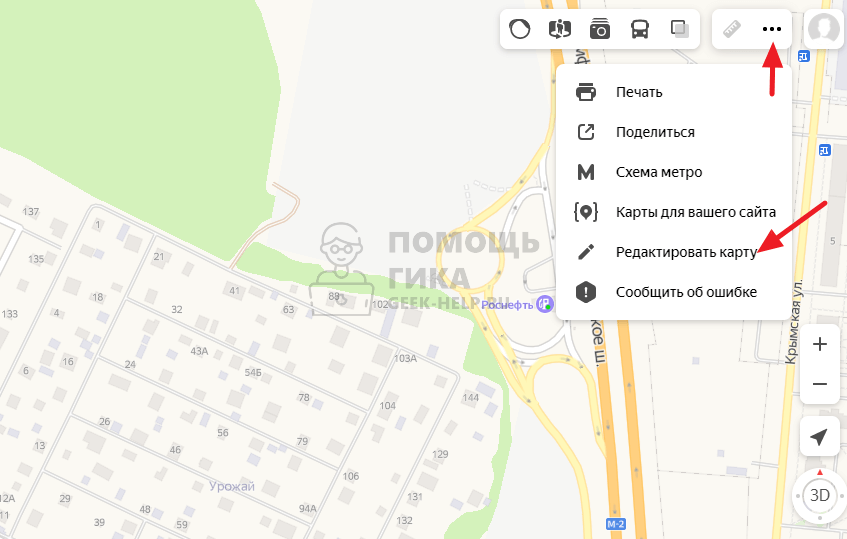
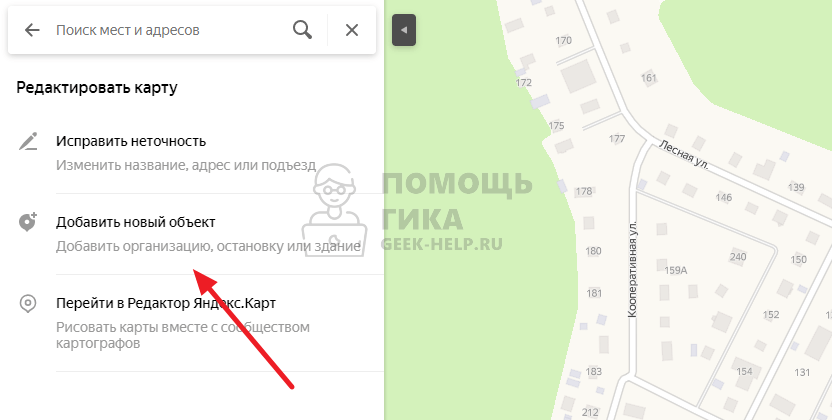
Далее в левом меню нужно выбрать пункт “Добавить новый объект”.
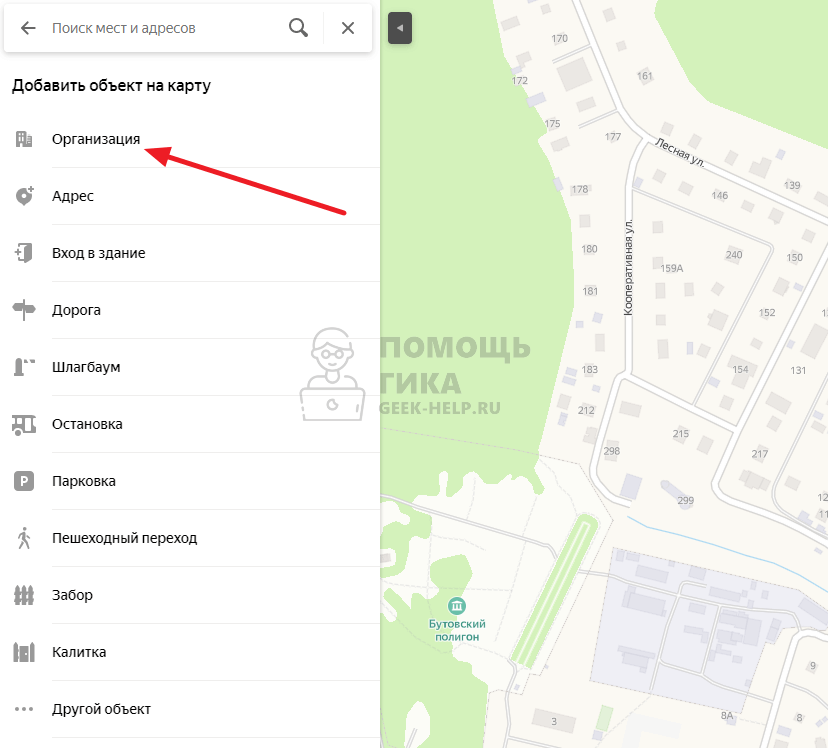
Выберите вариант “Организация”.
При помощи синего указателя выберите на карте максимальное точное место расположения вашей организации.
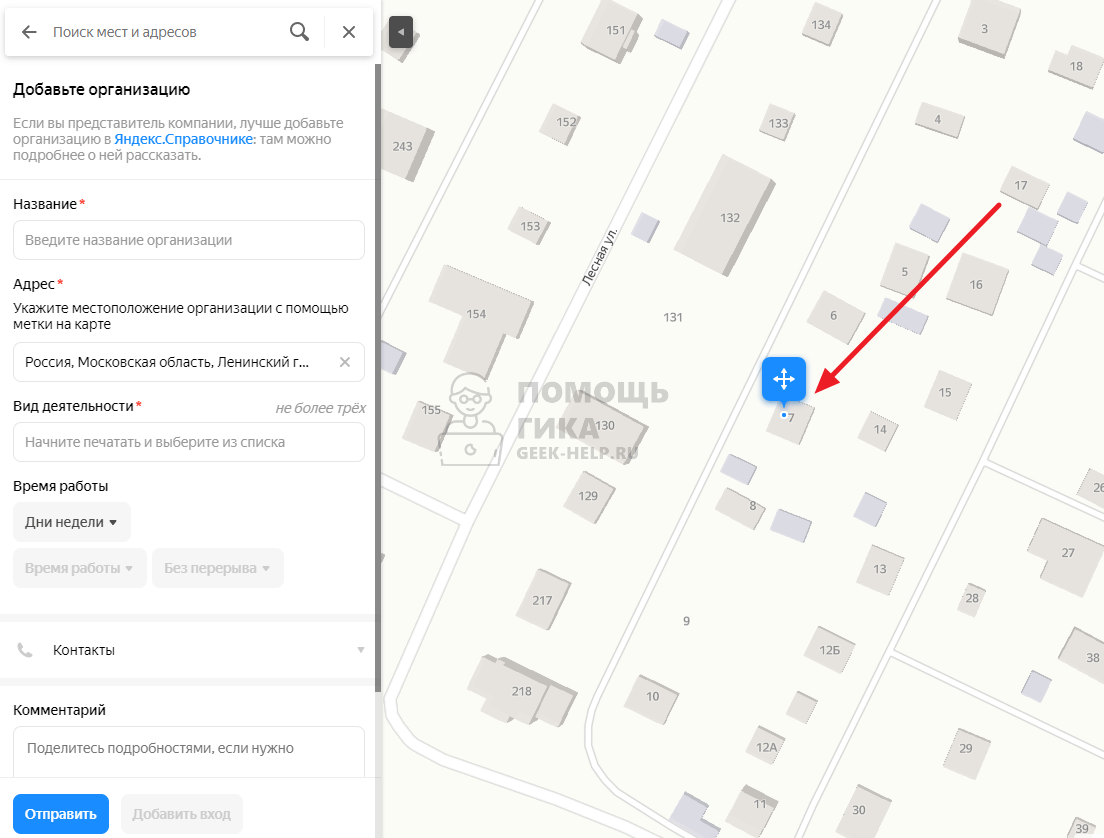
Далее в левом меню введите сведения об организации. Чем больше сведений будет указано, тем более заполненный профиль организации получится. Обязательно нужно указать название организации и вид деятельности.
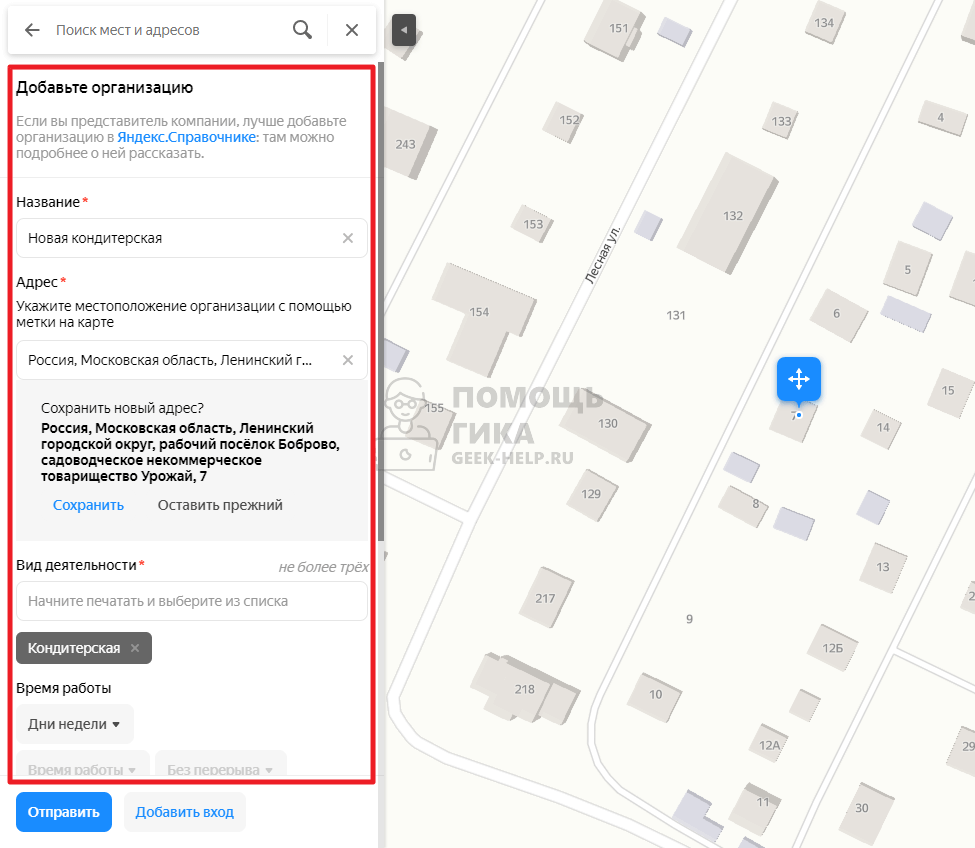
Когда профиль будет достаточно заполнен, нажмите “Отправить”.
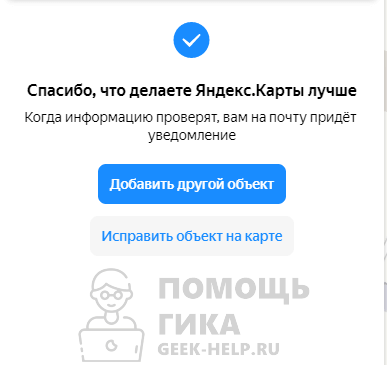
Если все сделано правильно, появится уведомление, что организация будет доступна на Яндекс Картах после проверки со стороны модератора.
Как добавить организацию на Яндекс Карты с телефона
Официальное мобильное приложение Яндекс Карты дает возможность добавить организацию. Чтобы это сделать, скачайте и запустите приложение на iPhone или Android.
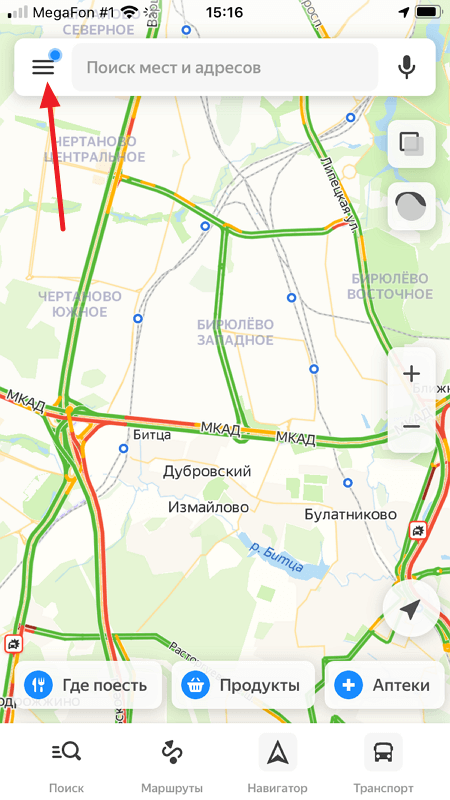
Далее нажмите на три полоски в левом верхнем углу.
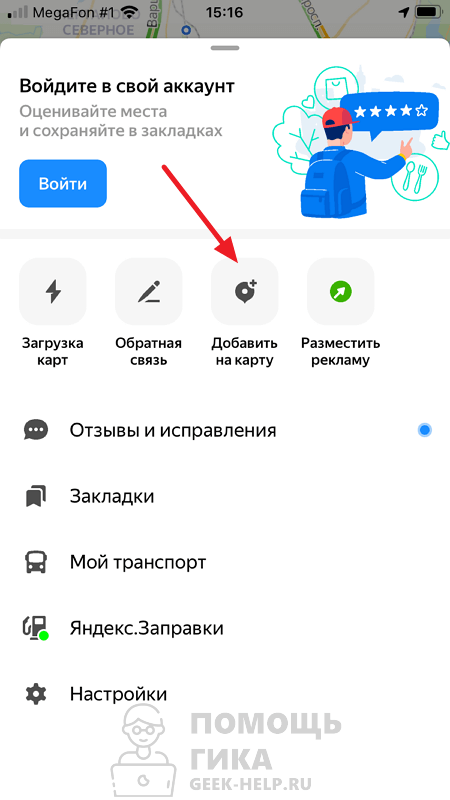
Появится меню, здесь нужно выбрать пункт “Добавить на карту”.
Далее укажите объект, который хотите нанести на карту. В случае нашего примера, это “Организация”.
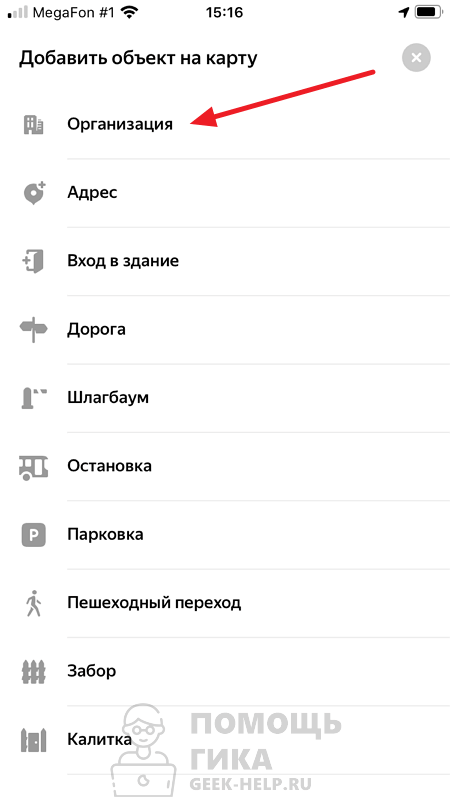
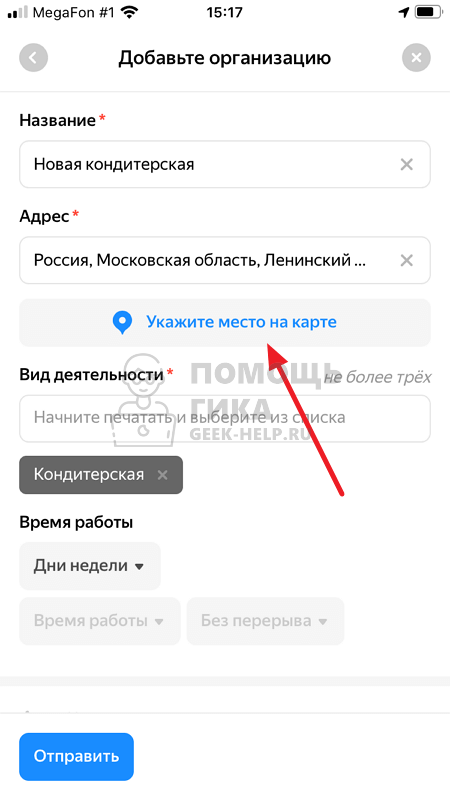
Введите название и укажите вид деятельности. После этого нажмите “Укажите место на карте”.
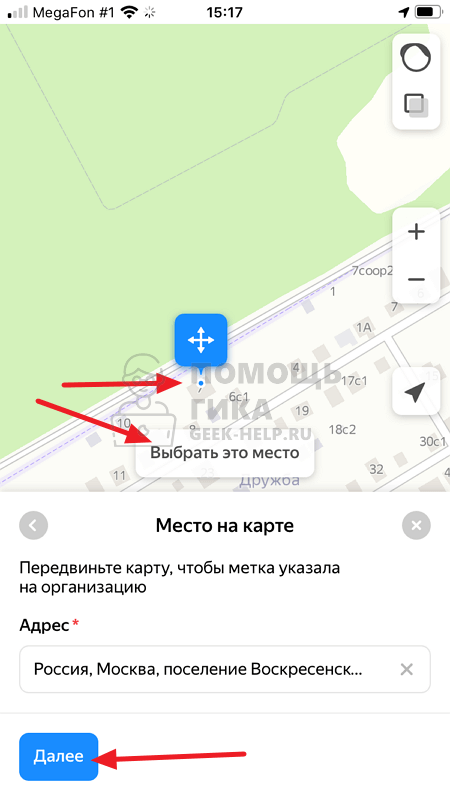
Максимально точно выберите место на карте и нажмите “Выбрать это место”. После этого нажмите “Далее”.
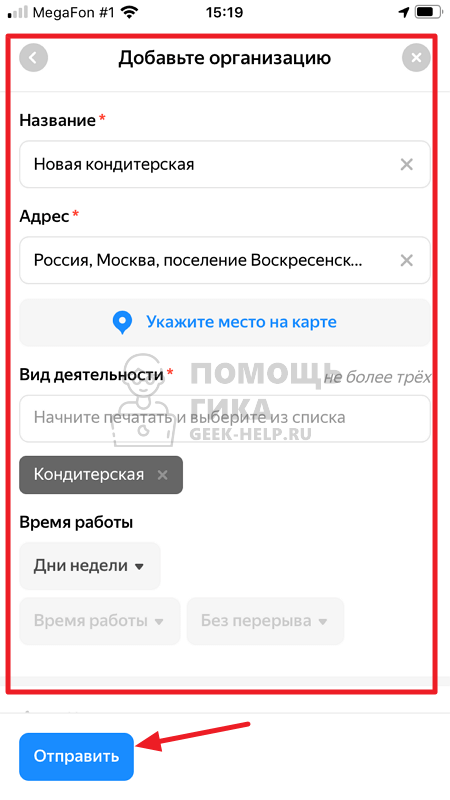
Место будет указано в заполняемой карточке профиля. Остается нажать “Отправить”, чтобы модераторы получили информацию о новой организации и одобрили, либо не стали одобрять, ее размещение.
После отправки профиля организации, появится соответствующее уведомление.
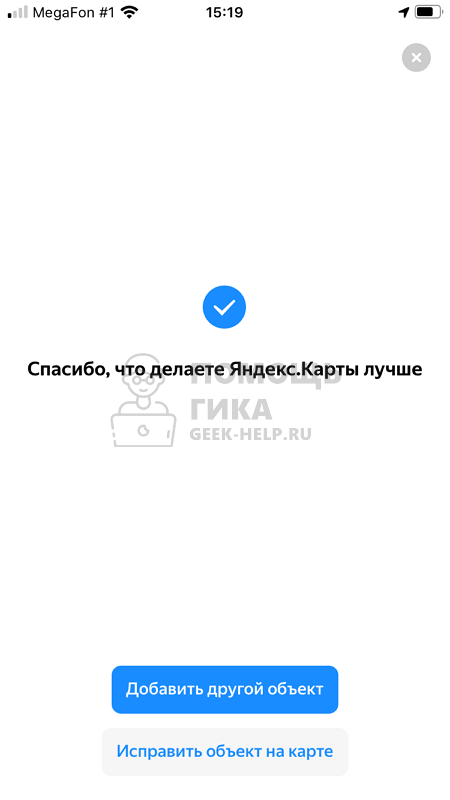
Отметим, что если ранее на Карты Яндекс была добавлена ваша организация другими пользователями, имеет смысл просто запросить права на ее редактирование, нажав на “Стать владельцем в Яндекс.Картах” в профиле конкретной организации.
Как поставить точку на яндекс карте эвакуатор
Как и зачем добавлять компанию на Яндекс Карты и Google Maps? Приоритетное размещение
Вы пользуетесь Яндекс.Картами или Google.Maps когда нужно найти незнакомый адрес? Я да. Но, оказывается, они могут быть полезны не только для навигации, но и для получения дополнительного целевого трафика на ваш сайт. О возможностях карт для продвижения вашего бизнеса в интернете пойдет речь в этой статье.
Что такое карты?
Не важно, Google или Яндекс карты – смысл один. Это карты населенных пунктов с отметками расположения компаний и различных организаций. Отличия карт Яндекса от карт Google кроются только в некоторых дополнительных возможностях и интерфейсе.
Вот, например, как выглядит наш офис на Яндекс.Картах:
Если компания есть на карте, то это дает огромный плюс в доверии пользователей, а также ценную дополнительную информацию: режим работы, адрес, где находится, как добраться, отзывы и т.д. Компания на карте – доверие, которое не стоит никаких денег. По статистике Яндекса каждый месяц более 50 миллионов пользователей уже ищут товары и услуги на Яндекс.Картах. Это удобно пользователям, так как помогает определиться с выбором и понять, где удобнее, а главное быстрее купить нужный товар или услугу.
Плюсы Яндекс карт и Google maps
- Повышает доверие к вашей компании;
- Большой охват аудитории с горячим спросом;
- Удобный поиск вашего адреса и схемы проезда помогает вашим клиентам быстро вас найти;
- Увеличивается приток посетителей на сайт;
- Возможность рекламировать карточку организации, без привлечения сайта или социальных сетей;
- Общение с потенциальными клиентами с помощью Hangouts (Google).
Как добавить компанию на Яндекс.Карты?
Перейдите на страницу Яндекс.Бизнеса (новое название Яндекс.Справочника), в разделе «Мои организации» нажмите на «Добавить организацию». Не забудьте зарегистрироваться в Яндекс.Почте.
Компания может уже существовать на картах. Введите название компании в проверочную форму.
В случае отрицательного результата нажмите «Продолжить» и перейдите к заполнению информации. Следующим шагом будет выбор подходящей для вашей организации тематики, начните вводить ключевые значения и выберите одну из выпадающего списка.
После выбора тематики, на следующем этапе необходимо выбрать подходящий пункт.
Далее необходимо ввести фактический адрес организации или офис, либо выбрать это место на карте, после чего нажимаем на кнопку «Продолжить».
Чтобы продолжить работу с карточкой организации, нужно подтвердить, что вы действительно являетесь ее владельцем.
Для этого вам нужно указать ваш контактный номер и сайт вашего магазина. Если сайта у вас нет, его можно не указывать. После чего нажимаем «Подтвердить по SMS», так как этот способ намного быстрее, чем звонок.
После, вводим 4 цифры из сообщения.
Готово, карточка организации создана. Компания размещается на картах автоматически после прохождения модерации. Дальше осталось наполнить карточку информацией.
Чтобы это сделать, необходимо перейти в раздел «Об организации» в левом боковом меню и выбрать необходимый пункт для заполнения.
Яндекс.Карты предлагают два варианта размещения
Стандартное, оно же бесплатное, и платное – приоритетное, когда ваша компания выделяется на карте специальной зеленой отметкой:
1. Бесплатное размещение.
После заполнения информации о компании и прохождения модерации, карточка организации появится на Яндекс.Картах.
В этом видео специалист Веб-центра за 4 минуты показывает, как добавить компанию на Яндекс.Карты
2. Приоритетное платное размещение
При таком размещении карточка вашей компании выделяется графическим оформлением в общем списке, занимает первые позиции в поиске по тематическим запросам и привлекает больше внимания пользователей. Это позволит вам показываться выше конкурентов на картах.
Преимущества приоритетного размещения на Яндекс.Картах:
- Приоритетная выдача в результатах поиска
- Показы в карточках конкурентов
- Брендирование карточки
- Акции
- Витрина
- Кнопки действия
- Брендирование метки
- Бонус: Приоритетное размещение в навигаторе
Приоритетная выдача в результатах поиска
Ваша компания будет показываться на первых местах на странице с результатами поиска на всех версиях карт: десктоп, мобильная версия и мобильное приложение.
Акция рекламодателя выделяется зеленым цветом в блоке компании.
Показы в карточках конкурентов
При просмотре карточки конкурента ваша компания будет в числе первых в списке «Похожих мест».
Брендирование карточки
Вы можете добавить логотип и выбрать заглавное изображение компании.
Акция
Акция заметна в результатах поиска. Можно добавить баннер, описание и ссылку для перехода на сайт на страницу с подробным описанием акции.
Витрина
В карточке компании можно добавить до 10 товаров или услуг с фото, ценами и кратким описанием. А также можно добавить ссылку для перехода в раздел каталога на сайте компании.
Кнопка действия
Кнопка отображается при открытии карточки компании на Яндекс.Картах. На кнопке может быть написан любой призыв к действию и вести она может на любую страницу сайта.
Брендирование метки
На схеме-карте можно подключить отображение брендированной метки компании. Это значит, что на карте метка компании будет содержать ваш логотип. Эта возможность, к сожалению, не входит в стандартный пакет приоритетного размещения на Яндкес.Картах и оплачивается по отдельному тарифу.
Бонус: Приоритетное размещение в навигаторе
Рекламодатели, купившие приоритетное размещение на Яндекс.Картах получают в том числе и приоритетное отображение метки компании в Яндекс.Навигаторе. На фоне синих меток других компаний, метка вашей компании будет зеленой.
Сколько стоит
Стоимость размещения зависит от региона, сферы вашей деятельности и срока покупки услуги. Приоритетное размещение на Яндекс.Картах покупается сроком на 3, 6 или 12 месяцев. Чем дольше срок приобретения, тем больше скидку предлагает Яндекс.
Точные правила расчета стоимости размещения представлены на странице справочного раздела Яндекса: https://yandex.ru/adv/products/geo/sprav
Если вам нужна помощь с размещением вашей компании на Яндекс.Картах и вы планируете обратиться в наше агентство, то данный пакет услуг входит в базовый тариф контекстной рекламы, цена которого составляет 19 500 ₽. В пакет услуг также входит запуск рекламы в сервисе Яндекс.Бизнес.
Более подробная информация по тарифам представлена по ссылке в разделе «Контекстная реклама».
Чтобы точно рассчитать бюджет для приоритетного размещения компании и начать опережать конкурентов с помощью Яндекс.Карт заполняйте форму ниже:
Как добавить компанию на Google.Maps?
Google Мой Бизнес – это аналог Яндекс.Справочника. Перейдите на сайт Google Мой Бизнес и нажмите «Начать».
Компания может уже существовать на картах. Введите название компании в поисковую строку. Если она существует, остальная информация подтянется автоматически.
В случае отрицательного результата создайте новый аккаунт вашей компании, кликнув по верхней строчке результатов поиска. Детально заполните информацию. Google требует подтверждения прав на созданную компанию. Сервис сам предложит вам способ подтверждения. После этого вы сможете редактировать данные и видеть статистику посещений аккаунта вашей компании.
Как добавить компанию в Google Мой Бизнес, мы подробно рассказали в нашей статье.
В поиске карточка компании выглядит так:
Интересные фишки
1. «Управление фотографиями»
Фотографии организации показываются в Яндекс.Картах. Чтобы увидеть фото, найдите организацию на карте и перейдите на ее карточку или страницу.
2. «Отзывы»
В Яндекс.Бизнес можно следить за отзывами своих клиентов и быстро на них реагировать. Положительные отзывы благоприятно влияют на репутацию фирмы. Тем самым клиенты будут больше вам доверять.
3. Hangsout
Это приложение для мгновенного обмена сообщениями. Hangsout связан с аккаунтом Google, который вы зарегистрировали в Google Maps. Клиенты смогут писать вам в чат. Это очень удобно, когда надо ответить незамедлительно.
4. Реклама карточки организации
Яндекс добавил новую функцию рекламы карточки организации – «Рекламная подписка», которая позволяет привлекать посетителей из разных площадок Яндекс. Это удобно, когда у вас нет сайта или социальных сетей, так как вы можете приводить всех посетителей интернета на вашу карточку организации. При этом данная подписка имеет в себе все, что есть в приоритетном размещении.
Подводные камни
Если неправильно настроить «карты», то у вас могут возникнуть проблемы:
1. «Левая» точка на карте. Иногда случается так, что из-за неправильных настроек на карте отображается ложная информация. Точка может совсем отсутствовать, находится не в том здании или не на той улице.
2. В Google картах, подтверждение адреса на карте – большая заморочка. Они утверждают, что подтвердить легко: звонком или письмом. На самом деле это не так. Звонок совершенно не поможет, только нервы «вымотает». А подтверждение письмом – это как ждать у моря погоды. Письма часто не доходят до адресата.
Это достаточно простой в освоении инструмент поможет вам привлечь новых покупателей и еще немного продвинуться в развитии своего проекта. Главное не бойтесь осваивать новое.
Видео с нашего канала о том, как ставить точку на карты Google
Если хотите узнавать больше о работающих инструментах продвижения бизнеса в интернете, подпишитесь на наш блог и Телеграм-канал.
Заявить о себе: как добавить компанию на карты Google, Яндекс и 2ГИС
Времена, когда нужную организацию искали в телефонных справочниках, газетах объявлений или через сарафанное радио, прошли. Сейчас вся информация есть в приложениях «Google Карты», «Яндекс.Карты» или 2ГИС. И если вашей компании нет в этих сервисах, то вас нет и для значительной части пользователей. Рассказываем, как это исправить.
«Google Карты»
Google предлагает для владельцев бизнеса множество возможностей (важно отметить — бесплатных), чтобы те рассказали о своем деле всем пользователям. Причем сделать это можно как с компьютера, так и со смартфона. Но предварительно необходимо завести почтовый аккаунт на gmail.com, который откроет доступ ко всем возможностям Google. А дальше всё не слишком сложно.
Следующим шагом будет создание аккаунта компании в сервисе «Google Мой бизнес». Для этого зайдите на соответствующую страницу и выберите «Страница компании или организации» (только такие компании отображаются на картах и в поисковой выдаче!), а затем заполните открывшуюся анкету.
Добавить компанию на карту с компьютера можно тремя способами. Сначала необходимо открыть «Google Карты», после чего:
- В поле поиска ввести нужный адрес и слева в меню выбрать пункт «Добавить компанию».
- Либо кликнуть мышью в нужном месте карты и выбрать пункт «Добавить компанию».
- Или слева вверху кликнуть по меню и выбрать пункт «Добавить компанию».
На смартфонах (не важно, работает ли устройство на Android или iOS) процесс организован иначе. Здесь необходимо открыть приложение «Google Карты», найти и выбрать название нужной компании (да, не удивляйтесь – это из инструкции Google) и в меню внизу отыскать пункт «Я владелец компании».
Дальше вам необходимо подтвердить, что это именно ваша компания. В меню «Я владелец компании» выбираем пункт «Перейти к управлению» и дальше следуем инструкциям, которые появляются на экране. Как ни парадоксально, но в XXI веке Google использует для подтверждения данных… почтовую открытку. Не электронную, а настоящую, физическую, которая придет в почтовый ящик на указанный вами адрес. Код с открытки необходимо будет ввести на странице компании и спустя некоторое время, которое требуется Google для проверки, ваш бизнес появится в «Google Карты». Чтобы все прошло успешно, после запроса подтверждения нельзя изменять название, адрес и категорию компании, а также просить отправить код подтверждения повторно.
Для некоторых типов компаний предлагаются варианты проверки по электронной почте, телефону, в Search Console или с помощью видеозаписи, но подходит ли вам такой способ подтверждения — сможете узнать только в процессе работы с сервисом.
Процессы создания компании в «Google Картах» и подтверждения могут показаться сложными и запутанными, но на самом деле проблем с этим нет — в Google написали подробные пошаговые инструкции, которые не позволят запутаться. В конце-концов, если вы смогли создать бизнес, то разобраться с добавлением компании в «Google Карты» точно сможете.
«Яндекс.Карты»
Аналогично с Google, где все начинается с регистрации почтового ящика, в «Яндексе» тоже нужно обзавестись почтой. Затем уже залогиниться с этим адресом в сервисе «Яндекс.Бизнес» и зайти на страницу «Новая организация».
В целом система добавления компаний на карты «Яндекс» аналогична той, что использует Google. Одним из ключевых отличий является подтверждение вашей причастности к организации. Это делается с помощью телефонного звонка или SMS-сообщения. Никаких почтовых открыток с кодами нет.
После подтверждения начинается процесс модерации, а по его завершению в «Яндексе» появляется карточка вашей организации, в которую вы будете заносить информацию о работе компании, фотографии и другие данные, и где пользователи смогут оставлять отзывы. Компании без физического адреса отображаются только в поиске – на картах их меток не будет.
На «Яндекс.Картах» даже обычный пользователь может добавить организацию. Для этого необходимо кликнуть по своей аватарке или иконке меню, а затем на панели слева выбрать «Добавить объект на карту», затем перейти в пункт «Организация» и уже там заполнить все данные, указать адрес и отправить информацию на модерацию. Но для представителей компаний лучше добавлять свои фирмы на карту через раздел «Яндекс.Бизнес», чтобы не привязывать регистрацию к конкретному человеку. который может впоследствии и уволиться.
Карта и справочник 2ГИС позволяют бесплатно добавлять в них информацию о компаниях как собственникам бизнеса, так и всем пользователям сервиса. Причем делать это намного проще, чем в Google или Яндексе.
Для представителей компании в 2ГИС есть специальная форма, которую надо заполнить и отправить. Затем последует звонок от 2ГИС, во время которого специалист сервиса уточнит и проверит данные, после чего фирма появится в справочнике. В онлайн-версии обновления появляются в течение нескольких дней, а в приложениях для персональных компьютеров и смартфонов новая компания будет доступна в следующем месяце, в обновленной версии справочника.
Добавить компанию в 2ГИС может и любой пользователь. На мобильных устройствах с iOS в боковом меню справа от строки поиска, в самом низу списка, есть раздел «Добавить организацию». В устройствах на Android путь к этому разделу лежит через кнопку меню, расположенную в верхнем левом углу, — здесь вы также найдете его в самом конце списка. Там находится анкета, которую необходимо заполнить. После отправки данных указанные вами сведения поступают на проверку, а потом добавляются в справочник. Эта анкета доступна и на стационарном компьютере. Найти ее можно все в том же разделе «Добавить организацию».
Как видите, сложностей с тем, чтобы рассказать о своей компании миру, нет. Главное — подойти к вопросу ответственно и максимально подробно заполнить описание в Google, «Яндекс» и 2ГИС.
Как добавить организацию на Яндекс.Карты и в Справочник: пошаговая инструкция
Сегодня мы поговорим о том, как добавить организацию на Яндекс.Карты. Создадим прайс-лист, подтвердим права и научимся объединять филиалы в одну сеть. В конце статьи вы узнаете, что делать, если карточка не проходит модерацию.
Зачем добавлять организацию на Яндекс.Карты: цели и задачи
Яндекс.Карты — это эффективный инструмент для продвижения бизнеса и информирования клиентов. Первые могут получить новых клиентов, вторые — найти нужные товары/услуги.
Цели и задачи размещения организации на картах:
- Целевой трафик на сайт. Посетители улучшают поведенческие факторы — заказывают товары, услуги, регистрируются через встроенные формы. Это дает положительный эффект для SEO-продвижения.
- Привлечение новых клиентов. Людям не нужно вводить название вашей компании. Достаточно указать «где поесть» или «где помыть машину». После этого откроется список ближайших организаций — в числе которых может быть ваш бизнес.
- Обратная связь. Клиенты оставляют отзывы о качестве обслуживания, товарах, услугах.
- Дополнительная информация в поиске. Когда вы добавите карточку организации в Справочник, информация о компании появится в поиске Яндекса.
Как добавить организацию на Яндекс.Карты через Яндекс.Справочник
Яндекс.Справочник — это инструмент, где можно следить за статистикой — сколько человек интересовались вашей организаций, собирать отзывы клиентов и отвечать на них, загружать красивые фотографии компании. Он помогает людям решать их задачи — через поисковую систему, карты и навигатор.
Пример: пользователь ищет ближайшее кафе на карте своего города. Алгоритм собирает информацию из Яндекс.Справочника и показывает ее человеку: название кафе, время работы, фотографии, отзывы посетителей.
Размещаем компанию на карте — пошаговый алгоритм:
- Чтобы добавить организацию на Яндекс.Карты, перейдите на сайт сервиса Яндекс.Справочник.
- В верхней части интерфейса нажмите кнопку «Добавить организацию».

- Откроется простая форма. Здесь нужно указать наличие офиса (этот пункт нельзя редактировать после добавления организации в Справочник), ввести название компании. Далее — укажите точный адрес организации, чтобы она отмечалась на карте. Введите номер телефона, сайт и социальные сети.

- Укажите время работы. Например, понедельник-пятница с 9:00 до 18:00. Добавьте время перерывов на обед. Укажите вид деятельности — но не более трех.

- Нажмите кнопку «Добавить организацию». Откроется страница «Похожие компании». Это список организаций с похожими параметрами: одинаковое название, время работы, сфера деятельности. Таким образом, система хочет проверить: возможно, ваша компания уже есть в Справочнике.
- Чтобы продолжить работу нажмите «Добавить» в соответствующем разделе. Ваша организация появится в справочнике после прохождения модерации — заявка будет на рассмотрении в течение 24 часов.

Посмотреть, как метка компании отображается на карте, можно в личном кабинете Яндекс.Справочника. Для этого откройте раздел «Информация». Карта находится в поле «Адрес».

Можно уточнить местоположение офиса, магазина или кафе. Для этого просто переместите красную метку на нужное здание. Еще эту функцию используют при переезде из одного офиса в другой.
В разделе «Особенности» можно добавить способы оплаты: указать, принимает компания платежи банковской картой или нет. По умолчанию стоит параметр «Неизвестно». Рекомендую уточнить эту информацию, чтобы «закрыть» вопрос о способах оплаты.

«Реквизиты». В этом разделе добавьте реквизиты юридического лица или ИП. Для первых — юридическое название и адрес, ИНН, ОГРН; для вторых — ФИО, ИНН, ОГРН. Эта информация будет отображаться в карточке компании — ее можно изменить в любой момент.

Список ограничений
В сервисе Яндекс.Справочник есть ограничения: не все компании можно добавить на Яндекс.Карты. Запрещенные карточки не пройдут модерацию.
Компании, которые нельзя размещать на картах:
- Финансовые пирамиды;.
- Компании, которые продают незаконные товары и услуги: наркотики, оружие, поддельные документы.
- Организации, которые занимаются сетевым маркетингом.
Подтверждаем права на организацию
Редактировать информацию об организации может только представитель компании. Для этого нужно подтвердить права.
- Зайдите на страницу «Мои организации». Перейдите во вкладку «Ожидают подтверждение».
- Нажмите кнопку «Подтвердить» — она находится возле названия компании.
- Теперь получите код и укажите его для подтверждения прав.
Но как получить код и куда его ввести? Во время добавления организации в Яндекс.Справочник заполните контактную информацию: номер телефона, контактное лицо. Нажмите «Позвонить мне». Через 5-10 минут позвонит робот — автоматический оператор, — который скажет код верификации.
Важно: если в контактной информации указан номер мобильного телефона, то код можно получить по SMS.
Теперь перейдите на страницу «Мои заявки» и откройте вкладку «Заявки на подтверждение». Нажмите «Ввести код» и укажите комбинацию цифр, полученную от бота.
Прайс-лист для Яндекс.Карт
В кабинете Справочника есть раздел «Цены». Здесь можно добавить прайс-лист для Яндекс.Карт. Это полезная функция для интернет-магазинов, кафе, ресторанов. Например, можно показать стоимость популярных товаров/услуг.
К тому же, пользователи Яндекс.Карт часто ищут компании не по рубрикам, а по товарам. Если они сразу увидят цену услуги ремонта ноутбуков, то это заметно увеличит конверсию.
Как добавить цены:
- Откройте раздел «Цены» в личном кабинете организации.
- Выберите вариант публикации прайс-листа. В первом случае можно загрузить готовый файл в формате XLS/XLSX.
- Во втором случае, можно добавить несколько товаров вручную. Для этого нажмите «Новый товар».

- Заполните карточку товара: добавьте фотографию (минимальный размер — 320×320 пикселей, максимальный — 5000×5000 пикселей), укажите название, цену, выберите категорию и сделайте небольшое описание (не больше 500 символов с пробелами).

Информацию о товарах можно отредактировать в любой момент. Прайс-лист будет отображаться на Яндекс.Картах и в Справочнике через 24 часа.
Добавляем фото в карточку компании
Обязательно добавьте фотографию организации: это повышает доверие аудитории к компании. Для этого перейдите в раздел «Фото», который находится в личном кабинете Справочника.

Сначала загрузите логотип. Лучше в формате PNG — без заднего фона. Потом добавьте фотографии организации. Кафе могут сделать снимки лучших блюд, сервисные центры — фото рабочего процесса.
Добавленные снимки отображаются на картах и в результатах поиска в Яндексе. Это положительно сказывается на SEO и повышает доверие аудитории к компании. Только не нужно добавлять картинки с фотостоков — они выглядят неестественно и шаблонно. Лучше сделайте 3-4 «живых» фото. Также, хорошие снимки помогут выделиться среди конкурентов.
Технические требования к фотографиям:
- Допустимые форматы файлов: PNG, JPG.
- Размер одного снимка — не более 10 МБ.
- Минимальное разрешение изображения — 320×240 пикселей; максимальное — 5000×5000 пикселей.
- Какие фотографии не пройдут модерацию:
- Изображения эротического содержания.
- Фото, которые не имеют отношение к компании: например, сервисный центр публикует снимки детской одежды.
- С надписями, которые мешают просмотру изображения.
- Картинки, которые уже были добавлены ранее.
С полным списком ограничений можно ознакомиться в официальной справке Яндекс.Справочника.
Как добавить филиалы
В Яндекс.Справочнике можно создать филиалы компании — для этого добавьте каждый филиал как отдельную организацию. После этого, несколько организаций можно объединить в одну сеть.
- Компании должны иметь одинаковое название.
- Организации находятся в одной рубрике (занимаются одним видом деятельности). Из 3-х рубрик, должна совпадать одна.
- Общий сайт или номер телефона.
Чтобы объединить филиалы в сеть, нужно подать заявку через специальную форму. В заявке обязательно укажите название сети организаций, телефон, веб-сайт, рубрику и вид деятельности.

Управление отзывами
Во вкладке «Отзывы» отображаются отзывы пользователей об организации или веб-сайте — положительные и отрицательные. Это влияет на общий рейтинг компании — он показан в виде звездочек.

Так выглядят отзывы об организации на Яндекс.Картах
Когда люди пишут отзывы о ваших товарах, услугах, сервисе, обязательно отвечайте им. Особенно на критику. Негативные отзывы нельзя удалить. Вы должны обработать негатив — показать другим потенциальным клиентам, что улучшаете качество своей работы и прислушиваетесь к мнению потребителей.
Мотивируйте покупателей оставлять отзывы на Яндекс.Картах — чем больше положительных комментариев, тем выше конверсия. Особенно это важно для сферы питания: перед тем, как выбрать кафе или ресторан, люди читают отзывы о компании в интернете.
Не покупайте отзывы — это запрещено правилами сервиса Яндекс.Справочник. Просите настоящих клиентов оставить небольшой комментарий о качестве своих услуг или товаров.
Реклама организации — приоритетное размещение
В личном кабинете Справочника есть раздел «Реклама». Здесь можно заказать приоритетное размещение организации.

Что вы получите:
- Компания окажется на первых местах в результатах поиска по категории организаций. Яндекс приводит статистику: 86% кликов приходится на первые 10 карточек.
- Зеленая метка на картах. Он привлекает внимание — по статистике, количество кликов повышается на 10%.
- Расширенная карточка. Вы можете добавить логотип организации, акции или витрину с ценами на популярные товары/услуги. Это поможет выделиться среди карточек конкурентов в вашей категории.
Цена приоритетного размещения рассчитывается по специальной формуле: C = B * M_g * M_r * P * D.
B — базовая стоимость услуги (4 320 рублей + НДС, за 30 дней). M_g — коэффициент для города. M_r — коэффициент рубрики. P — период размещения (рассчитывается в месяцах). D — скидка.
Если объяснить формулу простыми словами: размещение банка в Москве будет дороже, чем кафе в Тольятти.
Есть вопросы по рекламе? Воспользуйтесь онлайн-чатом в разделе премиум размещения или позвоните в службу поддержки по телефону 8 800 234 99 26.
Отслеживаем эффективность размещения на Яндекс.Картах
Отследить эффективность размещения на Яндекс.Картах можно в разделе «Статистика». Здесь можно посмотреть тепловую карту запросов: в каких районах чаще интересуются вашей сферой деятельности. Есть график показов и кликов — динамика интереса к организации.
Можно посмотреть диаграммы демографических данных — информация о целевой аудитории: тип устройства, пол, возраст. Например, это поможет узнать, кто наши клиенты.
Как удалить карточку предприятия из Яндекс.Справочника?
Удалить карточку компании из Справочника можно за 3 простых шага:
- Зайдите в личный кабинет Яндекс.Справочника и откройте раздел «Мои организации».
- В карточке предприятия нажмите на иконку с тремя точками.
- В открывшемся меню нажмите «Удалить из базы Справочника».

Информация об организации останется на Яндекс.Картах. Она будет помечена как закрытая — «Больше не работает».
Яндекс.Справочник отклонил заявку — что делать?
Вы отправили заявку на добавление организации в Яндекс.Справочник и получили отказ? Давайте разберемся, что делать в этой ситуации.
Сначала проверьте карточку на наличие ошибок. Как правило, заявки отклоняют, если вы указали неверные контактные данные: номер телефона, адрес, сайт. Например, фиктивный адрес — на самом деле, у компании нет офиса, а в карточке указано, что есть.
Вместо названия компании указана сфера деятельность. Например, «ремонтируем ноутбуки» или «готовим вкусный борщ». В этом случае, вы также не пройдете модерацию.
Исправьте все ошибки и снова отправьте заявку. Если проблема не решилась, то напишите в службу поддержки Яндекс.Справочника. Это можно сделать в разделе «Обратная связь». Подробно опишите свою проблему.
Подведем итоги
Старайтесь полностью заполнить карточку компании. Во-первых, это упростит задачу потенциальным покупателям: им будет проще выбрать кафе или ресторан, если они знают примерные цены и видят отзывы других посетителей. Во-вторых, вы получите значок «Информация подтверждена владельцем». Это повысит доверие аудитории к вашему бизнесу.
Как добавить точку на Яндекс.Карты
Используя сервис «Яндекс.Карты», вы можете создать интерактивную карту для своего сайта и поставить на ней несколько точек с индивидуальной информацией в каждой точке. Вы можете разместить точки на Яндекс.Карте бесплатно.
Видео: как отметить точки на Яндекс.Карте
Для работы с конструктором у вас должен быть предварительно создан аккаунт на Yandex.ru, который позволит добавлять и хранить карты в профиле для дальнейшей корректировки, и добавить на карту метку по клику.
Как создать новую карту и добавить объект на Яндекс.Карту бесплатно
Авторизуйтесь в сервисе «Яндекс» и перейдите в конструктор по адресу:
https://tech.yandex.ru/maps/tools/constructor/
Во всплывающем окне нажмите — «Создать карту».
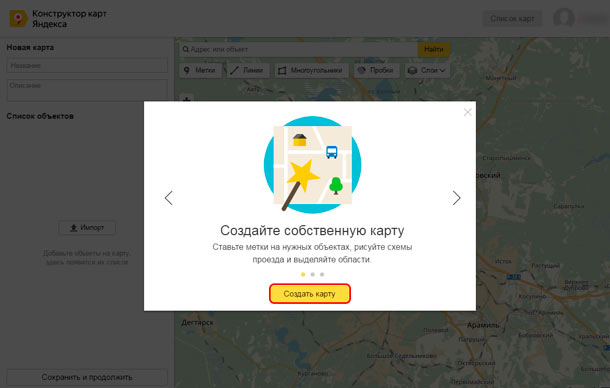
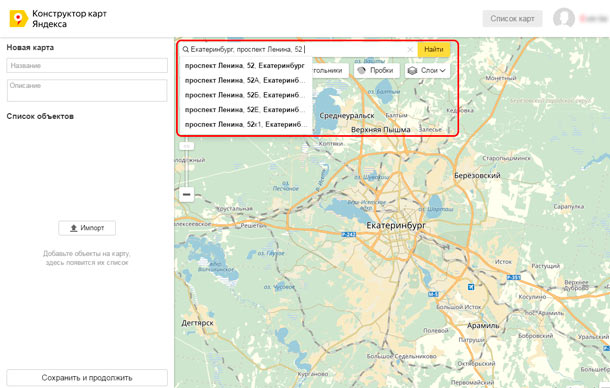
Далее, чтобы создать точку и добавить здание на Яндекс.Картах (разместить адрес на карте), в строке поиска введите адрес местоположения вашей организации — и нажмите кнопку «Найти».
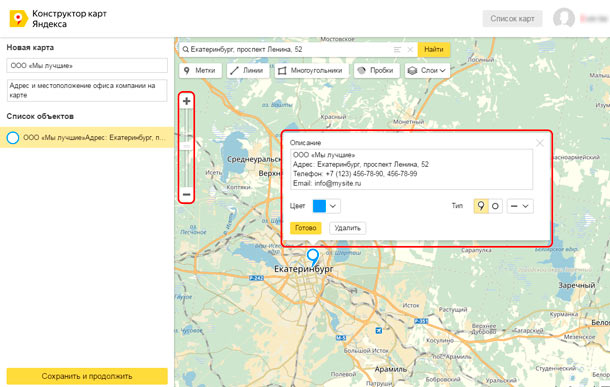
Далее, чтобы добавить местоположение в Яндекс.Картах, используйте встроенные инструменты для подготовки изображения:
- измените масштаб
- в форме описания, добавьте название, адрес и контактную информацию компании
- измените цвет и тип маркера при необходимости
После внесения изменений, нажмите кнопку «Готово», чтобы добавить метку вашей организации на Яндекс.Карту.
Установка нескольких точек на карте
После внесения информации в описание, при необходимости вы можете добавить несколько меток на Яндекс.Карте. Для этого, перейдите во вкладку «Метки», и приступайте к установке точек в необходимых местах, путём нажатия левой клавиши мыши. Напомним, что вы можете добавить точку, или несколько, на карту Яндекс бесплатно.
Примечание: для каждой точки можно установить описание, цвет и тип для их различия.
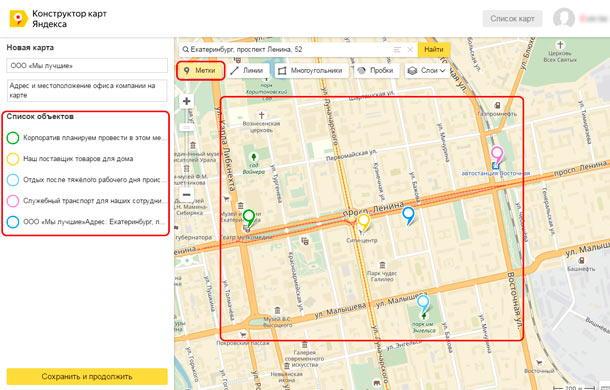
Когда вы завершите нанесение точек на Яндекс.Карту, нажмите «Сохранить и продолжить».
Настройка размера карты
На данном этапе вам необходимо указать размер интерактивной карты, которая будет отображаться в разделе с контактной информацией.
Вы можете указать любую ширину карты в пикселях или процентах, для того, чтобы изображение выводилось в аккуратном виде, по всей ширине содержимого раздела, следует установить галочку «Растянуть по ширине», а высоту при этом рекомендуем указать в пределах 300-350 пикселях.
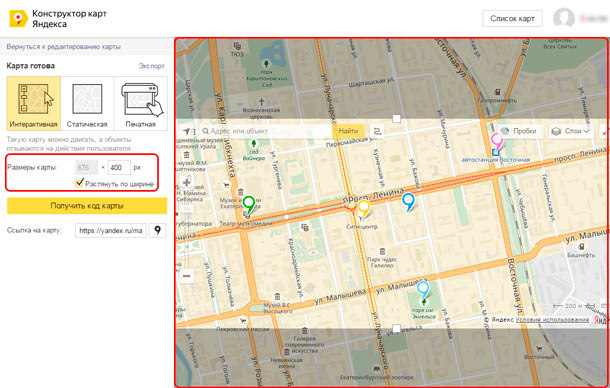
Примечание: мы приводим лишь пример подготовки карты для размещения на сайте, вы можете самостоятельно указать все настройки по своему усмотрению, при необходимости.
Размещение карты на странице сайта
После окончания создания и редактирования карты, получите её код для дальнейшего размещения на сайте.
Для этого, нажмите на кнопку «JavaScript».
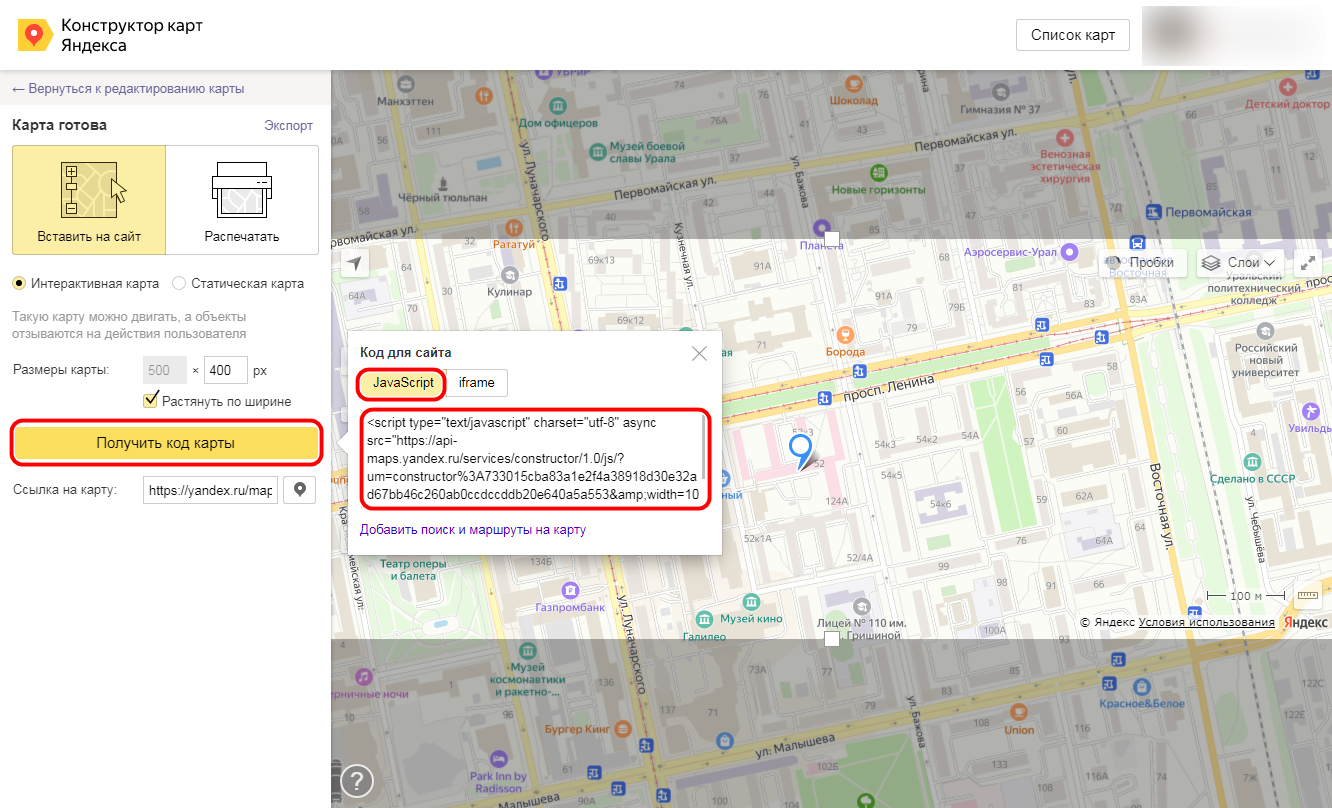
Скопируйте код из всплывающего окна, и разместите его в форме редактирования страницы вашего сайта. Перейдите в редактирование содержимого раздела, где вы хотите разместить интерактивную карту.
Откройте HTML код страницы, кликнув по соответствующей иконке на панели инструментов.

Во всплывающем окне, необходимо разместить полученный код.
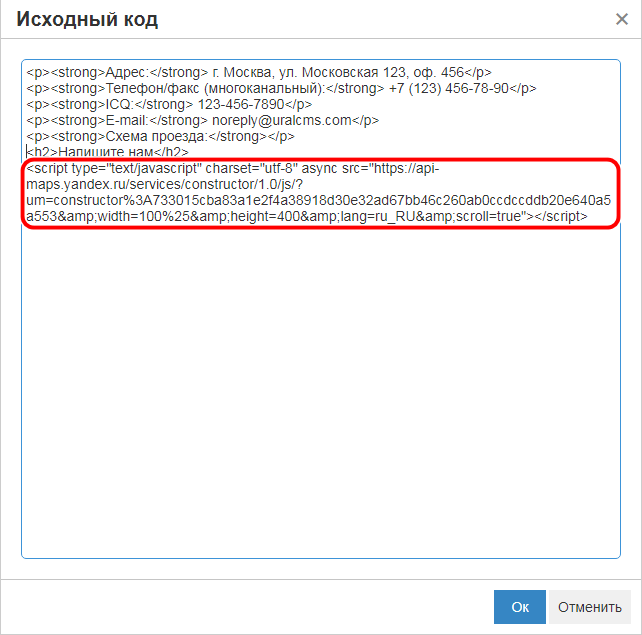
Вставьте код в конец содержимого (место размещения указано для примера — вы можете выбрать любое подходящее место в структуре страницы). Нажмите кнопку «Обновить».
После проделанных действий, нажмите кнопку «Сохранить», и проверьте вывод карты на сайте.