Как посмотреть в Яндекс картах пробки
В этой статье мы расскажем о том, как просматривать информацию о пробках в приложении Яндекс Карты. Узнайте, каким образом Яндекс определяет наличие пробок и как проверить загруженность дорог. Также вы узнаете, как просмотреть историю пробок и использовать виджеты на навигаторе.
Как Яндекс определяет наличие пробок
Яндекс Карты используют электронную схему города, на которой отображены все объекты: здания, парки, улицы с дорожной разметкой и другие элементы городской инфраструктуры. Координаты, полученные от пользователей, помещаются на эту схему, благодаря чему программа точно определяет, как двигался автомобиль.
Как проверить загруженность дорог в Яндекс Картах
Чтобы проверить загруженность дорог в Яндекс Картах, выполните следующие действия:
- Откройте приложение «Яндекс Карты» на своем устройстве.
- Нажмите на иконку «В путь» в нижней части экрана.
- Выберите один из недавних маршрутов, чтобы увидеть информацию о пробках.
Как просмотреть историю пробок в Яндекс Картах
В 2010 году была добавлена функция «Статистика пробок» в Яндекс Карты. Эта функция показывает картину дорожных заторов, характерную для конкретного дня и часа. Чтобы просмотреть статистику пробок, выполните следующие шаги:
- Откройте приложение «Яндекс Карты».
- Нажмите на иконку «Пробки» в верхней панели инструментов.
- Переключитесь в режим «Обычно», чтобы увидеть статистику пробок за определенное время.
Как просмотреть пробки на навигаторе
На навигаторе Яндекс также есть функция, которая позволяет увидеть информацию о пробках. Вы можете оценивать загруженность дорог с помощью виджетов на домашнем экране или на экране блокировки. Вот как это сделать:
- Откройте приложение «Яндекс Навигатор» на своем устройстве.
- Если у вас уже заданы точки «Дом» и «Работа», виджет на домашнем экране будет показывать время поездки до этих мест.
- Если информации о пробках нет, виджет будет отображать только расстояние до указанных точек.
Полезные советы и выводы
- Используйте приложения Яндекс Карты и Яндекс Навигатор, чтобы получать актуальную информацию о пробках.
- Просматривайте статистику пробок, чтобы понять, какая дорога будет наиболее загружена в определенное время.
- Не забывайте настраивать виджеты на домашнем экране и экране блокировки, чтобы всегда быть в курсе обстановки на дороге.
В этой статье мы рассмотрели, как посмотреть информацию о пробках в Яндекс Картах. Вы узнали, как Яндекс определяет наличие пробок и как проверить загруженность дорог. Также мы рассказали о возможности просмотра истории пробок и использования виджетов на навигаторе. Не забывайте использовать эти функции, чтобы быть в курсе актуальной обстановки на дороге.
Как сохранить маршрут в Дубльгис
При использовании приложения Дубльгис вы можете сохранить интересующий вас маршрут. Для этого необходимо открыть карточку компании или места, которую вы хотите сохранить. В верхней части карточки вы увидите кнопку «Сохранить». Нажмите на нее. После этого у вас будет возможность добавить эту карточку в уже существующую подборку или создать новую. Для добавления в конкретную подборку вам нужно ещё раз нажать на кнопку «Сохранить» и выбрать нужный список или создать новый. После этого выбранная карточка будет сохранена в выбранной подборке, и вы сможете легко найти ее в будущем. Таким образом, приложение Дубльгис позволяет вам удобно и легко сохранять интересующие вас маршруты и места для последующего использования.
Где искать СД карту
- Заходим в Настройки устройства и переходим в раздел «Приложения», а оттуда — в пункт под названием «SD-карта».
- Тут мы сможем увидеть все те приложения, которые могут быть перенесены на карту памяти. Для этого выбираем нужное приложение и нажимаем на него.
- В появившемся окне выбираем опцию «Переместить на SD-карту» или «Установить на SD-карту» (зависит от устройства и версии операционной системы).
- Подтверждаем действие, нажав на кнопку «ОК» или «Переместить».
- После этого приложение будет перемещено на SD-карту и будет использовать ее память вместо встроенной в устройство.
- При необходимости вернуть приложение обратно на внутреннюю память, повторяем первые три шага и выбираем опцию «Вернуть на устройство» или «Установить на устройство».
- Таким образом, перенесение приложений на SD-карту позволяет расширить память устройства и улучшить его производительность.
Куда сохраняются скачанные документы на Андроиде
На устройствах с операционной системой Android скачанные документы по умолчанию сохраняются в папке «Загрузки». Эта папка находится во внутренней памяти устройства или на SD-карте, в зависимости от того, что указано в настройках. Для того чтобы найти скачанные файлы, необходимо открыть файловый менеджер на устройстве и перейти в папку «Загрузки». В этой папке будут храниться все файлы, которые были загружены с интернета или получены через мессенджеры, электронную почту и другие источники. При необходимости можно переместить скачанные документы в другую папку или скопировать их на компьютер или облачное хранилище для дальнейшего использования. Важно помнить, что скачанные файлы могут занимать место на устройстве, поэтому регулярно следует проверять и удалять ненужные файлы, чтобы освободить память.
Что такое хранилище приложений
Таким образом, хранилище приложений представляет собой специальное место, где пользователь может сохранять и управлять своими приложениями на устройстве. Оно позволяет добавлять новые приложения, устанавливать обновления и удалять старые версии. Благодаря хранилищу приложений, пользователь может легко находить нужные ему программы и организовывать их в удобном для себя порядке. Кроме того, это также инструмент для обновления приложений, так как в хранилище могут появляться новые версии программ, исправляющие ошибки или добавляющие новые функции. В целом, хранилище приложений помогает упорядочить и обновить программное обеспечение на устройстве, обеспечивая пользователю удобство и доступность.
Для того чтобы посмотреть пробки в Яндекс Картах, нужно сначала зайти в приложение Яндекс Карты на своем мобильном устройстве. Находясь на главном экране приложения, нужно нажать и удерживать свободную область до тех пор, пока элементы не начнут покачиваться. После этого появится возможность добавить виджеты на домашний экран. Нажмите кнопку «Добавить» в верхнем левом углу экрана. В открывшемся окне выберите виджет «Пробки Яндекс Карт». После этого виджет появится на вашем домашнем экране и будет показывать актуальную информацию о пробках на выбранных вами маршрутах. Таким образом, вы сможете всегда быть в курсе состояния дорожного движения и выбирать наиболее оптимальные пути передвижения.
Как можно посмотреть автомобильные пробки в определённое время
Поисково-информационная картографическая служба Яндекс Карты была запущена в 2004 году. С того момента функционал онлайн-сервиса постоянно расширялся. В 2022 году компания внедрила новую опцию – прогнозирование пробок на основании даты поездки. Теперь водители через навигатор Яндекс Карт могут посмотреть возможные пробки в определенный час по маршруту следования. Рассмотрим, как посмотреть пробки в определенное время.
 как посмотреть какие пробки в определенное время
Как навигатор Яндекс Карт собирает информацию для прогнозирования пробок
Есть два вспомогательных модуля, которые помогают в прогнозировании заторов:
- База знаний. Это совокупность разных параметров, которые формируют карту пробок: картографические данные из открытых источников, скоростные ограничения, дорожные знаки и камеры. База знаний находится на сервере и представляет собой информационный каталог с условно-статическими сведениями.
- Транзакционная служба. Это сведения, которые обновляются с определенной периодичностью. Данные не постоянны и изменяются с течением времени. Сюда входит: информация о заторах от водителей, геопозиция транспортных средств, отметки о ремонтах или дорожно-транспортных происшествиях. Все это способно вызывать пробки на автомобильных дорогах и увеличивать время пути.
Как посмотреть пробки в определенное время в Яндекс Картах на навигаторе – пошаговая инструкция
Далее рассмотрим, как через сервис Яндекса посмотреть загруженность на дорогах в заданный час на телефоне и персональном компьютере.
На телефоне
Чтобы посмотреть отображение загруженности магистралей в определённое время, нужно:
- Зайти в меню лаунчера и запустить программное обеспечение.
- Дождаться загрузки и в правом верхнем углу нажать по значку светофора.
- Внизу экрана тапнуть по вкладке «Построить маршрут».
- Отметить пиктограмму транспортного средства.
- В пункте «Откуда» установить местоположение с помощью флажка.
- В пункте «Куда» поставить конечную точку маршрута.
- Активируйте навигатор, где внизу нужно нажать по значку часов.
- Появится календарь, где требуется выбрать дату и час поездки.
На экране отобразятся пробки согласно заданному запросу. Вы можете через верхнее меню установить любую дату, передвигая соответствующий ползунок.
На персональном компьютере
Как посмотреть статистику и состояние дорожной загрузки на ПК:
- Запустить веб-обозреватель с рабочего стола.
- Перейти на главную страницу ya.ru.
- Открыть вкладку «Сервисы» и выбрать «Карты».
- Подождать загрузки и обновления информации.
- На верхней панели инструментов нажать по пиктограмме светофора.
- Слева отобразится боковое меню «Дорожная ситуация».
- Щелкните по выделенной ссылке синего цвета и определите дату.
- Внизу отобразится слайдер с часами.
- Передвигайте ползунок для установки нужного значения.
 картинка схемы города
На экране появится возможный прогноз. Оценивание производится по следующей шкале баллов: 0-1 (дороги свободны), 2 (дороги практически свободны), 3-4 (возможны затруднения), 5 (плотное движение), 6 (есть затруднения), 7 (серьезный затор), 8 (многокилометровая пробка), 9 (движения нет), 10 (пешком лучше). Используя достоверные данные, можно спланировать маршрут и рассчитать примерную длительность поездки.
 расчетное время
Как посмотреть историю пробок в Яндекс Картах за определенную дату
Возможность реализована в мобильном приложении и десктопной версии сервиса, рассмотрим пошаговую инструкцию.
На телефоне
- Открыть Яндекс Карты.
- Дождаться загрузки главного экрана и нажать на значок светофора.
- Внизу тапнуть по вкладке «Построить маршрут», где отметить «Автомобиль».
- С помощью маркера или включенной геопозиции указать начальный и конечный пункт.
- Вверху экрана коснуться синей кнопки «Готово».
- Система рассчитает протяжность маршрута.
- Теперь внизу надо тапнуть по пиктограмме часов.
- Откроется календарь, где требуется активировать пункт «Архив».
Выберите период и на экране отобразится дорожная ситуация за прошлую дату. Можно посмотреть ситуацию, скажем, в такой же день на прошлой неделе.
На компьютере
Посмотреть историю пробок можно и на компьютере:
- Перейти на главную страницу Яндекса и выбрать пункт «Сервисы».
- Нажать «Карты» и дождаться загрузки главного экрана.
- На панели инструментов вверху кликнуть по пиктограмме светофора.
- Отобразится боковое меню «Дорожная ситуация».
- Кликнете по синей ссылке и активируйте параметр «Выбрать день».
- Укажите число, за которое нужно получить информацию.
- Появится меню «Типичные пробки» со слайдером.
Передвигайте ползунок, чтобы посмотреть картину заторов за определенный временной интервал.
Как исправить ошибку «Невозможно получить данные» при просмотре пробок в Яндекс Картах
Для устранения сбоя нужно выйти и снова зайти в персональный профиль:
- Вверху нажмите по аватарке учетной записи.
- Откроется боковое меню.
- Коснитесь трех горизонтальных точек.
- Внизу активируйте параметр «Выйти».
- Подтвердите действие, кликнув по вкладке «ОК».
Теперь вновь зайдите в аккаунт Yandex ID с помощью номера телефона и пароля. Ошибка будет устранена. Если не помогает, проверьте стабильность работы интернета.
Яндекс.Пробки: как работают и как правильно пользоваться на компьютере, iOS и Android
В 2018 году Яндекс поглотил компанию «СМИлинк», предоставлявшую информацию о дорожной обстановке для сервиса «Пробки в Москве», а спустя год функционал был интегрирован в Яндекс.Карты. С тех пор жители более чем 40 городов России и нескольких десятков зарубежных населенных пунктов активно используют сервис для построения маршрутов в объезд заторов.
Что такое Яндекс.Пробки
Для кого-то это просто полезный функциональный слой на Яндекс.Картах, а для некоторых — своеобразная социальная сеть, которую можно использовать параллельно с картами Google, например. Прямое назначение «Пробок» — оценивать и прогнозировать дорожную ситуацию для населенного пункта в целом и для каждого отдельного участка дороги отдельно.
Система баллов Яндекс.Пробках, что лучше 1 или 10?
Взглянув на Яндекс.Карты с активированным слоем «Пробки», водитель видит город в оттенках от зеленого к красному, каждый из которых соответствует оценке скорости движения в баллах от 1 до 10, где 1 (зеленый) — дороги полностью свободны, 10 (красный) — проще припарковать автомобиль и двигаться пешком.

Для каждой улицы, проулка или шоссе выставляется собственная оценка.
Система баллов индивидуальна для каждого города и для каждой дороги. Средняя скорость движения в 25 км/час для узкого переулка в центре Москвы — норма, а для кольцевой дороги провинциального города — это затор.
Загруженность дорог в Яндекс.Картах
1 — Дороги свободны;
2 — Дороги почти свободны;
3 — Местами затруднения;
4 — Местами затруднения;
5 — Движение плотное;
6 — Движение затрудненное;
7 — Серьезные пробки;
8 — Многокилометровые пробки;
9 — Город стоит;
10 — Пешком быстрее.
Откуда Яндекс.Пробки узнают о пробках?
Чтобы составить карту пробок в городе, не обязательно рассаживать по деревьям и столбам наблюдателей с биноклями и рациями, гораздо проще воспользоваться данными GPS/ГЛОНАСС, которые предоставляют сами пользователи, включившие на своих смартфонах, планшетах и навигаторах режим «Сообщать о пробках». Кроме того, данные поступают от многочисленных автомобилей компаний-партнеров, оснащенных GPS-трекерами.
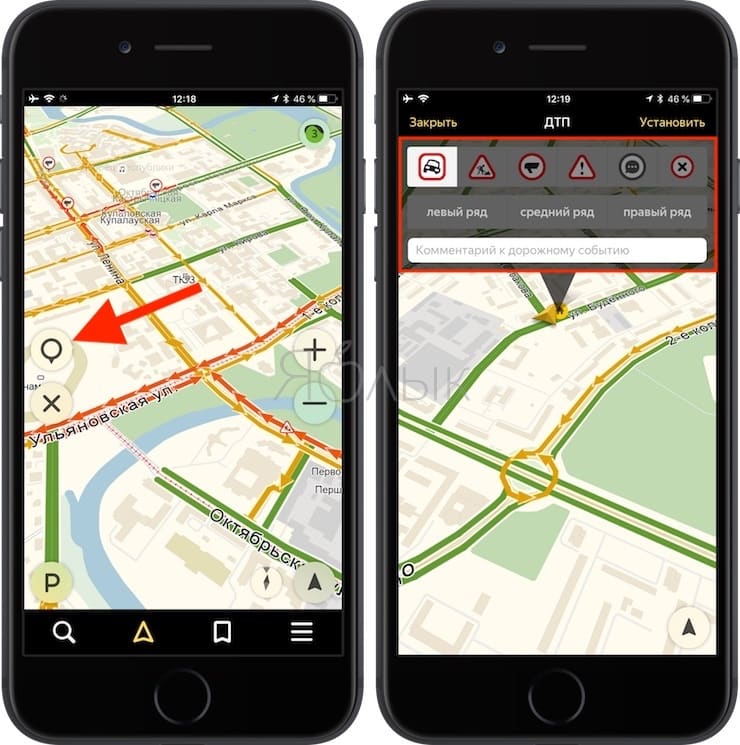
Помимо вышеперечисленных способов получения данных о пробках, сами автомобилисты могут вручную сообщать сервису дополнительную информацию об авариях и ремонтных работах на дороге.
Как включить Яндекс.Пробки
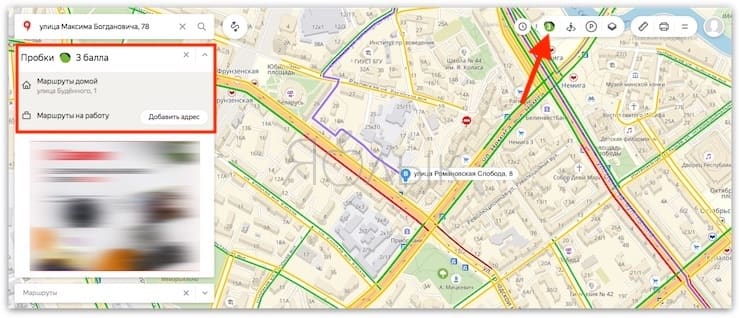
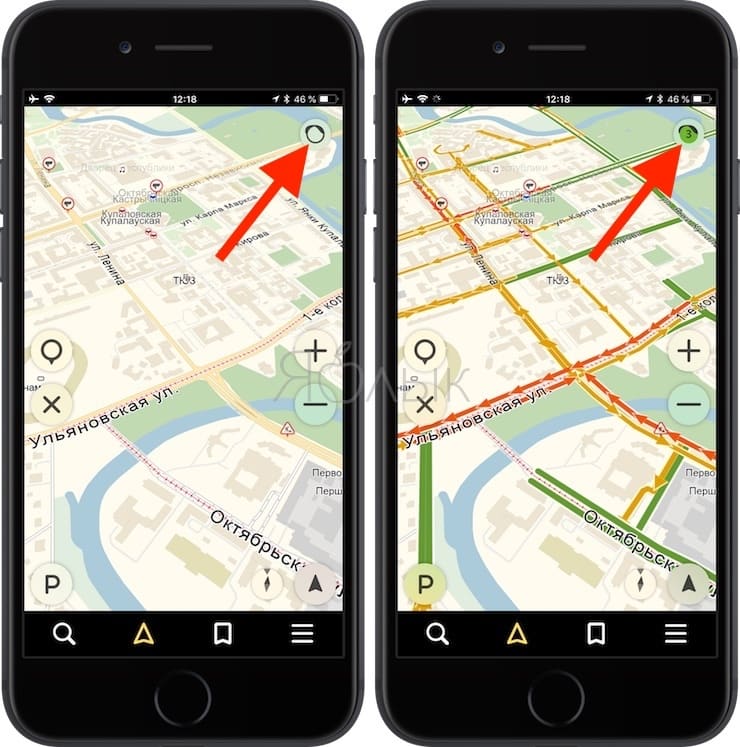
Чтобы активировать слой пробок на Яндекc.Картах на компьютере, следует нажать на иконку в виде светофора.
В мобильном приложении Яндекс.Карты (ссылки в конце статьи) пробки отображаются по нажатию иконки с изображением светофора в левом верхнем углу.
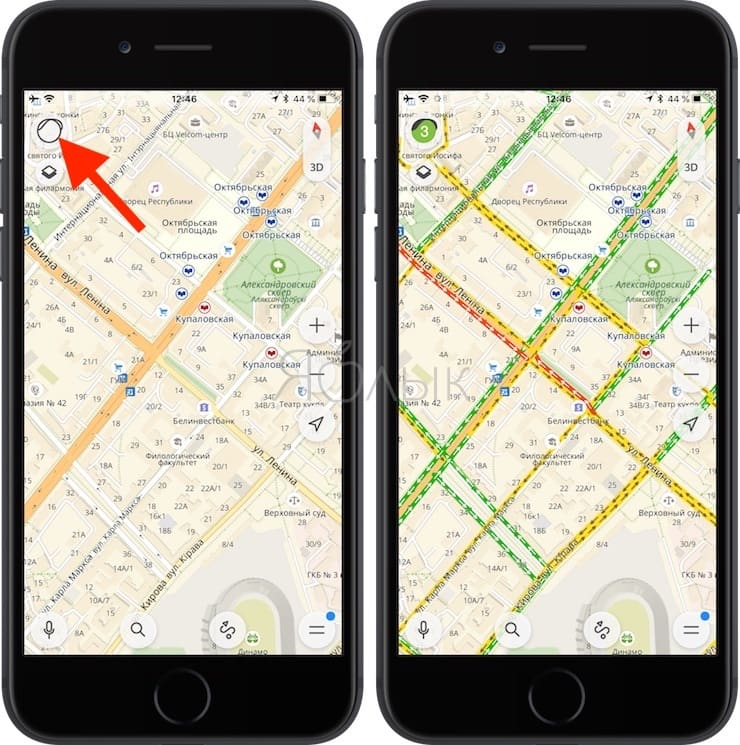
В приложении Яндекс.Навигатор (ссылки в конце статьи) аналогичная кнопка расположена справа вверху.
Как прогнозировать Пробки?
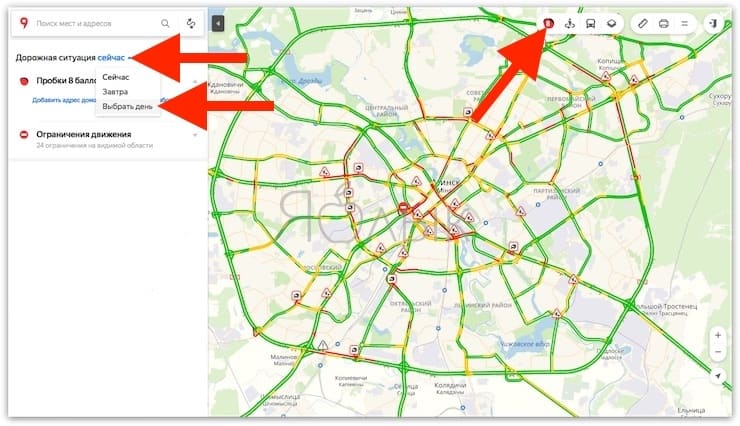
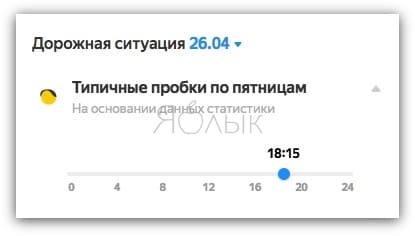
Собирая подробную статистику о загруженности дорог на протяжении многих лет, сервис «Пробки» научился прогнозировать заторы (работает только в веб-версии Яндекс.Карт), которым свойственна временнАя закономерность. Например, Яндекс может подсказать водителю в незнакомом городе, какие улицы будут перегружены в «час пик».
Для этого активируйте Яндекс.Пробки, в колонке слева нажмите кнопку-ссылку «сейчас», а затем кликните пункт «Выбрать день».
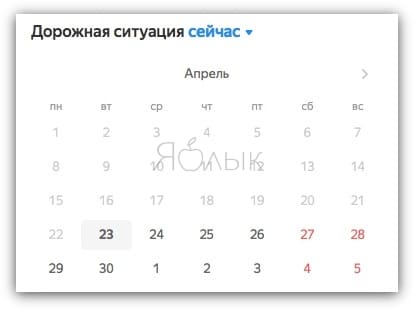
Откроется календарь, в котором можно выбрать для отображения прогнозируемую загруженность дорог в любой день.
Общение
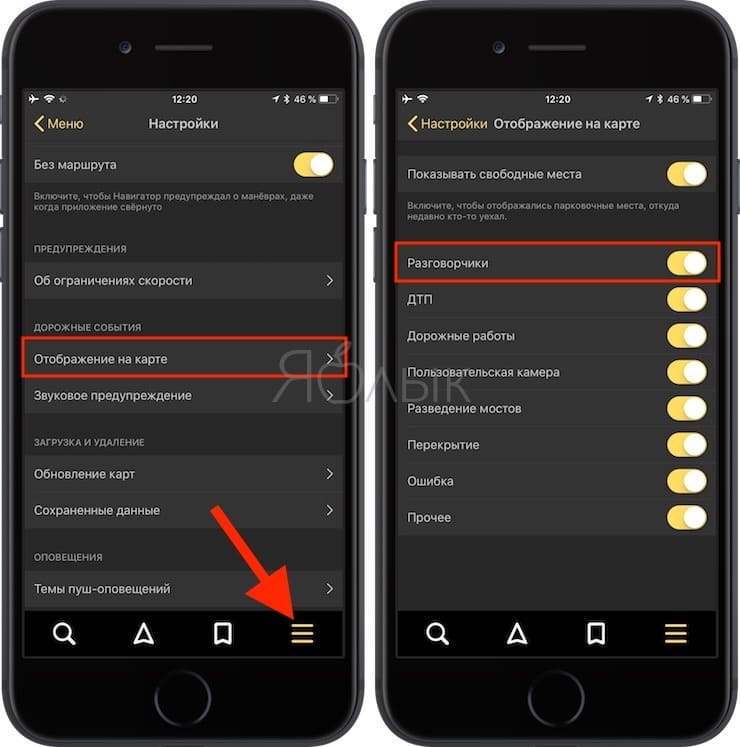
Особенностью Яндекс.Пробок является раздел «Разговорчики», в котором водители сообщают о различных дорожных ситуациях, не попавшим в сводку, а также общаются на свободные темы в довольно своеобразной манере.
Где смотреть Яндекс.Пробки
Активировать функцию «пробки» можно в Яндекс.Картах на компьютере, используя любой браузер, или на мобильном устройстве с установленным iOS- и Android-приложением Яндекс.Карты или Яндекс.Навигатор. Кроме того, дорожную ситуацию со ссылкой на Яндекс сообщают на большинстве радиостанций и многих телеканалах. Функционал “Пробки” также может интегрировать в свой веб-сайт каждый желающий, воспользовавшись специальным API для разработчиков.
Как посмотреть пробки на дорогах в приложении яндекс
Яндекс.Пробки: как работают и как правильно пользоваться на компьютере, iOS и Android
В 2018 году Яндекс поглотил компанию «СМИлинк», предоставлявшую информацию о дорожной обстановке для сервиса «Пробки в Москве», а спустя год функционал был интегрирован в Яндекс.Карты. С тех пор жители более чем 40 городов России и нескольких десятков зарубежных населенных пунктов активно используют сервис для построения маршрутов в объезд заторов.
Что такое Яндекс.Пробки
Для кого-то это просто полезный функциональный слой на Яндекс.Картах, а для некоторых — своеобразная социальная сеть, которую можно использовать параллельно с картами Google, например. Прямое назначение «Пробок» — оценивать и прогнозировать дорожную ситуацию для населенного пункта в целом и для каждого отдельного участка дороги отдельно.
Система баллов Яндекс.Пробках, что лучше 1 или 10?
Взглянув на Яндекс.Карты с активированным слоем «Пробки», водитель видит город в оттенках от зеленого к красному, каждый из которых соответствует оценке скорости движения в баллах от 1 до 10, где 1 (зеленый) — дороги полностью свободны, 10 (красный) — проще припарковать автомобиль и двигаться пешком.
Для каждой улицы, проулка или шоссе выставляется собственная оценка.
Система баллов индивидуальна для каждого города и для каждой дороги. Средняя скорость движения в 25 км/час для узкого переулка в центре Москвы — норма, а для кольцевой дороги провинциального города — это затор.
Загруженность дорог в Яндекс.Картах
1 — Дороги свободны;
2 — Дороги почти свободны;
3 — Местами затруднения;
4 — Местами затруднения;
5 — Движение плотное;
6 — Движение затрудненное;
7 — Серьезные пробки;
8 — Многокилометровые пробки;
9 — Город стоит;
10 — Пешком быстрее.
Откуда Яндекс.Пробки узнают о пробках?
Чтобы составить карту пробок в городе, не обязательно рассаживать по деревьям и столбам наблюдателей с биноклями и рациями, гораздо проще воспользоваться данными GPS/ГЛОНАСС, которые предоставляют сами пользователи, включившие на своих смартфонах, планшетах и навигаторах режим «Сообщать о пробках». Кроме того, данные поступают от многочисленных автомобилей компаний-партнеров, оснащенных GPS-трекерами.
Помимо вышеперечисленных способов получения данных о пробках, сами автомобилисты могут вручную сообщать сервису дополнительную информацию об авариях и ремонтных работах на дороге.
Как включить Яндекс.Пробки
Чтобы активировать слой пробок на Яндекc.Картах на компьютере, следует нажать на иконку в виде светофора.
В мобильном приложении Яндекс.Карты (ссылки в конце статьи) пробки отображаются по нажатию иконки с изображением светофора в левом верхнем углу.
В приложении Яндекс.Навигатор (ссылки в конце статьи) аналогичная кнопка расположена справа вверху.
Как прогнозировать Пробки?
Собирая подробную статистику о загруженности дорог на протяжении многих лет, сервис «Пробки» научился прогнозировать заторы (работает только в веб-версии Яндекс.Карт), которым свойственна временнАя закономерность. Например, Яндекс может подсказать водителю в незнакомом городе, какие улицы будут перегружены в «час пик».
Для этого активируйте Яндекс.Пробки, в колонке слева нажмите кнопку-ссылку «сейчас», а затем кликните пункт «Выбрать день».
Откроется календарь, в котором можно выбрать для отображения прогнозируемую загруженность дорог в любой день.
Общение
Особенностью Яндекс.Пробок является раздел «Разговорчики», в котором водители сообщают о различных дорожных ситуациях, не попавшим в сводку, а также общаются на свободные темы в довольно своеобразной манере.
Где смотреть Яндекс.Пробки
Активировать функцию «пробки» можно в Яндекс.Картах на компьютере, используя любой браузер, или на мобильном устройстве с установленным iOS- и Android-приложением Яндекс.Карты или Яндекс.Навигатор. Кроме того, дорожную ситуацию со ссылкой на Яндекс сообщают на большинстве радиостанций и многих телеканалах. Функционал «Пробки» также может интегрировать в свой веб-сайт каждый желающий, воспользовавшись специальным API для разработчиков.
masterok
Мне то в своем мелком городишке не приходилось пользоваться таким сервисом, а вот недавно в Москве ездил с несколькими водителями и обратил внимание, что все пользуются либо Яндекс-Пробками либо подобным сервисом. Удобно конечно. И я тут задумался, а как эти организации получают сведения в он-лайн режиме о пробках?
Как, собственно, Google или Яндекс узнает о новообразовавшейся пробке, о которой еще никто, кроме очевидцев не знает?
Возможно, вы удивитесь, но узнает он это — от нас. Например компания Компания Google использует данные геолокации с телефонов. И неважно Apple у вас или Android: если ваша система геолокации подключена к Google maps — у Google есть данные о вашем местоположении. Да, собственно, не только о местоположении: система получает информацию о том, как много времени у вас обычно уходит на то, чтобы добраться из пункта А в пункт Б, а потом совмещает все полученные данные. Так Google maps получает сведения о ситуации на дороге, о том где и с какой скоростью движется транспорт (ну или не движется, тут как повезет).
Через некоторое время, все полученные данные сортируются, и система получает данные о том, с какой скоростью транспорт обычно продвигается по тому или иному участку дороги. А так как данные компания получает каждый день, то и показатели “нормы” у них имеются. Вот и получается, что как только в одном из участков замедляется скорость транспортного потока, вы сразу получаете эту информацию онлайн. Правда, геолокация — не единственный источник сведений для Google maps. Приложение также использует данные полученные от своего, можно сказать, коллеги — приложения Waze app, которое, помимо прочего передает Google самые свежие новости от региональных офисов Министерства Транспорта — вот откуда приложение “знает” об авариях на дорогах.
А теперь про Яндекс.
Основную часть данных он получает в автоматическом режиме от пользователей мобильных приложений «Яндекс.Карты» и «Яндекс.Навигатор». Если пользователь согласился передавать данные (поставил соответствующую галочку в приложении), то каждые несколько секунд устройство с помощью GPS передаёт свои географические координаты, направление и скорость движения в компьютерную систему «Яндекс.Пробок». Естественно, все данные анонимны: Яндекс не может по ним определить, о каком человеке или автомобиле идёт речь. Известна только скорость, координаты и направление движения некой точки. Таким образом автоматически собираются данные многих пользователей. По каждому пользователю программа-анализатор строит единый маршрут движения с информацией о скорости его прохождения — трек. Треки поступают не только от частных водителей, но и от машин компаний-партнёров «Яндекса» (организаций с большим парком автомобилей, курсирующих по городу).
Чтобы правильно воссоздать картину загруженности дорог, необходимо проверять, соответствует ли трек ситуации на участке. Ведь пользователи мобильных «Яндекс.Карт» могут останавливаться или замедлять движение не из-за затора, а, например, чтобы купить что-нибудь в киоске или не пропустить малозаметный поворот. И если мимо свободно едут ещё несколько автомобилей с мобильными устройствами, такой трек будет отсеян алгоритмом, потому что не отображает реальную загруженность участка. Соответственно, чем больше пользователей передают нам данные о своём движении, тем точнее будет информация о пробках.
После объединения проверенных треков алгоритм анализирует их и выставляет «зелёные», «жёлтые» и «красные» оценки соответствующим участкам дорог. Эта схема отрисовывается на слое «Пробки Яндекс.Карты» — и в мобильном приложении, и на веб-сервисе.
Помимо своих координат, автомобилисты могут сообщать сервису дополнительную информацию об авариях, ремонтных работах или других дорожных неприятностях. Для этого нужно поставить соответствующую точку в мобильных «Яндекс.Картах» и «Яндекс.Навигаторе».
В Москве, Петербурге, Киеве и ещё нескольких крупных городах, где пробки стали уже непобедимым явлением, сервис «Яндекс.Пробки» оценивает ситуацию по 10-балльной шкале. Для каждого из городов шкала баллов настроена по-разному: то, что в Москве — небольшое затруднение, в другом городе — уже серьёзная пробка. Например, в Санкт-Петербурге при 6 баллах водитель потеряет примерно столько же времени, сколько в Москве при 5.
Прогнозирование пробок в Яндекс.Карты
Пользователи картографического сервиса «Яндекс.Карты» получили возможность планировать свои поездки по городу, используя новую возможность прогнозирования дорожной ситуации на ближайшее время. Информация об этом опубликована в блоге «Яндекса».
Чтобы включить отображение загруженности автомобильных дорог, нажмите кнопку Дорожная ситуация  (чтобы выключить режим — нажмите её повторно).
Здесь же отображаются ссылки Добавить адрес дома и Добавить адрес работы . Перейдя по ним, можно добавить на карту нужные адреса.
Если задан один из адресов, на панели будет отображаться кнопка построения маршрута поездки домой (или на работу).
Если заданы оба адреса, на панели отобразится расчётное время поездки с работы домой или из дому на работу.
 — дорога свободна;
 — скорость движения на этом участке ниже, чем на свободной дороге;
 — пробки;
 — движение перекрыто.
Дорога не отмечена цветом, если достоверных данных о скорости движения на этом участке дороги сейчас нет.
При включённом режиме на кнопке Дорожная ситуация отображается информация о загруженности автомобильных дорог в баллах:  (по десятибалльной шкале):
- 1 — Дороги свободны;
- 2 — Дороги почти свободны;
- 3 — Местами затруднения;
- 4 — Местами затруднения;
- 5 — Движение плотное;
- 6 — Движение затруднённое;
- 7 — Серьёзные пробки;
- 8 — Многокилометровые пробки;
- 9 — Город стоит;
- 10 — Пешком быстрее.
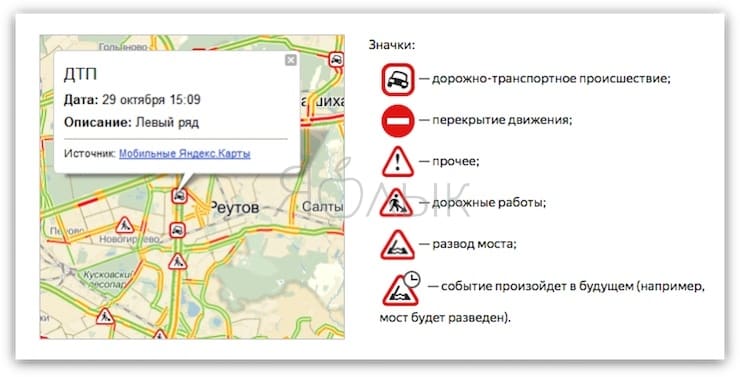
Чтобы увидеть на карте дорожные события (дорожные работы, дорожно-транспортные происшествия и т. п.), включите опцию Показать дорожные события (она отображается в центре нижней части экрана).
Дорожные события отображаются значками:
 — дорожно-транспортное происшествие;
 — перекрытие движения;
 — прочее (например, «Опасный перекрёсток», «Опасный обгон», «Могут быть пешеходы»);
 — дорожные работы;
 — развод моста;
 — событие произойдёт в будущем (например, мост будет разведён).
Нажмите на значок, чтобы увидеть сообщение о событии.
Для того чтобы получить прогноз относительно пробок на дорогах, необходимо нажать на кнопку «Пробки» и выбрать режим «Прогноз». При желании пользователь может сдвигать «бегунок» по шкале, для того чтобы узнать, какой будет дорожная ситуация через 15, 30 и 45 минут или через час.
Разработчики сервиса отмечают, что по сравнению с режимом «Пробки обычно» (он строит прогноз исходя из данных за предыдущие дни), новый прогноз работает точнее, поскольку учитывает текущую ситуацию. В настоящее время прогноз пробок работает для Москвы, Санкт-Петербурга, Екатеринбурга, Киева и Стамбула.