Версия Яндекс Навигатора для ОЗУ менее 2 gb

В этом посте я писал про обновление ГУ
www.drive2.ru/l/638881677753459564/
Все меня устраивало, пока Яндекс не обновился. Сам по себе навигатор должен жрать до 500 Мб ОЗУ, но плюс Стрелка, плюс радио, плюс Андроид, короче после версии 14.13 от 21.03.2023 начались тормоза. Не критичные, но мне н нравилось. Начал штудировать 4pda и не уткнулся на ролик.

В описании к ролику есть ссылка на облако с облегченной версией Яндекса.
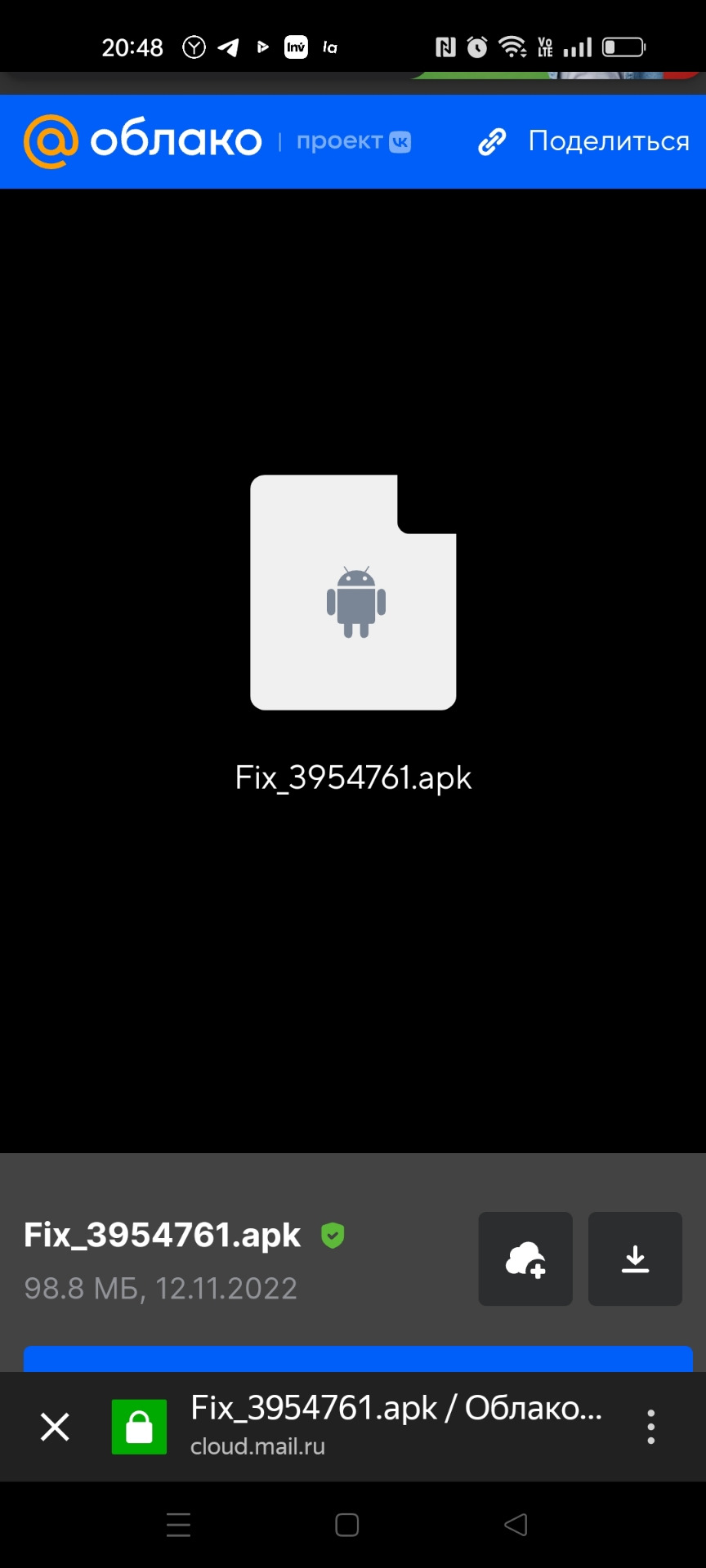
Моя версия магнитолы 2+32 gd. У меня навигатор этой версии с антирадаром, радио в фоне работает без тормозов в итоге.
Рабочие и стабильные Яндекс.Навигатор и Музыка для Wanqi AllWinner T3
Яндекс официально не поддерживает свои приложения на устройствах, отличных от телефонов и планшетов. Цитирую ответ тех.поддержки:
К сожалению, но мы не поддерживаем устройства, отличные от смартфонов и планшетов, и не можем гарантировать корректную работу приложения на них. В связи с многообразием производителей и видов подобных устройств, осуществлять поддержку, в том числе, тестировать приложение на них, для нас не представляется возможным. Поскольку каждое из этих устройств не является массовым, существует вероятность столкнуться с некорректной прошивкой, плохим качеством сборки и компонентов и т.п., а все это может влиять на работоспособность тех или иных функций в приложении. Надеемся на Ваше понимание.
—
С уважением, Диана Шторм
Служба поддержки Яндекса
https://yandex.ru/support/
Да и черт с их поддержкой — скажет любой прочитавший это, но не всё так просто. Либо в виду особенностей сборок Android применяемых на головных устройствах, либо сам Яндекс вставляет палки в колёса и тем самым продвигает свой бренд (Яндекс.Авто), навигатор актуальных версий из плэймаркета ведет себя крайне нестабильно. Запускается с третьей попытки, вылетает при манипуляциях с интерфейсом, иногда помогает отключить интернет перед запуском приложения.
Естественно, я сразу же начал пробовать облегченные сборки с 4PDA и просто более старые версии, руководствуясь логикой, что они менее нагруженные. Но результат был тот же — нестабильная работа. На месяц-другой я смирился, и в один прекрасный день случайно решил снова попытать судьбу со сборками и эффект меня удивил: навигатор стал ощутимо быстрее работать. Прошла неделя, и за это время лишь два раза навигатор прекратил свою работу без причины. Считаю этот результат удовлетворительным, потому делюсь данной версией с вами:
Яндекс.Навигатор
Владельцам магнитол от производителя Teyes стоит попробовать версию Яндекс.Навигатора 4.80, которая идет на данных головных устройствах с завода. Считается наиболее стабильной для них.
Версия 3.95
На конец 2021 года я пользуюсь данной версией от всё того же автора Владимир_77.
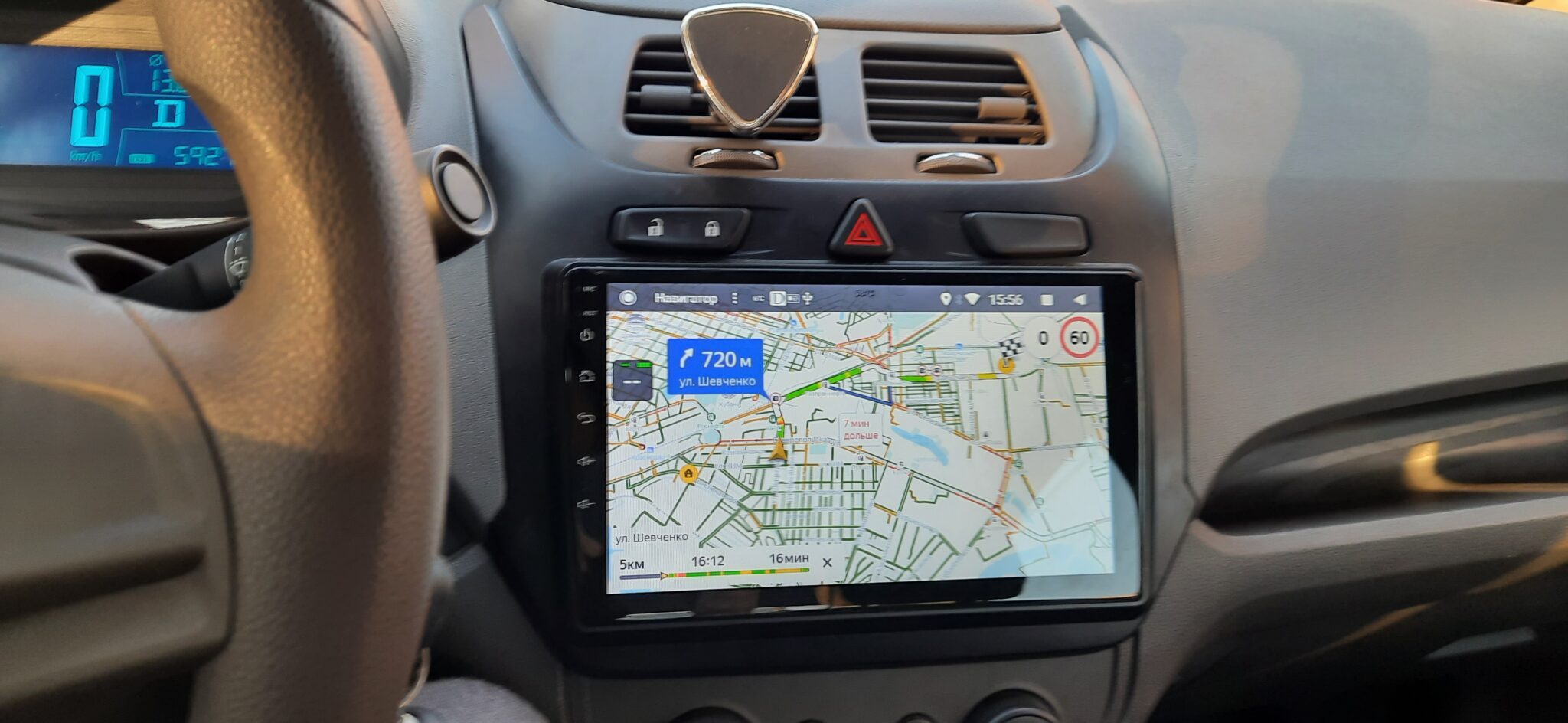
Она несколько тяжелее предыдущей 3.03, но здесь работает Алиса, синхронизация с аккаунтом Яндекс и в целом интерфейс посвежее.
Особенности мода:
1 Для ARM.
2 Удалены все голоса, кроме Оксаны, Димы и Алисы.
5 Сборка почищена от мусора.
4 Удалены рекламные ссылки, аналитика и прочее, все что попало под нож плагина.
5 Увеличены размеры кнопок ДА и НЕТ в диалогах.
6 Голос Алисы почищен от альтернативных вариантов голосовых подсказок.
7 По возможности в модах удален промо блок из меню.
8 Прочие небольшие правки графики, цвета текста и др.
9 Подпись изменена. Перед установкой возможно потребуется удалить установленную версию. Сохраняйте перед удалением папку Android/data/ru.yandex.yandexnavi, чтобы не перекачивать карты.
Но при установке есть некоторая особенность. Для работоспособности синхронизации сначала нужно установить версию фикс, выполнить в ней логин и убедиться, что закладки с яндекс аккаунта подтянулись:
Скачать “Фикс для Яндекс Навигатор 3.95 от Владимир_77”
Если всё нормально, то затем поверх уже устанавливаем облегченный мод:
Скачать “Яндекс.Навигатор, версия 3.95, облегченный мод от Владимир_77”
Версия 3.03
Автор мода: юзер Владимир_77 на форуме 4PDA. Пост автора со всеми модами: перейти.
Описание:
1 Для ARM.
2 Удалены все языки, кроме русского.
3 Удалены все голоса, кроме Оксаны.
4 Удалены не кликабельные рекламные баннеры в меню Поиск при выборе типов объектов (АЗС, Рестораны и т.д.).
5 Удалены дубликаты графики.
6 Возможность переноса приложения на внешнюю SD карту.
Дополнительно:
7 Начиная с в 2.43 кроме Оксаны оставил еще и голос Димы, начиная с версии 2.52 оставил все русские голоса.
8 Начиная с версии 2.61 немного снижено энергопотребление за счет запрета запуска некоторых служб.
9 Начиная с версии 2.76 удалены все рекламные ссылки (no_ads) и немного увеличены размеры кнопок ДА и НЕТ в диалогах для лучшей читабельности.
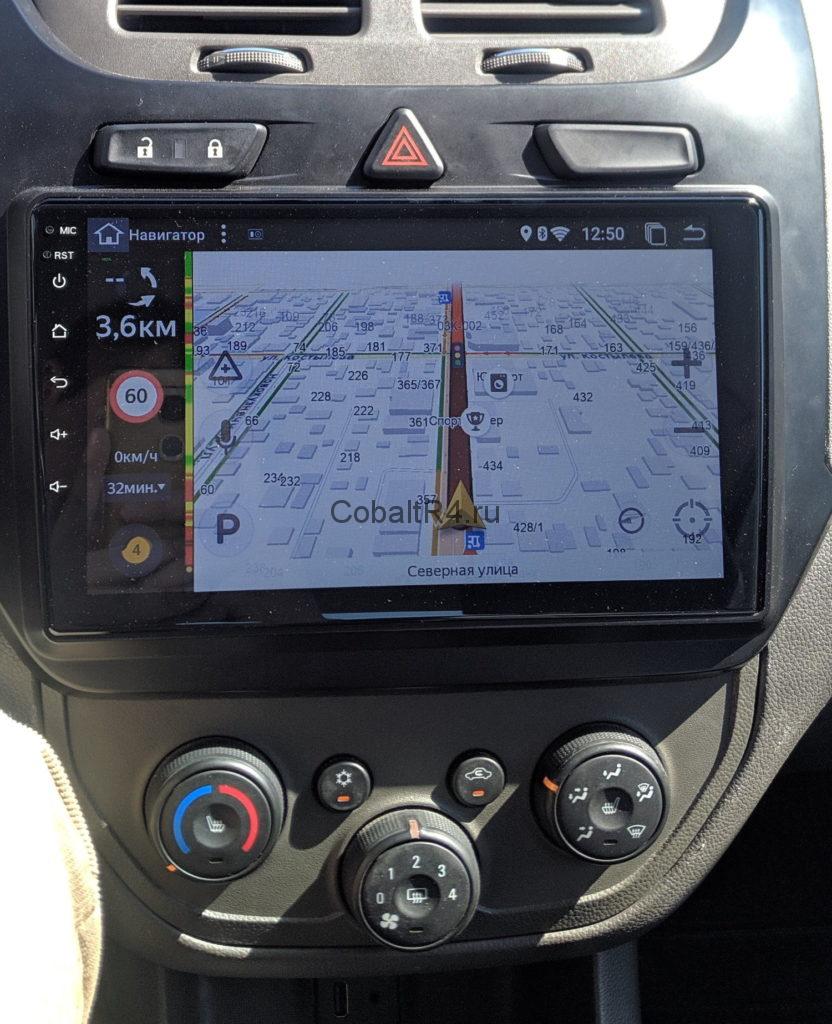 Сборка в полевых условиях 🙂
Скачать “Яндекс.Навигатор, версия 3.03, облегченный мод от Владимир_77”
Стоит понимать, что данная версия была релизнута яндексом 26.04.2018, т.е. полтора года назад. Функционал в ней устаревший, как и дизайн. Но для меня единственное требования к новым функциям Я.Навигатора является присутствие указателей с направлением движения по полосам, и здесь они есть.
Яндекс.Музыка
В приложениях Яндекса применяется некоторая защита, которая не позволяет на одном устройстве устанавливать модифицированные и оригинальные приложения. Из-за этого, используя мод для навигатора не удается воспользоваться, например, Яндекс.Музыкой. Но с недавнего времени существует мод Яндекс.Музыки, решающий данную проблему. Лично использую его совместно с облегченным навигатором версии 3.95 — всё работает прекрасно и мощности магнитолы на AllWinner T3 хватает с лихвой. Так же вместе с этим модом бонусом идет приложения для автоматического воспроизведения музыки в фоне. Если вставить это приложение в автозапуск, то получим автоматически играющую музыку из яндекса при каждом включении магнитолы.
- Переработаны Светлая и Темная темы;
- Внедрена поддержка фона темы из фрейма (сам телефон должен поддерживать(субстратум и прочие), иначе просто чёрная/белая тема. См. скрины). С поддержкой фона (Fon в названии) или со статичной картинкой вместо фона (FonStatic в названии);
- По умолчанию активирована чёрная тема . Начиная с 2019.06.1 Яндекс сам сделал чёрную тему по умолчанию;
- Патчи отсутствуют;
- Архитектура: arm7 и x86;
- Подпись изменена.
Внешний вид на моей магнитоле:
Скачать “Яндекс.Музыка, версия 2021.11.3, облегченный мод от Vildanoff”
Скачать “Yamus AutoPlay, версия 3, для мода от Vildanoff”
Для автозапуска автовоспроизведения я использую программу AutoStart — No Root. В её настройках добавил запуск приложения самой Яндекс.Музыки и Yamus.AutoPlay, время задержки выставил 30 секунд и 15 секунд между приложениями. По какой-то причине у меня не всегда запускается воспроизведение если запускать только лишь автоплей, но зато если предварительно запустить саму музыку, то автоплей срабатывает всегда. Пробуйте.
Скачать “AutoStart — No root, версия 2.2”
34 ответа к «Рабочие и стабильные Яндекс.Навигатор и Музыка для Wanqi AllWinner T3»
Maps.me не пробовал навигацию?
Мне китаец прислал прошивку новую. От 9 сентября 2019 года, у меня намного стабильнее работать стала. Если что пиши кину!
Maps.me всегда считал вариантом для путешествий за границу. А к яндексу просто привык 🙂
Прошивка конечно нужна, где у вас её можно попросить?
Поставил в китайский андроид навигатор Maps.me , работает нормально, но нет голосовой поддержки, хотя на смартфоне та же версия работает с голосом.
Спасибо, Кобальтдрайвер! Установил облегченный Яндекс на китайский навигатор iaotuGo, который очень капризный по части установки программ. Не верил, что получится, но чудо — даже Оксана разговаривает ( уже писал о проблеме с голосом на Maps.me). На стабильность еще не проверял, но оффлайн карта скачалась и установилась нормально.
У меня авторизация в навигаторе не проходит, связано ли это с обрезкой?
Спасибо автору. Загрузил яндекс навигатор по вашей ссылке. Ура на моей китайской андроид автомагнитоле заработал яндекс навигатор. До этого работал только дубль гисс, а яндекс всегда вылетал. Сейчас круто, стало намного удобнее и маршруты яндекс лучше строит. Очень давно хотел решить эту проблему, но не получалось. Спасибо.
Добрый день. Подскажите где скачать Оффлайн карты для Яндекс навигатора старой верссии. Автоматом не качает потом учто на серверах яндекса убирают поддержку старых версий. А более новые версии навигатора очень тяжелые. плохо работают на ГУ. ВОпрос. как пользоваться старой лёгкой версией яндекс навигатора с офлайн картами?
Приложения Яндекс Навигатор 3.8 — 3.9

Версия 3.80
Что нового:
Исправлены ошибки и улучшена производительность приложения.
Версия 3.81
Что нового:
Перебрали детали и улучшили некоторые мелочи. Внешне ничего не поменялось, просто немного прибрались внутри.
Версия 3.85
Что нового:
Перебрали детали и улучшили некоторые мелочи. Внешне ничего не поменялось, просто немного прибрались внутри. По отзывам эта версия хорошо работает на S160
Версия 3.86
Что нового:
— Теперь маршрут с телефона можно перенести на экран в Драйве. Стройте маршрут в Навигаторе по пути к машине — он появится на бортовом компьютере, когда вы заведёте автомобиль.
— Вернулась возможность оплачивать парковку, когда на телефоне выбран иностранный язык.
Версия 3.90
Что нового:
Исправления и улучшения.
Версия 3.91
Что нового:
Исправлены ошибки и улучшена производительность приложения.
Версия 3.95
Что нового:
Поработали над приложением и исправили некоторые ошибки.
Версия 3.96
Что нового:
Поработали над приложением и исправили некоторые ошибки.
Какой яндекс навигатор лучше установить на андроид магнитолу
Какой яндекс навигатор лучше установить на андроид магнитолу
Обсуждение Яндекс авто
Автомагнитола и GPS-навигатор на Android
Обсуждение » | Яндекс.Авто с поддержкой Bosch
Машина: Renault Duster, Renault Kaptur, Lada x-ray, VW Polo, Mitsubishi Outlander, Kia Rio, Skoda Rapid, Toyota RAV4, Toyota Camry, Lada Vesta, Hyundai Creta, Hyundai Solaris, Nissan Qashqai, Nissan X-Trail,
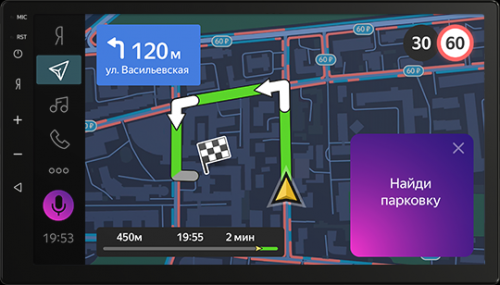
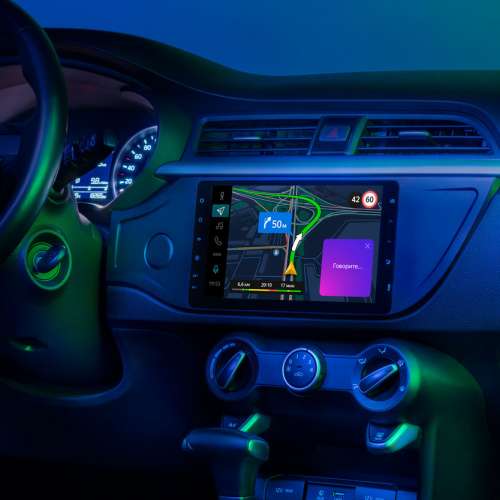
- Процессор: 4-ядерный Allwinner T3 1.2 ГГц
- Оперативная память: 2 ГБ
- Встроенная память: 16 ГБ
- Дисплей: 10″, 1024×600 пикселей
- FM-радио
- Интернет: по Wi-Fi, поддержка 3G/4G через модем, интернет МТС на 6 месяцев
- Навигация: GPS и ГЛОНАСС
- Возможность управления с рулевых кнопок
- Громкая связь по Bluetooth
- Входы: AUX, USB, microSD
- Форматы: WMA, AAC, MP3
Сообщение отредактировал buddles — 07.06.22, 20:45
Добавить Яндекс.Таксометр, однозначно
Сообщение отредактировал buddles — 23.01.19, 12:44
Ну такое. на али с USB, приводом и железом мощней 8 ядер против 2 яндекса и оперы 4 против 2 яндекса, цена 17, у яндекса урезанный функционал и слабое железо, дизайн такой же ужасный, но дороже в 2 раза, кто в здравом уме купит такое?
P.S сужу по магнитоле для VW


Сообщение отредактировал Sany92 — 24.01.19, 12:17
1. Нужен ли интернет для работы Яндекс.Авто?
Есть лаунчер из прошивок для ГУ Тойоты версия 1.0.1. и 1.2.2.
Использую 1.0.1. на Roik octa т.к. 1.2.2. некорректно отображается на экране.
1.0.1. Оболочка симпатичная, но написана под конкретное железо и уже устарела поэтому:
работает только со старой версией навигатора (без Алисы);
не работает виджет переключения треков в аудиоплеере;
не регулируется громкость встроенными в оболочку кнопками;
некорректно отображается дневная тема;
нет возможности добавить логотип авто;
не работает встроенная кнопка включения-выключения блютуз.
Остальное работает.
Несмотря на недостатки перестал использовать штатный лаунчер.
Сам я в моддинге не силен, но мне кажется умельцы смогли бы доработать оболочку и получился бы хороший универсальный лаунчер.
Не знаю насколько уместно выкладывать ее здесь, но если есть желание попробовать.
Как в Андроид Авто установить Яндекс Навигатор


Андроид Авто – это новое приложение от компании Google, которое позволяет обладателю телефона на системе Андроид расширить функционал своего автомобиля. Как заявляет сам производитель, с этим приложением управлением автомобилем станет в несколько раз интереснее и проще. Подключение к бортовому компьютеру авто позволяет:
- Получать свежую информацию о пробках, маршрутах. Пользователь сможет быстро настроить путь при помощи установленных Гугл – карт, а также воспользоваться навигацией, которая также доступна в приложении;
- Также можно будет управлять девайсом и различными сервисами при помощи голоса. Совершать звонки за рулем, менять маршруты – все это при помощи голосовых команд доступно в приложении;
- Совмещать различные сервисы, начиная от прослушивания музыки, заканчивая поиском нужной информации;
- При помощи голосовых команд общаться с друзьями в социальных сетях, отправлять им сообщения.
Более подробный обзор на эту утилиту стоит посмотреть в этом видео

Это не все возможности Android Auto. Для того, чтобы попробовать их полностью, необходимо несколько требований:
- Для начала у пользователя должен быть телефон на системе Андроид. Подходит версия 5.0 и выше. Ниже версии, к сожалению, утилита не поддерживает. Если у человека телефон версии 6.0 и выше, то приложение будет работать быстро;
- Также у человека должно быть стабильное подключение к интернету. Преимущественно это про мобильный интернет;
- Необходим специальный USB – кабель, через который идет подключение.
Это основные требования, чтобы начать работу с приложением. Если у пользователя имеются все пункты, то он может спокойно установить его и попробовать со своей машиной.
Как и любая другая утилита, Андроид Авто имеет свои преимущества и недостатки, более подробно о которых стоит посмотреть в таблице ниже:
Большие возможности. С приложением пользователь может просто и легко через головное устройство автомобиля прокладывать маршруты, отслеживать состояние на дороге, а также давать голосовые команды. Это очень удобно, если руки постоянно заняты.
Редко, когда выдает ошибки подключения. Если имеется стабильный интернет, то все данные показывает быстро и четко.
Удобный интерфейс. Он разработан для пользователя, поэтому больших проблем в управлении не возникнет, как и с подключением.
Необходимо подключение интернета. Это достаточно проблематично для тех, кто платит большие деньги за интернет на телефоне. Если у пользователя нет безлимитного тарифа, то ему необходимо потратиться на большие запасы интернета.
Официальную утилиту необходимо покупать. Если у пользователя есть деньги, то он может позволить себе данное дополнение.
Поддерживает не все приложения. Например, Яндекс. Навигатор необходимо скачивать через рут-права, которые могут быть опасны для устройства.
Подключаем Яндекс.Навигатор к Android Auto

Теперь перейдем непосредственно к пошаговой инструкции по сопряжению всех ранее перечисленных приложений между собой. Именно это позволит нам вывести изображение со смартфона на бортовой компьютер, и уже с него запустить долгожданный Яндекс.Навигатор. Итак, вот что необходимо сделать для этого:
- Запустите Android Auto.
- Откройте меню приложения, нажав по функциональной кнопке в верхнем правом углу.
- В списке всех разделов перейдите в «Об Android Auto».
- Теперь необходимо нажать десять раз по названию раздела, после чего в нижней части экрана появится надпись, что режим разработчика был активирован.
- Не выходя из раздела, нажмите по кнопке, изображенной в виде трех точек и расположенных в верхнем правом углу.
- В открывшемся меню выберите пункт «Для разработчиков».
- Именно здесь, в открывшемся меню дается разрешение программе устанавливать стороннее программное обеспечение из неизвестного источника. Как не сложно догадаться, для этого необходимо ставить галочку напротив пункта «Неизвестные источники».

Только что были выполнены все необходимые настройки в Android Auto, по сути, они же являлись самыми трудозатратными. Теперь необходимо связать между собой Android Auto и приложение AAMirror, которое позволит нам воспользоваться Яндекс.Навигатором на мультимедийной панели. Делается это крайне просто:
- Запустите AAMirror.
- Нажмите единственную в интерфейсе кнопку.
- При запросе предоставьте программе права суперпользователя. Напомним, что их нужно получить заранее.
Возможно, после этого необходимо будет перезапустить смартфон, однако делать это обязательно лишь по требованию системы. Если соответствующее сообщение на экране не появилось, тогда продолжайте выполнять инструкцию без перезагрузки.
Теперь все подготовительные мероприятия можно считать оконченными, остается лишь подключить смартфон к бортовому компьютеру. Именно нижеописанные действия вам необходимо будет выполнять каждый раз для сопряжения обеих устройств.

- Вставьте USB-кабель одним концом в мультимедийную панель автомобиля, а другим концом в USB-разъем смартфона. Либо же подключитесь к приложению Android Auto посредством модуля Bluetooth.
- Нажмите на бортовом компьютере кнопку «APP» и дождитесь пока он обнаружит мобильное устройство.
- В нижней правой части экрана отыщите кнопку, расположенную крайней справа. Она имеет вид стрелочки в кружочке, однако интерфейс может отличаться в разных моделях.
- Появится стандартная кнопка для выхода из Android Auto и новый значок AAMirror, нажмите по-последнему.
- Сразу после этого на смартфоне появится диалоговое окно, в котором необходимо дать права суперпользователя приложению. В противном случае вы не сможете управлять операционной системы, используя сенсорный дисплей компьютера.
- Сразу после этого, а в некоторых случаях до предоставления прав, появится запрос на доступ к экрану смартфона. Нажмите кнопку «Начать».
После выполнения всех вышеописанных действий на экране мультимедийной панели появится дублированный экран смартфона. Поначалу он будет в вертикальной ориентации, но не пугайтесь, как только вы войдете в приложение Яндекс.Навигатор, ориентация смениться на горизонтальную и пользоваться им станет удобно.

Вот мы и разобрались, как подключить Яндекс.Навигатор к приложению Android Auto, чтобы использовать карты российской компании в своем автомобиле. Стоит сказать, что работает программа точно так же, как и на смартфоне, поэтому проблем с управлением возникнуть не должно. Помимо всего прочего вы можете запускать на бортовом компьютере и другие программы, и пользоваться ими также, как на своем мобильном устройстве.
Что такое «Яндекс. Навигатор» и его функции
Навигатор – важная функция, которая должна быть у любого автовладельца. Если возникнет потребность в нахождении точного маршрута, то именно навигатор спасет пользователя, подскажет путь и как лучшего всего проехать.

Яндекс. Навигатор – утилита, которая помогает обладателю устройства ориентироваться на местности. Единственный минус в том, что разработчики не предполагали, что Яндекс Навигатор будет использоваться вместе с Андроид Авто.
Как и все другие навигаторы, Яндекс имеет все те же самые функции: с ним проще ориентироваться на местности, строить маршруты, предугадывать пробки, смотреть состояние на дороге. Большим плюсом у приложения является то, что пользователь получает полный список функций, среди которых есть и голосовое управление, и парковка, и погода, и обзорная кнопка. Многие другие утилиты не предполагают такой функции, поэтому Яндекс Навигатор является лидером среди других приложений.
Как говорилось ранее, разработчики не предполагали, что Яндекс навигатор будет использоваться вместе с Андроид Авто, но пользователи нашли решение этой проблемы, поняли, каким образом можно сделать так, чтобы утилита работала и на этом расширении для телефона.
Как на «Андроид авто» установить «Яндекс. Навигатор»
Так как разработчики не продумали такой вариант, что пользователь захочет воспользоваться Яндекс. Навигатором, а не Google Maps, то приходится искать обходные пути. Один из самых лучших вариантов – использование дополнительной утилиты под названием AA Mirror. Она станет провайдером, с помощью которого человек сможет достаточно легко установить необходимую ему утилиту на расширение для телефона. Для неё необходимы рут-права. Более подробно о том, как установить их, стоит посмотреть в этом видео
Для того, чтобы сделать это, необходимо для начала установить Андроид Авто на телефон и активировать его, после этого стоит приступать к следующим действиям:
- Переходим в меню Андроид авто;
- Необходимо найти специальный раздел «О приложении»;
- В нем стоит кликнуть около 10 раз по названию раздела. Это поможет активировать специальный режим разработчика;
- После стоит нажать на три вертикальные точки, которые находятся в правом углу;
- Теперь кликаем на пункт «Для разработчиков» и отмечаем разрешение на установку неизвестных источников;


Таким образом пользователь может установить Яндекс. Навигатор даже на Андроид. Авто, который в принципе не предполагает того, чтобы пользователь устанавливал такую утилиту на него. Конечно, необходимо применять рутированные права, но это единственный выход, если пользователю нужен именно этот навигатор, а никакой другой.


Как подключить
Как мы выяснили, функционал приложения Android Auto довольно ограниченный. Вы сможете воспользоваться лишь базовыми функциями смартфона. Но что делать, если Google Maps вам не подходит, и хотелось бы пользоваться Яндекс.Навигатором? В таком случае придется немного заморочиться и разобраться с программой AAMirror. Она работает как проектор, перенося изображение с экрана смартфона на экран мультимедийной панели. Таким образом водитель получает не только возможность пользоваться любимым Яндекс.Навигатором, но и вообще всеми приложениями на мобильном устройстве.

Особенности подключения
Перед тем как переходить к подробному руководству по установке и настройке всех необходимых программ, расскажем о способе их взаимодействия. Все довольно просто: как только смартфон будет сопряжен с бортовым компьютером, на экране последнего будет дублироваться экран мобильного устройства. При этом, если вы выполните правильную настройку, то взаимодействовать с интерфейсом можно будет непосредственно с дисплея мультимедийной панели.
Что касается использования Яндекс.Навигатора, то есть два варианта его запуска. Вы можете запустить приложение непосредственно на смартфоне, а можете сделать это с бортового компьютера. При этом все действия выполняются аналогичным образом и не требуют от пользователя глубоких познаний в работе устройств.
Читать также: Valeo phc и valeo в чем разница
Предварительные настройки
Продолжаем. Чтобы выполнить сопряжение смартфона с бортовым компьютером, необходимо выполнить предварительные настройки. По-большому счету, понадобится сделать всего две вещи: получить права суперпользователя и разрешить установку приложений из неизвестных источников в программе Android Auto. Конечно же, самым первым делом необходимо будет выполнить установку всех упомянутых в статье программ:

Что касается прав суперпользователя, то эта процедура на каждых моделях смартфонов выполняется по-разному. Зачастую используется специальное приложение, которое облегчает получение root-привилегий. Пользоваться ими довольно просто, будет достаточно нажать соответствующую кнопку и подождать завершения выполнения операции. Вот список самых популярных программ для получения root-прав:
Стоит отметить, что каждое приложение использует собственный способ получения прав суперпользователя, соответственно, какое-то из них может подойти для вашей модели смартфона, а какое-то – нет.
Ну, а алгоритм действий для активации опции «Установка приложений из неизвестных источников» рассмотрим уже непосредственно в пошаговом руководстве по сопряжению и настройке Яндекс.Навигатора с бортовым компьютером машины.
Как установить Яндекс. навигатор на автомагнитолу Андроид

Если у пользователя стандартная магнитола и не Андроид Авто, то он также может достаточно просто и легко установить Яндекс. Навигатор. Делается это в несколько шагов, с которыми каждый автовладелец сможет справиться.
Все действия зависят в первую очередь от того, какая у пользователя магнитола. Если у него другие настройки, то и результат при выполнении данного алгоритма может быть отличен.
- Для начала необходимо разблокировать магнитолу. Как правило, если это магнитола на системе Андроид, то разблокировка происходит посредством пин-кода или же специального графического ключа. Все зависит от первоначальных настроек;
- После этого стоит зайти в настройки девайса и найти раздел с установкой приложений. Стоит разрешить магнитоле устанавливать приложения с других, неизвестных источников, чтобы в дальнейшем не возникло проблем с разрешением;


Стоит отметить, что для использования утилитой необходим интернет. Если на магнитоле он есть, то проблем не должно возникнуть. Яндекс. Навигатор можно установить даже на стандартном устройстве, поэтому каждый автовладелец сможет просто ориентироваться на местности.
Возможные проблемы

Как и с любым другим приложением, как и в Яндекс. Навигаторе, так и в Андроид Авто могут возникнуть определенные проблемы, которые необходимо решить для нормальной работы. Стоит рассмотреть подробнее то, как их решать.
Несколько лет работал в салонах сотовой связи двух крупных операторов. Хорошо разбираюсь в тарифах и вижу все подводные камни. Люблю гаджеты, особенно на Android.
Андроид Авто не подключается к автомобилю.
Это также возможно. К сожалению, утилита не поддерживается всеми автомобилями. На официальном сайте можно посмотреть, какие модели поддерживает приложение, а какие нет.
Не видит посредника AA Mirror.
Если такое произошло, то скорее всего пользователь либо не установил новое обновление приложения, либо не обновил само устройство. Стоит попробовать обновить оба элемента. Если все равно ничего не помогло, то проблема в системном сбое утилиты или же девайса.
Не работает Яндекс. Навигатор.
Для начала необходимо проверить подключение к интернету, так как навигатор работает только при его наличии. Если же интернет есть, а приложение все равно не работает, то стоит проверить обновление как самого устройства, так и утилиты. Возможно, стоит попробовать установить её через официальные источники.
4.7 / 5 ( 35 голосов )
Проблемы с Android Auto
Иногда с Андроид Авто возникают проблемы.
Не работает
Если Android Auto перестал работать, нужно проверить наличие и установить все возможные обновления, воспользовавшись Гугл Плей. Затем следует перезагрузить смартфон.
Проблема может быть в USB-кабеле: он должен иметь значок USB и его длина не должна превышать 180 см.
Голосовое управление недоступно
В новых версиях Android Auto появилась возможность выключать или включать распознавание голоса. Если голосовое управление недоступно, то стоит проверить, включена такая возможность или нет: зайти в меню телефона – «Язык и ввод» — «Голосовой ввод Google» — «Распознавание Окей, Google» — перевести бегунок в активное положение.

Можно перезагрузить телефон или переустановить Андроид Авто.
Не подключается к автомобилю
Приложение Андроид Авто поддерживается не всеми автомобилями или головными устройствами. Узнать, совместим ли ваш авто с приложением можно на официальном сайте Андроид, перейдя по ссылке https://www.android.com/auto/.
Не поддерживается на вашем устройстве
Чтобы узнать, поддерживает ваше устройство возможности приложения Андроид Авто, нужно:
- Открыть настройки гаджета;
- Внизу экрана найти «Системы»;
- Перейти в «Дополнительные настройки» или «О телефоне»;

- Нажать на «Обновление системы». Откроется информация о версии Android и времени последнего обновления.
Не видит AAmirror
Без программы AAmirror не будет возможности пользоваться некоторыми из приложений со смартфона на головном устройстве. Причиной, почему приложение Андроид Авто перестает видеть AAmirror, является то, что Гугл регулярно избавляется от сторонних программ, к которым относится и AM. Чаще всего это происходит во время обновления Гугла. Если у вас не удалена программа AAUnlock, то после обновление браузера стоит запустить программу и все приложения возобновят работу. Если это не поможет, то для исправления неполадок, связанных с работой AAmirror, лучше всего обратиться к специалистам, так как при неправильных действиях ваш смартфон превратиться в бесполезный кусок начиненного пластика.
Проблемы с вылетом Яндекс Навигатора. Решаем вместе

Часто ли у вас на магнитолах и смартфонах вылетает Яндекс навигатор? Не все версии Андроид ему по душе. Правильнее было бы сказать — не все версии Андроида работают с навигационными программами без конфликтов. Почему? Потому что это довольно громоздкие в плане потребления ресурсов программы. Что же делать? Рекомендаций несколько и выполнить их придется все. Поехали.
Причины вылета Яндекс Навигатора на магнитолах

Этот вопрос разберем бегло, потому что самая главная и первая причина — это старые версии Андроид на магнитолах. На откровенно дешевых аппаратах стоят прошивки, которые собирают энтузиасты. И они часто не подходят под работу навигационного софта.
Актуальная версия Android на сегодняшний день — 11. А на Алиэкспрессе в основном продаются магнитолы с предустановленным Андроид версий от 4 до 9. Поэтому первое предложение — перешить магнитолу, если Яндекс Навигатор часто вылетает на ней. Если же ее характеристики не поддерживают апгрейд — покупайте новую. благо, они стоят от 2 до 4 тысяч уже в очень «навороченной» комплектации.
Если с версией Андроид все в порядке
Эти рекомендации касаются как магнитол, так и телефонов и планшетов. Выполнять их при частом вылете Яндекс Навигатора рекомендуем всем.
1. Чистка автозагрузки от хлама. Например вы знали, что всякого рода Шагомеры и программы для тренировок используют батарею и память устройства более чем нагло? Посмотрите статистику по энергопотреблению и вы сильно удивитесь.
Скачать очень удобную и функциональную программу для чистки автозагрузки можно здесь (официальный Плей Маркет). Называется она CCleaner. Даже странно, что убогая и глючная её версия на PC не идет ни в какое сравнение с прекрасной версией для Андроид.
В дополнение к оптимизации работы автозагрузки она чистит кэш. О нём читайте дальше.
2. Очистка кэша. Кэш в данном случае это не бабосы, не наличман и не лавэ. Это временные файлы, которые создаются программами для их же работы. Но очень часто и очень густо этот самый кэш мешает работе приложений. В случае с Яндекс Навигатором в кэше хранятся записи о частых маршрутах.
Там хранятся данные о местах вами посещенных, история поиска и прочий мусор. И именно при обращении во время работы к этому кэшу Навигатор может вылетать. Особенно часто это происходит во время построения маршрута. Программа сама закрывается и все. И приходится запускать ее заново.
Если вы работаете в такси — эта информация не нужна, потому что каждый раз новый клиент. Поэтому её можно смело очищать. Сделать это можно через тот же самый CCleaner. Ссылка на его скачивание выше.

3. Удаление ЯН и последующая чистка кэша. Это комбо. Позволяет решить вопрос, когда просто чистка не помогает. Дело в том, что даже простое удаление приложения Андроид не всегда удаляет все временные файлы, которое это приложение насоздавало. Мы рекомендуем полностью удалить Яндекс Навигатор и запустить глубокую очистку от Си-Си-Клинер.
После этого перезагрузите устройство и заново установите Яндекс Навигатор. Вам придется скачать карты, конечно же. Но с другой стороны именно в них и могла быть проблема. Мы уже говорили о том, что Навигатор вылетает часто при построении маршрута. Это происходит именно из-за обращении к файлам карт.
4. Установка более старой версии Яндекс Навигатора. Если у вас старая версия Андроид (9 и ниже) — такой подход может помочь. Конечно, при загрузке Навигатора Яндекс сам анализирует — какая версия больше подойдет вашему устройству, но у него это не всегда получается.
Скачать более старые версии Навигатора от Яндекса можно по этой ссылке. Внизу странице идет перечисление имеющихся версий и их совместимость с версиями Андроид.
5. Проверка телефона на вирусы. Лишним такой ход не будет, хоть мы его и поставили в самый низ рейтинга. Дело в том что под Андроид, несмотря на его громадную популярность, пишется не так-то много вирусов. Антивирусных программ в Плей Маркете тьма, выбирайте любую из известных вам названий брендов.
В заключении
В завершении хочется сказать, что обычно Яндекс Навигатор вылетает на Андроиде именно по причине отсутствия адекватного ответа от Операционной системы. И если вы уверены в том, что ресурсов (оперативная память и место на диске) у вашего смартфона или магнитолы хватает, то можете быть уверены, что дело в кэше. Очищайте его и удачной вам поездки!
Яндекс Навигатор на Андроид Авто: враг или друг на чужой территории?

Многие автовладельцы спрашивают, как установить Яндекс Навигатор на Андроид Авто и можно ли этого сделать. Реализовать задачу реально, если иметь под рукой телефон с Android и автомобиль с поддержкой Android Auto. Ниже приведем инструкцию, как «подружить» софт, и что потребуется для достижения цели.
Можно ли запустить Яндекс Карты на Андроид Авто
Приложение Яндекс Навигатор пользуется большим спросом у автовладельцев из РФ, благодаря высокой точности карт, возможности быстрого планирования маршрута, прокладке кратчайшего пути и наличия голосовых подсказок. Если водитель плохо ориентируется по городу, программа подскажет, где повернуть, как объехать аварию и избежать пробок.
Вот почему многие задумываются о совместном применении Андроид Авто и Яндекс Навигатора, как подключить и настроить оборудование. Это реально, если иметь под рукой необходимые составляющие:
- Смартфон с ОС Андроид.
- Машина с портом USB и Андроид Авто, что это объяснять вряд ли нужно.
Если все «комплектующие» готовы, можно приступать к работе.

Как установить Яндекс Навигатор через Андроид Авто
Для подключения карт Yandex на Android Auto необходимо пройти несколько этапов. Во избежание ошибок рассмотрим их по отдельности.
Официальный способ
В августе 2021 года Яндекс.Карты на Андроид Авто появились официально. Поэтому стало намного проще с их установкой. Что нам потребуется:
- На вашем Android должна быть последняя версия Я.Карт (Я.Навигатора).
- Машина должна поддерживать и саму систему Android Auto.
- Плюсом ко всему нужно быть авторизованным под своей почтой и иметь действующую подписку «Яндекс.Плюс». Если ее нет, то попробуйте оформить бесплатный тестовый период на три месяца. Обычно это только для новеньких, но в компании говорят о том, что им могут воспользоваться и те, кто уже брал пробники в других сервисах Яндекса.
Перейдем к самому подключению:
- Подключите свой смартфон к машине с Андроид Авто. Можно сделать это с помощью провода и он сам предложит активировать систему. Более современные модели машин поддерживают и беспроводной режим, но учтите, что тогда телефон быстро сядет, поэтому провод считается более эффективным, особенно на дальние расстояния.
- Когда вы подключите устройство к машине, то на экране появится иконка Яндекс.Карт (или Я.Навигатора).
- Бывает, что при повторном запуске транспорт перестает видеть устройство. Поможет вам, если привязать машину в приложении Android Auto на смартфоне через настройки.
Ждать такой же функционал, как в приложении не стоит. Данная версия более урезана — упрощенный поиск и маршрут. Также карта не является интерактивной, поэтому можете тапать сколько угодно, вам удастся лишь перемещать карту пальцем и увидеть некоторые объекты на ней. Поэтому строить маршрут получится только в телефоне.
Сами результаты поиска отобразятся на экране бортового компьютера в виде точек на карте и нажать на нее не получится для конкретного места. Тоже самое касается и маршрутов — только через определенный список, которые высвечивает не более шести пунктов.
Данные ограничения не позволили встроить систему оплаты топлива и парковки, комментарии и «Алису». Вот помощницы в версии для Андроида нет, придется пользоваться встроенным роботом.

Неофициальный метод
Бывает, что у пользователей возникают проблемы с установкой по определенным причинам, например, нет подписки. Тогда придется воспользоваться более долгим и сложным способом, который приведен ниже.
Получите рут
Сразу отметим, что в этом способе объединить Android Auto и Яндекс Навигатор без рута не получится, поэтому советуем официальный способ. Для решения задачи существует множество приложений, доступных в Play Market. Как примеру, используйте KingRoot, FrameRoot, TowelRoot и другие. Преимущество ПО в том, что можно обойтись без компьютера и специальных программ.
Перед тем как сделать рут, учтите недостатки такого действия:
- риск выхода из строя телефона;
- нарушение стабильности работы девайса;
- потеря гарантии.
Еще раз подумайте, нужно ли вам добавлять Яндекс Карты в Андроид Авто таким способом.
Скачайте и настройте программу AAMirror
Перед тем как установить Яндекс Навигатор на Андроид Авто, загрузите оригинальный или модифицированный вариант AAMirror. При желании приложение легко найти и скачать на 4PDA. На данном этапе достаточно только установки на телефон. Запускать и настраивать софт пока не нужно.
Разблокируйте работу сторонних приложений
Чтобы поставить Yandex Навигатор на Android Auto, необходимо разблокировать работу сторонних программ. Для этого применяется AA Phenotype Patcher. Для выполнения работы сделайте следующие шаги:
- Загрузите софт с Интернета, к примеру, с портала github.
- Активируйте в Андроид Авто режим разработчика. Для этого войдите в приложение и откройте меню. Там найдите пункт О приложении и войдите в него. Кликните десять раз по надписи Об Андроид Авто. Если все сделано правильно, система должна вывести меню разработчиков. В нем выберите версию Рабочая и уберите отметку в графе загрузки с неизвестных источников (если она была установлена).


- Войдите в программу AA Phenotype Patcher.
- Кликните на три точки (меню) справа в углу и выберите пункт Triggers Manager.
- Дождитесь информации о системе. Здесь может быть два варианта — появляется окно с предложением убрать триггеры или информация об их отсутствии.
- Ставьте отметку и жмите Drop, а после перезапустите телефон.
- Справа вверху выберите закладку Apps List.
- Поставьте отметку на программе AAMirror. Ее легко распознать по символу телефона. Другие изменения вносить не нужно.
- Вернитесь в главное меню и жмите на кнопку Patch.
- Перезагрузите смартфон.
Сделайте настройки Android Auto
Перед тем как запустить Яндекс Навигатор на Android Auto, еще раз убедитесь в правильности выполненной выше работы. После этого зайдите в программу и сделайте следующие шаги:
- жмите на три горизонтальные полоски слева вверху;
- десять раз жмите на пункт Об Андроид Авто;
- выберите пункт Для разработчиков;
- поставьте отметку возле пункта Неизвестные источники.

Запустите и настройте AAMirror
В рассмотрении вопроса, как добавить Яндекс Навигатор в Андроид Авто, важный момент — настройка AAMirror. Войдите в приложение и дайте ему все необходимые разрешения. После этого введите необходимые настройки. Интерфейс программы состоит из нескольких строк:
- В Screen Setting задайте яркость, установите значение Force и 90 degree. Также установите опцию скрытия элементов, если это необходимо.
- В категории Sidebar Settings вы можете включить вертикальное меню и активировать отклик в два пальца.
- В секции Auio Settings ничего менять не нужно.

Теперь вы знаете, как настроить Яндекс Навигатор на Андроид Авто несколькими способами.
- Получение функций Яндекс Навигатор на Андроид Авто официально.
- Четкое распознавание голоса.
- Отсутствие полного функционала.
- Управление приложением возможно только со смартфона. При желании можно «разбудить» устройство обращением к голосовому помощнику.

Другие варианты навигаторов для Андроид Авто
Если вы не знаете, как включить Яндекс Навигатор в Андроид Авто, можно использовать другие приложения. Рассмотрим основные варианты:
- 2GIS. Это популярный софт для Андроид, пользующийся большим спросом. Главной особенностью программы является точное указание адресов больниц, магазинов, компаний и других учреждений. Кроме того, софт показывает ближайший объект и даже вход в него. Для работы не нужно подключение к Интернету, если карта города уже загружена.
Плюсы софта — работа без подключения к Сети, наличие в базе более 2,5 организаций, точная информация по пробкам, обновление базы.
Минусы — наличие рекламы и отсутствие в списке многих городов для работы без Интернета.
- Navitel Navigator. Это отличная навигация для Android Auto, которую можно использовать в качестве альтернативы Яндекс Навигатору. К преимуществам софта относится наличие подробных офлайн-карт, работе без Интернета, поддержка GPS и Glonass, отображение погоды и другие данные. Также приложение видит пробки, камеры видеофиксации, ДТП и другое. Минус в том, что за пользование картой необходимо платить.
- Google Карты. Это еще одно приложение для Андроид Авто вместо Яндекс Навигатора. По мнению многих автовладельцев, это лучший навигатор с позиции возможностей и удобства, но для России он не всегда подходит. Плюсы — наличие карт многих стран мира, фотографии популярных мест, быстрая загрузка и т. д. Из минусов — наличие рекламы, требование к Интернету и обрезанный функционал в некоторых странах.

Как вариант, можно использовать и Waze. Это бесплатное приложение, которое отлично прокладывает маршруты, видит пробки и хорошо делает прогнозы. Также с его помощью легко искать дешевые заправки. Стоит отметить, что программа хорошо функционирует, а если возникают проблемы и Waze не работает на Андроид Авто, то решить их можно самостоятельно. Минусы — наличие рекламы и требования к Интернету.
Теперь вы знаете, можно ли установить Яндекс Навигатор на Андроид Авто. Сделать это реально и простою Если вас не устраивает такой вариант, можно использовать альтернативные приложения.