Наушники не хотят воспроизводить звук.

Выходной, суббота. Повёз ребёнка на тренировку. Естественно по дороге захотелось посмотреть мультики ( диски заблаговременно были взяты с собой), включаем наушники, мигает зелёный цвет ( типо наушники коннектятся) и все, мигание прекращается, звука в наушниках нет. Думал батарейки, поменял батарейки. За 2 года наушники ни разу не доставались.
Звук не появился. Поехал к дилеру, час, ровно час, мастера сидели в машине, настраивали, настраивали…эффекта ноль. Принесли новые наушники с другой машины, тоже самое. Говорят нужно более детально смотреть, подозрение на прошивку.
Подскажите, может сталкивался кто с такой проблемой?
Пока ребёнок на тренировке, сфоткал машину. Фоткал на телефон, профессиональные фото буду делать, но позже.
 Приехал к дилеру, угостили кофейком. Мелочь, но приятно.
Как штатные наушники мерседес 222 как эксплуатировать
Как активировать Bluetooth на Mercedes Benz S Class?
Вы только что купили новый смартфон, новый автомобиль или только что переключили автомобильное радио, каждая из этих причин может быть хорошей причиной для подключения телефона к автомобилю через Bluetooth. Для этого вы думаете о как активировать Bluetooth на Mercedes Benz S Class, знай, что ты в нужном месте. Наши сотрудники создали эту статью, чтобы помочь вам выполнить эту задачу и позволить вам позвонить в машину или подключить телефон Android или Apple к нему. Для этого мы сначала рассмотрим преимущества автомобильного радиоприемника Bluetooth, затем как активировать Bluetooth на Mercedes Benz S Class и, наконец, как активировать комплект громкой связи Bluetooth на Mercedes Benz S Class.
Автомобильное радио с Bluetooth на Mercedes Benz S Class: как оно работает?
Технология Bluetooth: что это такое?
Чтобы начать эту статью, мы сконцентрируемся на технология Bluetooth, а точнее о его происхождении и как работает bluetooth на Mercedes Benz S Class. Технология Bluetooth была создана в 1994 году компанией Ericsson, производящей мобильные телефоны, а в 1999 году была создана группа интересов, объединившая различные технологические компании, и технология Bluetooth была включена в первые продукты. Его цель — заменить инфракрасную технологию который уже мог передавать данные по беспроводной сети между двумя устройствами, но должен был находиться близко и не иметь препятствий между передатчиком и приемником данных. В отличие от инфракрасного (IrDA), в котором используются световые волны, bluetooth использует 2.4 ГГц радиоволны, которые позволяют ему циркулировать через объекты. Как правило, мощность передачи позволяет передавать данные на расстояние около десяти метров. Для Bluetooth на Mercedes Benz S Class, это позволит вам подключить ваш телефон к автомобильному радиоприемнику. и воспользуйтесь преимуществами основных возможностей автомобильного комплекта громкой связи. Это значительное преимущество, главным образом потому, что уже несколько лет использование Bluetooth-гарнитур в автомобилях запрещено.
Особенности продукта Bluetooth на Mercedes Benz S Class
- Звоните в режиме громкой связи со звуком из динамиков вашего Mercedes Benz S-класса.
- Передавайте музыку по Bluetooth и слушайте ее через динамики своего Mercedes Benz S Class.
- Доступ к контактам вашего телефона с автомагнитолы вашего Mercedes Benz S Class
- Заказ телефона по телефону (пример: позвонить кому-нибудь или сменить музыку)
Все эти функции близки к тому, что вы теперь можете получить с USB-подключением вашего смартфона к вашему Mercedes Benz S Class, однако не все версии Mercedes Benz S Class оснащены USB-портом, а технология Bluetooth становится нормой. . Это позволяет вам не подключать смартфон к Mercedes Benz S Class, чтобы воспользоваться этими функциями.
Как активировать Bluetooth на Mercedes Benz S Class
- Зайдите в настройки своего мобильного телефона, затем на вкладке «Сеть» выберите Bluetooth и найдите устройства, с которыми необходимо выполнить сопряжение.
- После того, как поиск будет выполнен, запустите соединение с вашим автомобилем, в названии Bluetooth должен быть код «Mercedes Benz S Class», код должен появиться на экране вашего автомобиля, вы должны проверить что это то же самое на мобильном телефоне и проверьте соединение с радио вашего Mercedes Benz S Class
-
- Зайдите в настройки автомагнитолы, вкладку «подключение».
- Выберите опцию «поиск устройства»
- Выберите свой смартфон из списка, не забудьте включить на нем Bluetooth-соединение, прежде чем брать его в руки.
- Чтобы завершить соединение, все, что вам нужно сделать, это подтвердить, что два кода, отображаемые на ваших двух устройствах, одинаковы.
Теперь вы знаете, как активировать Bluetooth на Mercedes Benz S Class. Все, что вам нужно сделать сейчас, — это воспользоваться всеми функциями, которые позволяет вам выполнять эта технология, такими как телефонный звонок с помощью Bluetooth на Mercedes Benz S Class или прослушивание музыки с помощью Bluetooth на Mercedes Benz S Class. Если ты хочешь для подключения или активации Android Auto на вашем Mercedes Benz S Class, мы разработали полное руководство, которое позволит вам выполнить эту процедуру без каких-либо осложнений.
Как активировать автомобильный комплект громкой связи Bluetooth на Mercedes Benz S Class
Наконец, последняя часть нашей статьи, как активировать комплект громкой связи Bluetooth на Mercedes Benz S Class? Это действие — только результат только что выполненной операции. После того, как вы закончите предыдущие действия, активация комплекта громкой связи должна быть формальностью. Фактически, автомобильное радио вашего Mercedes Benz S Class должно быть готово управлять вызовами на динамики вашего автомобиля и позволять вам использовать встроенный микрофон для связи. Попробуйте позвонить, чтобы контролировать его работу, иначе вам придется перейти в настройки Bluetooth вашего Mercedes Benz S Class и включить опцию «громкой связи». Если у вас возникли проблемы с Bluetooth в вашем Mercedes Benz S Class, не стесняйтесь проверить этот контент, который поможет вам их исправить.
Чтобы получить больше советов по Mercedes Benz S Class, взгляните на Мерседес Бенц S Класс категория.
Как штатные наушники мерседес 222 как эксплуатировать
Как воспроизводить любимую песню с IOS или Android на вашем Мерседес
В этой статье мы покажем вам, как по беспроводной сети передавать саундтреки с смартфона на автомобильную стереосистему Мерседес. Этот метод соединяет iPhone / iPod / Android беспроводным способом благодаря блютуз.

Единственным требованием для этого, чтоб на вашем Mercedes-Benz был 30-контактный шнур Айпод / Айфон. Вы сможете транслировать саундтреки через существующие динамики и управлять телефоном с помощью кнопок на рулевом колесе или посредством системе COMAND. Этот метод позволяет передавать мелодии не только с любого продукта Apple, но и с Android или с помощью другого блютуз- совместимого устройства.
Особенности
- Беспроводное воспроизведение мелодий с iPod / iPad / iPhone / Android через блютуз.
- Автоматическое подключение при каждом входе в автомобиль.
- Удобство воспроизведения, переключения и управлением громкости благодаря кнопкам на рулевом колесе Мерседеса и кнопок COMAND.
- Возможность просматривать всю музыкальную библиотеку на дисплее COMAND. Но при этом имеются некоторые ограничения.
Blue-tooth шнур для соединения iPod / iPhone / Android
Вам понадобится один из следующих адаптеров для передачи мелодий со смартфона прямо на стереосистему Mercedes. Вот несколько адаптеров блютуз, которые работают с автомобилями Mercedes-Benz.
- Bovee 1000 Wireless Blue-tooth Music Interface Adapter для интеграции с автомобильным iPod

- CoolStream CarPro — адаптер Blue-tooth для 2011 или Мерседес iPod iPhone 30 Pin Cable

- ViseeO WMA3000A кабель Blue-tooth для интерфейса блютуз для интеграции с автомобилем iPod (разъем AMI / MDI)
- Разъем iPad / iPhone 30-контактный порт IOS установлен во многих автомобилях Mercedes-Benz и может быть найден в бардачке или центральном подлокотнике. Если у вас нет 30-контактного разъема, вы не сможете использовать этот метод для воспроизведения саундтрек с телефона на вашем Мерседес. Вы должны рассмотреть возможность использования FM, например, Nulaxy Wireless In-Car Blue-tooth FM с автомобильным комплектом адаптера с 1,44-дюймовым дисплеем и автомобильным зарядным устройством USB.
Как воспроизводить музыку с Айфона и Айпада или Андроид на Мерседес
Шаг 1 : Найдите 30-контактный кабель IOS. 30-контактный кабель обычно расположен в бардачке или в центральном подлокотнике Mercedes-Benz.

Шаг 2 : Вставьте 30-контактный кабель IOS в приобретенный вами адаптеры блютуз


Шаг 3 : Поверните зажигание в положение II и включите систему COMAND. Шнур Blue-tooth автоматически включится. Синий свет на адаптере Blue-tooth будет свидетельствовать о включенности и что кабель находится в режиме сопряжения.

Шаг 4 : Перейдите в меню «Настройки» на Android / iPhone / iPod / iPad и выберите блютуз. Убедитесь, что Bluetooth включен

Шаг 5 : Включите Поиск устройств блютуз. В результате поиска вы увидите либо CarPro, либо Bovee в зависимости от используемого устройства.

Шаг 6 : Нажмите Bluetooth-устройство, которое хотите установить. Введите PIN-код, по умолчанию он будет соответствовать «0000», либо «1234». После того, как соединение будет завершено, можно будет воспроизводить песни со смартфона.
После установки адаптера блютуз вы сможете проигрывать саундтреки со следующих устройств.
- Айфон
- Айпод
- Андроид-смартфон
- Любое блютуз-совместимое устройство
Что нужно помнить
- Вам не нужно каждый раз подключать блютуз-адаптер. Он автоматически подключится при следующем запуске вашего Mercedes-Benz. Устройство будет подключаться к последнему телефонному устройству, c которым был сопряжен.
- При выключении двигателя, адаптер Bluetooth отключится, и соединение Bluetooth будет нарушено.
- Если громкость слишком низкая на автомобильных динамиках, необходимо увеличить громкость на смартфоне
Часто задаваемые вопросы
Будет ли шнур Bluetooth автоматически подключаться, при входе в автомобиль?
- При включении системы COMAND, он автоматически подключается к кабелью Bluetooth, который соединяется с последним используемым устройством.
Громкость слишком низкая. Как я могу это исправить?
- Убедитесь, что громкость на смартфоне стоит на максимуме при воспроизведении саундтреков.
Могу ли я использовать громкую связь для телефонных звонков при использовании шнура Bluetooth?
- Да. Ваш мобильный может быть одновременно сопряжен с Hands Free от Mercedes и Bluetooth-адаптера. В случае звонка телефона, музыка автоматически остановится. По окончанию телефонного разговора музыка начнет воспроизводиться автоматически.
Могу ли я воспроизводить музыку с Pandora или Youtube?
- Да. Любая музыка, которую вы воспроизводите на вашем телефоне, будет перенаправлена на ваши динамики Mercedes. Это означает, что вы можете воспроизводить музыку с Pandora и YouTube.
Работает ли CarPro с Айфон 6, 7 или 8 или с новейшей IOS?
Будет ли кабель Bluetooth работать, если он находится при закрытом бардачке?
Как подключить наушники mercedes к телефону

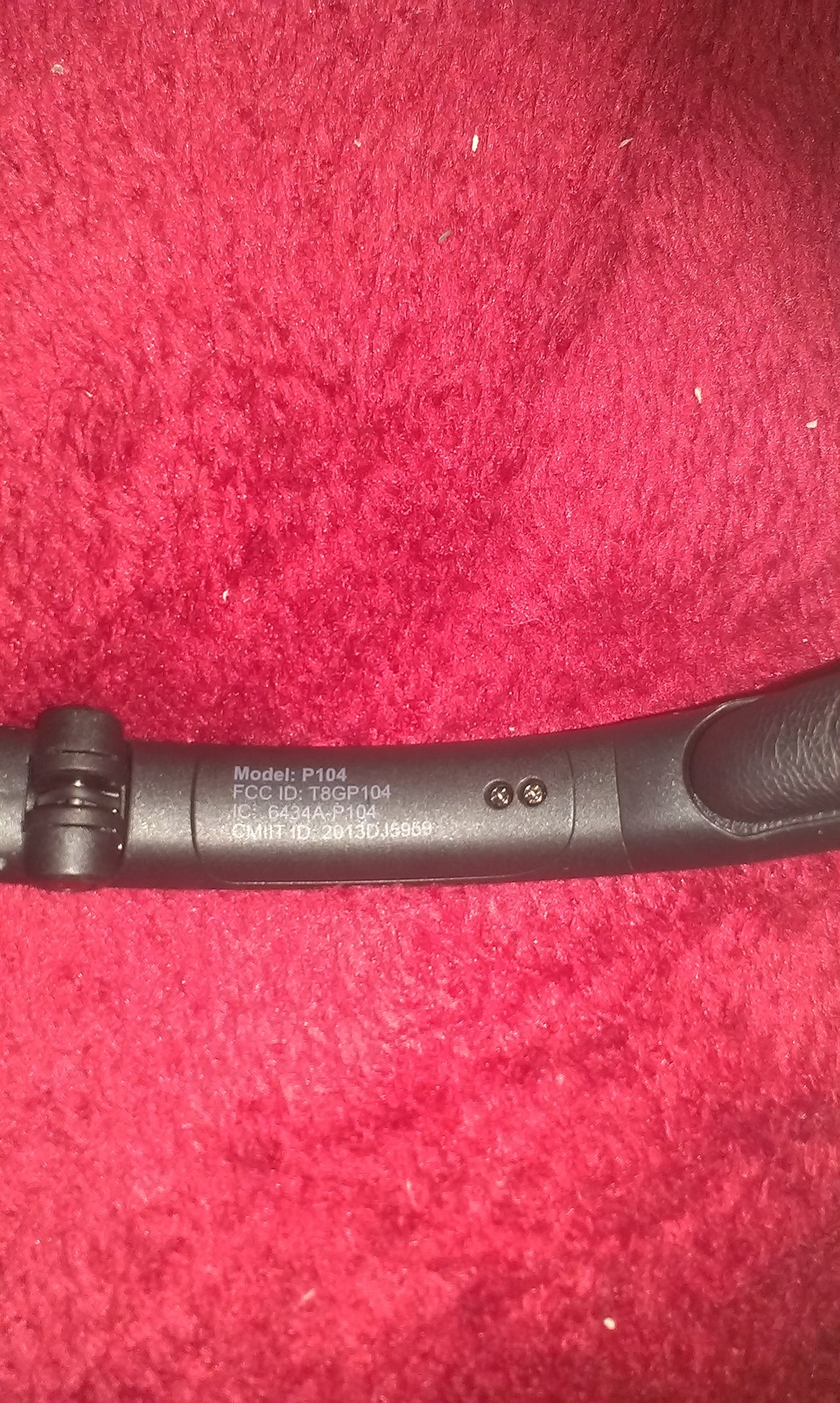
вообщем подвернулись мне такие наушники, не знаю как их подключить, якобы работают только в мерседесе((( помогите разобраться!
вытянуты на судне с мерседес s500 ))
Комментарии 21

это вообще не Bluetooth наушники, а Kleer
только проводными их сделать можно
Не знаю что такое Kleer, просто мне такие же достались, сразу же впаял в них провод)

привет. есть такие, 2шт . никто не хочет поменяться? мне нужен мафон для шкоды (старая модель) MFD.

Привет. Поспрашиваю!) лучше конечно тему где-то создай!))
понял. пробую. спасибо.

вытянуты в смысле украдены?

Ребята, тема есчо актуальна ? Есть 4 пары таких ухов а что с ними делать не знаю … Есть у ково ссылочка или инфа на данную тему ? Буду очень благодарен =)
Я ж говорю, продай у кого есть мерин s класса или приапяй провод и будет счастье))) играют достойно)))
Ребята, тема есчо актуальна ? Есть 4 пары таких ухов а что с ними делать не знаю … Есть у ково ссылочка или инфа на данную тему ? Буду очень благодарен =)
Я б одну пару купил, но смотрю мы далеко друг от друга))
Спасибо, попробую блютуз адаптер впаять илина провод кину. Я б тебе даже подарил, так как у нас все кто на таких тачках катаются, с рук наушники брать точно не будут а закажут новые.

Разобрался как подключить к сторонним устройствам?)
А то я две пары раздобыл, а инфы по ним нет.Пиши в личку, а вообще я провод враял ! Просто, надежно и практично! Играют довольно таки на уровне !

Приветствую, подскажите пожалуйста как впаять провод, чтоб все работало? Спасибо
Там когда раскрутишь всё, на схеме будет написано, один плюс правый, второй плюс левый, а минус общий. Так и паяй, главное посмотри в интернете, а лучше прозвонить сам кабель, чтоб не перепутать.

Там все просто, но надо разбирать ��

А подробнее можно? Какую часть разбирать и что делать?

Приветствую, подогнали такие же уши, не знаю как подключить по блютес! Не разобрались с этим в итоге?
Неа… так и лежат без дела
да, батарейки есть! но ни ноут, ни телефон не видят наушники ((
по недостоверной информации как то их переделывали в проводные, но как правильно это сделать я точно не знаю! разбирать пока не хочется… наушники фирмы AKG, но эту модель я не нашел !
Наушники от мерседес подключить к телефону
Прогресс не стоит на месте и беспроводные наушники — это еще одно тому подтверждение. Времена путающихся в кармане или постоянно за что-то цепляющихся проводов, навсегда ушли в прошлое.
С помощью Bluetooth технологии мы можем подключать гарнитуру «по воздуху» к своему гаджету, тем самым намного упрощая себе жизнь.
Как просто подключить Bluetooth наушники
Для подключения наушников к телефону на Андроид, необходимо выполнить несколько простых действий:
- Как правило, наушники продаются полностью разряженными и перед первым подключением их рекомендуется зарядить. Для зарядки подсоедините гарнитуру с помощью идущего в комплекте USB шнура, к зарядному устройству или ноутбуку.
- Несколько секунд удерживайте кнопку включения и следите чтобы загорелся цветовой индикатор на корпусе наушников. Индикатор показывает режим, в котором на данный момент находится гарнитура.
- На своем смартфоне войдите в панель настроек и выберите там вкладку Bluetooth. Расположение этой функции в разных моделях телефона может отличаться.
- Если Блютуз выключен, включите его, чтобы смартфон был виден другим устройствам поблизости. Подождите примерно 5-10сек., пока список обнаруженных телефоном устройств, не обновится.
- В появившемся списке найдите название ваших наушников. Нужно выбрать их и согласиться на сопряжение.
- При запросе введите пароль 0000 или 1111.
- Готово!
Видеоинструкции в догонку:
1 способ для Андроид:

Пошаговая инструкция подключения беспроводных наушников для Android
После того, как на телефоне включился "синий зуб", активируйте наушники. Для этого нажмите на кнопку включения, а затем произведите долгое нажатие на кнопку активации Bluetooth. Индикатор, если он есть, должен мигать. На телефоне в соответствующем разделе выберите опцию — Поиск устройств. Через какое-то время смартфон предложит вам выбрать один из найденных гаджетов. Чаще всего узнать свои наушники можно по названию. Если же вы приобрели китайское устройство, тогда название может быть длинным и непонятным. Просто отключите устройство и посмотрите, что пропадает с экрана.
После того, как удалось найти свои наушники, щелкайте прямо на них — вам предложат подключить их к смартфону. Соглашайтесь. Выбранное устройство должно появиться в верхнем списке установленных подключений. Рядом будет написано "Подключено". В большинстве случаев в этой же строке отразится состояние заряда наушников.
Если у вас наушники в футляре, то имейте ввиду: открывать крышку лучше после того, как вы включите сеть на устройстве, дождавшись появления индикатора готовности.
Подключение к наушникам гаджетов Apple не сильно отличается. Включите сначала их, затем Bluetooth в настройках телефона. После этого выберите в списке найденного оборудования ваше устройство и разрешите подключение.
Чаще всего вместе с iPhone используют AirPods, которые позволяют пользоваться Siri в удаленном режиме. В этом случае сначала убедитесь, что программное обеспечение вашего смартфона достаточно новое. Например, Pro версия гаджета будет работать только с iOS выше версии 13.2, 2 поколение сконнектится исключительно с устройством на iOs 12.2 и выше.
Дальше последовательность действий схожая. Включите Bluetooth на телефоне, расположите чехол с наушниками рядом со смартфоном и откройте его. На экране появится анимация, нажмите "Подключить". Если у вас Pro-версия, дальше появится инструкция. С 1 и 2 поколением все проще. Если Siri не настроена, то после подключения телефон предложит сделать это.
Подходят ли AirPods к смартфону с Android
При подключении к смартфону с Android AirPods ничем не будут отличаться от обычных беспроводных наушников. Если у вас в телефоне есть Bluetooth, смело подключайте такие наушники. Но для большего удобства могут понадобиться различные приложения. Например, AirBatterу или Asistant Trigger поможет определить, вставили ли вы наушники в ухо, чтобы автоматически начать трансляцию аудио. Также программка умеет определять заряд чехла и самих "ушей".
Недоступны для пользователя будут следующие функции:
- Siri;
- прерывание аудиозаписи после того, как наушник извлечен из уха;
- невозможен контроль заряда и управление расходом энергии смартфона.
Популярные вопросы и ответы
Почему может не устанавливаться подключение
Например, вы делаете все по правилам, устройство появилось в списке доступных для подключения по Bluetooth, но подключение не происходит. Или же ваш гаджет вовсе не появляется в этом списке. Причин этого может быть несколько:
1. Если вы включили наушники, но они не появляются в списке, попробуйте еще раз нажать на них кнопку установления соединения. Если это не помогает — выключите гаджет и включите его снова. Затем попробуйте отключить Bluetooth на телефоне и включить его снова, вручную задав поиск ближайших устройств. Также постарайтесь разместить наушники как можно ближе к телефону, особенно для первого подключения.
2. Если наушники есть в списке, но сопряжение не происходит, проверьте: возможно они уже подключены к другому устройству поблизости. Если соединение уже установлено с другим смартфоном, планшетом, компьютером или телевизором, выполнить второе подключение не удастся. Нужно найти это устройство и выключить на нем Bluetooth, тогда связь разорвется и можно будет подключиться к другому гаджету. Если вы не знаете, что это за устройство, просто выключите наушники, положите их непосредственно рядом с телефоном с активной сетью и только после этого нажмите кнопку включения. В этом случае гаджет будет соединяться с тем устройством, которое находится ближе.
3. Причиной сбоев могут быть помехи от других беспроводных устройств. Уберите их подальше и повторите попытку.
4. Если устройство слишком долго подключается, но результата нет, нажмите на его имя в списке и выберите пункт "Отменить сопряжение" или же "Разорвать соединение". Потом перезагрузите смартфон и попробуйте все заново.


Что делать, если подключился только один наушник
Не работает один наушник AirPods.
1. Попробуйте "сбросить" настройки AirPods. Для этого в Настройках найдите параметр Bluetooth, в списке доступных устройств нажмите на букву i рядом с название наушников и выберите пункт "Забыть это устройство". После этого сначала на минуту положите наушники в закрытый кейс. Затем сначала откройте чехол, дождитесь появления белого индикатора, поставьте устройство с открытой крышкой рядом со смартфоном и нажмите кнопку подключить на экране iPhone.
2. Проблема может быть в старой прошивке. Попробуйте обновиться до последней версии. Проверить, какая у вас стоит, можно в Настройках. Для этого нужно последовательно выбрать: Основные — Об этом устройстве — Название наушников.
3. Проверьте баланс громкости на устройстве в настройках аудио. Возможно, ползунок сместился влево или вправо, и звук просто не идет на один из наушников.
4. Если устройства подключены, но звука нет, почистите наушники. Для этого лучше использовать микрофибру и ватные палочки.
5. Попробуйте подключить наушники к другому iPhone и если проблема остается, обратитесь в сервисный центр. Возможно, в наушниках вышел из строя аккумулятор или же произошло повреждение внутреннего провода.
Подключился только один наушник любой марки.
1. Попробуйте заново установить подключение, сначала удалив устройство.
2. Почистите наушники.
3. Попробуйте подключить их к другому гаджету, чтобы понять в каком устройстве кроется проблема.
4. Если проблема в телефоне, обновите прошивку или проведите сброс до заводских настроек.
воскресенье, 30 сентября 2018 г.
Как подключить наушники мерседес к телефону
Итак, в данной статье давайте поднимем такую тему как Как подключить наушники мерседес к телефону. Так как информации в инете об этом очень много, то можно запутаться. Чтобы избежать этого и не наделать глупостей давайте разберем эту статью по полочкам.
Как подключить наушники мерседес к телефону

Перезагрузка. Если вам не помогла, восстановите айфон в режиме или через. При этом содержимое памяти устройства будет безвозвратно удалено.
Восстановить данные можно из резервной копии или в. На случай, если у вас нет резервной копии ни в. ни в. попробуйте восстановить данные с помощью или шансов мало, но попытка не пытка. или со сломанной кнопкой можно ввести в только, если он работает в нормальном режиме нужно чтобы устройство распознавалось компьютером.
Если оно зависло и не включается, и на нем не работает кнопка ввести его в не получится. 4. После обновления 9 на не работает сотовая сеть передачи данных мобильный интернет Если после обновления айфон не подключается к интернету по сотовой сети, 3, но с подключением по проблем нет, выполните следующие действия Перезагрузите устройство. Отключите выключатель Сотовые данные в меню Сотовая связь и включите заново.
Включите Авиарежим на 30 секунд. 5. завис на проверке обновления ПО При обновлении ПО по на появляется сообщение Проверка обновления ПО и ничего не происходит. Данная проблема возникает при обновлении на или по Принудительно перезагрузите устройство и повторите попытку.
Если проблема не исчезнет, обновите через. 6. Во время обновления попал в режим восстановления Во время перезагрузки после обновления айфон загружается в режиме восстановления. При этом на его экране отображается иконка и кабель.
Причин, почему попадает в много начиная от аппаратных неполадок ошибки в 1,1, 21, до неправильных
Почему наушники не подключаются к телефону — iPhone и Android?
Так что же делать, если беспроводные наушники не подключаются к смартфону? Начиная с 2016 года, Bluetooth модели стали популярными благодаря удобству использования. Сегодня очень много людей имеют TWS. Тем не менее, такой прогресс Bluetooth моделей не означает, что в них нет никаких недостатков.
Зачастую возникают ошибки и проблемы, которые не так просто решить. Здесь нужны знания и навыки. В статье я перечислил возможные причины, по которым наушники не подключаются к телефону или смартфон не находит беспроводную гарнитуру. Разумеется, вместе с решениями!
👑Популярные наушники👑
Беспроводные наушники не подключаются к телефону: основные причины
Проблемы с подключением к смартфону зачастую очень просты и решить их самостоятельно не составляет никакого труда. Вот некоторые распространенные проблемы с быстрыми решениями для смартфонов IOS и Android.
Одно из устройств не включено
Да, я знаю, что это очевидно. Вы наверняка думаете, что это даже не стоит упоминать. Но часто самые простые вещи являются причиной невозможности подключения. Убедитесь, что беспроводные наушники включены. Большинство наушников имеют кнопку включения/выключения на своем кейсе.
Также убедитесь, что на вашем смартфоне включен Bluetooth. Опять же, это очень очевидная вещь, но легко забыть об этом шаге, когда вы пытаетесь разобраться с наушниками. Чтобы включить Bluetooth, проведите пальцем вверх по экрану и появится центр управления iPhone с возможностью подключения наушников. Для Android проведите пальцем вниз (появится панель уведомления) и коснитесь логотипа Bluetooth.
Оба устройства слишком далеко друг от друга
Несмотря на то, что большинство беспроводных наушников имеют достаточно хороший диапазон работы Bluetooth, ваш гаджет все равно не сможет подключиться к телефону. Если оба устройства расположены слишком далеко друг от друга, это может затруднить сопряжение. Вашему смартфону проще и быстрее сканировать и связываться с находящимися поблизости устройствами.
Поэтому всегда держите телефон рядом с беспроводными наушниками, когда пытаетесь выполнить сопряжение — как минимум в 1 метре друг от друга.
Помехи для Bluetooth сигнала
Распространенной причиной, по которой ваш телефон не может распознать Bluetooth наушники, являются помехи Bluetooth. Это означает, что наличие маршрутизаторов WiFi, других устройств Bluetooth и даже микроволн может привести к тому, что сигналы Bluetooth станут слабыми или прерванными.
Поэтому, когда вы пытаетесь соединить ваши беспроводные наушники и телефон, убедитесь, что рядом с вами нет подобных устройств. Кроме того, старайтесь чтобы у сигнала не было препятствий в виде бетонных и кирпичных стен. Держите их близко друг к другу, и позволит вам подключить беспроводные наушники к телефону.
Наушники и смартфон слабо заряжены
Зачастую вы не можете подключить беспроводные наушники к телефону, потому что на обоих устройствах недостаточно заряда. Особенно эта проблема свойственна беспроводным наушникам, поскольку им требуется большое количество заряда для сопряжения со смартфоном.
iPhone или телефон Android может отключить Bluetooth, когда он работает с низким уровнем заряда или с включенным энергопотреблением. Вот почему вы должны заряжать оба устройства. Иначе будут сложности с подключением беспроводных наушников к телефону.
Наушники не совместимы с вашим телефоном
Как вы уже знаете, Bluetooth имеет обратную совместимость. Это означает, что, например, старые модели с Bluetooth 2.1 не будут подключаться к более новому телефону, который поддерживает Bluetooth 4.2 или 5.
Однако, если у вас есть смартфон с более старой версией Bluetooth, чем ваш гаджет, вы не сможете их подключить. Например, iPhone 4 поддерживает только Bluetooth 2.1, поэтому он не будет сопрягаться с наушниками, поддерживающими версию Bluetooth выше 2.1.
Поэтому убедитесь, что ваш телефон имеет более высокую версию Bluetooth, чем ваши беспроводные наушники Bluetooth. В противном случае проблем с подключением наушников к телефону вам не избежать!
Глюки в программном обеспечении
Иногда программное обеспечение вашего смартфона имеет глюки и некоторые проблемы. Даже самые лучшие наушники Bluetooth не смогут подключиться. Так что же делать, если наушники не подключаются к смартфону? Вы можете попытаться решить эту проблему, выключив и снова включив Bluetooth на своем смартфоне.
Если это не сработало, попробуйте перезагрузить смартфон. На iPhone 6, 7 и 8 и на большинстве устройств Android нажмите боковую кнопку, пока не появится символ выключения/перезагрузки. После этого снова подключите смартфон к беспроводным наушникам. Если сопряжение все еще не прошло, то выключите и затем включите гарнитуру.
Энергосбережение и режимы полета
Если вы включили режим энергосбережения на вашем телефоне, скорее всего, вы не сможете использовать Bluetooth, так как этот режим часто отключает его для экономии энергии. Выключите сбережение энергии, чтобы снова подключить смартфон к беспроводным наушникам.
Перейдите в центр управления или панель уведомлений на вашем смартфоне. Затем нажмите логотип батареи, чтобы отключить режим энергосбережения. Если логотип здесь отсутствует, перейдите в «Настройки» и найдите аккумулятор и режим энергосбережения, чтобы отключить его.
Кроме того, некоторые телефоны автоматически отключают Bluetooth, когда они разряжаются, поэтому убедитесь, что ваш телефон заряжен. Кроме того, если вы включили авиарежим, Bluetooth автоматически отключается в смартфонах.
Поэтому убедитесь, что режим полета отключен. Вы можете сделать это, зайдя в центр управления или панель уведомлений и нажав на символ самолета. Теперь попробуйте снова подключить беспроводные наушники, проблем возникнуть не должно.
Наушники уже подключены к другому устройству
В настоящее время многие беспроводные наушники могут подключаться к нескольким устройствам одновременно. Однако другие могут одновременно работать только с одним. Если у вас именно такая модель, проверьте, есть ли поблизости другие смартфоны, которые уже подключены к вашим наушникам. Отключите их от устройства и попробуйте подключиться к смартфону.
Или вы можете выйти из зоны действия сигнала, чтобы произошло автоматическое отключение. Все очень просто и вопроса «Почему наушники не подключаются к телефону?» больше не возникнет!
Изучите инструкции
Если вы только что купили беспроводной гаджет, рекомендуется сначала ознакомиться с руководством пользователя. Вы не читали инструкции? Что делать, если не получается подключить наушники к смартфону?
Прежде, чем опустить руки в попытках сопряжения, ознакомьтесь с руководством пользователя. Найдите раздел iOS или Android и следуйте написанным инструкциям, чтобы подключить наушники к смартфону.
Проблемы с наушниками
Вы выполнили все вышеперечисленные советы, но ничего не помогло вам подключить беспроводные наушники к телефону? Скорее всего у вашего гаджета возникла проблема, а поможет в этом только ремонт. Поэтому не забудьте проверить работоспособность аудио-гарнитуры.
Как проверить работу TWS? Для этого поднесите другое устройство или смартфон к гарнитуре и включите Bluetooth на обоих устройствах. Если новый смартфон также не может подключиться к наушникам, значит, они умерли и нуждаются в ремонте. Однако, если подключение к наушникам прошло успешно, то скорее всего проблема заключается в телефоне, а не в аудио.
Почему беспроводные наушники не подключаются к iPhone?
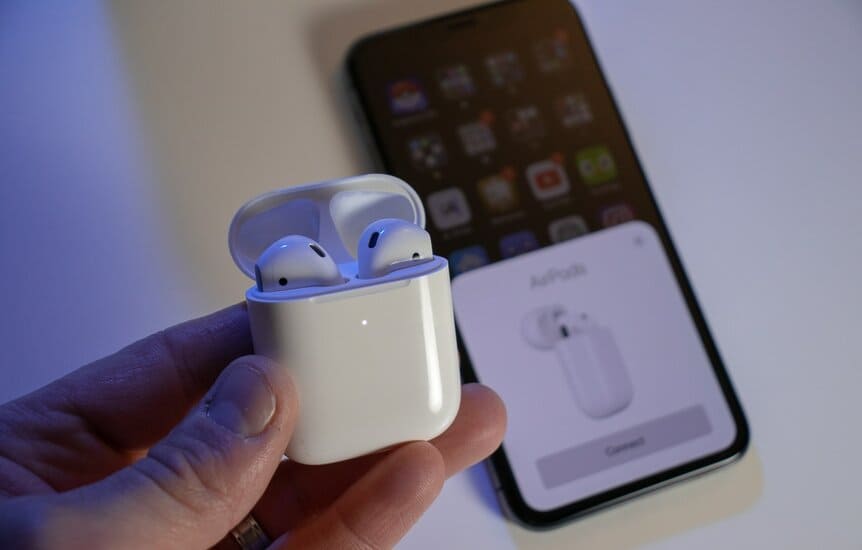
Для пользователей iPhone ниже приведены некоторые причины, по которым у вас возникают проблемы с подключением беспроводных наушников к iPhone.
Слишком много устройств в списке подключений Bluetooth
Когда вы перейдете в раздел Bluetooth в настройках, то увидите список устройств, к которым ваш iPhone ранее был подключен или которые доступны для подключения. Это может быть причиной того, что iPhone не может распознать Bluetooth-гарнитуру. Поэтому попробуйте удалить все устройства, а затем подключите наушники.
Порядок действий пошагово:
- Нажмите на значок шестеренки — «Настройки».
- Активируйте Bluetooth. Если он включен, вы увидите список ранее подключенных устройств.
- Нажмите значок «i» рядом с устройством, которое вы хотите удалить.
- Далее нажмите «Забыть это устройство».
- Повторите эти шаги для всех устройств.
- Включите Bluetooth наушников и попробуйте снова выполнить сопряжение с iPhone.
Кроме того, убедитесь, что в этот момент беспроводные наушники не подключены к нескольким устройствам.
Не обновлен iOS
Иногда не обновленный вовремя iOS может вызвать проблемы с подключением беспроводных наушников к iPhone. Чтобы проверить наличие обновлений, выполните следующие действия:
- Нажмите на значок настроек.
- Далее нажмите «Основные настройки».
- Если рядом с разделом «Обновления программного обеспечения» есть красное уведомление, вам необходимо обновить iOS.
- Нажмите «Обновление программного обеспечения», чтобы продолжить.
- После завершения установки, включите Bluetooth и подключите беспроводные наушники к iPhone.
Сбросьте настройки iPhone
Заводской сброс настроек iPhone может решить проблему сопряжения с наушниками, если все остальные вышеперечисленные способы не сработали.
Важно помнить! Это удалит все данные, включая изображения и контакты с вашего iPhone, поэтому обязательно сделайте резервную копию. Как восстановить заводские настройки iPhone?
- Сделайте резервную копию всех файлов с помощью iCloud или iTunes.
- После этого перейдите в «Настройки» и выберите «Общие».
- Нажмите на «Сброс» и затем «Удалить содержимое и настройки».
- Введите пароль.
- Нажмите «Удалить iPhone» при появлении всплывающего окна.
- Введите Apple ID.
- Дождитесь сброса и перезагрузите устройство.
- После того, как вы восстановите резервные копии данных, можете повторить сопряжение.
Уверен, теперь у вас точно не будет вопроса «Что делать, если беспроводные наушники не подключаются к телефону«.
Если у вас возникнут проблемы при работе с AirPods, то ниже я составил список основных проблем пользователей:
Почему беспроводные наушники не подключаются к телефону Android?
Ниже я перечислил некоторые специфичные для Android проблемы и пути их решения с подключением между смартфоном и беспроводными наушниками.

Очистка кеша Bluetooth
Иногда Bluetooth вашего телефона нуждается в перерыве. Его необходимо обновить, что можно сделать, очистив кэш Bluetooth. Просто следуйте инструкциям ниже:
- Нажмите «Настройки».
- Прокрутите вниз, пока не найдете «Диспетчер приложений».
- Нажмите три точки, выровненные по вертикали, в верхнем правом углу.
- Далее выберите «Показать системные приложения».
- Теперь приложение Bluetooth будет видно в списке. Нажмите на него.
- Кликните «Остановить».
- Затем нажмите кнопку «Открыть раздел хранилища».
- И наконец, «Очистить кеш».
После всех проведенных манипуляций у вас не должно быть проблемы с подключением наушников к Android.
Много устройств в списке сопряжения Bluetooth
Еще один быстрый способ обновить Bluetooth — это удалить другие устройства, с которыми ранее был связан ваш телефон. Для этого выполните следующие действия:
- Откройте «Настройки».
- Нажмите «Подключения», а затем Bluetooth. Для более старых версий просто найдите Bluetooth в настройках.
- Затем включите Bluetooth и подождите, пока список появится список устройств.
- Нажмите на значок шестеренки рядом с устройством, затем «Отключить».
- Повторите для всех устройств.
- Теперь включите беспроводную гарнитуру и попробуйте снова подключить их к смартфону Android.
Необходимо обновить программное обеспечение
Если вы не обновили программное обеспечение на своем телефоне Android, скорее всего, по этой причине вы не можете связать его с наушниками. Вот как вы можете проверить наличие обновлений на большинстве Android:
- Откройте «Настройки».
- Найдите раздел «Обновление программного обеспечения».
- Установите обновления, если их вам прислали.
- После завершения обновления телефона Android включите Bluetooth и выполните сопряжение гарнитуры.
Сброс Android к заводским настройкам
Если ничего не работает, возможно, ваш телефон нуждается в серьезном обновлении с помощью заводских настроек. Таким образом вы вернете те настройки, которые были у вас сразу при покупке, поэтому такой вариант может помочь вам.
Важно! Сброс настроек навсегда удаляет все данные с вашего телефона. Как восстановить заводские настройки вашего телефона Android?
- Сделайте резервную копию всех файлов и контактов, чтобы не потерять их.
- Нажмите «Настройки».
- Найдите раздел «Сброс» и нажмите «Сброс настроек».
- Введите пароль или отпечаток пальца, чтобы продолжить.
- Разрешите сбросить настройки Android и перезагрузить устройство.
- После включения устройства введите данные своей учетной записи Google и добавьте старые файлы обратно. Далее включите Bluetooth и попробуйте снова подключить гаджет.
Почему наушники не подключаются к телефону?
Надеюсь, что хоть один из перечисленных выше способов помог и вы теперь знаете что делать, если беспроводные наушники не подключаются к телефону. Однако, если вы по-прежнему не можете связать гарнитуру и смартфон, вам требуется помощь сервисного центра.