Как быстро и легко добавить маршрут на Яндекс картах: подробная инструкция 2023
Яндекс Карты — один из самых популярных сервисов для поиска мест и навигации. Создание маршрута на Яндекс картах — это одна из самых полезных функций этого сервиса. Благодаря ей, Вы можете легко и быстро построить маршрут от одной точки к другой, а также добавить несколько промежуточных точек и установить настройки для кратчайшего, быстрого или экономичного маршрута.
В этой статье мы расскажем, как правильно создать маршрут на Яндекс картах с использованием всевозможных функций. Мы подробно объясним процесс добавления точек на маршрут и настройки маршрутизации.
Если Вы ищете удобный и быстрый способ создания маршрута и навигации на Яндекс картах, то эта статья для Вас. Мы проанализировали все возможности сервиса и составили подробную инструкцию для создания маршрута на Яндекс картах. Ознакомьтесь и наслаждайтесь легким и комфортным поиском пути на картах Яндекса!
Как отметить свой маршрут на карте
1. Выберите соответствующий инструмент
Перед тем, как отмечать свой маршрут на карте Яндекс, выберите инструмент для этой цели. Он находится в верхнем меню и выглядит как значок «Маршрут». Нажав на него, вы увидите две опции: «Пешком» и «На машине». Выбирая «Пешком», вы можете отметить свой маршрут через пешеходные дорожки, а «На машине» позволит вам указать свой маршрут по дорогам для автомобильного движения с учетом пробок и других условий.
2. Начните отмечать маршрут
После того, как вы выбрали соответствующий инструмент, начните отмечать свой маршрут. Нажмите на соответствующую кнопку на карте, и с помощью мыши выберите точки, через которые вы проходите. Можно выбрать несколько точек, чтобы указать более сложный маршрут.
3. Посмотрите информацию о маршруте
После того, как вы отметили свой маршрут на карте, вы можете просмотреть информацию о нем, нажав на соответствующую кнопку внизу экрана. Здесь вы можете увидеть расстояние между точками, время, которое потребуется вам на преодоление маршрута, а также информацию о пробках и других возможных помехах на пути.
4. Сохраните маршрут для будущего использования
Если вы хотите сохранить свой маршрут на карте, чтобы использовать его в будущем, можно сделать это, нажав на кнопку «Сохранить». Она находится рядом с кнопкой просмотра информации о маршруте. Сохраненные маршруты можно просматривать, редактировать и удалять в любое время.
Как создать и сохранить маршрут в Яндекс картах
Для начала создания маршрута на Яндекс картах необходимо определиться с местом начала и конца маршрута. Это можно сделать с помощью поиска по адресу или названию объекта на карте.
Затем нужно выбрать способ передвижения: автомобиль, велосипед, общественный транспорт или пешком. Для этого можно использовать соответствующие иконки на странице.
После выбора начальной и конечной точек, а также способа передвижения, на карте будет построен маршрут. Дополнительно можно задать промежуточные точки и пользоваться другими настройками маршрута, например, учитывать пробки или выбирать оптимальный маршрут.
Чтобы сохранить маршрут, необходимо нажать на кнопку «Добавить в избранное». Маршрут будет сохранен в вашем личном кабинете на Яндекс картах и доступен для просмотра и редактирования в любой момент времени. Также можно отправить маршрут на почту или поделиться ссылкой на маршрут со своими друзьями.
Все созданные маршруты можно просмотреть в разделе «Избранное» на странице Яндекс карт.
Как составить свой маршрут на карте
1. Откройте Яндекс карты
Для того чтобы создать свой маршрут на карте, первым шагом вам необходимо открыть Яндекс карты в браузере на компьютере или установить приложение на мобильном устройстве.
2. Выберите точки маршрута
После того как вы открыли карты Яндекс, выберите точки своего маршрута на карте при помощи клика мыши или тапа по экрану. Вы можете добавить любое количество точек на свой маршрут.
3. Составьте маршрут
После того как вы выбрали все точки на своем маршруте, можно составить маршрут между ними. Нажмите кнопку «Маршрут» в верхней части экрана и укажите тип транспорта, который вы собираетесь использовать.
4. Редактируйте маршрут
Если вы хотите внести изменения в свой маршрут, вы можете редактировать его в любой момент. Для этого нажмите на маркер, который вы хотите изменить, и выберите нужный вариант в меню.
5. Сохраните маршрут
Когда вы закончили составлять свой маршрут на карте, нажмите кнопку «Сохранить» в верхней правой части экрана. Вам будет предложено ввести название маршрута и сохранить его в своем аккаунте Яндекс.карты.
Как добавить несколько точек на карте Яндекс
Шаг 1: Откройте Карты Яндекс
Перейдите на сайт карты.яндекс.ру и нажмите на кнопку «Создать карту». Далее выберите какую карту вы хотите создать, например, «Карты для маршрутизации».
Шаг 2: Добавьте первую точку на карту
Затем кликните на нужное место на карте, чтобы добавить первую точку. После этого появится небольшое окно с адресом. Проверьте и настройте адрес, если необходимо.
Шаг 3: Добавьте дополнительную точку на карту
Чтобы добавить дополнительную точку, нажмите на символ «+» в правой части окна с адресом первой точки. Затем повторите те же шаги, что и при добавлении первой точки. Добавьте все нужные вам точки.
Шаг 4: Сохраните маршрут
После того как вы добавили все необходимые точки на карту, нажмите на кнопку «Готово» в верхнем правом углу. Вы можете также изменить порядок точек маршрута, если это необходимо. Затем сохраните маршрут, нажав на кнопку «Сохранить».
Шаг 5: Добавьте маршрут на сайт
Чтобы добавить маршрут на свой сайт, перейдите на страницу Карты Яндекс, где вы сохраняли свой маршрут. Нажмите на кнопку «Поделиться», выберите подходящий вариант встраивания карты и скопируйте соответствующий код. Вставьте его на ваш сайт в нужное место.
Как создать маршрут на Яндекс карте?
Яндекс карта — это удобный и популярный сервис, который предоставляет возможность создания маршрутов. Существует несколько способов построения маршрута: вручную, с указанием точек, построение на основе данных из фаила Excel или с помощью API Яндекс карт.
Если вы хотите построить маршрут вручную, то для этого необходимо нажать на кнопку «Маршрут» в верхнем меню. Дальше следует указать точки старта и финиша, а также опции для маршрута: наличие пробок, вид транспорта и т.д.
Если вы хотите построить маршрут с помощью данных из фаила Excel, необходимо загрузить фаил с данными на Яндекс диске или с помощью кнопки «Загрузить» на Яндекс карте. После загрузки, необходимо выбрать необходимый лист и указать колонки с данными для построения маршрута.
Для использования API Яндекс карт, нужно зарегистрироваться на сайте разработчиков Яндекса и подключить API к своему сайту. После этого, можно будет использовать функционал API для построения маршрутов и других задач.
В любом случае, создание маршрута на Яндекс карте — это простой и удобный способ планирования поездки и детального изучения марштрута.
Запись своего маршрута на Яндекс картах
Шаг 1: Откройте Яндекс карты
Первым шагом в записи своего маршрута на Яндекс картах является открытие сайта Яндекс карты. Вы можете воспользоваться поисковой системой Яндекс и ввести запрос «Яндекс карты».
Шаг 2: Выберите опцию «Маршрут»
После открытия Яндекс карт, выберите опцию «Маршрут» в верхнем левом углу экрана. Эта опция откроет страницу, где вы можете указать начальную и конечную точки вашего маршрута.
Шаг 3: Добавьте промежуточные точки и выберите вид транспорта
Для добавления промежуточных точек, вам необходимо нажать на кнопку «Добавить промежуточную точку» и указать их адреса. Также вы можете выбрать вид транспорта, который вы хотите использовать для проезда по маршруту.
Шаг 4: Сохраните маршрут
После того, как вы закончили заполнять маршрут, нажмите кнопку «Сохранить» внизу страницы. Это сохранит ваш маршрут, и вы сможете повторно использовать его в будущем.
В заключении, записать свой маршрут на Яндекс картах довольно просто. Выберите опцию «Маршрут», добавьте необходимые точки и сохраните свой маршрут.
Как составить маршрут на карте
Составление маршрута на Яндекс карте — это простой и удобный способ планирования поездки. Чтобы начать, нужно на карте выбрать точки начальной и конечной остановок, а также промежуточные, если нужно заехать в другие места. Для этого можно воспользоваться поиском или кликнуть прямо на карте.
После того, как все точки указаны, Яндекс карта автоматически построит маршрут между ними и покажет на карте. В верхней части экрана отобразятся основные данные маршрута, такие как продолжительность поездки и расстояние. Также можно выбрать вид транспорта, чтобы увидеть ориентировочное время и стоимость поездки в зависимости от выбранного варианта.
Если нужно изменить маршрут, то можно перетаскивать или удалять точки, а также добавлять новые. Для этого нужно выбрать соответствующий значок на карте и кликнуть на него.
В качестве дополнительных настроек можно выбрать опции избежания определенных дорог или улиц, а также установить желаемое время начала поездки, чтобы узнать примерное время прибытия.
- Выберите точки начала и конца поездки, а также промежуточные точки, если нужно.
- Постройте маршрут и ознакомьтесь с основными данными, такими как расстояние и продолжительность поездки.
- Изменяйте маршрут при необходимости, перетаскивая или удаляя точки.
- Выберите дополнительные опции, такие как избежание определенных дорог или улиц, и установите желаемое время начала поездки.
Как загрузить маршрут в Яндекс карты
Шаг 1: Открыть сайт Яндекс карты
Первым шагом необходимо открыть сайт Яндекс карты. Для этого можно вбить в адресную строку браузера слова «Яндекс карты» и перейти на сайт через поисковую выдачу.
Шаг 2: Выбрать режим маршрутизации
После того как вы перешли на сайт Яндекс карт, выберите режим маршрутизации. Для этого кликните на кнопку «Маршруты» в левой колонке или на кнопку «Как доехать?» в верхнем меню сайта.
Шаг 3: Задать точки маршрута
Чтобы добавить маршрут на карту, вам нужно задать точки его начала и конца. Это можно сделать вручную, вводя адреса или места, которые вы хотите посетить, в соответствующие поля на странице. Можно также использовать кнопки «Мое местоположение» и «Добавить точку на карте» для уточнения маршрута.
Шаг 4: Просмотреть маршрут на карте
Как только маршрут был добавлен на карту, вы можете его просмотреть и отредактировать. Для этого используйте инструменты на карте, включая зум, сбросить и добавить точки. Кроме того, вы можете просмотреть маршрут в режиме 2D или 3D, а также со списком поворотов и временем в пути.
Шаг 5: Сохранить маршрут на сайте Яндекс карты
Для сохранения маршрута на сайте Яндекс карты вам нужно авторизоваться на сайте. После авторизации вы сможете сохранять маршруты, обмениваться ими с другими пользователями и просматривать сохраненные маршруты на других устройствах.
Шаг 6: Скачать маршрут на устройство
Если вы хотите использовать маршрут на другом устройстве или приложении, вы можете скачать его в формате KML или GPX. Для этого используйте кнопку «Скачать» на странице маршрута и выберите нужный формат. KML и GPX могут быть открыты в разных программах и на разных устройствах, в том числе на смартфоне или GPS-навигаторе.
Как сохранить маршрут в Яндекс картах оффлайн
Чтобы сохранить маршрут в Яндекс картах для использования без интернета, необходимо выполнить несколько простых действий.
Во-первых, нужно выбрать интересующий маршрут и открыть его на экране устройства. Затем нужно нажать на значок «+» в правом верхнем углу и выбрать «Сохранить маршрут оффлайн».
После этого появится окно, в котором нужно выбрать зону сохранения маршрута на карте. В зависимости от размера города и количества точек маршрута, необходимое количество памяти может быть от 10 до 50 мегабайт.
Также в окне настройки можно выбрать период обновления маршрута в оффлайн режиме, чтобы всегда иметь актуальную информацию.
После выбора всех настроек нужно нажать на кнопку «Сохранить». Маршрут будет сохранен на устройстве и будет доступен в режиме оффлайн.
Важно помнить, что для использования сохраненного маршрута необходимо иметь активированный GPS и обновлять его данные перед каждым использованием маршрута.
Как добавить маршрут автобуса в Яндекс картах
Современные технологии позволяют делать жизнь нашу более комфортной. С помощью Яндекс.Карт, мы можем найти маршрут для любого типа транспорта. Рассмотрим, как добавить маршрут автобуса в Яндекс Картах.
Для начала, необходимо открыть сайт Яндекс.Карт и выбрать режим «Общественный транспорт». Затем нужно ввести адрес, где вы находитесь и куда вы хотите добраться, выбрать нужный пункт назначения из списка предложенных адресов.
После этого нажмите на кнопку «Найти маршрут». Перед вами появится карта, на которой будет отображено расписание и номера автобусов, которые дают возможность добраться до вашего пункта назначения. Выберите нужный вам автобус и нажмите на него левой кнопкой мыши. Перед вами появится карта, на которой будет отображено расписание и номера автобусов.
Вам будет предложено несколько вариантов маршрута, выберите подходящий вам и нажмите на кнопку «Показать подробности». После этого перед вами появится подробное описание маршрута на автобусе, который можно использовать для отправки в путь.
В итоге мы получили детальную информацию о маршруте автобуса, что позволяет нам более комфортно планировать свои поездки и не тратить драгоценное время на ожидание транспорта.
Как добавить в закладки маршрут Яндекс карты
Интерактивные карты Яндекса предоставляют возможность построить маршрут от точки А до точки Б, используя различные виды транспорта и учитывая пробки на дорогах. При этом вы можете сохранять найденные маршруты в закладках, чтобы не потерять их в дальнейшем.
Добраться до функции добавления маршрута в закладки можно через меню «Мои места», расположенное в верхней части экрана. Нажав на данную кнопку, можно выбрать опцию «Мои закладки». После этого откроется страница со списком добавленных мест.
Чтобы добавить маршрут в закладки, необходимо сначала построить маршрут от точки А до точки Б на карте. После этого нужно открыть меню «Опции маршрута» и выбрать пункт «Добавить в закладки». Система предложит заполнить информацию о месте, после чего вы сможете сохранить маршрут в закладках.
Созданные закладки легко управляются: вы можете переименовывать и удалять места, перемещать их в другие папки, а также делиться сохраненными маршрутами с другими пользователями. Кроме того, сохраненные маршруты всегда будут доступны из любого устройства, подключенного к интернету.
Как добавить новую дорогу на Яндекс карты
1. Проверьте, не добавлена ли дорога ранее
Прежде чем начать процесс, убедитесь, что дорога, которую вы хотите добавить, не была уже добавлена на Яндекс карты. Это можно сделать, воспользовавшись функцией «Поиск» на карте, введя название дороги или ее адрес. Если не нашли нужную дорогу, то можете переходить к следующему шагу.
2. Перейдите на страницу добавления дороги
Перейдите на страницу «https://mapmaker.yandex.ru/addition» и выберите тип объекта «Дорога». Если вы еще не зарегистрировались на Яндекс картах, необходимо это сделать.
3. Заполните данные о дороге
На странице добавления дороги вам нужно заполнить несколько полей: название дороги, ее тип, широту и долготу. Также можно добавить комментарии и фотографии.
4. Проверьте и подтвердите данные
Проверьте введенную информацию о дороге и убедитесь, что все данные введены корректно. После этого можно нажать кнопку «Отправить», чтобы подтвердить добавление дороги на Яндекс карты.
5. Ожидайте подтверждение
После того, как вы отправили данные о новой дороге, нужно ожидать их подтверждение со стороны Яндекс администрации. Обычно это происходит в течение нескольких дней. Если данные будут одобрены, то дорога будет добавлена на карту, и вы сможете ее увидеть и использовать в своих маршрутах.
Как Яндекс карты определяют маршрут
Анализ данных
Для того чтобы определить маршрут, Яндекс карты анализируют огромный объем данных. Они учитывают дорожные знаки, светофоры, дорожные работы, местоположение автомобилей, данные GPS и многое другое.
Это позволяет Яндекс картам рассчитывать маршруты с высокой точностью, учитывая различные особенности дорожных условий.
Алгоритмы
Для рассчета маршрутов используются сложные алгоритмы, которые учитывают не только расстояние, но и время, стоимость проезда, наличие пробок и другие факторы. Алгоритмы Яндекс карт постоянно улучшаются и обновляются, чтобы максимально точно предсказывать время и расстояние маршрута.
Данные от пользователей
Кроме того, Яндекс карты используют данные от пользователей, которые позволяют определять реальные пробки и дорожные условия. Пользователи могут сообщать о проблемах на дороге, поэтому Яндекс карты могут оперативно реагировать и обновлять маршруты.
Обработка ошибок
Несмотря на высокую точность, иногда Яндекс карты могут допустить ошибку при рассчете маршрута. В таких случаях система автоматически обрабатывает ошибки и предлагает альтернативные маршруты. Также пользователи могут сообщать об ошибках, что помогает улучшить работу Яндекс карт в будущем.
Перенос маршрута с Яндекс карт в навигатор: шаг за шагом
Хотите перенести маршрут из Яндекс карт в навигатор? Это довольно просто, если знать, как это сделать. Следуйте инструкциям ниже и вы сможете передать новый маршрут на свой навигатор в несколько кликов.
Первый шаг: откройте нужный маршрут в Яндекс картах. Например, вы можете найти его в поисковой строке или создать новый с помощью инструмента «Маршрут».
Второй шаг: нажмите на кнопку «Отправить маршрут» под картой. В открывшемся окне выберите «C ПК на навигатор» и нажмите «Продолжить».
Третий шаг: выберите устройство, на которое вы хотите передать маршрут, и нажмите «Продолжить».
Четвертый шаг: убедитесь, что ваш навигатор подключен к интернету и нажмите «Отправить».
Пятый шаг: откройте навигатор и убедитесь, что маршрут был успешно передан. Вы можете проверить его на карте, выбрав опцию «Мои маршруты» или «Импорт маршрутов».
Таким образом, вы можете легко и быстро перенести маршрут с Яндекс карт в свой навигатор. Это сэкономит вам время и избавит от необходимости вводить маршрутные точки вручную.
Как скопировать маршрут на Яндекс картах?
Чтобы скопировать маршрут на Яндекс картах, нужно знать несколько простых шагов. В первую очередь, необходимо открыть карту и построить интересующий вас маршрут. Для этого можно использовать функцию поиска или нажать на кнопку «Маршруты» на левой панели и ввести начальную и конечную точки.
После того, как маршрут будет построен, нужно нажать на кнопку «Поделиться» в правом верхнем углу экрана. В появившемся окне выберите вкладку «Скопировать ссылку». Это даст вам URL-адрес маршрута, который можно отправить другу или использовать на другом устройстве.
Кроме того, вы можете скопировать маршрут на Яндекс картах, используя функцию экспорта. Для этого нажмите на кнопку «Экспорт» в том же окне «Поделиться». Выберите необходимый формат экспорта, например, «GPX», «KML» или «CSV», и сохраните файл на своем компьютере.
Теперь вы знаете, как легко скопировать маршрут на Яндекс картах и поделиться им со своими друзьями и коллегами. Это очень удобно, если вы планируете путешествия или деловые поездки и хотите сэкономить время на поиске маршрутов.
Как добавить маршрут на Яндекс картах
Шаг 1. Открыть Яндекс карты
Первым шагом нужно открыть Яндекс карты в браузере. Для этого можно воспользоваться любым удобным способом: ввести запрос в поисковой строке, открыть приложение на смартфоне или перейти по прямой ссылке https://maps.yandex.ru/.
Шаг 2. Найти место на карте
Войдя на сайт Яндекс карт, нужно найти интересующую нас точку на карте. Для этого можно воспользоваться поиском, ввести адрес или наименование улицы или достопримечательности. Кроме того, можно просто увеличивать или уменьшать карту, чтобы найти нужное место.
Шаг 3. Добавить маршрут
Как только вы нашли нужную точку на карте, нужно добавить к ней маршрут. Для этого необходимо нажать на кнопку «Маршрут», которая находится в правом верхнем углу экрана. После этого вы увидите окошко с полями для ввода начальной и конечной точек маршрута.
Шаг 4. Уточнить детали маршрута
Если нужно уточнить детали маршрута – выбрать тип транспорта (автомобиль, велосипед, общественный транспорт и т.д.), указать промежуточные точки или выбрать альтернативный маршрут – вы можете сделать это в том же окошке, где ввели начальную и конечную точки маршрута.
Шаг 5. Получить инструкции по маршруту
Когда вы ввели все необходимые данные, просто нажмите на кнопку «Проложить маршрут». Яндекс карты покажут вам маршрут на карте и дадут инструкции, как добраться от начальной до конечной точки маршрута.
Как прокладывать маршруты в картах на смартфоне: инструкция
Вы хотите добраться на автомобиле из точки А в точку Б по оптимальному маршруту? По маршруту с нужными вам промежуточными пунктами? Поможем вам инструкцией к одному из самых популярных у автомобилистов приложений «Яндекс.Карты».
Для корректной работы приложения не забудьте включить спутниковую навигацию на своём смартфоне.
Поездка между двумя точками или стандартный маршрут
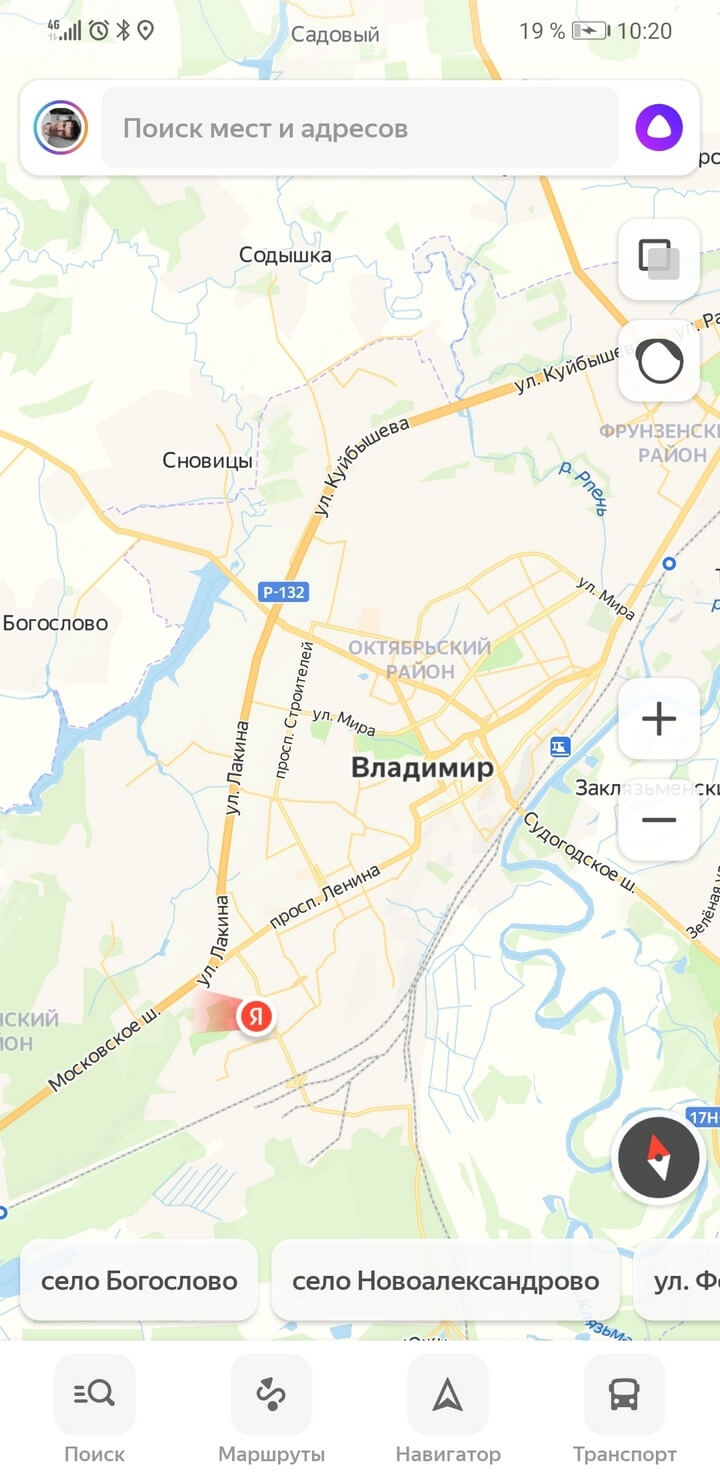
Откройте главную страницу приложения и выберите раздел «Маршруты» в нижнем меню.
В верхнем меню на странице маршрута нажмите на иконку автомобиля.
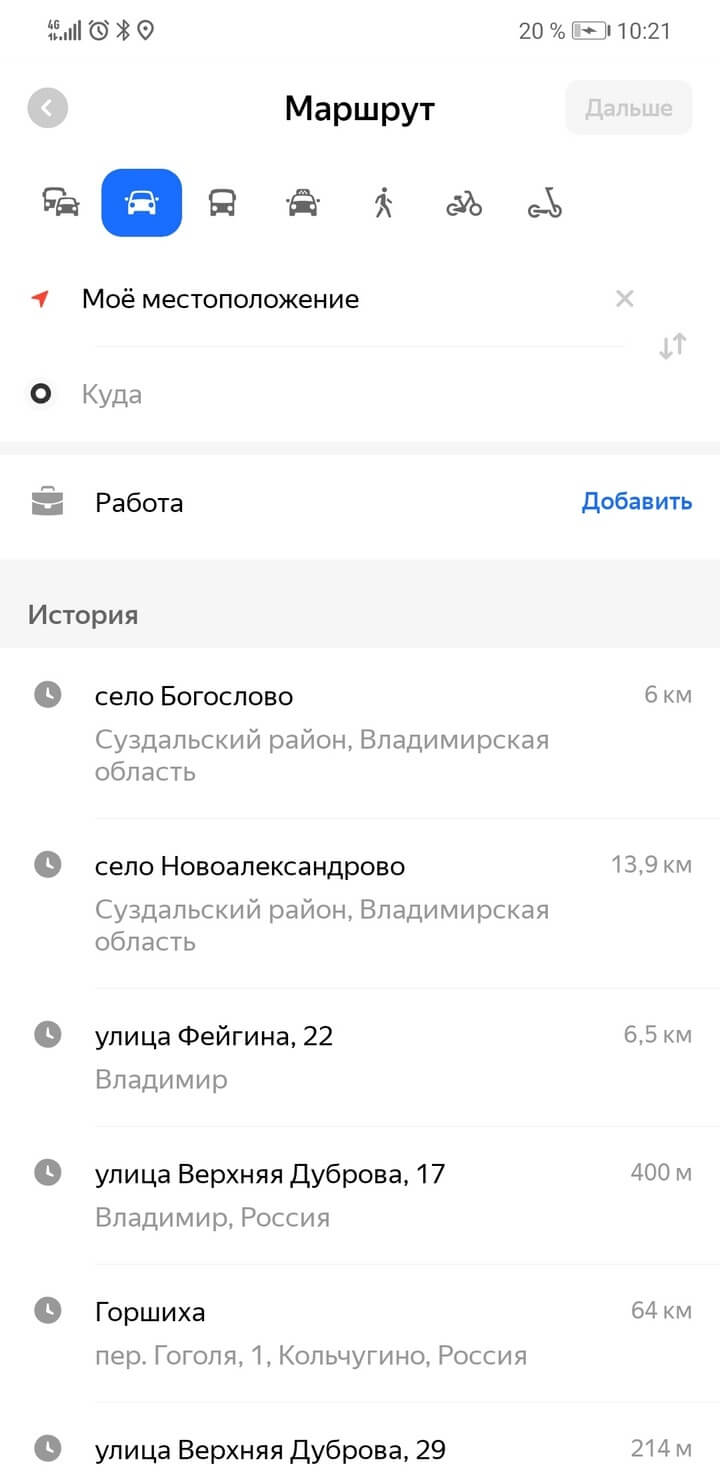
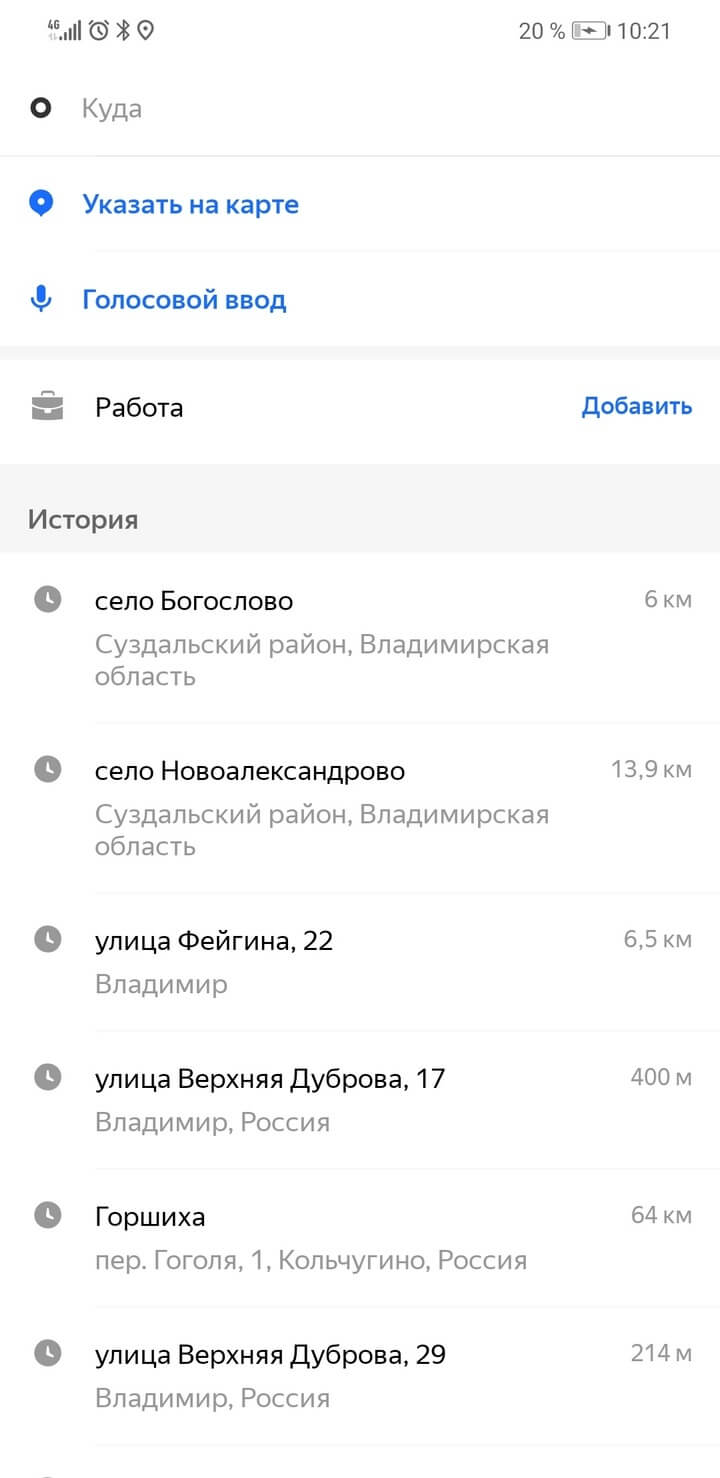
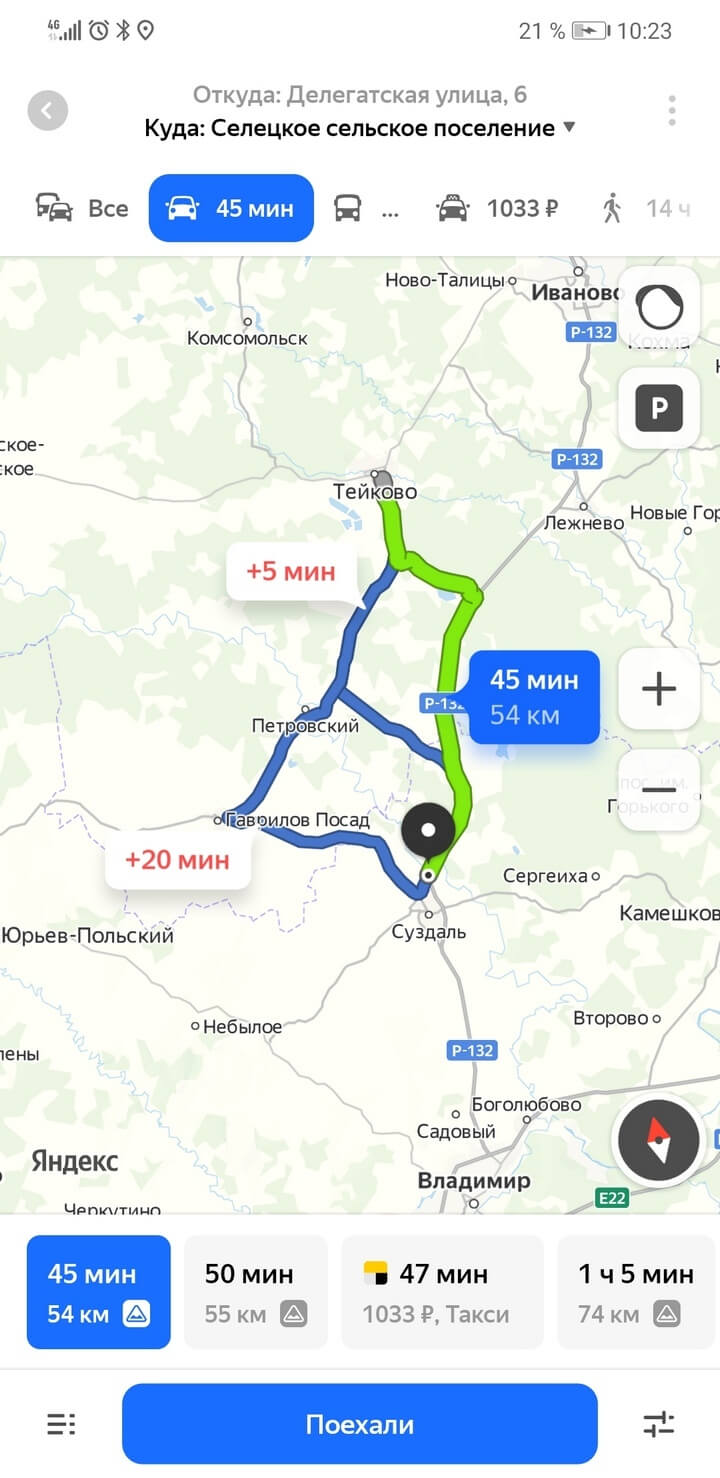
Если вам нужно выехать из той точки, где вы находитесь, строчку «Откуда» не трогайте. В ней будет отмечено ваше местоположение. Выберите пункт «Куда». Приложение предложит отметить точку прибытия. Это можно сделать тремя способами:
- вбить руками адрес или, скажем, название населённого пункта в поисковую строку;
- то же самое сделать с помощью голосового ввода;
- указать точку с помощью карты.
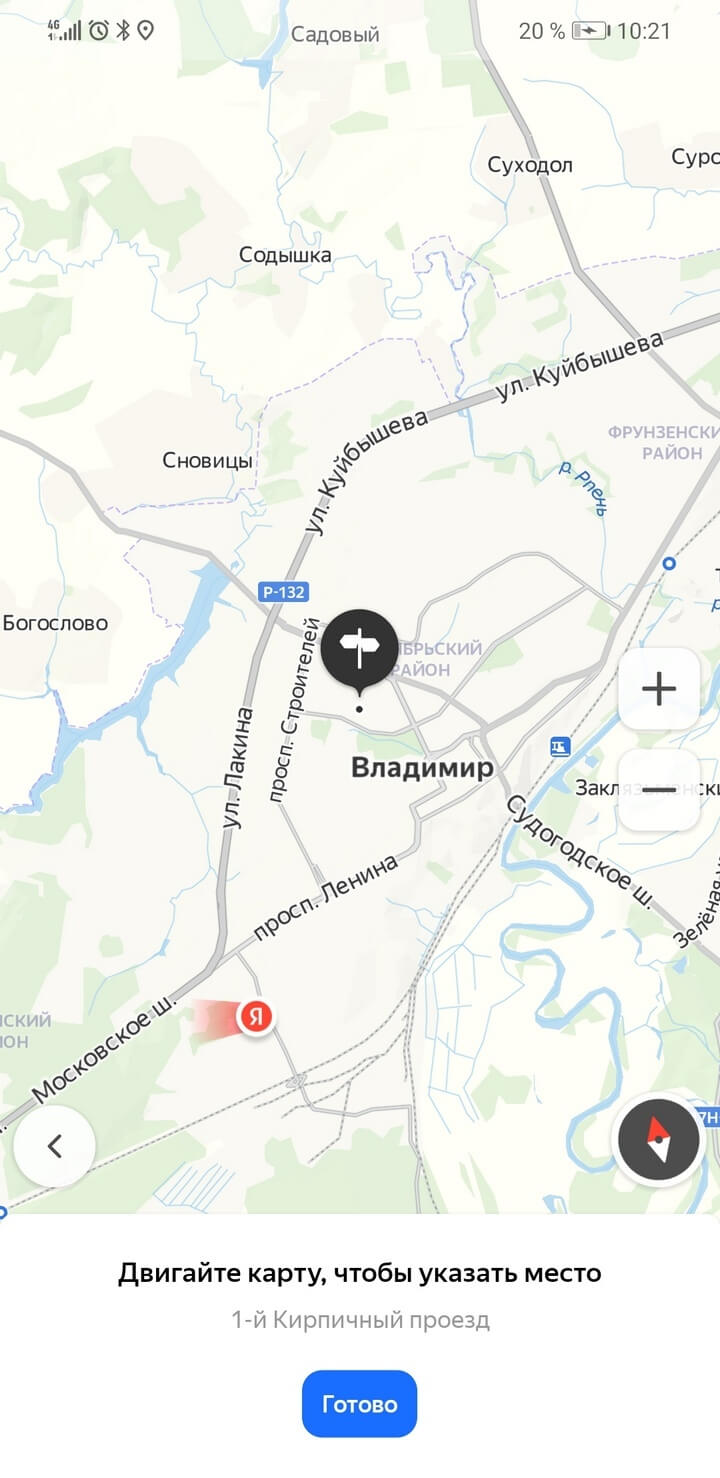
Далее мы использовали карту.
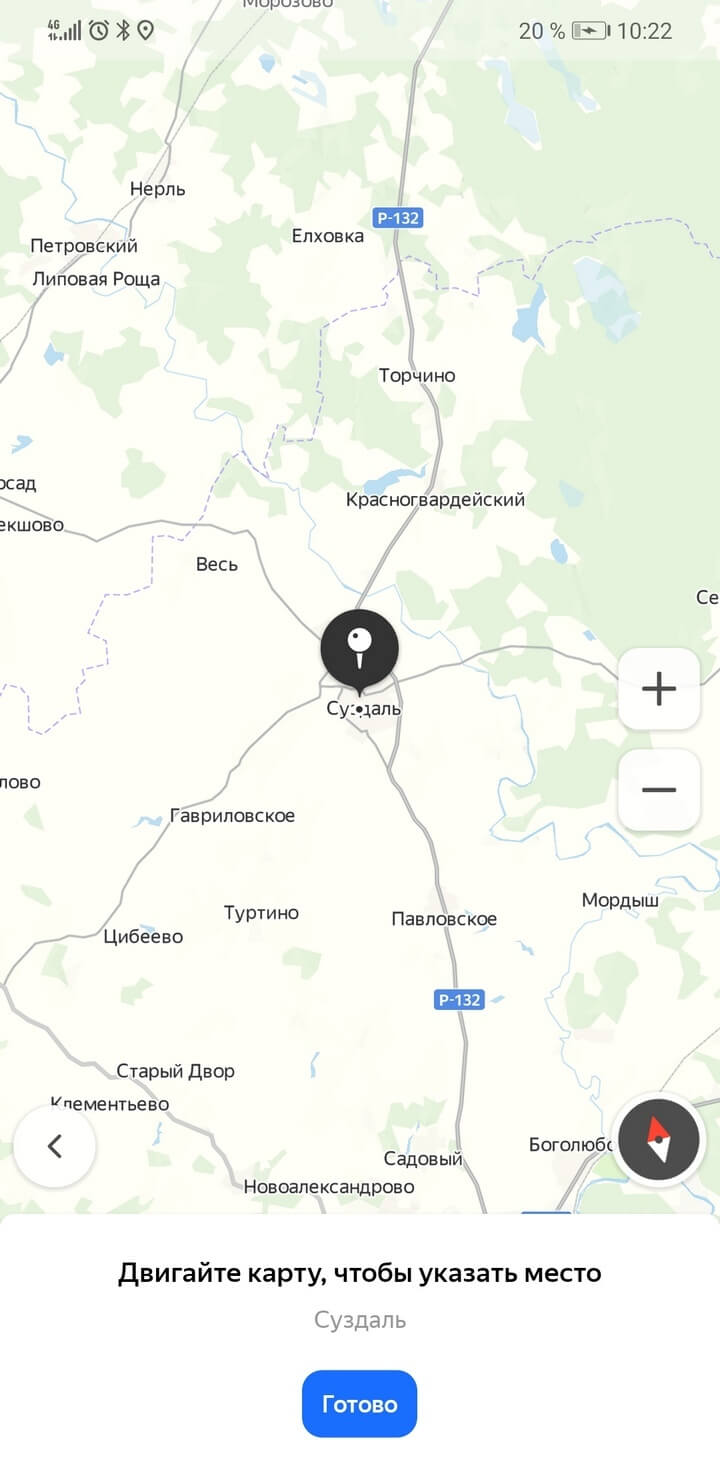
Подвиньте маркер конечной точки на нужный вам пункт прибытия и нажмите кнопку «Готово».
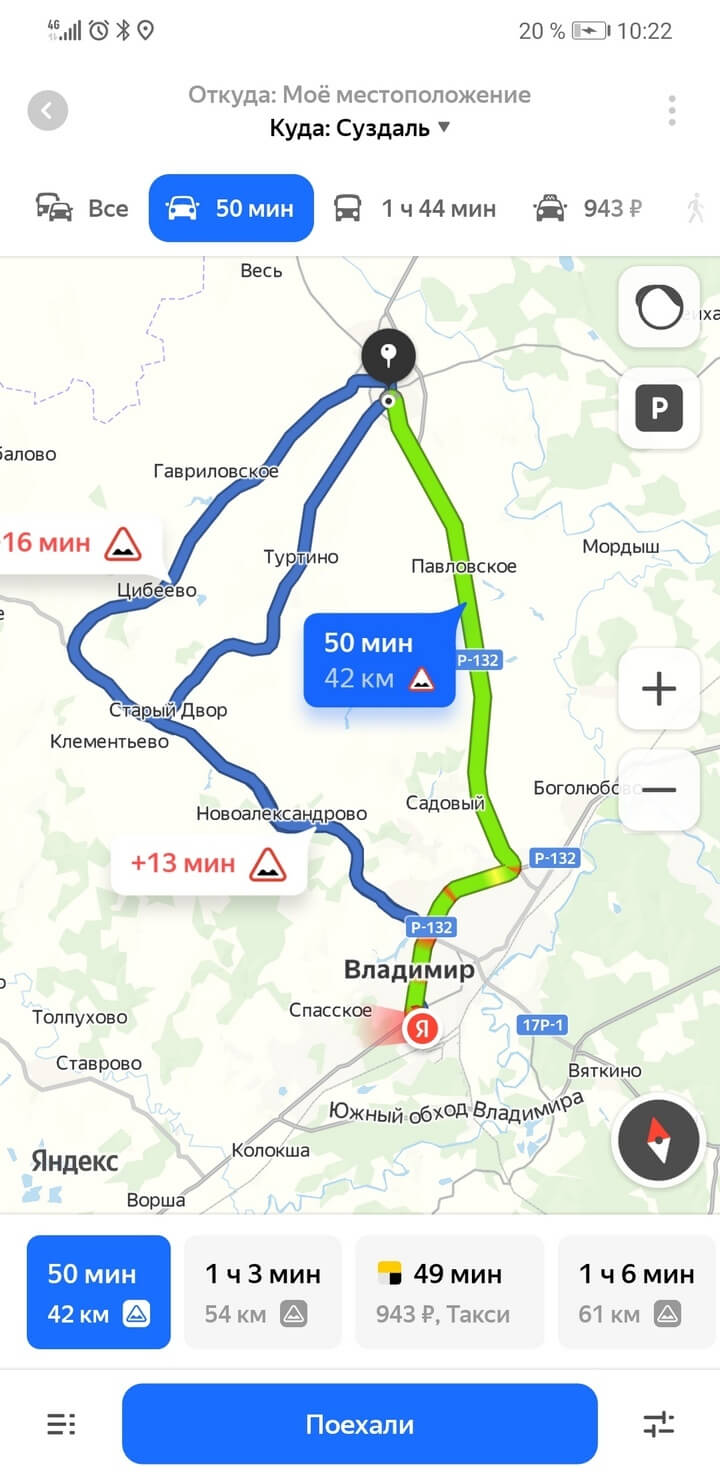
Приложение покажет вам несколько маршрутов с указанием времени и дорожными ситуациями, например ремонтными работами. Самый быстрый, по мнению сервиса, маршрут отметится зелёным цветом. Нажимаем кнопку «Поехали» и — в путь.
Не из точки нахождения, а от точки до точки
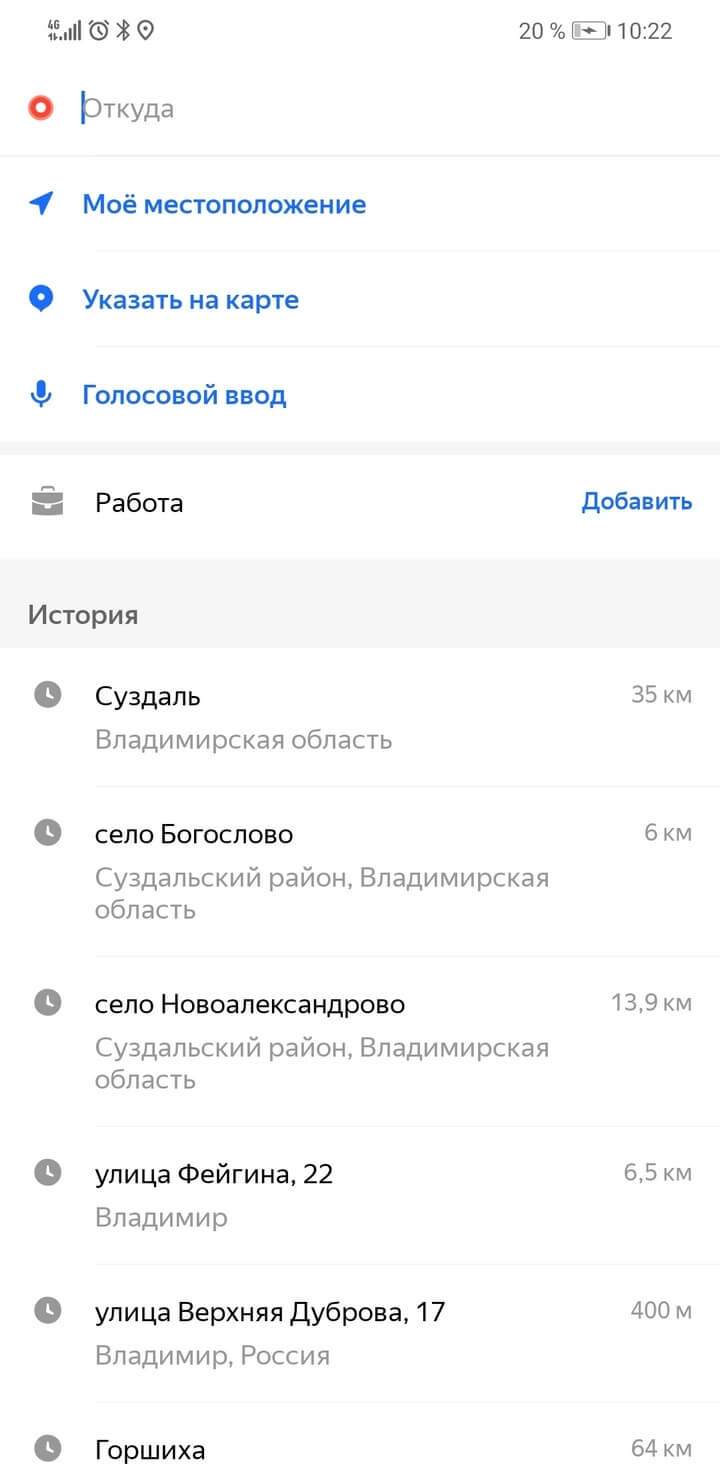
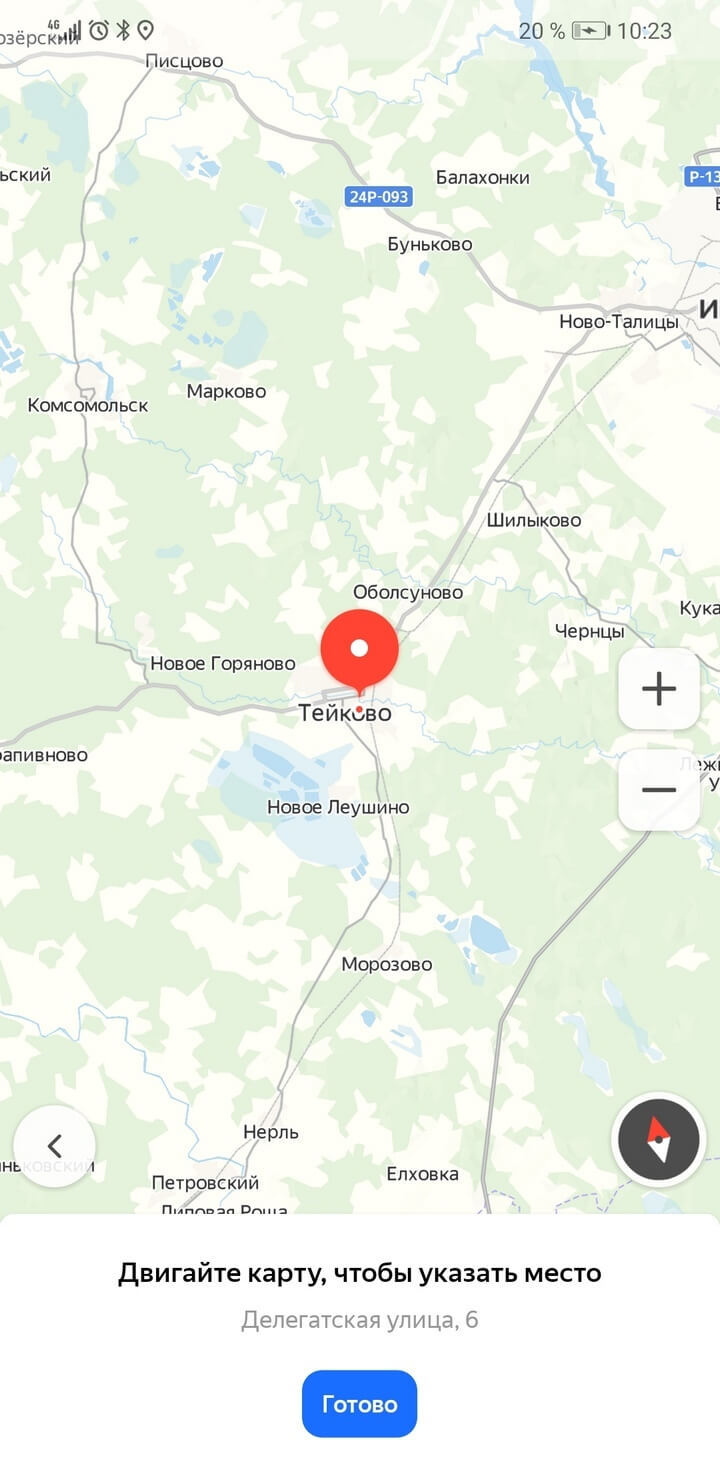
Если вы хотите увидеть в качестве начала маршрута какую-то произвольную точку, а не то место, где вы сейчас, то на экране построения маршрута нажмите на пункт «Откуда». Точно так же с помощью карты или поиска задайте пункт старта.
Поездка по маршруту через несколько точек
Очень часто по пути к конечной точке нам нужно заехать в пару мест — скажем, по дороге на дачу заскочить на строительный рынок и в магазин за продуктами или развезти приятелей после вечеринки. Все промежуточные пункты можно учесть при планировании поездки.
Откройте страницу построения маршрута. Как мы уже разобрали в предыдущем разделе, если вы стартуете из той точки, где находитесь сейчас, отметьте только точку прибытия. Если вас интересует старт из произвольного места на карте, то укажите и точку старта.
Далее для внесения в маршрут промежуточных точек на том же экране нажмите пункт «Добавить точку». С помощью карты или голосового ввода найдите и отметьте места, где хотите остановиться по пути.
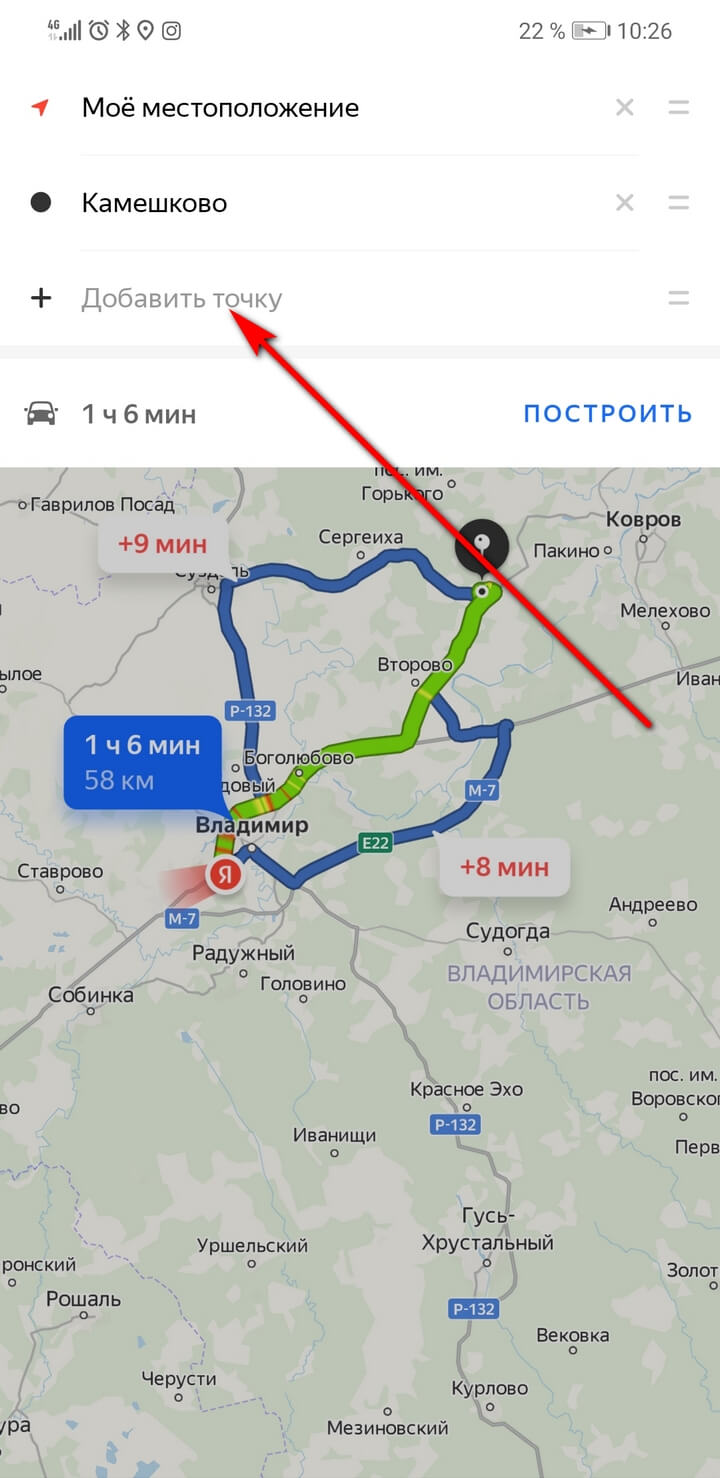
Последовательность точек на маршруте можно менять — не всегда ближайшее место требуется посетить первым. Для изменения порядка зажмите кнопку в виде двух полосок напротив точки маршрута и перетащите его на нужную позицию. В примере ниже мы последний пункт сделали первой промежуточной остановкой.
Как нарисовать маршрут на карте Яндекс и сохранить
Для каждого маршрута предусмотрен свой слой.Как сохранить маршруты:
- Войдите в Мои карты на компьютере.
- Откройте существующую карту или создайте новую.
- Нажмите «Добавить маршрут».
- Введите пункт отправления и назначения в поле слева.
- Маршрут появится на карте. Чтобы усложнить маршрут, нажмите Добавить пункт назначения.
Как сохранить маршрут на карте
Чтобы закрепить маршрут на вкладке «В путь», выполните следующие действия: Откройте приложение «Google Карты» на мобильном устройстве.Примечание:
- Откройте приложение «Google Карты»
- Найдите пункт назначения и нажмите Маршрут.
- Выберите способ передвижения.
- В нижней части экрана нажмите «Закрепить».
Как сохранить маршрут в Яндекс
Создать список закладок:
- Нажмите (значок профиля) → Закладки и мой транспорт.
- Нажмите Создать список.
- Введите название списка.
- Выберите иконку и цвет, которыми будут отмечаться закладки на карте.
- Нажмите Готово.
- Если нужно, добавьте описание.
- Нажмите Сохранить.
Как построить самому маршрут
Как добавить несколько пунктов назначения:
- Откройте приложение «Google Карты» на устройстве Android.
- Найдите или выберите нужное место на карте.
- В левом нижнем углу нажмите «Маршрут».
- В правом верхнем углу экрана нажмите на значок «Ещё» Добавить остановку. Можно добавить до девяти остановок.
- Нажмите Готово.
Как создать маршрут по точкам
Как добавить несколько пунктов назначения:
- Откройте Google Карты на компьютере.
- Нажмите «Как добраться».
- Укажите пункты отправления и назначения.
- Нажмите «Добавить» ниже.
- Выберите путевую точку. Можно добавить до девяти остановок.
- Чтобы посмотреть пошаговые инструкции, выберите маршрут в левой части экрана.
Как зафиксировать маршрут в Яндекс картах
Нажмите кнопку Настройки → Навигация. Включите опцию Зафиксировать подсказки о манёврах в углу экрана.
Где можно построить маршрут
На Google Картах можно проложить маршрут для поездки на собственном автомобиле или совместной поездки, для поездки на мотоцикле, велосипеде или общественном транспорте, для пешей прогулки и для перелета на самолете. Лучший маршрут будет отмечен на карте синим цветом, а остальные — серым.
Как сохранить локацию в Яндекс картах
Добавить точку в Мои места:
- Нажмите и удерживайте нужную точку на карте.
- В контекстном меню нажмите кнопку В «Мои места».
- Выберите список, в который вы хотите добавить точку, или введите название нового списка.
- Введите название точки и нажмите Сохранить.
Как проложить маршрут по точкам
Для этого нужно выбрать нужную точку маршрута на карте, зажать левую кнопку мыши и, не отпуская, перетащить её в нужную область. Также вы можете изменить порядок промежуточных точек. Для этого нужно зажать курсор на иконке = (она находится справа от адреса точки маршрута) и перенести пункт маршрута на нужную строчку.
Для создания маршрута на карте Яндекс нужно нажать на кнопку «Добавить точку» в боковом меню и задать новую точку. Чтобы удалить точку, нужно навести на нее указатель мыши и нажать на кнопку.
Как проложить маршрут в Яндекс Картах

Яндекс.Карты — один из онлайн-сервисов известной многим отечественной компании Яндекс, которая уже давно занимается разработкой подобных инструментов, призванных упростить жизнь обычным юзерам. Сегодня мы хотим подробнее поговорить об этом решении и рассказать, как в нем прокладывать пеший маршрут по определенным точкам, взяв за внимание как полную версию сайта, так и мобильное приложение.
Прокладываем маршрут пешком в Яндекс.Картах
Сейчас практически все поездки или прогулки по неизвестным местам значительно упрощаются при помощи GPS-навигаторов и специальных приложений, показывающих маршрут. Они подходят не только для автомобилистов и могут быть вполне задействованы пешеходами. В прокладывании необходимого пути нет ничего сложного, а убедиться в этом вам помогут приведенные далее инструкции.
Способ 1: Полная версия сайта
Еще не все пользователи полностью перешли на мобильные устройства или некоторым может потребоваться прикинуть примерный маршрут. Тогда с этим идеально справится полная версия сайта Яндекс.Карты, которая доступна к просмотру через любой удобный браузер. Пеший путь там прокладывается следующим образом:
-
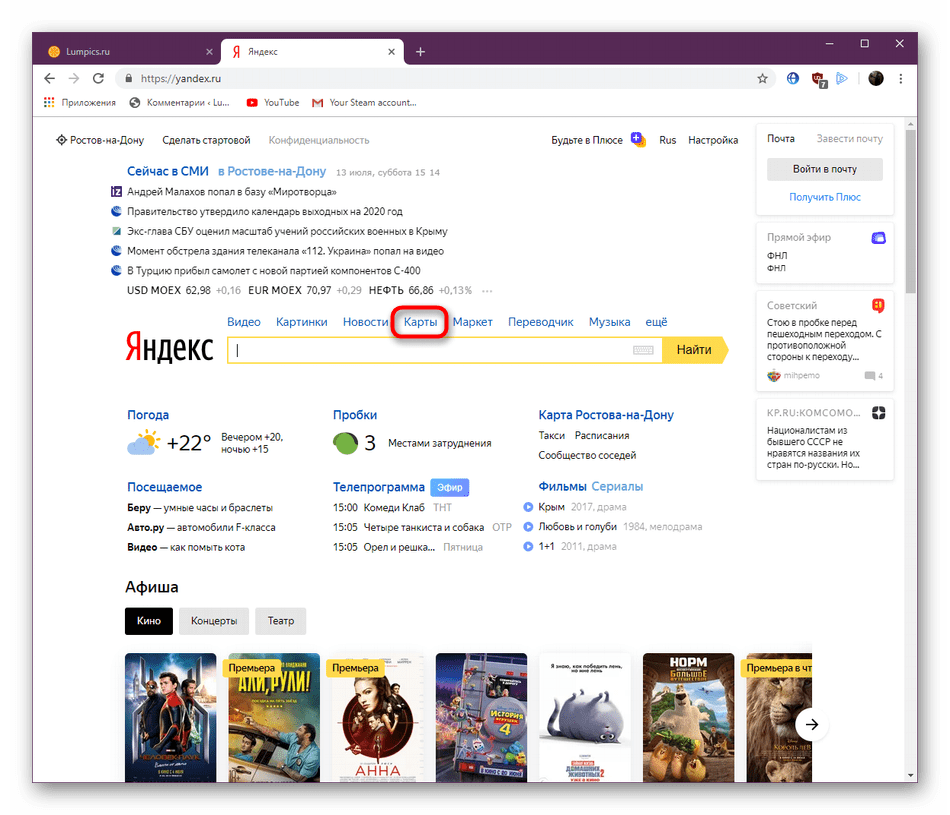
Откройте главную страницу сайта Яндекс и перейдите в раздел «Карты». Кнопка переключения находится прямо над строкой поиска.
Еще хотим отметить, что в полной версии сайта хоть и демонстрируется ваше текущее расположение, назначить его в качестве точки «Мое местоположение» нельзя. Потребуется вручную кликать на место или вводить адрес в поле.
Способ 2: Мобильное приложение
Сейчас наступила эра развития мобильных технологий, соответственно, приложения для смартфонов и планшетов тоже набирают огромную популярность, ведь пользоваться большинством из них достаточно удобно, упрощая себе при этом выполнение повседневных задач. Яндекс.Карты смело можно отнести к списку таких инструментов. Функциональности здесь на порядок больше, чем в той же полной версии сайта, а построение пешего маршрута осуществляется так:
- Установите приложение, скачав его из Google Play Market или AppStore, затем запустите и нажмите на соответствующую кнопку для перехода к составлению пути.
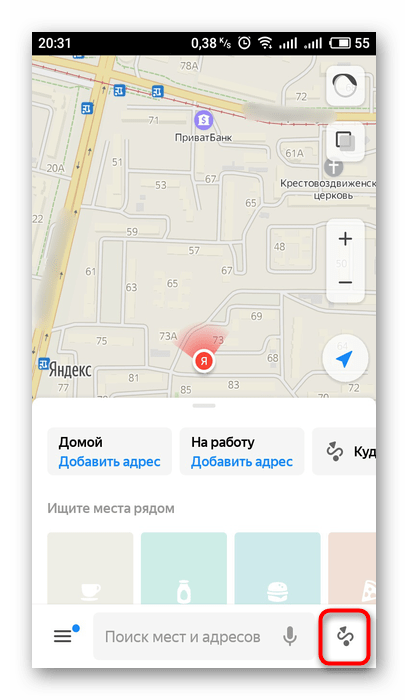
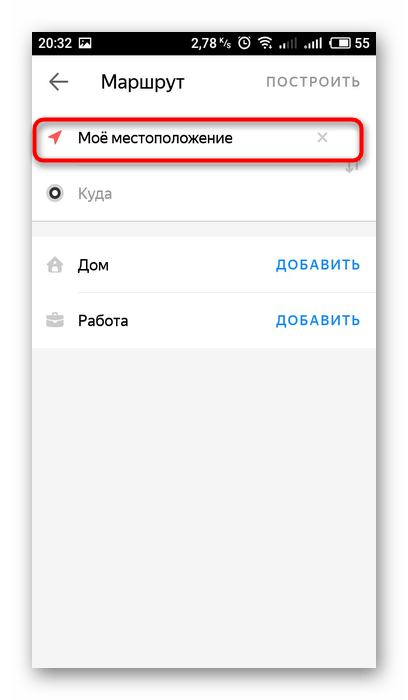
- Включите определение местоположения, чтобы автоматически выбрать в качестве отправной точки свою локацию. Вы также можете самостоятельно указать любую точку в качестве пункта А.
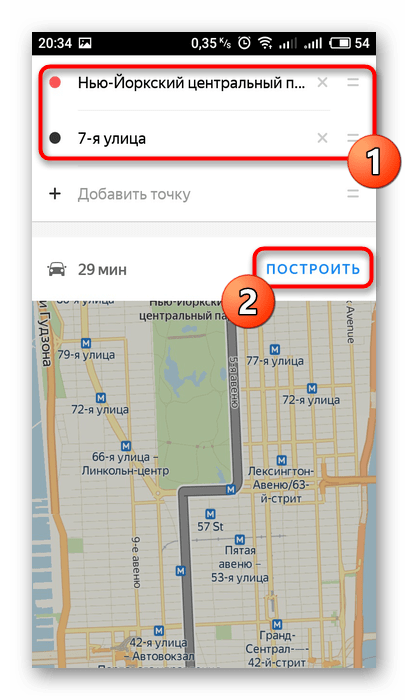
- После добавления всех необходимых точек (доступна работа более с чем двумя пунктами) нажмите на кнопку «Построить».
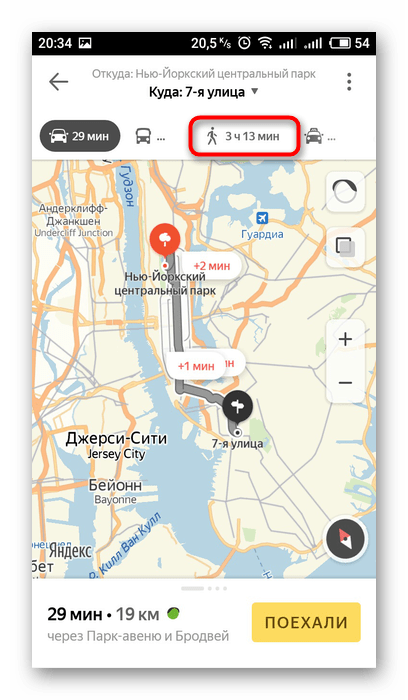
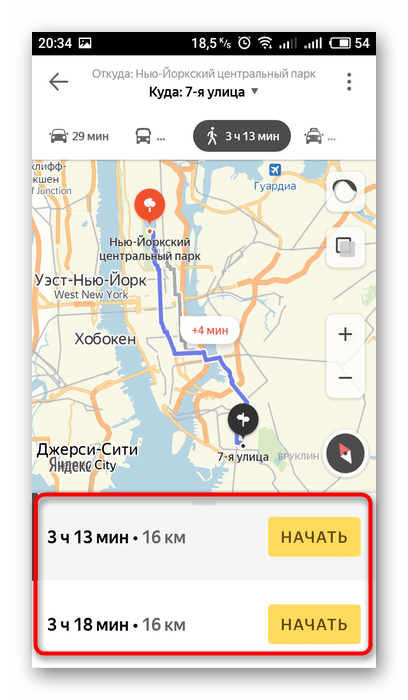
- Переместите варианты маршрута на пешеходный, тапнув по значку человека.
- Теперь отобразится сам маршрут. Чтобы запустить движение, нажмите на кнопку «Начать».
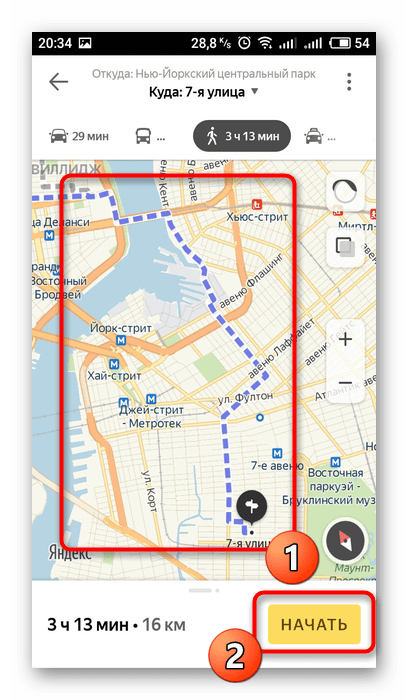
- Как и в полной версии сайта, здесь предлагают на выбор несколько маршрутов. Поэтому вы можете оценить каждый из них и следовать по оптимальному.
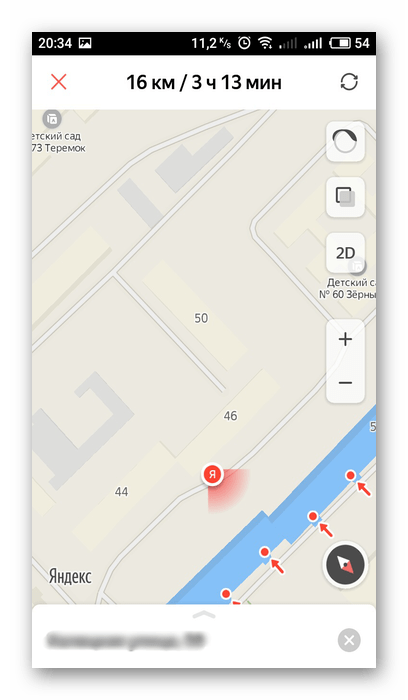
- После начала пути отобразится иконка вашего нахождения и будет перемещаться в зависимости от продвижения. Будут также показаны количество оставшегося пути и примерное время, которое затратится на это.
На этом наш материал подходит к концу. Как видите, оба способа составления пешеходного маршрута достаточно просты и справится с этой задачей даже начинающий пользователь, который впервые столкнулся с работой на сайте или в приложении.