Навигатор 2ГИС научился предупреждать о превышении скорости, камерах и лежачих полицейских
Разработчики справочно-картографического сервиса 2ГИС выпустили большое обновление функции навигатора, встроенного в мобильные клиенты приложения.
Навигатор научился предупреждать о превышении скорости, камерах ГИБДД и лежачих полицейских, а также предлагать объезд платных и грунтовых дорог. Пользователь может установить величину превышения, по достижении которой сервис будет сообщать водителю, что нужно сбросить скорость. По умолчанию задано нештрафуемое превышение на 15 км/ч. О камерах ГИБДД при соблюдении скоростного режима оповещение будет выведено только на экран, а при нарушении скоростного режимв в зоне действия камеры, приложение подаст звуковой сигнал и покажет предупреждение.
С первого декабря обновление навигатора доступно в 2ГИС для iOS и Android для 17 городов — Барнаула, Екатеринбурга, Казани, Краснодара, Красноярска, Москвы, Нижнего Новгорода, Новосибирска, Омска, Перми, Ростова-на-Дону, Самары, Санкт-Петербурга, Тольятти, Тюмени, Уфы и Челябинска. В Бийске, Горно-Алтайске и Кемерово навигатор пока не знает расположение камер ГИБДД. Эта информация появится в будущем.
Как включить камеры в 2ГИС
2ГИС — это один из самых популярных навигаторов, используемых автомобилистами и пешеходами. Он обладает множеством функций, которые помогают определить маршрут, найти нужное место или узнать о дорожных ситуациях. Одной из полезных функций 2ГИС является наличие камеров контроля скорости, которые помогают водителям соблюдать правила дорожного движения и избежать штрафов. Если вы хотите настроить оповещения о камерах ГИБДД в 2ГИС, включить вид с камеры или панораму, то следуйте инструкциям ниже.
Как настроить оповещения о камерах ГИБДД в 2ГИС
- Откройте навигатор 2ГИС на вашем устройстве.
- Откройте боковое меню и перейдите в настройки.
- Найдите раздел «Навигатор» и выберите «Оповещения».
- Включите оповещения о камерах ГИБДД и установите показатель «превышение скорости» на нужной отметке вручную.
- Сохраните настройки и закройте меню.
Теперь при движении на машине подойдет камера контроля скорости, 2ГИС проинформирует вас об этом голосовым уведомлением.
Как разрешить доступ для камеры в 2ГИС
Доступ к камере может быть запрещен настройками вашего устройства. Если вы хотите использовать камеру в 2ГИС, необходимо разрешить ей доступ. Для этого выполняйте следующие шаги:
- На вашем устройстве выберите «Пуск».
- Найдите «Параметры» и откройте его.
- Перейдите в раздел «Конфиденциальность и безопасность».
- Найдите «Камера» в перечисленных параметрах и убедитесь, что параметр «Доступ к камере» включен.
- Убедитесь, что параметр «Разрешить приложениям доступ к камере» включен.
- Перезапустите 2ГИС и попробуйте использовать камеру.
Как включить панораму в 2ГИС
Панорама в 2ГИС — это дополнительная функция, которая позволяет отображать здания на карте в реальном времени. Для включения панорамы в 2ГИС, используйте следующие шаги:
- Откройте 2ГИС на вашем устройстве.
- В окне карты выберите инструмент 3D на панели инструментов.
- Теперь вы можете увидеть здания в режиме 3D.
Как включить вид с камеры в 2ГИС
Вы можете включить вид с активной камеры на вашем устройстве, используя следующие действия:
- Откройте 2ГИС на вашем устройстве.
- Найдите нужную камеру на карте.
- Нажмите на клавишу «Цифр0».
- Выберите камеру и нажмите сочетание клавиш «Ctrl+Цифр0».
- Теперь вы можете видеть изображение активной камеры.
Какой навигатор показывает все камеры
Также стоит отметить, что навигатор «Яндекс. Навигатор» также позволяет видеть камеры контроля скорости на карте. Он отображает местонахождение мобильных камер-треног и комплексов, фиксирующих выезд на перекресток, правила остановки и разметки на дорогах. В этом навигаторе все камеры обозначены на карте разными значками и по мере приближения к ним программа предупредит водителя при помощи голосовых уведомлений.
Полезные советы и выводы
- Если у вас возникли проблемы с доступом к камере в 2ГИС, убедитесь, что настройки конфиденциальности на вашем устройстве разрешают доступ к камере.
- Если вы хотите получать оповещения о камерах ГИБДД в 2ГИС, необходимо включить эту функцию и установить показатель «превышение скорости» на нужной отметке вручную.
- Чтобы включить панораму или вид с камеры в 2ГИС, используйте соответствующие инструменты на панели инструментов.
- «Яндекс. Навигатор» также позволяет видеть камеры контроля скорости на карте.
- Не забывайте соблюдать правила дорожного движения и не превышать скорость. Использование камер контроля скорости в 2ГИС помогает избежать штрафов и обеспечивает безопасность на дороге.
Как включить панораму в 2ГИС
Возможность использования панорамного режима в 2ГИС — одна из его особенностей. Данный режим позволяет рассмотреть здания более детально и почти как в реальной жизни. Чтобы использовать панораму в 2ГИС, необходимо включить специальный инструмент — 3D. Это можно сделать на панели инструментов, находящейся в окне карты. После того, как режим 3D будет активирован, можно начать изучение карты в панорамном варианте. Это может быть особенно полезно для тех, кто выбирает маршрут и желает рассмотреть окружающую местность более детально. Также этот режим может стать отличным инструментом для знакомства с новым городом и его достопримечательностями, пока еще не приехали на место.
Как включить GPS в 2ГИС
Чтобы включить GPS в приложении 2ГИС, необходимо выполнить несколько действий. Во-первых, нужно зайти в настройки приложения, а затем выбрать раздел «Разрешения». На этой странице следует найти опцию «Местоположение» и включить ее, активировав тумблер. Важно убедиться, что настройки мобильного телефона также позволяют определять местоположение через GPS и сотовые вышки. Если эти настройки не включены, приложение также не сможет использовать GPS для определения местоположения. Необходимо учесть, что работа GPS в приложении может отличаться в зависимости от настроек операционной системы устройства, поэтому для более точного результата рекомендуется сверяться с инструкцией производителя.
Где настройки в 2ГИС
Для установки настроек в приложении 2ГИС необходимо открыть боковое меню приложения, выбрать пункт «Настройки» и затем «Ночной режим». В данном разделе можно выбрать настройки пользовательской тёмной темы, выбрав один из четырёх видов режима. Если выбран режим «Системный», то в приложении 2ГИС будет применяться такая же тема, как и на вашем устройстве. Если же выбрать режим «Тёмная тема», то в приложении будет применяться режим с темной темой, а в режиме «Светлая тема» — наоборот, светлая тема. В настройках также можно выбрать время начала и конца использования тёмной темы, а также задать яркость при использовании данного режима.
Если вы хотите включить камеры в навигаторе 2ГИС, то вам нужно настроить оповещения о камерах ГИБДД и нарушении скоростного режима. Эти оповещения можно полностью отключить, либо включить и установить показатель «превышение скорости» на нужной отметке вручную. Чтобы настроить оповещения, нужно открыть боковое меню, затем перейти в настройки и выбрать «Навигатор». Здесь вы увидите все доступные настройки, которые позволят вам контролировать свою скорость и свою безопасность на дорогах. Настройки оповещений будут работать автоматически и напомнят вам о камерах и скоростных режимах, когда вы будете находиться на дороге. Включение камер в навигаторе 2ГИС поможет вам избежать штрафов и сохранить свою безопасность.
Почему 2ГИС не говорит?
Если приложение 2ГИС запущено в режиме карты, откройте боковое меню, перейдите в пункт «Настройки» → «Настройки навигатора» → «Голос». В режиме навигатора выберите настройки в правом нижнем углу экрана, далее зайдите в пункт «Голос».
Кто озвучивал 2ГИС?
Сегодня в навигаторе 2ГИС доступно шесть голосов: Кота Матроскина, доктора биологических наук и телеведущего Николая Дроздова, автоблогера AcademeG (Константин Заруцкий), книжного обозревателя Галины Юзефович, синхронного переводчика фильмов Андрея Гаврилова и актёра озвучивания Петра Гланца.
Как отключить голосовые подсказки в 2ГИС?
Откройте боковое меню → «Настройки» → «Навигатор». Либо, находясь в режиме навигатора, откройте меню навигатора нажатием на кнопку в правом нижнем углу. Выключите параметр «Голосовые инструкции».
Как сделать свою озвучку в навигаторе?
Отройте Яндекс Навигатор и перейдите в «Настройки». Для этого тапните по четырем квадратикам в левом нижнем углу, а потом по шестеренке в верхней части экрана. Найдите раздел «Голос» — в нем можно выбрать озвучку. По умолчанию приложение предлагает три варианта: Алиса, Оксана и системный голос.
Как включить голосовой Тугис?
Если приложение 2ГИС запущено в режиме карты, откройте боковое меню, перейдите в пункт «Настройки» → «Настройки навигатора» → «Голос». В режиме навигатора выберите настройки в правом нижнем углу экрана, далее зайдите в пункт «Голос».
Как на 2ГИС включить звук?
Если приложение 2ГИС запущено в режиме карты, откройте боковое меню, перейдите в пункт «Настройки» → «Настройки навигатора» → «Голос». В режиме навигатора выберите настройки в правом нижнем углу экрана, далее зайдите в пункт «Голос».
Почему 2ГИС не говорит? Ответы пользователей
Навигатор 2ГИС работает в мобильных приложениях под iOS и Android, в том числе и при отсутствии подключения к интернету. iOS. Android. Задайте нужный вам .
В меню навигатора 2ГИС можно включить или выключить оповещения о камерах ГИБДД и . и выключите по отдельности те оповещения, которые вам не нужны.
2ГИС вылетает, не запускается или выдает ошибку при запуске · Из приложения под Android пропадают ранее загруженные города.
Как поменять голос в навигатореКак включить или выключить оповещения о камерах ГИБДД. Это помогло. Бесполезно. Это помогло. Бесполезно. 2ГИС © 2022.
Если 2ГИС сообщает «Мы не смогли вас найти», то, скорее всего, . вашего браузера или ПК стоит запрет на определение местоположения для сайта 2gis.ru.
2ГИС на Android Auto: что умеет и как пользоваться · Как построить автомобильный маршрут между городами · Как включить тёмную тему в приложении и навигаторе .
Если навигатор говорит, что вы ушли с маршрута, или все время перестраивает маршрут, причиной может быть слабый сигнал GPS.
2GIS имеет навигатор причём очень хороший и мягкий женский голос почему не работает у вас это трудно сказать Возможно не включены все разрешение для этой .
Навигатор 2ГИС заговорил голосами Николая Дроздова, AcademeG и других знаменитостей. Гепард разгоняется до 100 км в час! А вам не надо.
Яндекс Навигатор не показывает или не говорит о камерах
 Предупреждение о камерах — одна из наиболее важных функций Яндекс Навигатора, из-за которой его предпочитают многим другим аналогичным навигационным программам. Понимание, где находится по пути следования дорожная камера, дает возможность предупредить получение штрафа за превышение скорости, выезд на полосу для общественного транспорта, пересечение сплошной и многие другие нарушения. В этой статье мы расскажем о том, как правильно настроить камеры в Яндекс Навигаторе, чтобы приложение их показывало и сообщало о них.
Какие камеры показывает Яндекс Навигатор
Камеры дорожного движения в Яндекс Навигаторе отображаются прямо на карте в виде значков. Это могут быть значки разных видов:
- Черная камера в красном кружке на белом фоне. Так обозначается камера контроля скорости и может обозначаться камера на полосу.

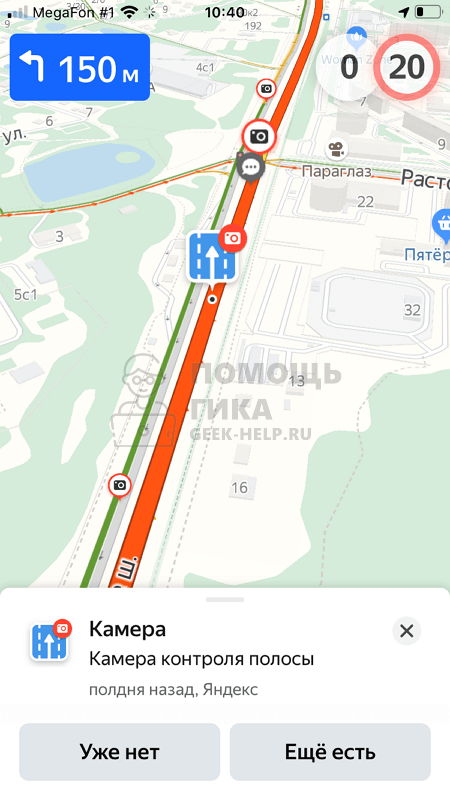
- Белая камера в красном кружке на фоне синего дорожного полотна. Так обозначается камера контроля полосы, чаще всего такие камеры следят за движением по выделенной полосе для общественного транспорта.
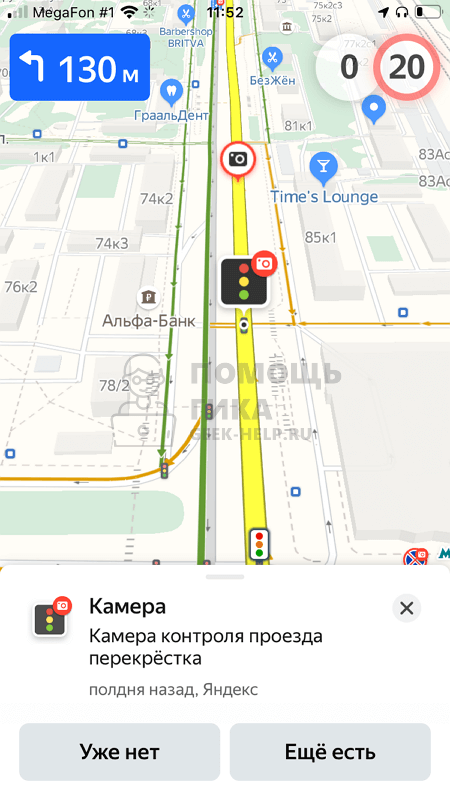
- Белая камера в красном кружке на фоне черного светофора. Так обозначается камера контроля проезда перекрестка, которая может следить за “желтой разметкой” на перекрестке или за проездом автомобилей только на разрешающий сигнал светофора.
Что делать, если Яндекс Навигатор не показывает камеры
Чаще всего Яндекс Навигатор не показывает камеры из-за настроек приложения. У самого приложения есть 2 типа работы с картой — обычный и по маршруту. Для каждого из этих типов отображения карты в Яндекс Навигаторе выполняется индивидуальная настройка.
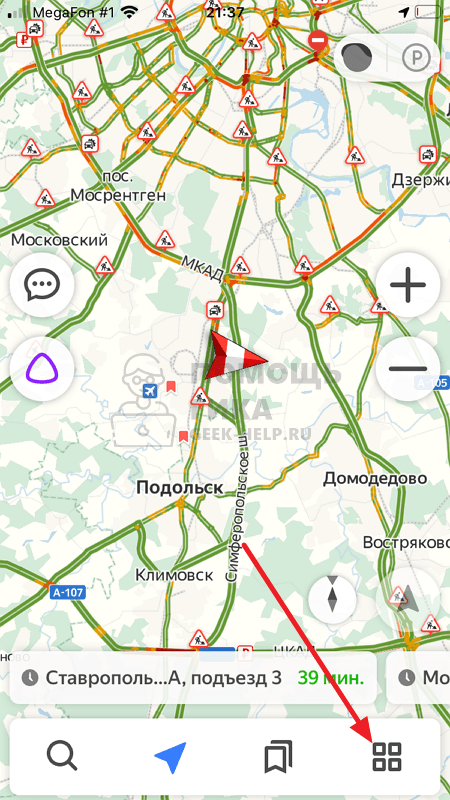
Чтобы Яндекс Навигатор показывал камеры на карте или на маршруте, нужно запустить приложение и нажать на 4 квадрата в правом нижнем углу.
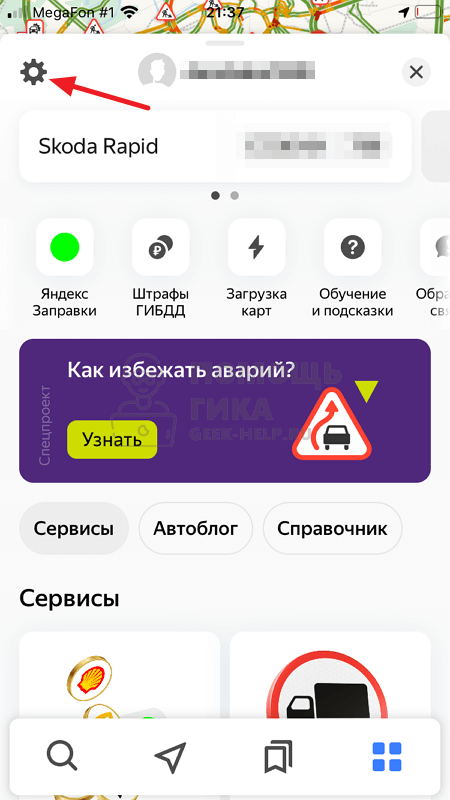
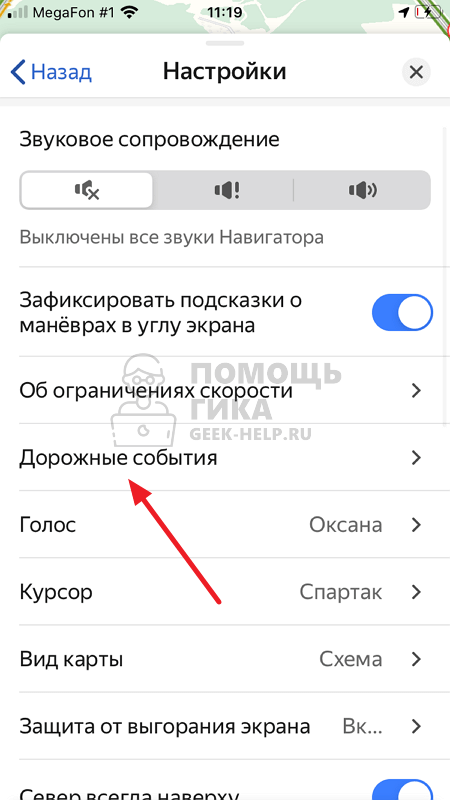
Далее зайдите в настройки навигатора, нажав на значок шестеренки в левом верхнем углу.
Перейдите в раздел “Дорожные события” — именно там настраивается отображение камер.
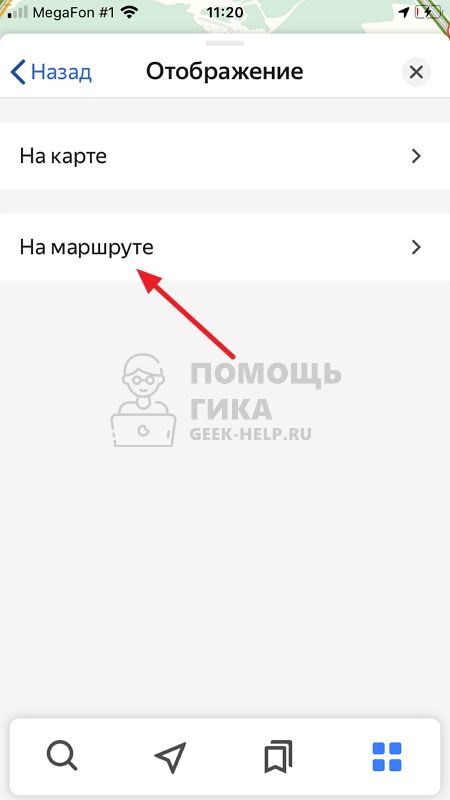
Поскольку речь идет о настройке отображения камер, зайдите в раздел “Отображение”.

Здесь выберите нужный вариант, то есть отображать камеры только на построенном маршруте или всегда на карте.
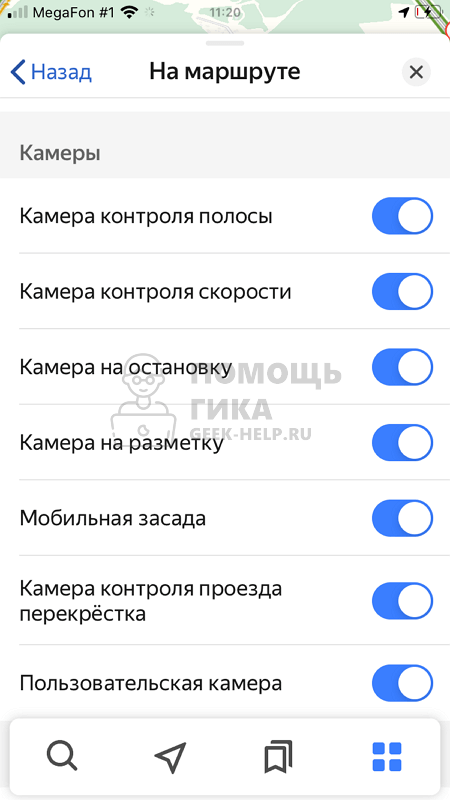
После этого остается установить, какие камеры нужно отображать.
Что делать, если Яндекс Навигатор не говорит о камерах
Чтобы во время движения по маршруту Яндекс Навигатор озвучивал факт наличия камер по пути следования, нужно тоже выполнить правильные настройки. Откройте основное меню, нажав на 4 квадрата в правом нижнем углу.
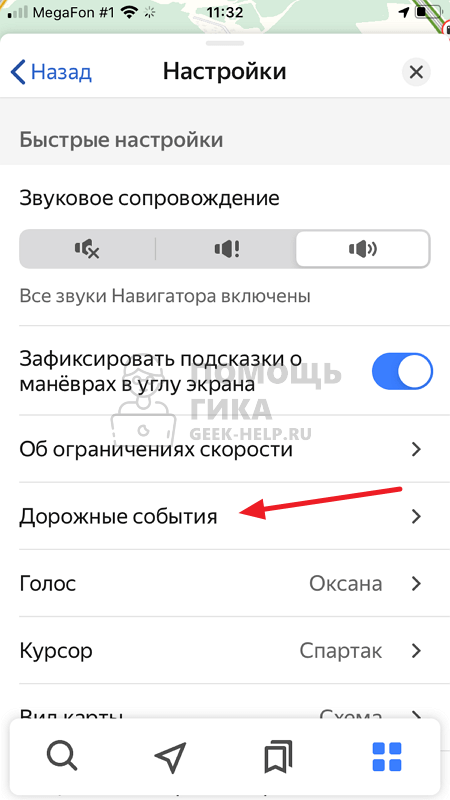
Далее зайдите в параметры.
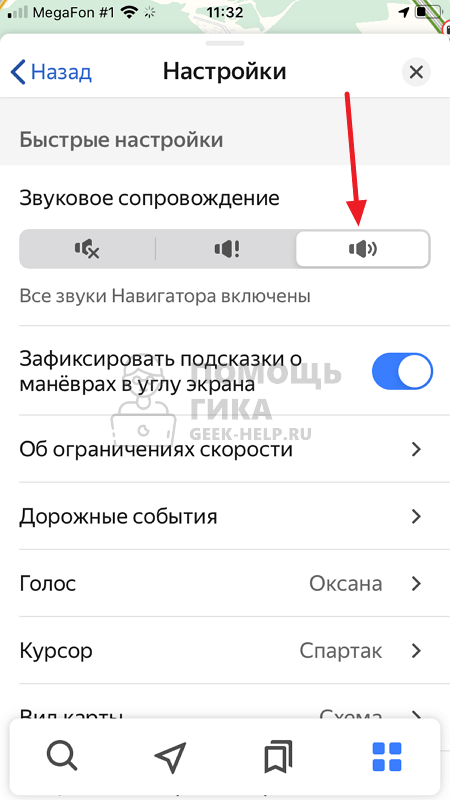
Убедитесь, что в разделе “Звуковое сопровождение” установлен самый правый значок — то есть уведомление обо всех событиях на дороге.
Далее зайдите в раздел “Дорожные события”.
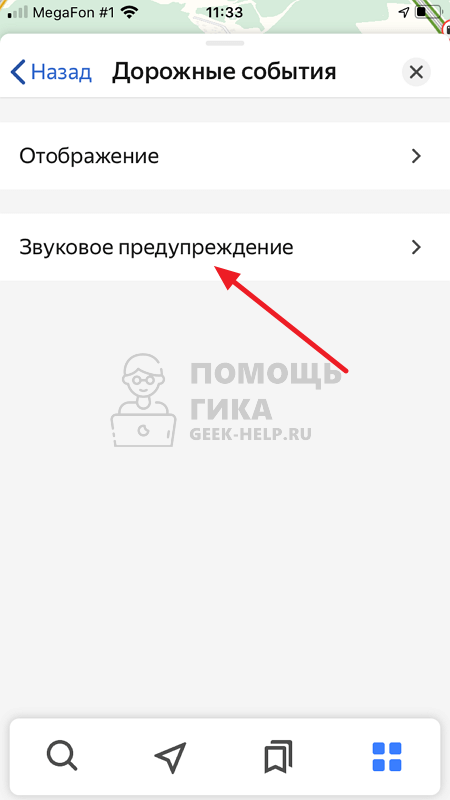
Перейдите в пункт “Звуковое предупреждение”.
Зайдите в раздел “Камеры”.
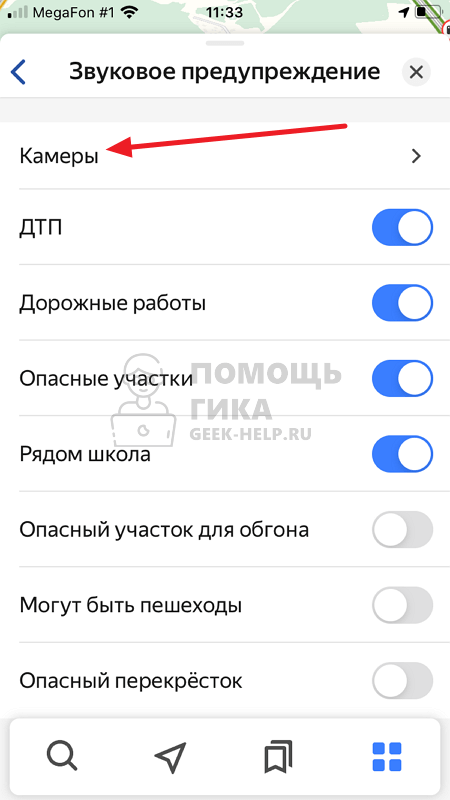
Здесь можно указать, о каких камерах Яндекс Навигатор должен сообщать голосом во время движения по маршруту.

После этого проблема должна быть решена, и Яндекс Навигатор будет сообщать о камерах на маршруте.