Настройка Torque Pro
Сегодня продолжу запись про OBDII ELM327 (настройка относительно автомобиля). Как я писал уже ранее адаптер будет работать в сопряжении с программой Torque Pro.
Ну что начнем?)))
Заводим машинку или просто включаем зажигание – огоньки на OBDII адаптере замигали.
Запускаем ранее установленную программу.
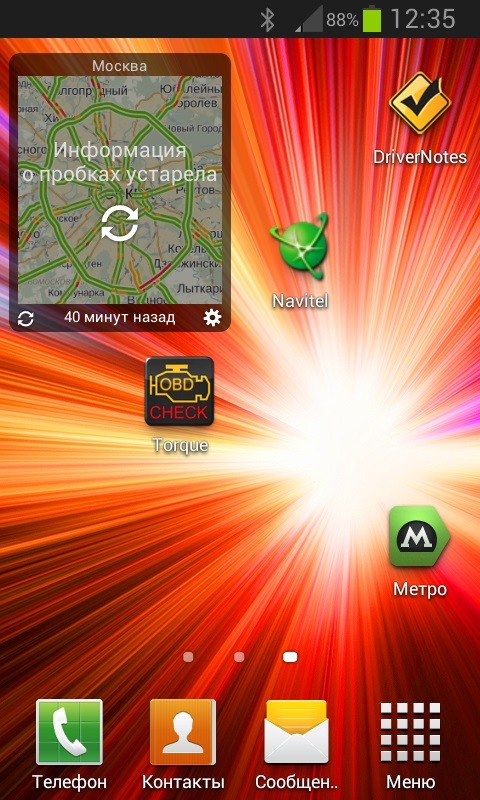
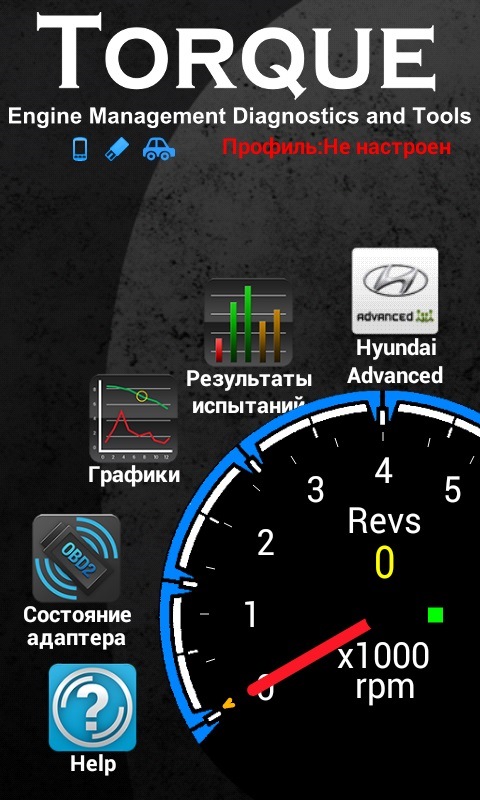
После запуска программы Torque видим, что единственный прибор на главном экране программы НЕАКТИВЕН
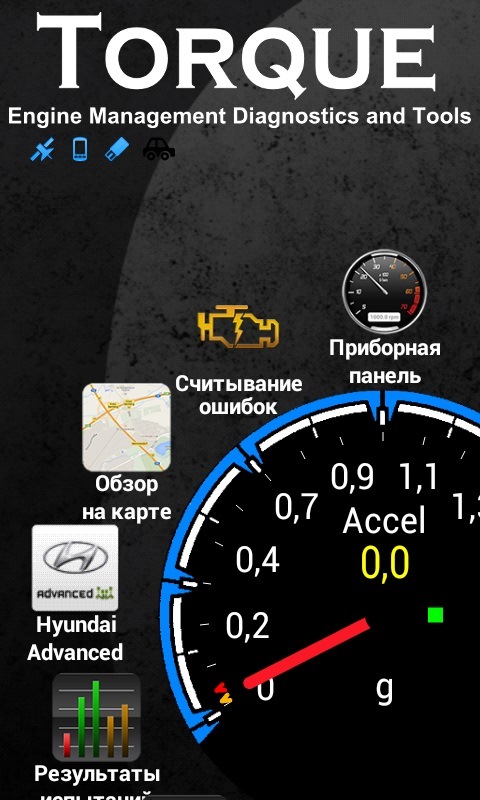
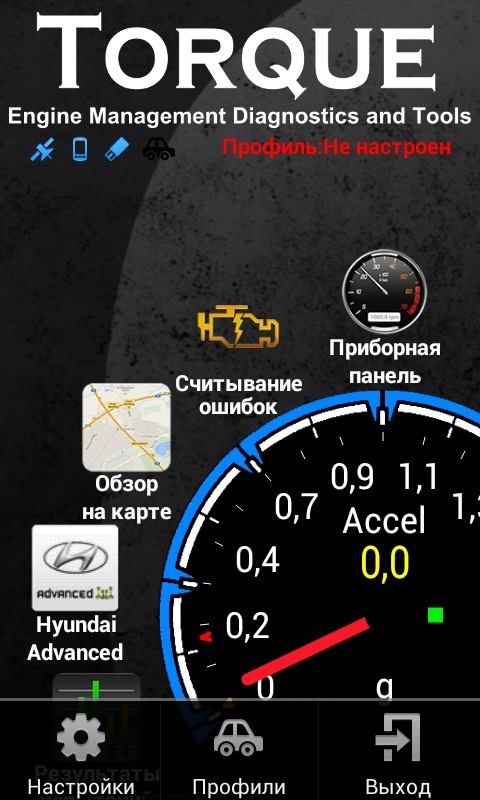
Нажимаем на смартфоне кнопку "Меню" и заходим в "Настройки".
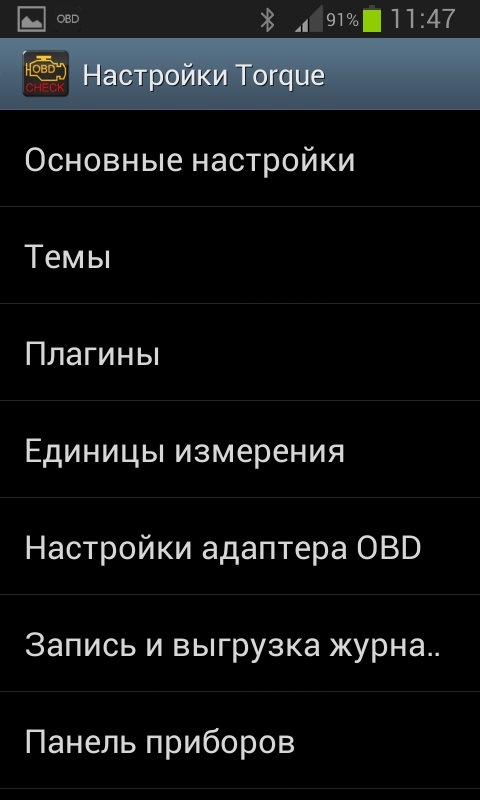
В настройках выбираем пункт "Настройки адаптера OBD"
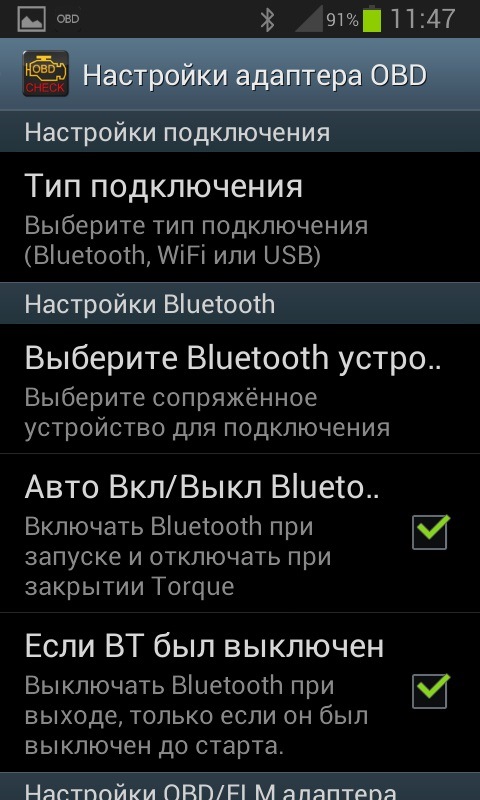
Жмем "Тип подключения"
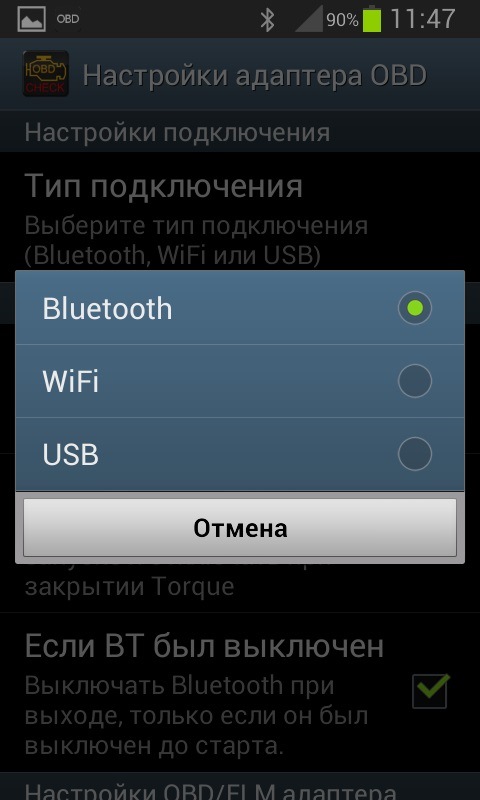
Выбираем "Bluetooth" (Если у Вас Wifi, то выбираем Wifi)
Жмем "Выберите Bluetooth устройство "
Выбираем то устройство, с которым установили сопряжение ранее. Возвращаемся на главный экран программы
Жмем "Состояние адаптера”
Ждем пока не появятся 4 зеленые галочки. Если хотя бы одна галочка не появилась — значит что-то сделали не так!
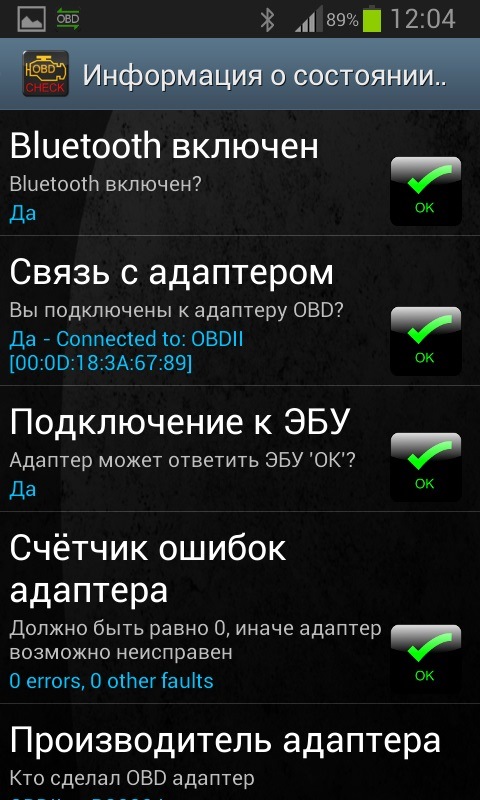
Теперь для правильного отображения некоторых параметров в программе нужно настроить «Профиль» Нажимаем на смартфоне кнопку "Меню" и заходим в "Профили"
Жмем «создать новый профиль»
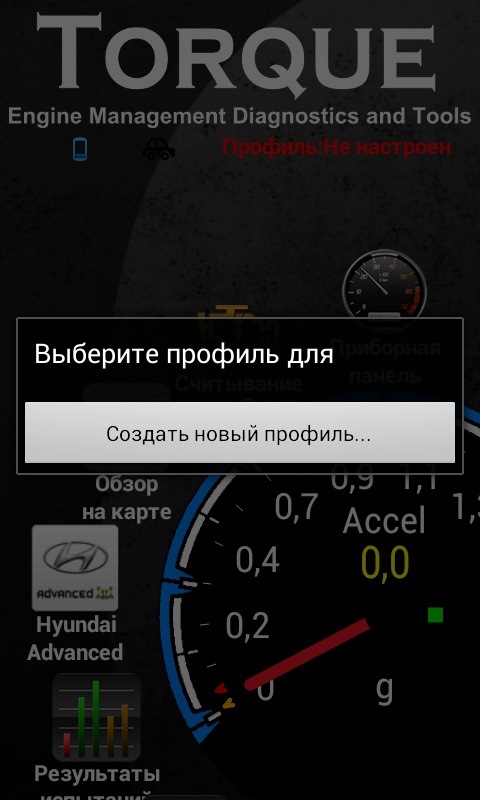
Открылся редактор профиля, начинаем заполнять:
Название профиля — марка авто, имя, и т.д. Эта надпись будет отображаться на начальном экране
Объем двигателя — из ПТС
Полная масса — из ПТС
Тип топлива — выбираем из выпадающего меню
Текущий уровень топлива — выставляем примерный уровень топлива
Вооst — оставляем 0
Максимальное значение тахометра — смотрим на приборную панель и заполняем
Коэфициенты оставляем как есть. Эти значения можно изменить после освоения остальной части программы.
Всё остальное оставляем по умолчанию или изменяем на свой вкус
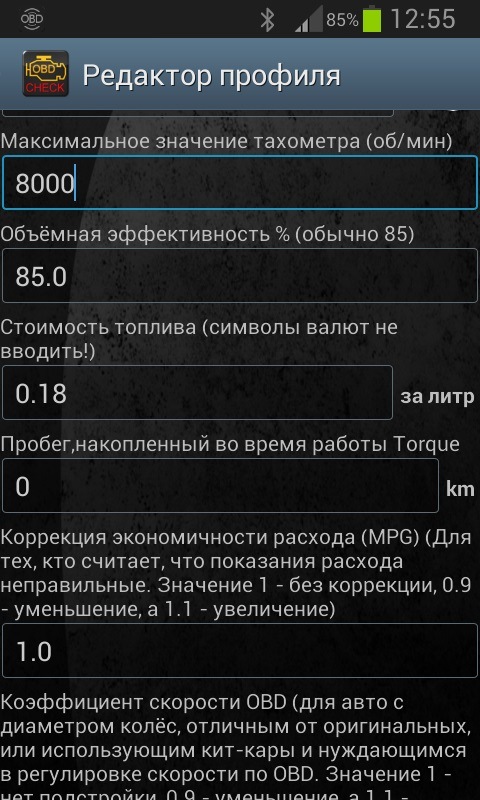
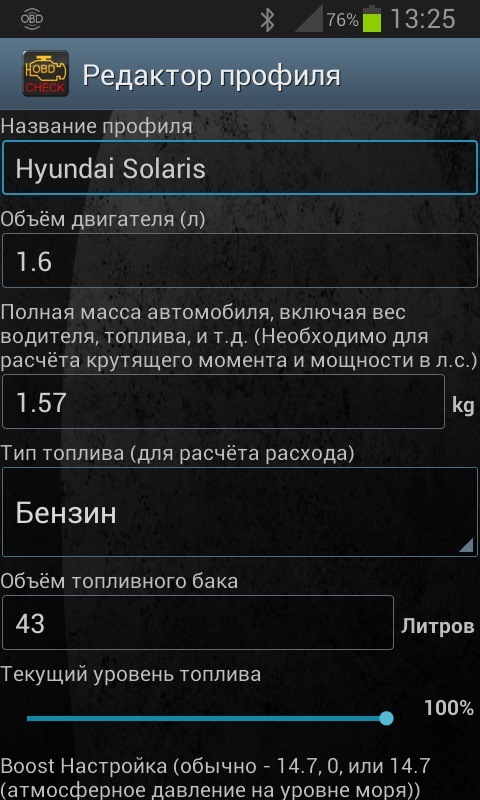
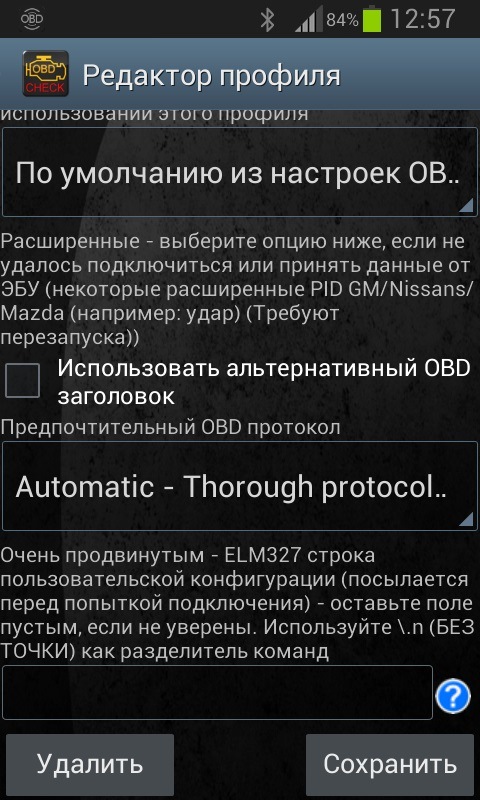
Жмем сохранить
Теперь программа более-менее настроена и способна показывать точные значения полученные из мозгов автомобиля.
Torque pro настройка датчиков
Torque PRO — Mitsubishi Eclipse, 2.4 л., 2003 года на DRIVE2
Часто моя любознательность желала знать больше о состоянии подкапотного, чем могли дать стоковые датчики. Хотелось знать температуру на впуске, расход топлива и пару других параметров.
Чтобы быть «в теме» прикупил:
*Exogear Exomount. По словам производителя, используемая присоска является самой надёжной среди всех, представленных на рынке. Множество регулировок и качественный пластик оправдывают немалую цену за подобный гаджет.
*Bluetooth ELM327 V1.5 OBD2 адаптер, читающий ошибки, показания. По сути умеет делать всё как и Tactrix кабель. Кстати, китайцы, наконец, стали делать маленькие адаптеры, не касающиеся колена в рабочем положении под рулевой колонкой.
главное меню программы с работающим датчиком ускорения (использует акселерометр и гироскоп в телефоне)
выведенные на рабочий экран датчики
пример тонкой настройки интерфейса: разный размер датчиков, форма и тип показаний
окно гоночной статистики . При включенных режимах отслежки записываются подробные логи работы мотора, на которые накладываютсяф показания пространственных датчиков смартфона, отвечающие за ускорения по трём осям
В ближайшее время планирую нарисовать векторные циферблаты датчиков программы в стиле имеющихся реальных датчиков Stri, расположенных в центральном воздуховоде.
Далее следуют пара видео, показывающих девайс в деле:
Потратив порядка 40$ можно получить гораздо больше информации о состоянии автомобиля, получить удобный инструмент для отслежки производительности машины: время заезда на 1/4 мили, 0-100 , 0-200 , 100-200 и.т.д. И главное отличие от установки доп. физических датчиков: телефон с присоской можно снять, когда тошнишь по городу, тем самым не закрывать себе обзор.
П.С. для сракеров: обилие датчиков добавляет 100HP в глазах далёких от тюнинга и производит wow эффект на пассажирок, которые по долгу рассматривают «бегающие и прыгающие циферки»))) Так что можно ставить на стоковый «Getz» и все будут думать что это ГОНКА.
кнопка like внизу слева
Описание пунктов меню программы Torque
Адаптер сопряжен, связь с автомобилем установлена. Пора разобраться с пунктами меню программы. Меню приложения Torque состоит из следующих разделов:
- Состояние адаптера
- Графики
- Результаты испытаний
- Обзор на карте
- Считывание ошибок
- Приборная панель
- Плагины
- Настройки
- Помощь
Что означает каждый, для чего нужен и как их настраивать.
Состояние адаптера
Показывает информацию о подключенном диагностическом адаптере и параметрах автомобиля.
- Связь с адаптером – да/нет
- Подключение к ЭБУ – да/нет
- Производитель адаптера
- Версия адаптера
- OBD протокол автомобиля
- Доступные датчики
Графики
В этом разделе можно записывать параметры двигателя в виде графиков.
Для этого нужно выбрать тип графика, максимальное число записей, интервал опроса датчиков и, собственно, сами датчики для построения графиков.
В этом разделе получаемые данные с датчиков автомобиля сравниваются с номинальными значениями.
Обзор на карте
Здесь можно записывать и просматривать текущую и архивные поездки. Данные, получаемые с GPS воспроизводятся на картах Гугл в виде траектории поездки.
Считывание ошибок
Здесь можно прочитать и сбросить ошибки «Check Engine». Сохранить и загрузить журнал ошибок, отправить информацию об ошибке по почте, в сообщении или другими способами. Произвести поиск ошибки в базе данных.
Приборная панель
Это основная рабочая область приложения. Содержит приборы с показаниями датчиков автомобиля, в т.ч. в реальном времени. На приборную панель можно добавлять свои приборы с цифровой информацией, графиками или текстом.
Чтобы добавить нужный вам прибор нужно:
- нажать кнопку «Добавить прибор»;
- выбрать тип прибора: шкала, график, цифровой дисплей, данные о топливе, GPS и другое;
- выбрать данные, которые будут отображаться на этом приборе: CO2, Давление, Температура, GPS, положение дроссельной заслонки и т.п.
- выбрать размер прибора: крошечный, маленький, средний, большой, очень большой.
Приборы можно настраивать, перемещать, удалять.
Профили автомобилей
Под каждый автомобиль можно создавать свой профиль.
В нем указывается:
- Название
- Фотография
- Тип кузова
- Объем двигателя
- Масса
- Тип топлива
- Объем бака
- Максимальное значение тахометра
- Цена топлива
Плагины
Плагины расширяют возможности программы Torque. Особенно популярны плагины для конкретных автопроизводителей: Nissan, Renault, Kia и т.д.
Плагины нужно сначала скачать здесь.
Затем устанавливаем их, как обычное приложение. Установленные плагины появятся в виде дополнительных пунктов меню.
Знакомство с программой
В действительности нет абсолютно ничего сложного в том, чтобы установить, настроить и пользоваться представленным софтом.
По сути, это мобильное приложение, предназначенное для диагностики собственного автотранспортного средства. При подключении и введении некоторых параметров смартфон превращается в многофункциональный бортовой компьютер. С его помощью водитель имеет реальную возможность отслеживать показатели автомобиля, следить за текущими параметрами, собирать статистику и не только.
Софт соединяется с автомобилем при помощи системы беспроводного доступа Bluetooth. Чтобы скачать приложение, вам потребуется зайти в соответствующий Маркет, где доступен разный софт для смартфонов под управлением операционной системы Android.
Будьте внимательными, поскольку программа доступна в платном и бесплатном исполнении. Но об этом расскажем несколько позже.
К основным возможностям приложения можно отнести следующий функционал:
- настройка программы под свои конкретные потребности и требования;
- проведение полноценной диагностики состояния силовой установки автомобиля;
- считывание дополнительных устройств и разных систем, что зависит от марки, модели и комплектации;
- считывание ошибок двигателя и их удаление из ЭБУ;
- отображение на дисплее смартфона таких показателей как скорость, температура масла, температура двигателя, количество топлива и не только в онлайн режиме;
- сбор статистических данных для получения средних показателей по расходу, пробегу и пр.;
- 7 рабочих столов, которые можно настроить под себя, вывести необходимые датчики;
- формирование графиков, циферблатов и цифрового отображения параметров;
- различные варианты оповещения об информации с датчиков;
- сохранение пройденного маршрута, возможность его отображения на компьютере и пр.
Программа действительно обладает огромными возможностями. Во многом это зависит от того, как много датчиков предусмотрено на вашем транспортном средстве.
Ведь софт собирает информацию именно с самих контроллеров на автомобиле, подключается к электронному блоку и объединяет все эти параметры в рамках одного смартфона. Это полноценный бортовой компьютер, который способен существенно превосходить возможности штатного, установленного на автомобиле с завода бортовика.
Если вы хотите серьёзно заняться контролем и диагностикой своего автомобиля, предпочитаете самостоятельно проводить ряд профилактических и ремонтных работ, тогда наиболее правильным решением станет установка платной версии Torque.
Как добавить строку инициализации
Подробнее об этом можно почитать здесь.
Строка иницализации может понадобится, если ваша машина имеет нестандартный протокол OBDII. В этом случае программе требуются дополнительные команды инициализации блока управления, чтобы он вышел на связь. Строка инициализации посылается перед попыткой подключения.
- Берем строку инициализации для вашего ЭБУ.
- Заходим в редактор профиля автомобиля в программе Torque. Нажимаем кнопку «Show Advanced Settings»
- В самом низу находим «ELM327 строка пользовательской конфигурации» и прописываем нашу строку инициализации.
- Сохраняем профиль автомобиля.
Теперь вы готовы для самостоятельной диагностики и контролю параметров своего автомобиля. Используйте функционал программы по-максимуму, добавляйте нужные приборы, записывайте поездки, тестируйте скорость автомобиля и расход бензина. Считывайте и стирайте ошибки «Check Engine».
Всем доброго дня!
Сегодня продолжу запись про OBDII ELM327 (настройка относительно автомобиля). Как я писал уже ранее адаптер будет работать в сопряжении с программой Torque Pro.Ну что начнем?)))Заводим машинку или просто включаем зажигание – огоньки на OBDII адаптере замигали.
Запускаем ранее установленную программу.
После запуска программы Torque видим, что единственный прибор на главном экране программы НЕАКТИВЕН
Нажимаем на смартфоне кнопку «Меню» и заходим в «Настройки».
В настройках выбираем пункт «Настройки адаптера OBD»
Жмем «Тип подключения»
Выбираем «Bluetooth» (Если у Вас Wifi, то выбираем Wifi)
Жмем «Выберите Bluetooth устройство «
Выбираем то устройство, с которым установили сопряжение ранее. Возвращаемся на главный экран программы
Жмем «Состояние адаптера”
Ждем пока не появятся 4 зеленые галочки. Если хотя бы одна галочка не появилась — значит что-то сделали не так!
Теперь для правильного отображения некоторых параметров в программе нужно настроить «Профиль» Нажимаем на смартфоне кнопку «Меню» и заходим в «Профили»
Жмем «создать новый профиль»
Открылся редактор профиля, начинаем заполнять:Название профиля — марка авто, имя, и т.д. Эта надпись будет отображаться на начальном экранеОбъем двигателя — из ПТСПолная масса — из ПТСТип топлива — выбираем из выпадающего менюТекущий уровень топлива — выставляем примерный уровень топливаВооst — оставляем 0Максимальное значение тахометра — смотрим на приборную панель и заполняемКоэфициенты оставляем как есть. Эти значения можно изменить после освоения остальной части программы.Всё остальное оставляем по умолчанию или изменяем на свой вкус
Привет всем. Многим пользователям приложения просто необходима инструкция Torque Pro на русском, но как таковой её не существует. Приходится довольствоваться найденными статьями тех, кто уже пользовался набрав небольшой опыт.
В этом материале я также попытаюсь поделиться своим опытом использования программы Torque для устройств на Андроид, так как имею автомобиль и не раз проводил его диагностику.
Для тех, кто впервые столкнулся с этим приложением поясню. Эта программа работает на всех устройствах оснащенных операционной системой Андроид помогая считывать параметры бортового компьютера автомобиля в паре с устройством типа Smart Scan Tool Pro, Elm327 и других. Используя эти две штучки можно самостоятельно провести диагностику автомобиля, при необходимости сбросить ошибку.
Скачать
Инструкция на русском для Torque (536 KiB, скачали 6414 раз) В корзине:0 товаров – 0,00 бел.руб
2. Подключите ELM327 Bluetooth в диагностический адаптер вашего авто
3. Включите зажигание или заведите мотор, при этом на ELM327 Bluetooth должны загорается индикаторы
4. Заходим в настройки Android
5. Заходим в настройки беспроводных сетей
6. Включаем Bluetooth и жмем кнопку «Настройки Bluetooth»
7. Жмем кнопку «Поиск устройств»
8. Нажимаем на найденный адаптер. Варианты названий ELM327 Bluetooth — OBD-II, avto diag, CHX.
9. Коды сопряжения обычно: 1234 или 0000 или 6789
10. Если код подошел и все хорошо, увидим надпись «Сопряжено, но не подключено». На этом настройка Bluetooth закончена
11. Запускаем ранее установленную программу Torque
12. После запуска программы Torque видим, что единственный прибор на главном экране программы НЕАКТИВЕН
13. Нажимаем на смартфоне кнопку «Меню» и заходим в «Настройки». В настройках выбираем пункт «OBD2 настройки адаптера»
14. Жмем «Тип соединения»
15. Выбираем «Bluetooth»
16. Жмем «Выберите устройство Bluetooth»
17. Выбираем то устройство, с которым установили сопряжение в пункте. На этом настройка программы Torque завершена. Возвращаемся на главный экран программы
18. Жмем «Adapter Status»
19. Наблюдаем процесс установления связи с адаптером и ЭБУ
20. Ждем пока не появятся 4 зеленые галочки. Если хотя бы одна галочка не появилась — значит вы что то сделали не так. Повторите инструкцию с пункта 2
21. Выходим на главный экран программы и видим, что основной прибор стал автивным и показывает текущие обороты двигателя. Для просмотра других приборов жмем «Realtime Information»
22. Получаем несколько экранов с приборами. Если нажать на прибор или пустое место на экране, то можно будет добавтьудалить прибор
- https://usvinternet.ru/instrukciya-torque-pro-na-russkom/
- https://elm3.ru/instruktsii/torque-pro-rukovodstvo
- https://xdiag.by/blog/ustanovka-i-nastrojka-torque-pro-dlya-elm327
Расшифровка функций программы диагностики Torque — Mitsubishi Pajero Sport, 3.0 л., 2001 года на DRIVE2
Решил поделится с Вами расшифровкой команд программы Torque. Думаю эта информация будет многим полезна…Я взял за основу основные функции к нашей модели авто.
Расшифровка функций программы диагностики Torque
O2 1х1 V— Напряжение кислородного датчика1 банк1STFT1 — Кратковременная балансировка топлива банк1 (от-5 до +5 % норма), («+» бедная смесь; «-» обогащенная смесь)LTFT1 — Долговременная балансировка топлива банк1 (от-5 до +5 % норма), («+» бедная смесь; «-» обогащенная смесь)Fuel Raid — Давление в топливной рампеFuel Pressure — Давление топливаMAF — Массовый расход воздуха (около 4 норма)EGR Err — Ошибка системы рециркуляции отработавших газовEGR — Управление рециркуляции отработавших газовThrottle — Положение дроссельной заслонкиTiming Adv — Угол опережения зажиганияA THR2 — Абсолютное положения дроссельной заслонки BIntake — Давление во впускном коллектореAFR — Соотношение воздух/топливо (заданное)Coolant — Температура охлаждающей жидкостиOil Temp — Температура моторного маслаLPK — л/100км (мгновенное)LPK(avg) — л/100км Среднее долговременноеTrip LPK — Среднее за поездку л/100 кмBoost — Турбо и МанометрFuel — Уровень топлива по данным ЭБУ
O2 1х1 V — «Напряжение кислородного датчика1 банк1″STFT1 — «Кратковременная балансировка топлива банк1 (от-5 до +5 % норма), («+» бедная смесь; «-» обогащенная смесь)»LTFT1 — «Долговременная балансировка топлива банк1 (от-5 до +5 % норма), («+» бедная смесь; «-» обогащенная смесь)»ExhPres — «Exhaust Pressure»Turbo PC — «Turbo Pressure Control»Baro — «Атмосферное давление (от авто)»Fuel Used — «Израсходовано топлива за поездку»FuelRate — «Fuel Rate (direct from ECU)»EvapP — «Давление в системе улавливания избыточных испарений топлива»Fuel Rail — «Давление в топливной рампе»Fuel Rail — «Давление в топливной рампе (по отношению к вакууму)»Intake — «Давление во впускном коллекторе»Fuel Pressure — «Давление топлива»Vol.Eff. — «Объёмная эффективность (расчётная)»Fuel Rem — «Остаток топлива (по данным профиля)»COMEQR — «Заданное эквивалентное соотношение (Лямбда)»Load — «Нагрузка двигателя»Abs Load — «Нагрузка двигателя (абсолютная)»MAF — «Массовый расход воздуха (около 4 норма)»EGR Err — «Ошибка системы рециркуляции отработавших газов»EGR — «Управление рециркуляции отработавших газов»Timing Adv — «Угол опережения зажигания»AFR(m) — «Соотношение воздух/топливо (измеренное)»AFR(с) — «Соотношение воздух/топливо (заданное)»Coolant — «Температура охлаждающей жидкости»Oil Temp — «Температура моторного масла»Volts (Ad) — «Напряжение (OBD адаптер)»Volts (Cm) — «Напряжение (с ЭБУ)»KPl — «км/л (мгновенное)»KPL (avg) — «км/л (среднее долговременное)»LPK — «л/100км (мгновенное)»LPK(avg) — «л/100км Среднее долговременное»Trip MPG — «Среднее за поездку MPG»Trip LPK — «Среднее за поездку л/100 км»Trip KPL — «Среднее значение км/л за поездку»Boost — «Турбо и Манометр»Torque — «Крутящий момент»R THR — «Относительное положение дроссельной заслонки»R ACC — «Относительное положение педали газа»Throttle — «Положение дроссельной заслонки»A THR2 — «Абсолютное положения дроссельной заслонки B»Fuel — «Уровень топлива по данным ЭБУ»GPS Spd — «Скорость (GPS)»Speed — «Скорость (OBD)»Accel — «датчик ускорения (общий)» — есть ещё по осям XYZVacuum — увы, я пока не нашёл…Ну и прилагаются фото скринов:
Считывание данных с помощью Torque pro
Информация на экране высвечивается в трех формах: Dial, Display и в графическом формате
При выборе графики, можно увидеть не только нынешние данные, но и их изменения, что крайне важно. Количество доступных данных ограничивают возможности электронного блока управления вашего автомобиля
Поступающие сведения подаются в трех размерах. В зависимости от величины дисплея. Для прокрутки предусмотрено меню на тапе самого элемента.
- Torque pro, как и его «легкая» версия, дают возможность вывести на экран смартфона, а затем и сбросить (обнулить), коды ошибок и их расшифровки с блока управления автомобиля. Команды для выполнения этих действий заложены в пункте «Actions» меню приложения. Бывает, что после устранения неполадки, попытка сбросить ошибки не приносит результатов, сброс не получается.
- Есть в приложении функция ведения журнала и отправки его облако, для дальнейшего изучения. Его путь – Меню — Пункт Toogle Logging. Журналы можно даже размещать в соцсетях.
- Можно провести дополнительную настройку, для оптимизации процесса. Команды для этого выбирают в пункте «дополнительно» основного меню (например, настроить на подключение адаптера через Wi-Fi, изменить фон, тему оформления, и т. д.).
Есть в настройках интересная функция Речь/ предупреждение. Голосовое предупреждение для важных случаев в работе мотора.
Пункта управление предупреждениями – выводит на панель данные с заранее выбранных предупреждений
Здесь уместно упомянуть об одном важном моменте. В программе предусмотрена обработка данных не со всех дополнительных датчиков
Найдите в интернете полный список датчиков вашего автомобиля и загрузите прямо целым списком в программу. Тогда выводимая информация будет максимально исчерпывающей.
Если необходимо проверить несколько машин, нужно создать для них профили, с внесением в них некоторых основных параметров проверяемого авто. Эта функция недоступна для пользователей Torque Lite.
Используя соответствующие пункты меню, можно настроить параметры. (Например, вывод на панель датчиков, которые вам нужны). Для каждой выведенной на панель единицы есть настройки (изменение размера, сброса данных, подвинуть, удалить).
Зафиксированные на данный момент, параметры автомобиля отображаются в строке меню «Realtime information». Если в легкой версии настраиваются 7 экранов, то у его сильного брата их гораздо больше. Так же, помимо трех размеров шрифта, есть еще Lager и Extra Large.
Предусмотрен пункт меню «Map View», позволяющий отслеживать по карте движение машины. Вот здесь и пригодится GPS, разрешение на использование которого вы дали в самом начале.
Можно задать удобные параметры для построения графического изображения результатов тестирования ЭБУ, при том, проследить динамику их изменения. Доступно это в строке «Test Results».
Сведения об адаптере отображены в строке «Adapter Status»
Есть возможность скачать плагины для диагностики автомобилей других марок.
Возможности Torque pro обширны. Всех настроек и не перечислишь в кратком обзоре. Это приложение поможет во многих неприятных ситуациях, может стать вам соратником в вопросах обслуживания вашего, так горячо любимого, автомобиля.
Преимущества и недостатки
Чтобы подвести определённые итоги и сделать некоторые выводы относительно этой диагностической программы для автотранспортных средств, можно рассмотреть основные сильные и слабые стороны Torque.
Начнём с положительных качеств. Основными преимуществами использования софта можно считать следующие пункты:
- Программа превосходно работает с любыми гаджетами, которые функционируют на основе операционной системы Android. Это позволяет подключаться не только через смартфон, но также с помощью планшета.
- Софт позволяет самостоятельно в домашних условиях заниматься диагностикой собственного транспортного средства. Посещать автосервис и платить за услуги нет необходимости.
- Программа обладает обширным набором функций. Причём в этом компоненте приоритетнее устанавливать платную версию.
- Каждый пользователь может внести индивидуальные параметры настройки, адаптировать программу под свои требования.
Но не всё так идеально и превосходно, как может показаться некоторым на первый взгляд.
Несмотря на ряд объективных и весомых преимуществ, у Torque также имеются определённые недостатки
И на них стоит обратить внимание, прежде чем покупать адаптер, платить за приложение и пытаться подключиться
- Для работы Torque мало просто иметь смартфон и автомобиль. Тут нужно использовать дополнительное оборудование в виде специального адаптера. А он стоит не так дешёво.
- Из-за подключения адаптера и работы приложения расходуется заряд автомобильной аккумуляторной батареи. Причём расход во многих ситуациях достаточно существенный, что становится проблемой для некоторых автомобилистов и их транспортных средств.
- Программа не может работать с некоторыми машинами. Покупка платного приложения и адаптера для его работы будет нецелесообразной, если окажется, что конкретно с вашим автомобилем софт функционировать не способен.
Насколько эти недостатки существенные конкретно для вас, каждый будет решать и думать в индивидуальном порядке. Если минусы не рассматриваются вами как серьёзные, и вы готовы на некоторые жертвы ради самостоятельной диагностики, тогда Torque действительно заслуживает вашего внимания.
В действительности речь идёт об очень эффективной, полезной и многофункциональной программе, открывающей доступ к самостоятельному диагностированию состояния автомобиля, контролю его параметров и прочей важной и просто полезной информации. При этом не обязательно быть автомобильным экспертом или мастером по ремонту, чтобы научиться обращаться с Torque, считывать информацию, собирать статистические сведения и грамотно их использовать на благо сохранения работоспособности автотранспортного средства
Как работает приложение Torque
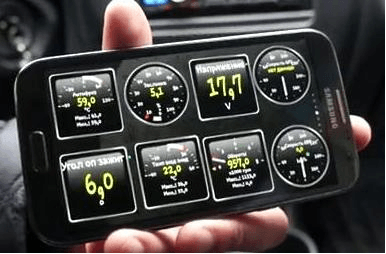
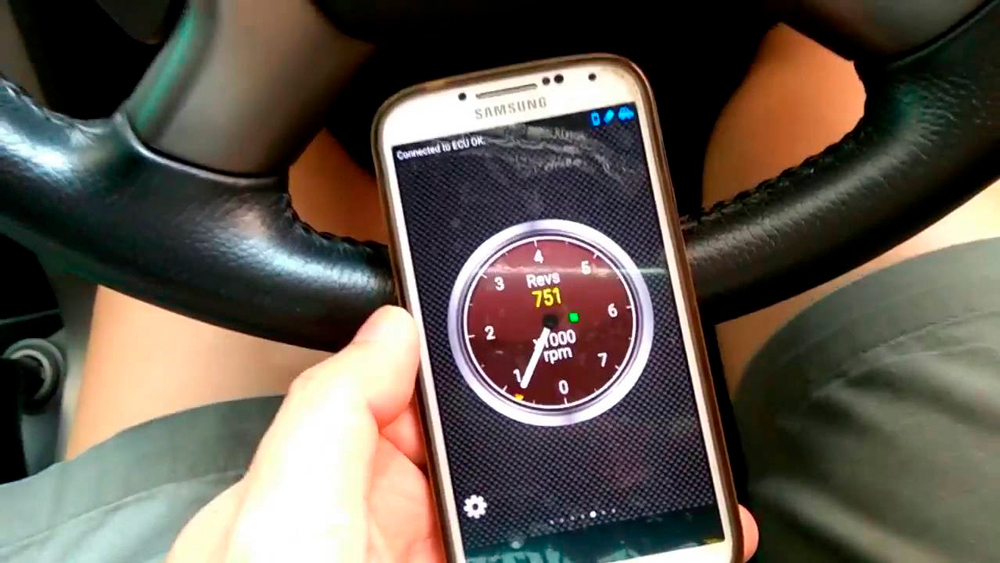
Давайте на примере оборотов посмотрим, как все это работает. Единственное, будет небольшая задержка, так как интерфейс блютуз, скорость не очень большая, поэтому возможны некоторые задержки. Показывает 900 оборотов, погазуем, показывает 2000, убавляем, стрелка падает. Все работает, немного с запозданием, но информацию мы получаем, нам этого хватает. Температура антифриза растет, уже 66 градусов. Температура воздуха на входе не будет увеличиваться, пока 20 градусов. Есть много различных датчиков и информации, нужной и ненужной, можно самостоятельно их компоновать и смотреть.
Есть интересный виджет, который позволяет нам вычислить, за какое время автомобиль разгоняется от 0 до 100 км/час. Нажимаем на него, стоим на месте, двигатель включен, он показывает 0. Начинаем разгоняться, и как только скорость достигнет 100 км/час, тут же выскочит информация о том времени, за какое мы достигли этой скорости. Можно устраивать соревнования. Теперь проведем сканирование автомобиля на наличие ошибок. Для этого нам необходимо выбрать в основном меню «считывание ошибок» и нажать на поиск.
У нас на Калине 2 загорелся чек — ошибка двигателя. У нас есть шанс реально на практике испытать это устройство и посмотреть, что за ошибка у нас там появилась. Нажимаем на лупу и ждем. Потребуется некоторое время. Появилась информация об ошибке. Ошибка П0036. Выходим из нашей программы Torque.
Further Help
Please note that your vehicle must be OBD2 compatible for the app to work, if the vehicle is not OBD2 compatible then the adapter will not be able to establish a connection to the ECU. (just having the correct shaped connector does not automatically mean your vehicle is OBD2 compliant) Some clone adapters also have trouble connecting to the ECU due to various bugs (mostly on the Ford J1850PWM protocol) so you may need to check the adapter is also working correctly if it is a clone. As a rough guide, petrol/gasoline vehicle build from 1996 onwards should be OBD2 compliant and Diesels from 2004 onwards (though some manufacturers like VW implemented this standard as early as 2001 for some diesels). Torque should work with *any* OBD2 compliant vehicle!
Как пользоваться автосканером ELM327 — DRIVE2
OBD (On-Board Diagnostic) обозначает диагностику и контроль основных узлов автотранспортного средства (шасси, двигателя и некоторых вспомогательных устройств). Для проведения самостоятельной проверки систем чаще всего используется диагностический адаптер ELM327 – компактный прибор, который передает данные о работе авто в режиме реального времени. Все что необходимо для использования ЕЛМ – это ПК, работающий на ОС Windows, телефон или планшет на Андройд или iOS. Если говорить о том, как пользоваться ELM327, то справиться с подключением девайса сможет даже начинающий автовладелец.
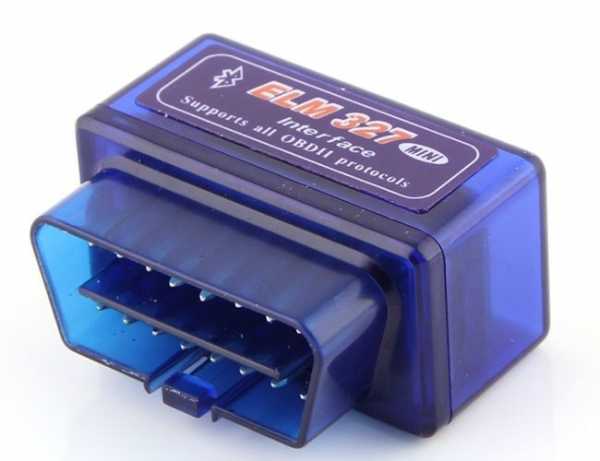
С какими автомобилями совместим сканерЧтобы определить какой автосканер подходит для личного авто, достаточно определить протоколы обмена данными. Для этого необходимо взглянуть на колодку OBD-2 и уточнить, какие контакты на ней присутствуют:
Наличие контакта 7 (K-Line) говорит о том, что для диагностики используется протокол ISO 9141-2. Такие диагностические разъемы используются в автомобилях азиатского и европейского производства.
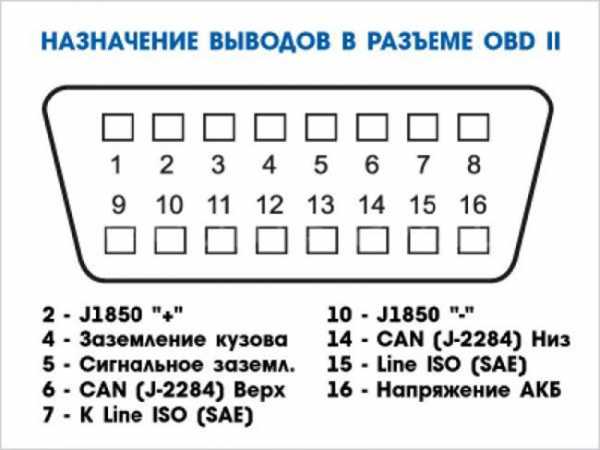
SAE J1850 PWM/VPW;ISO 15765-4 CAN 29/11 bit 250/500 Kbaud;SAE J1939.Как правило, автосканер ELM327 без проблем устанавливается и подключается на любой автомобиль.
Как подключить на AndroidДля подключения сканера ELM327 используется специальное гнездо, которое расположено под рулевой колодкой автомобиля (в салоне).
Полезно! Если сканер устанавливается на ВАЗ и прочие отечественные авто до 2006 года выпуска, то, скорее всего, потребуется воспользоваться переходником или адаптером.
Скачать в Google Play небольшую утилиту Torque. Это приложение считается самым лучшим, так как оно позволяет дополнительно считывать ошибки систем авто.
Полная инструкция по настройке приложения Torque Pro для устройств на Андроид

Привет всем. Многим пользователям приложения просто необходима инструкция Torque Pro на русском, но как таковой её не существует. Приходится довольствоваться найденными статьями тех, кто уже пользовался набрав небольшой опыт.
Для тех, кто впервые столкнулся с этим приложением поясню. Эта программа работает на всех устройствах оснащенных операционной системой Андроид помогая считывать параметры бортового компьютера автомобиля в паре с устройством типа Smart Scan Tool Pro, Elm327 и других. Используя эти две штучки можно самостоятельно провести диагностику автомобиля, при необходимости сбросить ошибку.
Инструкция по настройке Torque Pro на русском
Содержание
Сканер Scan Tool Pro
Прежде чем приступить к разбору приложения Torque Pro хотелось бы немного зацепить само устройство Smart Scan Tool, так как их появилось в последнее время много и по цене имеют приличный разбег. Названия у них могут быть разные, но принцип работы один.
Не стремитесь покупать дешевые китайские адаптеры, которые предлагает Алиэкспресс. Огромная вероятность того, что оно не будет работать вообще. Берите, там, где есть гарантия и продавец несет ответственность за свой товар.

Оригинальное устройство Scan Tool Pro или Smart Scan Tool Pro должно иметь микроконтроллер от канадских производителей, то что продают в России и странах СНГ это преимущественно Китай. Отлично работает Корейская сборка (ссылки на них в тексте). Основная масса устройств имеет более дешевый вариант микроконтроллера и различные прошивки, соответственно их стоимость низкая. Но я не хочу сказать, что они не будут работать. Они работают и довольно неплохо. Вам лишь остается подобрать то устройство, которое будет работать на вашем автомобиле, а может и не будет.
Есть информация, что считывание данных с компьютера автомобиля зависит от прошивки. И это действительно так. Приведу пример.
Моему автомобилю Шевроле Авео отлично подошло устройство с версией прошивки 2.1, но не захотело работать на автомобилях ВАЗ и Нисанн (на других моделях не пробовал).
Устройство с прошивкой 1.5 – 1.6 способно охватывать практически все модели автомобилей. Оригинальная прошивка, как утверждают производители, работает на любом автомобиле. В отличии от оригинала часть функций на “поддельных” устройствах утрачено, это не критично.
Стоимость устройства в первую очередь зависит от производителя и комплектации. Половина стоимости комплекта может тянуть поставляемый с устройством софт. Покупая комплект Smart Scan Tool Pro , мы тем самым обезопасим себя в плане синхронизации адаптера с устройством вывода данных, уж точно между собой они будут работать, как говорится “фирма гарантирует”.
Диагностика на компьютере с использованием программы Scan Master
Подключение Scan Tool pro и Torque Pro
Для того чтобы приложение Torque Pro начало сбор данных необходимо:
1. Найти разъем диагностики автомобиля, подключить сканер. Обычно он находится под панелью приборов или под рулевым колесом. На некоторых моделях он выведен на центр панели, между водителем и пассажиром. После подключения на адаптере должен загореться светодиод.
2. Следующий этап, это подключение адаптера с телефоном. В этом шаге нужно включить Blutooth, активировать поиск. Как только, произойдет синхронизация в настройках смартфона появиться новое устройство OBDII.
Для старых прошивок 1.5 – 1.6, возможно, потребуется ввести пароль “0000”, “1234” или “6789”. В моем случае пароль не потребовался.
В дальнейшем эту процедуру проделывать не придется, после запуска приложения Torque, включится Blutooth и произойдет синхронизация устройств.
3. Повернув ключ зажигания (без запуска двигателя), переходите во вкладку на главной панели “Состояние адаптера”. Если все сделали правильно, то должны стоять четыре зеленых галочки.
- Blutooth включен (на обоих устройствах)
- связь с адаптером (устройства синхронизированы)
- подключение к ЭБУ (соединение с компьютером)
- счетчик ошибок
Но бывает и по-другому, когда одна из галочек не проставляется, чаще всего бывает отсутствие подключения к ЭБУ. Об этом говорилось выше, прошивка не видит компьютер.
Настройка профиля
Первым делом нужно настроить “Профиль”. Перейти для заполнения, редактирования профиля можно в верхнем правом углу экрана, тапнув на надпись.
Здесь необходимо заполнить некоторые параметры:
- Название профиля (любое)
- объем двигателя (реальный)
- полную массу автомобиля (по паспорту)
- тип топлива
- объем топливного бака
- уровень топлива
- максимальное значение тахометра
- можно еще и стоимость топлива
- Подключаться через указанный Blutooth (выбрать из списка)
- предпочтительный протокол OBD (выбрать из списка)
- Показать панель уведомлений
- автоповорот
- ошибка Blutooth
- включить отладчик
- градусы
- килограммы
- psi
- ньютонометры
- авто Вкл/Выкл Blutooth (при запуске программы произойдет автоматическое включение Blutooth и выключение после закрытия программы.
- если ВТ был выключен ( как бы дублирует предыдущую)
- быстрое подключение (здесь понятно без комментариев)
- Запустить Torque после перезагрузки
- Delayed obd connection
- низкая температура
- уровень топлива
- достижение двигателем рабочей температуры
- Находите файл программы “torque”.
- Далее, нужно найти скрытый файл “extendedpids”. В диспетчере файлов включите функцию “Показать скрытые файлы”.
- Закидываете файл “csv” в эту папку.
- В управлении доп. датчиками жмете “Добавить набор”
- В открывшемся окне увидите загруженный вами файл и выбираете.
- изменить размер
- сбросить данные
- переместить
- сделать плавающим
- удалить
- вид
- число записей
- интервал опроса
- Audi, Skoda, VW, Seat ВАЗ, ГАЗ, ЗАЗ, Chevrolet Универсальные адаптеры Fiat, Alfa Romeo, Lancia Ford Opel, Vauxhall BMW Toyota Citroen/Peugeot
- Серия Стандарт Серия Профессионал RS232 (COM) Bluetooth Аксессуары
- Кабели Переходники OBDII Разъемы
- Программаторы, корректировка одометра
- Измерительный инструмент Ручной инструмент
- Автомагнитолы Автомониторы Автоакустика Автоусилители Автосигнализации Авторегистраторы Зарядные устройства
- Скачиваем на устройство набор ПИДов. Файл должен быть в формате *.csv (см. Таблица Расширенные параметры).
- Помещаем загруженные на устройство файлы в папку /torque/extendedpids/, /extendedpids/. Каталог /torque/ находится в корневом на карте памяти или самом устройстве. Из-за соображений безопасности папка недоступна для просмотра в обычном режиме. Перемещать нужно после отображения скрытых каталогов. Для этого можно запустить любой файловый менеджер.


- Находим нужную строку в специальном списке (см. ниже).
- Загружаем приложения Torque, создавая новый профиль.
- В настройках с самого низа, прописываем строку инициализации и сохраняем.


- Отображение параметров двигателя в реальном времени
- Чтение и сброс кодов неисправностей «Check Engine»
- Сохранение логов поездки
- Определение времени разгона: 0-60, 0-100 и др.
- Установка собственных рабочих экранов с датчиками, выбираемыми на ваше усмотрение
- Может помочь отремонтировать автомобиль без посещения автомастерской.
- Скачиваем последнюю русскую версию torque.
- Нажимаем установить.
- На рабочем столе появляется ярлык приложения, установка программы закончена.
- Берем адаптер ELM327, если его нет, то покупаем.
- Ищем в автомобиле разъем OBD2 и подключаем в него адаптер. Заводим двигатель. На сканере должна загореться лампочка питания, если она есть, конечно.
- Заходим на телефоне в настройки Bluetooth и включаем его. Делаем поиск устройств Bluetooth.
- Находим наш адаптер, он будет называться OBD2, CHX или подобное. Вводим ПИН: 1234, 0000 или 6789.
- Открываем программу Torque, заходим в «Настройки», далее «Настройки адаптера OBD». Выбираем «Тип подключения: Bluetooth», нажимаем «Выберите Bluetooth устройство» и выбираем наш адаптер OBD2, CHX или другой.
- Если соединение с адаптером прошло успешно, иконка должна перестать мигать и будет гореть сплошным цветом.
- После сопряжения с ELM327 происходит автоматическое соединение с блоком управления автомобиля. Если все в порядке, то появится надпись «Успешное подключение к ЭБУ» и иконка машинки перестанет моргать и будет гореть.
- Состояние адаптера
- Графики
- Результаты испытаний
- Обзор на карте
- Считывание ошибок
- Приборная панель
- Плагины
- Настройки
- Помощь
- Связь с адаптером – да/нет
- Подключение к ЭБУ – да/нет
- Производитель адаптера
- Версия адаптера
- OBD протокол автомобиля
- Доступные датчики
- нажать кнопку «Добавить прибор»;
- выбрать тип прибора: шкала, график, цифровой дисплей, данные о топливе, GPS и другое;
- выбрать данные, которые будут отображаться на этом приборе: CO2, Давление, Температура, GPS, положение дроссельной заслонки и т.п.
- выбрать размер прибора: крошечный, маленький, средний, большой, очень большой.
- Название
- Фотография
- Тип кузова
- Объем двигателя
- Масса
- Тип топлива
- Объем бака
- Максимальное значение тахометра
- Цена топлива
- Скачиваем нужный набор PID.
- Создаем в папке с программой «.torque» новую папку «extendedpids»
- Помещаем в нее скачанный файл.
- Заходим в «Настройки», далее «Управление дополнительными PID», далее «Добавить набор» и выбираем скопированный ПИД-файл.
- Берем строку инициализации для вашего ЭБУ.
- Заходим в редактор профиля автомобиля в программе Torque. Нажимаем кнопку «Show Advanced Settings»
- В самом низу находим «ELM327 строка пользовательской конфигурации» и прописываем нашу строку инициализации.
- Сохраняем профиль автомобиля.


- Включают на смартфоне Bluetooth;
- Включают зажигание автомобиля (двигатель можно не запускать);
- На смартфоне входят в пункт Bluetooth меню настройки;
- Устанавливают сопряжение с адаптером, для чего касаются строки, соответствующей используемому ODB2-адаптеру и, при необходимости, вводят код, указанный в документации на адаптер «Bluetooth <-> ODB2». Для китайских адаптеров может использоваться значение по умолчанию, обычно равное 0000 или 1234.
- Запускают программу Torque (или любое другое приложение для работы с адаптером «Bluetooth <-> ODB2») и убеждаются, что соединение с автомобилем установлено, о чем в Torque свидетельствует надпись «Connected to ECU OK» и значок автомобиля в строке состояния.
Последний пункт “Коррекция экономичности” выставляется в процессе диагностики. Все эти данные будут учитываться приложением для некоторых подсчетов.
В конце имеется кнопка “SHOW ADVANCED SETTINGS” – расширенные настройки.
Здесь рекомендуется установить следующие значения.
Кнопкой “Сохранить” завершите настройку профиля.
Приложение для проверки штрафов ГИБДД
Видеорегистратор из смартфона на Андроид
Навигатор на смартфоне
Настройка приложения Torque Pro
Теперь переходим к настройкам приложения. В левом углу экрана имеется шестерня, тап по ней откроет “Меню”, где и перейдем к настройкам. Здесь рассмотрим только необходимые пункты настроек.
Основные настройки
Здесь нужно отметить галочками только четыре пункта:
Эту настройку оставляю на ваше усмотрение. Она отвечает за оформление панели приборов, фонового изображения.
Плагины
Приложение работает за счет установленных плагинов список которых можно пополнить нажав соответствующую ссылку с названием в самом низу.
Произойдет переход на страницу с дополнительными плагинами. На мой взгляд, они могут подойти только продвинутому и фанатеющему от диагностики пользователю.
Основного пакета вполне хватит для получения детальной информации. Эти же и другие плагины можно скачать в Плэй Маркет.
Единицы измерения
Здесь нельзя навязывать свою позицию. У каждого свои единицы измерения. Думаю, вы сделаете правильный выбор. Мой выбор пал:
Настройки адаптера OBD
В этом пункте отметьте только первые три настройки
Запись и выгрузка журналов
Эту настройку можно проигнорировать, а можно и покопаться в ней, если вы планируете собирать данные считанные с датчиков. Возможно ведение журнала кому-то пригодится.
Панель приборов
В этом разделе я ничего не отмечал, но если держать программу в активном состоянии, поставьте первые две галочки. Рекомендовано для Андроид устройств.
Речь/Предупреждения
В свою очередь, интересная настройка. Предупреждение голосом о некоторых важных моментах в работе двигателя (если эти функции поддерживаются компьютером).
Здесь также на усмотрение пользователя.
Управление предупреждениями
Этот пункт является дополнением предыдущего и осуществляет вывод на панель настроенные предупреждения
Пиды (PID) для Torque Pro
Важный момент. Для каждого автомобиля имеется файл с набором дополнительных датчиков. В программе по умолчанию находится всего несколько моделей. Вам нужно найти и загрузить файл под ваш автомобиль.
Ссылки где поискать даю:
Torque Pro руссифицированный для Андроид на Google Play Тут на 4PDA — Тут (халява)
PIDы (файлы) – Здесь
Смотрите, есть ли нужный вам PID в списке и забирайте одним файлом. Забрать
Установка файла
Все готово. Произошла загрузка дополнительных PID датчиков в приложение.
На этом этапе с настройками можно закончить. Оставшиеся не важны и поэтому не будем тратить на них время.
Приборная панель
Теперь остается настроить панель и вывести на неё необходимые датчики. По умолчанию в программе уже выставлено несколько приборов учета, но можно добавить те, которые вы считаете нужными.
С главной страницы приложения переходите в “Приборная панель”. Жмете на пустой экран и ждете появления оповещения “Настройка элемента” и далее “Добавить прибор”.
Следующим шагом выбираете наиболее симпатичную вам шкалу и тапните на неё.
Теперь нужно выбрать интересующий вас датчик. Выбирать нужно только зеленые датчики, остальные показаний не дадут. В зависимости от автомобиля количество активных датчиков разное.
Список большой, есть где покопаться.
Каждый выведенный элемент на приборную панель можно настраивать (нажать и подождать):
На этом подготовку приложения к работе заканчиваем. Запускаете двигатель и наслаждайтесь полученными результатами.
Остались не охвачены несколько функций приложения и вкратце мы их рассмотрим.
Проверка на ошибки
Для проверки наличия ошибок переходите с главной в “Считывание ошибок”, запускаете поиск. Через некоторое время приложение покажет результат.
Обзор на карте
После запуска приложения будет запрос на включение GPS. Активировав его, программа будет записывать все ваши поездки и показывать их на карте. В последствии вы можете поделиться ими, просмотреть и удалить.
Результаты испытаний
Вот здесь, каюсь, я толком ничего не понял. Понятно только то, что отмеченные зеленым цветом датчики это значит нормально.
Графики
Обычно цифровая информация лучше воспринимается при помощи графиков. Такая возможность предоставлена этим плагином.
Для начала необходимо настроить график выбрав:
Кнопкой “Selekt X axis sensors” добавить нужные датчики и сохранить.
Вот такая получилась инструкция torque pro на русском языке. Я старался дать информацию по максимуму. Если возникнут трудности или что-то непонятно, пишите в комментариях. Будем смотреть и разбираться.
Все статьи Главная Статьи
PID (параметры идентификации данных, ПИД) является кодом, посылаемым на блок управления ECU. Для разных авто набор запросов отличается. Во время настройки можно добавлять дополнительный PID и редактировать его. Это можно сделать с помощью приложения Torque.
Алгоритм добавления PIDов в Torque
Расширенные параметры для Torque
| Скачать файл .csv с пидами | Строка инициализации |
| BYD | ATSP5nATSH8111F1nATSW00 |
| Chery Tiggo 2.0L_2.4L | atalnatsp5natib10natsh8011f1natst10natsw00 |
| Citroen C4 | |
| Citroen C5 | |
| Daihatsu Terios Kid | ATIB10nATIIA10nATSH8110F0nATSPA5nATSW00 |
| Fiat Doblo 1.4 8v | atsp5natsh8110f1 |
| Ford Focus 1.8TDCi | |
| Ford Focus II | |
| Geely (Delphi MT20U2) | |
| GreatWall Delphi MT20U2D | atalnatib10natsp5natsh8111f1natst10natsw00 |
| Honda Accord 2.4 | atsp7natshda1df1 |
| Honda CR-V RE6 Diesel | |
| Honda FIT GK3 | |
| Hyundai Elantra 2.0 | atsp5natsh8111f1 |
| KIA Venga (DPF) | |
| Land Rover Discovery III 2.7D | atsp7natshda10f1 |
| Land Rover Discovery IV 3.0D | atsp6natsh7e0 |
| Land Rover Freelander II 2.2L | |
| Lifan Solano (Mando ABS) | ATSP5nATSH8028F1nATWM8028F1021081nATFI |
| Lifan Solano (Wanxiang ABS) | ATSP5nATSH8128F1nATWM8028F1021080nATFI |
| Mercedes W203 CDI | atsp5natsh8112f1 |
| Mitsubishi GDI | |
| Mitsubishi L200 | |
| Mitsubishi Outlander | |
| Mitsubishi Pajero V93W | |
| Nissan | |
| Nissan Murano | |
| Opel Astra J 1.3CDTi (DPF) | |
| Opel Astra K 1.6 | |
| Opel Combo 1.3 CDTi | |
| Opel Vectra B X18XE | ATSP5/nATSH8111F1/nATSW00 |
| Peugeot 307 AL4 | |
| Peugeot 308 SL4 | atsp6natsh6a9natfcsh6a9natfcsd300000natfcsm1natcra689natstc4n81natst64n1003n10c0 |
| Peugeot_Citroen (Sagem2000) | atsp5natsh8110f1natfin3e |
| Range Rover 3.6L | atsp6natsh7e0 |
| Renault Duster 1.5 dCi.zip | |
| Renault Duster 1.6.zip | |
| Renault Duster 2.0.rar | |
| Renault Espace 1,9dci | ATSP5nATIB10nATH1nATKW0nATSW32nATWM817af13enATSH817af1nATFIn0C0 |
| Renault Kangoo 1.5 DCI | ATSP5nATSH817AF1nATSW00 |
| Renault Logan.zip | |
| Renault Megane II.rar | |
| Renault Sandero II | |
| Renault Scenic RX4 | atsp5atalatib10atsh817af1atst32atsw00 |
| Renault Trafic 2.5 | atsp5natsh817af1 |
| SsangYong 2.3 MSE | atsp5natib10natsh8101f3natst32natsw00 |
| SsangYong Kyron D20DT | |
| Subaru Forester (ABS) | atsp5natsh8028f1n10 |
| Suzuki Swift | atsp5natsh8111f1 |
| Toyota AXIO | ATSP6nATALnATSH7E0nATCRA7E8nATST32nATSW00 |
| Toyota Corolla 2.0D | |
| Toyota Passo | atsp5natsh8110f0natfi |
| Toyota Prius | |
| Toyota Sienta(ABS) | atsp4natalnatib96natiia29natsh8129f1natst32natsw00 |
| Toyota Vitz | atsp6atsh7e0 |
| UAZ Patrion M17.9.7 | ATZnATSP5nATIB10nATSH8110F1nATSW00 |
| UAZ ZMZ 51432D | |
| VAZ Bosch MP7.0 | |
| VAZ Itelma M73 | ATSP5nATALnATSH8110F1nATSW00 |
| VAZ Largus ABS | ATSP5nATIB10nATSH8101F1nATST32nATSW00 |
| VAZ Largus airbag | ATSP5nATIB10nATSH812CF1nATST32nATSW00 |
| VAZ Yanvar 5.1.1 | ATSP5nATIB10nATSH8110F1nATST10nATSW00 |
| VAZ Yanvar 7.2 | atalnatsp5natib10natsh8110f1natst32natsw00natfi |
| Volvo XC70 | |
| VW Kodiag (Haldex) | atsp6natsh70fnatcra779natfcsh70fnatfcsd300000natfcsm1n1003 |
| VW T5 2.5 TDI | atsp5natsh8110f1n1089 |
| Wrangler (TPMS) | |
| ZAZ Mikas 10.3 | atsp5natsh8110f1natfi |
| ZAZ Mikas 7.6 | ATSP5nATSH8110F1nATSW00nATFI |
| ZAZ MR140 | atsh8111f1natfinatwm8111f13enatsp5 |
Отдельные транспортные средства не на 100% совместимы с OBD2. Однако синхронизация с программой Torque возможна при правильной настройке адаптера ELM327. С помощью строки инициализации это удастся сделать вручную. Когда нет возможности соединиться с блоком управления, может понадобиться ввести строку инициализации.
Добавление строки инициализации в приложение для диагностики
| —>Главная—> » —>Статьи—> » Инструкции ELM327 |


 8. Настройки Torque.


