Яндекс Навигатор слабый сигнал GPS как решить проблему

При использовании «Яндекс Навигатор» слабый сигнал GPS может быть следствием программных или аппаратных проблем. Диагностику устройства следует начинать с изменения настроек и исправления программных ошибок. Если программа по-прежнему показывает слабый сигнал GPS, то проблема, вероятно, кроется в аппаратной начинке устройства.
Если программное обеспечение устарело или неисправно, могут происходить сбои в работе навигации. Исправить их можно несколькими способами
Обновление ПО
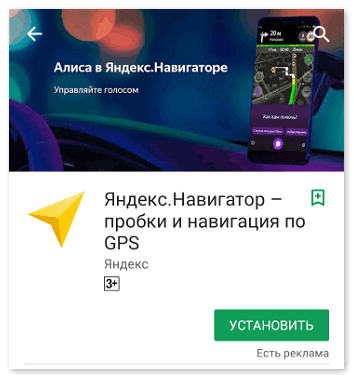
Убедитесь в том, что на устройстве установлены свежие обновления ПО. Скачайте последнюю версию Яндекс Навигатора в Google Play. Если это не помогло, проверьте наличие системных обновлений через меню «Настройки». Возможно, производитель уже исправил ошибку в очередном пакете обновлений.
Включение GPS
Если получение данных от спутников отключено, Яндекс Навигатор пытается определить местоположение по вышкам сотовых сетей. Программа может ничего не сообщать про плохой сигнал, но пользователь заметит снижение точности позиционирования. В этом случае положение устройства на карте будет отмечено большим полупрозрачным кругом.
Чтобы включить определение местоположения по спутникам, нужно выполнить следующие шаги:
- Зайти в меню «Настройки».
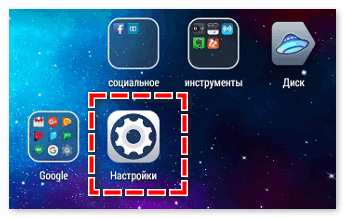
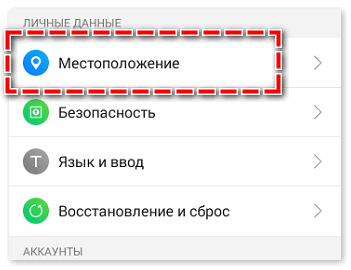
- Перейти к пункту «Местоположение». Самсунг обозначает этот раздел как «Геоданные», а Huawei и Xiaomi помещают его в меню «Расширенные параметры».
- Убедиться в том, что пункт «Доступ к геоданным для приложений» активен.
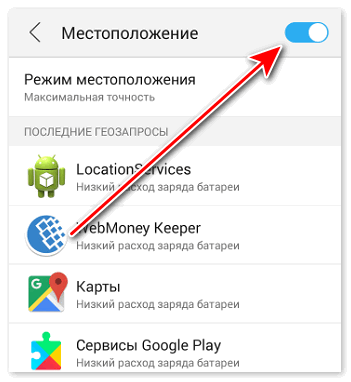
- Выбрать режим определения местоположения, включающий в себя спутники, Wi-Fi и данные сотовой сети.
Помните, что при получении информации со спутников аккумулятор будет разряжаться значительно быстрее
Калибровка компаса
Еще одна причина, почему пишет слабый сигнал GPS Яндекс Навигатор — неоткалиброванный компас. Из-за этого система может неправильно работать со спутниками.
Чтобы произвести калибровку, нужно зайти в программу «Компас». Она установлена по умолчанию на iPhone 6 и других смартфонах Apple, в то время как для Android можно скачать любой компас из Google Play. При обнаружении проблем программа автоматически предложит сделать калибровку: описать смартфоном цифру «8» в воздухе.
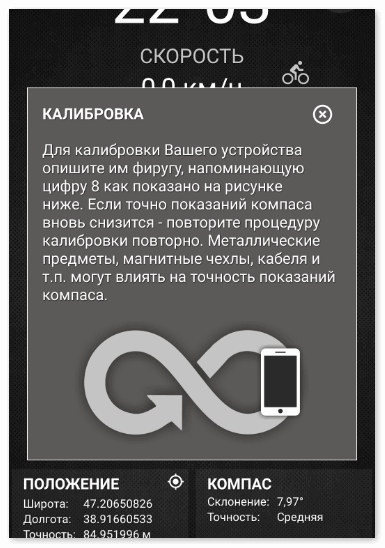
После этого компас можно удалить, на работу навигации он уже не повлияет.
Сброс и отключение данных сотовой сети
Проблемы с навигацией на Android могут быть связаны с неправильной работой функции, которая определяет местоположение по сотовым вышкам.
Чтобы проверить эту версию, выполните следующие действия:
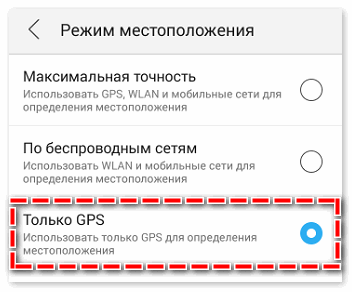
- Зайдите в «Настройки».
- Выберите меню «Местоположение» или «Геоданные» (может быть в списке расширенных параметров).
- Выберите режим «Только GPS».
Если после этого навигация начнет работать нормально, то проблема заключается в определении положения по сотовым вышкам. Можно просто отключить использование мобильных данных для геолокации, но в этом случае навигатор будет медленнее определять местоположение. Поэтому лучше попытаться сбросить кэш, содержащий устаревшие данные.
Сделать это можно с помощью приложения GPS Status & Toolbox:
- Скачайте приложение из Google Play.
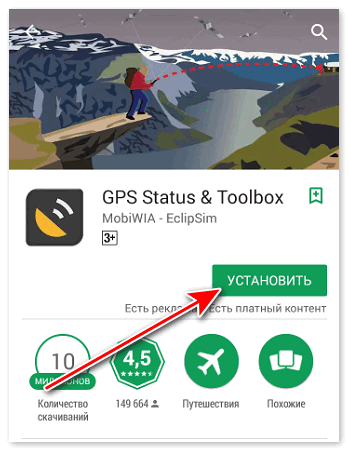
- Откройте приложение и перейдите в раздел «Управление A-GPS».
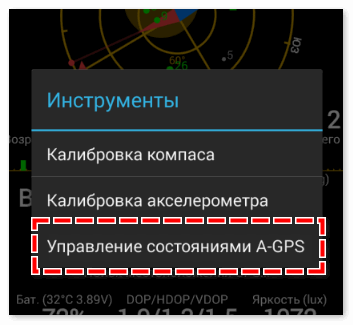
- Нажмите «Сбросить» (Wipe).
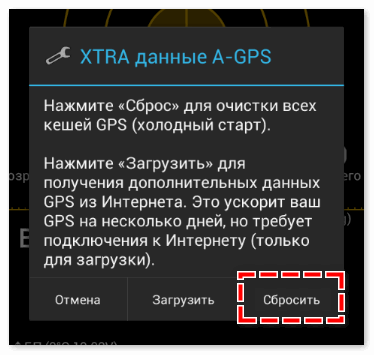
После этого следует снова включить определение местоположения по мобильным сетям в настройках Android.
Системная ошибка
Слабый сигнал GPS Яндекс Навигатор может показывать из-за системной ошибки. В этом случае можно попробовать сделать Hard Reset — сброс всех настроек устройства.
Важно! Hard reset удалит приложения и пользовательские данные. Перед сбросом настроек обязательно сделайте полную копию данных
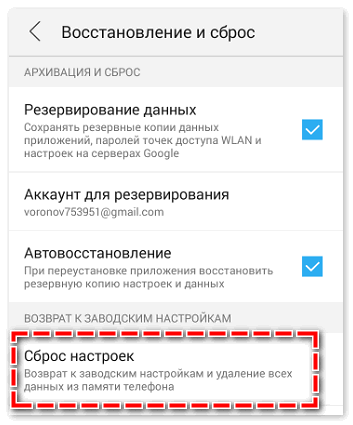
Сделать hard reset можно через меню «Настройки» — «Расширенные» — «Восстановление заводских параметров» (в зависимости от производителя названия этих пунктов могут отличаться). После этого нужно снова скачать Яндекс Навигатор в Play Market и проверить его работу.
Аппаратные неисправности
Если перечисленные способы не помогли, причину слабого сигнала следует искать в аппаратных дефектах.
Плохой сигнал GPS обычно встречается на бюджетных Андроид-смартфонах. Недорогие чипы часто теряют сигнал, из-за чего навигатор показывает неверные координаты. В некоторых случаях проблему можно исправить, доработав встроенную антенну. Информацию об этом следует искать на форумах, посвященных конкретным устройствам.
Изменение конструкции телефона ведет к потере гарантии
Если неправильная работа навигации не является «родовой проблемой» гаджета, его следует сдать в ремонт или вернуть в магазин по гарантии.
Как настроить и пользоваться Яндекс.Навигатором на Android
Вам бывает сложно проложить оптимальный автомобильный маршрут даже в своем городе? Приложение Яндекс.Навигатор сделает это за вас. Оно определит кратчайший путь за секунды и автоматически скорректирует маршрут при изменениях дорожных условий.
Обзор функций и интерфейса приложения
Яндекс.Навигатор – бесплатное приложение, предназначенное для построения автомобильных маршрутов. В памяти программы сохранены карты всех стран мира, но упор сделан на СНГ.
Данные о текущих дорожных условиях появляются в приложении благодаря совместным усилиям искусственного интеллекта, сотрудников ООО «Яндекс» и пользователей. Любой человек может добавить информацию о ДТП, ремонтных работах, камерах контроля скорости и засадах ГИБДД.
Функции
Основные функции приложения:
- Построение оптимальных маршрутов. Если навигатор обнаружит несколько равнозначных вариантов, то укажет все, а итоговый выберете вы.
- Сопровождение водителя в пути. Благодаря голосовым оповещениям вы не пропустите нужный поворот и успеете снизить скорость перед камерой ГИБДД. Время оповещения подбирается так, чтобы вы спокойно завершили маневр. Озвучиванием приложения занимались Дмитрий Нагиев, Вера Брежнева, Федор Бондарчук и другие известные личности.
- Оценка дорожной обстановки. Даже если вы хорошо знаете маршрут, изучите информацию о пробках на нужных улицах перед выездом.
Чтобы облегчить поездку, Яндекс.Навигатор предлагает несколько дополнительных функций:
- Голосовое управление. Достаточно произнести: «Слушай, Алиса», – или нажать на кнопку в виде микрофона, чтобы Яндекс.Навигатор воспринимал голосовые команды.
- Автокорректировка маршрута. Если дорожная обстановка изменится по ходу езды, программа среагирует и найдет другой путь.
- В программу добавлена информация о парковках в крупных городах стран СНГ и ближнего зарубежья.
Интерфейс
Первое, что вы увидите при запуске Яндекс.Навигатора – карту местности с панелью инструментов внизу. На ней обозначено ваше текущее положение, загруженность улиц и информация о дорожных событиях.

Если не можете найти себя на карте, нажмите на кнопку внизу экрана – и система переведет вас в нужную область.
Яндекс.Навигатор отмечает загруженность улиц тремя цветами:
- зелёным – дорога свободна;
- желтым – движение частично затруднено;
- красным – пробки на маршруте.

Приложение также оценивает среднюю плотность движения на дорожном участке по шкале от 0 до 10, где 0 – свободно, а 10 – многочасовые пробки. Значение отображается в верхнем правом углу экрана на кнопке включения/выключения анализа загруженности дорог.

Дорожные происшествия отмечены значками в красной оправе. Например, на скриншоте ниже под №1 указана камера ГИБДД, №2 – ДТП, №3 – ремонтные работы, №4 – движение перекрыто. Если нажать на значок, система укажет дополнительную информацию, например, данные о количестве полос, перекрытых из-за ДТП.

Если вы запустили движение по маршруту, дополнительно в верхней части экрана появится информация о ближайшем маневре (1), значения текущей (2) и максимально допустимой скорости (3).
Инструкция по работе с навигатором
Чтобы установить приложение, зайдите на его страницу в Play Market.
Первый запуск
После включения приложения:
- Прочитайте Лицензионное соглашение программы и нажмите «Далее».

- Выберите «Далее» еще 2 раза и разрешите Яндекс.Навигатору доступ к данным о местоположении устройства, чтобы не вводить свой адрес каждый раз вручную.

- Отметьте пункт «Далее» в том же месте и разрешите приложению запись аудио, чтобы пользоваться голосовым управлением навигатора.

Выбор карты
Чтобы изменять внешний вид и функции Яндекс.Навигатора, зайдите в раздел «Настройки». Для этого:
- Нажмите на кнопку меню в нижнем правом углу экрана.

- Откройте раздел «Настройки».

- Нажмите «Вид карты».

- Для наиболее удобного ориентирования выберите один из 2 видов карт – спутник или схема.

Чтобы пользоваться картой без интернета:
- Откройте меню.
- Нажмите «Загрузка карт».

- Выберите необходимую карту из перечня или воспользуйтесь поиском.

- Для скачивания нажмите на кнопку в виде вертикальной стрелки в круге.
Карта скачается, даже если вы перейдете на другую страницу навигатора. Её вес – 110-170 МБ для средних по площади областей.
Построение маршрута
Для построения маршрута выберите начальную, конечную и промежуточные точки. При включенной функции геолокации на смартфоне ваше текущее местоположение автоматически устанавливается как пункт отправления.
Внести любую точку в маршрут можно 3 способами: с помощью поиска, карты или голосового управления.
С помощью поиска:
- Нажмите на кнопку в виде лупы.

- Введите адрес в текстовое поле.

- Выберите подходящий вариант в появившемся списке.

- Если выбираете пункт назначения, нажмите «Поехали».

- Если хотите указать промежуточный пункт, выберите «Заехать».

- Чтобы отметить пункт отправления, коснитесь синего значка и выберите «Отсюда».

С помощью карты:

- Найдите необходимое место на карте. Для изменения масштаба нажимайте на кнопки «+» и «-».
- Чтобы поставить точку в нужном месте, задержите на нем палец в течение 1 секунды.
- Выберите тип маршрутного пункта из списка:
- сюда – конечный пункт назначения;
- через – промежуточный пункт;
- отсюда – пункт отправления.
С помощью голосового управления:

- Нажмите на кнопку в виде микрофона или произнесите: «Слушай, Алиса».
- Произнесите команду. Например, «Маршрут до Ленина, 3А».
Установка промежуточных точек маршрута доступна только после определения местоположения старта и финиша.
После выбора всех точек:
- Выберите маршрут из предложенных приложением. Для этого нажимайте на вкладки со временем в пути. Они находятся в верхней части экрана. Выбранный вариант на карте обозначен красным, желтым и зеленым цветами, альтернативные пути – синим.

- Нажмите «Поехали».

Чтобы построить маршрут в обход платных дорог:

- Откройте раздел «Настройки», как мы описывали выше.
- Выберите пункт «Избегать платных дорог». При этом переключатель напротив надписи станет синим.
Даже после перезапуска приложение вспомнит незаконченный маршрут.
Движение по маршруту

Во время передвижения Яндекс.Навигатор заранее оповещает о поворотах. Информация отображается на экране и воспроизводится вслух.

В нижней части экрана система указывает расстояние до финиша (1) и примерное время в пути (2).
Использование дополнительных функций
Как найти ближайшую парковку:
- Нажмите на значок «P» в верхнем правом углу экрана.

- Теперь коснитесь кнопки, появившейся ниже предыдущей.

- Следуйте проложенному маршруту.
Как поменять голос оповещений:
- В разделе «Настройки» нажмите на кнопку «Голос».

- Выберите озвучку из списка «Загруженные».

- Если хотите скачать вариант из блока «Доступные для загрузки», нажмите на кнопку левее названия желаемой озвучки.

Как сохранять историю поездок:
- Откройте меню кнопкой в правом нижнем углу.
- Нажмите «Мои поездки».

- Выберите «Сохранять», чтобы система начала запоминать ваши маршруты.

Теперь в этом разделе будет доступна информация о построенных маршрутах.
Как добавить информацию о происшествии на дороге:
- Найдите нужное место на карте навигатора.
- Удерживайте палец на нем пару секунд.
- Нажмите «Установить».

- Выберите тип события из списка и нажмите на него. На скриншоте ниже: 1 – неопределенное событие, 2 – ДТП, 3 – дорожные работы, 4 – камера ГИБДД, 5 – внимание, 6 – проезд закрыт.

- Введите комментарий к дорожному событию в текстовое поле.

- Нажмите «Готово».

- Выберите «Установить».

Как проверить штрафы ГИБДД:
- В меню выберите пункт «Штрафы ГИБДД».

- Укажите номера СТС и водительского удостоверения.

- Нажмите «Проверить штрафы».

Яндекс.Навигатор установили более 50 миллионов раз. Это доказывает удобство и востребованность приложения. Чтобы уже сегодня начать им пользоваться, следуйте нашим инструкциям.
Как удалить историю навигации?
В программах online-навигации сохраняется информация, касающаяся всех выполненных поездок и просмотренных когда-то маршрутов. Интересно, как очистить .
Если Вы хотите удалить историю местоположений только за период, то выберите пункт «Удалить часть истории местоположений». Укажите дату начала периода и дату окончания и нажмите «Продолжить». Снова появится предупреждение, поставьте галочку в поле «Да, удалить» и нажмите «Удалить».
Если необходимо очистить историю поиска в Яндекс Навигаторе, работа выполняется через специальный раздел приложения. И здесь важно учесть, что удаленные данные восстановлению не подлежат. В процессе пользования многие водители добавляют точки на карте в раздел Мои места. Такая возможность появляется после авторизации в программе.
Если хотите удалить исключительно историю браузера, поставьте галочку только напротив пункта «История». В большинстве случаев стоит полностью избавиться от информации, поставив галочки напротив каждого из пунктов, предлагаемых браузером. Нажмите на кнопку «Очистить данные» и подтвердите действие в открывшемся диалоговом окне.
Открыть Яндекс.Навигатор, нажать на «Меню», затем выбрать «Настройки». Выбрать «Сохраненные данные». Нажать «Очистить историю маршрутов». Подтвердить действие, кликнув «Да». Обратите внимание! Последние проложенные маршруты для быстрого доступа выводятся в нижней части карты. После очистки они исчезнут.
Как удалить адрес в навигаторе?
Как удалить все места из ИсторииОткройте приложение «Google Карты» на телефоне или планшете Android и войдите в аккаунт.Нажмите с вашим значком профиля Настройки История.В строке поиска вверху нажмите на значок «Ещё» Удалить действия за определенный период. . Нажмите Удалить.
Как удалить историю из яндекс карты?
1) Заходите в карты яндекса, нажимаете справа вверху на свою аватарку; 2) Наводите мышкой на ваше имя; 3) Нажимаете очистить историю.
Как сбросить все настройки в Яндекс навигаторе?
Сбросить настройкиОткройте приложение Настройки и выберите пункт Система.Нажмите Сброс настроек и выберите, какие настройки вы хотите удалить: Сбросить настройки Wi-Fi, мобильного Интернета и Bluetooth.
Как удалить кэш яндекс карт?
Кеш в браузере очищается либо весь, либо за определенный период времени. А вот в приложении на Android это можно сделать перейдя в настройки > Приложения и уведомления> находим приложения Яндекс карты> Хранилище> Очистить кеш.
Как удалить историю навигации? Ответы пользователей
Навигатор используется для построения маршрутов по GPS с учетом пробок и дорожных событий. Среди его возможностей: навигация онлайн и офлайн; .
Удаление продвигаемой истории в Instagram. 154 просмотра. Чтобы удалить продвигаемую историю, сначала удалите объявление, даже если его показ уже закончился .
Полное удаление данных с истории Яндекс.Навигатора. Разберем, как удалить историю в навигаторе на примере Android. Действия для iOS и Windows .
Google Карты хранят историю обо всех местах, где Вы были, независимо от того, используете ли Вы навигацию или нет. Мы расскажем, как удалить .
Если вы используете Карты Google для навигации на своем iPhone и iPad, возможно, вы уже знаете, что приложение сохраняет все ваши недавние поиски мест и .
Как удалить историю навигации
Вне зависимости от причины, удалить историю поездок в Яндекс Навигаторе — вопрос нескольких . Выберите Информация навигации > Маршруты.
Удаление поиска Google Карты на ПК · Войдите в Google аккаунт myaccount.google.com. · На навигационной панели жмите Данные и персонализация. · В секции Действия и .
Как удалить историю навигации? Видео-ответы
Удаление данных адресов в приложении: Карты Googl Maps.
. когда мне си надо удалить его до что включаю написано что историю приложения выключена вот и соответственно вот .
Как редактировать список адресов в Яндекс навигаторе.
В этом видео я подробно рассказал и показал, как настроить и редактировать список адресов в Яндекс навигаторе.
Навител. Удаление путевых точек
Правка названия путевых точек, а так же удаление их в навигаторе системы Навител.
Как удалить список в Яндекс навигаторе
Если вы стали пользователем Яндекс Навигатора и хотите изучить, как удалить список в приложении и очистить свои данные, вы находитесь в нужном месте. Здесь вы узнаете, как быстро и легко удалить все места из истории и списка в Яндекс Навигаторе, а также узнаете, как удалить свои данные из этого приложения.
Как удалить список в Яндекс Навигаторе
Если вы хотите удалить список в Яндекс Навигаторе, вам нужно выполнить следующие шаги:
- Откройте приложение Яндекс Навигатор и нажмите на значок профиля.
- Нажмите на вкладку «Закладки и мой транспорт».
- Справа от названия списка, который вы хотите удалить, нажмите на кнопку.
- Нажмите на «Удалить список».
Как удалить данные в Яндекс Навигаторе
Чтобы удалить свои данные из Яндекс Навигатора следуйте инструкциям ниже:
- Откройте страницу «Ваши данные» на Яндексе.
- В разделе «Удаление данных» выберите «Карты».
- Откроется список геосервисов Яндекса и типов данных, которые хранятся для них.
- Выберите нужный геосервис и строку с типом данных.
- В открывшемся окне нажмите на «Удалить».
Как очистить Яндекс Навигатор
Если вы хотите удалить все места из Истории, следуйте инструкциям ниже:
- Откройте приложение «Google Карты» на своём телефоне или планшете Android и войдите в аккаунт.
- Нажмите на значок профиля и выберите настройки.
- Выберите «История».
- В строке поиска вверху нажмите на значок «Ещё».
- Выберите «Удалить действия за определенный период».
- Нажмите на кнопку «Удалить».
Как сбросить маршрут в Яндекс Навигаторе
Если вы хотите сбросить маршрут в Яндекс Навигаторе, выполните следующие действия:
- Откройте приложение Яндекс Навигатор.
- Найдите иконку настроек и нажмите на нее.
- Скроллите вниз до раздела «Сохраненные данные».
- Выберите «Очистить историю маршрутов».
- Нажмите на кнопку «ОК».
Как очистить данные в приложении Яндекс Навигатор
Если вы хотите удалить свои данные в приложении Яндекс Навигатор, следуйте инструкциям ниже:
- На главном экране приложения нажмите на портрет своего профиля.
- Нажмите на «Настройки приложения».
- Нажмите на «Очистить данные».
- Включите нужные опции: «История» (адреса посещенных вами страниц) и «Веб-история запросов» (список ваших поисковых запросов).
- Нажмите на кнопку «Очистить данные».
Полезные советы и выводы
- Удаление списка в Яндекс Навигаторе поможет вам избавиться от ненужных мест и остановок.
- Очистка Яндекс Навигатора поможет ускорить работу приложения и освободить память на устройстве.
- Сброс маршрута позволит вам начать заново, если вы выбрали неправильный путь.
- Для более тщательной очистки данных в приложении Яндекс Навигатор рекомендуется выбрать опции «История» и «Веб-история запросов».
- Не забудьте проверить свое устройство на наличие обновлений приложения, чтобы получить наилучший опыт использования Яндекс Навигатора.
Теперь, когда вы знаете, как удалить список и очистить данные в Яндекс Навигаторе, вы можете наслаждаться более свободной и простой навигацией, не беспокоясь о забитой истории или сбоях приложения. Следуйте инструкциям, и наслаждайтесь своей поездкой с Яндекс Навигатором!
Как очистить Яндекс карты
Чтобы освободить место на устройстве, можно удалить загруженные карты в Яндекс.Картах. Если вы пользуетесь Android, то для удаления карт нужно выполнить несколько простых действий. Сначала нужно нажать на значок профиля (если вы не вошли в аккаунт, то нужно нажать кнопку). Затем необходимо выбрать «Загрузка карт». После этого нужно найти нужную карту и нажать на значок «→», расположенный рядом с ней. Далее выбрать «Удалить». После подтверждения действия карта будет удалена с устройства. Таким образом, чистка Яндекс карт занимает всего несколько минут и позволит освободить дополнительное место на устройстве.
Как поделиться списком в Яндекс навигаторе
Что бы поделиться списком закладок в Яндекс навигаторе, нужно открыть раздел Закладки и выбрать нужный список. После этого, на вкладке Места рядом с названием списка следует нажать на иконку «три точки». Далее выбрать опцию Поделиться. Скопировать ссылку и отправить ее нужному пользователю, с которым хотите поделиться списком. Также можно отправить ссылку через мессенджеры или социальные сети, чтобы облегчить процесс обмена закладками. Эта функция может быть полезна в случае, если вы хотите поделиться маршрутом с друзьями или коллегами, или же если вам нужно обменяться списком мест, которые вы хотите посетить. В целом, функция поделиться списком в Яндекс навигаторе является очень удобной и позволяет с легкостью обмениваться интересными точками на карте.
Как в Яндекс картах выключить звук
Чтобы выключить звук в Яндекс картах, нужно пойти в настройки. Сначала выберите пункт «Расширенные настройки», затем перейдите к разделу «Звуки и оповещения». Здесь вы увидите ползунок «Громкость Навигатора», который позволит вам регулировать громкость оповещений. Если вы хотите, чтобы оповещения были полностью выключены, то просто сдвиньте этот ползунок в крайнее левое положение. После этой операции звук в Яндекс картах перестанет воспроизводиться, а вы сможете пользоваться картами без лишнего шума. Кроме того, вы всегда сможете вернуть звук, просто повторив эту процедуру и сдвинув ползунок вправо до нужного уровня громкости.
Как написать ответ на отзыв в Яндексе
Далее можно оставить свой комментарий в отзывах о компании или месте, что поможет другим пользователям сделать правильный выбор при поиске необходимой информации. Ответить на отзыв можно, выбрав один из предложенных вариантов формулировок ответов или написав свой собственный текст.
При написании ответа на отзыв следует учесть, что этот тесный контакт с клиентами может повлиять на имидж компании. Необходимо следить за тоном в комментариях и избегать негативных высказываний или ответов, которые могут быть восприняты как неуважительные к пользователям.
На экране можно также видеть количество просмотров отзывов и количество ответов на каждый из них. Ответы на отзывы могут вызвать дополнительный интерес к компании или месту, и тем самым способствовать развитию бизнеса и улучшению качества его продукции или услуг.
Для того чтобы удалить список в Яндекс навигаторе, необходимо выполнить несколько простых шагов. Сначала нужно открыть приложение и нажать на значок профиля. Далее следует выбрать закладки и мой транспорт. После этого на экране появятся все хранящиеся списки. Справа от названия нужного списка нужно нажать на соответствующую иконку. Она изображена в виде точек, расположенных вертикально. Откроется всплывающее меню, где нужно выбрать пункт «Удалить список». Система запросит подтверждение на выполнение действия, нажмите «Да» и список удалится безвозвратно. Также можно отредактировать список, перейдя в его настройки и удалив лишние элементы, или создать новый список, в котором будут только необходимые пункты.