Авторизация в авто в яндекс навигаторе что это
[Инструкция] Яндекс Навигатор на Android Auto без подписки и root-прав + аналоги

Для тех кто не желает или не имеет возможности смотреть, вот инструкция «в двух словах»:
1. Качаем архив с нужными файлами, распаковываем на телефон (пароль: greeshan.ru)
2. Устанавливаем «Android Auto на экране телефона», запускаем, жмем несколько раз по пункту «Версия» пока не откроется меню «Для разработчиков» (сверху справа 3 точки) и открываем его, в этом меню активируем пункт «Неизвестные источники».
3. Устанавливаем «KingInstaller», запускаем его, жмем «Выбрать файл» и выбираем .apk файл Яндекс Навигатора из распакованного архива, жмем «Установить».
4. Открываем Яндекс Навигатор, даем все разрешения, качаем нужные карты. На этом этапе все должно работать cool, идем в машину и проверяем.
5. Другие навигаторы-аналоги устанавливаются таким-же способом.
У кого все равно просит Яндекс.Плюс подписку:
Такое возможно из-за других яндекс приложений, установленных на Вашем телефоне (Яндекс.Музыка, Карты и т.д.), поэтому здесь два варианта, либо удалить остальные приложения от Яндекса, либо заменить их на модифицированные версии (моды) этих приложений. У меня установлены следующие приложения и навигатор работает без подписки:
1. Яндекс.Навигатор (мод) — из моего архива выше
2. Яндекс.Музыка (мод) — можно скачать отсюда
3. Яндекс.Диск (мод) — можно скачать отсюда
4. Яндекс.Карты (официальная версия из Google Play)
Авторизация в Яндекс.Авто: что это такое простыми словами
Яндекс.Авто – это информационно-развлекательный портал для автомобилистов, созданный российскими технологами. Его функционал состоит из популярных сервисов Яндекса, включая голосовой поиск, GPS-навигацию и мультимедиа. На сегодняшний день такая платформа входит в базовое оснащение всех каршеринговых автомобилей, и некоторых моделей Nissan, Renault, Toyota и Chery. Ну а в ближайшее время планируется запуск Яндекс.Авто еще и на отечественных машинах АвтоВАЗ.
Авторизация на Яндекс.Авто

Для повышения удобства в использовании сервисов Яндекс.Авто система предлагает пользователям пройти короткую авторизацию. Для этого автовладельцу достаточно ввести свои персональные данные в свободные поля, и придумать короткий пароль доступа, для последующего входа в систему.
Список персональных данных для регистрации на Яндекс.Авто минимальный.
В него входят:
- фамилия;
- имя;
- отчество;
- дата рождения;
- регион;
- адрес электронной почты.

Как пройти
При первом запуске платформы система предложит пользователю пройти регистрацию путем заполнения единой формы (также найти эту форму можно а нижнем левом углу экрана). Если же у автомобилиста нет желания вручную вводить свои данные, то он может воспользоваться быстрой авторизацией с помощью действующих социальных сетей: Вконтакте, Gmail, Mail.ru, Фейсбук, и т. д.

Что дает авторизация
После прохождения регистрации пользователю стает доступен расширенный функционал. В него входят:
Авторизация в авто в яндекс навигаторе что это
Completing the CAPTCHA proves you are a human and gives you temporary access to the web property.
What can I do to prevent this in the future?
If you are on a personal connection, like at home, you can run an anti-virus scan on your device to make sure it is not infected with malware.
If you are at an office or shared network, you can ask the network administrator to run a scan across the network looking for misconfigured or infected devices.
Cloudflare Ray ID: 7207f7634b8573f7 • Your IP : 195.234.124.159 • Performance & security by Cloudflare
Как в Андроид Авто установить Яндекс Навигатор


Андроид Авто – это новое приложение от компании Google, которое позволяет обладателю телефона на системе Андроид расширить функционал своего автомобиля. Как заявляет сам производитель, с этим приложением управлением автомобилем станет в несколько раз интереснее и проще. Подключение к бортовому компьютеру авто позволяет:
- Получать свежую информацию о пробках, маршрутах. Пользователь сможет быстро настроить путь при помощи установленных Гугл – карт, а также воспользоваться навигацией, которая также доступна в приложении;
- Также можно будет управлять девайсом и различными сервисами при помощи голоса. Совершать звонки за рулем, менять маршруты – все это при помощи голосовых команд доступно в приложении;
- Совмещать различные сервисы, начиная от прослушивания музыки, заканчивая поиском нужной информации;
- При помощи голосовых команд общаться с друзьями в социальных сетях, отправлять им сообщения.
Более подробный обзор на эту утилиту стоит посмотреть в этом видео

Это не все возможности Android Auto. Для того, чтобы попробовать их полностью, необходимо несколько требований:
- Для начала у пользователя должен быть телефон на системе Андроид. Подходит версия 5.0 и выше. Ниже версии, к сожалению, утилита не поддерживает. Если у человека телефон версии 6.0 и выше, то приложение будет работать быстро;
- Также у человека должно быть стабильное подключение к интернету. Преимущественно это про мобильный интернет;
- Необходим специальный USB – кабель, через который идет подключение.
Это основные требования, чтобы начать работу с приложением. Если у пользователя имеются все пункты, то он может спокойно установить его и попробовать со своей машиной.
Как и любая другая утилита, Андроид Авто имеет свои преимущества и недостатки, более подробно о которых стоит посмотреть в таблице ниже:
Большие возможности. С приложением пользователь может просто и легко через головное устройство автомобиля прокладывать маршруты, отслеживать состояние на дороге, а также давать голосовые команды. Это очень удобно, если руки постоянно заняты.
Редко, когда выдает ошибки подключения. Если имеется стабильный интернет, то все данные показывает быстро и четко.
Удобный интерфейс. Он разработан для пользователя, поэтому больших проблем в управлении не возникнет, как и с подключением.
Необходимо подключение интернета. Это достаточно проблематично для тех, кто платит большие деньги за интернет на телефоне. Если у пользователя нет безлимитного тарифа, то ему необходимо потратиться на большие запасы интернета.
Официальную утилиту необходимо покупать. Если у пользователя есть деньги, то он может позволить себе данное дополнение.
Поддерживает не все приложения. Например, Яндекс. Навигатор необходимо скачивать через рут-права, которые могут быть опасны для устройства.
Подключаем Яндекс.Навигатор к Android Auto

Теперь перейдем непосредственно к пошаговой инструкции по сопряжению всех ранее перечисленных приложений между собой. Именно это позволит нам вывести изображение со смартфона на бортовой компьютер, и уже с него запустить долгожданный Яндекс.Навигатор. Итак, вот что необходимо сделать для этого:
- Запустите Android Auto.
- Откройте меню приложения, нажав по функциональной кнопке в верхнем правом углу.
- В списке всех разделов перейдите в «Об Android Auto».
- Теперь необходимо нажать десять раз по названию раздела, после чего в нижней части экрана появится надпись, что режим разработчика был активирован.
- Не выходя из раздела, нажмите по кнопке, изображенной в виде трех точек и расположенных в верхнем правом углу.
- В открывшемся меню выберите пункт «Для разработчиков».
- Именно здесь, в открывшемся меню дается разрешение программе устанавливать стороннее программное обеспечение из неизвестного источника. Как не сложно догадаться, для этого необходимо ставить галочку напротив пункта «Неизвестные источники».

Только что были выполнены все необходимые настройки в Android Auto, по сути, они же являлись самыми трудозатратными. Теперь необходимо связать между собой Android Auto и приложение AAMirror, которое позволит нам воспользоваться Яндекс.Навигатором на мультимедийной панели. Делается это крайне просто:
- Запустите AAMirror.
- Нажмите единственную в интерфейсе кнопку.
- При запросе предоставьте программе права суперпользователя. Напомним, что их нужно получить заранее.
Возможно, после этого необходимо будет перезапустить смартфон, однако делать это обязательно лишь по требованию системы. Если соответствующее сообщение на экране не появилось, тогда продолжайте выполнять инструкцию без перезагрузки.
Теперь все подготовительные мероприятия можно считать оконченными, остается лишь подключить смартфон к бортовому компьютеру. Именно нижеописанные действия вам необходимо будет выполнять каждый раз для сопряжения обеих устройств.

- Вставьте USB-кабель одним концом в мультимедийную панель автомобиля, а другим концом в USB-разъем смартфона. Либо же подключитесь к приложению Android Auto посредством модуля Bluetooth.
- Нажмите на бортовом компьютере кнопку «APP» и дождитесь пока он обнаружит мобильное устройство.
- В нижней правой части экрана отыщите кнопку, расположенную крайней справа. Она имеет вид стрелочки в кружочке, однако интерфейс может отличаться в разных моделях.
- Появится стандартная кнопка для выхода из Android Auto и новый значок AAMirror, нажмите по-последнему.
- Сразу после этого на смартфоне появится диалоговое окно, в котором необходимо дать права суперпользователя приложению. В противном случае вы не сможете управлять операционной системы, используя сенсорный дисплей компьютера.
- Сразу после этого, а в некоторых случаях до предоставления прав, появится запрос на доступ к экрану смартфона. Нажмите кнопку «Начать».
После выполнения всех вышеописанных действий на экране мультимедийной панели появится дублированный экран смартфона. Поначалу он будет в вертикальной ориентации, но не пугайтесь, как только вы войдете в приложение Яндекс.Навигатор, ориентация смениться на горизонтальную и пользоваться им станет удобно.

Вот мы и разобрались, как подключить Яндекс.Навигатор к приложению Android Auto, чтобы использовать карты российской компании в своем автомобиле. Стоит сказать, что работает программа точно так же, как и на смартфоне, поэтому проблем с управлением возникнуть не должно. Помимо всего прочего вы можете запускать на бортовом компьютере и другие программы, и пользоваться ими также, как на своем мобильном устройстве.
Что такое «Яндекс. Навигатор» и его функции
Навигатор – важная функция, которая должна быть у любого автовладельца. Если возникнет потребность в нахождении точного маршрута, то именно навигатор спасет пользователя, подскажет путь и как лучшего всего проехать.

Яндекс. Навигатор – утилита, которая помогает обладателю устройства ориентироваться на местности. Единственный минус в том, что разработчики не предполагали, что Яндекс Навигатор будет использоваться вместе с Андроид Авто.
Как и все другие навигаторы, Яндекс имеет все те же самые функции: с ним проще ориентироваться на местности, строить маршруты, предугадывать пробки, смотреть состояние на дороге. Большим плюсом у приложения является то, что пользователь получает полный список функций, среди которых есть и голосовое управление, и парковка, и погода, и обзорная кнопка. Многие другие утилиты не предполагают такой функции, поэтому Яндекс Навигатор является лидером среди других приложений.
Как говорилось ранее, разработчики не предполагали, что Яндекс навигатор будет использоваться вместе с Андроид Авто, но пользователи нашли решение этой проблемы, поняли, каким образом можно сделать так, чтобы утилита работала и на этом расширении для телефона.
Как на «Андроид авто» установить «Яндекс. Навигатор»
Так как разработчики не продумали такой вариант, что пользователь захочет воспользоваться Яндекс. Навигатором, а не Google Maps, то приходится искать обходные пути. Один из самых лучших вариантов – использование дополнительной утилиты под названием AA Mirror. Она станет провайдером, с помощью которого человек сможет достаточно легко установить необходимую ему утилиту на расширение для телефона. Для неё необходимы рут-права. Более подробно о том, как установить их, стоит посмотреть в этом видео
Для того, чтобы сделать это, необходимо для начала установить Андроид Авто на телефон и активировать его, после этого стоит приступать к следующим действиям:
- Переходим в меню Андроид авто;
- Необходимо найти специальный раздел «О приложении»;
- В нем стоит кликнуть около 10 раз по названию раздела. Это поможет активировать специальный режим разработчика;
- После стоит нажать на три вертикальные точки, которые находятся в правом углу;
- Теперь кликаем на пункт «Для разработчиков» и отмечаем разрешение на установку неизвестных источников;


Таким образом пользователь может установить Яндекс. Навигатор даже на Андроид. Авто, который в принципе не предполагает того, чтобы пользователь устанавливал такую утилиту на него. Конечно, необходимо применять рутированные права, но это единственный выход, если пользователю нужен именно этот навигатор, а никакой другой.


Как подключить
Как мы выяснили, функционал приложения Android Auto довольно ограниченный. Вы сможете воспользоваться лишь базовыми функциями смартфона. Но что делать, если Google Maps вам не подходит, и хотелось бы пользоваться Яндекс.Навигатором? В таком случае придется немного заморочиться и разобраться с программой AAMirror. Она работает как проектор, перенося изображение с экрана смартфона на экран мультимедийной панели. Таким образом водитель получает не только возможность пользоваться любимым Яндекс.Навигатором, но и вообще всеми приложениями на мобильном устройстве.

Особенности подключения
Перед тем как переходить к подробному руководству по установке и настройке всех необходимых программ, расскажем о способе их взаимодействия. Все довольно просто: как только смартфон будет сопряжен с бортовым компьютером, на экране последнего будет дублироваться экран мобильного устройства. При этом, если вы выполните правильную настройку, то взаимодействовать с интерфейсом можно будет непосредственно с дисплея мультимедийной панели.
Что касается использования Яндекс.Навигатора, то есть два варианта его запуска. Вы можете запустить приложение непосредственно на смартфоне, а можете сделать это с бортового компьютера. При этом все действия выполняются аналогичным образом и не требуют от пользователя глубоких познаний в работе устройств.
Читать также: Valeo phc и valeo в чем разница
Предварительные настройки
Продолжаем. Чтобы выполнить сопряжение смартфона с бортовым компьютером, необходимо выполнить предварительные настройки. По-большому счету, понадобится сделать всего две вещи: получить права суперпользователя и разрешить установку приложений из неизвестных источников в программе Android Auto. Конечно же, самым первым делом необходимо будет выполнить установку всех упомянутых в статье программ:

Что касается прав суперпользователя, то эта процедура на каждых моделях смартфонов выполняется по-разному. Зачастую используется специальное приложение, которое облегчает получение root-привилегий. Пользоваться ими довольно просто, будет достаточно нажать соответствующую кнопку и подождать завершения выполнения операции. Вот список самых популярных программ для получения root-прав:
Стоит отметить, что каждое приложение использует собственный способ получения прав суперпользователя, соответственно, какое-то из них может подойти для вашей модели смартфона, а какое-то – нет.
Ну, а алгоритм действий для активации опции «Установка приложений из неизвестных источников» рассмотрим уже непосредственно в пошаговом руководстве по сопряжению и настройке Яндекс.Навигатора с бортовым компьютером машины.
Как установить Яндекс. навигатор на автомагнитолу Андроид

Если у пользователя стандартная магнитола и не Андроид Авто, то он также может достаточно просто и легко установить Яндекс. Навигатор. Делается это в несколько шагов, с которыми каждый автовладелец сможет справиться.
Все действия зависят в первую очередь от того, какая у пользователя магнитола. Если у него другие настройки, то и результат при выполнении данного алгоритма может быть отличен.
- Для начала необходимо разблокировать магнитолу. Как правило, если это магнитола на системе Андроид, то разблокировка происходит посредством пин-кода или же специального графического ключа. Все зависит от первоначальных настроек;
- После этого стоит зайти в настройки девайса и найти раздел с установкой приложений. Стоит разрешить магнитоле устанавливать приложения с других, неизвестных источников, чтобы в дальнейшем не возникло проблем с разрешением;


Стоит отметить, что для использования утилитой необходим интернет. Если на магнитоле он есть, то проблем не должно возникнуть. Яндекс. Навигатор можно установить даже на стандартном устройстве, поэтому каждый автовладелец сможет просто ориентироваться на местности.
Возможные проблемы

Как и с любым другим приложением, как и в Яндекс. Навигаторе, так и в Андроид Авто могут возникнуть определенные проблемы, которые необходимо решить для нормальной работы. Стоит рассмотреть подробнее то, как их решать.
Несколько лет работал в салонах сотовой связи двух крупных операторов. Хорошо разбираюсь в тарифах и вижу все подводные камни. Люблю гаджеты, особенно на Android.
Андроид Авто не подключается к автомобилю.
Это также возможно. К сожалению, утилита не поддерживается всеми автомобилями. На официальном сайте можно посмотреть, какие модели поддерживает приложение, а какие нет.
Не видит посредника AA Mirror.
Если такое произошло, то скорее всего пользователь либо не установил новое обновление приложения, либо не обновил само устройство. Стоит попробовать обновить оба элемента. Если все равно ничего не помогло, то проблема в системном сбое утилиты или же девайса.
Не работает Яндекс. Навигатор.
Для начала необходимо проверить подключение к интернету, так как навигатор работает только при его наличии. Если же интернет есть, а приложение все равно не работает, то стоит проверить обновление как самого устройства, так и утилиты. Возможно, стоит попробовать установить её через официальные источники.
4.7 / 5 ( 35 голосов )
Проблемы с Android Auto
Иногда с Андроид Авто возникают проблемы.
Не работает
Если Android Auto перестал работать, нужно проверить наличие и установить все возможные обновления, воспользовавшись Гугл Плей. Затем следует перезагрузить смартфон.
Проблема может быть в USB-кабеле: он должен иметь значок USB и его длина не должна превышать 180 см.
Голосовое управление недоступно
В новых версиях Android Auto появилась возможность выключать или включать распознавание голоса. Если голосовое управление недоступно, то стоит проверить, включена такая возможность или нет: зайти в меню телефона – «Язык и ввод» — «Голосовой ввод Google» — «Распознавание Окей, Google» — перевести бегунок в активное положение.

Можно перезагрузить телефон или переустановить Андроид Авто.
Не подключается к автомобилю
Приложение Андроид Авто поддерживается не всеми автомобилями или головными устройствами. Узнать, совместим ли ваш авто с приложением можно на официальном сайте Андроид, перейдя по ссылке https://www.android.com/auto/.
Не поддерживается на вашем устройстве
Чтобы узнать, поддерживает ваше устройство возможности приложения Андроид Авто, нужно:
- Открыть настройки гаджета;
- Внизу экрана найти «Системы»;
- Перейти в «Дополнительные настройки» или «О телефоне»;

- Нажать на «Обновление системы». Откроется информация о версии Android и времени последнего обновления.
Не видит AAmirror
Без программы AAmirror не будет возможности пользоваться некоторыми из приложений со смартфона на головном устройстве. Причиной, почему приложение Андроид Авто перестает видеть AAmirror, является то, что Гугл регулярно избавляется от сторонних программ, к которым относится и AM. Чаще всего это происходит во время обновления Гугла. Если у вас не удалена программа AAUnlock, то после обновление браузера стоит запустить программу и все приложения возобновят работу. Если это не поможет, то для исправления неполадок, связанных с работой AAmirror, лучше всего обратиться к специалистам, так как при неправильных действиях ваш смартфон превратиться в бесполезный кусок начиненного пластика.
Авторизация в Яндекс.Авто: что это такое простыми словами
Яндекс.Авто – это информационно-развлекательный портал для автомобилистов, созданный российскими технологами. Его функционал состоит из популярных сервисов Яндекса, включая голосовой поиск, GPS-навигацию и мультимедиа. На сегодняшний день такая платформа входит в базовое оснащение всех каршеринговых автомобилей, и некоторых моделей Nissan, Renault, Toyota и Chery. Ну а в ближайшее время планируется запуск Яндекс.Авто еще и на отечественных машинах АвтоВАЗ.
Авторизация на Яндекс.Авто
Для повышения удобства в использовании сервисов Яндекс.Авто система предлагает пользователям пройти короткую авторизацию. Для этого автовладельцу достаточно ввести свои персональные данные в свободные поля, и придумать короткий пароль доступа, для последующего входа в систему.
Список персональных данных для регистрации на Яндекс.Авто минимальный.
В него входят:
- фамилия;
- имя;
- отчество;
- дата рождения;
- регион;
- адрес электронной почты.
Как пройти
При первом запуске платформы система предложит пользователю пройти регистрацию путем заполнения единой формы (также найти эту форму можно а нижнем левом углу экрана). Если же у автомобилиста нет желания вручную вводить свои данные, то он может воспользоваться быстрой авторизацией с помощью действующих социальных сетей: Вконтакте, Gmail, Mail.ru, Фейсбук, и т. д.
Что дает авторизация
После прохождения регистрации пользователю стает доступен расширенный функционал. В него входят:
Как подключить и синхронизировать телефон к Яндекс Авто правильно

В Сети часто встречается вопрос, как подключить телефон к Яндекс Авто для передачи музыки, соединения с Интернетом и решения иных задач. Ниже приведем пошаговую инструкцию для двух способов синхронизации — по беспроводному соединению (с помощью Bluetooth или WiFi), а также с применением USB-кабеля. Каждый из вариантов имеет свои особенности, на которых остановимся подробнее.
Как подключить смартфон в авто по беспроводной связи
Лучший способ подключения телефона к головному устройству с Яндекс Авто — через беспроводное соединение. Удобство метода в том, что пользователи не путаются в проводах, а данные передаются «по воздуху». При этом в распоряжении два варианта — воспользоваться опцией Bluetooth или подключить оборудование с помощью Вай-Фай.
По Блютуз
Чтобы подключить мобильное устройство по Bluetooth к Яндекс Авто, сделайте следующее:
- Скачайте и установите Навигатор.
- Проверьте, чтобы у приложения на телефоне был доступ к микрофону и расположению. Для этого войдите в настройки мобильного устройства, перейдите в раздел Приложения, а далее Навигатор. Там войдите в разрешения и установите необходимые параметры.
- Загрузите и установите Яндекс Авто для телефона с Андроид или iOS.
- Запустите приложение и дождитесь, пока все программы обновятся до последней версии.
- Включите Bluetooth на мобильном устройстве и запустите поиск других девайсов.
- На экране магнитолы найдите с правой стороны символ с надписью Телефон и Подключить.

- В категории Добавить устройство жмите ОК.
- Найдите в перечне свой телефон, которые необходимо подключить в авто.

- Подтвердите факт соединения на смартфоне.
- На дисплее магнитолы жмите кнопку с изображением ноты. При этом клавиша с картинкой трубки микрофона должна быть активной. Чтобы Алиса работала правильно, обе клавиши должны быть включены.

- Жмите ОК.
- Подтвердите на мобильном девайсе синхронизацию. Это необходимо для переноса контактов и перечня последних звонков в систему.
Зная, как синхронизировать Яндекс Авто и смартфон по Bluetooth, вы сможете быстро настроить телефон для передачи звонков, музыки и другой информации на головное устройство.
По Вай Фай
Не секрет, что для работы приложения на авто необходимо подключит ГУ к Интернету. Без него не получится обновить карты и приложения, посмотреть информацию о погоде, увидеть реальную ситуацию о пробках и другие данные. При этом остальные сервисы, которые не нуждаются в Интернете, продолжают работать в оптимальном режиме.
Связь с глобальной сетью возможна с помощью внешнего или внутреннего модема (СИМ-карты), а также с помощью Вай-Фай. В качестве источника Интернета можно подключить к ГУ авто телефон и использовать его в роли выносного модема. Чтобы соединить головное устройство с Вай-Фай на телефоне, сделайте следующие шаги:
- Включите точку доступа Вай-Фай на мобильном девайсе. Для этого войдите в Настройки, войдите в Личная точка доступа и включите опцию. Во многих смартфонах с Андроид включение опции доступно через верхнюю «шторку».
- На экране магнитолы жмите на кнопку Настройки.
- В разделе Связь найдите строчку WiFi.
- Подключитесь к нужной Сети.
- Введите пароль (если он задан).

Эти действий достаточно, чтобы подключить телефон к Яндекс Авто и использовать его в качестве модема для раздачи Интернета. При этом помните об ограничениях провайдера касательно ограничений по мобильному трафику.
Как подключить смартфон к Яндекс Авто по проводу
Если беспроводное соединение по какой-то причине не удалось (например, не работает интернет), существует еще один метод, как подключить телефон к Яндекс Авто. Алгоритм действий имеет следующий вид:
- С левой стороны на панели головного устройства жмите на символ с изображением домика.
- Соедините мобильный девайс с головным устройством с помощью шнура. Для этого вставьте кабель в разъем с правой стороны.
- В окне Система по умолчанию укажите нужный вариант.
- Жмите ОК.
- В окне Запустить кликните Да. Таким способом вы согласитесь с тем, что авто будет передавать навигатору информацию по Блютуз и ЮСБ о скорости и расположении. В работе Навигатора будет применяться подключение к Сети. При этом за телефонные звонки придется платить с учетом тарифа мобильного оператора.

- На дисплее магнитолы вверху жмите Яндекс Авто. Если подключение прошло успешно, появляется надпись Яндекс Навигатор. Для корректной работы приложения не сворачивайте его и не блокируйте дисплей мобильного девайса.

Если необходимо запустить Алису, жмите на кнопку с изображением микрофона или Пуш-ту-Толк на рулевом колесе.
Имея под рукой инструкции, как подключить телефон к Яндекс Авто, вы сможете в любой момент синхронизировать устройства по одному из доступных каналов связи — Вай-Фай, Блютуз или проводу. Если возникают трудности в подключении, перезапустите оба девайса и попробуйте еще раз. При этом четко следуйте инструкции, чтобы избежать неправильных действий. Если возникают трудности с подключением, всегда можно обратиться в службу поддержку или приехать в ближайший сервисный центр.
Как авторизовать авто в Яндекс навигаторе
Авторизация в Яндекс навигаторе — это несложная процедура, которая позволяет вам получить доступ к дополнительным функциям приложения и сохранять свои настройки. В этой статье мы рассмотрим несколько способов авторизации в Яндекс навигаторе и дадим полезные советы для удобного использования этого сервиса.
Как авторизоваться на Яндекс навигаторе
Шаг 1: Нажмите кнопку «Войти»
На главном экране Яндекс навигатора в левом нижнем углу экрана вы увидите кнопку «Войти». Нажмите на неё, чтобы начать процесс авторизации.
Шаг 2: Введите логин и пароль
На следующем экране вам будет предложено ввести ваши данные для авторизации. Введите ваш логин и пароль от аккаунта Яндекса. Если у вас еще нет аккаунта, вы можете зарегистрироваться или войти через социальные сети.
Примечание: Полезные советы
- Убедитесь, что вы вводите корректный логин и пароль. Ошибки при вводе могут привести к невозможности авторизации.
- Если вы забыли пароль, воспользуйтесь функцией восстановления пароля на сайте Яндекс.
Как включить транспорт в Яндекс навигаторе
Одна из полезных функций Яндекс навигатора — это возможность отслеживать свой транспорт на карте. Чтобы включить эту функцию, следуйте инструкциям ниже:
- На главном экране приложения внизу вы увидите кнопку «Транспорт». Нажмите на неё.
- В открывшемся меню включите фильтр «Мой транспорт».
Теперь вы сможете видеть свой транспорт на карте и отслеживать его передвижение в реальном времени.
Как авторизоваться в приложении Яндекс
Яндекс предлагает несколько способов авторизации в своих приложениях, включая использование одноразового пароля из приложения «Яндекс Ключ». Рассмотрим два основных способа авторизации:
1. Пароль + одноразовый пароль
Для этого способа входа вам потребуется ввести обычный пароль от вашего аккаунта Яндекс, а также одноразовый пароль, который вы получите из приложения «Яндекс Ключ» или другого приложения, поддерживающего алгоритм TOTP RFC. Использование одноразового пароля повышает безопасность вашего аккаунта, так как для входа понадобится не только пароль, но и физическое устройство, на котором установлено приложение для генерации одноразовых паролей.
2. Обычный пароль
Если вы не хотите использовать одноразовый пароль, то вам достаточно будет ввести только обычный пароль от вашего аккаунта Яндекс. Этот способ авторизации самый простой и удобный, но он менее безопасен, так как ваш аккаунт может быть скомпрометирован, если злоумышленник получит доступ к вашему паролю.
Как зарегистрироваться в навигаторе
Если вы еще не зарегистрированы в Яндекс навигаторе, вам потребуется создать аккаунт. Для этого следуйте инструкции ниже:
- Откройте сайт https://navigator.yandex.ru и найдите поле «Регистрация». Нажмите на него.
- Заполните все обязательные поля в регистрационной форме, включая ваш муниципалитет, ФИО, номер мобильного телефона, адрес электронной почты и пароль.
- Ознакомьтесь с Пользовательским соглашением и политикой конфиденциальности.
- Нажмите кнопку «Зарегистрироваться».
Теперь у вас есть аккаунт в Яндекс навигаторе, и вы можете авторизоваться, следуя предыдущей инструкции.
Полезные советы
- Для удобства сохраните логин и пароль от вашего аккаунта в надежном месте или использовать менеджер паролей для их хранения.
- Если вы часто пользуетесь Яндекс навигатором, рекомендуется скачать приложение для вашего смартфона или планшета. Это позволит вам иметь доступ к навигации в любое время и в любом месте.
- Если вы забываете свой пароль, регулярно используйте функцию восстановления пароля, чтобы избежать проблем с доступом к вашему аккаунту.
Выводы
Авторизация в Яндекс навигаторе — это несложная процедура, которая позволяет получить расширенный доступ к функциям приложения. В этой статье мы рассмотрели несколько способов авторизации и дали полезные советы для удобного использования Яндекс навигатора. Надеемся, что эта информация поможет вам быстро и без проблем авторизоваться в приложении и наслаждаться его возможностями.
Как авторизоваться на Яндекс навигаторе
Для того чтобы авторизоваться в Яндекс Навигаторе, необходимо выполнить несколько простых действий. Сначала нужно найти и нажать на кнопку «Войти». После этого откроется окно, где требуется ввести свой логин и пароль от учетной записи на Яндексе. В случае, если у пользователя еще нет аккаунта, можно зарегистрироваться на платформе Яндекс или воспользоваться возможностью входа через социальные сети. Таким образом, можно быстро и легко получить доступ к Яндекс Навигатору и начать использовать его многофункциональные возможности. При возникновении вопросов или сложностей с авторизацией, всегда можно обратиться к специальной справке Яндекс ID, где даны подробные инструкции и рекомендации по данной теме.
Для авторизации автомобиля в Яндекс Навигаторе нужно выполнить следующие шаги. В левом нижнем углу экрана Яндекс Авто нажмите на кнопку «Войти». Если кнопки нет, то нажмите на значок «Настройки» и найдите в нем раздел «Войти». Далее вам потребуется войти в свой аккаунт на Яндексе. Если у вас еще нет аккаунта, вы можете зарегистрироваться на сайте Яndex. Способы авторизации подробно описаны в Справке Яндекс ID. После успешного входа в свой аккаунт вы сможете отслеживать свое авто в Яндекс Навигаторе, а также получать доступ к другим функциям и сервисам, предлагаемым Яндексом.
Как авторизоваться на Яндекс навигаторе
Яндекс Навигатор — это удобное навигационное приложение, которое предоставляет пользователю информацию о маршруте, пробках и ряде других полезных функций. Для использования многих возможностей приложения необходима авторизация или регистрация в системе. В этой статье вы найдете подробную инструкцию по авторизации и регистрации в Яндекс Навигаторе.
Как авторизоваться на Яндекс навигаторе
Авторизация на Яндекс Навигаторе позволяет сохранить вашу историю маршрутов, настроить голосовые оповещения и получать персонализированные рекомендации. Чтобы авторизоваться, выполните следующие шаги:
- На главной странице приложения Яндекс Навигатор нажмите кнопку Войти.
- Введите ваш логин и пароль от аккаунта в Яндексе. Если вы не зарегистрированы в системе, можно зарегистрироваться или авторизоваться через социальные сети.
- Далее вы можете настроить свои предпочтения и сохранить их в своем профиле.
Примечание. Если у вас возникнут сложности с авторизацией, вы можете обратиться к Справке Яндекс ID для получения дополнительной информации.
Как авторизовать авто в Яндекс навигаторе
Для использования Яндекс Навигатора в автомобиле необходимо авторизовать ваше устройство. Чтобы это сделать, следуйте следующим инструкциям:
- В нижнем левом углу экрана Яндекс Авто нажмите кнопку , затем перейдите на вкладку Настройки.
- Настройте свой профиль, выбрав нужный тип авторизации.
- Войдите в аккаунт на Яндексе, используя свои данные для авторизации. Если у вас не было ранее аккаунта, вы можете зарегистрироваться или войти через социальные сети.
- Сохраните настройки и начните использовать Яндекс Навигатор в автомобиле.
Как подтвердить учетную запись в навигаторе
Иногда для использования отдельных функций Яндекс Навигатора необходимо подтвердить вашу учетную запись. Чтобы это сделать, следуйте этим инструкциям:
- Откройте письмо, отправленное вам Отделом поддержки Навигатора.
- Пройдите по ссылке в письме, чтобы подтвердить свою учетную запись.
Примечание. Обратите внимание, что ссылка для подтверждения работает только один раз.
Как зарегистрировать свою учетную запись в навигаторе
Если вы ранее не использовали Яндекс Навигатор и не имеете учетной записи в системе, следуйте этим инструкциям для ее регистрации:
- Перейдите на сайт https://navigator.edu54.ru.
- Нажмите на поле Регистрация.
- Заполните все обязательные поля регистрационной формы (ФИО, муниципалитет, номер телефона, email-адрес и пароль).
- Ознакомьтесь с Пользовательским соглашением и политикой конфиденциальности, а затем нажмите кнопку Зарегистрироваться.
Полезные советы
- Если вы забыли свой пароль или логин, вы можете восстановить их на странице входа в систему.
- Если у вас возникнут сложности с авторизацией или регистрацией, вы можете обратиться к Справке Яндекс ID или к Круглосуточной службе поддержки Яндекс Навигатора.
- Убедитесь, что вы используете последнюю версию Яндекс Навигатора для максимальной производительности и функциональности.
Выводы
Авторизация и регистрация в Яндекс Навигаторе — простые шаги, которые позволят вам получить доступ к множеству полезных функций. В этой статье мы рассмотрели основные инструкции по авторизации, регистрации и другим важным действиям в системе. Следуйте нашим рекомендациям и наслаждайтесь свободой передвижения!
Как авторизоваться в яндекс карты
Для авторизации в Яндекс Картах необходимо выполнить несколько простых шагов. Сначала необходимо нажать на кнопку «Войти», которая располагается в верхней правой части страницы. Затем нужно ввести свой логин и пароль от аккаунта на Яндексе.
Если у пользователя еще нет аккаунта, то он может зарегистрироваться на сайте Яндекса. Для этого нужно нажать на кнопку «Зарегистрироваться» и следовать инструкциям на странице, заполнив все необходимые поля.
После того, как пользователь авторизовался в своем профиле на Яндексе, он может использовать все возможности Яндекс Карт. Например, искать нужные места на карте, создавать свои маршруты и многое другое. Таким образом, авторизация на Яндекс Картах позволяет максимально эффективно использовать все возможности сервиса.
Для того чтобы авторизоваться в Яндекс навигаторе, необходимо выполнить несколько простых действий. Сначала необходимо нажать на кнопку «Войти». Затем следует ввести свой логин и пароль от аккаунта Яндекса. Если у пользователя нет учетной записи в Яндексе, можно зарегистрироваться или использовать данные своего аккаунта в социальных сетях. Стоит учесть, что подробную информацию об авторизации можно найти в справочном разделе Яндекс ID. Авторизуясь в Яндекс навигаторе, пользователи могут использовать все обновления и функции сервиса, которые доступны только для зарегистрированных пользователей. Поэтому рекомендуется произвести авторизацию при первом запуске приложения.
чтобы авторизоваться введите код с вашего бортового компьютера
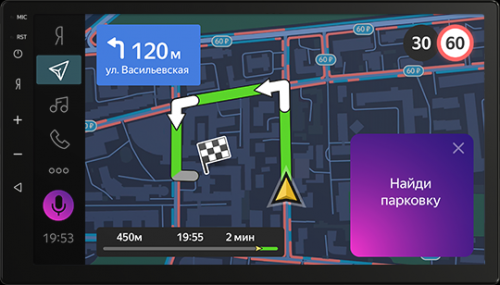
Яндекс.Авто
6 месяцев Яндекс.Музыки и интернета МТС в подарок.
Бесплатная доставка и установка.
Добавить Яндекс.Таксометр, однозначно
Ну такое. на али с USB, приводом и железом мощней 8 ядер против 2 яндекса и оперы 4 против 2 яндекса, цена 17, у яндекса урезанный функционал и слабое железо, дизайн такой же ужасный, но дороже в 2 раза, кто в здравом уме купит такое?
P.S сужу по магнитоле для VW


1. Нужен ли интернет для работы Яндекс.Авто?
Есть лаунчер из прошивок для ГУ Тойоты версия 1.0.1. и 1.2.2.
Использую 1.0.1. на Roik octa т.к. 1.2.2. некорректно отображается на экране.
1.0.1. Оболочка симпатичная, но написана под конкретное железо и уже устарела поэтому:
работает только со старой версией навигатора (без Алисы);
не работает виджет переключения треков в аудиоплеере;
не регулируется громкость встроенными в оболочку кнопками;
некорректно отображается дневная тема;
нет возможности добавить логотип авто;
не работает встроенная кнопка включения-выключения блютуз.
Остальное работает.
Несмотря на недостатки перестал использовать штатный лаунчер.
Сам я в моддинге не силен, но мне кажется умельцы смогли бы доработать оболочку и получился бы хороший универсальный лаунчер.
Не знаю насколько уместно выкладывать ее здесь, но если есть желание попробовать.
Как авторизоваться в Яндекс Авто и открыть максимум возможностей!

Авторизация в Яндекс Авто — комплекс мероприятий, направленных на создание учетной записи Yandex и их указание при входе в мультимедийный центр. Ниже рассмотрим, как пройти эту процедуру, что для этого нужно, и какие опции открываются после прохождения всех шагов.
Как авторизоваться в Яндекс Авто
По заявлению разработчиков, бортовой компьютер может работать без регистрации, но прохождение этого процесса дает дополнительные преимущества (о них ниже).
Авторизация в бортовом компьютере проходит в несколько этапов:
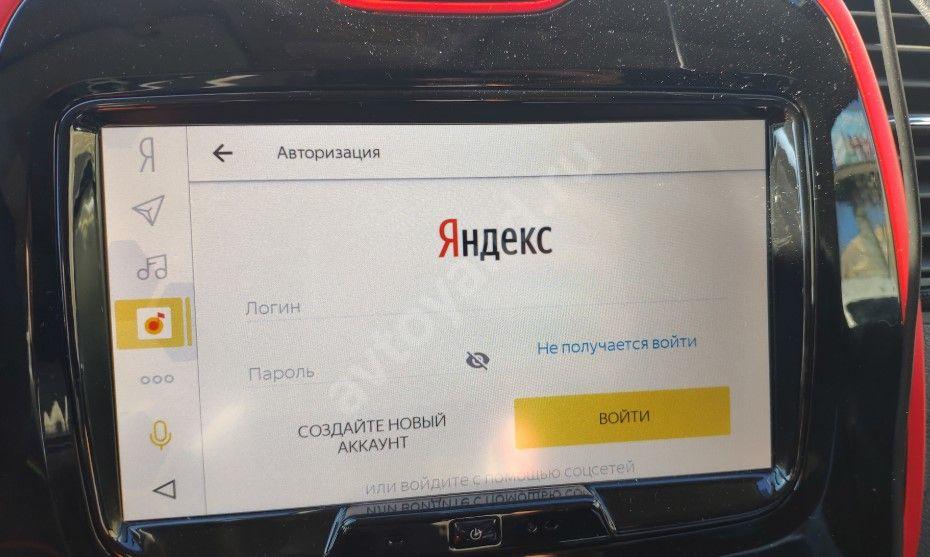
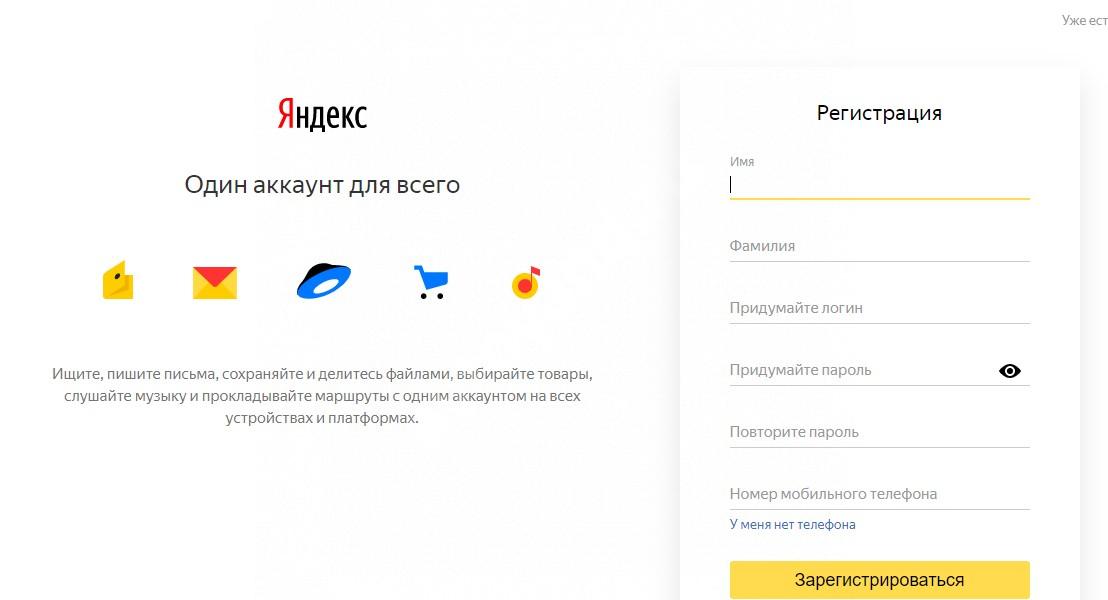
Перед тем как авторизироваться в Яндекс Авто, создайте свой профиль в Yandex. Учтите следующие моменты:
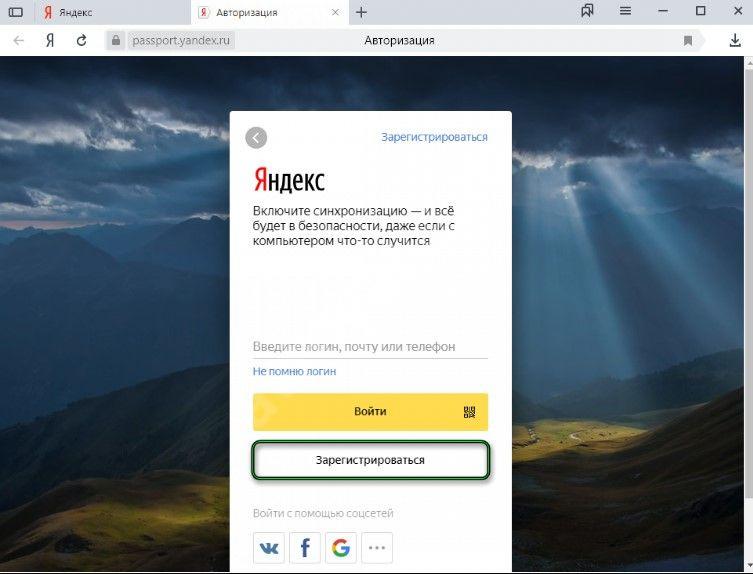
Чтобы расширить функционал Яндекс Авто, сделать закладки и историю поиска доступной в машине, необходимо пройти авторизацию и в браузере. Для этого:
Теперь вы знаете, как авторизоваться в Яндекс Авто. Если кратко, сначала сделайте профиль в Yandex (в любом из сервисов), войдите в свой аккаунт в браузере, а после пройдите авторизацию уже в бортовом компьютере машины.
Где взять код
Следующий момент — активация Яндекс Авто. Это немного иное действие, которое проводится при подключении в сервисном центре. Для получения всех функций Алисы необходим Интернет. Мобильное подключение к Сети представляется с помощью СИМ-карты, которая устанавливается в мультимедийный центр.
Еще один вопрос, который интересует пользователей — пароль разработчика Яндекс Авто. Эта информация специалистами сервис не разглашается. Все настройки выполняются в условия авторизированного центра. Самостоятельная установка или настройка не допускается.
Что касается кода с бортового компьютера Яндекс Авто, он может потребоваться при регистрации СИМ-карты. Набор цифр приходит на телефон владельца в качестве подтверждения. В дальнейшем установленный номер можно использовать для восстановления доступа к аккаунту и входа.

Для чего нужна авторизация
Как отмечалось, авторизация — возможность расширить возможности сервиса. С ее помощью можно добиться следующих результатов:
Регистрация на сервисе Yandex может пригодиться и для других целей (не связанных с мультимедийным центром для машины) — создание кошелька, добавление профиля веб-мастера и т. д.
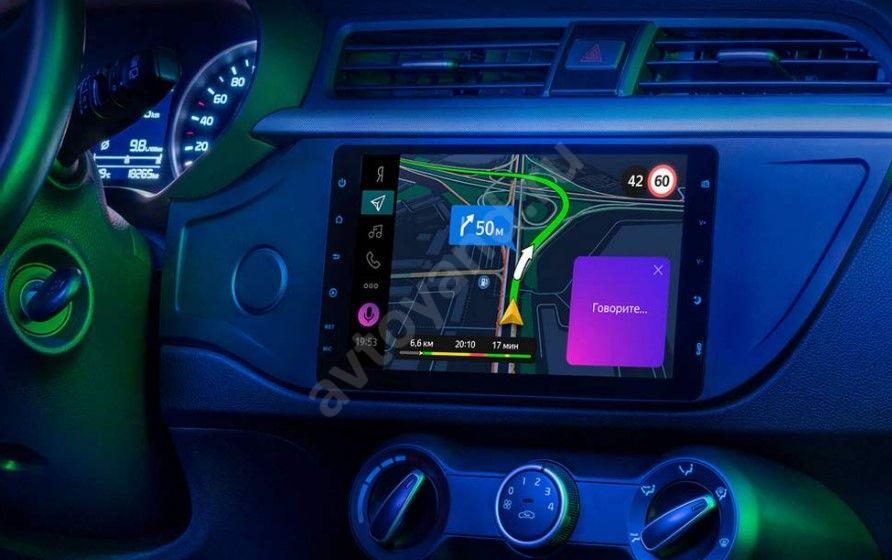 Как видно из статьи, авторизация — простой процесс, не требующий от исполнителя больших временных затрат. Необходимо подготовиться заранее и создать профиль в Yandex. Именно его можно использовать для дальнейшего входа в мультимедийный центр и использования всех возможностей.
Неделя эксплуатации МТС/Яндекс.Авто, часть 2. «Специалисты»

Ну, начнём опять со «специалистов», к которым мне пришлось обратиться, но как я и предполагал зря.
На штатной магнитоле, при включении камеры заднего вида, на экране отображалась разметка по которой можно было ориентироваться, раньше я даже в зеркала не смотрел, т.к. разметка была точной до сантиметра.
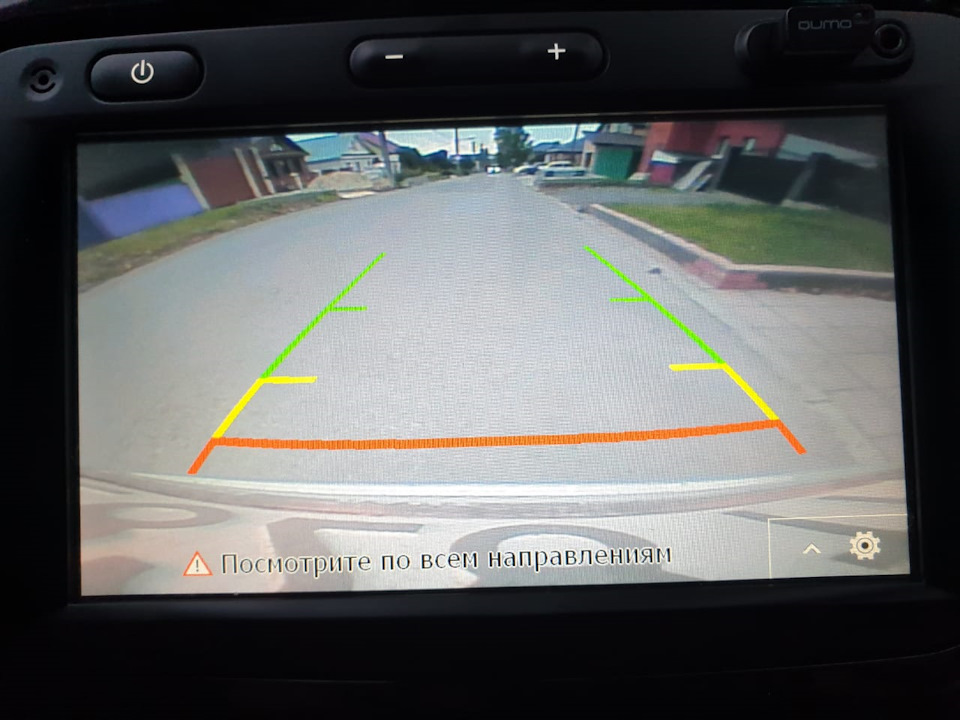
Но на МТС/Яндекс.Авто после установки разметки не было. Списавшись со службой поддержки выяснил, что линии активируются через сервисное меню и что бы туда попасть нужно ввести определенный код, который служба поддержки отказалась раскрыть, сославшись на то, что код только для сервисов и мне необходимо туда ехать для решения моего вопроса. «Вот, буду я ещё по такой мелочи в сервис к «специалистам» ездить»- подумал я и начал лазить по интернету, ведь если есть код не может же быть, что бы его ещё ни кто не слил на просторы паутины. Поиски мои были не долгими! Что бы ввести код нужно нажать на часы, в нижнем левом углу и мы попадаем в Настройки, далее спускаемся вниз, до строки «Про Яндекс.Авто»,
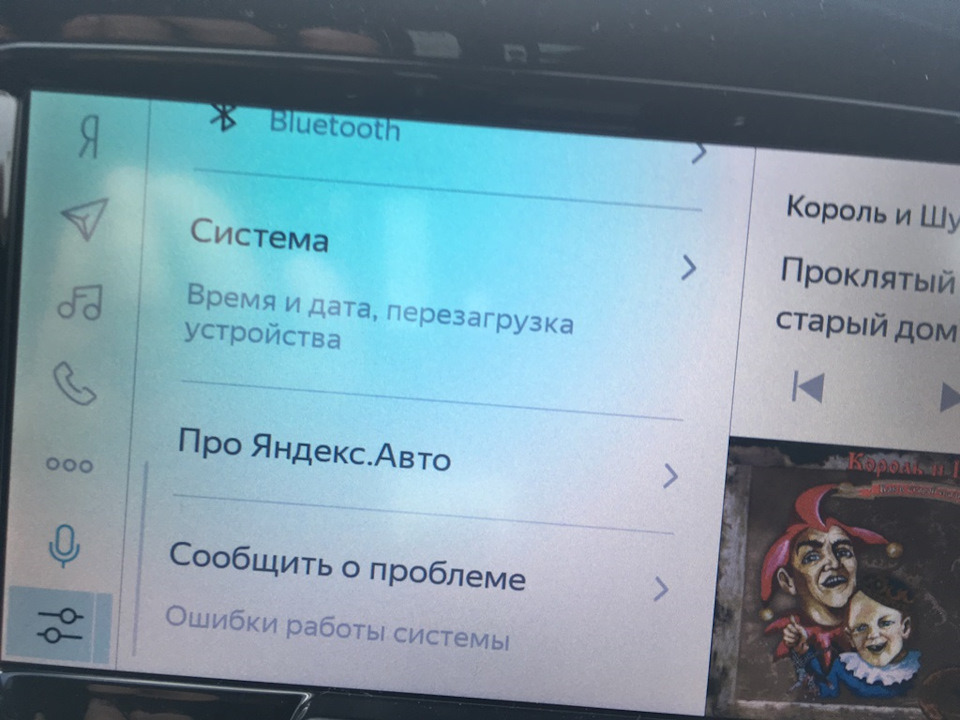
входим туда и там 3 секунды жмём на номер версии,
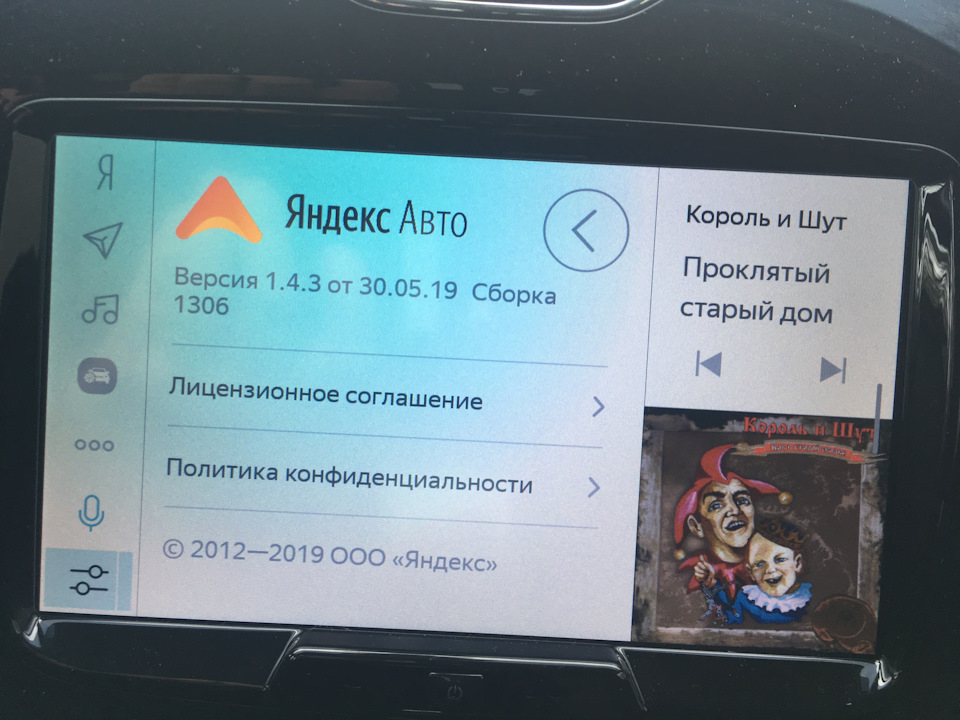
высвечивается запрос на пароль, вводим «3338333» попадаем в сервисные настройки. Далее заходим в четвёртую вкладку и жмём правую верхнюю кнопку, вводим очередной код «7253» попадаем в «сервис», настройки камеры это:
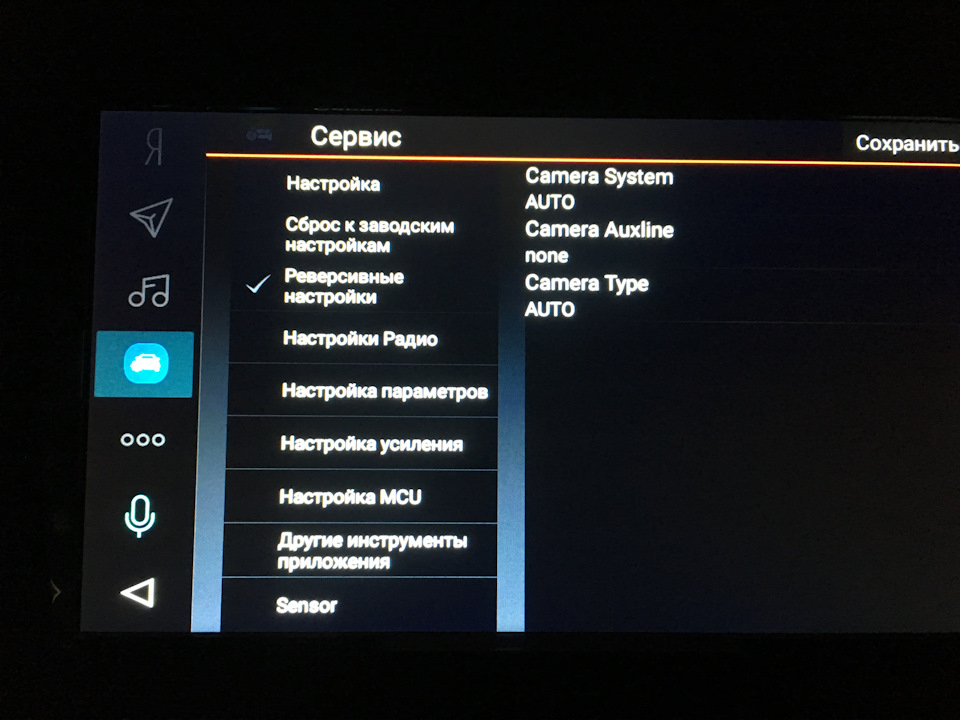
активация линий средняя строка, нажимаем на неё и попадаем:
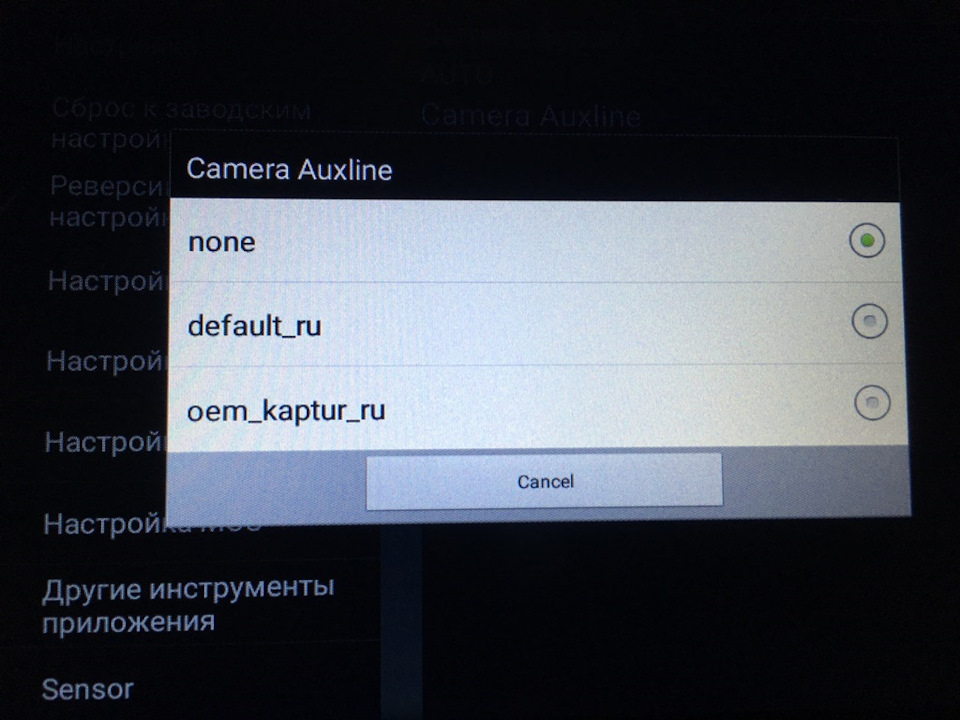
Пробую активировать штатные настройки Каптюра и получаю разметку с сильно смещёнными линиями:
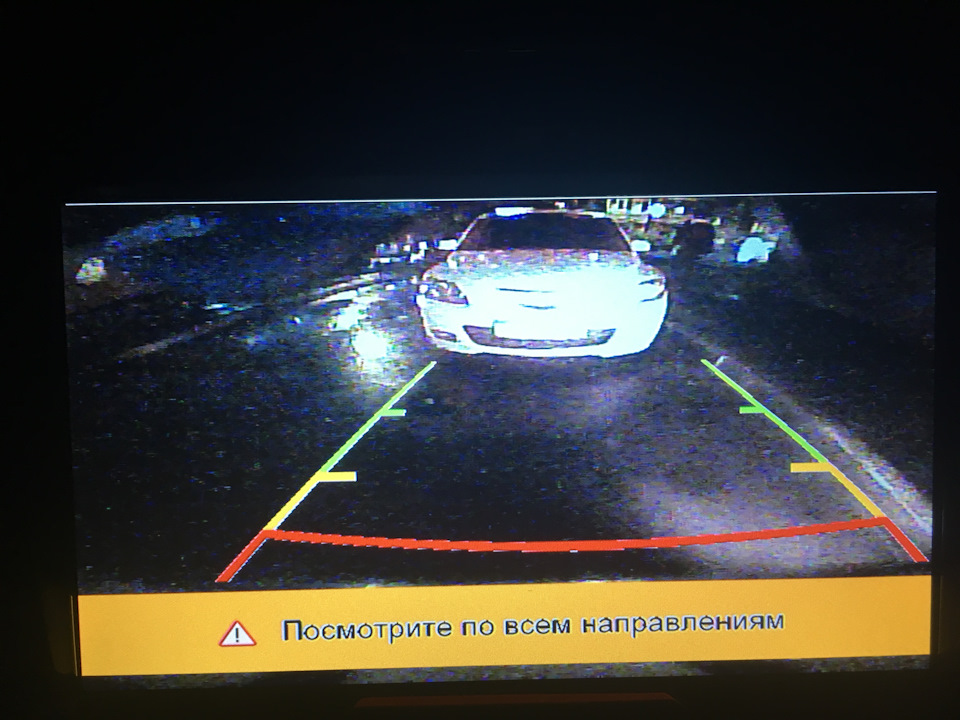
Странно, камера штатная, настройки штатные, а получаем такой косяк(((.
Ладно, пробую активировать вторую строку «по умолчанию», линии вроде ровно (хоть и слишком толстые) но предупреждающая надпись перебралась наверх, закрыв всю информативную часть экрана и толку от этой камеры «0».
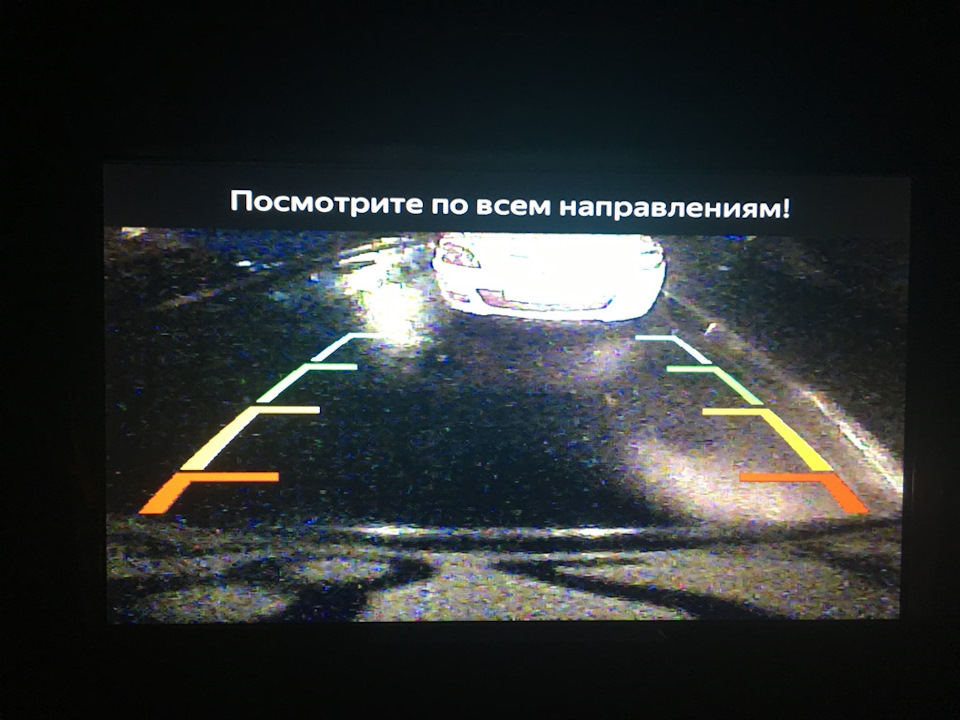
Отключаю линии, связываюсь со службой поддержки. Они, узнав, что у меня версия прошивки 1.4. которая ещё от мая, удивились почему не установилась автоматически прошивка поновее 1.5 от августа, поэтому посоветовали обратиться в сервис для установки свежей прошивки, после чего возможно с линиями на камере всё будет нормально.
Ладно звоню в сервис, они приглашают меня через 1,5 часа на прошивку, уточняю сколько это займёт времени? На что девушка пообещала, что не более 20 минут. Обрадовавшись такому отношению к клиенту, выкраиваю в своём расписании, на всякий случай с запасом 40 минут и еду к ним. Приезжаю в назначенное время и сразу же расстраиваюсь из-за такого отношения к клиентам, «специалисты» только при мне начали созваниваться с головным офисом в Питере и уточнять, что же им делать. Понимая по вопросам местного «специалиста», что на том конце провода такой же «специалист» пытаюсь объяснить, что мне не нужно входить в сервисные настройки по паролю «3338333», т.к. я там уже был и ни какого толка от этого нет, линии не те, мне нужно свежая прошивка! Но всё без толку, т.к. оказалось, что свежей прошивки у них нет и они тупо активировали мне «по умолчанию» и посоветовали ждать свежей прошивки, которая должна установиться автоматически. Вот так, в очередной раз мне помогли «специалисты» сервиса.
Уехав от них, отключил эти линии и жду новую прошивку(((
Авторизация в Яндекс.Авто: что это такое простыми словами
29.02.2020 1,345 Просмотры
Яндекс.Авто – это информационно-развлекательный портал для автомобилистов, созданный российскими технологами. Его функционал состоит из популярных сервисов Яндекса, включая голосовой поиск, GPS-навигацию и мультимедиа. На сегодняшний день такая платформа входит в базовое оснащение всех каршеринговых автомобилей, и некоторых моделей Nissan, Renault, Toyota и Chery. Ну а в ближайшее время планируется запуск Яндекс.Авто еще и на отечественных машинах АвтоВАЗ.
Авторизация на Яндекс.Авто
Для повышения удобства в использовании сервисов Яндекс.Авто система предлагает пользователям пройти короткую авторизацию. Для этого автовладельцу достаточно ввести свои персональные данные в свободные поля, и придумать короткий пароль доступа, для последующего входа в систему.
Список персональных данных для регистрации на Яндекс.Авто минимальный.
В него входят:
Как пройти
При первом запуске платформы система предложит пользователю пройти регистрацию путем заполнения единой формы (также найти эту форму можно а нижнем левом углу экрана). Если же у автомобилиста нет желания вручную вводить свои данные, то он может воспользоваться быстрой авторизацией с помощью действующих социальных сетей: Вконтакте, Gmail, Mail.ru, Фейсбук, и т. д.
Что дает авторизация
После прохождения регистрации пользователю стает доступен расширенный функционал. В него входят:
Чтобы авторизоваться введите код с вашего бортового компьютера
Обсуждение Яндекс авто
Автомагнитола и GPS-навигатор на Android
Обсуждение » | Яндекс.Авто с поддержкой Bosch
Машина: Renault Duster, Renault Kaptur, Lada x-ray, VW Polo, Kia Rio, Skoda Rapid, Toyota RAV4, Toyota Camry, Lada Vesta, Hyundai Creta, Hyundai Solaris, Nissan Qashqai, Nissan X-Trail
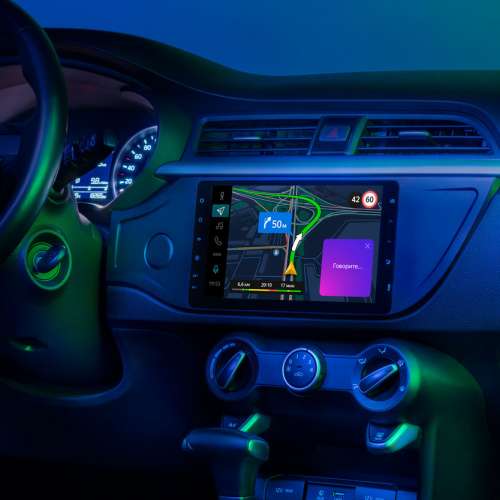
Яндекс.Авто
6 месяцев Яндекс.Музыки и интернета МТС в подарок.
Бесплатная доставка и установка.
Добавить Яндекс.Таксометр, однозначно
Ну такое. на али с USB, приводом и железом мощней 8 ядер против 2 яндекса и оперы 4 против 2 яндекса, цена 17, у яндекса урезанный функционал и слабое железо, дизайн такой же ужасный, но дороже в 2 раза, кто в здравом уме купит такое?
P.S сужу по магнитоле для VW
1. Нужен ли интернет для работы Яндекс.Авто?
Есть лаунчер из прошивок для ГУ Тойоты версия 1.0.1. и 1.2.2.
Использую 1.0.1. на Roik octa т.к. 1.2.2. некорректно отображается на экране.
1.0.1. Оболочка симпатичная, но написана под конкретное железо и уже устарела поэтому:
работает только со старой версией навигатора (без Алисы);
не работает виджет переключения треков в аудиоплеере;
не регулируется громкость встроенными в оболочку кнопками;
некорректно отображается дневная тема;
нет возможности добавить логотип авто;
не работает встроенная кнопка включения-выключения блютуз.
Остальное работает.
Несмотря на недостатки перестал использовать штатный лаунчер.
Сам я в моддинге не силен, но мне кажется умельцы смогли бы доработать оболочку и получился бы хороший универсальный лаунчер.
Не знаю насколько уместно выкладывать ее здесь, но если есть желание попробовать.