Как правильно поставить метку в яндекс навигаторе
Яндекс Навигатор – популярное приложение для навигации, которое поможет вам быстро и без проблем добраться до нужного места. Одной из полезных функций является возможность установки меток – специальных отметок на карте для быстрого доступа к интересующим вас точкам. Если вы хотите установить метку в Яндекс Навигаторе, мы предлагаем вам пошаговую инструкцию.
Шаг 1. Откройте Яндекс Навигатор
Первым шагом необходимо открыть приложение Яндекс Навигатор на вашем устройстве – это может быть смартфон на базе Android или iOS. Зайдите в меню приложения и выберите «Карты».
Шаг 2. Найдите нужное место на карте
Воспользуйтесь функцией поиска или пролистайте карту, чтобы найти место, где вы хотите поставить метку. При необходимости вы можете увеличить или уменьшить масштаб карты, чтобы получить более детальное представление.
Шаг 3. Установите метку
Чтобы установить метку, просто пальцем нажмите и удерживайте на интересующем вас месте на карте. В нижней части экрана появится всплывающее окно с информацией о выбранной точке.
Шаг 4. Настройте метку (по желанию)
Если вы хотите, вы можете настроить метку, чтобы лучше ее запомнить. Нажмите на всплывающее окно с информацией о точке и выберите «Редактировать метку». Здесь вы можете изменить название метки, добавить заметки или выбрать иконку.
Шаг 5. Сохраните метку
После того, как вы настроили метку по своему усмотрению, нажмите на кнопку «Сохранить». Метка будет добавлена на карту и будет доступна вам в любое время.
Поставить метку в Яндекс Навигаторе – просто и удобно. Эта функция позволяет быстро сохранять интересующие вас точки на карте и получать быстрые маршруты к ним. Следуйте нашей пошаговой инструкции, и вы сможете с легкостью установить метку в Яндекс Навигаторе!
Открыть Яндекс Навигатор
Чтобы поставить метку в Яндекс Навигаторе, необходимо сначала открыть приложение на вашем устройстве.
1. Найдите иконку Яндекс Навигатор на экране вашего устройства или в списке приложений.
2. Нажмите на иконку Яндекс Навигатора, чтобы открыть приложение.
3. Если у вас еще нет приложения Яндекс Навигатор, скачайте его с официального магазина приложений для вашего устройства.
4. После открытия приложения вы окажетесь на главной странице Яндекс Навигатора, где вы можете найти множество функций и возможностей для навигации.
Войти в аккаунт Яндекс
Для того чтобы воспользоваться функцией постановки метки в Яндекс Навигаторе, необходимо войти в свой аккаунт Яндекс.
Для этого следуйте инструкции:
- Откройте приложение Яндекс Навигатор на вашем устройстве.
- На главном экране приложения, в правом верхнем углу, найдите и нажмите на кнопку «Профиль».
- В открывшемся окне введите ваш логин и пароль от аккаунта Яндекс, либо воспользуйтесь одним из предложенных способов авторизации (например, через социальные сети).
- При успешной авторизации вы будете перенаправлены на главный экран Яндекс Навигатора, где сможете воспользоваться всеми доступными функциями, включая возможность ставить метки на карте.
Примечание: Если у вас нет аккаунта Яндекс, вам необходимо его создать. Для этого нажмите на кнопку «Зарегистрироваться» на экране авторизации и следуйте инструкциям.
Теперь у вас есть возможность войти в аккаунт Яндекс и воспользоваться функцией постановки метки в Яндекс Навигаторе.
Найти нужное место на карте
Чтобы поставить метку в Яндекс Навигаторе, необходимо сначала найти нужное место на карте. Для этого выполните следующие действия:
- Откройте приложение Яндекс Навигатор на своем устройстве.
- Нажмите на значок поиска в правом нижнем углу экрана.
- Введите название или адрес места, которое вы хотите найти.
- Под поисковой строкой появятся несколько вариантов мест, соответствующих вашему запросу.
- Выберите нужное место из списка или продолжайте вводить текст, чтобы уточнить поиск.
- Когда вы выберете место, на карте появится маркер, отмечающий его местоположение.
Теперь, когда вы нашли нужное место на карте, вы можете поставить на него метку и использовать ее для навигации или построения маршрута.
Нажать на месте и выбрать «Поставить метку»
Для того чтобы поставить метку в Яндекс Навигаторе, нужно перейти в приложение и открыть карту. Затем следует выполнить следующие действия:
Шаг 1:
На экране отобразится карта. Нажмите и удерживайте палец на месте, где вы хотите поставить метку. После этого появятся дополнительные варианты.
Шаг 2:
Выберите «Поставить метку» в появившемся меню. Это действие означает, что вы хотите установить метку по выбранному месту.
После выполнения этих шагов метка будет установлена на выбранное вами место на карте.
Задать название метки
Когда вы ставите метку в Яндекс Навигаторе, важно задать ей понятное и запоминающееся название. Название метки поможет вам быстро находить нужное место на карте и не запутаться в огромном количестве сохраненных адресов.
Чтобы задать название метке, после установки метки нажмите на нее один раз. В открывшемся окне вы увидите поле для ввода названия метки. Напишите название, которое поможет вам легко ее найти.
Придумывая название метки, рекомендуется использовать краткое и информативное описание расположения объекта или особенностей места. Например, «Дом», «Мой офис», «Лучший ресторан». Это позволит оперативно определять нужную метку на карте и избегать путаницы.
При необходимости добавить комментарий
1. После того как вы поставили метку на карте, нажмите на нее, чтобы открыть окно с информацией о месте.
2. Внизу окна с информацией о метке найдите кнопку «Редактировать». Нажмите ее.
3. В открывшемся окне редактирования метки найдите раздел «Комментарий».
4. Введите свой комментарий в текстовое поле.
5. После ввода комментария нажмите кнопку «Готово», чтобы сохранить изменения.
6. Теперь ваш комментарий будет отображаться в информации о метке.
| Примечание: | Вы также можете добавлять комментарии к метке прямо на карте. Для этого нажмите и удерживайте метку на карте, затем выберите опцию «Добавить комментарий». В открывшемся окне введите свой комментарий и нажмите «Готово». Комментарий будет привязан к выбранному месту на карте. |
Сохранить метку
1. Откройте приложение Яндекс Навигатор на своем устройстве.
2. Введите адрес или название места, которое вы хотите отметить, в поле поиска вверху экрана.
3. Найдите место на карте и приблизьте его так, чтобы метка была четко видна.
4. Долгим нажатием на карте по нужному месту вызовите контекстное меню.
5. В появившемся меню выберите опцию «Поставить метку».
6. Можете ввести название для своей метки в появившемся окне или оставить его без изменений.
7. Нажмите на кнопку «Сохранить» или иконку галочки в правом верхнем углу экрана.
8. Ваша метка будет сохранена и отображена на карте в приложении Яндекс Навигатор.
Как в Яндекс Навигаторе указать несколько точек для маршрута
 Необходимость проложить маршрут из точки А в точку Б — наиболее частая задача, которую ставят пользователи перед Яндекс Навигатором. Но бывает необходимость выполнить и более сложный маршрут, который проходит через несколько точек. Например, после работы нужно сначала заехать за покупками, а потом направиться домой. Яндекс Навигатор может подсказать оптимальный маршрут, построив его через несколько точек. В этой статье мы расскажем о способе это сделать.
Как в Яндекс Навигаторе построить маршрут через несколько известных точек
Чтобы построить маршрут через несколько известных точек, нужно сделать следующее:
- Запустите приложение Яндекс Навигатор и укажите итоговую точку прибытия. Можно выбрать точку из закладок или путем указания ее адреса через поиск, разницы нет.
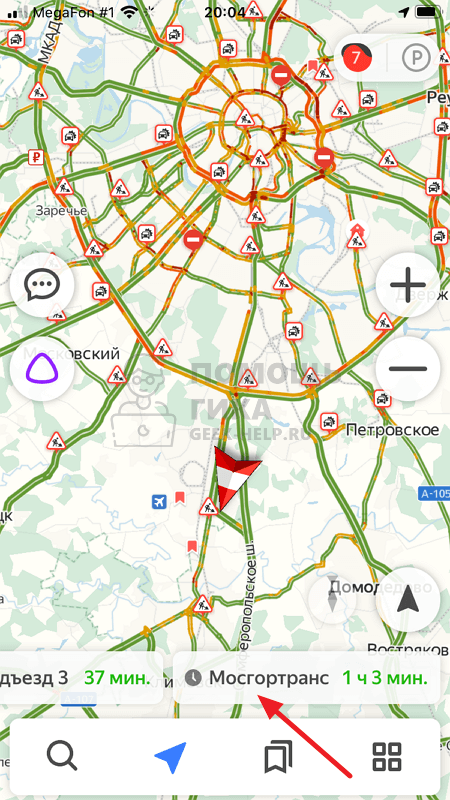
- Когда маршрут будет построен, нажмите “Поехали”.
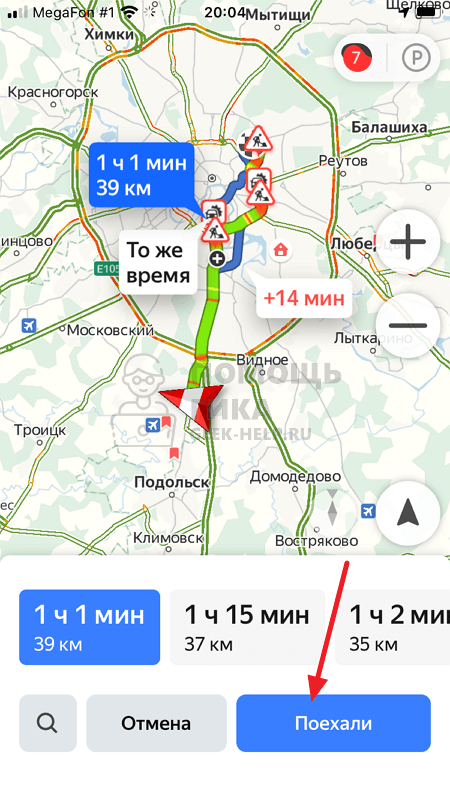
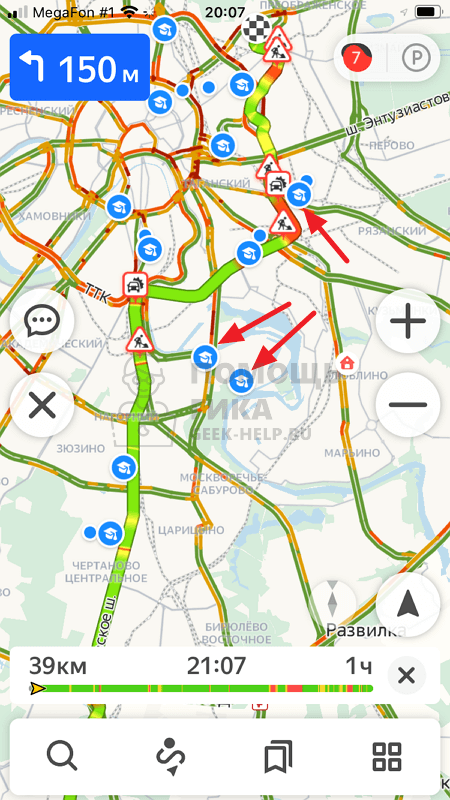
- Далее необходимо снизу нажать на значок лупы.

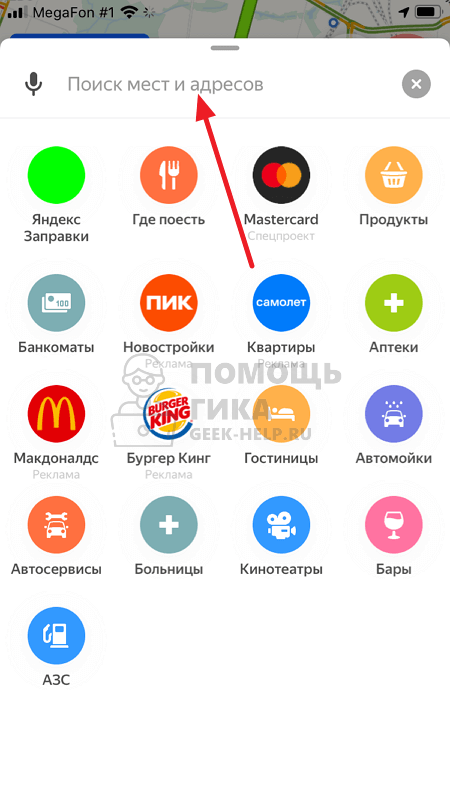
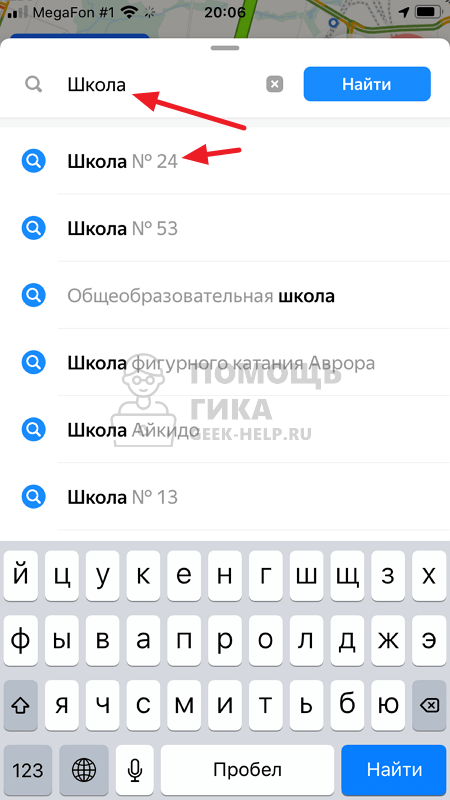
- Появится меню поиска. Введите в строку название объекта, куда вам необходимо заехать. Например, номер школы.
- При помощи поиска найдите нужный объект и выберите его из выпадающего списка.
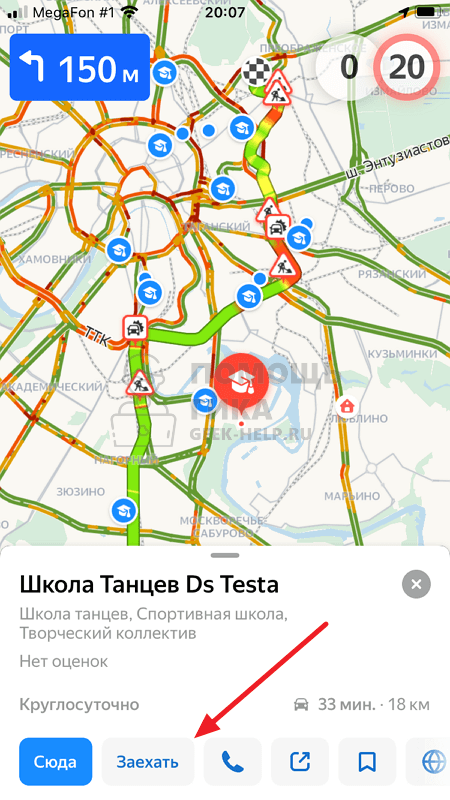
- Если объектов несколько, они выделятся все на карте. Нажмите на нужный.
- Далее выберите пункт “Заехать”, чтобы проложить маршрут до изначально установленной точки через это место.
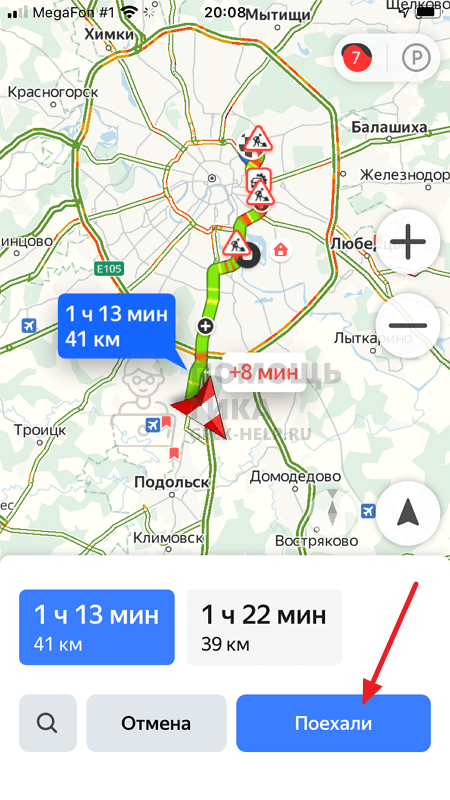
- Далее выберите оптимальный для себя маршрут и нажмите “Поехали”, после чего Яндекс Навигатор поведет через указанную точку в конечную точку назначения.
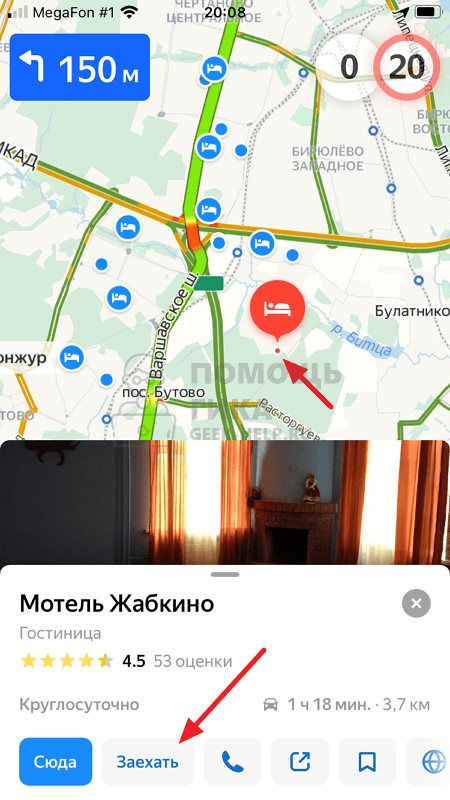
- Если необходимо указать еще одну точку в маршруте, тоже найдите ее при помощи поиска, нажмите на точку и выберите “Заехать”.
Как в Яндекс Навигаторе построить маршрут через неизвестные точки
Указанная выше инструкция актуальна в том случае, если вы знаете точное название мест, куда нужно заехать, или их точные адреса. Но бывает часто так, что доехать до финальной точки маршрута нужно через определенную зону на карте, но точное название этого места вы не знаете. Либо требуется проехать через определенную улицу, поскольку поездка по ней более комфортна.
Чтобы таким образом построить маршрут через несколько точек, сначала задайте финальную точку поездки и нажмите “Поехали”.
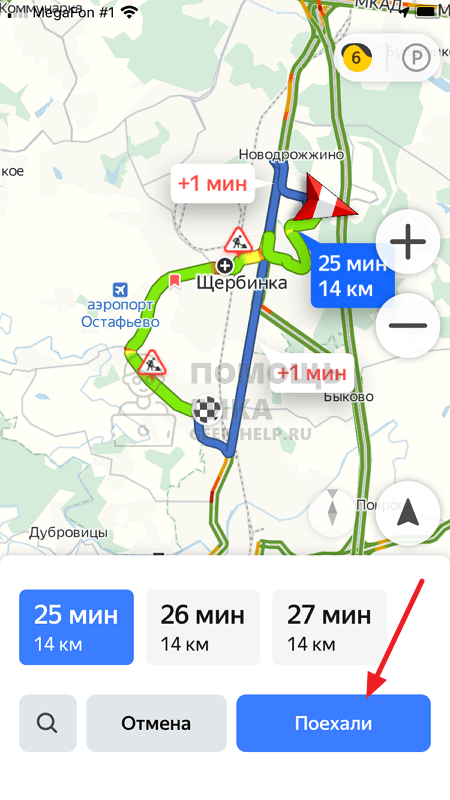
После этого найдите на карте то место, которое нужно включить маршрут. Сделать это можно перемещение по карте, приближением и удалением. Зажмите палец на том месте, которое должно быть в маршруте.
Как поставить точку в Яндекс навигаторе?
14 мая 2020 WiFi Radar ответил: Это можно сделать используя личный кабинет и учетные записи на площадках или использовать наш сервис .
Как поставить метку в Яндексе?
Как добавить компанию на Яндекс. Введите название и начните заполнять поле »Адрес». Яндекс автоматически подтянет корректный формат адреса и подставит геометку. Перетяните метку туда, где находится вход в вашу компанию. Заполните контактные данные: номера телефонов и адреса в интернете.
Как изменить точку в Яндекс навигаторе?
Изменить положение точки нельзя. Можно удалить точку и создать вместо нее новую.
Как отметить свою организацию на карте?
Как добавить компанию в Google КартахВведите адрес в строке поиска. В профиле слева нажмите Добавить компанию.Нажмите правой кнопкой мыши в любом месте карты. Нажмите Добавить компанию.В левом верхнем углу нажмите на значок меню Добавить компанию.
Как поставить точку в Яндекс навигаторе? Ответы пользователей
Можно просто добавить точку на карте в закладки. О том, как это сделать, пишут тут: https://yandex.ru/support/maps/concept/my_place.html .
Задать промежуточные точки · Найдите на линии маршрута значок . · Нажмите значок и, удерживая его нажатым, переместите в точку на карте, которую хотите сделать .
Для того чтобы поделиться точкой, необходимо нажать на определенное место на карте где вы хотите создать точку, или же нажать на уже созданную .
Основатель сообщества Android + Yandex / Андройд + Яндекс. Киноман, поэт, эрудит, меломан. Полиграфия и брендинг. В Яндекс.Навигаторе не .
Изменить точку · Нажмите кнопку . · Нажмите значок и выделите нужную строку. Если точка находится в списке, откройте список, затем нажмите .
В правом верхнем углу экрана нажмите изображение профиля или кнопку , если вы не авторизованы. · На открывшейся панели слева нажмите Добавить объект на карту. · В .
Скачай приложение «maps.me» там можно ставить точки в любое место . . Навигатор таксиста всегда строит маршрут последних. Развернуть.
Найдите начальную точку маршрута на карте или с помощью поиска . Нажмите и удерживайте ее. Нажмите кнопку Отсюда . Найдите конечную точку маршрута на карте .
Как поставить точку в Яндекс навигаторе? Видео-ответы
Яндекс навигатор — как построить маршрут по точкам!Яндекс навигатор — промежуточные точки!
В этом видео я подробно рассказать как выставить промежуточные точки в Яндекс навигаторе , чтобы принудительно .
Как добавить точку на карту Яндекс
В этом видео расскажу что такое Яндекс Справочник и как добавить твою компанию в поиск и на карту Яндекс. Для того .
Отметить и сохранить место на карте яндекса
Как в смартфоне, на карте отметить определённую точку и сохранить её, для того что бы потом проложить маршрут .
Как редактировать список адресов в Яндекс навигаторе.
В этом видео я подробно рассказал и показал, как настроить и редактировать список адресов в Яндекс навигаторе.
Яндекс Навигатор: как пользоваться приложением
Рассказываю как работает Яндекс.Навигатор: как построить маршрут, как пользоваться Алисой в навигаторе, как .
Как поставить точку в Яндекс навигатор
Как добавить точку на карте в приложении «Google Планета Земля»
- Откройте приложение «Google Планета Земля» на вашем компьютере.
- Найдите место на карте, которое вы хотите отметить.
- Нажмите кнопку «Добавить метку».
- В появившемся окне введите название метки в поле «Название».
- Если вы хотите выбрать другой значок для метки, нажмите на соответствующую кнопку рядом с полем «Название».
Как добавить точку назначения в Яндекс.Про
- Откройте приложение Яндекс.Про на вашем устройстве.
- В поле, где обычно вводится конечная точка пути, нажмите на символ «+».
- Введите адрес или название места для новой точки назначения.
- Если нужно, измените порядок уже указанных точек назначения, перетаскивая их в нужном порядке.
Как узнать геолокацию в Яндекс Картах
Если карта не определяет ваше местоположение, выполните следующие шаги:
- Нажмите на кнопку определения местоположения на карте.
- В верхней части страницы появится всплывающее окно с запросом.
- Нажмите на кнопку «Разрешить», чтобы разрешить использование геолокации.
- Местоположение будет отмечено на карте значком.
- Чтобы узнать точный адрес и координаты местоположения, нажмите на значок на карте.
Полезные советы
- При добавлении промежуточных точек в Яндекс Навигаторе, учитывайте возможные пробки и другие факторы, которые могут повлиять на время пути.
- В Яндекс Картах вы можете создавать списки мест и хранить в них ваши закладки для быстрого доступа.
- В приложении «Google Планета Земля» вы можете создавать различные метки для отметки интересующих вас мест.
- Проверьте настройки геолокации на вашем устройстве, чтобы убедиться, что они разрешены для использования приложения.
Выводы
Добавление, отметка и использование точек на карте являются важной функциональностью в приложениях Яндекс Навигатор, Яндекс Карты и Google Планета Земля. Создание маршрутов с промежуточными точками помогает оптимизировать путешествия и планирование маршрутов. Определение геолокации на карте дает возможность быстро находить свое местоположение и получать информацию о нем. Следуя указанным инструкциям, вы сможете легко добавлять и использовать точки на карте в различных приложениях.
Как скачать яндекс навигатор в машину
После этого, подключите свой смартфон к мультимедийной системе вашего автомобиля с помощью кабеля USB или через Bluetooth. На мультимедийной системе найдите раздел «Подключенные устройства» или «Смартфон». Найдите и выберите ваш смартфон в списке устройств.
Затем откройте приложение Яндекс Навигатор на своем смартфоне и войдите в свою учетную запись Яндекс. Настройте параметры навигации по вашему усмотрению, например, укажите предпочтительные способы передвижения или блокировку дорог с платной проездом.
Готово! Теперь вы можете использовать Яндекс Навигатор в машине. Он будет отображаться на экране мультимедийной системы и предоставлять вам подробные инструкции по маршруту, оповещать об опасностях на дороге и помогать выбирать наиболее оптимальный путь.
Не забудьте включить GPS на смартфоне для более точного определения вашего местоположения. И помните, что использование навигационных приложений во время вождения требует повышенной внимательности и соблюдения дорожных правил.
Как правильно настроить яндекс навигатор
Для правильной настройки Яндекс.Навигатора следует выполнить следующие действия. В первую очередь, необходимо открыть приложение и нажать на раздел «Настройки». Затем выберите «Карта и интерфейс» и перейдите в раздел «Дорожные события». В данном разделе вам будет предоставлен выбор места отображения дорожных событий: на карте или на маршруте. Определитесь с предпочтением и выберите нужную опцию. После этого, необходимо включить или выключить функцию «Дорожные события». В случае, если вы выбрали ее включение, следующим шагом будет выбор видов дорожных событий. Определитесь с предпочтениями и выберите нужные виды. После выполнения всех указанных действий, настройка Яндекс.Навигатора будет завершена. Теперь вы сможете пользоваться приложением с учетом выбранных настроек и отображать на карте актуальные дорожные события.
Как пользоваться навигатором Google Maps
При использовании навигатора Google Maps необходимо знать, как включить и выключить функцию навигации. Для этого нужно открыть приложение «Google Карты» на своем устройстве. Затем выбрать интересующее место на карте либо использовать поиск для его нахождения. В левом нижнем углу экрана появится кнопка «Маршрут», на которую следует нажать. После этого необходимо выбрать способ передвижения — пешком, на автомобиле, на общественном транспорте или на велосипеде. Если доступны альтернативные маршруты, то они будут выделены на карте серым цветом. Также в приложении можно установить параметры для навигации, такие как избежание платных дорог или выбор самого быстрого маршрута. Google Maps позволяет быстро и удобно пользоваться навигацией для поиска нужных мест и доставки в пункты назначения.
Как считает Яндекс навигатор
Яндекс Навигатор использует алгоритм Дейкстры для расчета маршрута. Этот алгоритм позволяет определить самый быстрый вариант проезда, учитывая длину каждого отрезка пути и скорость движения на этом участке. Если пользователь указывает маршрут без учета пробок, то алгоритм использует среднюю скорость движения на данном участке. В то же время, если включена функция учета пробок, то система учитывает информацию о текущей скорости движения на дороге и предлагает наиболее оптимальный путь с учетом пробок. Таким образом, Яндекс Навигатор позволяет пользователям выбирать наиболее удобный и быстрый маршрут, исходя из различных факторов, включая длину пути и текущую скорость движения на участках дороги.
Чтобы поставить точку в Яндекс навигаторе, нужно выполнить несколько простых действий. Вначале, на экране построения маршрута, необходимо нажать на значок. После этого откроется меню с несколькими вариантами, в котором нужно выбрать «Добавить точку». После нажатия на эту опцию на экране появится возможность выбрать место, где вы хотите поставить промежуточную точку. Для этого необходимо просто на карте нажать в нужном месте. После того, как вы выбрали нужное место, нажмите «Готово» или «Добавить», в зависимости от версии навигатора. Таким образом, промежуточная точка будет добавлена к вашему маршруту. Вы можете добавлять несколько таких точек, чтобы поставить определенные ориентиры или промежуточные пункты на вашем пути.