Где найти обновление Яндекс авто для Nissan X-Trail?
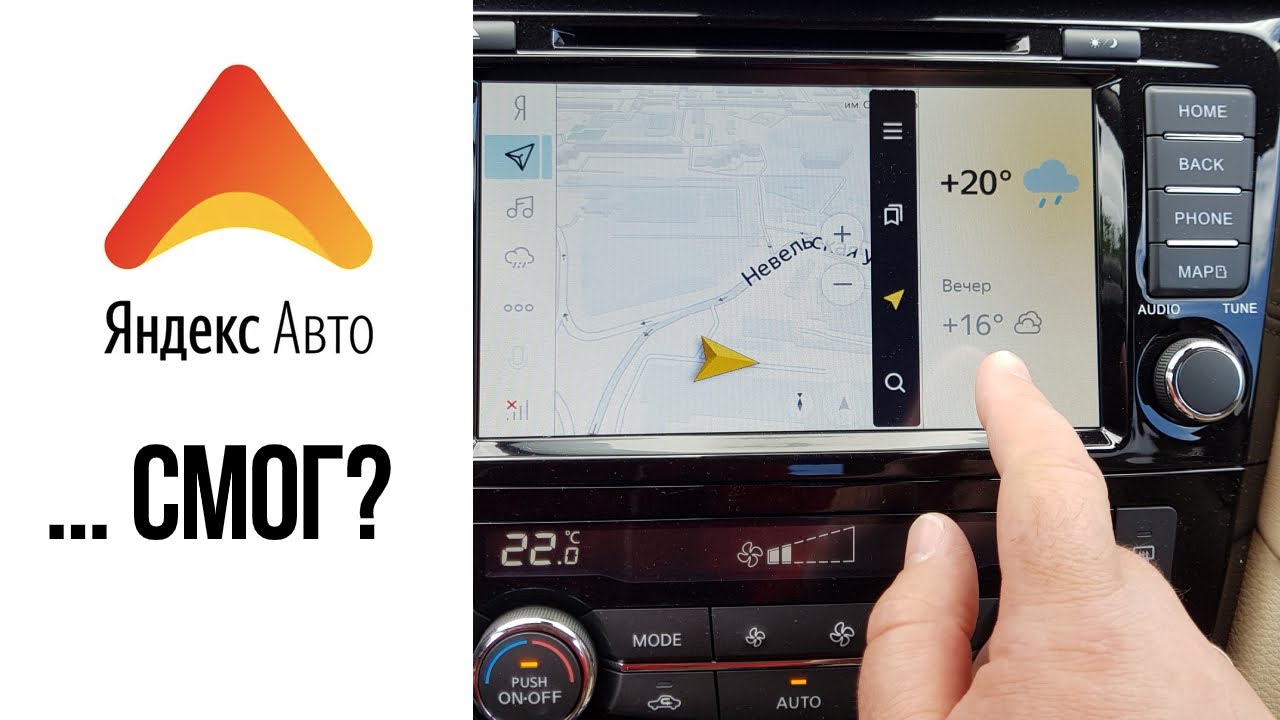
Привет, друзья! В этой статье я хочу рассказать об обновлении Яндекс Авто для автомобилей Nissan X-Trail. Яндекс Авто — это интегрированная система, которая предоставляет широкий набор функций для автовладельцев, включая навигацию, медиаплеер, голосовое управление и другие полезные сервисы.
Новые возможности Яндекс Авто
С последним обновлением Яндекс Авто для Nissan X-Trail появились несколько новых возможностей, которые значительно повысят удобство использования системы. Одной из них является интеграция с сервисом прогноза погоды, который теперь позволяет вам получать актуальную информацию о погодных условиях в выбранном регионе прямо на дисплее автомобиля.
Кроме того, Яндекс Авто теперь предлагает улучшенную систему голосового управления. С помощью этой функции вы можете контролировать различные аспекты автомобиля, такие как включение и выключение климат-контроля, навигацию, аудиосистему и многое другое, всего лишь произнося определенные команды.
Интеграция с мобильным приложением
Яндекс Авто теперь также интегрирован с мобильным приложением, что позволяет вам управлять некоторыми функциями автомобиля прямо с помощью вашего смартфона. Вы можете заблокировать и разблокировать двери, запустить двигатель и даже управлять климат-контролем из любого места, где у вас есть доступ к интернету.
Кроме того, с помощью мобильного приложения вы можете получать уведомления о статусе автомобиля, например, о низком уровне топлива, неисправности двигателя и других проблемах.
Преимущества обновления Яндекс Авто
- Больше функций и удобство использования;
- Получение актуальной информации о погоде;
- Усовершенствованная система голосового управления;
- Возможность управлять автомобилем с помощью мобильного приложения.
Обновление Яндекс Авто для Nissan X-Trail является значительным улучшением для владельцев этого автомобиля. Оно предлагает новые возможности и удобства, повышая комфорт и безопасность во время вождения.
Если вы являетесь владельцем Nissan X-Trail, не упустите возможность установить это обновление и насладиться всеми его преимуществами!
Часто задаваемые вопросы
1. Как обновить яндекс-авто на Nissan X-Trail?
Чтобы обновить систему Яндекс-авто на Nissan X-Trail, выполните следующие шаги:
- Подключите свой смартфон к автомобилю с помощью USB-кабеля.
- Запустите приложение «Яндекс.Авто» на смартфоне.
- Выберите свой автомобиль из списка совместимых моделей.
- Следуйте инструкциям на экране для обновления системы Яндекс-авто. Обычно это включает в себя загрузку и установку новой версии ПО.
- По завершении обновления, отсоедините свой смартфон от автомобиля и перезагрузите систему.
2. Как проверить, установлена ли последняя версия Яндекс-авто на Nissan X-Trail?
Для проверки установленной версии Яндекс-авто на Nissan X-Trail:
- Запустите систему Яндекс-авто на автомобиле.
- Перейдите в настройки или меню на экране Яндекс-авто.
- Найдите раздел «О системе» или «О программном обеспечении».
- В этом разделе вы должны найти информацию о версии Яндекс-авто, установленной на вашем автомобиле.
- Сравните найденную версию с последней доступной на официальном сайте Яндекс-авто.
3. Какие новые функции доступны после обновления Яндекс-авто на Nissan X-Trail?
Новые функции, доступные после обновления Яндекс-авто на Nissan X-Trail, могут включать:
Как обновить Яндекс Авто в Ниссан Х-Трейл Т32
Яндекс.Авто — это интегрированная система в автомобилях Nissan, позволяющая водителям пользоваться различными сервисами и функциями, такими как навигация, музыка, аудиокниги и многое другое. Как с любой программой, регулярное обновление Яндекс.Авто позволяет получать новые функции, исправления ошибок и обновленные карты.
Обновление Яндекс.Авто в Nissan X-Trail T32 можно выполнить самостоятельно без необходимости обращаться в сервисный центр. Для этого необходимо следовать нескольким шагам:
Шаг 1: Подготовка к обновлению
Перед обновлением Яндекс.Авто необходимо убедиться, что у вас на руках есть все необходимые материалы. Вам понадобится флеш-накопитель с достаточным объемом памяти для сохранения обновления. Также вам потребуется компьютер с доступом в Интернет и возможностью записи на флеш-накопитель.
Шаг 2: Загрузка обновления
После подготовки вы можете приступить к загрузке обновления Яндекс.Авто. Для этого переходите на официальный сайт Яндекс.Авто и найдите раздел загрузки. Следуйте инструкциям и скачайте обновление на свой компьютер.
Проверка совместимости устройства
Перед тем, как обновить Яндекс.Авто в Nissan X-Trail T32, необходимо убедиться в совместимости вашего устройства с данной операционной системой. Для этого следуйте инструкциям ниже:
- Проверьте модель и версию вашего устройства. Убедитесь, что оно поддерживает установку Яндекс.Авто.
- Проверьте операционную систему вашего устройства. Для работы Яндекс.Авто требуется Android версии не ниже 5.0.
- Узнайте, доступно ли обновление Яндекс.Авто для вашей модели Nissan X-Trail T32. Для этого проверьте информацию на официальном сайте Яндекс.Авто или обратитесь в сервисный центр Nissan.
Если ваше устройство удовлетворяет всем требованиям совместимости, вы можете приступить к обновлению Яндекс.Авто в Nissan X-Trail T32. В противном случае, вам следует обратиться к специалистам или выбрать другое решение для интеграции Яндекс.Авто в ваш автомобиль.
Скачивание обновления с официального сайта
Для того чтобы обновить Яндекс.Авто в Nissan X-Trail T32, вам потребуется скачать соответствующее обновление с официального сайта компании.
Вот пошаговая инструкция, как выполнить данную операцию:
- Откройте ваш интернет-браузер и перейдите на официальный сайт Яндекс.Авто.
- На главной странице сайта найдите раздел «Обновления» или «Поддержка».
- Перейдите в этот раздел и найдите раздел «Загрузка обновлений» или «Скачать обновление».
- Вам могут потребоваться данные, такие как номер VIN вашего автомобиля или модель и год выпуска автомобиля. Укажите эти данные в соответствующих полях.
- После того как вы введете все необходимые данные, нажмите на кнопку «Скачать обновление» или «Загрузить».
- Дождитесь завершения загрузки обновления. Время загрузки может зависеть от скорости вашего интернет-подключения.
После того как вы скачаете обновление с официального сайта, можно продолжить процесс его установки на системе Яндекс.Авто в вашем автомобиле.
Подготовка к установке обновления
Перед тем, как приступить к установке обновления Яндекс.Авто в Nissan X-Trail T32, необходимо выполнить несколько подготовительных этапов:
- Убедитесь, что ваш автомобиль находится в рабочем состоянии и подключен к интернету.
- Проверьте, что на вашем устройстве есть свободное место для установки обновления.
- Убедитесь, что вы имеете доступ к аккаунту Яндекс и владеете необходимыми правами для установки обновления.
Дополнительно необходимо предусмотреть следующие моменты:
- Перед установкой обновления рекомендуется сохранить все важные данные из системы Яндекс.Авто, так как они могут быть удалены в процессе обновления.
- Не забудьте зарядить устройство, на котором будет производиться установка обновления, до уровня, достаточного для завершения процесса без перебоев.
Если все подготовительные этапы успешно выполнены, вы готовы приступить к установке обновления системы Яндекс.Авто на своем автомобиле Nissan X-Trail T32.
Установка обновления на Nissan X-Trail T32
Одной из важных функций Nissan X-Trail T32 является наличие системы Яндекс.Авто, которая включает в себя множество полезных возможностей. Однако, как и любое программное обеспечение, система Яндекс.Авто может требовать обновления для улучшения работы и добавления новых функций.
Чтобы установить обновление на систему Яндекс.Авто в Nissan X-Trail T32, следуйте данной пошаговой инструкции:
- Подготовьте USB-накопитель, на котором будет храниться файл обновления. Убедитесь, что он отформатирован в формате FAT32.
- Зайдите на официальный сайт Яндекс.Авто и найдите раздел «Обновления». Скачайте последнюю версию обновления на компьютер.
- Распакуйте загруженный файл обновления на компьютере.
- Скопируйте все файлы обновления на USB-накопитель.
- Заведите автомобиль и вставьте USB-накопитель в USB-порт, который находится рядом с системой Яндекс.Авто.
- На дисплее системы Яндекс.Авто выберите пункт «Меню» и затем «Настройки».
- В меню настроек выберите пункт «О системе» и затем «Обновление системы».
- Система Яндекс.Авто автоматически обнаружит обновление на USB-накопителе и предложит установить его. Нажмите «Установить».
- Подождите, пока система Яндекс.Авто загрузит и установит обновление. Этот процесс может занять несколько минут.
- Когда обновление будет успешно установлено, система Яндекс.Авто автоматически перезагрузится.
После выполнения всех этих шагов обновление системы Яндекс.Авто на Nissan X-Trail T32 будет установлено. Вы сможете пользоваться новыми функциями и улучшенной работой системы.
Проверка работоспособности Яндекс.Авто
После обновления Яндекс.Авто в Nissan X-Trail T32 важно убедиться в его работоспособности. Для этого можно провести следующие шаги:
-
Проверьте подключение
Проверьте, что ваш смартфон правильно подключен к системе Яндекс.Авто через USB-кабель. Убедитесь, что кабель надежно соединен и смартфон заряжается. Если возникают проблемы с подключением, проверьте настройки USB-подключения на вашем смартфоне.
На главном экране системы мультимедиа выберите иконку Яндекс.Авто. Приложение должно запуститься без проблем. Если возникают ошибки или задержки, попробуйте перезагрузить смартфон и снова запустить приложение.
Убедитесь, что все функции Яндекс.Авто работают корректно. Откройте навигационное приложение и удостоверьтесь, что оно может определить ваше местоположение и рассчитать маршрут. Попробуйте воспроизвести музыку и проверьте работу голосовых команд.
Проверьте наличие и доступность обновлений для Яндекс.Авто. Перейдите в настройки приложения и найдите раздел «Обновления». Если доступно обновление, загрузите и установите его.
Убедитесь, что Яндекс.Авто поддерживает язык, на котором вы планируете использовать систему. Проверьте настройки языка в приложении и установите нужный вам язык.
Если после проверки на работоспособность Яндекс.Авто вы обнаружите какие-либо проблемы, обратитесь к руководству пользователя или свяжитесь с технической поддержкой Яндекс.Авто для получения дополнительной помощи.
Как обновить Яндекс Авто и не сломать «мозги» машины

Одна из сложностей, с которой сталкиваются пользователи Яндекс Авто — обновление программного обеспечения, навигатора и приложения. Ниже рассмотрим, как организуется этот процесс, какие шаги необходимо пройти, и с какой периодичностью проводить обновление ПО.
Как обновить
Яндекс Авто — полноценный бортовой компьютер, который устанавливается в машину и гарантирует большие возможности для пользователя. С его помощью человек получает доступ к Интернету, музыке, навигатору, погоде и голосовому управлению. Разработчики следят за стабильность работы системы и выпускают новые версии ПО. Автовладелец, в свою очередь, должен знать, как обновить Яндекс Авто в машине, и что для этого необходимо.
Базовые функции головного устройства находятся в разделе Настройки. Для входа в него жмите на кнопку с изображением двух горизонтальных полосок с точками по краям.

Если такого изображения нет, кликните на картинку в виде окна, а там перейдите в настройки.

В этом разделе можно поменять тему, изменить громкость уведомлений и музыки, управлять подключением к Сети и другими параметрами.

В указанном выше разделе доступно обновление прошивки Яндекс Авто. Оно выполняется двумя путями:
- Самостоятельно. В этом случае должно быть подключение к Интернету. О наличии обновления можно понять по появлению соответствующего сообщения возле символа в виде окошка.
- На сертифицированной станции. Для решения задачи необходимо приехать в сертифицированный центр с документами на машину и паспортом. Специалисты знают, как обновить Яндекс авто в Ниссан и других моделях, поэтому гарантирую успех выполнения работы. После установки нового ПО машина передается клиенту. На весь процесс уходит не более часа.
Узнать, какой способ загрузки доступен для конкретной марки машины, можно у официального дилера. Если обновление ГУ на Яндекс Авто для Renault Kaptur или другой машины прошло неуспешно, обратитесь в службу поддержки или авторизованный сервисный центр.
Навигатор
Распространенный вопрос пользователей — как обновить навигатор Яндекс Авто в головном устройстве. Здесь все зависит от настроек, которые установил автовладелец. Сделайте следующие шаги:
- Жмите на кнопку с тремя горизонтальными полосками.

- Выберите раздел Настройки, а далее — Расширенные настройки.
- Войдите в пункт Карта и Интерфейс.
- Выберите пункт Обновление карт.
В появившемся разделе необходимо установить, как будет проходить обновление навигатора на Яндекс Авто для RAV4 или машин других моделей. На выбор дается два варианта:
- Только по Вай Фай. В таком случае карты будут скачиваться при подключении к Сети. Этот вариант позволяет уменьшить расходы на мобильный Интернет.
- Автоматически. При выборе такого способа ПО обновляется в автоматическом режиме.
Обновление навигатора Яндекс Авто в Рено Каптур или другой модели можно выполнить вручную. В частности, речь идет о загрузке новых карт. Сделайте следующие шаги:
- Жмите на три полоски.
- Выберите пункт Инструменты.
- Перейдите к пункту Загрузка карт.
- Введите название региона или населенного пункта. Система дает подсказки, чтобы упростить выбор. Если нужной карты нет, можно обратиться в службу поддержки.
- Жмите на кнопку Скачать (размер указан под кнопкой). Если на устройстве не хватает памяти, удалите лишнее.

При использовании SD можно скачать карты для навигатора на Nissan X Trail, Тойота Камри 55 или машин других моделей на выносную память. Для этого войдите Настройки, выберите Расширенные, а после Сохраненные данные. Там укажите папку, где нужно сохранять карты после обновления.
Если не удалось скачать последнее обновление карт для Яндекс Авто или возникли иные трудности, напишите в обратную связь по ссылке yandex.ru/support/navigator /feedback.html#feedback. При этом назовите версию Яндекс Навигатора, точную модель устройства, время поездки и другие данные. Чем больше информации будет предоставлено, тем точнее ответ.

Приложение
Многие спрашивают, как обновить приложения Яндекс Авто. Загрузка новой информации, как правило, производится вместе со всем ПО. При желании можно поставить отдельные сервисы на смартфон или планшет и пользоваться ими. В дальнейшем для установленных приложений доступно стандартное обновление через Play Market или App Store в зависимости от установленной ОС.

Как часто нужно обновлять ПО
Выше мы кратко рассмотрели, как обновить Яндекс Авто в Хендай, Ниссан, Тойота и других машинах. При этом многие спрашивают по частоте выполнения работы. В случае с головным устройством обновление необходимо делать при появлении специального значка возле специального символа в виде окна. В зависимости от модели транспортного средства работу можно сделать самому через Интернет или обратиться в сервисный центр.

Что касается навигатора, его обновление проходит в автоматическом режиме через Вай Фай или при любом подключении к глобальной сети.
Зная, как обновить Яндекс Авто на Рав 4 или других моделях, вы сможете поддерживать систему в актуальном состоянии и пользоваться последними разработками. Если возникают трудности с обновлением ПО, можно обратиться в сертифицированный центр или службу поддержки.
Все в порядке, но.
Этот текст мало кто будет читать и мы можем написать здесь все, что угодно, например.
Вы живете в неведении. Роботы уже вторглись в нашу жизнь и быстро захватывают мир, но мы встали на светлый путь и боремся за выживание человечества. А если серьезно, то.
В целях обеспечения безопасности сайта от кибератак нам необходимо убедиться, что вы человек. Если данная страница выводится вам часто, есть вероятность, что ваш компьютер заражен или вы используете для доступа IP адрес зараженных компьютеров.
Если это ваш частный компьютер и вы пытаетесь зайти на сайт, например, из дома — мы рекомендуем вам проверить ваш компьютер на наличие вирусов.
Если вы пытаетесь зайти на сайт, например, с работы или открытых сетей — вам необходимо обратиться с системному администратору и сообщить, что о возможном заражении компьютеров в вашей сети.