Как в яндекс картах было сопровождение голосом

В мобильное приложение «Яндекс.Карты» была добавлена голосовая навигация. Теперь оно не только прокладывает автомобильные маршруты, но и даёт в пути голосовые подсказки. Оно сообщает о предстоящих манёврах, предупреждает о полицейских камерах и дорожных работах, а также показывает разрешённую на данном участке скорость.
«Часто в дороге возникает потребность куда-нибудь заехать — например, на заправку или в аптеку. Сворачивать с пути в таких случаях не хочется. Яндекс.Карты найдут нужные места вдоль маршрута следования и расскажут о каждом из них подробности: например, до скольких работает аптека и принимают ли там банковские карты. Определившись с местом, нажмите „Заехать“ — и Карты проложат новый маршрут через выбранную точку».
Голосовая навигация доступна на iOS, а также в бета-версии Карт для Android. Чтобы загрузить бета-версию на устройство под управлением Android, откройте эту страницу и нажмите кнопку «Участвовать в тестировании».
«Царский маршрут построен»: Wylsacom стал голосом «Яндекс.Карт»
Техноблогер Wylsacom в рамках проекта «Свои в городе» озвучил автомобильные маршруты в сервисе «Яндекс.Карты». Он в узнаваемой манере составил «обзор дорог и маршрутов», прокомментировав частые дорожные ситуации, рассказали Sostav в компании.
Так, перед началом поездки Wylsacom сообщит: «Царский маршрут построен». А в пути предупредит: «Вот это оптика! Впереди камера». Водитель, съехавший с маршрута, может получить от техноблогера «дизлайк» или даже «страйк».
Wylsacom записал более 160 фраз. Его озвучка доступна в личном профиле приложения «Яндекс.Карт», для этого нужно в «Настройках» открыть «Маршруты» и затем выбрать «Звук» и «Голос». Также голос блогера доступен в CarPlay и Android Auto, в «Яндекс.Навигаторе» он появится позже.
Кроме озвучки Wylsacom пользователи могут выбрать группу «Каста» и Ренату Литвинову, которые также приняли участие в проекте. «Яндекс.Карты» планируют добавить больше голосов, которые будут сопровождать водителей в дороге.
Как поменять голос сопровождения в приложении Яндекс Карты
Если скачать и установить последнюю версию приложения Яндекс Карты, то в нём по умолчанию будет активирована функция голосовое сопровождение.
Роль озвучки, будет исполнять популярный искусственный интеллект этой же компании, Алиса.
Если он Вам не нравится, или попросту надоело одно и тоже звучание, его можно заменить на любой другой.
На выбор имеется два предустановленных варианта, это Оксана и Дмитрий, если и они не понравятся, то на этой же странице можно загрузить дополнительные голоса артистов и известных людей, или даже Дарт Вейдера.
Ниже в статье, я наглядно покажу как это делается, итак приступим.
Как поменять голос в Яндекс Картах на телефоне
1. Жмём на кнопку меню в левом верхнем углу. 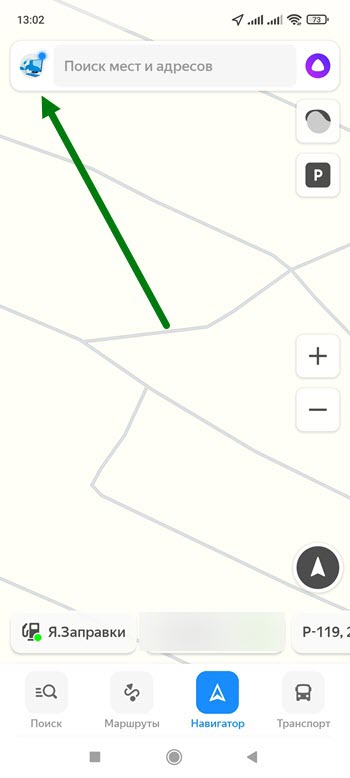
2. Далее переходим в настройки. 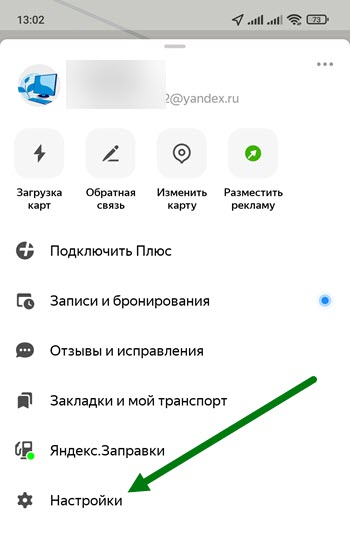
3. Открываем раздел «Маршруты». 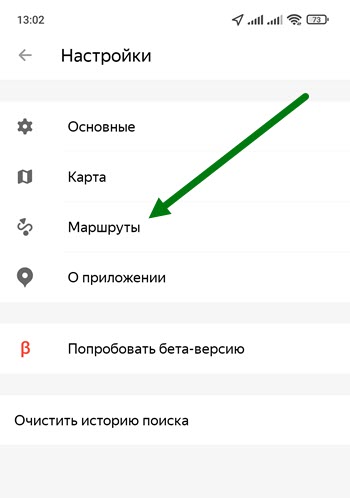
4. Жмём на пункт «звук». 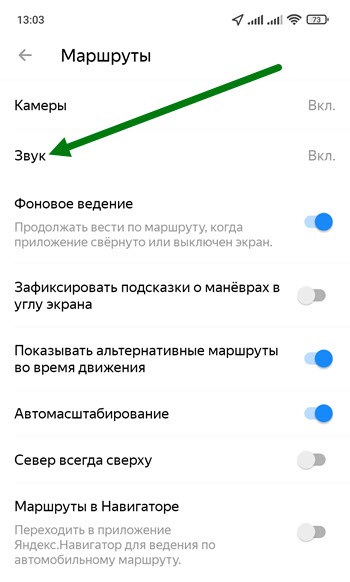
5. На открывшейся странице располагается нужная нам функция, жмём на неё. 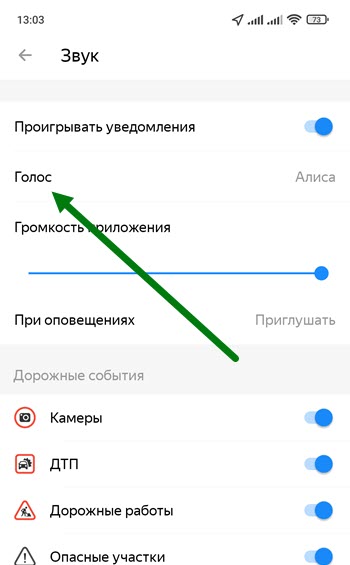
6. Остаётся выбрать подходящий вариант, либо ознакомится с дополнительными озвучками и загрузить понравившуюся. 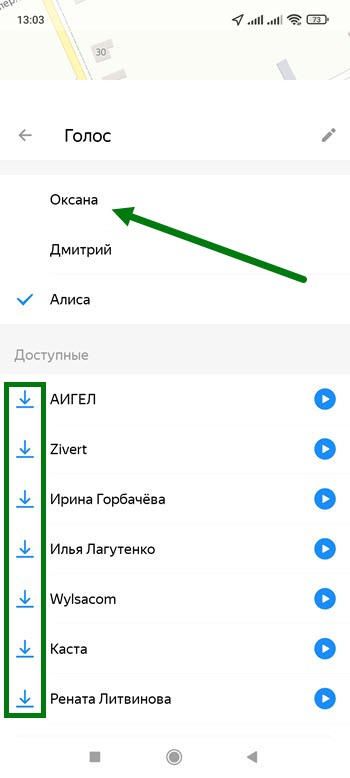
Как заставить говорить Яндекс навигатор?

Ребят столкнулся с тем что при прокладывании маршрута Яндекс навигатор вообще ничего не говорит. В настройках включены все оповещения (вообще все) — и всё равно глухо. Как его заставить разговаривать?)
UPD:
Заработало когда скачал голос Уткина + установил в настройках приглашать звуки при оповещениях.
Запчасти
Haval Jolion 2021, двигатель бензиновый 1.5 л., 150 л. с., передний привод, автоматическая коробка передач — своими руками
Машины в продаже

Haval Jolion, 2022

Haval Jolion, 2023

Haval Jolion, 2023

Haval Jolion, 2023
Комментарии 22

Другой голос скачать. У меня стоит штурман, все уведомления включены, и не приглушать и не останавливать музыку. Все четко

Вопрос в другом: "Как заставить его молчать"?!

У меня сразу в фоне все разговаривало


Версию обновить навигатора. У меня так было

Звуки и оповещения — поставить при уведомлениях "приглушать другие звуки" (если так не стояло изначально), а голос — заменить Алису на Оксану. Тогда на фоне радио будет озвучиваться и прокладка маршрута и его ведение с приглушением радио во время этого (Яндекс Навигатор 7.1 StrannikMod)

Всё чётко! Именно так как написал уважаемый Arit1981. Главное ещё не забыть ползунок громкости в навигаторе сдвинуть на нужную громкость подсказок.

В настройках бегунок громкости проверить. Он тихий очень.

Он будет говорить только тогда, когда музыка играет, они как-то связаны. Нет музыки — нет оповещений. В CarPlay такого нет, говорит всегда
Дак у меня музыка и играет) либо радио либо по блютуз с телефона
Ну тогда не знаю �� Как установил год назад — так ничего и не трогал там, только учетку активировал свою ��

RomanPolozov
Дак у меня музыка и играет) либо радио либо по блютуз с телефона
Включи музыку в яндекс.навигаторе.

Попробуйте сменить голос озвучки на Алису.

а когда работает нормально?

Дак навигатор то нормально всегда работает) он просто не говорит вообще — в этом и проблема
так было всегда или что-то было сделано с ГУ?

У меня тоже вначале так было, когда установил навигатор.В настройках надо попробовать разные варианты оповещения.Я не помню, что у меня сейчас стоит.Вначале никак не мог настроить, тоже никаких голосовых сообщений не было.Вот уже почти год работает без сбоев.У меня даже звук радио или музыки с флешки пропадал, когда навигатор работал
Как включить голосовое сопровождение на Яндекс Картах
Яндекс.Карты — удобный и популярный сервис, который помогает ориентироваться в городе и находить нужные места. Одна из его полезных функций — голосовое сопровождение, которое помогает водителям следовать по маршруту, не отвлекаясь на чтение карты. В этой статье мы расскажем, как настроить голосовое сопровождение на Яндекс.Картах.
Во-первых, для того чтобы использовать голосовое сопровождение в Яндекс.Картах, вам понадобится смартфон или планшет с установленным приложением Яндекс.Карты. Если вы еще не установили это приложение, вы можете скачать его с официальных магазинов приложений для Android и iOS.
После установки и открытия приложения, следуйте простой последовательности действий. В правом верхнем углу экрана вы увидите значок меню — это три горизонтальные полоски. Нажмите на него и в выпадающем меню выберите раздел «Настройки».
В настройках приложения найдите пункт «Голос навигатора». Как правило, он находится в разделе «Предпочтения» или «Звук и оповещения». В этом пункте вы сможете выбрать подходящий для вас голос навигатора. Яндекс.Карты предлагают различные голосовые опции — от мужского и женского голоса до голосов с акцентом и юмором. Выберите тот, который вам больше нравится, и нажмите «Применить».
Настраивая голосовое сопровождение на Яндекс.Картах, не забудьте учесть внешние условия и предпочтения. Если у вас шумный салон, стоит выбрать громкий и четкий голос. Если вы хотите, чтобы навигатор был более живым и интересным, выберите голос с юмором или акцентом. Главное — чтобы голос навигатора был для вас удобным и понятным во время движения.
Выбор языка
Настройка голосового сопровождения на Яндекс.Картах начинается с выбора языка, на котором вы хотите услышать инструкции. Поддерживаемые языки включают русский, английский, немецкий и французский.
Чтобы выбрать язык, выполните следующие шаги:
- Откройте приложение Яндекс.Карты на своем устройстве.
- Найдите пункт «Настройки», который обычно находится в верхнем правом углу экрана, и нажмите на него.
- Выберите раздел «Голосовые инструкции».
- В списке доступных языков выберите нужный язык.
После выбора языка голосовое сопровождение на Яндекс.Картах будет произносить инструкции на выбранном языке.
Установка приложения
Для начала установите на своём устройстве приложение «Яндекс.Карты». Вы можете найти его в официальном магазине приложений для вашей операционной системы (App Store для устройств iOS и Google Play для устройств Android).
После того, как приложение установлено на ваше устройство, откройте его и введите ваш адрес в поисковую строку. Приложение автоматически определит ваше местоположение и покажет карту.
Теперь нажмите на значок голосового помощника, который находится в правом нижнем углу экрана (значок выглядит как микрофон). Если у вас включены права доступа к микрофону, голосовой помощник будет готов к прослушиванию ваших команд. Если права доступа не активированы, приложение попросит вас предоставить доступ.
Примечание: Возможность использования голосового сопровождения может быть доступна только в некоторых регионах и языках. Убедитесь, что ваше мобильное устройство настроено на русский язык.
Авторизация в приложении
Для использования голосового сопровождения на Яндекс.Картах необходимо авторизоваться в приложении. Следуйте следующим шагам:
- Откройте приложение «Яндекс.Карты» на вашем устройстве.
- Найдите кнопку «Войти» или «Авторизоваться» и нажмите на нее.
- Если у вас уже есть учетная запись Яндекса, введите свой логин и пароль в соответствующие поля и нажмите «Войти».
- Если у вас еще нет учетной записи Яндекса, нажмите на ссылку «Зарегистрироваться» или «Создать учетную запись» и следуйте инструкциям для создания нового аккаунта.
- После успешной авторизации вы можете начать использовать голосовое сопровождение на Яндекс.Картах.
Обратите внимание, что авторизация в приложении позволит вам также получить доступ к другим функциям Яндекс.Карт, таким, как сохранение мест, создание маршрутов и получение персонализированных рекомендаций.
Настройка голосового сопровождения
Настройка голосового сопровождения на Яндекс.Картах позволяет получать голосовое направление при навигации. Для этого выполните следующие шаги:
Шаг 1:
Откройте приложение «Яндекс.Карты» на вашем устройстве.
Шаг 2:
Внизу экрана найдите панель с кнопками, включающими различные функции. Нажмите на кнопку «Маршрут».
Шаг 3:
Задайте начальную и конечную точки вашего путешествия. Для этого вы можете ввести адреса в соответствующие поля или выбрать места на карте.
Шаг 4:
После того как точки маршрута определены, внизу экрана появится панель с дополнительными настройками маршрута. Нажмите на кнопку «Настройки».
Шаг 5:
В меню настроек маршрута найдите раздел «Голосовое сопровождение». Нажмите на него.
Шаг 6:
В появившемся окне вы можете выбрать предпочитаемый голос и настроить громкость звука. После этого нажмите на кнопку «Готово», чтобы сохранить настройки.
Шаг 7:
Теперь, когда вы включите навигацию по маршруту, приложение «Яндекс.Карты» будет предоставлять голосовое сопровождение во время движения.
Следуйте этой простой инструкции, чтобы настроить голосовое сопровождение на Яндекс.Картах и ориентироваться на дороге с удобством.
Выбор режима голосового сопровождения
Настройка голосового сопровождения на Яндекс.Картах включает возможность выбора режима озвучивания.
При использовании режима «Пошаговое сопровождение» голосовое сопровождение будет предоставляться во время движения по маршруту, подробно описывая указания поворотов и особенности дороги. Этот режим особенно полезен при пешей прогулке или велосипедной поездке, где важно точно следовать указаниям маршрута.
Режим «Только предупреждения» предоставляет голосовое сопровождение только в случае необходимости предупредить о поворотах, ограничениях или других важных событиях на маршруте. Такой режим подходит для использования в автомобиле, где могут быть уже знакомы основные участки маршрута, но требуется информация о ключевых точках с оповещениями.
Выбор режима голосового сопровождения позволяет настроить Яндекс.Карты в соответствии с вашими конкретными потребностями и сделать пользование сервисом максимально удобным.
Тестирование голосового сопровождения
После настройки голосового сопровождения на Яндекс.Картах важно проверить, что оно функционирует корректно. Для этого можно выполнить следующие действия:
- Откройте приложение Яндекс.Карты на вашем устройстве.
- Введите адрес места, которое вы хотите найти или показать на карте.
- Нажмите на кнопку поиска или введите Enter.
- Прослушайте голосовое сопровождение для данного адреса.
- Убедитесь, что голосовые инструкции произносятся четко и без помех.
- Проверьте, что голосовые команды соответствуют действиям, которые вы хотите выполнить.
- Если есть какие-либо проблемы с голосовым сопровождением, убедитесь, что у вас актуальная версия приложения и что вы правильно настроили голосовые настройки.
- Если проблемы продолжаются, обратитесь в службу поддержки Яндекс.Карт для получения дополнительной помощи.
Тестируя голосовое сопровождение на Яндекс.Картах, вы гарантируете, что оно будет работать правильно и помогать вам в навигации по карте без каких-либо проблем.
Полезные советы и рекомендации
В следующих таблицах приведены полезные советы и рекомендации, которые помогут вам настроить голосовое сопровождение на Яндекс.Картах:
| Совет | Описание |
|---|---|
| 1. | Убедитесь, что у вас установлено последнее обновление приложения Яндекс.Карты на вашем устройстве. |
| 2. | Откройте приложение Яндекс.Карты и введите место назначения в строке поиска. |
| 3. | Нажмите на иконку динамик в правом нижнем углу экрана, чтобы включить голосовое сопровождение. |
| 4. | Выберите предпочитаемый язык для голосового сопровождения в настройках приложения. |
| 5. | Установите громкость голосового сопровождения, чтобы услышать подсказки ясно и разборчиво. |
| 6. | Настройте предпочтительный тип маршрута (на автомобиле, общественном транспорте, пешком), чтобы получать соответствующие указания. |
| 7. | Внимательно слушайте голосовые инструкции и следуйте им, чтобы правильно добраться до места. |
| 8. | Если голосовое сопровождение не работает или звук низкого качества, проверьте настройки звука на вашем устройстве. |
Следуя этим советам и рекомендациям, вы сможете эффективно настроить и использовать голосовое сопровождение на Яндекс.Картах для получения точных указаний и комфортной навигации.
Как включить голосовое сопровождение в Яндекс картах
Яндекс Карты — это удобный сервис для навигации на дорогах, который помогает быстро и точно добраться до нужного места. Одним из способов получения информации о маршруте является голосовое сопровождение — голосовые подсказки, которые помогают ориентироваться на дорогах и своевременно реагировать на дорожные условия. В данной статье мы рассмотрим, как включить голосовое сопровождение в Яндекс Картах, что делать, если оно не работает, а также дадим полезные советы для более комфортного использования сервиса.
Как включить звуковое сопровождение навигатора в Google Картах
Перед тем, как начать использовать голосовое сопровождение в Яндекс Картах, рассмотрим, как включить звуковое сопровождение в навигаторе в Google Картах:
- Откройте приложение «Google Карты» на телефоне или планшете Android.
- Включите навигацию.
- В правом верхнем углу должен появиться значок «Звук». Если вы его не видите, нажмите «Отключить звук» «Включить звук». Так вы включите голосовые подсказки.
Как включить голосовое сопровождение в Яндекс Картах
Теперь рассмотрим, как включить голосовое сопровождение в Яндекс Картах:
- Откройте приложение Яндекс Карты на своем устройстве.
- Нажмите кнопку настроек (обычно это значок шестеренки или трех точек в верхнем правом углу экрана).
- Выберите пункт «Быстрые настройки» → «Звуковое сопровождение».
- Выберите вариант звукового сопровождения:
- выключены все звуки;
- включены оповещения о камерах, дорожных событиях и изменениях маршрута;
- все звуки включены.
- Готово! Теперь голосовые подсказки должны быть доступны во время использования Яндекс Карт.
Как поставить голос в Яндекс Картах
Кроме включения звукового сопровождения, в Яндекс Картах также можно настроить голос, который будет использоваться для голосовых подсказок:
- Откройте приложение Яндекс Карты на своем устройстве.
- Нажмите кнопку настроек (обычно это значок шестеренки или трех точек в верхнем правом углу экрана).
- Выберите пункт «Настройки» → «Маршруты».
- Выберите пункт «Звук» → «Голос».
- Выберите желаемый голос из списка голосовых опций.
- Готово! Теперь голосовые подсказки в Яндекс Картах будут произноситься выбранным голосом.
Как включить звуковое сопровождение на часах
Если вы используете устройство с операционной системой Wear OS (ранее известной как Android Wear), то может быть полезно знать, как включить звуковое сопровождение на часах:
- Если экран часов затемнен, коснитесь его, чтобы включить.
- Проведите по экрану сверху вниз.
- Проведите по экрану влево и откройте настройки.
- Прокрутите экран вниз и нажмите «Специальные возможности».
- Найдите пункт «Звуковое сопровождение».
- Нажмите «Звуковое сопровождение», а затем установите флажок.
Почему голосовое сопровождение в Яндекс Навигаторе не работает
Если голосовое сопровождение в Яндекс Навигаторе не работает, то причина может быть в следующих настройках:
- Проверьте, включен ли переключатель «Проигрывать уведомления» в настройках приложения: откройте приложение Яндекс Карты → «Настройки» → «Маршруты» → «Звук».
- Убедитесь, что на вашем устройстве не включен режим «Не беспокоить» или «Тихий».
- Если вы используете Яндекс Навигатор на устройстве с операционной системой iOS, то проверьте настройки приватности: разрешена ли Яндекс Навигатору использовать микрофон в настройках безопасности устройства.
Полезные советы для использования голосового сопровождения в Яндекс Картах
Для более комфортного использования голосового сопровождения в Яндекс Картах рекомендуется следующее:
- Настройте громкость голосовых подсказок так, чтобы они были слышны, но не слишком громкие.
- При движении по безлюдной местности голосовые подсказки могут заменять уличные указатели. Однако, если вы движетесь по менее знакомым маршруту, лучше периодически проверять карту на экране вашего устройства.
- Если вам нужно изменить маршрут или вы пропустили поворот, Яндекс Карты автоматически перестроят маршрут и произнесут новые голосовые подсказки.
- Если вы хотите включить или выключить звуковые подсказки на ходу, просто нажмите на значок «Музыка», который обозначает текущее состояние звукового сопровождения в Яндекс Картах.
Выводы
Голосовое сопровождение в Яндекс Картах — это удобный средство навигации по дорогам, которое помогает следить за маршрутом и реагировать на дорожные изменения. Если голосовые подсказки не работают, то важно проверить настройки приложения и устройства на наличие проблем. Следуя нашим советам, вы сможете максимально комфортно использовать голосовое сопровождение в Яндекс Картах и добираться до своих мест назначения без лишних проблем и задержек.
Как поставить голос в Яндекс картах
Если вы хотите услышать озвучку маршрутов в Яндекс Картах, то этот процесс можно сделать очень легко. Необходимо перейти в личный профиль Яндекс. Карт, а не в Яндекс. Навигатор. Здесь вы можете найти раздел «Настройки», где выберете вкладку «Маршруты». Далее нажмите на раздел «Звук», где вы сможете выбрать опцию «Голос». После выбора данной опции, вы сможете услышать озвучку своих маршрутов в яндекс картах. Если вы захотите изменить голос, то вы можете выбрать любой из доступных вариантов. Таким образом, благодаря нескольким простым шагам, вы сможете услышать необходимую информацию и не отвлекаться на просмотр карты во время поездки.
Как включить звуковое сопровождение
Чтобы включить звуковое сопровождение на часах, необходимо выполнить несколько простых действий. Сначала убедитесь, что экран часов не затемнен, иначе его нужно коснуться. Затем проведите по экрану сверху вниз, чтобы открыть вкладку настроек. Далее, проведите пальцем по экрану влево и нажмите на пункт «Специальные возможности». Найдите и выберите пункт «Звуковое сопровождение». Нажмите на кнопку «Звуковое сопровождение» и установите флажок. Готово! Теперь вы сможете услышать звуки при взаимодействии с часами. Не забудьте, что настройки могут отличаться на разных моделях часов, поэтому, если вы не можете найти нужную опцию, обратитесь к инструкции к вашим часам.
Для запуска голосового сопровождения в Яндекс.Картах нужно выполнить несколько простых действий. Сначала необходимо нажать на кнопку меню, расположенную в верхнем левом углу экрана. Далее выбрать пункт быстрых настроек и зайти в раздел звуковое сопровождение. Здесь можно выбрать один из трех вариантов: выключить все звуки, включить оповещения о камерах, дорожных событиях и изменениях маршрута, или включить все звуки. После выбора нужного варианта голосовое сопровождение будет работать в соответствии с выбранной настройкой. Эта функция очень удобна для тех, кто пользуется Яндекс.Картами во время вождения. Она позволяет ориентироваться на дороге, не отвлекаясь от вождения и безопасно достичь заданного места назначения.
Как в яндекс картах было сопровождение голосом
Привет! Сегодня я покажу вам как настроить звуки Яндекс навигатора. У вас пропал и не работает звук в навигаторе? Вы можете легко включить звук в навигаторе Яндекс. Можно настроить громкость, если звук слишком тихий. Всё очень просто и быстро. Смотрите инструкцию далее и пишите комментарии, если у вас есть вопросы. Поехали!)
Откройте приложение. На главной странице, внизу справа нажмите на кнопку Меню.

Далее, в меню нажмите на вкладку Настройки.

Далее, в настройках нажмите на вкладку Звуковое сопровождение.

В открывшемся окне, можно выбрать три варианта:
- Выключены все звуки Навигатора;
- Включены оповещения о камерах, дорожных событиях и изменениях маршрута;
- Все звуки навигатора включены.

Далее, в настройках нажмите на вкладку Звуки и оповещения.

Здесь вы можете настроить громкость навигатора, прибавить или убавить звук.

Звук всё равно не работает? Тогда проверьте в настройках громкости телефона, чтобы был включен звук медиа и системы.
Остались вопросы? Напиши комментарий! Удачи!
Привет! Сегодня я покажу вам как настроить звуки Яндекс навигатора. У вас пропал и не работает звук в навигаторе? Вы можете легко включить звук в навигаторе Яндекс. Можно настроить громкость, если звук слишком тихий. Всё очень просто и быстро. Смотрите инструкцию далее и пишите комментарии, если у вас есть вопросы. Поехали!)
Откройте приложение. На главной странице, внизу справа нажмите на кнопку Меню.
Далее, в меню нажмите на вкладку Настройки.
Далее, в настройках нажмите на вкладку Звуковое сопровождение.
В открывшемся окне, можно выбрать три варианта:
- Выключены все звуки Навигатора;
- Включены оповещения о камерах, дорожных событиях и изменениях маршрута;
- Все звуки навигатора включены.
Далее, в настройках нажмите на вкладку Звуки и оповещения.
Здесь вы можете настроить громкость навигатора, прибавить или убавить звук.
Звук всё равно не работает? Тогда проверьте в настройках громкости телефона, чтобы был включен звук медиа и системы.
Яндекс.Навигатор – удобное приложение для автомобилистов России. Оно простое в использовании, адаптировано к местной обстановке, имеет интуитивно понятный интерфейс и много полезных функций. Одно из них – голосовой помощник. Когда руки заняты, а найти нужную информацию не отвлекаясь от дорожной ситуации необходимо – этот инструмент незаменим. Скачать навигатор с голосовым управлением можно в Google Play.
Чем удобен голосовой ввод при навигации?
Изменения маршрута во время езды за рулем случаются регулярно. Останавливаться ради того, чтобы сформировать запрос или делать это в процессе движения – небезопасно и неудобно. Голосовая навигация решает эту проблему. Достаточно громко и четко отдать команду, после чего система произведет поиск и выдаст нужный вариант.
3 главных преимущества Яндекс Навигатора
Яндекс.Навигатор – это кладезь возможностей. Использовать его только для поиска маршрутов проезда – непростительно. Зайдите в «Меню», нажмите волшебную кнопку «Настройки» и внимательно изучите разделы. А пока – 3 крайне полезные для каждого водителя функции.
Предупреждение о камерах на дорогах, дорожной обстановке/превышении скоростного режима
Камеры на дорогах часто размещены скрытно и никаких предупреждений о них нет. Яндекс.Навигатор решает эту проблему, показывая на векторе соответствующие значки и дублируя информацию голосовым сопровождением. Данные об установленных по пути следования камерах отправляют на сервер сами водители. Для этого нужно сказать: «Слушай Алиса, здесь камера». Точка автоматически добавится на карту.
Типы определяемых камер:
Аналогично навигатор с голосовым поиском дает другие подсказки – о превышении вами скоростного режима, о ДТП/дорожных работах/аварийно-опасных участках. Если ваше приложение этого не делает – зайдите в «Настройки», перейдите в раздел «Звуки и оповещения». Выполните следующие действия:
Напротив «Сообщать о превышении» переведите ползунок вправо;
В разделе «Превышение скорости» задайте скоростной порог, по достижении которого будет подан сигнал о необходимости замедлиться;
В разделе «Дорожные события» активируйте те из них, о которых желаете своевременно получать информацию.
Техпомощь
В непредвиденной ситуации, особенно если она произошла в другом городе, не нужно судорожно «забивать» поисковые запросы в браузере в попытках найти ближайшее СТО. Достаточно зайти в меню навигатора, прокрутить список вниз, выбрать «Помощь на дороге». Доступные услуги:
Эвакуатор для легковой и грузовой машины/легковая и грузовая техпомощь;
Запуск двигателя/ подвоз топлива;
Трезвый водитель/аварийный комиссар;
Сбор справок при ДТП/юридическая помощь;
Экспертиза ремонта/хранение шин.
В каждом разделе нужно выбрать подраздел с более детальной информации и указать свой телефон для связи, а при необходимости – местоположение. На услуги можно оформить 10-ти процентную скидку, кликнув по соответствующей кнопке.
Интеграция с Яндекс Алисой
Программа «Алиса» от Яндекса появилась в 2017 году. Она распознает человеческую речь, дает ответы, поддерживая диалог с собеседником, может решить ряд задач: построить маршрут, определить название песни, управлять системой «Умный дом», вызвать такси, включить сказку для вашего малыша и многое другое. Инструмент внедрен не только в навигатор, но и в Яндекс.Браузер для любых устройств и Яндекс.Лончер для Андроид. В навигаторе же «Алиса» позволяет управлять запросами без непосредственной прописки команд в поисковой строке. Ей открыты все функции приложения – поиск маршрутов, кинотеатров, заведений общественного питания, магазинов, автозаправочных станций, автомоек, больниц, аптек, банкоматов, баров, гостиниц, автосервисов.
Как работает голосовой ввод в Яндекс Навигаторе (примеры команд)
Чтобы система распознавания голосовых команд сработала, необходимо открыть доступ к микрофону. Вы можете формировать любые запросы, например, попросить рассказать последние новости, которые произошли в мире или указать пункт назначения для прокладки маршрута. Активация голосового управления включается командой «Слушай Алиса» непосредственно перед формированием запроса.
Скажите «Слушай Алиса»;
Задайте вопрос, например: «Где можно поесть?»;
Дождитесь окончания поиска, выберите нужный вариант, нажмите «Позвонить»/»Поехали» и т.д.
Чтобы отключить голосовые команды Яндекс Навигатора, кликните на значок меню (3 горизонтальные полоски в правом нижнем углу), перейдите в «Настройки» – «Звуки и оповещения». Прокрутите страницу вниз и напротив пунктов «Алиса» и «Голосовая активация» переместите ползунки влево.
Справляется ли «Алиса» с функциями голосового навигатора? Безусловно! С момента передачи запроса до вывода ответа проходит от 3 до 7 секунд. Интернет для работы помощника не требуется, но необходим для навигации.
Похожие приложения на Google Play
Основные конкурентные приложения – Navitel и Google-карты. Они охватывают большинство стран, тоже имеют голосового помощника и иные аналогичные функции. Навител – среднее между двумя другими приложениями. У каждого из них есть свои плюсы и минусы, явного лидера выявить сложно, но для России все же больше подходит Яндекс, достаточно посмотреть количество скачиваний программ в Google Play, у отечественного софта оно свыше 50 миллионов.
Навигатор с голосовым управлением можно купить и в магазине по цене от 3000 рублей. Его преимущества – хорошее покрытие при отсутствии интернета, постоянная «картинка» (на смартфон могут позвонить в самый неподходящий момент), плюс заряд батареи телефона сохраняется почти неизменным в процессе поиска маршрута и следования по нему, так как не задействуется (все знают, как быстро навигатор "ест" заряд и сколько раз они забывали отключать функцию определения местоположения). Если для вас эти показатели незначительны – скачивайте голосовой навигатор в онлайн-магазине и пользуйтесь в свое удовольствие.
«Царский маршрут построен»: Wylsacom стал голосом «Яндекс.Карт»
Техноблогер Wylsacom в рамках проекта «Свои в городе» озвучил автомобильные маршруты в сервисе «Яндекс.Карты». Он в узнаваемой манере составил «обзор дорог и маршрутов», прокомментировав частые дорожные ситуации, рассказали Sostav в компании.
Так, перед началом поездки Wylsacom сообщит: «Царский маршрут построен». А в пути предупредит: «Вот это оптика! Впереди камера». Водитель, съехавший с маршрута, может получить от техноблогера «дизлайк» или даже «страйк».
Wylsacom записал более 160 фраз. Его озвучка доступна в личном профиле приложения «Яндекс.Карт», для этого нужно в «Настройках» открыть «Маршруты» и затем выбрать «Звук» и «Голос». Также голос блогера доступен в CarPlay и Android Auto, в «Яндекс.Навигаторе» он появится позже.
Кроме озвучки Wylsacom пользователи могут выбрать группу «Каста» и Ренату Литвинову, которые также приняли участие в проекте. «Яндекс.Карты» планируют добавить больше голосов, которые будут сопровождать водителей в дороге.
Как записать свой голос в Навигатор Яндекс?
это добавит в список выбора возможность записать Русский голос с удобным построением предложений. это добавит возможность работать с локализованным приложением на русском языке.
Как включить голосовой ввод в Яндекс навигаторе?
Выберите пункт → Расширенные настройки → Звуки и оповещения. Включите опцию Голосовая активация.
Чей голос звучит в навигаторе?
Навигатор» заговорил голосом Василия Уткина.
Как озвучить навигатор?
Осуществить это можно в три простых шага:
- запустите приложение и зайдите в его настройки, нажав шестерёнку настроек в верхнем углу выпадающего меню;
- коснитесь функции «Voice direction» и выберите «Record new voice»;
- «Name your voice» позволит вам задать имя своей озвучке.
Кто озвучивает Яндекс карты?
Рената Литвинова
Режиссер и актриса Рената Литвинова стала голосом сервиса «Яндекс. Карты», запустившего проект, в рамках которого известные люди будут озвучивать автомобильное ведение по маршруту, рассказали в пресс-службе «Яндекса». Литвинова стала первым участником этого проекта.
Как изменить озвучку в Гугл картах?
Нажмите «Настройки». В меню «Настройки» прокручивайте вниз, пока не найдете параметр «Настройки навигации» — коснитесь его, чтобы войти в меню. Меню «Настройки навигации» позволяет Вам изменить способ навигации без помощи рук. Чтобы изменить настройки голоса для приложения Google Карт, выберите параметр «Выбор голоса».
Как поменять голос в навигаторе на айфоне?
Как включить голосовую навигацию в Картах от Apple на iPhone
- Откройте Настройки и зайдите в Карты.
- Зайдите в секцию Автомобиль и навигация.
- В секции Громкость голоса навигации выберите Низкая/Обычная/Высокая громкость, чтобы включить опцию.
- Закройте Настройки и пользуйтесь Картами с голосовой навигацией.
Кто озвучивает навигатор 2гис?
Среди наших новых дикторов: Телеведущий и путешественник Николай Дроздов, чей голос известен многим с детства. Автоблогер AcademeG, известный миллионам зрителей, теперь сможет стать вашим компаньоном в поездках.
Как включить голосовое управление в навигаторе?
Устранение неполадок с голосовыми подсказками
- Откройте приложение «Google Карты» на устройстве Android.
- Запустите навигацию.
- В правом верхнем углу должен появиться значок «Звук» . Если вы его не видите, нажмите «Отключить звук» Включить звук . Так вы включите голосовые подсказки.
Как включить голосовой помощник в навигаторе?
Запустите программу «Навител Навигатор» на устройстве, затем выберите «Меню» → «Настройки» → «Региональные настройки» → «Голос», далее выберите установленный голосовой пакет и нажмите «ОК» в правом верхнем углу экрана.
Чей голос озвучивает Алису?
Татьяна Шитова
Голосом Алисы стала актриса дубляжа Татьяна Шитова, озвучившая большинство героинь Скарлетт Йоханссон и голос операционной системы OS1, назвавшей себя Саманта, в российском дубляже фильма Спайка Джонза «Она».
Как сделать навигатор громче музыки?
В настройках навигатора поставьте «смешивать звук», в настройках магнитолы выберите программу навигации по умолчанию и в настройках звука настройте подходящий уровень громкости мультимедиа и навигации.
Почему Яндекс Навигатор не говорит о камерах?
Нажмите на изображение профиля. Если вы не вошли в аккаунт, нажмите кнопку . Нажмите кнопку Настройки → Маршруты → Камеры. Включите или выключите опцию Показывать уведомления.
Чей голос у Алисы Яндекс?
Татьяна Шитова
Она приняла поздравления и выдала себя за оригинальный голос помощника «Яндекса». Об этом радиостанции «Говорит Москва» сообщила озвучившая Алису Татьяна Шитова.
Как сделать чтобы Яндекс карты говорили?
Выберите пункт → Расширенные настройки → Звуки и оповещения → Голос. Выберите голос диктора.
«Алису» интегрировали в Яндекс.Карты — в помощь водителям и пешеходам (даже офлайн)
Команда Яндекса объявила о запуске новой удобной функции для Яндекс.Карт, которая окажется особенно полезной водителям. Теперь управлять Яндекс.Картами можно с помощью фирменного голосового помощника «Алисы».
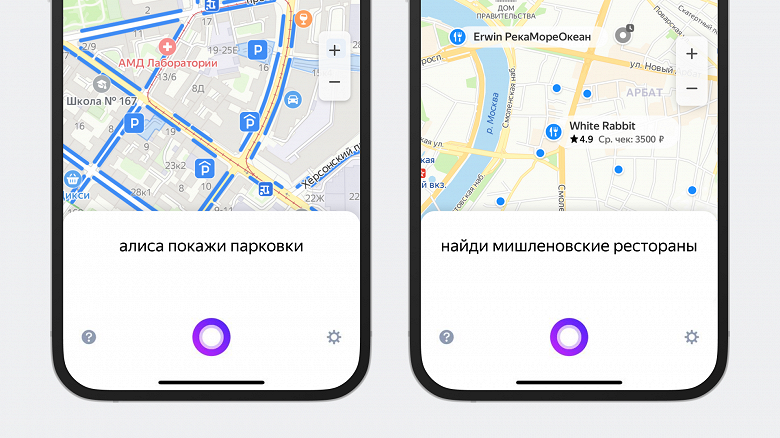
«Алиса» поможет построить маршрут, найти парковку и назовёт расценки, а также подскажет множество других полезных вещей, например, долго ли стоять в пробке или сколько времени в пути осталось.
Для пешеходов и пользователей общественного транспорта «Алиса» тоже может быть полезна, чтобы быстро найти нужный ресторан, парк или вокзал или сыграть с пользователем в игру.
Отдельно разработчики отмечают новый специальный навык «Алисы» — загрузку офлайн-карт. Это позволяет без подключения к интернету искать места и строить маршруты.