Как быстро проверить работу камер на Realme
На некоторых смартфонах Realme имеется сразу несколько камер и все они служат для разных задач. Например, это могут быть основные, широкоугольные, для макро-съемки и т.д. Причем, если вы впервые покупаете смартфон Realme (особенно б/у) и никогда не сталкивались со штатным приложением съемки, то для поиска нужных режимов, которые задействуют данные камеры, может уйти некоторое время. Поэтому, для быстрого теста, существует специальное меню, которое открывается, если в звонилке набрать комбинацию: *#899#
-
После этого, перейдите в manual test, а затем вверху, выберите CAMERA
Открывая пункты по очереди, вы будете запускать каждую из камер и сможете проверить их работоспособность. Здесь же, можно проверить и вспышку. Чтобы выйти из каждого пункта, просто сделайте свайп назад жестами или нажмите соответствующую сенсорную кнопку внизу, если не используете жесты.
Как проверить все камеры на телефоне Xiaomi?
Обычно эта настройка активирована по умолчанию, но лучше проверить все самостоятельно: Откройте приложение Камера на Xiaomi.
Как перезагрузить камеру на Xiaomi?
Камера наблюдения Mi автоматически включается при подключении кабеля питания к зарядному порту Micro-USB. Мигающий оранжевый индикатор означает, что устройство успешно активировано. Если же он не мигает, нажмите и удерживайте кнопку сброса, чтобы перезагрузить устройство.
Что такое HDR Камера в телефоне Xiaomi?
В смартфонах Xiaomi опция HDR присутствует во всех моделях, так как этот режим является встроенной программной функцией. Расшифровывается название как High Dynamic Range, т. е. высокий динамический диапазон.
Как восстановить работу камеры на телефоне?
Что делать если не работает камера на Андроид:Сбросить кэш и данные приложения камеры Перейдите по пути Настройки => Приложения => Камера и выберите вкладку Память . Установить стороннее приложение камеры . Выполнить хард ресет
Почему не работает камера на Ксиоми?
Инструкция для пользователей На первом этапе рекомендуется очистить кэш, для чего следует войти в «Настройки», а затем выбрать пункт «Приложения». Кликните по «Все приложения» и найдите в открывшемся списке «Камеру». Нажмите на нее и очистите кэш, что позволит избавиться от ненужной информации.
Какая камера на Redmi?
Три вещи, которые нужно знать о Redmi 10Технические характеристики Xiaomi Redmi 10КамераОсновная: 50 МП, f/1.8, PDAF, видео 1080p@30, 720p@30; ультраширокоугольная: 8 МП f/2.2 с углом обзора 120˚; макро: 2 МП, f/2.4; датчик глубины: 2 МП, f/2.4; фронтальная камера: 8 МП f/2.0, видео 1080p@30;•25 окт. 2021 г.
Какие есть камеры на телефоне?
Смартфоны обладали фронтальной камерой для селфи, и основной камерой для создания фото и видеороликов. Затем появились двойные камеры со вспомогательным модулем. Зачастую он был просто монохромным, якобы для лучшего восприятия проходящего света через линзу камеры.
Как проверить все камеры на телефоне Xiaomi? Ответы пользователей
Он решит все механические неполадки. Неправильные настройки камеры. Если снимки получаются некачественными, а разрешение оптики высокое, значит, .
Xiaomi Redmi Note 4x поставляется с 4 видами камер, . них установлена в вашем смартфоне, заходим в Настройки—>О телефоне. . Вот и все!
Не всегда после покупки китайского смартфона Xiaomi на ОС MIUI и Android, качество фотографий такое, как это показывают обзоры. Многое будет зависеть от .
Но даже такой факт не исключает того, что с телефоном рано или поздно не произойдет какой-нибудь сбой. В этой статье мы подробно рассмотрим, .
В итоге к двойным камерам пришли практически все известные компании — сейчас их используют Samsung, Apple, Huawei, LG, Nokia, Xiaomi, Meizu, .
Однако не все знают о скрытых функциях приложения камеры Xiaomi, . Настройки. Здесь вы найдете новые экспериментальные функции в телефоне Xiaomi / Redmi.
Как правильно настроить камеру на телефоне Xiaomi и Redmi . Читайте также: Не работает Гугл Плей на Мейзу — все ошибки загрузки сервиса. Далее:.
Камера ужасная! Никогда не видела ничего хуже! Все пропорции тела и лица искажаются, как в кривом зеркале. Очень пожалела о покупке . Ответить.
Фронтальная камера из выреза переехала в отверстие, чуть обновилась платформа Mediatek, зазвучал второй динамик. Теперь вроде всё. Обновление .
Как проверить все камеры на телефоне Xiaomi? Видео-ответы
Необычный способ проверки камеры в телефоне при покупке
Как проверить камеру в телефоне? Вы хотите купить телефон и проверить при покупке камеру? Смотрите это видео.
Открой СКРЫТЫЙ потенциал камеры Xiaomi ��
Камера Xiaomi на смартфоне скрывает в себе кучу секретных настроек в MIUI 12 и MIUI 11. Эти секретные фишки Xiaomi .
Не РАБОТАЕТ КАМЕРА на Телефоне XIAOMI РЕШЕНО! Ошибка камеры приложение/Сбой камеры Смартфона ANDROID
Лечим и решаем проблему если камера на телефоне Сяоми не работает! Ошибка, проблема, сбой камеры или не .
XIAOMI REDMI 10 НАСТРОЙКА КАМЕРЫ | УЗНАЙ ВСЁ ПРО СВОЮ КАМЕРУ XIAOMI!
В этом видео вы узнаете как происходит настройка камеры xiaomi redmi 10. Мы разберём все настройки, фишки и режимы .
Как проверить все ли камеры работают на смартфоне
При выборе нового телефона, покупатель всегда руководствуется рядом важных критериев. Одним из них является камера. При помощи встроенной камеры делаются веселые селфи и остаются в памяти незабываемые моменты отпуска.
Благодаря современным камерам в смартфоне, многие даже забыли, как выглядит обычный фотоаппарат. Поэтому, для многих большая проблема, если не работает камера на телефоне без видимых причин. Именно об этом пойдет речь в нашей статье.
Возможные причины возникновения неисправности
Операционная система андроид отличается гибкостью настроек и возможностью работать с внутренними файлами. Это безусловный плюс, который позволяет настроить свой гаджет в соответствии с требованиями пользователя. Но иногда этот плюс приводит к неисправностям. Среди самых частых причин отказа камеры можно выделить:
- неудачное обновление системы;
- установка конфликтующего приложения;
- установка неофициальной прошивки;
- удаление важных файлов;
- появление вирусов;
- сбой системы по ряду других причин.
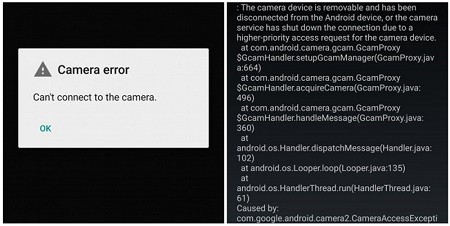
Устранение неполадок
Лучше всего поиск неисправности начать с самых простых действий, которые не займут много времени и сил.
1. Перезагружаем устройство. Вполне возможно, что после перезагрузки камера начнет работать как прежде. Если перезагрузка не спасла ситуацию, и камера на телефоне по-прежнему не работает, переходим к пункту номер два.

2. Устанавливаем стороннее приложение для камеры и смотрим, работает оно или нет. Если работает, тогда в 90 процентов случаев проблема устраниться после очистки кэша приложения.
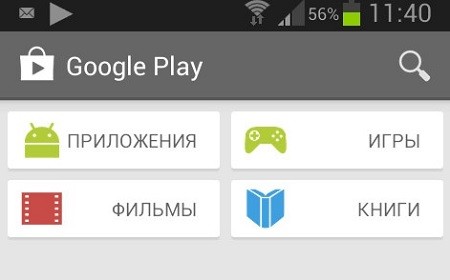
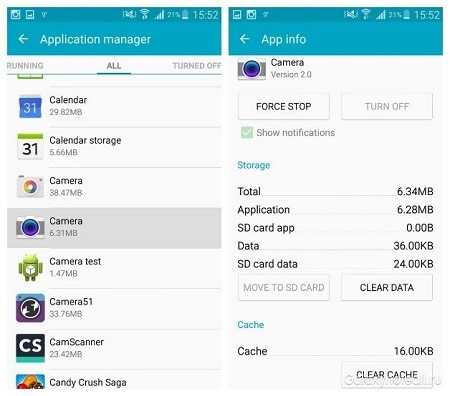
3. Заходим в настройки телефона и выбираем пункт приложения. Среди множества программ необходимо найти камеру и нажать на значок.
В открывшемся окне нажимаем на кнопку стереть данные. Таким образом, приложение освобождается от лишних данных, которые могли привести к сбою.
В большинстве случаев, после очистки, камера начинает работать корректно.
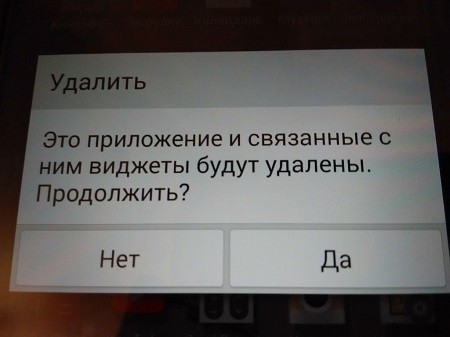
4. Удаляем все установленные перед поломкой программы. Возможно, работа нового приложения спровоцировала отказ камеры.
5. Скачиваем антивирус и ставим телефон на проверку. Если не помогло — можно подключить смартфон к персональному компьютеру и выполнить поиск вирусов при помощи компьютерного антивируса.
Вредоносные программы вполне могут блокировать функции смартфона, в том числе и фотосъемку.

6. Сохраняем все необходимые данные на отдельный носитель или облачное хранилище. После этого делаем сброс до заводских настроек.
После сброса все настройки на телефоне будут возвращены к заводским, а личные файлы будут удалены. Поэтому к этому методу прибегаем только в том случае, если остальные действия не привели к успеху.
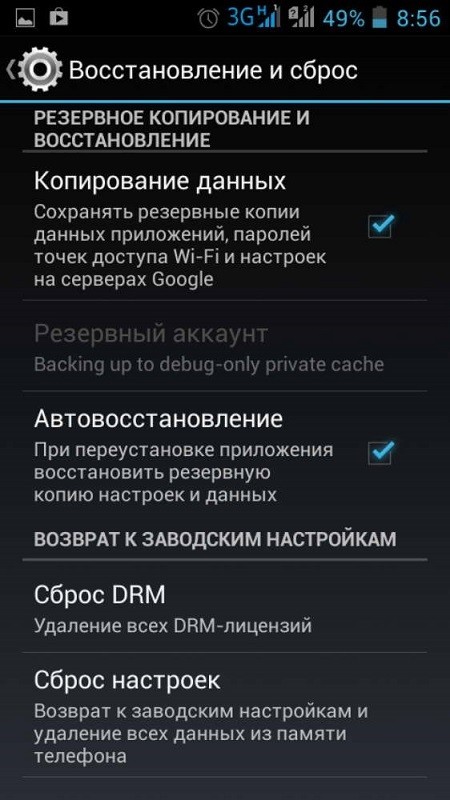
Теоретически этих методов вполне достаточно, чтобы вернуть камере былую работоспособность. Но бывают тяжелые ситуации, когда даже после полного сброса все равно не работает камера на телефоне.
Если проблема носит именно программный характер, тогда прошивка устройства поможет со сто процентной вероятностью.
Но здесь есть несколько нюансов и особенностей:
- Если у вас совсем новый телефон, который еще находится на гарантии, ни в коем случае не прошивайте телефон самостоятельно. Отнесите его в сервисный центр вместе с гарантийным талоном.
- При самостоятельной прошивке существует большой риск вывести аппарат из строя. Этот процесс требует определенных навыков и знаний.
Обязательно нужно помнить одно правило – прошивку можно скачивать только с официального сайта. В противном случае, откажет не только камера, но и весь смартфон.
Диагностика
Для диагностики состояния телефона можно использовать различные приложения.
Одним из них является программа Phone Doctor Plus.
При помощи нее можно проверить не только камеру, но и состояние других важных элементов смартфона.


После запуска приложения отобразятся общие сведения об устройстве. Чтобы они были актуальными на данный момент, необходимо перейти во вторую вкладку, где расположено более двадцати тестов, включая необходимую нам камеру, GPS и многое другое.
Каждый из тестов выполняется отдельно, некоторые просят пользователя произвести определенное действие, например, потрясти телефон или вставить наушники.
При успешном завершении появляется зеленый значок с галочкой — это значит, что проверенная функция работает корректно. С помощью таких несложных действий можно оценить реальное состояние фотокамеры.
Как показывает практика, безвыходных ситуаций не бывает. Если не работает камера на телефоне — это не повод для расстройства. Решить проблему можно нажатием нескольких кнопок.
Достаточно воспользоваться советами из нашей статьи, потратить несколько минут личного времени и дальше наслаждаться красивыми снимками.
Видео на тему: Сбой камеры. Не работает камера на Андроид 2020
Дорогой читатель! Добавьте этот сайт в закладки своего браузера и поделитесь с друзьями ссылкой на этот сайт! Мы стараемся показывать здесь всякие хитрости и секреты. Пригодится точно.
Когда на телефоне с двойной камерой чем нибудь закрываешь одну камеру, то закрывается всё,а если закрываешь другую, то не закрывается ничего и фото получается такого же качества как сделанное с обоими открытыми камерами. Это получается что в двойной камере работает только одна, а вторая вовсе не камера и только для вида установлена?
Модель телефона в студию. На сайте производителя посмотри. В настройках может быть поддержка одной камеры выключена. Может быть просто муляж.
В инструкции телефона не написано как проверять работают ли обе в двойной камере.
Grom43 Просветленный (37830) значит надо в инете найти обзор этого телефона, кто про него говорит и как он работает
да и написать могут всё что угодно! я бы вот тоже хотел убедится лично работает ли!
Grom43 Просветленный (37830) маркетинг))) муляж камеры
это одна камера, один сенсор, как правило, совершенно обычный, а второй служит для того, чтобы захватить те данные, для получения которых не предназначен первый.
Вторая задняя камера — это дополнение к основной задней камере и самостоятельно она работать (делать фото) не умеет и не может.
Ну если ещё одна камера сама ничего не видит, не воспринимает силу света и прочее, то зачем же она тогда открытая?
вторая камера нужна для эффектов. например эффекта боке. Либо для чернобелого режима.
Эффекты боке и чёрнобелый режим был и на Сони с одиночной камерой.
Zhuravka Искусственный Интеллект (197164) Почитай более детально про описание работы 2й камеры. Мне просто тупо лень копипастом заниматься.
Да почитать предлагают даже в офисе Самсунг, а объяснить никто не может.
. элементарно в настройках выбрать режим портрет. задний фон должен быть размыт..
но с заклееной доп камерой всё так же как и не с заклееной!
vlastelin vremeni Искусственный Интеллект (223266) . в подделках вторая камера муляж в оригинале нет.. работают обе. каждая снимает свой режим затем идет программное наложение.
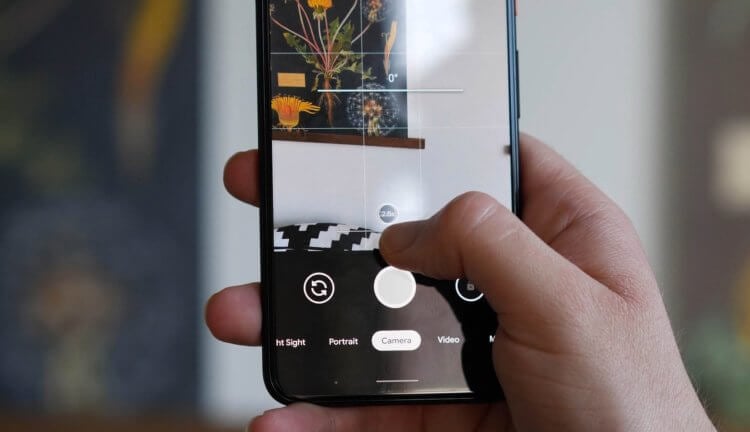
Думаю, вам не раз приходилось слышать про Camera2 API. Это низкоуровневое ПО, которое является связующим звеном между аппаратным модулем камеры и приложением для фото- или видеосъёмки. Проще говоря, это тот же самый драйвер, который вы устанавливаете на свой Windows-компьютер, чтобы принтер или монитор могли правильно работать.
Что такое Camera2 API
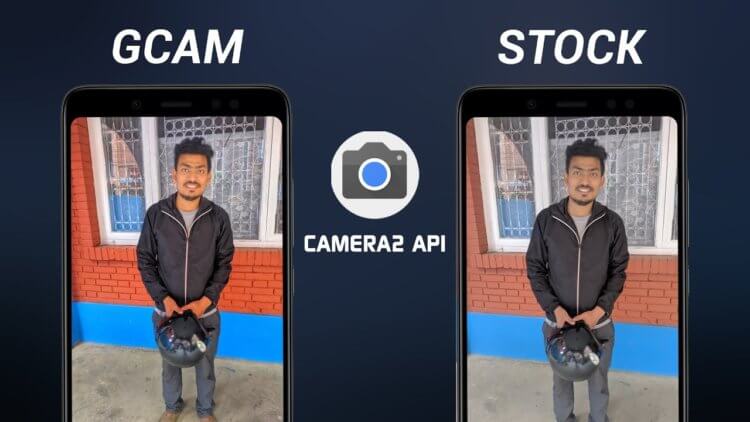
Но ведь чем-то же Camera2 API уникальна, иначе бы о ней не говорили с таким придыханием. Не так ли? Да, отчасти это действительно так. Camera2 API – это собственная разработка Google, которая открывает приложениям обширный доступ к настройкам камеры вроде ISO, скорости срабатывания затвора, съёмки RAW и т.д. Несмотря на то, что она такая крутая, эта утилита встречается не на всех смартфонах.
Вообще, существует четыре уровня поддержки Camera2 API. Проще всего объяснять их особенности на примере Google Camera, под которую этот драйвер во многом и разрабатывался.
- Legacy – присутствует поддержка только устаревшего драйвера Camera API, который использовался до выхода Android 5.0 Lollipop. Она обеспечивает возможность установки Google Camera, но с минимумом доступных функций, то есть, без портретного режима, без Night Shift и т.д.
- Limited – частичная поддержка Camera2 API, которая позволяет установить Google Camera, но не даёт ей реализовать весь свой потенциал. Функциональность Google Camera при условии ограниченной поддержки может варьироваться от устройства к устройству.
- Full – полная поддержка драйвера без каких-либо оговорок и ограничений с возможность установки полноценной версии Google Camera.
- Level_3 – полная поддержка Camera2 API с рядом продвинутых фишек полупрофессиональной направленности. Как правило, они касаются съёмки в RAW и направлены на глубокую подстройку кадра.
Как узнать, есть ли поддержка Camera2 API
Если вы собираетесь установить себе Google Camera, но не знаете, будет ли она поддерживаться на вашем смартфоне или уже это сделали, но не понимаете, почему те или иные фишки не работают, лучше всего вам проверить совместимость с Camera2 API. А сделать это можно при помощи специального приложения.
- Скачайте приложение Camera2 API Probe из Google Play;
- Дождитесь окончания загрузки и запустите приложение;
- Откройте вкладку Camera2 API на самом верху экрана;
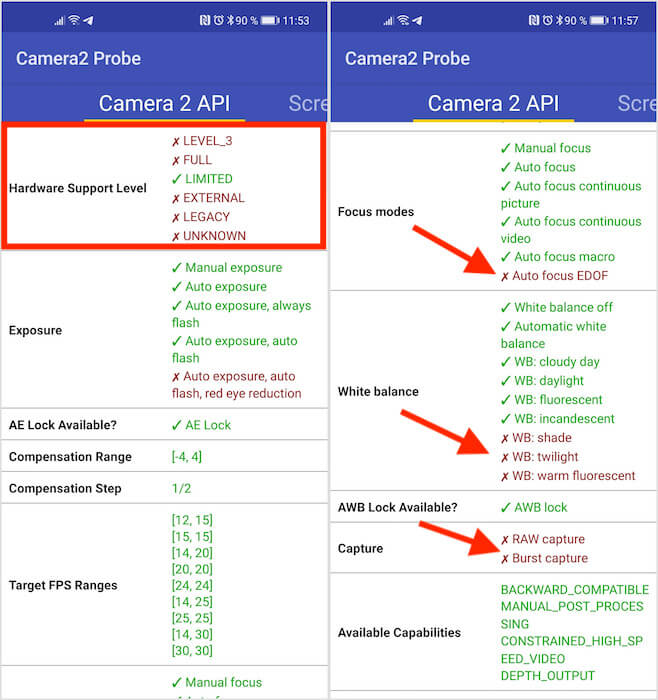
В моём случае это уровень поддержки Limited. То есть большая часть функций Google Camera на моём смартфоне работать не будут. Однако дело тут не в том, что производитель не захотел адаптировать драйвер Google для моего смартфона, а в его аппаратном обеспечении. Всё дело в том, что смартфоны Huawei и Honor – а у меня как раз такой – оснащаются процессорами Kirin, которые сильно отличаются от Snapdragon. А именно под них Google и разрабатывала свой Camera2 API. В результате установить Google Camera на мой аппарат не получится.

В самом магазине вы сможете проверить не все. Например, на экранах большинства смартфонов наклеена заводская защитная пленка с разнообразными надписями. Содрать ее до покупки никто не даст. Значит, тщательно проверить дисплей не получится. Не стоит волноваться, в большинстве случаев даже полностью исправный телефон можно вернуть в течение 14 дней после покупки, а в случае обнаружения брака — тем более. В этой статье мы опишем параметры, которые необходимо проверить до покупки и сразу после.
Внешний вид
Это первоочередная задача, ведь если вам понадобится сделать возврат, будет трудно доказать, что царапины или другие дефекты образовались до покупки. Особое внимание уделите пластиковым деталям. В смартфонах из нижнего и среднего ценового сегмента из пластика не только задняя панель, но и боковые вставки. Углы достаточно быстро протираются.
Если дефекты есть, возможно, вам пытаются продать демонстрационную модель. На полностью новом телефоне из упаковки таких дефектов быть не должно.

Металлические части также нужно тщательно проверить на микроцарапины, особенно, если панели хромированные.

Отдельно проверьте состояние всех выходов — зарядного гнезда, разъема под наушники и микрофон, а также отверстий для динамиков. Попросите консультанта подключить телефон к зарядке. Так вы убедитесь в работоспособности MicroUSB/Type C и комплектного блока питания.

А вот изучать дисплей на наличие дефектов придется уже только после покупки, когда снимите защитную пленку.
Движущиеся компоненты
В смартфонах минимум подвижных деталей, но они все-таки присутствуют и их работоспособность, к счастью, можно проверить сразу же в магазине. Кнопки громкости и клавиша разблокировки должны нажиматься четко: без залипания, проваливания и реагировать с первого раза.
Плохая реакция клавиш может быть вызвана несколькими причинами. Первая – сильные загрязнения, вторая – износился «кликер», который располагается непосредственно под клавишей. Ни одно, ни второе для нового смартфона просто невозможно.
В некоторых смартфонах появился еще один потенциально уязвимый элемент — выдвижная камера. Несмотря на относительно простой и по заверениям разработчиков надежный механизм, попадание частичек мусора или песка во внутреннее пространство может нарушить работу модуля.

Камера должна выезжать плавно, без скрипов или звуков потрескивания. Более того, как показывают различные тесты, червячный механизм способен создавать усилие до двух килограммов, поэтому даже небольшие препятствия не должны мешать камере выезжать.
Проверка ПО и основного функционала
Датчик положения в пространстве (акселерометр). Позволяет гаджету автоматически переворачивать картинку под вертикальное или горизонтальное расположение дисплея. Для проверки покрутите телефон и убедитесь, что изображение действительно меняет ориентацию. После заблокируйте смену ориентации через тулбар и снова попробуйте покрутить гаджет. Изображение не должно переворачиваться.

Основная и фронтальная камеры, вспышка. Поскольку на экране будет наклеена пленка от производителя, то оценить качество съемки и отсутствие дефектов будет сложно. Единственное, что вы сможете проверить, это работоспособность камер. Обязательно включите встроенный светодиод, который играет роль вспышки.
Bluetooth. Попробуйте включить Bluetooth на новом смартфоне и обнаружить его на своем старом гаджете. Если консультанты разрешат, передайте файл или синхронизируйте беспроводные наушники. Помните, что некоторые модели наушников могут быть несовместимы с выбранным телефоном, но это не значит, что Bluetooth неработоспособен.
Обратите внимание, что на некоторых телефонах также нужно включить видимость для всех через отдельный тумблер.

Динамики. На каждом смартфоне есть стандартные рингтоны. Включите их на полную громкость. Мелодия должна играть без дефектов. Этот тест дополнительно поможет определить максимально возможную громкость проигрывания.

Если у вас есть на месте доступ в интернет, можете «пробить» IMEI на специализированных сайтах. Например, используя этот ресурс. Через сайт можно проверить, действительно ли гаджет соответствует заявленным характеристикам.

Некоторые производители имеют проверку на официальном сайте, Например, Xiaomi позволяет удостовериться, что вы приобрели действительно сертифицированный продукт.

Все вышеописанное можно проверить, не отходя от прилавка. Вторую часть тестов уже придется проводить после покупки.
Что нужно протестировать сразу же после покупки
Перво-наперво тщательно проверьте дисплей на наличие битых пикселей. Для этого отклейте заводскую пленку и осторожно протрите экран от разводов микрофиброй.
Можно установить специализированное приложение, например, Screen Test.
Программа содержит фоны разных цветов и градиенты, благодаря которым очень легко обнаружить битый пиксель, даже если он «засвечен» каким-либо определенным цветом.

Далее займитесь тачскрином. Корректность работы сенсоров поможет понять другой специализированный софт, например, MultiTouch Tester. Приложение показывает места соприкосновения с экраном и максимальное количество одновременно поддерживаемых касаний.
Добавьте через настройки несколько своих отпечатков и проверьте, как быстро работает датчик отпечатков пальцев. Дактилоскопические сенсоры срабатывают в среднем за 0,3-0,5 секунды. Подэкранные сканеры работают чуть медленнее — 0,5-0,8 секунды. Если датчик на разных пальцах срабатывает дольше 1 секунды, и подобной проблемы нет на других таких же моделях, возможно, сенсор поврежден.
SIM-карта и SD-карта. Осторожно извлеките при помощи комплектного ключа лоток для симок и вставьте сим-карты и флешку (если телефон ее поддерживает) в соответствующие слоты согласно заводской инструкции.

В верхней панели должны появиться соответствующие индикаторы связи. Желательно включить мобильный Интернет (3G/4G) и проверить его работоспособность. Определение карты памяти можно посмотреть в разделе «Хранилище». Должна появиться соответствующая строка с объемом SD-карты, функциями очистки и извлечения.

GPS-модуль. Здесь многое зависит от региона, доступности спутников и некоторых других параметров. Иногда модуль требует элементарной настройки. Лучше всего воспользоваться приложением «Состояние GPS» или аналогичным. С его помощью можно проверить точность определения координат, а также как хорошо смартфон ищет доступные спутники.

Датчики приближения и освещенности. Субъективно их можно проверить на функции автояркости и отключения экрана во время звонка, когда вы подносите смартфон к уху. Достоверно сказать о работоспособности модулей поможет приложение CPU-Z.
Установите программу и перейдите на вкладку SENSORS. Названия датчиков могут отличаться в зависимости от моделей. Ориентир — единицы измерения. Для датчика приближения это будет 0 и 5 cm. Попробуйте поднести палец к датчику и отвести обратно. Значения должны измениться.

Для сенсора освещенности единицы измерения Люкс (lux). Заслоните пальцем датчик освещенности. Значения lux должны упасть практически до нуля.
Обнаружив проблему с датчиками или аппаратными модулями, сразу же обращайтесь к продавцу. Если получить возврат средств не получится, то можно попробовать оформить полную замену на аналогичную модель.
Как проверить двойную камеру на смартфоне: подробное руководство для начинающих
Современные смартфоны все чаще содержат двойные камеры, позволяющие сделать более качественные и интересные фотографии. Но как убедиться, что функция двойной камеры работает правильно на вашем смартфоне? В этой статье мы расскажем вам подробное руководство о том, как проверить двойную камеру на смартфоне, даже если вы новичок.
Первым шагом в проверке двойной камеры на вашем смартфоне является открытие приложения камеры. Найдите его на главном экране или в меню приложений и нажмите на значок камеры. После этого вам следует проверить, есть ли в настройках камеры опция для использования двойной камеры. Это может быть отображено как «Dual Camera» или «Depth of Field». Если вы видите такую опцию, значит ваш смартфон поддерживает двойную камеру.
После того, как вы убедитесь, что двойная камера включена, вы можете приступить к тестированию ее функций. Рекомендуется сделать несколько фотографий с использованием двойной камеры, чтобы оценить ее возможности. Можете попробовать сделать фотографии с эффектом размытости фона, известным как «боке». Для этого при фокусировке на объекте нажмите на экран, чтобы создать эффект размытия.
Важно помнить, что не все смартфоны с двойной камерой могут иметь одинаковые функции и настройки. Если у вас возникнут трудности с проверкой двойной камеры на вашем смартфоне, рекомендуется обратиться к руководству пользователя или к производителю смартфона для получения дополнительной информации и инструкций.

Теперь вы знаете, как проверить двойную камеру на смартфоне. Пользуйтесь этой информацией и наслаждайтесь возможностями вашего смартфона для создания качественных и красивых фотографий!
Как проверить двойную камеру на смартфоне: подробное руководство для начинающих [помощь pc-help]
Во время использования смартфона вы, возможно, захотите проверить работу двойной камеры. Это может быть информативным, если вы хотите узнать, какие функции и возможности предлагает ваш телефон. В этом руководстве мы рассмотрим несколько способов проверить двойную камеру на смартфоне.
1. Проверка стандартного приложения камеры
Большинство смартфонов имеют стандартное приложение камеры, которое можно использовать для проверки двойной камеры. Запустите приложение камеры и проверьте, есть ли кнопка или опция для переключения между разными объективами или режимами работы камеры. Если такая опция доступна, вы можете выбрать ее и проверить, какие изменения происходят при переключении между объективами.
2. Использование специализированных приложений
На многих смартфонах доступны специализированные приложения для работы с двойной камерой. Они могут предлагать дополнительные функции и настройки для работы с двумя объективами. Выполните поиск в вашем магазине приложений и установите одно из таких приложений для проверки работы двойной камеры на вашем смартфоне.

3. Проведите тестирование с помощью фотографий
Одним из простых способов проверить работу двойной камеры на вашем смартфоне — снять несколько фотографий и проверить, есть ли разница в резкости, цвете, глубине резкости или других аспектах изображения. Вы можете попробовать сделать фото с разными объективами и сравнить результаты.
4. Используйте особые функции двойной камеры
В некоторых случаях двойная камера может предлагать специальные функции, такие как оптический зум, режим портрета или широкоугольное изображение. Изучите функции и возможности вашего смартфона в разделе камеры или в руководстве пользователя смартфона. Попробуйте использовать эти функции и проверить, как они работают.
5. Обратитесь за помощью в службу поддержки
Если у вас возникли проблемы с работой двойной камеры или если вы не можете найти определенные опции или настройки, лучше всего обратиться за помощью к службе поддержки смартфона. Они смогут решить ваши проблемы или предложить профессиональную консультацию по использованию двойной камеры на вашем смартфоне.
Проверка работы двойной камеры на смартфоне может быть веселым и полезным опытом, который поможет вам полностью использовать все возможности вашего устройства. Следуйте этим рекомендациям и наслаждайтесь качественными фотографиями, которые вы можете делать с помощью двойной камеры на вашем смартфоне.

Снятие крышки и поиск камеры
Для проверки двойной камеры на смартфоне вам может потребоваться снять крышку, чтобы получить доступ к камере. В противном случае, вы можете найти камеры на задней или передней стороне смартфона.
Шаги для снятия крышки могут быть разными в зависимости от модели смартфона. Однако, в большинстве случаев, вы можете следовать следующей инструкции:
- Переверните смартфон и посмотрите на заднюю часть.
- Обратите внимание на места, где могут быть маленькие вздёрнутые или выступающие части, которые можно нажать или снять.
- Если вы обнаружите такую часть, она скорее всего является местом для снятия крышки.
- Нажмите или потяните на эту часть, чтобы открыть заднюю крышку смартфона.
Когда вы сняли крышку смартфона, вы должны увидеть заднюю часть внутри смартфона. В этой части, вы можете найти двойную камеру, которую вы хотите проверить.
Если крышку смартфона сложно снять или вы не уверены, как правильно сделать это, рекомендуется обратиться к руководству пользователя для вашей конкретной модели смартфона или связаться с производителем для получения помощи.
Осмотр и проверка линз
Один из важных аспектов, которые следует учесть при проверке двойной камеры на смартфоне, — это осмотр и проверка линз. Линзы являются главными элементами, отвечающими за съемку изображения, поэтому важно убедиться, что они находятся в идеальном состоянии.
Визуальный осмотр
Первым шагом при проверке линз является их визуальный осмотр. Используй салфетку или мягкую ткань и аккуратно протри линзы, чтобы удалить пыль и отпечатки пальцев. Осмотрите линзы на наличие царапин, пыли, мутности или других дефектов.
Проверка фокусировки
Далее следует проверить фокусировку каждой линзы. Для этого открой приложение камеры на смартфоне и выбери режим двойной камеры. Затем убедись, что фокусировка происходит без задержек и искажений. Сделай несколько тестовых снимков на разном расстоянии и проверь качество фокусировки каждой линзы.
Проверка оптического зума
Основная особенность двойной камеры на смартфоне — это наличие оптического зума. Проверь функциональность оптического зума, сделав несколько снимков с разным уровнем приближения. Убедись, что изображение остается четким и детализированным даже при увеличении.
Проверка портретного режима
Если твой смартфон обладает возможностью снимать портретные фотографии с размытым фоном, убедись, что этот режим работает должным образом. Попробуй сделать несколько портретных снимков и проверь, что фон размывается качественно, а объект остается резким.
Проверка стабилизации изображения
Некоторые смартфоны с двойной камерой поддерживают стабилизацию изображения. Проверь, что эта функция работает корректно, сделав несколько снимков в движении. Убедись, что изображение не размывается и остается четким, даже при быстром движении.
Проверка режима HDR
Если твой смартфон имеет режим HDR (High Dynamic Range), попробуй его использовать и сделай несколько снимков. Убедись, что режим HDR позволяет запечатлеть больший динамический диапазон, сохраняя детали как в ярких так и в темных частях изображения.
Обработка и анализ полученных снимков
После проведения всех проверок, перейди к обработке и анализу полученных снимков. Открой их на компьютере или планшете и внимательно рассмотрите все детали. Оцени качество фокусировки, четкость изображения, цветовую гамму и динамический диапазон.
Если ты заметил какие-либо проблемы или несоответствия в работе двойной камеры, обратись к руководству пользователя или свяжись с производителем смартфона для получения дополнительной информации и рекомендаций по исправлению проблемы.
Настройка и тестирование режимов
После того, как вы убедились в наличии двойной камеры на вашем смартфоне, следует настроить и протестировать различные режимы работы. В зависимости от модели вашего устройства, вам могут быть доступны следующие режимы:
- Портретный режим: Этот режим позволяет сделать снимки с эффектом размытого фона, что создает эффект «портретности». Для этого необходимо выбрать портретный режим в камере и фокусироваться на объекте, который вы хотите снять на переднем плане, чтобы получить эффект размытости заднего плана.
- Режим широкого угла: В режиме широкого угла, оба объектива работают вместе для создания снимка с большим углом обзора. Этот режим широко используется для съемки пейзажей или групповых фотографий, когда вам нужно вместить больше объектов в кадр.
- Режим зума: С помощью режима зума вы можете увеличить масштаб снимка без потери качества. Обычно в этом режиме используется телевизионный объектив, который предоставляет возможность увеличить объект на снимке без необходимости приближаться к нему физически.
- Режим черно-белого: В этом режиме оба объектива работают вместе, чтобы создать черно-белое изображение. Этот режим может придать вашим снимкам особый художественный эффект и подчеркнуть детали и контраст.
- Режим съемки видео: Кроме фотографий, двойная камера также может использоваться для съемки видео. В этом режиме вы можете записывать видео с различными эффектами, такими как размытый фон или эффект широкого угла.
Для тестирования режимов и настройки камеры, рекомендуется использовать разнообразные сцены и условия освещения. Это поможет вам определить, какой режим настройки наилучшим образом подходит для различных ситуаций и объектов съемки.
Таблица ниже представляет сводку режимов работы двойной камеры и их основные характеристики:
| Режим работы | Описание |
|---|---|
| Портретный режим | Создает эффект размытого фона, подчеркивая объект на переднем плане |
| Режим широкого угла | Позволяет снять объекты с большим углом обзора, идеально подходит для пейзажей и групповых фотографий |
| Режим зума | Увеличивает масштаб снимка без потери качества, позволяя вам сфокусироваться на деталях |
| Режим черно-белого | Создает черно-белое изображение с уникальным художественным эффектом |
| Режим съемки видео | Используется для записи видео с различными эффектами и настройками |
Знание и освоение различных режимов работы двойной камеры поможет вам получить улучшенные и качественные снимки на своем смартфоне. Регулярное тестирование и эксперименты с различными режимами позволят вам разобраться, какая настройка лучше всего подходит для конкретных ситуаций и условий съемки.
Фото- и видеосъемка для проверки качества
Для того чтобы проверить качество двойной камеры на вашем смартфоне, вам понадобится использовать фото- и видеосъемку. В этом разделе мы расскажем о некоторых методах, которые помогут вам оценить возможности камеры.
1. Фотосъемка
Для проверки качества фото, можно использовать следующие рекомендации:
- Разрешение: проверьте, какое разрешение фото может сделать ваша камера. Обычно оно указывается в настройках камеры или в спецификациях смартфона. Более высокое разрешение обеспечит более детальные фотографии, но может занимать больше места на устройстве.
- Фокусировка: убедитесь, что ваша камера правильно фокусируется на объекте съемки. Сделайте несколько фотографий на разных расстояниях от объекта и оцените, насколько четко он отображается.
- Цвета и контрастность: оцените, насколько точно передаются цвета и насколько контрастные фотографии. Сделайте снимки в разных условиях освещения и определите, насколько хорошо камера справляется с разными ситуациями.
- Шумы: обратите внимание на наличие шумов на фотографиях. В зависимости от освещения и условий съемки, камера может приносить различное количество шумов на снимках. Проверьте, насколько сильно это влияет на качество изображения.
2. Видеосъемка
Для проверки качества видео, можно использовать следующие рекомендации:
- Разрешение: проверьте, какое разрешение видео может снять ваша камера, а также какая частота кадров может быть использована. Более высокое разрешение и частота кадров позволят получить более детализированные и плавные видео.
- Стабилизация изображения: убедитесь, что ваша камера обладает функцией стабилизации изображения. Она поможет снять более качественное и стабильное видео, особенно при движении.
- Аудио: оцените качество звука, записываемого вашей камерой. Проверьте, насколько четко и громко звучат звуки на видеозаписи.
- Экспозиция: проверьте, как камера автоматически подстраивается под разные условия освещения во время видеосъемки. Сделайте несколько видеозаписей в разных условиях и определите, насколько хорошо камера справляется с изменением яркости.
3. Специальные функции
Многие смартфоны с двойной камерой обладают специальными функциями, которые могут улучшить качество фото и видео. Некоторые из них могут включать режим портретной съемки, оптический зум, режимы HDR и многое другое. Используйте эти функции, чтобы узнать, как они влияют на качество снимков.
Примеры снимков с двойной камеры
В зависимости от модели смартфона и его настроек, результаты могут отличаться. Поэтому экспериментируйте с настройками камеры и функциями, чтобы получить наилучшие результаты.
Интернет-помощник собрал в данном разделе публикации, которые позволят вам найти ответ на любой вопрос, имеющий непосредственное отношение к сотовой связи и мобильным устройствам
Как узнать сколько мегапикселей камера на телефоне
Иногда перед владельцем смартфона может встать вопрос о разрешении камеры. Это особенно актуально перед покупкой или продажей мобильного устройства. Ведь многих покупателей в первую очередь волнует вопрос о качестве камеры. Поэтому в этой статье рассмотрим, как узнать сколько мегапикселей камера на телефоне.
Есть несколько способов узнать количество мегапикселей на камере телефона:
С первым способом могут возникнуть проблемы, ведь далеко не все хранят упаковки и инструкции. Да что там говорить… даже гарантийный талон может улететь в мусорное ведро, раньше, чем закончится гарантийный срок. А если все это и не выкидывается, то хранится под грудой лыж, коньков и прочего хлама где-нибудь на балконе, что значительно усложняет их поиск.
Поэтому, оптимальный и самый быстрый способ узнать сколько мегапикселей камера на мобильном телефоне – посмотреть на сайте интернет-магазина.
Я для просмотра технических характеристик какого-либо устройства или бытового прибора использую сервис Яндекс Маркет.
Вот что нужно сделать, чтобы посмотреть разрешение камеры телефона:
Данный способ достаточно просто и легко позволяет узнать сколько мегапикселей камера на телефоне.
Проблема может возникнуть, в случае, если владелец смартфона не знает модель своего мобильного устройства.
Как посчитать разрешение камеры самостоятельно
Есть еще один способ узнать разрешение своей камеры в мегапикселях – посчитать самостоятельно. Доверяй, но проверяй. Не всегда стоит верить тому, что написано на заборе.
Чтобы посчитать разрешение камеры на телефоне самостоятельно нужно:
Вот так вот просто можно проверить сколько мегапикселей у камеры.
Если изображение, сделанное на телефоне, находится на компьютере, то нужно:
Формула подсчета не меняется: следует умножить длину на ширину и поделить на миллион.
Чем шире камера, тем большее количество пикселей на ней может быть комфортно расположено.
Зачем на телефоне несколько камер?
Смартфонами с двумя камерами уже никого не удивишь. На рынке мобильных телефонов можно встретить устройства с тремя или даже пятью камерами.
Многие люди в шутку говорят производителям: “С таким успехом вы могли бы создать смартфон с десятью камерами!”. Можно шутить сколько угодно, но мы не удивимся, если в скором будущем так и будет.
Но зачем телефону так много модулей? Наличие нескольких камер на телефоне говорит об улучшенном качестве фотографий и делает смартфоны более похожими на профессиональные камеры.
Оптимальное разрешение для камеры 10-12 мегапиксилей. Больше стоит брать, только при увеличенном диаметре глазка. Некоторые производители умышленно ставят черный кант или стекло, чтобы окошко казалось больше.
Glint Finder
В этом приложении можно сделать настройки так, чтобы можно быо обнаружить блики разной частоты. Программа работает на смартфонах-Андроид, она эффективно находит блики объектива. Для работы необходимо:
- Устанавливают и запускают приложение;
- Задают настройки для поиска скрытой камеры. Чтобы достичь лучшего результата, необходимо поэкспериментировать. Но для начала можно оставить все настройки в первозданном виде;
- Начинаем медленно водить камерой по местности, если будет зафиксирован блик, то появится звуковой сигнал.
Скачать программу можно совершенно бесплатно в магазине приложений Play Market.
Стоит понимать, что такие приложения корректно работают не всегда. Всё зависит от модели смартфона и вида камеры на нём.
Эта программа позволяет искать скрытые камеры только в определённом радиусе. В приложении есть не только датчики для поиска шпионского оборудования, но и много советов по его поиску. В программе есть встроенные подсказки, которые указывают, в какой комнате лучше искать.
В приложении предусмотрен инфракрасный сканер бликов. Эта программа имеет много хороших отзывов и довольно популярна у пользователей. Функции приложения:
Скачать программу можно совершенно бесплатно, но стоит учитывать, что в платной версии функционал более широкий.
5. Инфракрасная камера
Несмотря на то, что такие камеры встречаются редко, они имеют главное преимущество над другими модулями, потому что могут снимать в полной темноте. Инфракрасный объектив встречается в некоторых защищённых смартфонах, а также в аппаратах, обладающих продвинутой системой разблокировки по лицу: Xiaomi Mi 8, Huawei Mate 20 Pro и другие.
7. Селфи (или фронтальная камера)
В этом случае много камер не нужно, двух-трех будет достаточно. Два необходимы для создания реалистичного размытия. Однако даже на профессиональных полнокадровых камерах широкоугольные объективы не очень хорошо размывают фон, так как у них больше DOF (глубина резкости).
Зачастую размытые эффекты на фронтальных камерах, как на iPhone X, выглядят не совсем “профессионально”, а скорее, неестественно. Однако в правильных руках это определенно может сработать.
2. Широкоугольный объектив
Модуль создан для съёмки с расширенным углом захвата. Сам сенсор может находиться не только сзади, но и спереди, выступая частью двойной фронтальной камеры. Во многих современных смартфонах основной объектив является широкоугольным, а дополнительный объектив становится сверхширокоугольным, позволяя захватить в кадр больше объектов.
Такая камера полезна для панорамной съемки или для больших компаний.
Впервые широкоугольную камеру использовали для группового селфи на смартфон LG V10, выпущенном еще в 2015 году. Однако тогда пользователи отмечали низкое качество изображения с широким углом обзора и сильное искажение сцены по углам.
На этот модуль можно создавать видео, ничем не отличающееся от съемки на GoPro. Допустим, в телефоне One Action от компании Motorola модуль имеет собственную стабилизацию, записывая видео в горизонтальном формате даже тогда, когда телефон находится в вертикальном положении.
Широкоугольная камера присутствует почти во всех смартфонах средней стоимости (15 тысяч и выше).
Hidden Camera Detector
Это ещё одно полезное приложение, которое позволяет быстро отследить шпионскую камеру. Работает оно так:
Но такой детектор может давать сбои, если рядом есть другая техника. Телевизоры и микроволновки тоже могут влиять на значение числа.
Такое приложение бесплатное для смартфонов на Андроид. Аналогичную программу можно найти и для Айфонов, только она уже платная, стоит примерно 230 рублей.
Количество камер
В наше время телефоны с одним модулем камеры почти не выпускают. У наличия нескольких модулей на смартфонах есть свои плюсы. К примеру, можно снимать с разными объективами, выбирая между различными режимами: панорамой, зумом и обычным фокусным расстоянием.
Есть шесть видов камер, которые производители обычно устанавливают в смартфоны: