Все в порядке, но.
Этот текст мало кто будет читать и мы можем написать здесь все, что угодно, например.
Вы живете в неведении. Роботы уже вторглись в нашу жизнь и быстро захватывают мир, но мы встали на светлый путь и боремся за выживание человечества. А если серьезно, то.
В целях обеспечения безопасности сайта от кибератак нам необходимо убедиться, что вы человек. Если данная страница выводится вам часто, есть вероятность, что ваш компьютер заражен или вы используете для доступа IP адрес зараженных компьютеров.
Если это ваш частный компьютер и вы пытаетесь зайти на сайт, например, из дома — мы рекомендуем вам проверить ваш компьютер на наличие вирусов.
Если вы пытаетесь зайти на сайт, например, с работы или открытых сетей — вам необходимо обратиться с системному администратору и сообщить, что о возможном заражении компьютеров в вашей сети.
Доступ к сервису временно запрещён
С вашего IP-адреса одновременно поступает очень много запросов.
Такое поведение показалось подозрительным, поэтому мы временно закрыли доступ к сайту.
Возможно, на вашем устройстве есть программы, которые отправляют запросы без вашего ведома.
Что мне делать?
Напишите в службу поддержки через форму обратной связи.
Подробно опишите ситуацию — поможем разобраться, что случилось, и подскажем, как действовать дальше.
Яндекс в Android Auto, Apple CarPlay и дискриминация по признаку платформы.

Как многие уже знают, недавно состоялось долгожданное появление приложений от Яндекса (навигатор и карты) в Android Auto и Apple Car Play.
Обрадовавшись этой новости, я конечно, сразу полез смотреть что и как. Подключив свой Android смартфон, увидел такую картину:
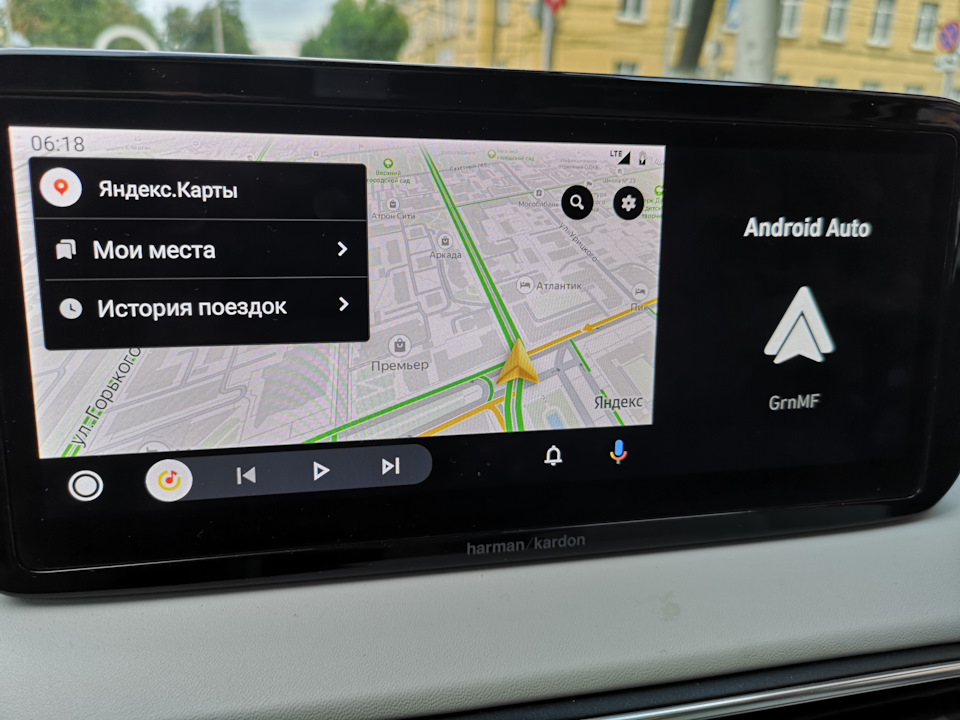
Потыкав какое-то время, оказалось, что:
— боковую панель, которая закрывает треть карты, убрать нельзя (т.е. карта не на весь экран);
— карту прокручивать пальцем нельзя;
— менюшку слева, закрывающую большой кусок карты, убрать нельзя. Спустя минуту она правда убирается сама и получается чуть лучше:
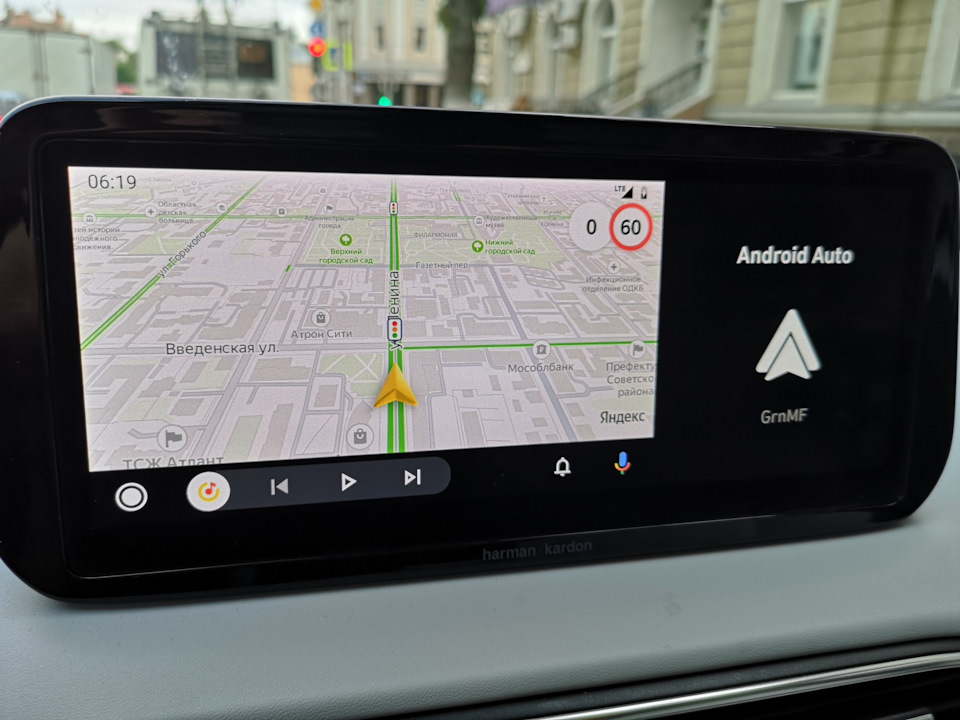
В итоге, если ехать по маршруту, то пользоваться конечно можно, но не совсем удобно. Иногда хочется прокрутить карту, посмотреть варианты проезда, пробки и т.п., а это оказалось не удобно.
А что же c Apple CarPlay?
Нашел старенький iPhone 6S, подключил, и вот они, Яндекс-карты "здорового человека":
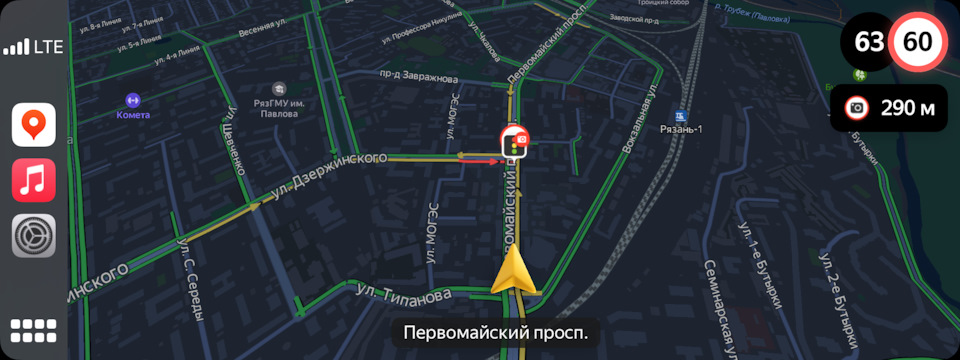
Все работает так же как на смартфоне, на весь экран, с прокруткой карты пальцами. Разве что нет масштабирования 2мя пальцами, но это уже из-за отсутствия в авто мультитача.
В итоге получается, что для владельцев Android устройств, Яндекс выпустил какую-то недоделку. Надеюсь с обновлениями ситуация исправится.
Как подключить Яндекс Навигатор к Андроид Авто

Новости
Одним из основных преимуществ Яндекс Навигатора и Android Auto является их высокая точность и надежность в построении маршрута. Благодаря функции реального времени, обновляемой на основе данных о пробках и других событиях на дорогах, приложения помогают автомобилистам выбирать наиболее оптимальный маршрут и избегать пробок.
Кроме того, Яндекс Навигатор и Android Auto обладают рядом других полезных функций, которые делают использование приложений еще более удобным и эффективным. Например, в приложении можно настроить уведомления:
- о превышении скорости;
- об ограничении скорости;
- о приближающихся камерах;
- и других важных событиях на дороге.
Также в приложении есть возможность прокладывать маршруты с учетом транспортных средств, включая общественный транспорт и велосипеды. Это особенно полезно для пешеходов и велосипедистов, которые могут выбрать наиболее безопасный и удобный маршрут.
И наконец, совместное использование предоставляют возможность прослушивать музыку и использовать другие приложения во время поездки.
Благодаря интеграции с музыкальными сервисами, такими как Яндекс.Музыка, Spotify и Google Play Music, вы можете слушать любимые треки, не отвлекаясь от дороги.
В целом, Я.Навигатор и Андроид Авто – это мощные и удобные инструменты для автомобилистов, которые позволяют сократить время в пути, избежать пробок и повысить уровень безопасности на дорогах.
Используя их вместе, вы можете наслаждаться комфортной и безопасной поездкой, даже в условиях плотного движения.
Это удобные и популярные приложения, которые помогают автомобилистам быстро и безопасно добираться до места назначения. В данной статье мы рассмотрим, как подключить Яндекс Навигатор к Android Auto и как использовать его функции на максимум.
Подготовка к подключению
Перед тем, как начать использовать приложение в Андроид Авто, необходимо выполнить несколько простых шагов:
- Установка Я.Навигатора и Android Auto на смартфон. Оба приложения можно найти в Google Play Market. Скачайте и установите их на свой смартфон.
- Проверка совместимости устройств. Убедитесь, что ваш смартфон и автомобиль поддерживают Android Auto. Список совместимых устройств можно найти на официальном сайте.

Подключение Яндекс Навигатора к Android Auto
После того как вы установили Яндекс Навигатор и Android Auto и убедились в совместимости устройств, можно приступать к подключению.
Подробное описание каждого шага:
- Подключите свой смартфон к автомобильной системе с помощью USB-кабеля. Обычно порт USB находится в салоне автомобиля, но в некоторых автомобилях он может быть расположен в багажнике или в другом месте.
- На дисплее автомобиля выберите функцию Android Auto, которая может быть представлена в виде иконки на главном экране.
- На своем смартфоне найдите и запустите приложение Яндекс Навигатор.
- После запуска приложения нажмите на иконку Android Auto в правом верхнем углу экрана. Обычно иконка выглядит как маленький автомобиль с Android Auto.
- Подождите, пока приложение подключится к Андроид Авто. Это может занять несколько секунд.
- Готово! Теперь Яндекс Навигатор можно использовать на дисплее автомобиля. После подключения приложение будет готово к использованию на дисплее автомобиля. Вы можете выбирать маршруты, получать голосовые подсказки, узнавать пробки и многое другое, используя функциональность приложения.
Решение возможных проблем
Если мобильное приложение не подключается к Android Auto, проверьте следующие пункты:
- Убедитесь, что у вас установлены последние версии приложений Навигатора от Яндекса и Android Auto.
- Убедитесь, что ваш смартфон и автомобиль поддерживают Android Auto.
- Проверьте, правильно ли подключен USB-кабель.
- Попробуйте перезагрузить смартфон и автомобиль.
Использование Яндекс Навигатора в Android Auto
После успешного подключения Я.Навигатора к Андроид Авто вы можете начать использовать его функции на максимум.
Основные функции приложения в Андроид Авто включают:
- Построение маршрута до места назначения
- Указание пути на карте
- Получение голосовых подсказок по маршруту
- Определение пробок на дорогах
- Предложение альтернативных маршрутов
- Поиск ближайших достопримечательностей, кафе и магазинов
- Отображение информации о погоде на маршруте
Инструкция по использованию каждой функции
- Построение маршрута до места назначения
Чтобы построить маршрут до места назначения, выполните следующие действия:
- Нажмите на значок поиска в левом нижнем углу экрана.
- Введите адрес или название места назначения.
- Выберите один из предложенных вариантов адреса или места.
- Нажмите на кнопку «Построить маршрут».
- Следуйте указаниям навигатора для достижения места назначения.
- Указание пути на карте
Если вы хотите изменить маршрут или просмотреть карту в режиме реального времени, выполните следующие действия:
- Нажмите на значок карты в правом верхнем углу экрана.
- Измените масштаб карты или переместите ее в нужное место.
- Чтобы добавить промежуточную точку на маршрут, нажмите на нужное место на карте и выберите «Добавить промежуточную точку».
- Получение голосовых подсказок по маршруту
Для получения голосовых подсказок по маршруту выполните следующие действия:
- Нажмите на значок настроек в правом нижнем углу экрана.
- Включите функцию «Голосовые подсказки».
- После этого навигатор будет автоматически давать голосовые указания по маршруту.
- Определение пробок на дорогах
Чтобы получить информацию о пробках на дорогах, выполните следующие действия:
- Нажмите на значок пробок в правом верхнем углу экрана.
- Отобразится карта с информацией о пробках.
- Чтобы получить подробную информацию о пробках, нажмите на соответствующую метку на карте.
- Предложение альтернативных маршрутов
Чтобы получить альтернативные маршруты, выполните следующие действия:
- Нажмите на значок маршрута в нижней части экрана.
- Выберите «Альтернативные маршруты».
- Просмотрите предложенные альтернативы и выберите нужный.
- Поиск ближайших достопримечательностей, кафе и магазинов
Чтобы найти ближайшие достопримечательности, кафе и магазины, выполните следующие действия:
- Нажмите на значок поиска в левом нижнем углу экрана.
- Выберите нужную категорию, например, «Кафе» или «Магазины».
- На карте появятся метки с местами, удовлетворяющими вашему запросу.
- Чтобы просмотреть более подробную информацию о месте, нажмите на метку на карте.
Рекомендации по использованию Яндекс Навигатора в Android Auto
Ниже приведены некоторые советы и хитрости, которые помогут вам использовать Яндекс Навигатор в Андроид Авто более эффективно:
- Используйте голосовые команды, чтобы не отвлекаться от дороги и снизить риски ДТП.
- Настройте приложение, чтобы получать уведомления о пробках и других событиях на дорогах.
- Включайте альтернативные маршруты, чтобы избежать пробок и оптимизировать ваше время.
- Планируйте свой маршрут заранее, чтобы избежать спешки и не тратить время на поиск места назначения.
- Если вы за рулем автомобиля, всегда помните о безопасности и не используйте приложение, если это отвлекает вас от управления автомобилем.
Заключение
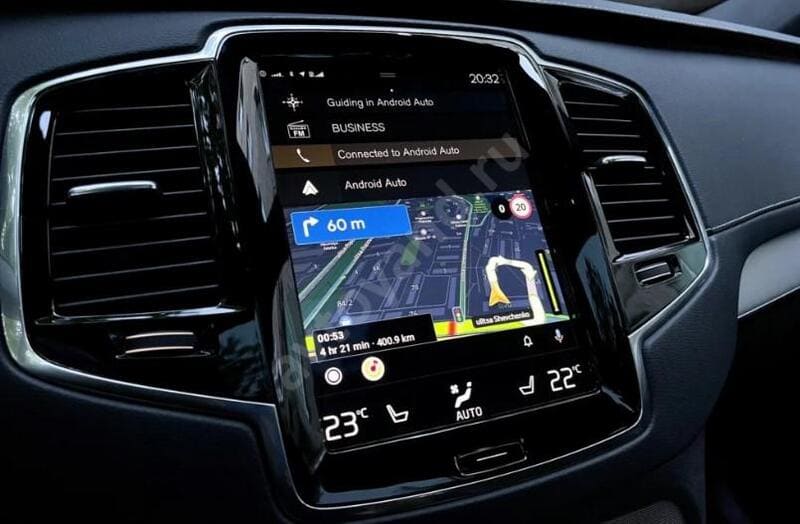
Надеемся, что данная статья помогла вам разобраться в использовании Яндекс Навигатора в Android Auto. Если у вас возникли какие-либо вопросы или проблемы при использовании приложения, обратитесь за помощью к специалистам технической поддержки. Желаем вам приятной и безопасной дороги!