Озвучка для навигатора — как включить звуковые подсказки

Для удобства пользователей в навигаторе есть такая функция, как голосовое озвучивание. Ее легко установить, если пройти ряд простых настроек. Обычно в устройствах голос навигатора зафиксирован автоматически, но могут возникать системные сбои, которые ее приостанавливают. Тогда применяют ряд простых действий, чтобы понять, как настроить навигатор в телефоне, чтобы он говорил. Для этого выделен простой, поэтапный метод, указанный в виде инструкции.
Возможности голосового управления
Голос для навигатора — это одна из внедренных функций, облегчающих пользователю управление автомобилем. Ему не придется смотреть на экран, долго искать меню. Достаточно запросить команду голосом и навигатор ее обработает. При этом само устройство тоже будет выдавать подсказки в пути с помощью звука.
Через навигационное программное обеспечение осуществляют следующую деятельность:
- построить маршрут до определенного адреса, чтобы пользователь мог приезжать по безопасному пути, сойти в требующейся точке на карте;
- поиск месторасположения, чтобы просмотреть маршрут или расположение;
- отмена выбранных действий;
- добавление дорожных событий (пробки, автомобильные аварии);
- поиск парковки, заправки, мойки и других точек, которые пригодятся автомобилисту в дороге.
Озвучка навигатора осуществляется следующими методами:
- голосовой помощник Алиса;
- стандартное меню управления.
Также в меню можно подобрать речь от представителей разного пола. Это могут быть девушки или мужчины. Пользователь сможет подобрать даже голоса известных людей (певцы, артисты, актеры). Все это можно настроить, если включить подписку на озвучение навигатора.

Выбор режима среди двух видов — стандартный и Алиса
Как настроить голосовой навигатор
Настраивать систему можно двумя методами, рекомендуется рассмотреть каждый из них. Чтобы активировать функцию через Алису, выполняют поэтапные действия:
- Кликают на кнопку для просмотра меню.
- Нажимают на клавишу «Настройки», где переходят в раздел «Расширенные настройки».
- Выбирают «Звуки и оповещения», где переходят в «Голосовые инструкции».
- Выбирают функцию разговора, осуществляемую через «Яндекс».
Если пользователь хочет активировать опцию через стандартный раздел, по схожей схеме переходят в «Звуки и оповещения», только на этот раз выбирают пункт «Режим проигрывания уведомлений».
Настраивание функции через любой из этих методов окажется полезен для пользователя. Звук будет качественным, четким. Помехи появляться не будут. Здесь отличие идет только в предпочтениях пользователя, какое звуковое сопровождение для него приятнее и удобнее.

При построении карты через Яндекс звук остается понятным, карта строится точной
Как выбрать голосовой пакет
Голосовой пакет — это тип голоса, который будет озвучивать путь для пользователя до выбранного места. Важно устанавливать опцию, которая будет приятна для водителя, не начнет отвлекать его в дороге. Как включить голосовые подсказки в навигаторе:
- на мобильном устройстве переходят в раздел «Настройки»;
- переходят в следующую вкладку «Голос»;
- просматривают голоса, которые может выбрать пользователь (здесь подбирают навигатор с мужским или женским голосом);
- кликают на нужную строку, которая сразу помечается голубой птичкой.
Особенности голосовой базы

Что входит в автомобильную аптечку: утвержденный состав по ГОСТ
В основном на устройствах содержатся стандартные голосовые режимы. Они разговаривают монотонно, что может подействовать на водителей усыпляюще. Поэтому многие пользователи стараются менять стандартные опции. Это доступно на новых устройствах, обладающих следующими особенностями:
- устройство может разговаривать на разных языках;
- доступна смена мужского или женского голоса оповещений через стандартные настройки (все обновления уже загружены в систему, скачивать их не нужно);
- выбор альтернативной голосовой функции, которая будет развлекать пользователя в дороге, но сохранит концентрацию его внимания.
Так как звучание должно быть только качественным, навигационная система проводит жесткий отбор человека, героя кинофильма, чтобы справляться с задачей. Набор голосов ежедневно пополняется.

Выбор дополнительных настроек, которые пополняются каждый день
Если на смартфоне или ином устройстве установлен Яндекс-навигатор, при выборе определяют, как говорит навигатор, придерживаясь следующих критериев:
- нейтральное чтение текста;
- ровная, качественная интонация;
- правильная дикция.
Как отключить голос в навигаторе

Хорошие автомобильные видеорегистраторы до 5000 рублей
Бывают случаи, когда голосовой режим может мешать:
- спящий ребенок, который чувствительно реагирует на посторонние раздражители;
- деловой разговор с собеседником, который находится сзади на пассажирском сидении;
- экономия заряда батареи при перемещениях на дальние расстояниях, так как голосовой режим отбирает большое количество энергии с аккумулятора (смартфон может случайно отключится до завершения маршрута);
- потребность в постоянном включении навигатора, что приводит к раздражению водителя в ответ на постоянное звучание.
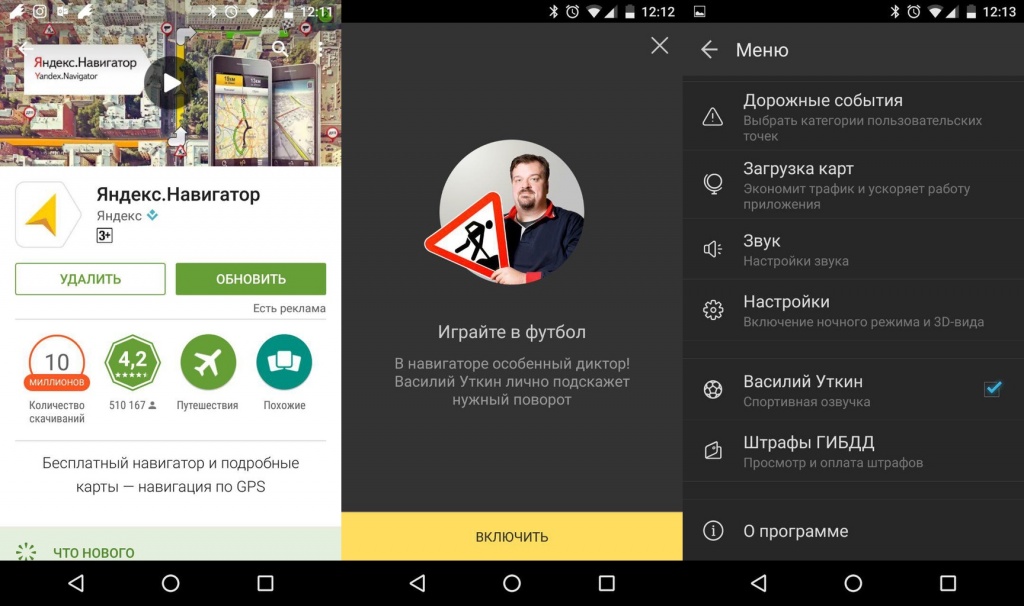
Каталог голосов постоянно пополняется
Если водителю не нужно чтобы навигатор мог разговаривать, последовательно выполняют следующие действия:
- Переходят в меню настроек, где подбирают опцию «Звуки и оповещения».
- Отключают ползунок напротив строки «Алиса».
- Ползунок должен перейти от голубого к серому оттенку.
- Переходят во вкладку «Голос».
- Кликают на строку «Голосовая активация», отключая этот пункт.
Дополнительная информация
Пользователям важно знать, что навигационная система может работать не в полную силу, так как внутри отсутствует ряд информации, которая будет удобна при ежедневном применении:
- дополнительная установка камеры, которая могла бы фиксировать окружающие действия;
- указание секций и кружков, которые посещают дети;
- статусы ряда учреждений и образовательных организаций, которые к этому времени уже были созданы;
- частичное отсутствие информации о частных организациях.
Навигатор — это удобное устройство, которое помогает водителю быстро и безопасно передвигаться по дорогам. Вместе с ним удобно отправляться в путешествие по разным городам, выезжать на каникулы с детьми к морю или просто перемещаться по собственному городу. Сейчас осуществить это гораздо легче, так как работает голосовой режим, направляющий пользователя. Ему больше не приходится самостоятельно смотреть на карту. За него это делает выбранный голос.
Как сделать чтобы навигатор говорил название улиц
Как изменить язык навигации в Яндекс Картах на Андроид
Яндекс Карты популярное решение для работы с картами и навигацией. С их помощью можно быстро получать различные уведомления о превышении скорости, дорожной обстановки и другой полезной информации. При этом, получать информацию вы будете на том языке, который сейчас у вас установлен в системе.
Язык навигации и интерфейса в Яндекс Картах напрямую зависит от настроек языка в самом телефоне, но его можно поменять. В этой статье расскажу, как это сделать.
Вам так же может быть интересно:
Смена языка навигации и интерфейса в Яндекс Картах
Язык навигации в Яндекс Картах зависит от того, какой выставлен язык интерфейса программы. Т.е. если у вас Яндекс Карты на английском языке, то и язык навигации у вас на Английском. Если приложение на русском, то язык навигации вы тоже можете выбрать только из русского списка.
Поэтому, если вы хотите изменить язык навигатора, то нужно изменить язык интерфейса. К счастью, в отличии от Google Maps, здесь не нужно менять язык всей системы, чтобы поменять язык приложения (зато в Google Maps можно без лишних телодвижений поменять язык навигатора).
Для примера, я буду менять язык Яндекс Навигатора с русского на английский. Если вы хотели бы переключится с английского на русский, то все будет точно также, по картинкам будет все понятно.
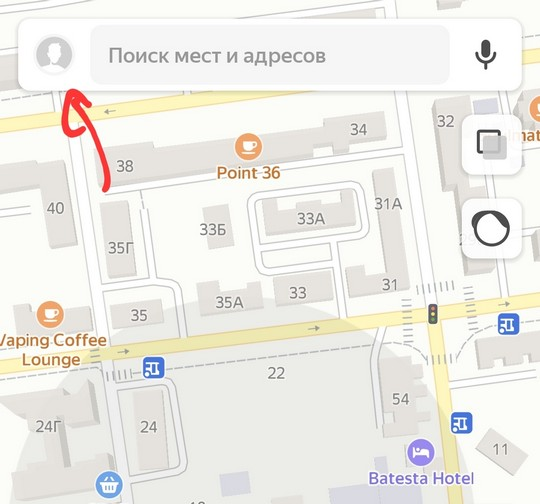
1. Открываем приложение и тапаем по своей аватарке.
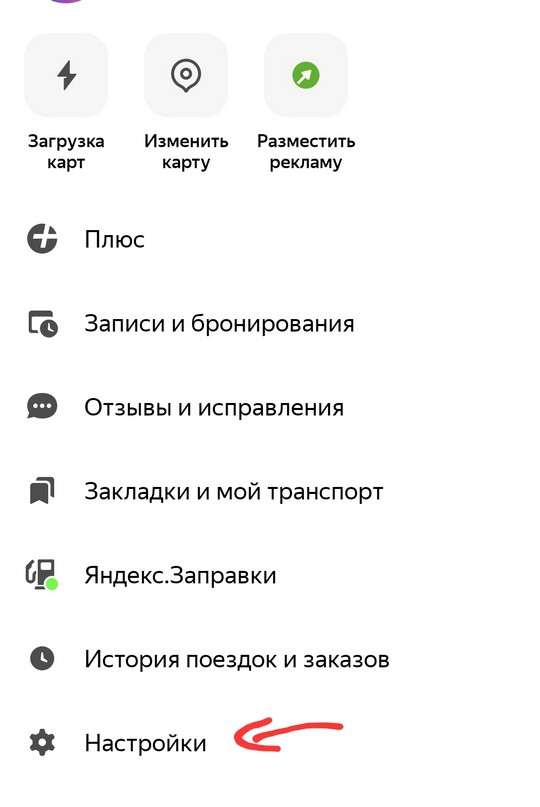
2. Далее Настройки (Settings).
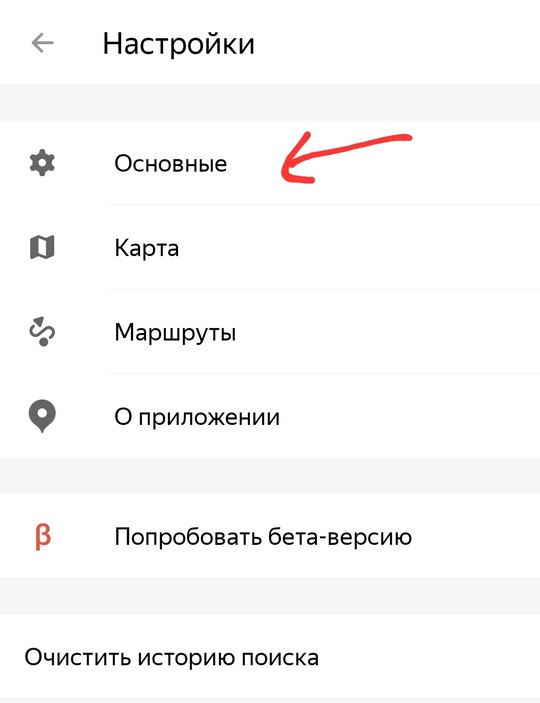
3. Основные (General)
4. Язык (Language)
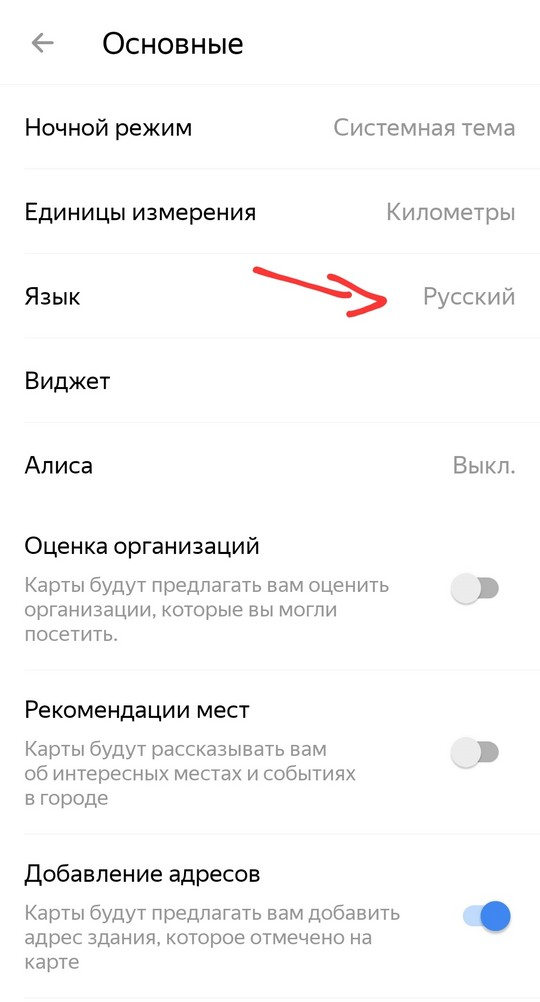
5. Устанавливаем тот язык, на котором должен говорить навигатор в Яндекс Картах.
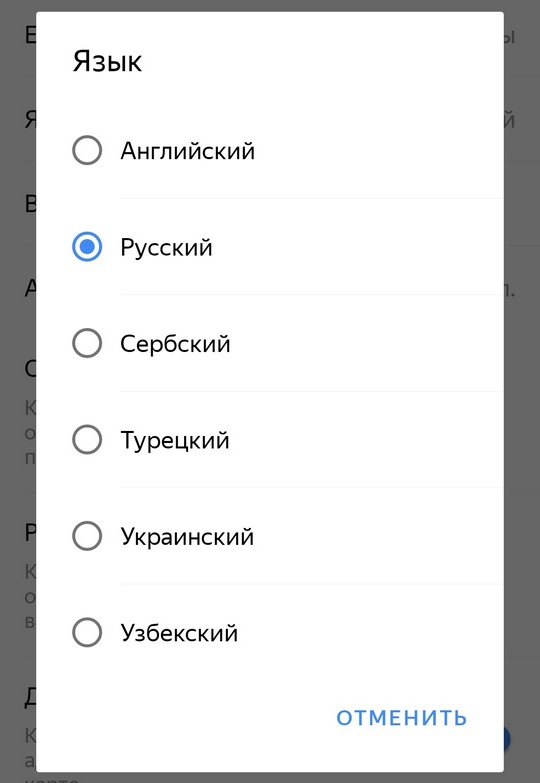
Приложение перезапустится на том языке, который вы выбрали. Если выбрали Английский, то навигатор автоматически уже будет настроен на английский.
6. Чтобы в этом убедится, опять тапаем по своей аватарке и выбираем Settings (Настройки)
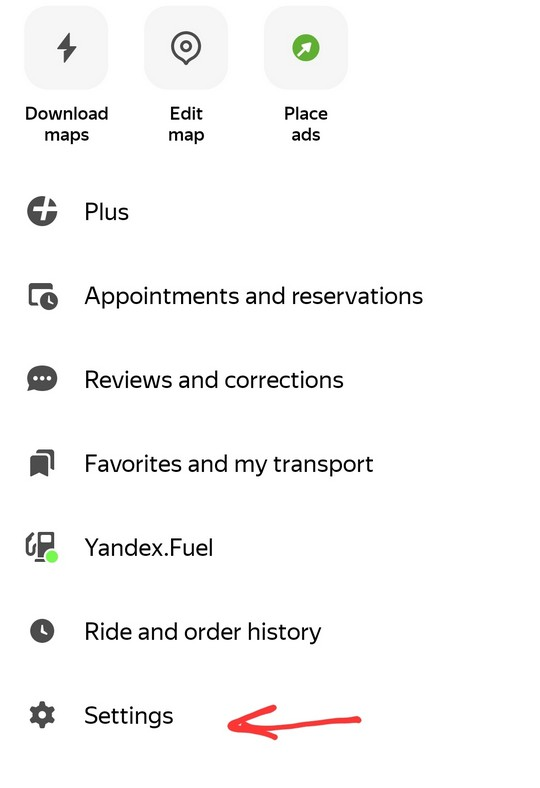
7. Routes (маршруты)
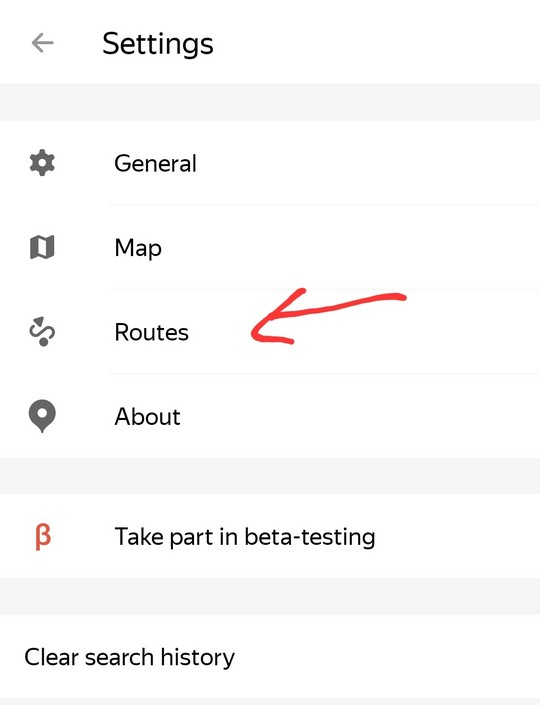
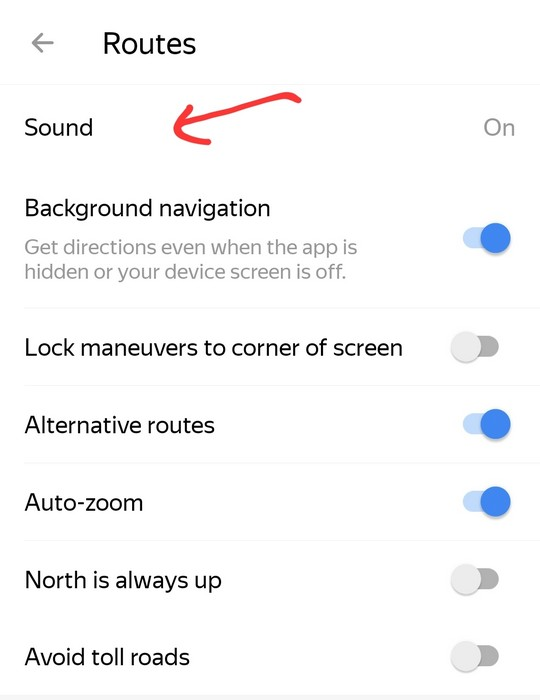
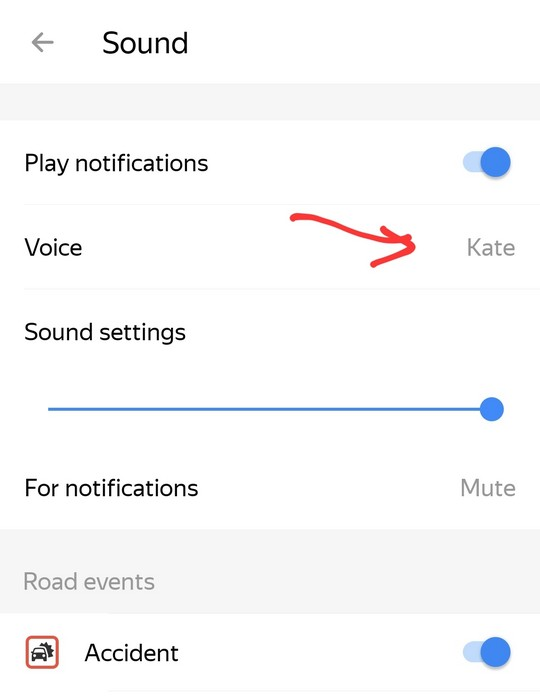
Если вы выбрали английский язык, то все варианты озвучки будут на английском.

На русском языке вариантов озвучки намного больше.
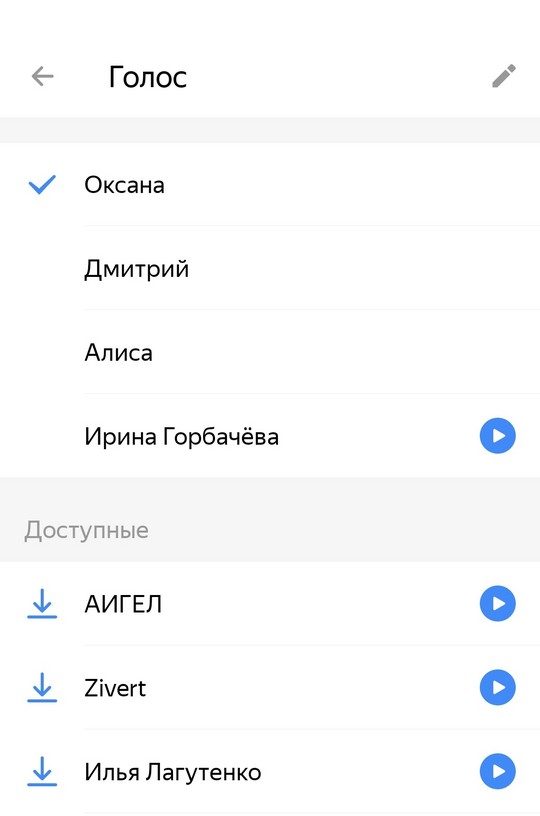
Только таким образом можно изменить язык навигации в Яндекс Картах. Можно ли изменить язык навигатора не меняя язык приложения? К сожалению, пока нет.
Яндекс навигатор нет звукового сопровождения
Привет! Сегодня я покажу вам как настроить звуки Яндекс навигатора. У вас пропал и не работает звук в навигаторе? Вы можете легко включить звук в навигаторе Яндекс. Можно настроить громкость, если звук слишком тихий. Всё очень просто и быстро. Смотрите инструкцию далее и пишите комментарии, если у вас есть вопросы. Поехали!)
Откройте приложение. На главной странице, внизу справа нажмите на кнопку Меню.

Далее, в меню нажмите на вкладку Настройки.

Далее, в настройках нажмите на вкладку Звуковое сопровождение.

В открывшемся окне, можно выбрать три варианта:
- Выключены все звуки Навигатора;
- Включены оповещения о камерах, дорожных событиях и изменениях маршрута;
- Все звуки навигатора включены.

Далее, в настройках нажмите на вкладку Звуки и оповещения.

Здесь вы можете настроить громкость навигатора, прибавить или убавить звук.

Звук всё равно не работает? Тогда проверьте в настройках громкости телефона, чтобы был включен звук медиа и системы.
Остались вопросы? Напиши комментарий! Удачи!
Привет! Сегодня я покажу вам как настроить звуки Яндекс навигатора. У вас пропал и не работает звук в навигаторе? Вы можете легко включить звук в навигаторе Яндекс. Можно настроить громкость, если звук слишком тихий. Всё очень просто и быстро. Смотрите инструкцию далее и пишите комментарии, если у вас есть вопросы. Поехали!)
Откройте приложение. На главной странице, внизу справа нажмите на кнопку Меню.
Далее, в меню нажмите на вкладку Настройки.
Далее, в настройках нажмите на вкладку Звуковое сопровождение.
В открывшемся окне, можно выбрать три варианта:
- Выключены все звуки Навигатора;
- Включены оповещения о камерах, дорожных событиях и изменениях маршрута;
- Все звуки навигатора включены.
Далее, в настройках нажмите на вкладку Звуки и оповещения.
Здесь вы можете настроить громкость навигатора, прибавить или убавить звук.
Звук всё равно не работает? Тогда проверьте в настройках громкости телефона, чтобы был включен звук медиа и системы.
Яндекс.Навигатор – удобное приложение для автомобилистов России. Оно простое в использовании, адаптировано к местной обстановке, имеет интуитивно понятный интерфейс и много полезных функций. Одно из них – голосовой помощник. Когда руки заняты, а найти нужную информацию не отвлекаясь от дорожной ситуации необходимо – этот инструмент незаменим. Скачать навигатор с голосовым управлением можно в Google Play.
Чем удобен голосовой ввод при навигации?
Изменения маршрута во время езды за рулем случаются регулярно. Останавливаться ради того, чтобы сформировать запрос или делать это в процессе движения – небезопасно и неудобно. Голосовая навигация решает эту проблему. Достаточно громко и четко отдать команду, после чего система произведет поиск и выдаст нужный вариант.
3 главных преимущества Яндекс Навигатора
Яндекс.Навигатор – это кладезь возможностей. Использовать его только для поиска маршрутов проезда – непростительно. Зайдите в «Меню», нажмите волшебную кнопку «Настройки» и внимательно изучите разделы. А пока – 3 крайне полезные для каждого водителя функции.
Предупреждение о камерах на дорогах, дорожной обстановке/превышении скоростного режима
Камеры на дорогах часто размещены скрытно и никаких предупреждений о них нет. Яндекс.Навигатор решает эту проблему, показывая на векторе соответствующие значки и дублируя информацию голосовым сопровождением. Данные об установленных по пути следования камерах отправляют на сервер сами водители. Для этого нужно сказать: «Слушай Алиса, здесь камера». Точка автоматически добавится на карту.
Типы определяемых камер:
Аналогично навигатор с голосовым поиском дает другие подсказки – о превышении вами скоростного режима, о ДТП/дорожных работах/аварийно-опасных участках. Если ваше приложение этого не делает – зайдите в «Настройки», перейдите в раздел «Звуки и оповещения». Выполните следующие действия:
Напротив «Сообщать о превышении» переведите ползунок вправо;
В разделе «Превышение скорости» задайте скоростной порог, по достижении которого будет подан сигнал о необходимости замедлиться;
В разделе «Дорожные события» активируйте те из них, о которых желаете своевременно получать информацию.
Техпомощь
В непредвиденной ситуации, особенно если она произошла в другом городе, не нужно судорожно «забивать» поисковые запросы в браузере в попытках найти ближайшее СТО. Достаточно зайти в меню навигатора, прокрутить список вниз, выбрать «Помощь на дороге». Доступные услуги:
Эвакуатор для легковой и грузовой машины/легковая и грузовая техпомощь;
Запуск двигателя/ подвоз топлива;
Трезвый водитель/аварийный комиссар;
Сбор справок при ДТП/юридическая помощь;
Экспертиза ремонта/хранение шин.
В каждом разделе нужно выбрать подраздел с более детальной информации и указать свой телефон для связи, а при необходимости – местоположение. На услуги можно оформить 10-ти процентную скидку, кликнув по соответствующей кнопке.
Интеграция с Яндекс Алисой
Программа «Алиса» от Яндекса появилась в 2017 году. Она распознает человеческую речь, дает ответы, поддерживая диалог с собеседником, может решить ряд задач: построить маршрут, определить название песни, управлять системой «Умный дом», вызвать такси, включить сказку для вашего малыша и многое другое. Инструмент внедрен не только в навигатор, но и в Яндекс.Браузер для любых устройств и Яндекс.Лончер для Андроид. В навигаторе же «Алиса» позволяет управлять запросами без непосредственной прописки команд в поисковой строке. Ей открыты все функции приложения – поиск маршрутов, кинотеатров, заведений общественного питания, магазинов, автозаправочных станций, автомоек, больниц, аптек, банкоматов, баров, гостиниц, автосервисов.
Как работает голосовой ввод в Яндекс Навигаторе (примеры команд)
Чтобы система распознавания голосовых команд сработала, необходимо открыть доступ к микрофону. Вы можете формировать любые запросы, например, попросить рассказать последние новости, которые произошли в мире или указать пункт назначения для прокладки маршрута. Активация голосового управления включается командой «Слушай Алиса» непосредственно перед формированием запроса.
Скажите «Слушай Алиса»;
Задайте вопрос, например: «Где можно поесть?»;
Дождитесь окончания поиска, выберите нужный вариант, нажмите «Позвонить»/»Поехали» и т.д.
Чтобы отключить голосовые команды Яндекс Навигатора, кликните на значок меню (3 горизонтальные полоски в правом нижнем углу), перейдите в «Настройки» – «Звуки и оповещения». Прокрутите страницу вниз и напротив пунктов «Алиса» и «Голосовая активация» переместите ползунки влево.
Справляется ли «Алиса» с функциями голосового навигатора? Безусловно! С момента передачи запроса до вывода ответа проходит от 3 до 7 секунд. Интернет для работы помощника не требуется, но необходим для навигации.
Похожие приложения на Google Play
Основные конкурентные приложения – Navitel и Google-карты. Они охватывают большинство стран, тоже имеют голосового помощника и иные аналогичные функции. Навител – среднее между двумя другими приложениями. У каждого из них есть свои плюсы и минусы, явного лидера выявить сложно, но для России все же больше подходит Яндекс, достаточно посмотреть количество скачиваний программ в Google Play, у отечественного софта оно свыше 50 миллионов.
Навигатор с голосовым управлением можно купить и в магазине по цене от 3000 рублей. Его преимущества – хорошее покрытие при отсутствии интернета, постоянная «картинка» (на смартфон могут позвонить в самый неподходящий момент), плюс заряд батареи телефона сохраняется почти неизменным в процессе поиска маршрута и следования по нему, так как не задействуется (все знают, как быстро навигатор "ест" заряд и сколько раз они забывали отключать функцию определения местоположения). Если для вас эти показатели незначительны – скачивайте голосовой навигатор в онлайн-магазине и пользуйтесь в свое удовольствие.
Вот это — поворот. Как мы делаем умный навигационный интерфейс
Руководитель «Яндекс.Навигатора» Михаил Высоковский — о том, что такое принцип контекстности и как он будет решать проблемы водителей.
По мере того, как умнеют автомобили, совершенствуются и системы навигации. Требования к ним постоянно растут: мало просто построить маршрут до нужного места, сегодня автомобилист ожидает, что навигатор будет показывать лежачие полицейские, шлагбаумы, предупреждать об ограничениях скорости и всячески помогать во время поездки.
Но обилие данных затрудняет восприятие информации на экране, и считать нужную информацию за доли секунды, — а часто именно столько водитель может позволить себе на дороге — непросто.
Другая проблема — в некоторых ситуациях сложно соотнести карту с реальной местностью. Например, навигатор говорит вам, что на развязке нужно повернуть направо, но перед вами три поворота, все они, в общем, ведут направо. Куда поворачивать — вопрос.
Одно из решений — голосовые интерфейсы. Именно навигаторы были теми сервисами, которые в числе первых стали использовать эту технологию. Так, в «Яндекс.Навигаторе» можно продиктовать название улицы, включить голосовые подсказки от известных дикторов, пообщаться с «Алисой» или спросить, сколько еще стоять в пробке.
Все хоть раз в жизни слышали: «Через 300 метров поверните направо». В последние годы «Яндекс.Навигатор» научился не только давать подсказки, но и понимать наши команды. Навигатору можно сказать «поехали домой» или попросить найти ближайшую АЗС, и он прекрасно разберётся.
Однако не всегда сложные места удобно объяснять голосом. Как в случае, например, с Таганской площадью в Москве. Каждый водитель в столице знает, что это один из самых адских участков в городе, а фраза «строй маршрут как угодно, главное не заезжай на Таганскую площадь» — в топе распространенных советов для новичков.
Из одной точки здесь расходится несколько магистралей, множество съездов и ответвлений расположены очень близко друг к другу. Мы проводили несколько исследований на этом участке, которые показывают, что объяснение голосом получается слишком долгим, зачастую человек успевает проехать нужный съезд.
В этом случае схема развязки намного нагляднее. Многие люди лучше воспринимают визуальную информацию, им проще бросить взгляд на экран, чтобы быстро понять, куда двигаться дальше. Как уже было сказано выше, часто данных на экране слишком много. Чтобы не путать пользователя за рулем в многообразии обозначений, мы переосмыслили наш подход к интерфейсу и решили его оптимизировать.
На старте мы сформулировали несколько правил. Первое: на экране нужно показывать только то, что актуально в данный момент, чтобы пользователь не терялся и мог быстро сориентироваться в ситуации. Второе: надо показывать информацию прямо там, где это нужно водителю, чтобы минимизировать сложности ориентирования по карте.
Получается, чтобы быть полезной и не отвлекать водителя от дороги, навигация должна быть такой, над которой не надо думать. То есть быть нативной и максимально контекстной ситуации. Такой подход мы назвали правилами контекстности. С его помощью мы хотим сделать так, чтобы на навигацию тратилось меньше времени и внимания.
Именно по этому пути идет развитие всех навигационных систем в мире, причем многие экспериментируют с аппаратными средствами: проецируют маршрут прямо на лобовое стекло автомобиля. Правда, для этого нужно довольно мощное оборудование. Пока сложно представить, что оно вытеснит имеющийся у всех экран смартфона или бортового компьютера.
Этим летом мы приступили к тестированию нового интерфейса, созданного по правилам контекста. Он уже доступен широкому кругу пользователей: на всех устройствах с iOS, а с сегодняшнего дня и всем пользователям «Навигатора» на Android.
Вот что теперь видят пользователи.
Самое очевидное, на чём нужно сконцентрировать внимание водителя — следующий маневр. Кнопки приближения, опций и прочих настроек занимают много места по бокам экрана, отвлекая от важных подсказок и маршрута. В режиме контекстности кнопки пропадают с экрана во время движения и возвращаются по прикосновению в любое место экрана.
Дальше мы планируем добавлять проактивные виджеты, которые помогут пользователю в зависимости от этапа поездки и текущей задачи. Например, навигатор поймёт, что вы приехали, и сам предложит выбрать парковку.
Трансформируем панель маршрута
Панель в верхней части приложения одновременно показывает, сколько метров осталось до поворота, в какую он будет сторону, а также время прибытия, текущий балл пробок, ограничение скорости, текущую скорость, следующую улицу и иногда что-то ещё. В общем, много информации.
Панель занимает от четверти до трети экрана: закрывает карту и рассеивает внимание водителя. Мы провели эксперимент: в буквальном смысле заклеили эту панель изолентой — так, чтобы осталась видна только карта и проложенный на ней маршрут — и поехали кататься с пользователями по городу. Это оказалось вполне комфортно для водителей, лишь в некоторых местах, где дорога раздваивается и одновременно поворачивает, возникали проблемы — считать такой маневр только по линии на карте сложно.
В итоге мы переработали интерфейс и вынесли обозначение манёвра из верхней панели прямо на линию маршрута. Теперь можно понять, куда и когда поворачивать, не переключая внимания.
Динамическая карта
Контекстной времени и месту может быть не только следующий манёвр на линии маршрута, но и сама карта, которая теперь занимает весь экран. Мы хотим научить её подстраиваться под то, что в эту минуту важно человеку за рулём.
По ходу движения водителю не нужны на карте все объекты: здания, шлагбаумы, организациии и другие. Но есть точки, которые служат ориентирами на конкретном маршруте, а есть те, которые к нему не относятся. Двигаясь по проспекту, водитель не интересуется шлагбаумами во дворах по сторонам улицы, значит, их не надо показывать. А вот какую-нибудь высотку, после которой ему поворачивать, подсветить нужно.
Или по курсу — сложная развязка со множеством ответвлений. Дороги могут быть разного масштаба, начинаться практически в одном месте и быть сложно отделимы друг от друга при беглом взгляде на экран. В этой ситуации карта также должна подстроиться — и явно выделить дороги, которые важны в данный момент, а остальные приглушить.
Тема контекстности не исчерпывается этими возможностями — мы продолжаем развивать контекстность в навигаторе и делать так, чтобы он решал еще больше задаче в дороге, и показывал то, что нужно в данный момент.
Затемнение ненужных съездов на развязках — действительно крутая штука.
5 лет уже жду когда додумаются до этого. Когда говорят "поверните налево", на смартфоне ярко подсвечивается маршрут и кое-как видно другие повороты и у меня перед глазами три левых поворота в разные места, постоянно не туда уезжаю. В гугл мапс такая же фигня.
Поддерживаю. Если вдруг это правда из яндекса читает кто-то — Я часто нарушаю на автобусной полосе. И иногда синее окно с указателем поворота наглухо перекрывает указатели камер, так что на них нажать нельзя, чтобы понять, на что камера — на скорость или полосу. Хорошо, что оно поверх всего, но возможность нажать «под него» оставьте) Случай редкий наверное, но все же) всем vc сделаем сервис лучше))
хаха, хуесос гоняет по автобусной полосе и жалуется что не может увидеть где тут камера на полосу. отличный кейс.
Хз, чего на тебя все напали. Не против обоченников: вешай на авто знак ЛГБТ, крась губы, надевай платье и гоу. Толерантнее нужно быть, товарищи.
Вы описали прямо таки отличный кейс
Если введут абонемент на автобусную линию, будете покупать?)
Уже езжу с этим интерфейсом — реально круто. Но хотелось бы иметь возможность перетаскивать статусную информацию снизу наверх (у меня часть приборки закрывает низ экрана).
Аналогично. Новый дизайн уже есть. Понравился. И навик у меня 7". Но также полностью скрыта нижняя панель деталями торпеды. Особенности расположения планшета.
Офигенно удобно то что время по альтернативным маршрутам сразу показывает. Жду экологической составляющей при выборе. А то например из Жуковского на юг можно по мкаду через ад, а можно полями, условный воздух. Понимаю что можно вкл рециркуляцию, но все же.
Ещё границу дождя неплохо включать по выбору из Яндекс погоды. За Москвой на дальних поездках нужно.
На словах все красиво, а на деле контекст не помогает на этой развилке не уехать на первый съезд вместо второго.
Для этого кейса мы как раз делаем контекстную карту – сейчас экспериментиируем на части пользователей с режимом подсветки развязок. В этом случае мы приблизим карту на более подробный масштаб и выделим те дороги, которые нужно будет отличить на местности
Скриншот наглядно демонстрирует тщетность работы всей команды яндекс.карт, бинго.
О, это суровый случай да. В таких ситуациях желательно увидеть в навигаторе, на какую улицу надо повернуть, и во все глаза смотреть на знаки, не отвлекаясь на навигатор вообще.
Так они хотя бы теперь написали на какую улицу сворачиваешь и можно быстро соотнести эту информацию со знаками и не уехать в Красногорск — что мешало сделать это раньше?Непонятно. А вот там где знаков нет, будет путаница — согласен.
Не радует затенение пробок вокруг маршрута: чтобы принять решение об объезде, приходится отменять текущий маршрут, запоминать пробки вокруг и прокладывать заново.
Пробки не затеняются. Их отображение вокруг маршрута можно включить, а можно и выключить. На скриншоте в статье они выключены
очередной редизайн основанный на самолюбовании разработчиков и дисигнеров а никак не юзабилити.
когда мы едем за рулем мы мельком поглядываем на навигатор, не имея права отвлекаться на более чем пол секунды, было: вынесенные на статичную контрастную плашку важные примечания которые всегда на одном месте и легко уловимы человеческим вниманием при беглом взгляде. Стало: абсолютно неконтрастные на фоне карты знаки и перемещающиеся плашки. Спасибо, теперь мы успеем попасть в дтп, пока вы наяриваете на свое отражение!
Езжу больше трех месяцев с новым интерфейсом, как только он появился в бете. Стало намного удобнее, и не смотря на отсутствие статичной площадки, информация считывается лучше. Хватает просто беглого взгляда.
А можете разрешить пользователю ставить крест на те улицы или развороты, по которым он не желает ехать, чтобы они в маршрут не попадали?
Как человек, который постоянно водит и бывает в разных уголках Москвы перешел с Яндекс.Навигатора на Яндекс.Карты для навигации. Причин несколько: 1) Яндекс.Карты заранее показывает через сколько и в какую сторону будет поворот, чтобы можно было заранее перестроиться в нужную полосу. Это крайне актуально становится когда в ряд на поворот образуется пробка (причем порой оказывается в несколько рядов). Навигатор это делает при приближении к повороту когда он посчитает нужным временным изменением масштаба. А нужность он учитывает исходя из расстояния видимо и без учета пробок на каждой возможной полосе (да и не смог бы). Порой из-за этого собой организовываешь ещё один ряд на съезд 2) Яндекс.Карты показывают при необходимости какой маневр нужно будет совершить _после предстоящего_ (например в горизонтальном режиме такое видел). При коротких расстояниях маневров это помогает заранее после первого маневра перестроиться сразу на нужную полосу и подготовиться к следующему маневру. В текущем виде Яндекс.Навигатор пригоден разве для что для загародной трассы, но никак не для крупного города вроде. Перфекционизм и минимализм это очень круто, но это уже во вред удобству начало идти
Очень точно написано — когда ездил по Москве точно по тем же причинам выбрал Карты вместо Навигатора. Правда тогда Навигатор только появился и там помимо этого все криво работало.
+1. Карты удобнее, и телефон от Навигатора слишком сильно грелся
Хотя вот установил сейчас Навигатор и первому пункту уже показывает необходимый маневр заранее
Я вот пользовался новым интерфейсом, уже привык. Но в одно утро после обновления приложения новый режим пропал и нигде в настройках его нельзя включить. Пришлось привыкать к старому режиму.
Такое ощущение, что с меня собрали статистику и отключили от нового интерфейса ибо нефиг.
Обидно короче.
Интерфейс работал в тестовом режиме. Сейчас уже должен быть доступен всем. Включается в настройках
Феерично! Это было ещё давным-давно на Apple картах. Я пересел на Яндекс из-за того, что у него актуальнее данные, но просто не мог понять, почему (блять) бы не показывать на какую именно улицу нужно повернуть через условно 300 метров? Например, при съездах с ТТК Яндекс просто говорит: поверните направо. А там например сразу три съезда! И нужно искать нужный по счету. Просто как тебе такое, Илонмаск.
У Гугла действительно лучше получается соотнести изображение маршрута на карте с тем, что мы видим перед собой за рулем. Единственное, что не хватает у Гугла — скоростные ограничения. Только из-за них приходится открывать Яндекс.Навигатор.
Почему яндекс карты говорит на английском
Помимо четырёх стандартных голосов: Оксана, Дима, Системный голос и Алиса.
В Яндекс навигаторе имеется возможность загрузки и установки голоса звезды, а их здесь целых 24 на момент написания статьи, в будущем может ещё добавят.
Это и Вера Брежнева, и группа SEREBRO, и Дарт Вейдер, и даже Ольга Бузова, в общем на любой вкус и цвет.
Для того чтобы сменить голос, необходимо сделать следующее.
Как поменять голос
1. Открываем меню, нажав на значок "Три горизонтальные полоски", расположенный в правом нижнем углу. 
2. Далее переходим в настройки, нажав на значок "Шестерёнка". 
3. В настройках находим пункт "Голос", и кликаем по нему. 
4. Выбираем и устанавливаем понравившийся голос. 
Как поменять язык
В Яндекс навигаторе, пользователь может установить любой из пяти языков интерфейса: Английский, Русский, Украинский, Турецкий и Французский.
Делается это следующим образом.
1. Открываем меню. 
2. Переходим в настройки "Настройки". 
3. Прокручиваем страницу с настройками вниз, до раздела "Расширенные настройки", после переходим в пункт "Карта и интерфейс". 
4. Находим подпункт "Язык в приложении", и открываем его. 
5. Выбираем необходимый язык. 
Карты на английском языке яндекс
Автор Виктор Ш задал вопрос в разделе Интернет
Почему в Яндекс навигатор названия улиц пишутся латиницей? и получил лучший ответ
Ответ от Анатолий Архипкин[гуру]
у меня все отлично на русском смотрите настройки у себя
Биржи вакансий для фрилансеров — список
подробнее.
Яндекс – это российский поисковик и интернет портал. Занимает седьмую
подробнее.
●Аккаунт украден, пароль не подходит, код восстановления
подробнее.
Привет! Сегодня я покажу вам как настроить интерфейс и карту навигатора Яндекс, в приложении андроид. Вы можете настроить вид карты, автомасштаб, курсор, погоду, маршрут, язык, рекламу и т.д. Всё очень просто и быстро! Смотрите далее!
Яндекс навигатор карта и интерфейс
Откройте на своём смартфоне приложение Яндекс Навигатор . На главной странице, внизу справа, нажмите на кнопку Меню .

Далее, в меню, вверху, нажмите на вкладку Настройки .

В настройках, нажмите на вкладку Карта и интерфейс .

Далее, в настройках вы можете настроить:
- Вид карты;
- Ночной режим;
- 3D-режим;
- Автомасштаб;
- Сделать север всегда на верху;
- Отображать избранное;
- Курсор. Можно выбрать другой указатель;
- Включить показ погоды на карте;
- Включить альтернативные маршруты;
- Дорожные события. Здесь вы можете включить или отключить: Показывать свободные места, Разговорчики, ДТП, Дорожные работы, Пользовательская камера, Разведение мостов, Перекрытие;
- Изменить язык в приложении;
- Настроить обновление карт;

Внизу нажмите на вкладку Другие настройки .

В других настройках, вы можете настроить:
- Реклама мест в поиске;
- Реклама мест на маршруте;
- Аудиореклама;
- Поиск в панели уведомлений;
- Место свободно.

Всё готово! Вот так просто и быстро вы можете настроить карту и интерфейс навигатора Яндекс.
Скачать голоса для Яндекс навигатора. Как поменять голос в навигаторе

С недавнего времени в компании Яндекс появилось голосовое сопровождение. Своеобразная озвучка для Яндекс навигатора реально помогает. Актуальность использования специального приложения позволяет водителю меньше отвлекаться на экран смартфона или регистратора. Удобство в том, что программа голосовая, своевременно информирующая, например, о присутствии камер на полосе следования или контрольного полицейского прибора измерения скорости.
Кроме того, голосовой информатор возлагает на себя предупреждающую миссию о возможных опасных участках на местности, случившихся впереди ДТП и прочих важных нюансов, которые могут отражаться на общих событиях для водителя в пути. Своеобразный голосовой ассистент может скачать и установить к себе на смартфон каждый желающий. В процессе эксплуатации может возникнуть желание изменить стандартные голоса комментаторов. И в этом случае вам нужно знать, как правильно это сделать. Выбрать есть из чего! Ведь только на данный момент речь идет о десятках различных вариаций. Представьте, что ваш помощник может говорить голосом Жириновского или поразить слушателя озвучкой с матом. В общем, вот вам готовая инструкция о том, как принудительно поменять голос в приложении на какой-нибудь другой.
Каким образом включается голосовой помощник
Говоря о Яндекс Навигаторе с практической стороны, становится понятно, что не каждый проинформирован о том, что оказывается в программе есть возможность смены голосов и скачивания дополнительных. Стандартный системный комментатор доступен сразу. Но при желании можно зайти в сервисные настройки и выбрать один из представленных вариантов.
С момента, когда приложение установлено на андроид, пользователю открывается доступ к управлению голосовыми пакетами. Они изначально находятся в установочном пакете. Стандартная возможность является бесплатной и поставляется по умолчанию. Поэтому достаточно лишь немного изучить меню программы, чтобы при желании наблюдать, как изменяются информационные акценты с использованием разных голосов.
Голосовой помощник может быть активирован по нажатию функциональной кнопки или при помощи голоса. Для этого в режиме включенного микрофона необходимо четко произнести “Слушай, Яндекс”. Слова необходимо сказать в момент, когда визуально на экране присутствует иконка “Говорите”.

Остается дело за малым, чтобы Навигатор автоматически определил маршрутную линию, опираясь на имеющуюся дорожную обстановку. В ходе работы ассистентом будет собрана и предоставлена информация уже в ходе выполнения движения по маршруту. При этом функционал голосового помощника является абсолютно бесплатным.
Каковы возможности для режима голосового управления
Тезисно можно провести черту под тем, какие задачи способен запустить пользователь при помощи голосовых команд через приложение:
- Всегда есть возможность обратиться к поисковому сервису.
- Дать команду построения уникального пешего или транспортного маршрута, беря в учет текущую особенность и загруженность дорог.
- Отменять выполнение различных команд.
- Делать отметки о ситуациях на дороге, информируя о пробках, проведении технических работ или ДТП.
- Получить подробную информацию о наличии ближайших парковочных местах, заправках, мойках и прочих учреждений.
Как правильно выбрать голосовой пакет
Выбор стандартного голосового пакета из представленной библиотеки Яндекс Навигатора, следует открыть меню настроек в приложении. Стоит немного уделить времени, чтобы подобрать для себя удобные для слуха интонации, не отвлекающие водителя от дорожной ситуации.
Голос изменяется следующим образом:
- Открыть программу навигатора на вашем мобильном устройстве.
- Открыть меню “Настройки”.
- Осуществить выбор строки с названием “Голос”.

- Изучить открывшееся меню, где списком представлены загруженные голоса.
- Подтвердить выбор понравившегося комментатора, поставив напротив него галочку.

Кстати сказать, чтобы изменить голосовые настройки прямого подключения к интернету может и не быть. Все файлы в формате mp3, необходимые для работы в штатном режиме с несколькими голосами, уже имеются в комплекте. То есть хранятся во внутренней памяти вашего гаджета.
Как пополнить коллекцию уникальными новыми голосами
Существенно расширить имеющийся ассортимент штатных голосов можно при помощи скачивания дополнительных файлов. На данный момент существует множество вариативных коллекций с голосами известных актеров, деятелей искусства и политики и даже весьма оригинальных. Не удивляйтесь тому, что после очередного обновления навигатор начнет называть вас “кожаным мешком” или высказывать недовольство после ваших команд.
Вот как правильно добавить новый голос в свою коллекцию:
- Зайти с рабочего стола в программу навигации.
- Перейти к меню настроек, нажав соответствующий значок в нижней правой части экрана
- Нажать на пиктограмму шестеренки.
- Открыть меню “Голос”.
- Пролистать страницу до конца, чтобы увидеть группу “Доступные для загрузки”.

- В открывшемся меню напротив каждого из новых комментатор находится стрелка с изображением вниз. Нажав на нее, голосовые файлы будут автоматически скачаны и установлены на устройство.
- Остается обновить стандартный список голосов, чтобы увидеть в меню появившегося комментатора.
В рамках этого небольшого информационного обзора мы рассмотрели где скачать и как установить новые голоса на ваш андроид гаджет, чтобы функциональные возможности Яндекс Навигатора стали еще более комфортными для использования. Программа не занимает много места, как и архивные файлы голосов, поэтому вы можете смело экспериментировать с озвучкой, не опасаясь что-то повредить или испортить. Кстати сказать, перед тем как качать тот или иной голос пользователю будет представлен для прослушивания небольшой фрагмент. Практика показывает, что нескольких произнесенных фраз с лихвой хватит понять, нравится вам комментатор или нет.
Как в яндекс навигаторе включить озвучивание улиц. Пользуемся Яндекс.Навигатором на Андроид
Еще относительно недавно рынок навигационных программ предлагал пользователям лишь дорогостоящие решения от компаний, специализирующихся на выпуске такой продукции. Однако, после того как приложения от Google появились в свободном доступе, конкурентам также пришлось пойти на кое-какие уступки. Таким образом, пользователи узнали о бесплатном Яндекс.Навигаторе, который в наше время способен успешно работать даже без Интернета.
Яндекс.Навигатор – описание
Яндекс.Навигатор – это прорыв в области навигационных приложений, который помогает водителям добраться с точки «А» в точку «В» за значительно меньший промежуток времени. Программа сама рассчитает, как вам лучше доехать до нужного места, а также примет во внимание пробки и дорожные события (ДТП и аварии), ремонт дорог и их перекрытие. Водителю всегда предлагается несколько вариантов (до трех) преодоления определенного отрезка пути, причем первым значится самый быстрый. В том случае, когда маршрут будет проходить по платной дороге, вас предупредят и об этом.
Когда автомобиль находится в движении, на экране используемого устройства будет отображаться остаток пути, измеряемый не только в километрах, но и в минутах. Чтобы лишний раз не отвлекать вас от дорожной обстановки, разработчики также позаботились о голосовом сопровождении.
Внешний вид
 Внешний вид Яндекс.Навигатора (пользовательский интерфейс) является одной из сильных сторон данного приложения. На главном экране имеется три вкладки: «Поиск» , «Карта» и «Избранное» . В свою очередь, на карту нанесены полупрозрачные кнопки для изменения масштаба (увеличения или уменьшения) и возврата к отображению текущего положения. Также здесь имеется компас и индикатор загруженности дорог, где информация предоставляется в баллах. Нажав на этот индикатор, вы сможете отключить отображение информации о «пробках».
Интересным дизайнерским решением является и разноцветная раскраска линии отмеченного маршрута. Выбор цвета (от красного до зеленого) зависит от интенсивности движения автомобилей на конкретном участке дороги, а сам график загруженности представлен в виде тонкой разноцветной строки, размещенной над картой. Благодаря такой особенности вы можете оценить продолжительность езды по оставшемуся участку пути с учетом всех возможных препятствий. Время, оставшееся до конечной точки, также отображается на карте, однако информация о текущей скорости и других параметрах поездки остается скрытой.
Функции
Среди основных функций Яндекс.Навигатора выделяют следующие:
построение маршрутов на карте (более детально о том, как вбить координаты в Яндекс.Навигатор, мы расскажем чуть позже);
 выполнение голосовых команд водителя, то есть проложить маршрут или отметить на карте аварию можно, просто сказав о ней вслух. Водитель обращается к Яндекс.Навигатору и, дождавшись соответствующего звукового сигнала, дает команду: например, «Яндекс, поехали на вокзал!».
Возможность загрузки карт в кэш и их дальнейшее использование без доступа к Интернету. Эта функция выгодно отличает приложение от других аналогичных.
Как пользоваться программой
Использование Яндекс.Навигатора обычно не вызывает каких-либо трудностей в установке и эксплуатации, но кое-какие особенности все же имеются.
Как установить Яндекс.Навигатор
Прежде всего, следует отметить, что приложение может успешно работать только вместе с устройствами на базе iOS или Android. Это значит, что скачать Яндекс.Навигатор можно из AppStore или PlayMarket. После скачивания приложения и подтверждения всех разрешений, начнется установка.
 Отдельно от приложения карты скачивать не надо, так как они сами подтягиваются из Интернета (конечно, если подключение к сети активно) и по мере необходимости сохраняются в кэше памяти устройства. Также стоит помнить, что скачать карту целиком, как это происходит в «Яндекс.Картах», тут не получится.
Каких-то особенных настроек Яндекс.Навигатор не требует. Для определения местоположения применяется системный Location API, который, помимо спутников GPS, может работать и через базовые станции или Wi-Fi (функция активируется в настройках операционной системы). Как только вы установите приложение на свой смартфон, можете начинать пользоваться Яндекс.Навигатором.
Как настроить навигатор
Ознакомившись с настройками Яндекс.Навигатора, вы заметите, что они позволяют включить/отключить автоматический переход в ночной режим отображения карты, выбирать категории выводящихся на экране пользовательских точек, а также предоставляют возможность изменения голоса подсказок (мужской, женский) или его отключения. В настройках отображается и объем памяти, которая используется для кэширования карт (позволяет избежать необходимости постоянной загрузки).
Для настройки внешнего вида карты необходимо выполнить несколько последовательных действий:
1. Нажмите на нижнюю часть экрана;
2. Нажмите кнопку «Меню»; 
3. В этом разделе выберите:
«Вид карты» (используется для включения режимов «Схема», «Спутник» или «Народная карта»).
Ночной режим — активирует щадящий режим экрана при использовании приложения в темное время суток. Если водитель захочет управлять режимом вручную, нужно выбрать кнопку «Включить» или «Выключить». Для автоматического переключения режима – нажмите «Авто».
 Кроме того, в настройках присутствуют и некоторые другие режимы:
3D-режим — включает объемное отображение карты.
Автомасштаб — помогает автоматически менять масштаб карты придвижении транспортного средства.
«Север всегда наверху» — фиксирует карту относительно сторон света.
Ничего сложного в настройках нет, а значит, остается только разобраться с тем, как правильно пользоваться Яндекс.Навигатором.
Как проложить маршрут
Когда водитель задает маршрут, система автоматически предлагает ему два альтернативных варианта осуществления проезда – самый быстрый и наиболее короткий. Информацию о длине и времени прохождения отрезка пути можно увидеть на двух вкладках, расположенных в верхней части экрана. Также на карте видны и сами проложенные маршруты.
После выбора маршрут будет проложен только один раз и при движении никак не изменится. Даже если водитель отклонится от заданного пути, он все равно останется прежним, все также отображаясь на карте. Как же в Яндекс.Навигаторе построить новый маршрут? На самом деле нужно просто заново использовать поиск, задав в нем название конечной точки. Ваше месторасположение определяется автоматически.
 Можно задать маршрут и другим способом – звуковой командой. Однако, в этом случае, говорить нужно четко и внятно, иначе приложение не сможет распознать команду. Голосовые подсказки лучше сразу отключить, так как программа иногда путает «право» и «лево».
Как пользоваться Яндекс.Навигатором без интернета
Бывают ситуации, когда подключение к интернету отсутствует, и в дороге искать его негде. В таком случае следует заранее позаботиться об указателях и скачать нужные карты на свой смартфон.
Какие устройства подойдут
Первые версии приложения Яндекс.Навигатора отличались необходимостью в постоянном подключении к сети. Несмотря на то, что объем передаваемых данных не так уж и велик, но все равно встречаются места, где мобильный интернет полностью отсутствует.
 Хорошо, что последнее обновление приложения уже частично позволяет пользоваться Яндекс Навигатором без Интернета, и владельцы устройств, работающих на базе Android или iOS (включая не только смартфоны, но и iPad»ы и Android-планшеты), получили возможность скачивания векторной карты интересующего региона в специальном разделе настроек. Новая версия Яндекс.Навигатора уже доступна для скачивания в AppStore и Google Play.
Как включить функцию
Чтобы активировать работу приложения без подключения к сети интернет, нужно:
1. Зайти в приложение Яндекс.Навигатор, установленное на используемое устройство (смартфон или планшет).
2. Перейти в раздел «Меню».
3. Нажать кнопку «Загрузка карт» и выбрать из списка доступных регионов, тот, который подходит именно вам (найти нужную местность можно как путем пролистывания списка, так и посредством поиска).
 4. Выбрать один из возможных типов закачки: к примеру, «Обзорная» или «Полная».
Таким образом, вы можете скачать карты заранее (когда интернет есть), а использовать их в любом месте, пусть там и нет сети.
Обратите внимание! Если используемое вами устройство оснащено GPS-модулем, то вы сможете увидеть на схеме свое текущее местоположение и даже без навигации определить, куда именно вам направляться.
Рядом с типом карты всегда указывается размер скачиваемого файла, и нужно отметить, что иногда он бывает достаточно значительным. Именно поэтому лучше производить загрузку по Wi-Fi. При дальнейшем использовании можно будет просматривать карты без подключения к сети, хотя построение маршрута в дороге все же потребует выхода в интернет. То есть назвать такое решение полностью автономным нельзя. Скачанные векторные карты лишь уменьшают объем передаваемых данных, но даже это является существенным преимуществом, а в некоторых случаях оказывается настоящим спасением для водителей, оказавшихся в зоне без покрытия мобильных операторов.
Напомним, узнать, как работает Яндекс.Навигатор в режиме офлайн, вы сможете только после обновления текущей версии (если она не обновилась автоматически).
Плюсы и минусы офлайн режима
Положительных моментов использования новой возможности несколько:
 Во-первых , если интернет совсем отсутствует, вы все равно сможете просматривать скачанную ранее карту, а в том случае, когда используемое устройство еще и модуль GPS имеет (что для современных смартфонов и планшетов не новость), есть возможность увидеть и свое местоположение.
Во-вторых , даже при работающем мобильном интернете, карты будут загружаться гораздо быстрее, и не важно, хотите ли вы просто просмотреть их или задаете маршрут. Трафик при этом не расходуется.
В-третьих , плюсом обновленной версии Яндекс.Навигатора, которая позволяет использовать приложение в режиме «офлайн», является векторная карта с более качественным внешним видом и четким изображением. Ее объем меньше, чем растровой, а значит, и места в телефоне потребуется меньше. Более того, все здания в обновленной версии – трехмерные.
К сожалению, одними преимуществами дело здесь не ограничилось, и недостатки обновленной версии Яндекс.Навигатора также заметны. К наиболее существенным из них следует отнести невозможность построения маршрута без подключения к сети интернет. Однако, если вы заранее проложили маршрут при активном Интернете, то он сохранится на карте (наличие GPS-модуля позволит вам увидеть свое перемещение по карте). Также не стоит забывать, что при сворачивании с заданного маршрута новый прокладываться не будет.
В любом случае, как и на устройствах с операционной системой Android, пользоваться Яндекс Навигатором на iРhone – одно удовольствие, ведь путешествие с таким «помощником» проходит намного приятнее.
Подписывайтесь на наши ленты в
Собственная картографическая служба — “Яндекс.Карты” – существует у крупнейшего российского поисковика довольно давно. Вслед за Google «Яндекс» решил использовать имеющиеся картографические данные для предоставления навигационного сервиса. Он предназначен для смартфонов; отличительной особенностью «Яндекс.Навигатора» является то, что это offboard-навигация – то есть, карты и другая информация хранятся не в памяти устройства, а на сервере и подгружаются через Интернет.
2. Установка программы и дистрибутивы
Яндекс.Навигатор доступен для устройств, работающих на iOS и Android и может быть загружен непосредственно из App Store и Android Market. Объем дистрибутива составляет около 12 МБ; после скачивания программы и подтверждения всех разрешений происходит установка.
Карты отдельно скачивать не нужно, они сами загружаются из Интернета по мере надобности и могут кэшироваться в памяти смартфона. Однако целиком карту, как в «Яндекс.Картах», выкачать нельзя.
Каких-либо настроек приложение не требует; для определения местоположения используется системный Location API, который помимо спутников GPS может задействовать базовые станции и Wi-Fi, это включается в настройках операционной системы.
3. Интерфейс
Пользовательский интерфейс – одна из сильных сторон “Яндекс.Навигатора”. Главный экран содержит три вкладки – “Поиск”, “Карта” и “Избранное”.
На карте имеются полупрозрачные кнопки увеличения и уменьшения масштаба (хотя это же можно делать удобными multitouch-жестами), возврата к отображению текущей позиции, компас и индикатор загруженности дорог в «баллах». При нажатии на него можно отключить отображение пробочной информации на улицах.
Интересной дизайнерской находкой стала раскраска линии проложенного маршрута в различные цвета (от красного до зеленого) в зависимости от интенсивности движения на данном участке. Кроме того, график интенсивности по участкам располагается в виде тонкой разноцветной строки над картой. Он позволяет оценить, сколько вам осталось ехать и сколько затруднений движения вас ждет по дороге.
Также на экране карты во время навигации отображается время, оставшееся до финиша. Текущая скорость и другие данные о поездке не видны.

4. Поиск
Очень удобно в программе реализован поиск: вместо выбора каких-либо категорий достаточно сразу ввести в строку поиска произвольный запрос, например, адрес или название организации. Более сложные варианты поиска, например, перекрестки, координаты, места интереса вдоль маршрута и т.п. не поддерживаются. Однако под поисковой строкой находятся 19 иконок тематических категорий POI (начиная с АЗС и заканчивая банями). Коснувшись такой иконки, можно отобразить на карте все POI данного типа и, нажимая на их значки, выводить о них подробную информацию и прокладывать к ним маршрут, визуально контролируя их местоположение и удобство заезда.


Точки назначения можно добавлять в “Избранное”, при этом в разделе присутствуют удобные готовые шаблоны с иконками, например, “Домой” и “На работу”.


5. Прокладка маршрута
При прокладке маршрута система предлагает два альтернативных варианта: самый быстрый и самый короткий. Длина и время прохождения маршрута отображаются на двух вкладках в верхней части экрана, сами маршруты также видны на карте.

После выбора маршрут прокладывается однократно и в процессе движения не изменяется. Даже если вы сойдете с маршрута в процессе движения, то он останется прежним и сиротливо останется ждать вас на карте – чтобы проложить новый маршрут, придется воспользоваться поиском заново.
Дорожный граф также далек от совершенства, поэтому “Яндекс.Навигатор” может проложить маршрут по несуществующей дороге или совершить запрещенный маневр, так что полагаться на навигатор нельзя, нужно смотреть в оба.
6. Пробки
“Яндекс.Пробки” имеют собственный аналитический центр, в котором собираются статистические данные от участников движения и из других источников, например, с камер на улицах. Достоверность информации о пробках в крупных городах довольно высока. Вместе с данными о пробках подгружаются также пользовательские сообщения о ДТП (с комментариями участников движения), камерах, ремонтах дороги и разводках мостов. Другие пользователи, увидев уведомление о событии, могут подтвердить или опровергнуть его наличие. Для каждого события указывается время его добавления, чтобы пользователь мог оценить его актуальность.


Интенсивность дорожного движения измеряется в баллах от 1 до 10, что позволяет оценить общую обстановку в городе перед выездом: при 9-10 баллах лучше сразу ехать на метро или велосипеде.
7. Онлайн-сервисы
Из онлайн-сервисов следует отметить “Разговорчики” – пользователи могут оставлять произвольные сообщения с привязкой к местам, доступные для всех остальных. Чаще всего это попытки демонстрации собственного остроумия теми, кто стоит в пробках, но иногда встречается и полезная информация.
8. Запись треков/маршрутов
Запись треков в программе не реализована.
9. Настройки
Настройки “Яндекс.Навигатора” позволяют включить или отключить автоматический переход в ночной режим отображения карты с наступлением сумерек, выбрать категории отображаемых пользовательских точек и голос подсказок (мужской, женский или отключен). Здесь же отображается объем памяти, используемый для кэширования карт, чтобы не загружать их каждый раз; кэш можно очистить.


10. Картография
10.1. Россия
“Яндекс.Навигатор” содержит подробные (до дома, часто с внутридворовыми проездами) карты большинства городов России. Для некоторых городов подробных карт нет, но для них могут быть “Народные карты”, т.е. составленные пользователями, а не профессиональными картографами. На таких картах POI отображаются на самой карте, как, например, в «Навителе».
Также можно использовать не обычные карты-схемы, а спутниковые снимки. Это увеличивает объем данных, загружаемых из Интернета, однако делает картинку более реалистичной.


10.2. Мир
Карты “Яндекса” с основными дорогами включают весь земной шар, однако маршрутизация, помимо России, возможна лишь по дорогам Украины. Для остальных стран работает лишь поиск; следить за дорогой и думать, куда ехать, вам придется самостоятельно.
11. Личное впечатление
Первая версия “Яндекс.Навигатора” пока не способна заменить такие системы onboard-навигации, как «Навител», «СитиГид», «Прогород» и т.п. Пока что ее функциональность и качество работы годятся лишь на то, чтобы окончательно не заблудиться в незнакомой местности, если у вас нет других средств навигации.
Достоинства
Главным достоинством “Яндекс.Навигатора” является то, что он бесплатен и в случае необходимости может быть оперативно установлен на любой смартфон. Также радует простота и эстетика интерфейса.
Очень примитивная функциональность, слабая проработка дорожного графа и зависимость от Интернета (которого может, например, не быть в глухом лесу) не позволяют отнести программу к серьезным навигационным решениям. Кроме того, бесплатна программа лишь условно: для ее использования вам придется платить за мобильный Интернет, а если на смартфоне не подключена безлимитная тарифная опция, то помегабайтная оплата за пару поездок “съест” всю экономию от бесплатности приложения.
Яндекс.Навигатор — приложение для навигации от крупнейшего российского поисковика.
- Выбирайте оптимальные маршруты. Навигатор прокладывает маршруты с учётом пробок, аварий и ремонтных работ. Он предлагает до трёх вариантов проезда и для каждого подсчитывает время в пути. Если маршрут проходит по платному участку, приложение предупредит и об этом.
- Прокладывайте маршруты офлайн. Строить маршруты можно не только онлайн, но и офлайн. Навигация без интернета будет доступна, если вы заранее скачаете карту города или региона в настройках приложения. Искать организации также можно будет офлайн.
- Получайте важную информацию в пути. Когда вы в дороге, на экране показывается дистанция, которую нужно преодолеть, а также оставшееся время. Есть голосовое ведение по маршруту и подсказки на экране: Навигатор рассказывает о направлении движения, камерах контроля скорости и событиях на маршруте голосом, а также обозначает их на карте. Если во время движения ситуация с пробками меняется и приложение находит более быстрый маршрут, оно сообщает об этом водителю.
- Соблюдайте скоростной режим. Навигатор знает о скоростных лимитах на разных дорожных участках. Если вы едете слишком быстро, он предупредит о превышении скорости звуковым сигналом.
- Говорите. С Навигатором можно общаться голосом, не касаясь устройства. Достаточно сказать «Слушай, Яндекс» и после звукового сигнала отдать команду. Например: «Слушай, Яндекс, поехали на Лесную, 1» или «Слушай, Яндекс, построй маршрут до аэропорта Домодедово». Таким же способом вы можете сообщать Навигатору о дорожных событиях («Слушай, Яндекс, из-за аварии тут скоро будет пробка») — чтобы он отметил их на карте.
- Ориентируйтесь на местности. В приложении подробная карта, которая постоянно обновляется. На ней обозначены рестораны, кафе, бары, магазины, заправки, аптеки, стадионы, юридические компании и другие организации. Если по пути вы, например, захотите поужинать, можно просто сказать «Слушай, Яндекс, где поесть рядом?» Приложение зафиксирует ваше местоположение и предложит подходящие варианты. Карта поможет сориентироваться не только в городе, но и за его пределами.
- Сохраняйте историю. Навигатор помнит историю пунктов назначения. Можно, например, ввести адрес и прикинуть маршрут вечером, а наутро просто выбрать цель поездки из списка. История и избранное сохраняются в облаке и доступны на всех ваших устройствах, чтобы не теряться.
- Найдите место на парковке. Приложение знает обо всех парковках Москвы, расположенных в пределах Третьего транспортного кольца. На карте сразу видно, где можно оставлять машину, а где парковка запрещена. В других районах столицы на карте также отмечены некоторые городские парковки. Информация по крупным парковкам доступна также в Санкт-Петербурге, Киеве, Минске, Краснодаре, Екатеринбурге, Нижнем Новгороде, Казани, Ростове-на-Дону и других городах.
- Возьмите в путешествие. Яндекс.Навигатор показывает карты дорог и строит маршруты в России, Абхазии, Азербайджане, Армении, Беларуси, Грузии, Казахстане, Киргизстане, Молдове, Таджикистане, Турции, Узбекистане и Украине.
Яндекс.Навигатор является одним из самых распространённых навигаторов для OS Android в России. Приложение может похвастаться богатым функционалом, интерфейсом полностью на русском языке и отсутствием навязчивой рекламы. Также бесспорным плюсом можно назвать и то, что оно абсолютно бесплатно. Далее в статье будет рассказано, как пользоваться Яндекс.Навигатором на вашем смартфоне.
Ознакомившись с материалом ниже, вы узнаете, как настраивать навигатор, прокладывать маршруты в онлайн и оффлайн-режиме и использовать его дополнительные инструменты в непредвиденных ситуациях на дороге.
Шаг 1: Установка приложения
Чтобы скачать Яндекс.Навигатор на Android смартфон, перейдите по ссылке указанной ниже, нажмите на кнопку «Установить» и дождитесь окончания загрузки приложения на смартфон.

Шаг 2: Настройка
- Для того чтобы навигатором было удобно пользоваться, его нужно настроить под себя. Поэтому после установки зайдите в Яндекс.Навигатор, нажав на иконку приложения на рабочем столе своего смартфона.


После того как вы подтвердите разрешения, открывается карта, на которой появится значок в виде стрелки, указывающей ваше местоположение.


Чтобы выбрать интересующий вас язык, на котором навигатор будет указывать вам маршрут и другую информацию о дороге, перейдите в соответствующую вкладку и нажмите на один из предложенных языков. Затем, для возврата в настройки, нажмите на стрелочку в левом верхнем углу.


На этом основные настройки для удобства пользования навигатором заканчиваются. Внизу списка параметров будет еще несколько пунктов, но они не столь значительны, чтобы заострять на них внимание.
Шаг 3: Использование навигатора


После этого вам остается ехать по указаниям диктора. Но не стоит забывать, что это техника, которая может иногда ошибаться. Внимательно следите за дорогой и дорожными знаками.
Яндекс.Навигатор также может показывать загруженность дорог, чтобы не попасть в пробку. Для активации данной функции в правом верхнем углу нажмите на значок светофора. После этого дороги города станут разноцветными, что указывает на их загруженность в данный момент. Дороги бывают зеленого, желтого, оранжевого и красного цветов – градация идет от свободной дороги до долгосрочной пробки.

Для удобства пользователя разработчики Яндекс.Навигатора добавили функцию указания комментариев к дорожным событиям, которые доступны любому водителю или неравнодушному к происшествиям пешеходу. Если вы захотите добавить событие нажмите на значок треугольника с плюсом внутри.

Вверху экрана тут же откроется список указателей, которые вы можете установить на карте с любым комментарием. Будь то авария, ремонт дороги, камеры или любое другое происшествие, выберите нужный знак, напишете комментарий, наведите указателем на нужное место и жмите «Установить» .

Затем на карте в этом месте будет виден маленький указатель. Нажмите на него и вы увидите информацию от пользователя.

Недавно в Яндекс.Навигаторе появилась функция отображения парковок. Для ее активации нажмите в левом нижнем углу на кнопку в виде английской буквы «P» .

Теперь на карте вы увидите все парковочные места, доступные в том населенном пункте, где вы находитесь. Они будут выделены синими полосами.

На этом шаге основная работа с навигатором заканчиваются. Далее будут рассмотрены дополнительные возможности.
Шаг 4: Работа в оффлайн режиме
Если у вас нет интернета под рукой, но есть работающий смартфон с GPS приемником, то Яндекс.Навигатор и в этом случае поможет добраться в нужную точку. Но только при условии, что на смартфон уже загружены карты вашей местности либо сохранен заранее построенный вами маршрут.
При имеющихся картах алгоритм построения маршрута будет аналогичным онлайн-режиму. А для того, чтобы сохранить требуемый маршрут заранее, нажмите на кнопку «Мои места» .

Следующим действием укажите ваш домашний и рабочий адрес, а в строку «Избранное» добавьте те адреса, куда часто направляетесь.

Теперь для того чтобы использовать приложение в оффлайн режиме с предварительно загруженными картами, произнесите голосовую команду «Слушай, Яндекс» и укажите или выберите вручную то место, куда необходимо проложить маршрут.
Шаг 5: Работа с инструментами
В меню есть группа вкладок, называемых «Инструменты» , и несколько из них могут быть вам полезны. Работают они только при активном интернет соединении на вашем Андроид смартфоне.


На этом наша инструкция по работе с приложением заканчивается. Есть много интересных и давно существующих решений подобного рода, но Яндекс.Навигатор смело держится среди них на хорошем счету у многих пользователей. Поэтому смело устанавливайте его на свое устройство и пользуйтесь в удовольствие.
Один из успешных проектов под названием Яндекс.Навигатор не только выводит людей из экстренных ситуаций и качественно работает, но и экономит деньги пользователя. Приложение можно скачать бесплатно на мобильное устройство, при этом не покупая дорогие автомобильные навигаторы. Достаточно лишь иметь при себе телефон.
Яндекс.Навигатор, подобно Яндекс.Картам, не содержит в себе весь огромный объем карт, маршрутов и сведений о заведениях в себе. Приложение с помощью интернета подключается к серверам, а затем выводит полученную информацию на экран. Кажется, что без подключения к интернету пользоваться картами невозможно, однако это далеко не так.
В длинных поездках интернет может отсутствовать, и Яндекс.Навигатор в таких моментах будет прекращать свою работу в оnline-режиме, переходя в оffline-режим.
Скачать карты
Чтобы использовать навигатор и не иметь при этом доступа к интернету, к поездке требуется подготовиться заранее, скачав нужную область, через которую будет проходить маршрут. Для этого необходимо:
- Перейти во вкладку «Меню»;
- После успешного перехода посетить вкладку «Инструменты»;
- В появившимся окне для поиска вписать нужный регион (город, село и т.д.);
- Нажать на кнопку «Скачать».

Если маршрут очень длинный, и карты «не помещаются» во встроенную память мобильного устройства, область можно скачать на карту памяти. Для успешного переноса карт на второстепенную память требуется:
- Перейти во вкладку «Меню».
- Посетить пункт «Настройки».
- После успешного посещения нажать на кнопку «Сохраненные данные».
- Далее необходимо нажать на кнопку «Папка для карт» и, найдя папку карты памяти, указать ее. Начнется скачивание отмеченной области.
Ограничения
Offline-режим так же обладает ограничениями. Например, нельзя посмотреть подробную информацию о заведениях, зданиях, то есть мобильные номера организации, их фотографии и т.д. Так же отсутствует возможность голосовых подсказок. Будет отсутствовать информация о перекрытых дорогах, пробках, погодных условиях. По пути не будут обнаруживаться новые более рациональные и быстрые маршруты. Однако по сравнении со следующим, это не так важно.
Важно — постоянно обновлять карты. С каждым днем строится все больше дорог, появляются новые организации, маршруты. Некоторые важные дороги могут быть перекрыты, однако старевшая версия сохраненных карт может «не знать» об этом. Могут случиться проблемы в дальних дорогах. При имеющийся возможности карты требуется постоянно обновлять, если не каждый день, то хотя бы каждую неделю.