Elitech как настроить температуру при включении вентилятора
Контроллер Elitech ETC-974 предназначен для управления работой вентилируемого и статического воздухоохладителя, камерой охлаждения со статическим или принудительным обдувом воздуха. Имеет два датчика измерения температуры в охлаждаемом объеме и датчик температуры испарителя (NTC или PTC), а также три реле — для включения и выключения компрессора, для управления вентиляторами испарителя и для электрической оттайки.
| Электропитание | 230 VAC ± 10% 50/60 Hz |
| Номинальный ток реле | 8A / 220VAC |
| Температура использования | -5 ℃ |
Для настройки параметра рабочей точки температуры кратковременно нажмите кнопку set. Появится метка SEt. Для индикации значения рабочей точки нажмите set еще раз. Появится значение рабочей точки, которое можно изменять нажатием кновок вверх или вниз.
Для доступа к меню «Программирование» удерживайте ее в течение 5 секунд. Для доступа к каждой из папок меню с соответствующей меткой нажмите set. Теперь можно выполнять прокрутку содержимого папки менять значения параметра. Если вы не пользуетесь кнопками в течении
15 секунд или нажмете кнопку fnc, то прибор сохраняет отображенное на дисплее значение для данного параметра, и вы возвращаетесь к предыдущему дисплею.
Для запуска режима разморозки вручную нажмите и удерживайте кнопку вверх в течении 5 секунд.
Прибор снабжен винтовыми клеммами для подсоединения кабелей сечением провода до 2.5 мм. Для силовых подключений только один провод на клемму. Нагрузочная способность клемм указана на этикетке. Контакты реле свободны от напряжения. Не превышайте максимальный ток реле – в случае применения нагрузки с большей мощностью, используйте соответствующий пускатель. Убедитесь в соответствии номинала питающего напряжения указанному на приборе.
Для избежания возможных помех и погрешностей при измерении температурный датчик следует прокладывать отдельно от кабелей питания контроллера. Датчики не полярные и могут удлиняться обычным двухжильным кабелем. Удлинение кабеля оказывает влияние на электромагнитную устойчивость прибора, поэтому необходимо уделять внимание прокладке кабелей.
Настройка вращения корпусных вентиляторов в зависимости от температуры видеокарты
Всем привет. В этой статье я расскажу как настроить зависимость скорости корпусных кулеров от температуры видеокарты. Можно было бы для управления вентиляторами купить и поставить реобас, но мне как айтишнику лениво крутить ручки в зависимости от режима эксплуатации ПК. Автоматика наше все ��
В офисном режиме в моем ПК вращается только кулер процессора, а корпусные вентиляторы не работают. При этом скорость вентиляторов меняется пропорционально температуре в игровом режиме. И если нужно — работают все вентиляторы на высоких оборотах. Задается прямая зависимость оборотов от температуры.
Все регулируется автоматически программой SpeedFan.
Изначально в далеком 2014 году я купил себе компьютер чисто для офисных задач. Но со временем захотел сделать из него игровой ПК.
Поставил видеокарту gtx960 и начал тестировать. Оказалось, что видеокарта греется более 80 градусов при тесте FurMark, что не нормально. Подобное может привести к отпаиванию видеочипа.
Стало ясно, что нужно дорабатывать охлаждение. Вначале поставил и настроил программу MSI Afterburner. Видеокарте стало немного легче и она перестала выходить за 77 градусов. Но сильный нагрев все равно чувствовался и вентиляторы на видеокарте шумели безбожно. В корпусе стоял на задней стенке на выдув только один кулер Zalman 92 мм. Нужно было сделать поступление воздуха снаружи.
Я прочел много информации об эффективном охлаждении и обнаружил одни интересные результаты тестов в которых говорилось о том, что самое эффективное охлаждение компьютера осуществляется когда реализован вдув воздуха с боковой стенки на материнскую плату.
Соответственно, было куплено два вентилятора 120, один из которых с PWM (Deepcool UF120), а второй без PWM (Xilence XF039). На али заказал разветвитель PWM и на ПК была установлена программа SpeedFan.
Материнская плата старенькая ASUS B85M-G, на ней всего два выхода PWM. Один под процессор, второй под кулер на задней стенке.
Во второй выход PWM я подсоединил разветвитель. Один коннектор с 4 pin был подключен к PWM кулеру на боковой стенке (на разветвителе только один 4 pin выход), второй подключил на второй кулер на боковой стенке, третий — на кулер на задней стенке и еще один остался про запас если захочу в будущем подключить еще один вентилятор на вдув спереди.
Что касается настройки самой программы SpeedFan.
В главном окне нас интересуют преимущественно текущие обороты кулеров, температура на температурных датчиках. Для информации можно посматривать и на процент оборотов от максимальной мощности.
Для включение автоматического контроля оборотов программой необходимо поставить флажок «Automatic fan speed».
Настройка программы осуществляется путем нажатия на кнопку Configure.
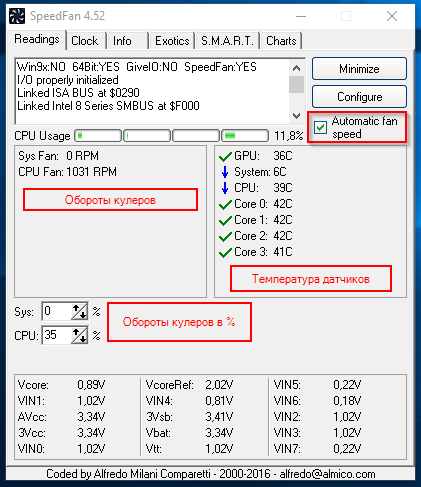 Основное окно программы
Там нас встречает множество закладок из которых нас интересуют четыре:
- Temperatures — настройка отображения температуры на форме программы.
- Fans — настройка отображения скорости вентиляторов
- Speeds — подключение контроллеров оборотов
- Fan control — при включении флага Advanced fan control осуществляется расширенная ручная настройка зависимости оборотов от температуры.
Для включения регулировки оборотов корпусных вентиляторов нужно:
1) На закладке Temperatures отметить флажками те термодатчики которые вы хотите использовать или видеть на форме программы.
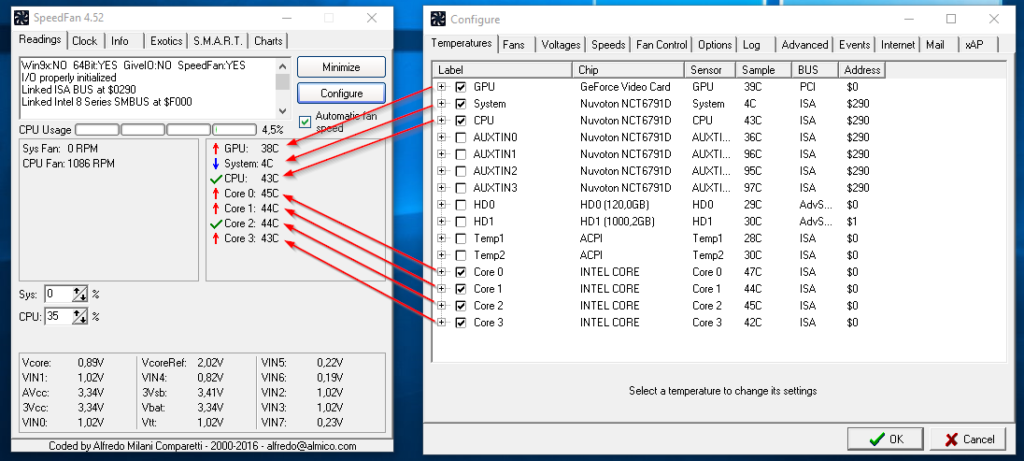 Включение отображения температуры термодатчиков
2) В иерархии под термодатчиком нужно отметить тот контроллер который будет регулировать обороты. В моем случае это Sys (у вас может называться по-другому).
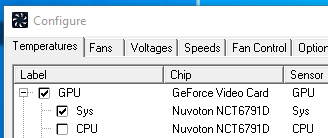 Подключение контроллера к термодатчику
3) На вкладке Fans отмечаем пункт соответствующий настраиваемому вентилятору. В моем случае это Sys Fan.
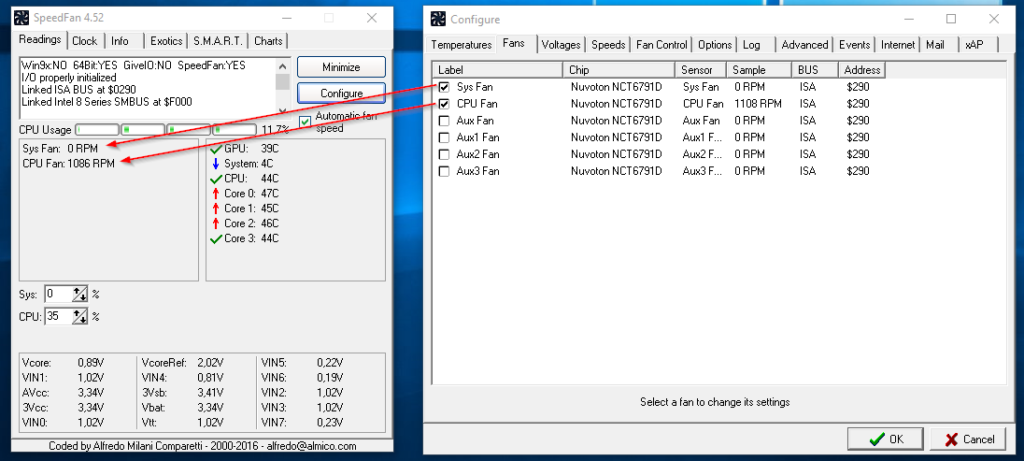 Включение отображения оборотов вентиляторов
4) На вкладке Speeds должен быть отмечен контроллер регулирующий обороты. В моем случае это Sys.
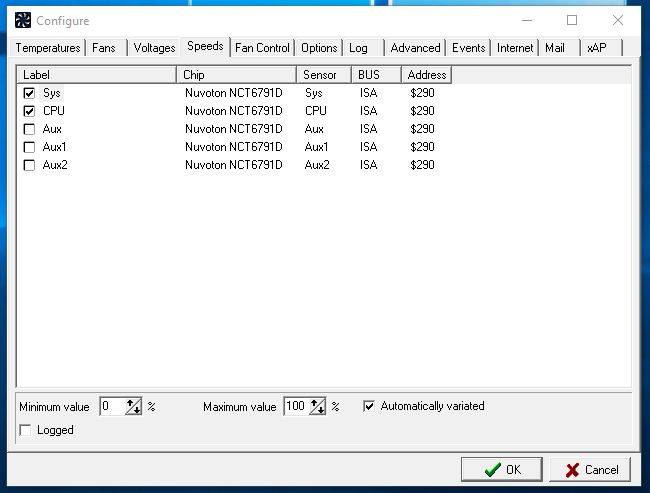 Подключение контроллеров скорости
5) На вкладке Fan Control отмечаем пункт Advanced fan control. Нажимаем кнопку Add. Задаем название профиля. Выбираем созданный контроллер. Отмечаем Controller speed, выбираем соответствующий контроллер в выпадающем списке.
Снизу слева добавляем термодатчик через кнопку Add. Выделяем его в окне и рисуем график зависимости процентов оборота от теммпературы.
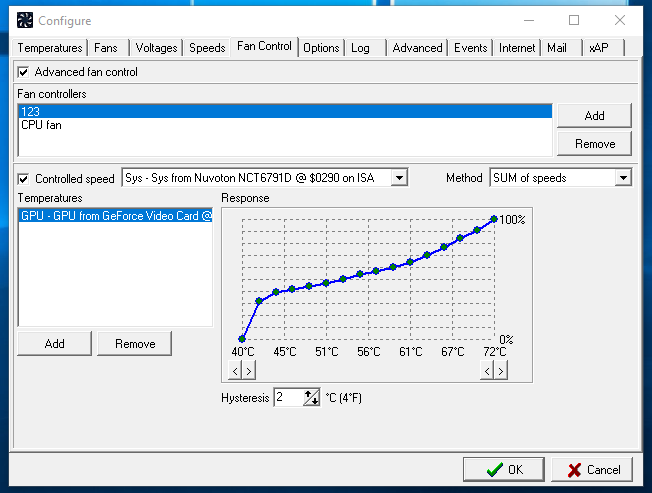 Расширенная настройка графика оборотов вентиляторов в зависимости от температуры видеокарты
У меня на скриншоте видно, что примерно при температуре ниже 42 градусов обороты нулевые. Кулеры при этом останавливаются. Т.е. когда ПК работает над офисными задачами — корпусные вентиляторы не работают. Подобная остановка кулеров еще и оберегает от всасывания пыли в корпус компьютера, что тоже дополнительный плюс. Когда же включается игра и температура видеокарты становится выше 42 градусов — начинают работать вентиляторы и обороты изменяются в зависимости от ее температуры.
PS: В случае если обороты на процессоре не меняются при изменении значений — попробуйте на закладке Advanced выбрать чип управляющий PWM процессора. В моем случае по чипу Nuvoton NCT6791D мне помогла смена свойства «PWM 2 mode» со «Smart Fan IV» на «Manual».
Как включить вентилятор на ноутбуке на максимум: причины перегрева и способы их решения

Здравствуйте, друзья сайта itswat.ru . Раз вы заглянули на эту страницу, значит, ваш ноутбук начал перегреваться. Продлить жизнь машине в целом и срок службы её комплектующих может качественное охлаждение. Производители позаботились об этом, встроив вентилятор в свои детища, но настроили его функционирование всего лишь на 50% от максимальной мощности. Объясняется это легко. Во-первых, при стандартной работе на ПК (текстовые редакторы, почта, социальные сети, музыка и так далее) «половинного» охлаждения вполне достаточно. Во-вторых, при максимальной скорости кулер будет довольно громко жужжать, что не слишком-то приятно для человеческого уха. Но для очень активных пользователей, использующих свою машину для игр, постоянно просматривающих видео и запускающих различные сильно загружающие и разогревающие её процессы, такого «обдува» не хватает. Да и в жаркие летние периоды перегрев случается гораздо быстрее. Вот поэтому сегодня я вам расскажу, как включить вентилятор на ноутбуке на максимум.
Очистка и настройка
Если ваш «железный конь» ранее при аналогичных действиях не перегревался, а «тут вот вдруг началось», то одной из наиболее вероятных причин является скопление пыли. Но только не пытайтесь, пожалуйста, убрать её пылесосом. Эти действия могут привести к более серьёзным поломкам. Прочистите вентиляционные отверстия мягкой щёточкой, а клавиатуру — специальной салфеткой. При сильных загрязнениях лучше отнести ноут в сервисный центр, так как для чистки разбирать его нужно основательно. Там куча болтов, все они разной длины, выкручиваются и возвращаются на место в строгой последовательности. Поэтому рекомендую доверить это дело опытному мастеру.
Вторая наиболее распространённая причина – это сбой настроек политики охлаждения системы, предусмотренной в Windows 10 и более ранних версиях ОС. Сделайте следующее:
- Зайдите в Панель управления – выберите соответствующий пункт в Пуске или нажмите Win+R, напишите control и нажмите OK.

- Попав в Панель, перейдите к Электропитанию.

- Нажмите на командное словосочетание «Настройка…», подсвеченное синим цветом, напротив выбранной у вас схемы электропитания.

- Нажмите на команду «Изменить дополнительные параметры…», выделенную также синим цветом.

- Посредством бегунка переместитесь к пункту «Управление питанием процессора», раскройте его содержимое, нажав на плюсик.
- Нажмите на плюсик рядом с пунктом «Политика охлаждения» и убедитесь в том, что установлен параметр «Активный», а не «Пассивный».

- Если это не так, то поменяйте настройки и нажмите OK.
После обозначенных действий ваш вентилятор должен заработать как надо. Если этого не произошло, то смотрите следующие пункты данной инструкции.
Друзья, предположим, что и пыли у вас нет, и охлаждение в системе активно, но машина продолжает перегреваться. Значит, скорости вращения кулера в 50%, установленной производителями по умолчанию, недостаточно. Нужно её увеличивать самостоятельно. Первый способ подойдёт для уверенных пользователей, которые понимают, что такое BIOS:
- Зайдите в режим, нажав Del, F8 или F12 во время загрузки. Какую именно кнопку нужно нажать, зависит от модели материнской платы. Если на вашей машине активирована функция быстрого запуска, то предварительно отключите её в настройках Электропитания.


- После входа в BIOS вам нужно раскрыть меню Power (Питание) и перейти во вкладку Hardware Monitor (Аппаратный монитор).

- Далее, у вас есть два варианта – самостоятельно установить мощность вентилятора (задаётся в процентах) или включить интеллектуальный режим, при котором система сама будет регулировать его работу. Обратите внимание на параметр CPU Q-Fan Control. Именно он запускает «интеллектуалку». Значение Disabled – выключено, а Enabled – включено.

Кстати, вид BIOS может слегка отличаться, не пугайтесь. На фото ниже вы увидите, что функционал остаётся неизменным.

У каждого параметра своё назначение:
- Fan speed отвечает за скорость вращения вентилятора.
- Temperature задаёт значение температуры процессора, которую должен поддерживать кулер.
- Q-Fan Control активирует интеллектуальный режим, а его настройка Fan Profile устанавливает интенсивность охлаждения. Возможны три варианта: Silent – первостепенны экономия энергии и бесшумность; Standard – это как раз та самая золотая середина, установленная производителями; Performance и Turbo – разгонит вентилятор по максимуму, что вам и следует выбрать.
После остаётся только выйти из BIOS с сохранением сделанных изменений. Для этого вернитесь на главный экран и выберите опцию Save & Exit Setup и ответьте утвердительно на запрос системы (Y и Enter).
Стоит отметить, что на некоторых ноутбуках, таких как «ДНС» производители лишили нас возможности в БИОСе самостоятельно увеличивать скорость кулера. В таком случае вам останется лишь почистить лэптоп от пыли и попробовать одно из описанных ниже программных обеспечений.
Программное обеспечение
Тем, кто не хочет лезть в базовую систему ввода и вывода, но считает, что его «Асус», «Асер», «Леново» или любой другой ноутбук перегревается, увеличить скорость вентилятора помогут специальные программы, такие как Speedfan, Lenovo Energy Management, Easy Settings и Notebook FanControl. Поговорим о них подробнее.
Speedfan
Одна из самых распространённых программ, с помощью которой пользователи могут мониторить температуру основных узлов ноутбука и принудительно включать вентилятор по максимуму – это Speedfan. Среди достоинств программы отмечу её бесплатность, простоту в обращении, наличие русского языка и относительную универсальность. Speedfan подойдёт для большинства лэптопов известных марок – Dell, Acer, Samsung, HP, Lenovo и других. Итак, что нужно сделать:
- Скачайте Speedfan с официального источника ( http://speedfans.ru/ ). На ноуте она займёт всего несколько мегабайт пространства.
- Распакуйте архив.

- Установите утилиту, запустив инсталлятор двумя щелчками и следуя его инструкциям.
- Запустите Speedfan. Он тут же проведёт диагностику вашего устройства и выведет данные о температуре его узлов.

- Для удобства смените язык утилиты – нажмите на кнопку Configure, перейдите в раздел Options и выберите из выпадающего списка русский (Russian).

- Перейдите в раздел Показатели, где вы сможете не только увидеть текущую температуру комплектующих, но и задать необходимую скорость вращения кулера. Измеряется она в процентах.

- Нажатием кнопки Конфигурация можно перейти к настройкам желаемой и критической температуры. Первая – это та, которую система охлаждения будет стараться поддерживать, а вторая – та, при которой система начнёт бить тревогу и предупреждать о перегреве.

- После внесения настроек сверните программу соответствующей кнопкой.
Персональные охладители
Некоторые производители, разрабатывают аналогичные программы для своих ноутбуков, например:
- Пользователям «Леново» на помощь придёт Lenovo Energy Management.
- Юзерам Самсунга — Easy Settings.
- Acer охладит ACFanControl.
- Для процессоров AMD предусмотрена AMD OverDrive.
- Для Intel – Riva Tunes.
- MSI остудит MSI Afterburner.
Друзья, ещё одна программа, которую я хочу особо отметить – это Notebook FanControl, разработанная производителями ноутбуков HP, но одинаково хорошо функционирующая на большинстве современных машин. Ещё она понятная и бесплатная, что также немаловажно. Основные настройки программы Notebook FanControl несколько отличаются от управления в Speedfan:
- Изначально вам придётся выбрать марку или модель лэптопа самостоятельно, нажав на кнопку с тремя точками в главном окне.

- После осуществления программой анализа вы увидите температуру процессора на данный момент.
- В окне имеются настройки трёх режимов: Disabled – функционал отключен, Read-only – только для чтения и Enabled – ручная настройка. Включение последнего режима позволит движением бегунка регулировать скорость вращения кулера. Строка под бегунком показывает реальную полученную скорость.

- Прочие настройки системы охлаждения можно увидеть, нажав на кнопочку со значком шестерёнки в нижнем углу окна.
Друзья, я сегодня сделал акцент на лэптопах с операционной системой Windows. Управление кулером в системе Linux осуществляется даже проще посредством службы Fancontrol, но только изначально нужно верно её настроить. Кого заинтересует данная тема, обращайтесь, напишу подробную инструкцию. На сегодня всё, надеюсь, был вам полезен. До свидания.
Elitech как настроить температуру при включении вентилятора
Так ты проверь, что сказал msu!
Кстати — сравни рабочие токи на релюхах обоих контроллеров.
Сдается нам, через полгода этот экономный заказчик тебе выскажет насчет того, что быстро снова сломалось.
Для таких есть хорошая поговорка: дешевая рыбка — плохая юшка.
Elitech ETC-974
Контроллер Elitech ETC-974 предназначен для управления работой вентилируемого и статического воздухоохладителя, камерой охлаждения со статическим или принудительным обдувом воздуха. Имеет два датчика — измерение температуры в охлаждаемом объеме и датчик температуры испарителя (NTC или PTC), а также три реле — для включения и выключения компрессора, для управления вентиляторами испарителя и для электрической оттайки.
| Модель | ETC-974 |
| Электропитание | 230 В переменного тока ± 10%; 50/60 Гц |
| Номинальный ток реле | 8 A / 220 В |
| Температура использования | -5°C |
Для настройки параметра рабочей точки температуры кратковременно нажмите кнопку set. Появится метка SEt. Для индикации значения рабочей точки нажмите set еще раз. Появится значение рабочей точки, которое можно изменять нажатием кновок вверх или вниз.
Для доступа к меню «Программирование» удерживайте ее в течение 5 секунд. Для доступа к каждой из папок меню с соответствующей меткой нажмите set. Теперь можно выполнять прокрутку содержимого папки менять значения параметра. Если вы не пользуетесь кнопками в течении
15 секунд или нажмете кнопку fnc, то прибор сохраняет отображенное на дисплее значение для данного параметра, и вы возвращаетесь к предыдущему дисплею.
Для запуска режима разморозки вручную нажмите и удерживайте кнопку вверх в течении 5 секунд.
Прибор снабжен винтовыми клеммами для подсоединения кабелей сечением провода до 2.5 мм. Для силовых подключений только один провод на клемму. Нагрузочная способность клемм указана на этикетке. Контакты реле свободны от напряжения. Не превышайте максимальный ток реле – в случае применения нагрузки с большей мощностью, используйте соответствующий пускатель. Убедитесь в соответствии номинала питающего напряжения указанному на приборе.
Для избежания возможных помех и погрешностей при измерении температурный датчик следует прокладывать отдельно от кабелей питания контроллера. Датчики не полярные и могут удлиняться обычным двухжильным кабелем. Удлинение кабеля оказывает влияние на электромагнитную устойчивость прибора, поэтому необходимо уделять внимание прокладке кабелей.
Снижение температуры включения вентилятора (аппаратное)

Термостат от Инсигнии я поставил давно. По наблюдениям, он открывается при 92 градусах. Температура на ходу держится в пределах 88-95 градусов. Но если заглушить машину и дать ей постоять, температура ОЖ повышается. Я так понял это происходит так: когда машина заведена и ОЖ циркулирует, температура ОЖ стабилизируется около тех же 88-95 град. При этом есть заметная разница температур двигателя и ОЖ. Когда машина стоит, двигатель так же отдает тепло нециркулирующей ОЖ. Их разница температур снижается, температура ОЖ растет. В итоге, когда поехали температура ОЖ так же и держится нагретой до 105 и выше градусов.
Примечание: все это видно только по сторонним БК, БК с открытыми вкладками либо через обычный ELM.
Вывод: надо снизить температуру включения вентилятора для помощи термостату. Есть прошивки с пониженной температурой включения вентилятора, но в нашем городе я их не нашел. Можно прошить только под Евро-4 и Евро-2 для деката. Все, больше бонусов нет.
Но эту ерунду можно сделать не программно, а аппаратно. Нам в этом помогут реле управления вентилятором. Эти реле вместе с дополнительным жгутом ставили по отзывной компании (мне — в 2017 году поставили). Схем на это добро нет, но и не надо. Мультиметром вооружаемся и находим, что левое (по ходу движения) реле отвечает за первую скорость вращения, масса на нем есть, а управляется плюсом на 86 (перепроверьте) контакт.
Берем в магазине радиотоваров маленький блок термоконтроля W1209 (можно и другой, конечно). Блок в принципе удобен: много настроек (принцип включения реле, гистерезис, коррекция, выдержка времени), удобный датчик. Только провод датчика коротковат, и поэтому блок пока живет под капотом. Вот он уже в корпусе:
Elitech как настроить температуру при включении вентилятора
Имеется медицинский холодильник марки Енисей. Сгорел оригинальный контроллер advancre f-033. Решили поменять на ELITECH ETC-974.
Непонятна как осуществить настройку температуры. Выставил максимальную и минимальную рабочую точку (HSE/LSE) 5 и 2 градуса соответственно. Затем включил холодильник, вентиляторы и компрессор работают, однако температура на контроллере только поднимается (с 17 до 23 градусов), хотя по логике должна падать.
Не понимаю с чем это может быть связано, подскажите пожалуйста.
- Просмотр профиля
- Сообщения форума
- Личное сообщение
- Просмотр профиля
- Сообщения форума
Сообщение от Bones
сдается мне это просто пределы задания через кнопку set. или какая там у него.
а сама Т задается совсем не так — нажимаешь 2 раза кнопку set и регулируешь.
и первым делом проверить собранные провода — компрессор то не работает ведь?
- Просмотр профиля
- Сообщения форума
- Личное сообщение
- Просмотр профиля
- Сообщения форума
- Личное сообщение
Сообщение от Вьюга4
Вот схема сгоревшего контроллера (первый рис) и нового (второй). Если я все правильно понял по схеме, то красный и черный провод отвечает за 220, синий — за компрессор. Вентиляторы живут самостоятельно. Помимо этого предыдущий контроллер был однодатчиковым, но тк новый мигал об отсутствии второго, то подключил два, входящих в комплект, к гнезда 8,9,10 (8 общий). К чему гнездо 1, если честно пока не понимаю.
- Просмотр профиля
- Сообщения форума
- Личное сообщение
В шкафу хранятся лекарства на лимоны, жизнь людей от них зависит. А тут китаясская поделка ELITECH ETC-974.
Экономы, блин.
eliwell 961 , замена вашему.
- Просмотр профиля
- Сообщения форума
- Личное сообщение
Сообщение от I’am
Сообщение от Bones
- Просмотр профиля
- Сообщения форума
- Личное сообщение
- Просмотр профиля
- Сообщения форума
- Личное сообщение
Сообщение от muravei77
- Просмотр профиля
- Сообщения форума
- Личное сообщение
Сообщение от I’am
- advance_f-033.pdf (725.9 Кб, Просмотров: 24)
- Просмотр профиля
- Сообщения форума
- Личное сообщение
Сообщение от I’am
В шкафу хранятся лекарства на лимоны, жизнь людей от них зависит. А тут китаясская поделка ELITECH ETC-974.
Экономы, блин.
eliwell 961 , замена вашему.
- Просмотр профиля
- Сообщения форума
- Личное сообщение
Сообщение от Bones
- Просмотр профиля
- Сообщения форума
- Личное сообщение
Сообщение от muravei77
- Просмотр профиля
- Сообщения форума
- Личное сообщение
Сообщение от Bones
- Просмотр профиля
- Сообщения форума
- Личное сообщение
Сообщение от muravei77
- Просмотр профиля
- Сообщения форума
- Личное сообщение
Сообщение от Bones
- Просмотр профиля
- Сообщения форума
- Личное сообщение
Сообщение от Bones
Вот схема сгоревшего контроллера (первый рис) и нового (второй). Если я все правильно понял по схеме, то красный и черный провод отвечает за 220, синий — за компрессор. Вентиляторы живут самостоятельно. Помимо этого предыдущий контроллер был однодатчиковым, но тк новый мигал об отсутствии второго, то подключил два, входящих в комплект, к гнезда 8,9,10 (8 общий). К чему гнездо 1, если честно пока не понимаю.
Практически правильно. 1 соедини перемычкой с 6.
Второй датчик надо отключить через меню — папка cnf , параметр h42, поставить значение n. Иначе будут проблемы с оттайкой.
Енисей этот, конечно, днище полное. Позис парацельс после него как мерседес я вообще люблю позисы фармацевтические, мотор менять одно удовольствие.
Обманка ДТОЖ или Как понизить температуру включения вентилятора ВАЗ 2114 1.5 8кл

И так, Всем владельцам инжекторных Самар и 10го семейства АвтоВаза известна проблема перегрева движка в летний период времени, а особенно в городских пробках, когда система охлаждения закипает, лопаютса расширительные бочки и патрубки. А всё потому что темпиратура включения вентилятора состовляет 101 — 103°C, а выключение при 97°С. Как с этим бороться? Существует 3 способа понизить температуру включения вентилятора (по моим наблюдениям и поискам в и-нэте): 1. Перепрошивка ЭБУ, 2. С помощью Бортового компьютера с поддержкой функции "Тропики", 3. Добавлением дополнительного рэле с кнопкой вкл/выкл в цепь электровентилятора. Первые два варианта дорогостоящие, а на третий (лично мне:)) заморачиватся в лом.
Долго я мирился с этим температурным режимом, меняя патрубки, крышки, бочки, датчики (ДТОЖ), читая посты про переделки всей охлождающей системы двигателя, пока не пообщался с одним знакомым автомехаником у которго в 10ке прогорела прокладка, и он ковыряя свой движок рассказал что хочет собрать какую то там схемку с дополнительным ДТОЖ, чтоб раньше включался винт. охлаждения. Короче он закинул мне в голову идею для размышления: Как это сделать?!
Долго размышляя как подключить дополнительный датчик в схему управления винтом я вспомнил что ДТОЖ — Это ТЕРМОРЕЗИСТОР! а при его нагреве сопротивление уменьшается, чем выше темпиратура, тем ниже сопротивление (Не зря я 4 года учился в радиотехническом техникуме).
Терморезистор — это сопротивление которое меняется в зависимости от воздействия на него температуры окружающей среды!
Теперь самое интересное : ПРИ ПАРАЛЛЕЛЬНОМ СОЕДИНЕНИИ РЕЗИСТОРОВ СОПРОТИВЛЕНИЕ УМЕНЬШАЕТСЯ!
И тут я понял что мне надо сделать: всего лишь параллельно подключить к ДТОЖ резистор нужного номинала через кнопку.
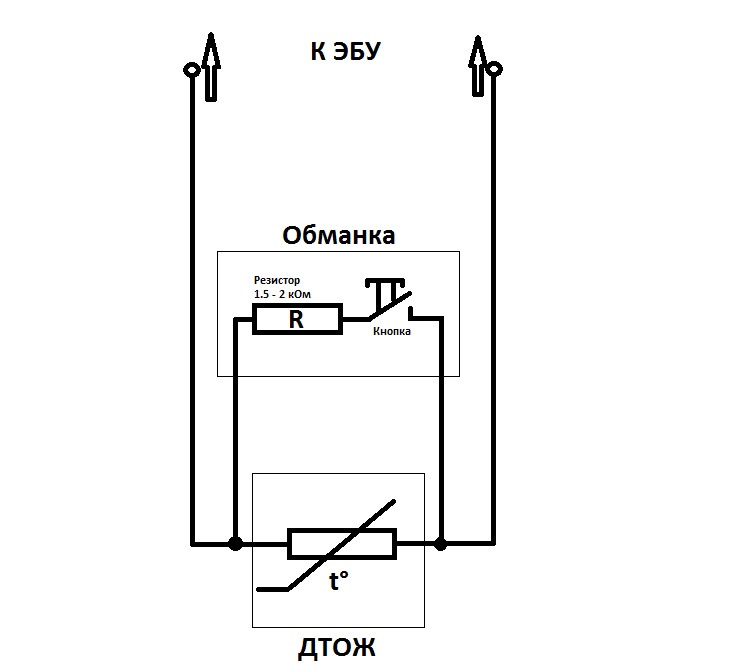
Я начал высчитывать какого номинала резистор мне нужен, с помощью таблици сопротивлений на выводах датчика ДТОЖ при различных температурных режимах
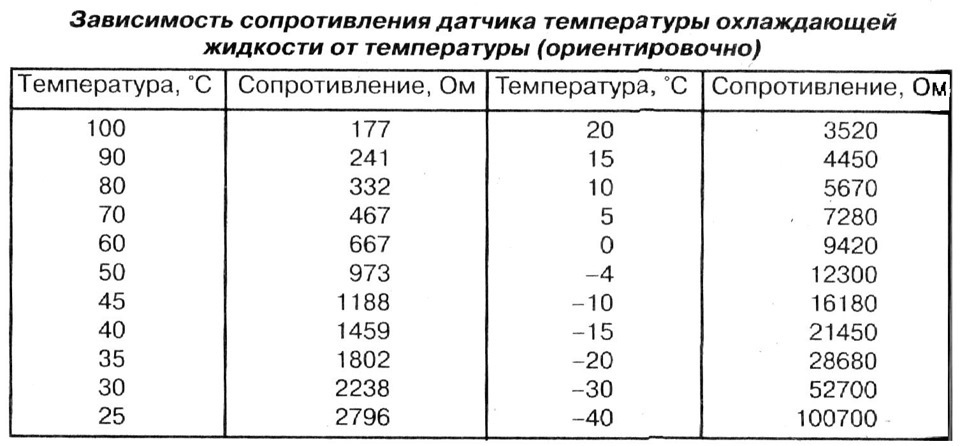
и формулы расчёта параллельных соединений сопротивления подбирал нужный номинал резистора. (с формулой не заморачивался, в и-нэте полно сайтов которые всё сделают за Вас, только укажите номиналы и там всё расчитается). Учитывая что в таблице приблизительные данные, я высчитал 5кОм.
Приобрёл 3 номинала: 4,5; 5; и 5,5 кОм (Стоимость резистора 2р).
По мимо резистора мне понадобились: кусок двойного провода (я использовал 2ве жилы (1 пару) от интернетовского кабеля UTP, в данном случае очень удобно), Кнопка с фиксацией (у меня она была, ниже расскажу для чего она нужна), и разьёмчик к этой кнопке (ну это на ваше усмотрение).
Далее я начал воплощать в жизнь мою идею: протянул провод от датчика (из подкапотного пространства) к центральной части торпеды. одну жилу примотал к первому концу кнопки (проводку разьёма), вторую жилу к одному концу резистора, а вторй конец резистора ко второму концу кнопки (проводку разьёма). Под капотом эти жилы я вставил прямо в разьём ДТОЖ (на сквозь)
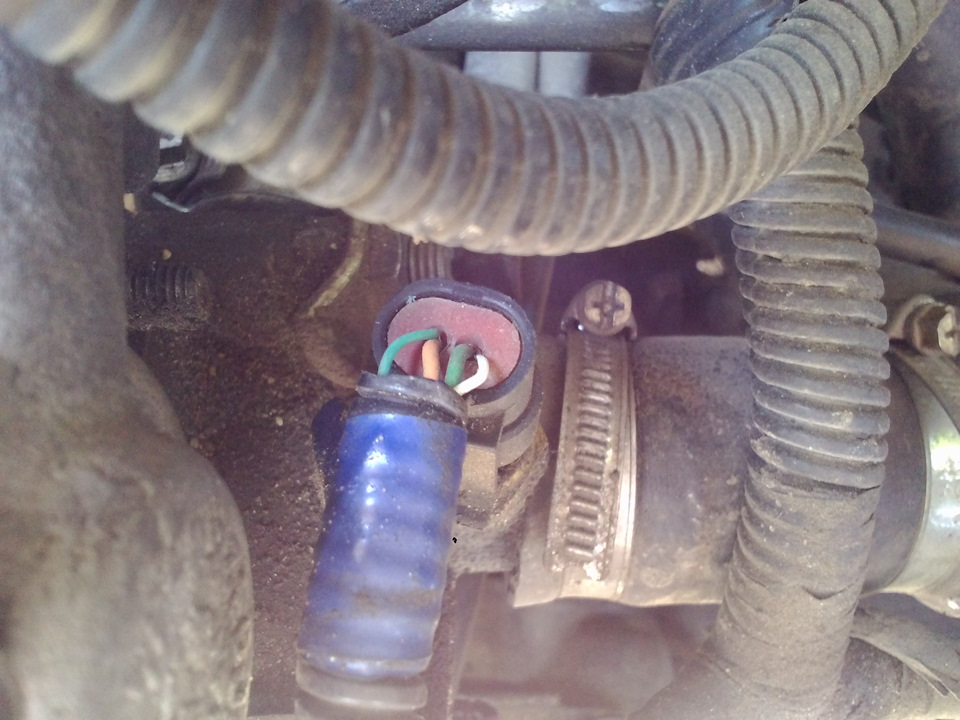
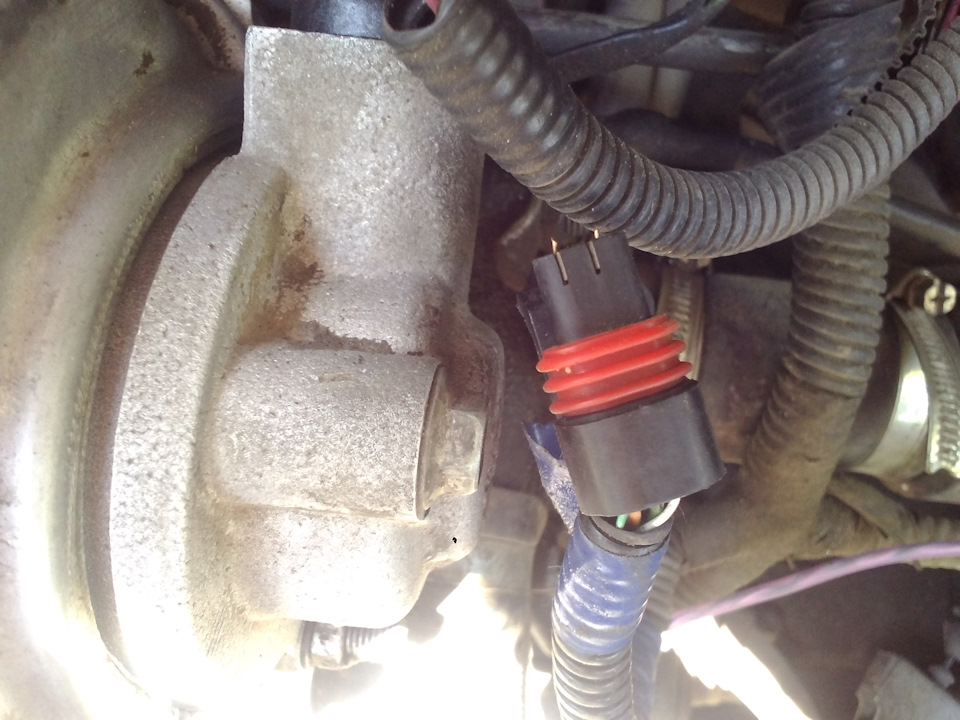
Времени ушло примерно минут 30.
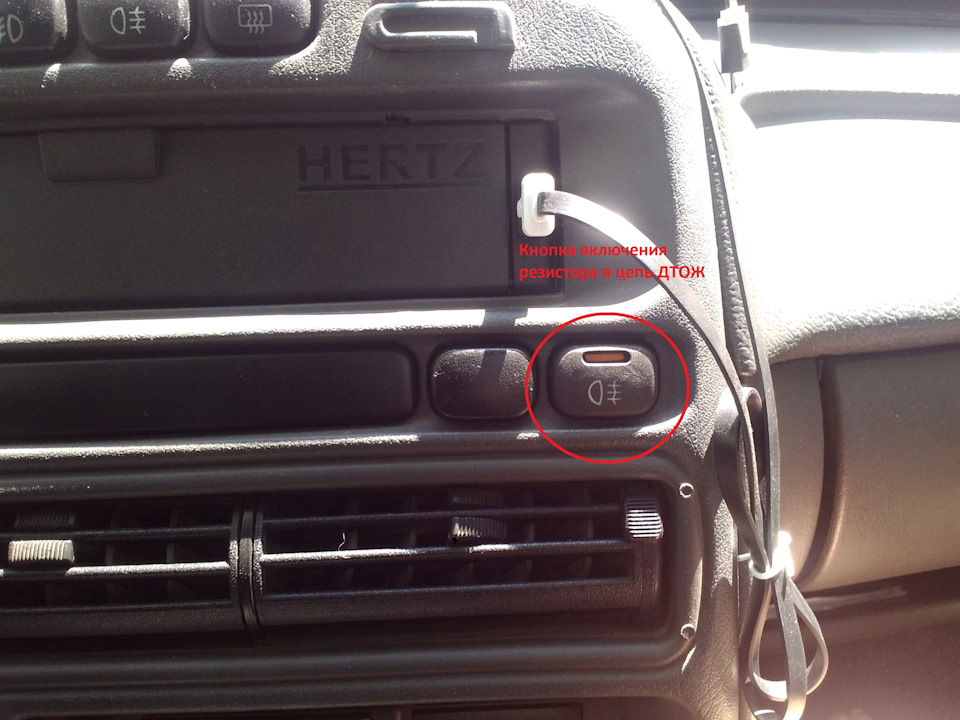
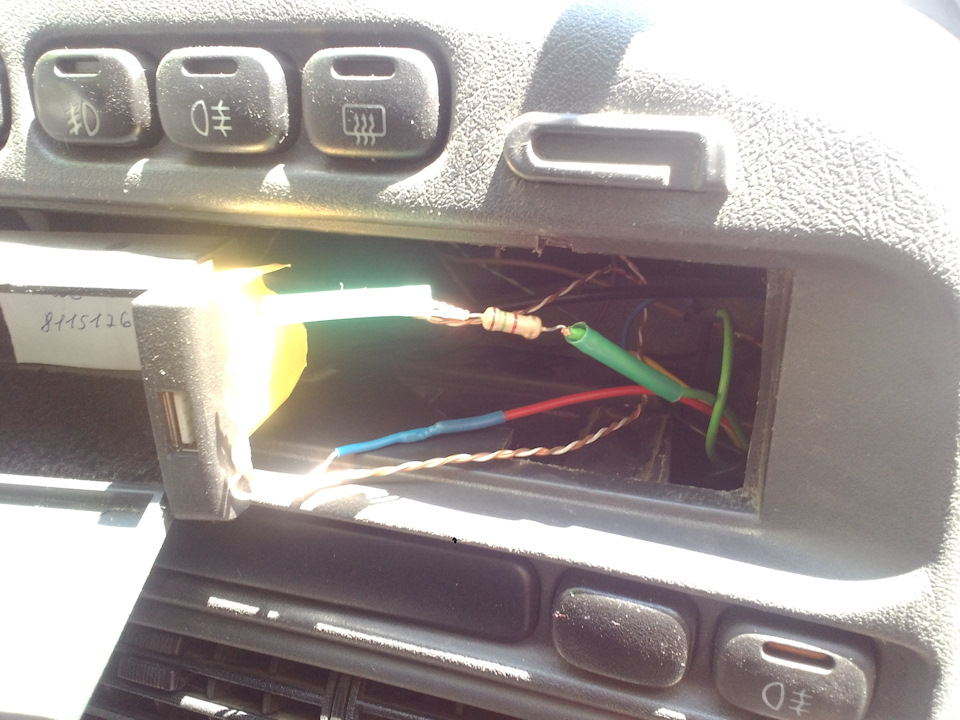
Далее я наблюдал как оно себя поведёт, с помощью ELM 327 и планшета с приложением OpenDiag следил за температурой и параметрами движка. На параметры ни как не влияет (на прогретом движке), а вот температура включения винта изменилась на один градус ниже! �� Естественно я заехал в магазин и затарился резисторами от 1кОм до 4кОм, и постепенно их менял понижая номинал. Остановился на 2кОм. При этом номинале винт стал включатся на 97°С (по факту). УРА я этого добился!
Вывод таков: Всё как работало так и дальше работает. Винт включается и выключается автоматически при достижении определённых температурных параметров ДТОЖ, только благодаря включенной обманке ЭБУ думает что температура достигла 101°С (а по факту температура двигателя 97°С) и включает винт, выключает при 97°С (по факту 93°С) — зато движок не перегревается и работает стабильней, патрубки и расширительный бочёк не вздувает и не рвёт от давления, и крышка расширительного бочка нормально справляется со своими обязанностями!
Вот уже 3 месяца я катаюсь с этой обманкой и нарадоваться не могу))))
А теперь расскажу для чего нужна кнопка: Стационарно резистор включать в цепь ДТОЖ нельзя, т.к. при запуске двигателя ЭБУ в первую очередь смотрит на его температуру и выставляет нужные параметры для старта двигателя (положение РХХ, количество подаваемого топлива и тд. и тп.). Т.е. кнопку включаем только тогда, когда температура двигателя поднимается выше 90°С, кароче в пробках. И главное не забывать выключать при длительных стоянках авто.
Как настроить скорость вращения вентиляторов на материнской плате

«Возьми этот вентилятор. Он умеет управлять оборотами и работает бесшумно», — говорили форумные эксперты. Юзер послушал совет и купил комплект вертушек с надписью «silent». Но после первого включения системы компьютер улетел в открытое окно на воздушной тяге завывающих вертушек. Оказывается, вентиляторы не умеют самостоятельно контролировать обороты, даже приставка «бесшумный» здесь ничего не решает. Чтобы добиться тишины и производительности, необходимо все настраивать вручную. Как это сделать правильно и не допустить ошибок — разбираемся.
За режимы работы вентиляторов отвечает контроллер на материнской плате. Эта микросхема управляет вертушками через DC и PWM. В первом случае обороты вентилятора регулируются величиной напряжения, а во втором — с помощью пульсаций. Мы говорили об этом в прошлом материале. Способ регулировки зависит от вентилятора: некоторые модели поддерживают только DC или только PWM, другие же могут работать в обоих режимах. Возможность автоматической регулировки оборотов вентиляторов появилась недавно. Например, даже не все материнские платы для процессоров с разъемом LGA 775 могли управлять вертушками так, как это делают современные платформы.

С развитием микроконтроллеров и появлением дружелюбных интерфейсов пользователи получили возможность крутить настройки на свой вкус. Например, можно настроить обороты не только процессорного вентилятора, но и любого из корпусных и даже в блоке питания. Сделать это можно двумя способами: правильно или тяп-ляп на скорую руку.
Регулировка
Начнем с примитивного метода — программная настройка в операционной системе или «через костыли», как это называют пользователи. Настроить обороты вентилятора таким способом проще всего: нужно установить софт от производителя или кастомную утилиту от ноунейм-разработчика (что уже намекает на возможные танцы с бубном) и двигать рычажки. Нельзя сказать, что это запрещенный способ и его нужно избегать, но есть несколько нюансов.

Во-первых, не все материнские платы поддерживают «горячую» регулировку. PWM-контроллеры — это низкоуровневые микросхемы, которые управляются таким же низкоуровневым программным обеспечением, то есть, BIOS. Чтобы «достать» до микросхемы из системы верхнего уровня (операционной системы), необходима аппаратная поддержка как в самой микросхеме, так и на уровне драйверов от производителя. Если в актуальных платформах с такой задачей проблем не возникнет, то системы «постарше» заставят юзера потанцевать с настройками.
Во-вторых, программный метод управления вентиляторами хорош в том случае, если пользователь не занимается частой переустановкой ОС или не использует другие системы, например, Linux. Так как управлением занимается программа, то и все пользовательские настройки остаются в ней. Сторонний софт для аппаратной части компьютера — это никто и ничто, поэтому доступ к постоянной памяти, в которой хранятся настройки BIOS, получают только избранные утилиты.
В остальных случаях конфигурация будет сбрасываться каждый раз, когда юзер удалит фирменный софт или загрузится в другую систему. А компьютер снова попытается вылететь в окно при включении или перезагрузке — BIOS ничего не знает об отношениях вентиляторов и «какой-то» программы, поэтому будет «топить» на всю катушку, пока не загрузится утилита из автозагрузки.

Между прочим, это уже третье «но»: любой софт для управления системником придется добавлять в автозагрузку. Он заочно обещает быть самым прожорливым процессом в системе и снижать производительность, скорость отклика системы, а также стать причиной фризов в играх.
Верный путь компьютерного перфекциониста — один раз вникнуть в настройки BIOS и всегда наслаждаться тихой работой ПК. Причем сразу после включения, без дополнительного софта в автозагрузке и кривых драйверов, которые с удовольствием конфликтуют с другими программами для мониторинга, игровыми панелями и даже софтом для настройки RGB-подсветки. Тем более, интерфейс биоса уже давно превратился из древнего DOS-подобного в современный, с интуитивными кнопками, ползунками и даже с переводом на русский язык.
Что крутить?
BIOS материнских плат устроен примерно одинаково — это вкладки, в которых сгруппированы настройки по важности и категориям. Как правило, первая, она же главная вкладка, может содержать общую информацию о системе, какие-либо показания датчиков и несколько основных параметров, например, возможность изменить профиль XMP или включить режим автоматического разгона процессора. При первой настройке UEFI (BIOS) платы открывается именно в таком режиме, после чего пользователь может самостоятельно решить, что ему удобнее: упрощенное меню или подробный интерфейс. Мы рассмотрим оба варианта.
Здравый смысл, выведенный опытом и страхами перфекционистов, гласит, что любой современный процессор будет функционировать бесконечно долго и стабильно, если в нагрузке удержать его в пределах 70-80 градусов. Под нагрузкой мы понимаем несколько суток рендеринга фильма, продолжительную игровую баталию или сложные научные расчеты. Поэтому профиль работы СО необходимо строить, исходя из таких экстремумов — выбрать минимальные, средние и максимальные обороты вентиляторов таким образом, чтобы процессор в любом режиме оставался прохладным.

Чтобы добраться до настроек, необходимо войти в BIOS. Попасть в это меню можно, нажав определенную клавишу во время включения компьютера. Для разных материнских плат это могут быть разные команды: некоторые платы открывают BIOS через F2 или Del, а другие только через F12. После удачного входа в меню пользователя встретит UEFI, где можно сразу найти пункт для настройки вертушек. ASUS называет это QFan Control, остальные производители именуют пункт схожим образом, поэтому промахнуться не получится.

Компьютерные вентиляторы делятся на CPU FAN, Chassis FAN и AUX FAN. Первый тип предназначен для охлаждения процессора, второй обозначает корпусные вентиляторы, а третий оставлен производителем как сквозной порт для подключения дополнительных вентиляторов с выносными регуляторами. Он не управляет скоростью вертушек, а только подает питание и следит за оборотами. Для настройки оборотов подходят вентиляторы, подключенные как CPU FAN и CHA FAN.

Выбираем тот узел, который необходимо настроить, и проваливаемся в график.

В настройках уже есть несколько готовых профилей: бесшумный Silent, Standart — для обычных условий и Performance (Turbo) — для систем с упором в производительность. Конечно, ни один из представленных пресетов не позволит пользователю добиться максимальной эффективности.
Поэтому выбираем ручной режим (Manual, Custom) и обращаем внимание на линию.

График представляет собой систему координат, на которой можно построить кривую. В качестве опор, по которым строится линия, выступают точки на пересечении значений температуры и оборотов вентилятора (в процентах).
Чтобы задать алгоритм работы вентиляторов, необходимо подвигать эти точки в одном из направлений. Например, если сделать так, как показано на скриншоте ниже, то вентиляторы будут всегда работать на максимальных оборотах.

Если же сдвинуть их вниз, то система охлаждения будет функционировать со скоростью, минимально возможной для данного типа вентиляторов.

Если настройка касается вентилятора на CPU, то жертвовать производительностью СО ради пары децибел тишины не стоит. Лучше «нарисовать» плавный график, где за абсолютный минимум берут значение 30 градусов и минимальную скорость вентиляторов, а за абсолютный максимум — 75-80 градусов и 90-100% скорости вертушек. Этого будет достаточно даже для мощной системы.

В случае с корпусными вентиляторами такой метод может не подойти. Во-первых, «нос» каждого вентилятора можно настроить индивидуально на одну из частей системы: корпусные вертушки могут брать за точку отсчета как температуру чипсета, так и датчики на видеокарте, датчики в районе сокета и даже выносные, которые подключаются через специальный разъем. Настроить такое можно только в ручном режиме.

В таком случае придется работать без наглядного графика и представлять систему координат с точками в уме. Например:

Здесь настройка вентиляторов заключается не в перетаскивании точек на графике, а в ручной установке лимитов цифрами и процентами. Нужно понимать, что соотношение Min. Duty и Lower Temperature — это первая точка на графике, Middle — вторая, а Max — третья.
Один раз крутим, семь раз проверяем
После настройки необходимо проверить эффективность работы системы охлаждения. Для этого можно использовать любой софт для мониторинга. Например, HWInfo или AIDA64. При этом не забываем нагрузить систему какой-нибудь задачей: запустить бенчмарк, включить конвертацию видеоролика в 4К или поиграть 20-30 минут в требовательную ААА-игру.

Настройка системы охлаждения — это индивидуальный подбор параметров не только для конкретной сборки, но даже для разных вентиляторов. Ведь они отличаются не только радиусом и формой лопастей, но и предназначением — некоторые модели выдают максимальный воздушный поток, другие рассчитаны на высокое статическое давление. Поэтому не всегда одни и те же настройки будут одинаково эффективны в любой конфигурации.
3 — выключатель источника питания, 4 — регулятор выходного тока

внезапная остановка работы аппарата. Поэтому для сниже-
ния температуры должен работать вентилятор.
7 — Амперметр (для АИС 250)
Цифровой измеритель тока.
Режим работы.

Проверка перед началом работы, Меры предосторожности
Р У К О В О Д С Т В О П О Э К С П Л У А Т А Ц И И
ПРОВЕРКА ПЕРЕД НАЧАЛОМ РАБОТЫ
• Подсоединен ли кабель заземления к данному аппарату;
• Правильно ли подключены остальные соединения. Особое
внимание должно уделяться соединению клеммы заземления
и обрабатываемой детали;
• Отсутствие короткого замыкания между электрододержате-
лем и кабелем заземления;
• Соблюдена ли полярность;
• При включенной функции контроля утечки электричества,
максимальный объем утечки электричества должен состав-
лять менее 30 мА.
МЕРЫ ПРЕДОСТОРОЖНОСТИ
1.Место работы.
1.1 Сварочное оборудование должно располагаться вдали от
коррозионных и горючих газов и материалов, при влажности
не более 80%.
1.2 Избегайте работы на открытом воздухе, если только зона
работы не укрыта от солнечных лучей, дождя и снега и т.д.
Температура окружающей среды должна быть в пределах от
минус 10°C до плюс 40°C.
1.3 Минимальное расстояние между сварочным аппаратом и
стеной – 30см.
1.4 Поддерживайте вентиляцию.
2. Меры предосторожности.
Вентиляторы нужны для снижения высоких температур при
сварке. Поддерживайте вентиляцию оборудования. Мини —
мальное расстояние между оборудованием и другими объек-

Техническое обслуживание
Р У К О В О Д С Т В О П О Э К С П Л У А Т А Ц И И
тиляция имеет огромное значение для нормальной работы
оборудования в течение всего срока службы.
2.2 Сварочные работы запрещены при перегрузке оборудования.
При перегрузке оборудования может произойти неожиданное
прекращение работы аппарата. В этом случае необходимо,
для возобновления его работы, дать встроенному вентилято-
ру понизить температуру внутри оборудования.
2.3 Запрещается чрезмерное напряжение.
В таблице «Технические характеристики» вы найд¸те разре —
ш¸нное напряжение. Данное оборудование снабжено автома-
тической системой поддерживания напряжения в установлен —
ных пределах. В случае, если напряжение превысит границу,
детали сварочного аппарата могут выйти из строя.
2.4 С данным оборудованием используется зажим заземле-
ния. Соедините его с кабелем заземления, чтобы избежать
поражения током.
2.5 Строго запрещается подключать выходной зажим во время
работы оборудования. Результатом может быть удар током.
ТЕХНИЧЕСКОЕ ОБСЛУЖИВАНИЕ
Пыльная, сырая, коррозионно-активная атмосфера при-
водит к поломке оборудования. Чтобы избежать возможных
неисправностей вычищайте пыль регулярно сухим и чистым
сжатым воздухом необходимого давления.
Обратите ваше внимание на то, что недостаточное тех-
ническое обслуживание может привести к отмене гарантий-
ных обязательств. К этому может привести и попытка разо-

Устранение неполад ок, Внимание
Р У К О В О Д С Т В О П О Э К С П Л У А Т А Ц И И
УСТРАНЕНИЕ НЕПОЛАД
В случае поломки оборудования только квали-
фицированный специалист должен брать на себя обязатель-
ства по его ремонту.
AИC 160, AИC 200, AИC 200 В
Сварочный аппарат находится
в состоянии работы, контроль-
ная лампа не горит, нет вы-
ходного тока и вентилятор не
работает.
1. Отсутствует необходимое
входное напряжение.
2. Отсутствует подача тока.
3. Câàðî÷íûé аппарат неиспра-
вен.
Сварочный аппарат находится
в состоянии работы, контроль-
ная лампа не горит, нет выход-
ного тока, вентилятор не ра-
ботает. И неожиданно процесс
сварки останавливается.
1. Из-за перенапряжения обо-
рудование находится в режиме
защиты.
2. Вследствие частого вклю-
чения/выключения, аппарат
находится в режиме защиты от
перенапряжения.
3. Выключите источник пи-
тания примерно на 5 минут
и после этого возобновите
работу.
Сварочный аппарат находится
в процессе работы, горит кон-
трольная лампа, однако выход-
ного тока нет.
1. Перегрев оборудования.
2. Оборудование находится в
состоянии защиты от перена-

Описание неисправностей возможные причины
Р У К О В О Д С Т В О П О Э К С П Л У А Т А Ц И И
1. Отсутствие контакта в соединении источ-
ника питания.
Проверьте и соедините снова.
2. Повреждение резистора.
3. Не срабатывает блок мощности.
3.1 Повреждение мостового выпрямителя.
3.2 Повреждение блока мощности.
3.3 Проверьте соединение на входе.
4. Возможно неисправность дополнитель-
ного источника тока. Свяжитесь с дилером
или поставщиком.
Амперметр работает,
Вентилятор тоже, нет сиг-
нала об ошибке, однако
выходного тока нет .
1. Проверьте соединение. При необходимо-
сти соединит снова.
2. Проверьте управляющую плату и модуль
управления инвертором. При необходимо-
сти замените.
3. Проверьте МОП-транзистор, главный
трансформатор,диод и соединения. При не-
обходимости замените.
Вентилятор тоже. Но
если перезапустить
аппарат, включается
сигнал об ошибке.
1. Возможно оборудование находится в
режиме защиты от перенапряжения.
2. Перегрев оборудования.
3. Неисправности в инверторе или в блоке
возбуждения дуги.
3.1 В случае если есть сигнал об ошиб
ке, причиной может быть неисправность
инвертора. Отсоедините кабель источни-
ка питания одного из двух инверторов и
кабель, соединяющий трансформатор.
Перезапустите оборудование. В случае
если сигнала об ошибке не появится- один
из этих инверторов неисправен.

Внимание
Р У К О В О Д С Т В О П О Э К С П Л У А Т А Ц И И
Если сигнал об ошибке появится, неис-
правен второй инвертор . Отсоедините
источник питания ;соедините снова кабель
источника питания инвертора , дающего
сбои и перезапустите оборудование.
3.1.1 Если сигнала об ошибке нет-не рабо-
тает средний блок управления.
3.1.1.1 Возможны повреждения трансфор-
матора центрального блока. При необходи-
мости замените.
3.1.1.2 Возможны повреждения выпрямите-
ля центрального блока. При необходимости
замените.
3.1.2 Если сигнал об ошибке есть повреж-
дения верхнего блока управления.
4. Ошибка в цепи обратной связи. Свяжи-
тесь с поставщиком или продавцом для
получения большей информации.
Слишком много брызг во
время сварки.
Неверное соединение .Соедините снова.
Безопасная эксплуатация данного сварочного аппарата
возможна только при стабильном напряжении питающей сети
с использованием системы защиты.
Эксплуатация сварочного аппарата, включенного через
систему защиты свыше 35 ампер, в сеть имеющую колебания
напряжения выше 240 В и ниже 180 В, приведет к выходу его
из строя и утрате гарантийных обязательств.
Elitech MTC-5080 Цифровой регулятор температуры Универсальный термостат Руководство пользователя
Главная » Элитек » Elitech MTC-5080 Цифровой регулятор температуры Универсальный термостат Руководство пользователя 
Please enable JavaScript
Elitech MTC-5080 Цифровой регулятор температуры Универсальный термостат

инструкция
MTC-5080 имеет следующие функции: 2 экрана дисплея отображают 2 значения температуры, нажатие клавиши для проверки и установки параметра, световые индикаторы для отображения рабочего режима, пользователь может легко работать без необходимости понимать сложные параметры, указать все функции как: охлаждение, разморозка, вентилятор и т. д. MTC-5080 в основном используется для контроля температуры холодильного хранения.
Функции:
Для измерения, отображения и контроля температуры; Калибровка значения температуры; Контроль и вывод функций охлаждения, разморозки и вентилятора; Аварийный сигнал, когда температура превышает установленную температуру. диапазон или когда
- Размер передней панели: 100 (Д) x 51 (Ш) (мм)
- Размер продукта: 100 (Д) x 51 (Ш) x 82.5 (Г) (мм)
- Размер отверстия для установки: 92 (Д) x 44 (Ш) (мм)
- Длина провода датчика: 2 метра (зонд в комплекте)
Технические Характеристики:
- Источник питания: 110 В переменного тока ± 10% 50 Гц/60 Гц
- Точность: ±1″С
- Мощность контактов релейного выхода: 3Al220VAC
- Тип датчика: датчик NTC (10KO/25″C, значение B3435K)
- Диапазон измерения и контроля температуры: -50″C-50″C
- Разрешение дисплея: 0.1″C
- Относительная влажность: 20%-85% (без конденсата)
- Рабочая температура: o”C-60″C
Инструкция KEYS a сетевой инактиватор загорается на панели:

- Об экранах дисплея
- Комнатная температура: для отображения измеряемой температуры и кода соответствующего параметра во время процедуры настройки.
- Set Temp.: для отображения температуры, когда компрессор перестает работать, и изменения параметра во время процедуры настройки.
- по темп.: Темп. когда контроллер включен
- выкл. темп.: Темп. при выключенном контроллере.
- Комп. задержка: задержка выхода компрессора при запуске или останове
- деф. цикл: время цикла разморозки
- деф. time: расчетное время разморозки
- макс. испар. темп.: темп. остановки оттаивания.
 холодильный
- Размораживать
 Вентилятор
- Принудительное размораживание
- Принудительное охлаждение
 Избыточное время разморозки
Описание световых индикаторов

(Меню пользователя:]

Меню администратора:

Настройка меню пользователя:
В рабочем состоянии нажмите и удерживайте кнопку «SET» в течение 5 секунд, пока не появится «Комнатная температура». На экране появится надпись «SET» для входа в режим настройки меню пользователя, «on temp. ” загорится индикатор, затем, чтобы просмотреть страницу вниз и проверить элемент параметра, повторно нажимая кнопку «SET», индикатор будет гореть, когда соответствующий параметр
элемент появляется на экране. После входа в меню пользователя нажмите и для изменения значения параметра в «Set Temp». экран монитора.Настройка системного меню:
В рабочем состоянии нажмите и удерживайте одновременно кнопку «SET» и кнопку в течение 5 секунд, пока не появится «Комнатная температура». На экране дисплея появится пункт «F1», система войдет в режим настройки системного меню, затем прокрутит страницу вниз и проверит все элементы параметров, повторно нажимая кнопку «SET». После входа в системное меню
нажмите и клавишу «T», чтобы изменить значение параметра в «Set Temp.» экран дисплея, все индикаторы параметров в это время выключены.Проверка меню администратора:
В рабочем состоянии нажмите и удерживайте кнопку «SET» в течение 3 секунд, пока не появится «on temp. », вы можете просмотреть все элементы параметров, несколько раз нажав кнопку «SET», и индикатор параметра загорится при выборе соответствующего элемента параметра. В режиме проверки параметров параметр не может быть изменен. Если удерживать нажатие клавиша «SET» в течение 3 с или отсутствие операций с клавишей в течение 10 с, выход системы из режима проверки параметров, в «комнатной темп.» На экране дисплея отображается текущая температура хранения.ключевая инструкция:
В рабочем состоянии нажмите и отпустите кнопку »* (9″ (Разморозка излишков извести), появится экран дисплея «Темп. в помещении», размораживая излишки извести, и через 5 секунд произойдет выход из системы.ключевая инструкция:
В рабочем состоянии время разморозки и цикл разморозки устанавливаются не как «О», в режиме без разморозки температура датчика разморозки ниже установленной температуры остановки разморозки, нажатие клавиши «*» («Принудительная разморозка» кнопку) в течение 5 секунд, чтобы войти в режим принудительного размораживания, загорится индикатор размораживания. В рабочем состоянии во время процедуры разморозки нажмите кнопку «*» («Принудительная разморозка») в течение 5 секунд, чтобы выйти из режима разморозки, индикатор разморозки погаснет.ключевая инструкция:
В рабочем состоянии, без размораживания, без охлаждения, без капель, когда температура хранения выше «температуры останова». тем временем ниже «начальной температуры», нажмите кнопку «*» («Принудительное охлаждение») в течение 5 секунд, чтобы войти в состояние принудительного охлаждения, индикатор охлаждения мигает, когда время задержки компрессора не превышает установленное время задержки, индикатор охлаждения горит. когда время задержки компрессора превышает установленное время задержки.
В рабочем состоянии нажмите кнопку «*» («Принудительное охлаждение») в течение 5 секунд, чтобы выйти из режима охлаждения, индикатор охлаждения погаснет.ключевые инструкции:
В рабочем состоянии нажмите и отпустите кнопку «.A. ил8!» клавишу для отмены звукового сигнала будильника.Инструкция по эксплуатации:
В рабочем состоянии нажмите и отпустите кнопку «T», «Комнатная температура». На экране дисплея появляется температура датчика размораживания, через 5 секунд он автоматически закрывается.
Выход управления функциями:- Компрессор запускается, когда выполняются все следующие условия:
- Время задержки компрессора превышает установленное время задержки компрессора.
- В режиме без оттаивания, капания во время оттаивания не происходит, температура хранения является заданной начальной температурой или при принудительном охлаждении или оттаивании горячим газом.
- Температура хранения S установка температуры остановки
- Когда начинается разморозка электрообогревом
- По окончании оттаивания горячим газом
- Когда принудительное охлаждение закончится
- И время разморозки, и цикл разморозки не установлены как «О».
- Температура хранения
- Когда система достигает заданного времени цикла разморозки или начинается принудительная разморозка. Размораживание прекращается, когда выполняется одно из следующих условий:
- Когда время оттаивания установлено на «0» c) Время оттаивания истекло
- Нажатие кнопки («принудительная разморозка») для завершения разморозки
Схема подключения:

Объяснение функции кода ошибки:

- Строго различайте нижний провод датчика, провод питания и выходную линию реле и запрещайте неправильное подключение или перегрузку реле.
- Запрещается подключать клеммы проводов без отключения электричества.
Предупреждение,
Запретите использовать машину в среде более damp, высокая температура, сильные электромагнитные помехи или сильная коррозияОбратите внимание:
-
- Блок питания должен соответствовать объемуtagзначение, указанное в инструкции, и убедитесь, что источник питания стабилен.
- Чтобы избежать возможных помех, провод датчика и провод питания должны находиться на расстоянии.
Документы / Ресурсы
Похожие сообщения

thermo-hygro RC-113M ПИД-термостат Контроллер температуры Термостат 113M может динамически регулировать интенсивность выходного тока с помощью SCR…

KETOTEK KT3200 Подключаемый термостат Регулятор дневной и ночной температуры View все Руководство по термостату KETOTEK Введение Контроллер температуры KT3200…

Руководство пользователя цифрового контроллера термостата Venstar t3700 view руководство для всех термостатов Venstar https://thermostat.guide/venstar/venstar-t3700-digital-thermostat-controller-user-manual/

DM STC-1000 Инструкция по эксплуатации Контроллер температуры STC-1000 Основная функция Переключение между режимами охлаждения и нагрева; Контрольная температура…