Томский Клуб Автомобилистов
Если динамика пропадает — в чем возможная причина
Если динамика пропадает — в чем возможная причина
Сообщение UpInSmoke » 29 сен 2009 10:01
Уважаемые «Томские клаберы авто» пересел недавно с Японца на ВАЗ 2114 (небо и земля) и начал сталкиваться с проблемками: то доска приборов воще погасла, то обороты на прогретой (около 20-30минут езды) машине начинают плавать (900-1100 об.), то динамика начала спустя 2 мес. пропадать (раньше просто рвала с места, а щас спокойно разгоняется)
Говорят инжектор почистить надо, в сервисе сказали что подрегулировать датчик мас. расхода воздуха (ДМРВ) за 2000р. проще новый купить за 2500 только не знаю стоит ли его регулировать или просто заменил. Может причина в кольцах. Поршнях или еще в чем то.
Оставляйте и не скупитель на Ваши коментарии и рекомендации по вопросу «Если пропадает динамика — в чем возможная причина».
Если кто-то возмется устранить неисправности $$$ отблагодарю ну или автосервисы посоветуйте.
Заранее благодарен понимующим людям.
Из за чего пропадает динамика
Сообщение от 4ton
уважаемый кабан,- вы не прочитали\не выслушали порядка 1400 советов чайникофф ,т.к. на 01.01.013 существует указанное число ошибок,вызывающее снижение мощности на 30 % , дабы вынудить нерадивого драйвера ехать в сервис
не чудите,едьте на диагностику,где есть стар-диагносис и подготовленный персонал
Сообщение от е280
Сообщение от 4ton
уважаемый кабан,- вы не прочитали\не выслушали порядка 1400 советов чайникофф ,т.к. на 01.01.013 существует указанное число ошибок,вызывающее снижение мощности на 30 % , дабы вынудить нерадивого драйвера ехать в сервис
не чудите,едьте на диагностику,где есть стар-диагносис и подготовленный персонал
Что делать, если не работает динамик на телефоне при разговоре
Нет ничего хуже, чем то, когда не работает динамик на телефоне. В этом случае пользователи лишаются связи с близкими на расстоянии, и/или возможности прослушивать музыку. Разбираемся в причинах того, почему динамик на Айфон и Андроид перестал включаться, а также в способах решения проблем.
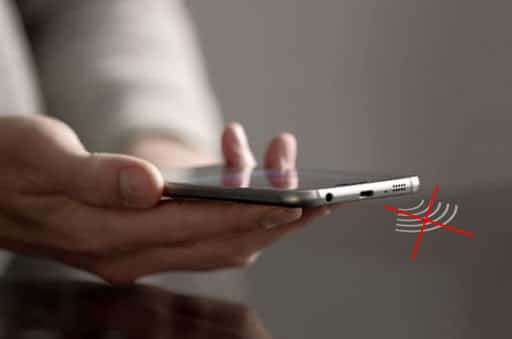
Как правильно диагностировать причину
Чаще всего проблемы со звуком динамика начинаются вследствие механического воздействия, например, внутрь смартфона могла попасть вода, либо он мог упасть на пол. Любое падение могло сказаться негативно на колонках: разрыв шлейфов, повреждение разъемы или контактов и прочее.
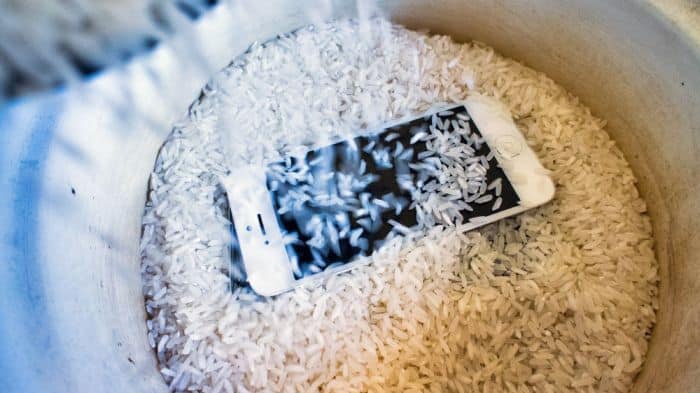
Если внутрь попала влага, то гаджет нужно быстро высушить, чтобы не произошло окисление контактов. Для этого разъем динамика продувают баллончиком со сжатым воздухом или феном. В качестве альтернативы гаджет помещают в пакет с рисом (он быстро впитывает влагу). Если динамик перестал работать после падения, потребуется отнести гаджет на ремонт. При наличии соответствующих навыков отремонтировать устройство можно и самостоятельно. В крайнем случае потребуется замена этой слуховой комплектующей.
Если механических повреждений и контакта телефона с влагой не было, причины резкой неисправности динамика могут быть в следующем:
- неверно настроены параметры аудио;
- пользователь случайно отключил звук или перевел гаджет в режим «Не беспокоить»;
- динамик засорился;
- подключены наушники;
- системные сбои и др.
Ниже описано, что делать при возникновении каждой из этих проблем.
Способы починить динамик на телефоне
Действия по починке динамика зависят от причины неисправности. Выполняем действия в такой же последовательности.
Вытяните и вставьте батарею аккумулятора
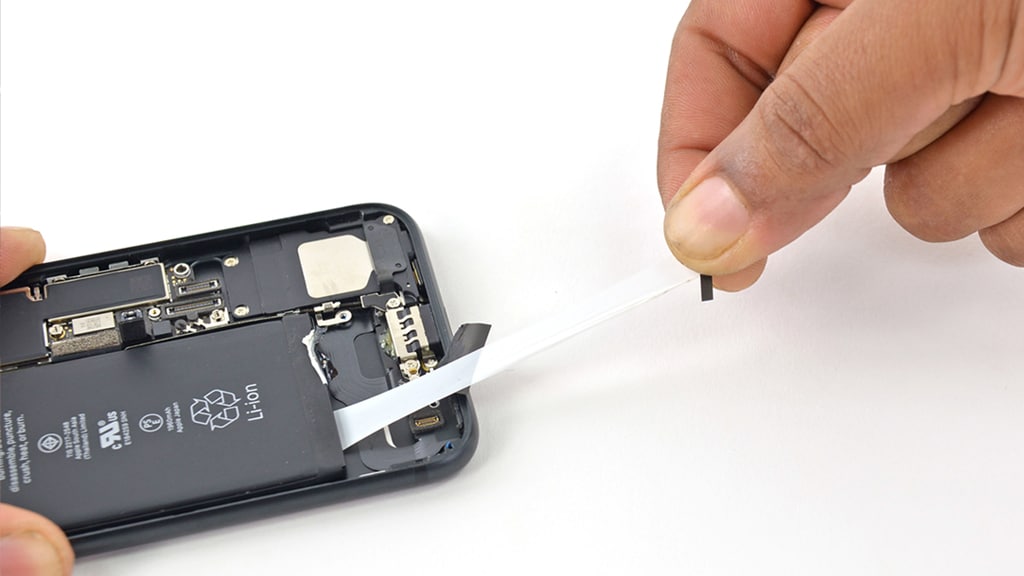
Некоторые смартфоны оборудованы съемным аккумулятором (на кнопочных телефонах такая возможность есть почти всегда), поэтому снимаем крышку и извлекаем его. Через 3-4 минуты вставляем батарею обратно, включаем телефон и тестируем звук.
Почистить отверстия корпуса в районе динамика
По мере пользования смартфоном разъем его полифонического динамика пачкается или засоряется пылью и другим мусором. Об этом также сигнализирует то, если динамик начинает шипеть.
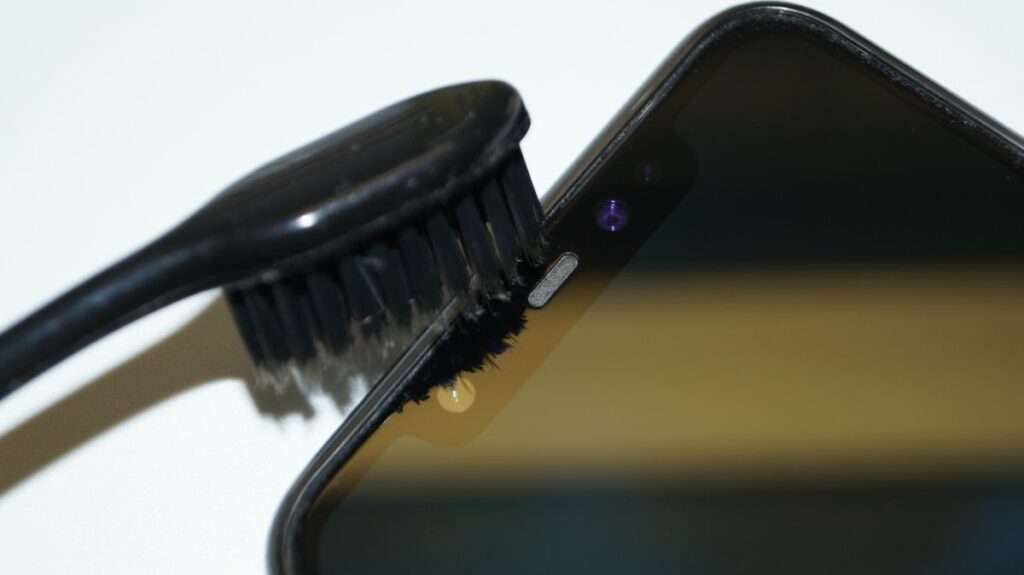
Чтобы почистить разъем, нужно:
- отключить смартфон и извлечь из него аккумулятор (если он съемный).
- Очистить разъем баллончиком со сжатым воздухом или зубной щеткой и спиртом. Его наносят только на отверстия, чтобы не произошло окисления контактов.
- Как только весь мусор будет удален, очищаем его от остатков спирта. Если второй динамик расположен около фронтальной камеры, то аналогичную процедуру проделать нужно и с ним.
Самое время включить телефон и совершить тестовый звонок, либо включить радио или скайп. Если у гаджета еще действует время гарантии, не стоит самостоятельно чинить динамик. Проще отдать устройство на бесплатную диагностику.
Перезагрузите телефон
Нередко причина плохого звука колонок кроется в стандартных сбоях. Перезапуск устройства поможет это исправить:
- На Android-смартфоне нажимаем на клавишу питания и ждем появления меню с надписью «Перезагрузить». Если окно не всплыло, то для перезапуска гаджета нужно одновременно с кнопкой включения зажать еще и клавишу увеличения громкости.
- На iOS-устройстве зажимаем клавишу Power и Home. На новых iPhone ля перезагрузки зажимается кнопка питания, затем клавиши управления громкостью.
Если перезапуск устройства не помог восстановить работу динамиков, листаем дальше.
Подключены наушники
Большинство Android-смартфонов автоматически выключают внешний динамик при подключении гаджета к наушникам (проводным и беспроводным) и переключаются на внутренний. Звук может пропасть еще и в том случае, если гарнитура не до конца вставлена в аудиоразъем.

Для проверки работоспособности динамика отключаем нужники и воспроизводим тестовый звук, включаем громкую музыку, начинаем говорить с голосовым помощником или совершаем вызов. Перед тестированием обязательно включаем динамик. Если собеседника все равно не слышно, причина неполадок с «ушами» не связана.
Звук заглушен внешними факторами
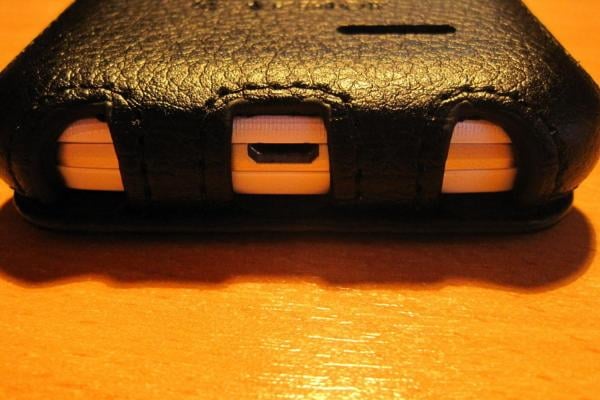
Если колонки смартфона работают некорректно, возможно, им мешают внешние факторы. Например, разъем динамика может быть накрыт рукой, одеялом или другим предметом. В момент тестирования звука колонки должны быть свободны и не заглушены.
Увеличьте громкость звонка во время вызова
Бывает, что во время звонка пользователь снижает громкость микрофона. То есть при каждом последующем разговоре звук может стать тихим.
Чтобы это исправить, совершаем звонок и, нажимая на кнопку увеличения громкости, поднимаем звук до верхней границы.
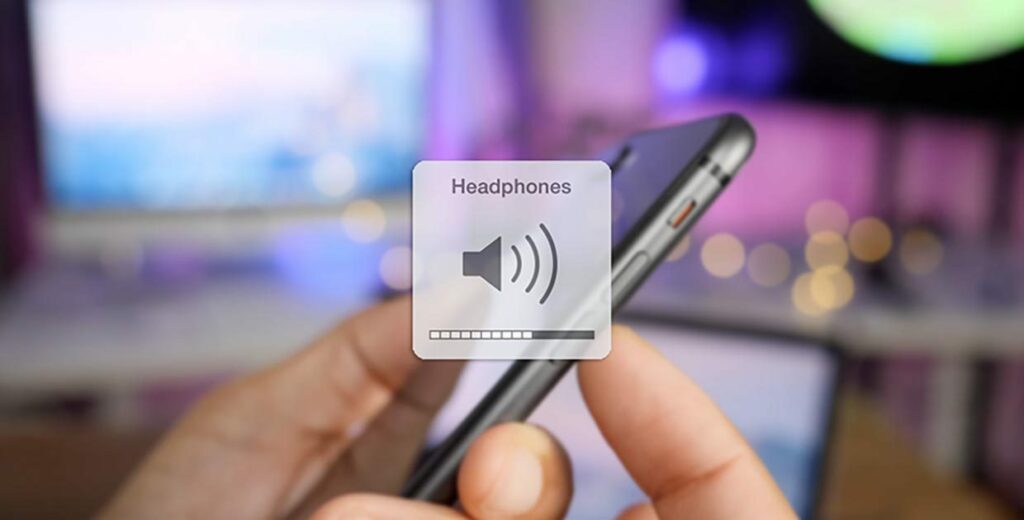
Включен режим «Не беспокоить»
Функция «Не беспокоить» во включенном состоянии отключает звук на мобильнике, поэтому звонки поступать не будут. Чтобы ее вернуть динамик в рабочее состояние, нужно сделать следующее:
- Перейти в «Настройки» и открыть раздел «звуки и вибрация».
- Откроется страница, на которой проверяют, включена ли функция. Сделать это можно и с помощью свайпа экрана сверху вниз.
- Если функция «Не беспокоить» активирована, нажимаем на эту настройку, чтобы увидеть, какие звуки отключены.
- Далее выбираем «Разрешить исключения» и выбираем один из вариантов: без исключений, только сигналы тревоги и пользовательские.
Если пользователь выбрал «Без исключений», то для возвращения динамика к работе потребуется отключать режим «Не беспокоить».
Проверьте уровень громкости телефона
Если не работает разговорный динамик, то в первую очередь проверяют громкость носителя. Для этого нужно:
- Войти в настройки гаджета.
- Нажать на кнопку «Громкость» или «Профиль».
- Откроется панель с настройкой громкости. Если ползунок находится в левой стороне, значит звук динамика отключен. Для включения перемещаем ползунок громкости вправо.
Эта инструкция подойдет для смартфонов Хонор, Самсунг, Асус и других мобильников на Андроид. Для Айфонов алгоритм действий другой:
- Перейти в настройки.
- В верхней части меню выбрать раздел «Звуки, тактильные сигналы».
- В нижней части пункта «Звонок и уведомления» перевести ползунок в правую сторону.
Включите громкую связь во время звонка
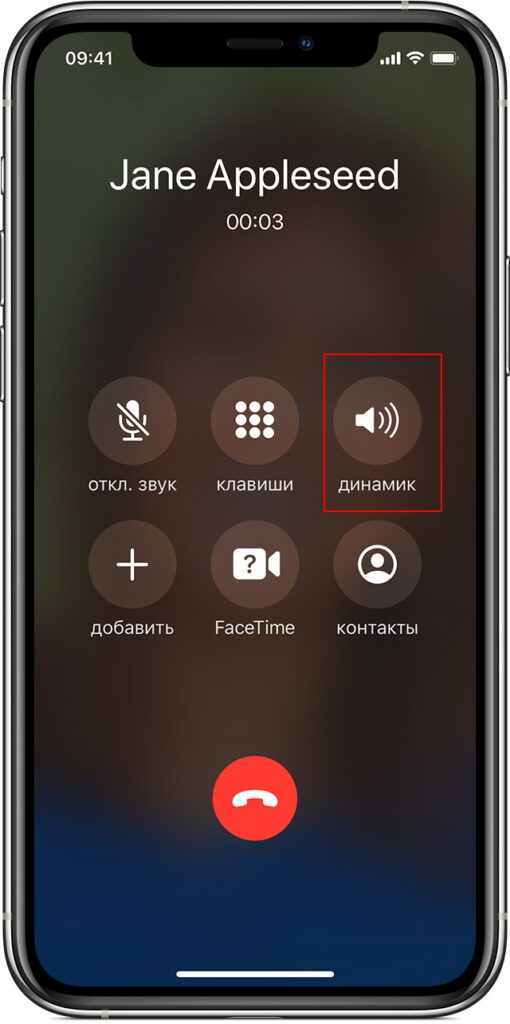
Если пользователь во время разговора прикладывает смартфон к уху, а звука нет, то поможет включение громкой связи. Для этого нажимаем на изображение мегафона. Если звук появился, но он все равно небольшой, вероятно, динамик засорен или механически поврежден. Починить его можно в сервисном центре.
Сбросить настройки смартфона
Если описанные выше рекомендации не помогли вернуть динамик к корректной работе, и у него нет механических повреждений, помочь может сброс гаджета до заводских настроек. По его итогам со смартфона удалится пользовательская информация, а вместе с ней вирусы и сбившиеся настройки, из-за которых динамик мог перестать работать.
Перед сбросом настроек делаем резервную копию информации, либо переносим файлы на компьютер или ноутбук и делаем следующее:
- Переходим в настройки гаджета.
- Выбираем раздел «Восстановление и сброс».
- В нем нажимаем на кнопку «Сбросить настройки».
- В конце подтверждаем действия.
Инструкция немного отличается в зависимости от марки телефона, но в целом она одинакова для всех устройств на Android, включая Dexp, Fly, Xiaomi и прочее.
Вывод
Как правило, динамик вновь становится звонким уже после проверки настроек или отсутствия загрязненного разъема (чистить нужно как передний, так и задний динамик). Если рекомендации из статьи не помогли, вероятно, комплектующее могло сломаться, и потребуется его замена.
Из за чего пропадает динамика
Звук на телефоне предельно важен для работы множества функций: для воспроизведения видео, для мелодии звонка и для разговора. Если рингтон на телефоне все же принято отключать в 2022 году, то остальные функции по-прежнему остаются актуальными. К сожалению, иногда звук может пропасть по совершенно странным причинам — от этого не застрахован ни Android-смартфон, ни iPhone. Многие пользователи сразу расстраиваются и несут устройства в сервисный центр. Обрадуем вас: не стоит сразу впадать в крайность! Попробуйте проверить некоторые настройки смартфона, использовав наши советы. Разбираемся, как самостоятельно восстановить звук на телефоне.

Разбираемся, что делать, если пропал звук на телефоне
Почему не работает динамик на телефоне
Иногда происходит так, что перестает работать динамик на телефоне. Звук перестает воспроизводиться прямо на смартфоне, но, например, работает при подключении наушников. В чем может быть причина?
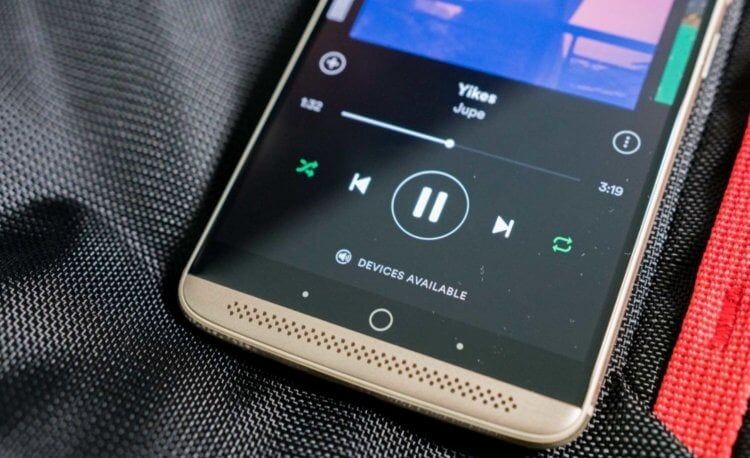
Музыка воспроизводится, но звука нет? Есть несколько причин, почему так происходит
- Поломка может произойти из-за обычной неосторожности при чистке гаджета — условная зубочистка может повредить сам динамик, в результате чего звук пропадает на телефоне.
- Или, наоборот, если вы давно не чистили свой смартфон, то, кажется, вам пора заняться этим. Чувствуете, что смартфон стал намного тише, динамик хрипит? Устройство не обязательно относить в мастерскую: вооружитесь зубной щеткой или ватной палочкой. Но делайте это осторожно, чтобы не повредить мембрану.
- Еще одна причина, почему не работает динамик на телефоне — это выгорание или замыкание модуля. Если до поломки слышали потрескивание, то это первый звоночек грядущей неисправности. Такая проблема решается только в сервисном центре.
Как настроить звук на Андроиде
Если пропал звук на Android, попробуйте начать с самого простого — проверьте настройки смартфона. Актуально для случаев, когда пропаданию звука на телефоне ничего не предшествовало.
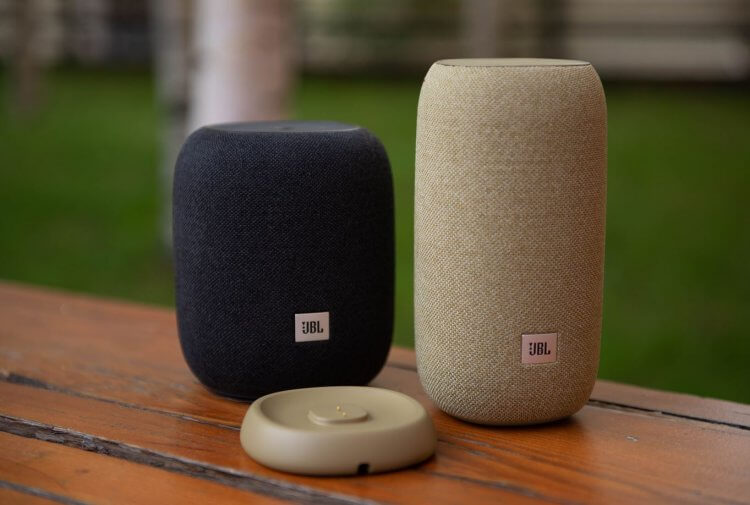
Возможно, ваш смартфон автоматически подключился к аксессуарам, из-за чего звук из динамика не идет
- Для начала отрегулируйте громкость звука на телефоне. При подключении смартфона к аксессуарам, например, к Яндекс.Станции и другим Bluetooth-колонкам, громкость телефона может измениться. Отключите аксессуар и отрегулируйте громкость заново.
- Кроме того, звук на телефоне пропадает по очень простой причине — автоматическое подключение к аксессуарам. Допустим, вы пришли домой и внезапно пропал звук на телефоне. Возможно, смартфон просто подключился к устройствам дома. Например, к включенным Bluetooth-наушникам. Зайдите в Настройки, выберите Bluetooth и отключите аксессуар.
- Попробуйте отключить бесшумный режим на телефоне. Зайдите в Настройки и выберите параметры звука, затем отключите бесшумный режим.
- Отключите режим «Не беспокоить» на телефоне. Функция может включаться автоматически в запланированное время, а смартфон перейдет в бесшумный режим и будет отклонять входящие звонки. Отключить его можно свайпом по экрану сверху вниз.
Почему нельзя обновлять телефон
Мы уже не раз говорили о том, что нужно с осторожностью обновлять смартфон — недавно вышедшее ПО может работать некорректно по разным причинам: это может быть и ошибка в самом ПО, и неправильная установка. Если после обновления пропал звук на телефоне, то совершите сброс до заводских настроек, предварительно создав резервную копию. А еще некоторые приложения могут повлиять на работу звука (об этом чуть ниже).

Не обновляйте смартфон, если не уверены: могут начаться проблемы с отдельными компонентами
Кроме того, многие пользователи вручную перепрошивают смартфоны. Это делается и для ускорения работы системы, и для получения новых функций. К сожалению, процесс может пойти не по плану, а прошивка может оказаться не самой качественной. Если соберетесь прошить смартфон самостоятельно, то предварительно изучите отзывы о ПО.
Не забудьте подписаться на наш Яндекс.Дзен!
Как удалить приложение на Андроиде
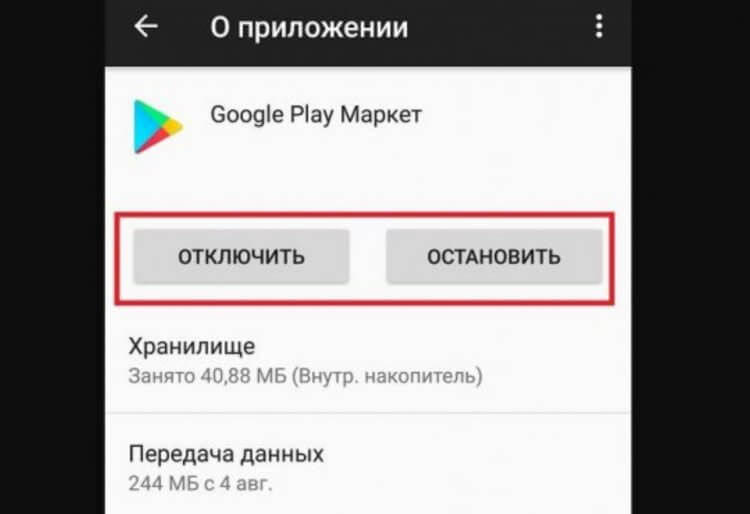
Попробуйте остановить приложение, а затем удалить его
Приложений для Android достаточно много. Вы можете устанавливать их из магазина приложений или из сторонних источников. Вспомните, давно ли вы их устанавливали? Ответ находится на поверхности: некорректная работа приложений — одна из причин, почему пропадает звук на телефоне.
Самый простой способ «вычислить» проблемное приложение — поочередно отключить их в Настройках. Если одна из программ и вправду повлияла на работу звука, то удаляйте его — возможно, оно еще и потенциально опасно для других систем вашего смартфона.
Специальные возможности для Android
Могут быть включены специальные настройки на Android. Что нужно отключить?
Современные смартфоны имеют множество настроек, в которых запросто можно заблудиться. Среди них есть очень полезные — например, для людей с ограниченными возможностями. Проверьте эти настройки на своем телефоне.
- Зайдите в Настройки, выберите раздел специальных возможностей.
- Откройте «Слух».
- Проверьте, чтобы ползунок возле «Отключение всех звуков» был не активен.
Нет звука во время разговора

Нет звука во время разговора? Есть способ проверить, в чем причина
Если столкнулись с тем, что не работает разговорный динамик телефоне, возможно, качество сигнала вашего оператора заметно ухудшилось или произошел сбой. Такое маловероятно, но попробовать проверить это стоит: просто вставьте в смартфон другую сим-карту и попробуйте совершить звонок или попросите позвонить вам. Если звук появился, то обратитесь к оператору за разъяснением: возможно, придется подождать завершения устранения сбоя в сети.
Как проверить смартфон на ошибки
Если вы перепробовали все вышеперечисленные способы, но результата это не принесло, то попробуйте специальное приложение для проверки смартфона на ошибки Phone Doctor Plus. Оно проверяет все компоненты устройства на наличие ошибок.
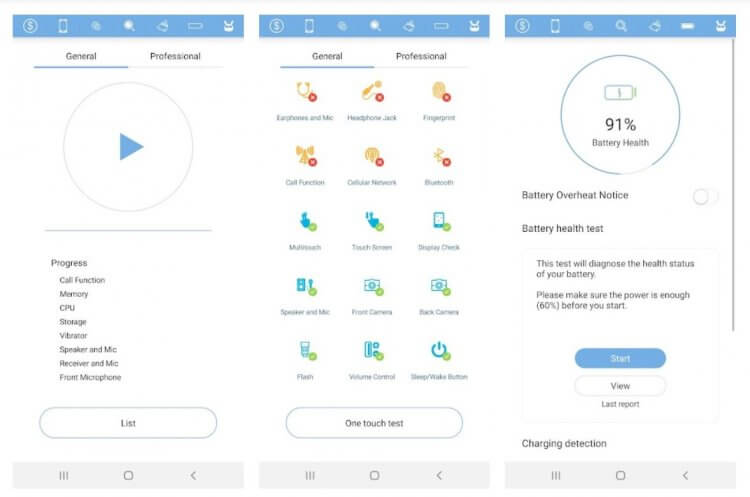
Попробуйте проверить компоненты смартфона на ошибки
-
и запустите.
- Зайдите во вкладку «Громкость».
- Изучите инструкцию в приложении и приступите к проверке.
- Если со звуком все в порядке, то после окончания проверки увидите зеленую галочку. Если нет — красный крестик.
- После этого зайдите в «Динамик и микрофон».
- Снова запустите проверку.
Если система работает некорректно, то обратитесь в сервисный центр.
Хотите обсудить статью? Заходите в наш Telegram-чат!
Как сбросить Андроид до заводских настроек
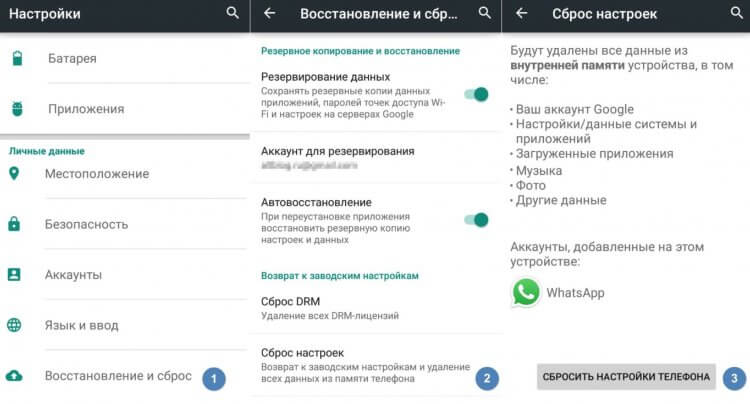
Ничего не помогло? Делаем сброс до заводских настроек
Самый радикальный способ, даже когда приложение-тестер не находит ошибок — это сброс до заводских настроек. Зачастую он помогает избавиться сразу от всех проблем на смартфоне, в том числе, со звуком.
- Зайдите в Настройки и выберите «О телефоне».
- Нажмите «Резервирование и сброс» (иногда раздел называется иначе).
- Выберите «Удалить все данные». Перед этим сохраните все важные данные на карту памяти.
- Нажмите «Сбросить».
Смартфон перезагрузится, после чего вы сможете заново его настроить.
Надеемся, наши простые советы по решению проблемы со звуком вам помогли. А еще мы разобрались, почему не работает режим модема на Android: о том, как это исправить, читайте в нашем материале.
Новости, статьи и анонсы публикаций
Свободное общение и обсуждение материалов

Несмотря на пандемию и дефицит чипов, уходящий 2021 год выдался весьма богатым на новинки. В январе нам представили Galaxy S21, который многим пришелся по душе. Весной OnePlus показали один из своих топовых устройств. К середине года мир увидел флагман Xiaomi Mi 11 Ultra с достойными характеристиками и крутой камерой, а буквально на днях вышел Xiaomi Mi 12, который, я уверен, вполне может претендовать на звание лучшего смартфона 2022 года. Надеемся, что в будущем году проблема с чипами будет решена окончательно, и мы с вами сможем увидеть множество крутых новинок. Во всяком случае, предпосылки к этому весьма большие.

WhatsApp уже давно стал символом каких-то проблем с надежностью или утечек. И вот снова через него утекают данные, но на этот раз сам сервис обмена сообщениями не виноват. От этого еще больше хочется обратить внимание на ситуацию и рассказать, как пользователи сами являются причиной утечек. Интересно, что по мнению экспертов в области компьютерной безопасности, фишинговая кампания в настоящее время нацелена как раз на пользователей именно этого приложения и не затрагивает тех, кто пользуется чем-то другим. Такая избирательность кажется немного странной, но давайте попробуем разобраться в происходящем.
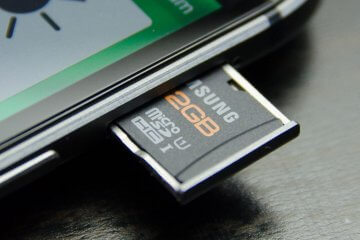
Большинство смартфонов на Android по-прежнему оснащают слотом для карт памяти: это самый простой способ увеличить объем памяти в смартфоне. Уже давно появились облачные хранилища — более гибкий способ хранить свои данные и не переживать за то, что с ними что-то случится. Того же нельзя сказать про карты памяти: они часто ломаются или смартфон перестает попросту ее не видит. Если с их недолговечностью уже ничего не поделать, то проблему карточки, которую не видит смартфон, решить вполне реально. Так что, если ваша MicroSD не отображается в телефоне, не спешите отправляться в магазин за новой — попробуйте устранить ошибку собственными силами.
Почему машина перестала тянуть? 7 причин падения динамики

Мощность двигателя и паспортный крутящий момент зависят от работоспособности ряда технических систем, а также от качества топлива. Если появляются перебои в работе, то они немедленно сказываются на тяге и на динамике автомобиля. На какие узлы обращать внимание в первую очередь, когда водитель вдруг ощущает снижение тяговых характеристик мотора?
Внешнее влияние
Работоспособность любого двигателя зависит от температуры окружающего воздуха и от количества поступающего в силовой агрегат кислорода. Для правильного приготовления горючей смеси воздуха необходимо в несколько раз больше, чем бензина. Если наступает жаркая погода и воздух разряжен, то атмосферные силовые агрегаты испытывают дефицит кислорода и наблюдается изменение их характеристик.

Осадки
В дождь также ухудшается аэродинамика машины и увеличивается сопротивление качению. Под проливным дождем плотность среды, сквозь которую едет машина, становится выше почти в 800 раз. В очень сильный ливень колеса даже теряют сцепление с дорогой и всплывают в глубоких лужах. Возникает эффект аквапланирования, и машина замедляется до 80 км/ч. Быстрее ехать просто невозможно из-за риска потери управляемости.
На динамику оказывает влияние и встречный ветер. Если его скорость составляет 20 м/с, то на скорости в 100 км/ч он съедает до трети мощности мотора.
Умирающий топливный насос
Чаще всего в потере динамики виновным оказывается топливный насос. Через несколько лет он вырабатывает ресурс, и давление топлива в системе резко снижается. Начинаются перебои в смесеобразовании, горючее оказывается обедненным, количество выделяемой энергии при сгорании резко снижается. То же самое происходит из-за забившегося топливного фильтра. В итоге бензин плохо поступает в двигатель, мощность падает.
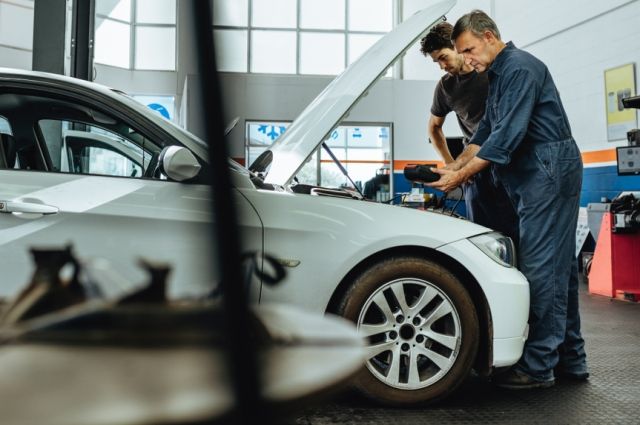
При подтверждении проблем с насосом его необходимо срочно заменить, иначе вскоре он перестанет работать, и автомобиль уже не заведется.
Засорившийся фильтр
Проблемы с поступлением воздуха могут быть и при неисправностях системы впуска. Засоренный фильтр является одним из главных факторов резкого прекращения поступления воздуха. Забитый грязью, пылью и сухой листвой фильтрующий элемент снижает циркуляцию воздуха почти наполовину. Естественно, говорить о правильном приготовлении смеси уже нельзя.
Неисправное сцепление
Неисправности трансмиссии тоже приводят к потере приемистости. Изношенные диски сцепления проскальзывают и поглощают момент от двигателя. Узел греется и еще больше разрушается. Сначала водитель ощущает потерю в разгоне, затем машина не может ехать на высокой скорости и при надавливании газа снижает темп. В итоге автомобиль способен в лучшем случае ползти на второй или третьей передачах со скоростью 30 км/ч.
Сцепление может буксовать не только у автомобилей с механической коробкой, но и с роботизированной коробкой.

Плохой бензин
Некачественное топливо приводит к развитию эффекта детонаций в двигателе. Смесь не выдерживает давления сжатия и подрывается до появления искры у свечи. Причем вспышка может образовываться в нескольких местах камеры сгорания, отчего воспламенение смеси приобретает взрывной характер. Энергия взрыва препятствует движению поршня, отчего двигатель испытывает внутренние нагрузки и его мощность снижается.
Детонации опасны и тем, что разрушают детали поршневой группы и наносят повреждения стенкам цилиндров.
Неисправные датчики
При отказе некоторых датчиков электронный блок управления переводит работу мотора в аварийный режим. Выдавать заявленные характеристики он уже не сможет. Смесь готовится усредненной, и на панели приборов зажигается сигнальная лампа Check Engine. Мощность и крутящий момент снижаются. При первой возможности надо продиагностировать мотор и найти вышедший из строя датчик.
Как восстановить звук на ноутбуке
Ноутбук — весьма надежное и удобное устройство для людей, желающих иметь под рукой мобильную рабочую станцию. Но что делать, если пропал звук на ноутбуке? Это может свидетельствовать как о проблемах аппаратной части, так и изменениях в операционной системе устройства. Устранить причины некоторых неполадок достаточно просто. А для ликвидации других, чтобы восстановить звук на ноутбуке, потребуются определенные навыки и знания.
Сначала — перезагрузка
Если резко исчез звук в ноутбуке, при запуске какого-либо приложения, нужно попробовать полностью перезагрузить систему.
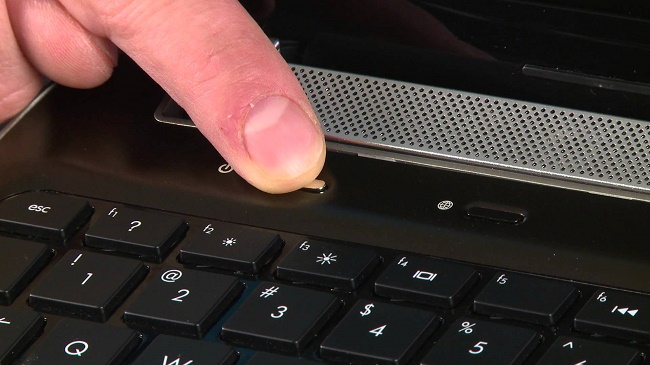
Если резко перестал работать звук, нужно:
- нажать Пуск-завершение работы;
- выбрать Перезагрузка;
- при запросе принудительного завершения работы приложений подтвердить свой выбор.
Выполняя действия именно таким образом можно предотвратить применение установок, которые инициализировало отключившее звук приложение. О том, что проблема устранена, будет свидетельствовать аудио приветствие при загрузке системы.
Случайные нажатия кнопок
Ноутбук достаточно компактен. Кнопки клавиатуры нередко нажимаются случайно. Поэтому, чтобы вернуть звук на ноутбуке, сначала стоит попробовать нужную функциональную комбинацию.
Но найти необходимые кнопки, когда резко пропал звук, можно и без изучения документации. Стоит внимательно рассмотреть клавиатуру. Клавиша, кроме основного символа на которой изображен перечеркнутый динамик, при одновременном нажатии с Fn отключает звук. Используя эту комбинацию, легко исправить ситуацию, когда любимый трек или фильм не воспроизводится.
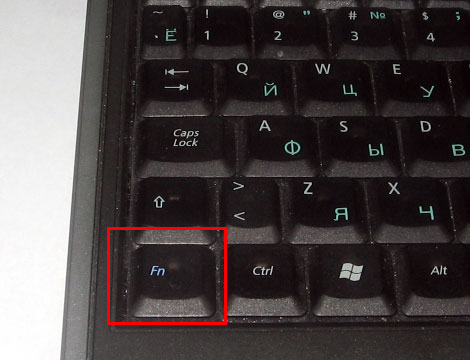
Аналогично, если не идет звук, можно попробовать увеличить громкость. Это тоже делается функциональными комбинациями клавиатуры. Нужные кнопки обозначены символами с динамиком, плюсом и минусом. На разных моделях ноутбуков их расположение может отличаться. К примеру, на изделиях HP, Acer изменение громкости производится клавишами Fn+стрелки.
Программное отключение громкости
Если нет звука на ноутбуке, стоит посмотреть на иконку динамика в панели задач рядом с часами. Если он перечеркнут, значит, вывод аудио программно отключен. Отрегулировать параметры и вернуть звук можно следующим образом:
- в Windows 7, Windows 8 кликнуть левой кнопкой мыши (ЛКМ) на иконке в панели задач, в открывшемся регуляторе передвинуть ползунок на максимум;
- в Windows 10 порядок действий аналогичен, регулятор представляет собой горизонтальную полоску, передвигать ползунок следует вправо.
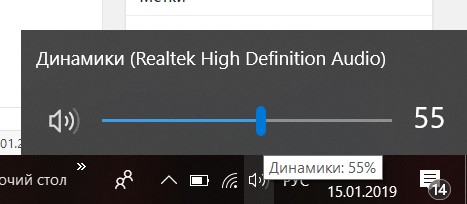
Причиной, почему нет звука на ноутбуке, может быть программное отключение вывода для отдельных приложений или системы. Чтобы добраться до нужных настроек, следует кликнуть на иконке динамика около часов правой кнопкой мыши (ПКМ). В Windows 7, Windows 10 в выпавшем меню есть пункт Открыть микшер громкости. В окне микшера перечислены все приложения, которые в данный момент обращаются к аудио карте. Изменяя положения ползунков, можно решить проблему, когда отсутствует звук только при работе видео или аудио плеера.
Неверное устройство для воспроизведения
Звук может не работать, когда в системе используется неверное устройство для воспроизведения. Такая проблема присутствует на моделях, имеющих выход HDMI или сложные аудио карты. Если не включается звук, следует:
- кликнуть ПКМ на иконке динамика в Windows 7, Windows 10;
- выбрать из выпадающего меню раздел Устройства воспроизведения.
В ноутбуке звук выводится только через встроенные громкоговорители. Это устройство называется Динамики/Головные телефоны. В окне, которое открывается после выбора пункта Устройства воспроизведения, нужно проверить:
- не отключены ли динамики, не стоит ли крестик на значке устройства;
- осуществляется ли вывод на динамики, стоит ли на нем значок в виде зеленой галочки.
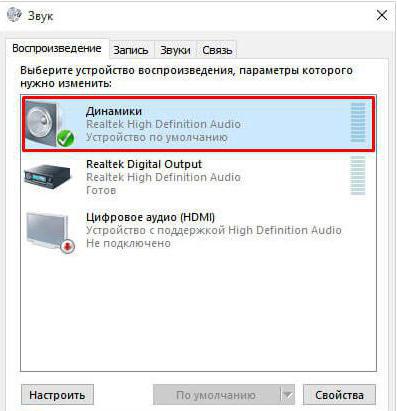
О том, что все в порядке, свидетельствует индикатор уровня рядом с названием устройства. Если звук не идет, он будет окрашен серым.
Если не включается звук, достаточно:
- отключить любые колонки, наушники от ноутбука;
- кликнуть ПКМ на иконке динамика;
- кликнуть на Устранение неполадок из выпадающего меню.
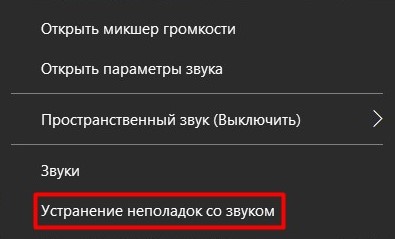
Все, что потребуется от пользователя — дождаться окончания работы мастера. Когда нет звука на ноутбуке по причине изменения системных настроек, средство поиска неполадок обнаружит и устранит их самостоятельно.
Проблемы с драйверами
К сожалению, проблемы с драйверами звуковой карты могут возникать не по вине пользователя. Это происходит при обновлении системы, установке различного программного обеспечения. Чтобы оценить состояние драйверов, потребуется:
- зайти Пуск-Панель управления-Система, нажать на активной вкладке кнопку Диспетчер устройств;
- кликнуть ПКМ на Компьютер, выбрать управление, раздел Диспетчер в левой колонке;
- нажать Win+R и набрать команду devmgmt.msc.
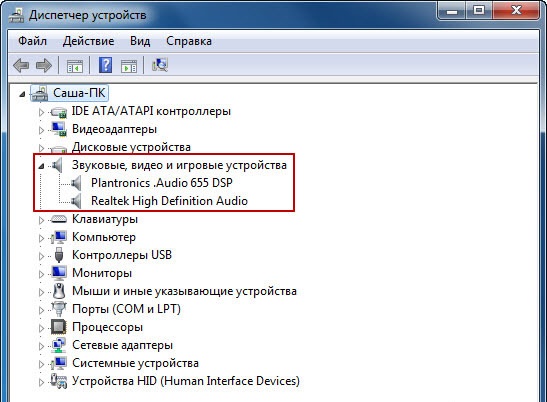
Любым из этих способов можно вызвать перечень установленных в системе устройств. Драйвера аудио находятся в разделе Звуковые устройства. При неполадках блок сразу будет развернут. Когда на названии аудиоустройства стоит иконка с красным крестиком, стоит кликнуть на нем ПКМ и выбрать пункт Задействовать.
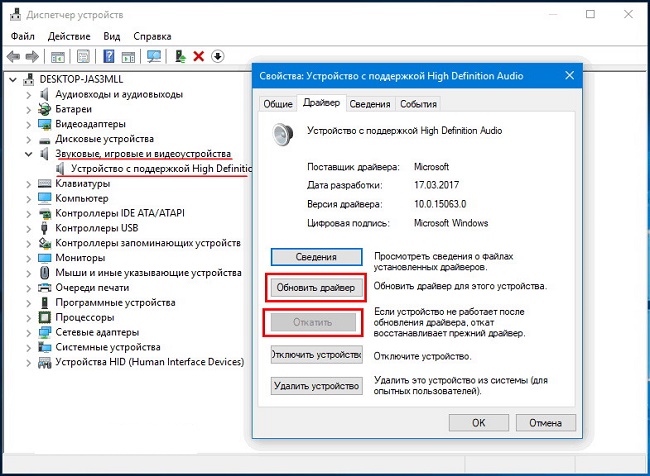
Значок в виде желтого треугольника означает, что драйвера работают неверно. В первую очередь, стоит попробовать откатить установку и вернуться к работоспособной версии. Чтобы это сделать, нужно:
- кликнуть на названии устройства ПКМ;
- выбрать из меню Свойства;
- войти на закладку Драйвер.
Здесь есть кнопка Откатить. После ее нажатия система попытается удалить последнюю из установленных версий драйвера. Ноутбук следует перезагрузить.
Обновление комплекта драйверов
В случае если нет звука на ноутбуке, а откат версии драйвера не помогает – нужно обновить все программные модули звука. Для этого потребуется:
- скачать полный набор драйверов с сайта изготовителя ноутбука;
- удалить все аудиоустройства из системы, используя диспетчер задач;
- установить скачанные драйвера;
- перезагрузить ноутбук.
Если аудио карта не повреждена физически, что бывает из-за удара статики на моделях Леново, драйвера от производителя обязательно позволят восстановить звук на ноутбуке.
Настройки БИОС
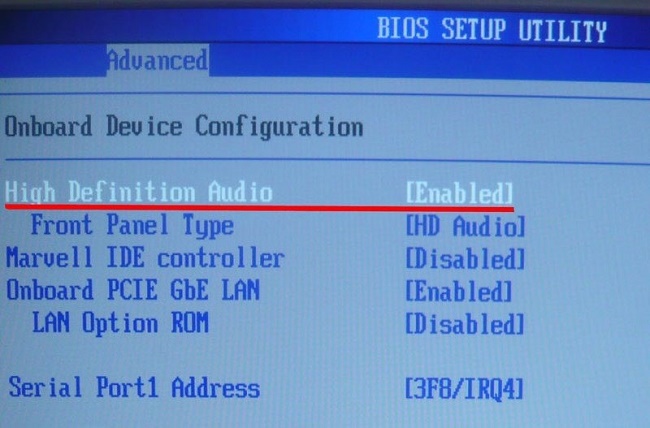
У каждого ноутбука настройки БИОС хранятся на чипе, питаемом от батарейки. Последняя не вечная, и через много лет использования может оказаться, что при включении нет звука на ноутбуке. Это означает, что нужно проверить БИОС.
Включение и отключение звуковой карты на ноутбуках может делаться в разных разделах. Для изделий ASUS это Advanced, в некоторых Леново, HP — Integrated Peripherals. Сама аудио карта может именоваться как High Definition Audio, Onboard Audio Chip или строчка с названием производителя, оканчивающаяся на Codec (например, Azalia Codec). Значение опции нужно установить в Enabled, чтобы вернуть звук на ноутбуке.
Проблемы с разъемом
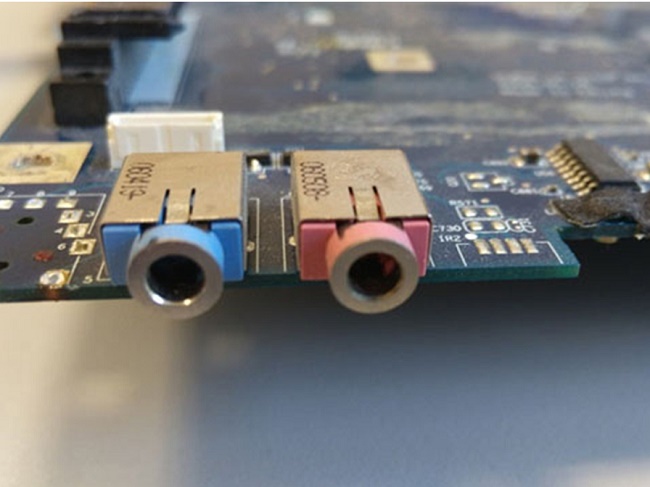
Разъем 3.5 мм миниджек для наушников, который есть практически во всех ноутбуках, имеет служебный контакт. Он дает сигнал аудио карте, что нужно отключить динамики для воспроизведения звука только на головные телефоны. Со временем служебный контакт может деформироваться и постоянно передавать системе данные о том, что наушники подключены.
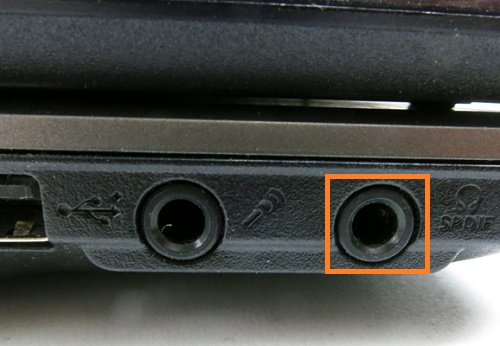
Проблема не возникает неожиданно. Звук начинает пропадать при шевелении штекера, неравномерно играет в наушниках, есть только в одном громкоговорителе. Если такая ситуация развивается, динамики могут отключиться именно из-за неполадок разъема. В итоге не работает звук ни в одном приложении.
Сбой системной службы
К самой редко возникающей проблеме, когда не включается звук, относится отказ системной службы Windows Audio. Обычно это свидетельствует о неполадках драйверов. Можно вручную включить службу Windows Audio, зайдя в управление компьютером, раздел службы. Но делать это постоянно не имеет смысла. Рано или поздно проблема разовьется в ситуацию с полным отсутствием звука. Поэтому стоит перезагрузить ноутбук и действовать методами, описанными в данной статье.
Самые популярные ноутбуки по мнению покупателей
Ноутбук Apple MacBook Air 13 with Retina display Late 2018 на Яндекс Маркете