Как подключить CarPlay и Android Auto на авто: беспроводной и проводной способы
Во время езды на автомобиле очень важно оставаться внимательным и сконцентрированным, так как от этого зависит не только ваше здоровье, но и здоровье окружающих. Именно ради повышения уровня безопасности с сохранением уровня комфорта были придуманы технологии Android Auto и Apple CarPlay — они позволяют пользоваться функциями вашего смартфона, будь то карты, звонки, приложения для прослушивания музыки или что-то ещё, без необходимости отвлекаться на небольшой дисплей смартфона. И хотя почти у всех более или менее современных автомобилей эти функции имеются, не все знают, как их запустить. Сегодня быстро и понятно в этом разберёмся.
Содержание
Подготовительный этап
Перед тем, как заниматься активацией какой-либо функции и тестом возможностей приложений, нужно пройти несколько подготовительных этапов.
- убедитесь, что ваш автомобиль поддерживает Android Auto и/или Apple CarPlay, а смартфон отвечает минимальным системным требованиям:
список автомобилей, поддерживающих Apple CarPlay
список автомобилей, поддерживающих Android Auto - заранее найдите кабель для подключения смартфона к вашей модели автомобиля (у некоторых новинок 2020 года и новее используется выход USB Type-C, другие авто оборудованы стандартным USB Type-A);
- включите мобильный интернет на смартфоне;
- найдите безопасное место (не на проезжей части дорог общего пользования) — парковку возле торгового центра, двор жилого комплекса, личный гараж;
- заведите автомобиль и убедитесь, что КПП установлена на режим паркинга («P»), либо переведите коробку на «нейтралку» и воспользуйтесь ручным тормозом.
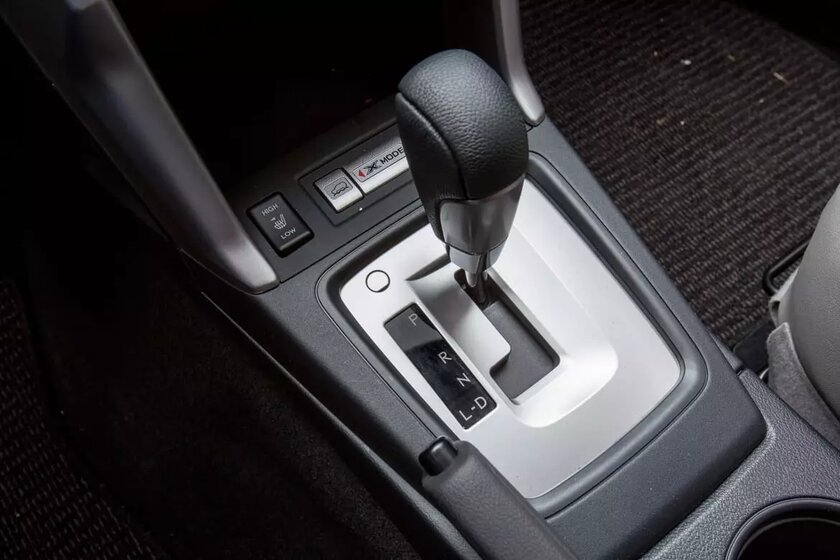
⚠️ Важно: данные пункты необходимы для вашей же безопасности — проверять работу того или иного софта на дорогах или трассах категорически не рекомендуется.
Как подключить Apple CarPlay
Перед работой с Apple CarPlay стоит активировать голосовой помощник Siri — он выполняет множество функций за рулём, позволяя, например, сразу набрать нужный номер телефона, отправить SMS или построить маршрут в навигаторе при помощи голосовых команд.
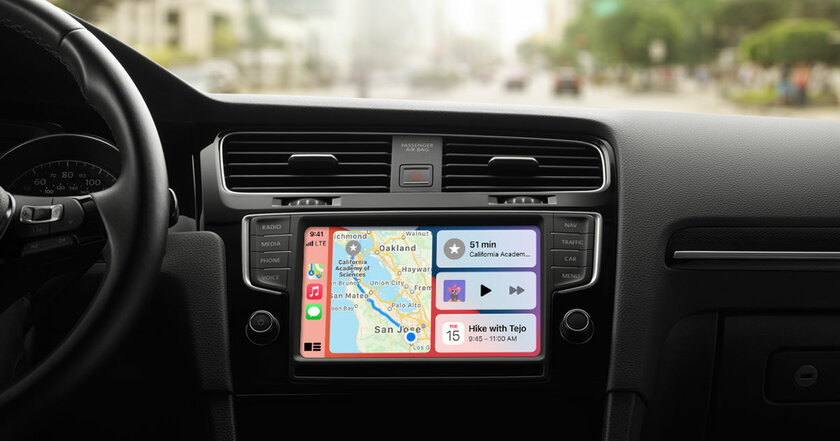
CarPlay по проводу
- подключите USB-кабель в нужный разъём автомобиля (обычно он расположен под дисплеем мультимедийной системы и обозначен соответствующей иконкой смартфона — точное расположение можно узнать из инструкции или документации на сайте производителя);
- подключите кабель в смартфон;
- дождитесь появления интерфейса Apple CarPlay на дисплее мультимедийной системы.
Некоторые современные автомобили поддерживают беспроводное подключение Apple CarPlay — узнать, есть ли данная функция на вашей модели транспортного средства, можно на официальном сайте или в инструкции.
Беспроводной CarPlay
- зажмите клавишу активации голосовых команд на руле (иконка с говорящим человеком);
- переведите стереосистему автомобиля в режим беспроводной связи и/или Bluetooth;
- на смартфоне откройте «Настройки», перейдите в раздел «Общее»;
- перейдите в пункт «CarPlay», откройте меню «Доступные автомобили»;
- выберите своё транспортное средство;
- дождитесь появления интерфейса Apple CarPlay на дисплее мультимедийной системы.
Как подключить Android Auto
Систему Android Auto тоже можно подключить как проводным, так и беспроводным способами (если это поддерживает автомобиль). Правда, стоит учесть, что на операционной системе Android 10 и выше приложение Android Auto вшито в систему и не представлено отдельным приложением, но перед началом работы стоит обновить софт через Google Play до последней версии.
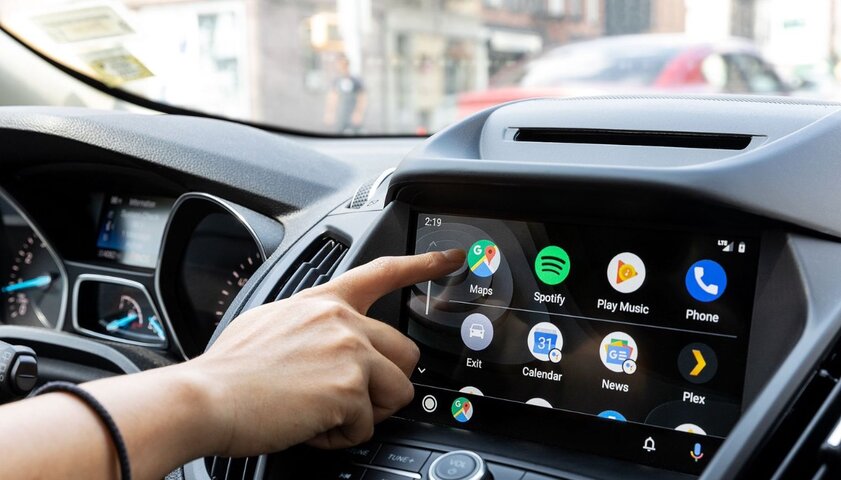
Android Auto по проводу
- подключите USB-кабель в нужный разъём автомобиля (обычно он расположен под дисплеем мультимедийной системы и обозначен соответствующей иконкой смартфона — точное расположение можно узнать из инструкции или документации на сайте производителя);
- подключите кабель в смартфон;
- выполните простые действия инструкции на экране (система спросит, запускать ли Android Auto на данном автомобиле);
- дождитесь появления интерфейса Android Auto на дисплее мультимедийной системы.
Данная система поддерживает и беспроводное подключение, но нужно отметить, что Android Auto по беспроводу работает только на ОС Android 11 и выше. Кроме того, беспроводная работа Android Auto поддерживается бортовыми компьютерами далеко не всех автомобилей.
Беспроводное Android Auto
- подключите USB-кабель в нужный разъём автомобиля (обычно он расположен под дисплеем мультимедийной системы и обозначен соответствующей иконкой смартфона — точное расположение можно узнать из инструкции или документации на сайте производителя);
- подключите кабель в смартфон;
- выполните простые действия инструкции на экране;
- отключите кабель;
- дождитесь появления интерфейса Android Auto на дисплее мультимедийной системы.
В случае, если вы захотите отключить режим беспроводного подключения к Android Auto, нужно открыть меню уведомлений на смартфоне и нажать на кнопку «Выйти из режима «На автомобиле».
Что такое CarPlay и с чем его едят ?

Вы думаете, что если написано CarPlay, то вы подключили свой смартфон к магнитоле и вот оно – полное зеркало вместе с AngryBirds и YouTube. Нет, даже совсем нет.
Но не спешите огорчаться: на самом деле функция CarPlay имеет очень любопытные опции, о которых мы коротко, но доступно … прямо тут и сейчас.


Главное, чего так ждали все, свершилось : 4 августа 2021 года ЯндексНавигатор появился в системе CarPlay (до этого были только AppleMaps, GoogleMaps и 2Gis).
Это нереально круто, удобно, надежно, нужно, на наш взгляд, подходит всем без ограничений. ЯндексНавигатор на экране автомобильной магнитолы (заводской или доустановленной), работает чуть ли не лучше, чем в смартфоне. Все стабильно, понятно, привычно.
Есть пользователи, которые недоумевают: а как ВЫКЛЮЧИТЬ ЯндексНавигатор, если он сейчас не нужен со своими подсказками ? Просто смахните приложение на экране смартфона – навигатор отключится и в смартфоне и на магнитоле. С CarPlay его ПОКА выключить нельзя, однако, мы уверены, что скоро будет можно.
Кстати: доступ к функции отключения уведомлений навигатора тут сделан потрясающе удобно.
Итого: вы подключили свой смартфон к магнитоле с функцией CarPlay проводком или через Wi-Fi (у кого есть функция CarPlay по Wi-Fi) и все сразу заработало. В момент использования, на экране магнитолы появляется опция “Продолжить на экране смартфона” и, наоборот, на экране смартфона всегда есть кнопочка “Продолжить на экране магнитолы”. Это на случай, если вам в данной ситуации неудобно пользоваться тем или иным устройством.


Музыка и CarPlay – единое целое !
Разумеется, весь музыкальный контент, который может воспроизводить ваш iPhone (Android — AndroidAuto), будет не только воcпроизводиться через автомобильную аудиосистему и управляться с органов управления магнитолы с функцией CarPlay (будь то штатная магнитола, например, в Mercedes/Audi/BMW или установленный Pioneer), но и удобно отображаться на экране со всеми Плейлистами и Артистами.
Понятно, музыка с AppleMusic или ЯндексМузыка (а поддерживается еще Spotify, Deezer, Tidal), а что с музыкой в YouTube ? Играть будет. Видеоконтент передаваться не будет — безопасность. Автопроизводители никогда не разрешат нам видеть на экране ничего кроме карты, списка треков и настроек. Любой медиаконтент отвлекает от дороги, а значит, это потенциальная причина аварии.

Интересные особенности и кнопочка “Исполняется”.
Предположим, что в вашем смартфоне есть ЯндексМузыка (как самое удобное и любимое), Tidal (для наилучшего контента с сумасшедшим разрешением), Deezer (на случай, если друзья шлют в чат ссылки именно из этого приложения) и YouTubeMusic (для уникальных сетов и концертов, которые не найти). Вы ехали и слушали свой плейлист из Яндекса, причем запустили транслируемое в CarPlay приложение ЯндексМузыка (оно реально сырое в CarPlay, но все же есть и работает), и вдруг вам прислали ссылочку на волшебный МАСТЕР трек в Tidal, который нужно оценить немедленно.
В этом случае произошло сразу два неудобных события: чтобы открыть ссылочку вам придется взять в руки смартфон. Ладно, пусть, не все технологии совершенны – WhatsApp, который есть в CarPlay уполномочен только криво диктовать в обе стороны текстовые сообщения – не очень то удобно. Тап на ссылку и волшебная, новая музыка немедленно полилась с другого сервиса прямо в мозг вашей магнитолы и прямо в ваши страждущие уши.
НО! Картинка на экране магнитолы осталась от ЯндекМузыки. Что за фигня и как с этим бороться ? Неужели нужно закрывать ЯндексМузыку на самртфоне и открывать Tidal на экране магнитолы ? Да, можно так. А можно просто нажать “Исполняется” и вы немедленно увидите на экране магнитолы и название трека, и картинку альбома.
Кнопка Исполняется нужна именно для этого – не важно, что и как вы слушаете, хоть бы даже и чудовищный контент из Контакта, из любого приложения, которого нет в CarPlay, кнопка Исполняется решит все ваши проблемы немедленно !

Отдельная няшка для любителей бесплатных аудиокниг и эксклюзивных сетов: Подкасты.
Подкасты (записи радиопередач) работают на CarPlay не менее замечательно, чем и AppleMusic, а значит удобно и понятно.

Дополнительный бонус для студии автозвука: CarPlay работает сразу с двумя интерфейсами: проводок (usb) и Bluetooth, однако музыка транслируется именно по проводку, а значит, с более широкой полосой пропускания, что, разумеется, явно улучшает качество и разрешение звуковоспроизведения через приличную (доустановленную, модернизированную) аудиосистему. Если в системе есть Wi-Fi, то говорим, что USB=Wi-Fi, хотя тут есть некоторые, уже несущественные нюансы.


Телефон – удобнее, чем через Bluetooth !
Звонки и СМС. Конечно, с экрана магнитолы значительно удобнее совершать звонки и отвечать входящим абонентам. Набор номера из Контактов происходит или с помощью Siri или с помощью органов управления магнитолой, которые позволят переместиться на нужный контакт и тапнуть его для вызова. Понятно, что SMS можно набирать только при помощи Siri, однако это действительно удобно, стоит попробовать.
Избранные – как же это удобно: не нужно рыться в контактах – вкладочка с номерами, которые вы чаще всего набираете, уже тут – на экране АВТОМОБИЛЯ, а не смартфона.

Активация, наличие, подключение CarPlay
— Здравствуйте, а можете на моем Porsche Cayenne 2020 активировать CarPlay ?
— Да, можем, это стоит 30 000р, но вы уверены, что его у вас нет ?
— Нет, не работает…
— А телефон проводком подключали ?
— Нет, а надо ? Ой, все заработало, спасибо вам…
Описанный разговор подтверждает два факта:
1. Не во всех автомобилях есть этот самый, желанный CarPlay, причем, бывает, что в дорогих, премиальных автомобилях, CarPlay просто не активирован. Почти всегда мы можем это исправить и стоит активация CarPlay, в зависимости от модели автомобиля, от 15 до 40 тысяч рублей.
2. Даже в таких дорогих машинах, как BMW X5, Mercedes-Benz GLE, GLS, Audi Q7, Porsche, CarPlay может быть проводным, без поддержки Wi-Fi.
Если у вас нет поддержки CarPlay по Wi-Fi не огорчайтесь и не спешите тратить деньги на модернизацию. Wi-Fi имеет некоторую нестабильность и, кроме того, заметно быстрее сажает смартфон, а значит его все равно придется подключать к проводку или класть (магнитить) на беспроводную зарядку, которая очень часто работает плохо, а расположена жутко неудобно (речь про заводские, интегрированные решения).


Собственно всё. А что вы еще хотели ? Не в Танчики же играть! Скорее всего список приложений будет расширяться и, если вы думаете, нужен ли вам CarPlay и удобно ли это, то будьте уверены: да, нужен и да, удобно.