Синий свет на пульте Firestick Remote: что это значит и как исправить!
Трудно себе представить, но стриминговых стиков, таких как Amazon Firestick, действительно не существовало даже всего 10 лет назад, и даже те, которые существовали, не имели и близкого отношения к возможностям или мощности, которые сегодняшние лучшие варианты приносят на стол почти невероятно низко. Цены.
Если вы видите, что Firestick мигает синим светом, это означает, что устройство готово к сопряжению. Чтобы установить соединение с пультом дистанционного управления, просто нажмите и удерживайте кнопку «Домой» около 5 секунд или пока синий индикатор не погаснет сам.
Amazon Firestick на данный момент является одним из самых популярных решений для потоковой передачи мультимедиа на рынке.
Он определенно входит в тройку лидеров по продажам и не показывает абсолютно никаких признаков потери популярности в ближайшее время.
Маленький, гладкий, сверхмощный и очень простой в использовании благодаря продуманному пульту дистанционного управления, который максимально использует Голосовые команды Alexa, трудно не влюбиться в эту маленькую палочку с первого раза, когда вы ее попробуете.
Конечно, как и все остальное, созданное руками человека, Firesticks иногда могут «плохо себя вести» и просто работать не так, как мы ожидаем.
К счастью, Amazon учитывал такие ошибки и проблемы и запрограммировал небольшие предупреждающие знаки о том, что с вашим Firestick что-то пошло не так.
Ниже мы немного углубимся в то, почему Firestick мигает синим светом, что вам нужно сделать, чтобы решить проблему, и что делать, когда вы начинаете видеть, что другие индикаторы тоже мигают.
Почему мой Firestick Remote мигает синим цветом?
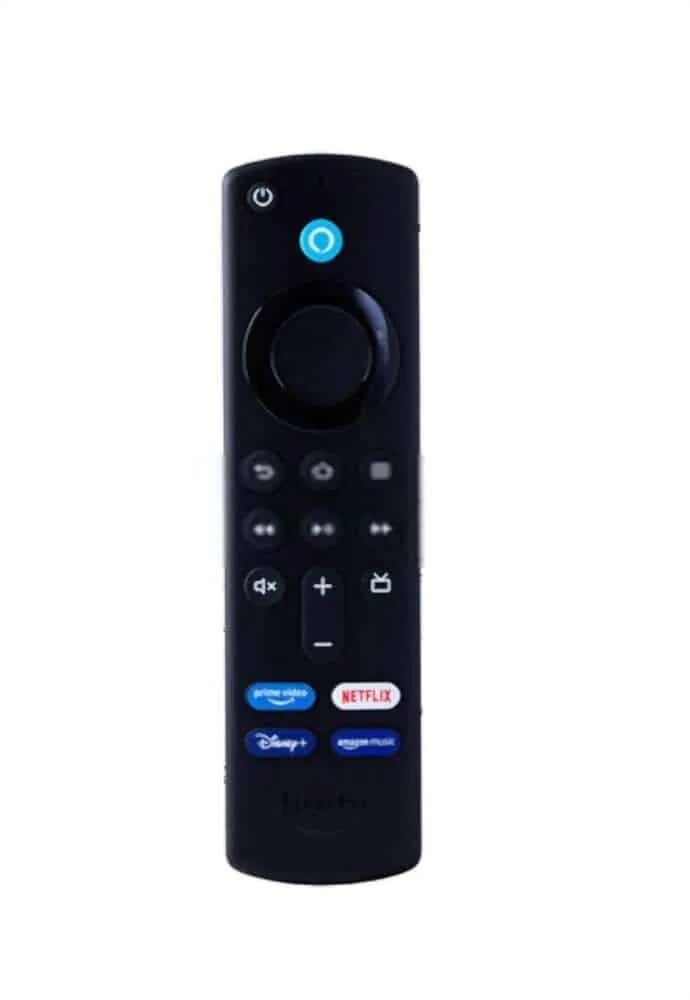
Сразу за воротами, если вы видите, что ваш пульт дистанционного управления Firestick мигает синим светом (тоже относительно быстро), это означает, что система голосовых команд Alexa была запущена, но активно не слушает команду.
Маленькая кнопка микрофона в верхней части новых пультов дистанционного управления Firestick дает вам полный контроль над системой голосовых команд Alexa, и все, что для этого требуется, — это короткое нажатие кнопки, пока вы не увидите непрерывный синий свет, который даст вам знать, что Alexa действительно слушает.
Однако, прежде чем это может стать постоянным, на вас загорится серия мигающих синих огней, чтобы вы знали, что система Alexa инициализируется, но еще не совсем готова для вас.
Синий свет на пульте Firestick служит средством связи, сигнализируя о различных рабочих состояниях. Если он мигает, это может означать, что пульт дистанционного управления пытается установить соединение с вашим Firestick, или это может указывать на низкий уровень заряда батареи.
Альтернативно это может быть признаком проблем с подключением. Синий свет также загорается, когда Alexa активно обрабатывает ваши голосовые команды.
| Синий мигающий световой узор на Firestick | Как исправить |
| Синий свет постоянно мигает | Подключите пульт — нажмите и удерживайте кнопку «Домой» в течение 10 секунд. |
| Непрерывный синий свет на пульте Firestick | Отключите Firestick и подключите его снова через несколько минут. |
| На пульте Firestick горит синий свет, некоторые кнопки не работают. | Замените батарейки и очистите пульт. |
Как исправить синий свет на пульте Firestick Remote??

Что ж, прямо за воротами вам нужно выяснить, вызваны ли мигающие синие огни нормальной активностью на пульте (вы недавно нажимали кнопку Alexa) или происходит что-то ненормальное.
Чаще всего вы можете решить эту проблему, просто снова нажав кнопку Alexa. Иногда вам нужно нажать и удерживать кнопку, пока свет не перестанет мигать, но это все.
Если, с другой стороны, синий свет не перестанет мигать, вам нужно будет попробовать несколько разных подходов.
Во-первых, попробуйте полностью отключить Firestick от телевизора (HDMI и USB-разъем удалены), чтобы выполнить программный сброс системы. Затем вам нужно подумать о том, чтобы вынуть батарейки из пульта Firestick примерно на 30 секунд.
Подключите Firestick к телевизору или монитору, соберите пульт дистанционного управления, а затем попробуйте использовать его, когда Firestick вернется к жизни.
Есть несколько простых решений, которые вы можете попробовать восстановить нормальную работу вашего устройства. Вот несколько подробных шагов по устранению неполадок:
Проверьте подключение к Wi-Fi
Причиной могут быть проблемы с подключением.
Убедитесь, что ваш сигнал Wi-Fi надежный и Firestick находится в зоне действия вашей сети.
При необходимости подойдите ближе к маршрутизатору Wi-Fi или перезагрузите его, чтобы посмотреть, улучшит ли это ситуацию.
Восстановите соединение с Firestick:
Иногда вашему Firestick может потребоваться повторное подключение к сети Wi-Fi.
Для этого перейдите в меню настроек на своем устройстве, выберите «Сеть» и выберите повторное подключение к сети Wi-Fi.
Замените батарейки в пульте:
Низкий уровень заряда батареи пульта Firestick может привести к загоранию синего индикатора.
Просто извлеките аккумуляторы или подключите зарядный кабель, чтобы пополнить запас энергии устройства.
Сбросьте настройки Firestick
Если все в порядке, все должно быть готово, но если у вас все еще есть проблемы, вам может потребоваться «перезагрузить» Firestick.
Сброс флешки прост и понятен. Просто удерживайте среднюю кнопку (кнопку с большим кругом) и кнопку воспроизведения на пульте одновременно в течение нескольких секунд — обычно всего трех или четырех — пока Firestick не сообщит вам, что происходит перезагрузка.
Если после того, как все перезагрузится, вы все еще сталкиваетесь с проблемой, возможно, пришло время обратиться в Amazon и посмотреть, пришлют ли они вам замену. В 99 случаях из 100 они будут (и, как правило, не будут взимать с вас плату).
Другие шаги по устранению неполадок, которые вы должны попробовать

Если вы по-прежнему сталкиваетесь с проблемами с синим светом на пульте Firestick, несмотря на применение ранее упомянутых решений, не теряйте надежды.
Вот несколько дополнительных стратегий устранения неполадок, которые могут помочь вам решить проблему:
- Обновите ваше программное обеспечение: убедитесь, что на вашем Firestick и его пульте дистанционного управления установлены самые последние обновления программного обеспечения. Иногда сбои программного обеспечения могут вызвать проблемы с подключением, поэтому обновление вашего устройства потенциально может решить проблему.
- Очистить кеш и данные: Очистка кеша и данных на вашем Firestick может улучшить производительность устройства и, возможно, решить любые оставшиеся проблемы. Для этого зайдите в меню настроек, выберите «Приложения» и выберите «Очистить кеш и данные».
- Проверить на наличие помех: Постоянные проблемы с подключением могут быть вызваны помехами со стороны других приборов или устройств. Попытайтесь переместить Firestick и пульт подальше от потенциальных источников помех, таких как микроволновые печи или другие беспроводные гаджеты.
- Сбросить вашу сеть: Если ни одна из вышеперечисленных мер не помогла, рассмотрите возможность полного сброса сети. Этого можно добиться, отключив маршрутизатор и модем, подождав несколько минут, а затем снова подключив их. Этот метод часто помогает решить проблемы с подключением.
Выполнив эти дополнительные шаги, вы увеличите свои шансы решить проблему и вернуть пульт Firestick к нормальной работе.
Как насчет этих других индикаторов, мигающих на моем пульте дистанционного управления Firestick?

Другие индикаторы связывания, о которых вам следует знать, включают:
- A мигающий желтый/оранжевый свет — Это означает, что ваш пульт дистанционного управления Firestick в настоящее время находится в РЕЖИМЕ ОБНАРУЖЕНИЯ и пытается соединиться с Firestick.
- Синие огни, которые быстро мигают три раза — Это означает, что ваш пульт дистанционного управления Firestick нашел устройство для сопряжения из РЕЖИМА ОБНАРУЖЕНИЯ и готов к использованию.
- Желто-оранжевые индикаторы, которые очень медленно мигают — Это означает, что РЕЖИМ ОБНАРУЖЕНИЯ не удался
- Светящийся красный свет — светящийся красный свет сообщает вам, что батареи в вашем пульте дистанционного управления Firestick необходимо заменить как можно скорее
Если ваш Firestick не подключается или сталкивается с проблемой сигнала, вы можете прочитать нашу статью «Как решить проблему с Firestick без сигнала
Автор

Джейсон — опытный писатель, увлеченный написанием книг об умных домах и улучшении дома, а также образом жизни и уходом за газоном. Последние двенадцать лет он провел на Гавайях, где тесно сотрудничал с организаторами мероприятий и владельцами курортов, совершенствуя свои знания в области предметов роскоши и эстетики. Там он обнаружил свою страсть к проектам «сделай сам» и обустройству дома. В настоящее время он живет в Вашингтоне, округ Колумбия, со своей семьей и двумя домашними животными.
Пульт Яндекс модуля мигает синим и не реагирует: причины и решения проблемы
Пульт Яндекс модуля является важным элементом умного дома, позволяющим управлять различными устройствами через голосовые команды. Однако иногда пользователи сталкиваются с проблемой, когда пульт начинает мигать синим и не реагирует на команды. Это может быть вызвано различными причинами, которые необходимо учесть при поиске решения проблемы.
Одной из возможных причин является неправильная установка пульта Яндекс модуля. Если у вас возникла такая проблема, важно убедиться, что пульт правильно подключен к устройству и соединен с интернетом. Проверьте подключение к Wi-Fi и убедитесь, что сигнал достаточно сильный для нормальной работы пульта.
Еще одной причиной проблемы может быть неправильное распознавание голосовых команд. Если пульт Яндекс модуля не реагирует на ваши команды, убедитесь, что вы говорите достаточно четко и громко. Также проверьте, что микрофон на пульте чистый и не заблокирован, а также что у вас последняя версия программного обеспечения для пульта.
Если проблема с пультом Яндекс модуля по-прежнему остается, возможно, это связано с неполадками в работе самого пульта или его программного обеспечения. В этом случае, рекомендуется обратиться в службу поддержки Яндекс модуля для получения дополнительной помощи и решения проблемы.
Проблема с пультом Яндекс модуля:
Когда пульт Яндекс модуля начинает мигать синим и не реагирует, это может быть вызвано различными причинами. Одной из причин может быть плохое соединение между пультом и модулем. В этом случае стоит убедиться, что пульт и модуль находятся на достаточном расстоянии друг от друга и нет преград.
Еще одной возможной причиной может быть неполадка в самом пульте. Проверьте, что батарейки в пульте полностью заряжены и правильно установлены. Если батарейки исправны, попробуйте сбросить пульт, удалив батарейки на некоторое время и затем установив их обратно.
Также стоит проверить, что модуль правильно подключен к устройству. Убедитесь, что все кабели плотно подсоединены и что нет повреждений на кабелях. Попробуйте переподключить кабели и устройство, перезапустите модуль и проверьте, изменится ли пульт.
Если все вышеперечисленные шаги не помогли решить проблему, то, возможно, проблема связана с программным обеспечением модуля. В таком случае рекомендуется связаться с технической поддержкой Яндекс и сообщить о проблеме. Они смогут провести более подробную диагностику и помочь решить проблему.
Мигает синим светодиодом
Если пульт Яндекс модуля мигает синим светодиодом и не реагирует на команды, это может быть вызвано несколькими причинами.
Во-первых, возможно, пульт не подключен к сети. Проверьте, что пульт правильно подключен к электропитанию и что его индикатор питания светится. Если нет, убедитесь, что пульт правильно вставлен в розетку и попробуйте снова.
Во-вторых, мигание синего светодиода может указывать на то, что пульт потерял связь с устройством, к которому он подключен. Проверьте, работает ли устройство, к которому подключен пульт, и возможно, попробуйте перезагрузить его.
Также, причиной проблемы может быть плохое качество сигнала Wi-Fi в том месте, где находится пульт. Попробуйте переместить пульт ближе к роутеру или устройству, к которому он подключен, чтобы улучшить качество сигнала.
Если вы все проверили и проблема все еще остается, попробуйте сбросить пульт до заводских настроек с помощью кнопки сброса, которая обычно находится на задней или нижней стороне пульта. Обратитесь к руководству пользователя для более подробных инструкций.
Не реагирует на команды
Если пульт Яндекс модуля мигает синим и не реагирует на команды, возможно, проблема в несовместимости устройства с текущей версией программного обеспечения.
Проверьте, что пульт подключен к вашему устройству правильно и проверьте, работает ли устройство с другими пультами или устройствами.
Попробуйте перезагрузить устройство, отключив его от питания на несколько секунд, а затем снова подключив его. Это иногда может помочь исправить временные проблемы связи.
Если проблема все еще не решена, обратитесь в службу поддержки Яндекс модуля для получения дополнительной помощи и решения проблемы.
Возможные причины проблемы
Если пульт Яндекс модуля мигает синим и не реагирует, проблемой может быть несколько:
- Неисправность пульта. Возможно, пульт нуждается в замене батареек или полной замене.
- Ошибка в настройках пульта. Проверьте, правильно ли вы настроили пульт, следуя инструкции. Возможно, вы выбрали неправильную модель устройства, с которым должен работать пульт, или допустили другую ошибку в настройках.
- Проблема с оборудованием, к которому подключен пульт. Проверьте, есть ли надежное подключение между пультом и устройством, с которым он должен работать. Убедитесь, что все кабели и разъемы на месте и исправны.
- Прошивка пульта. Возможно, пульт нуждается в обновлении прошивки, чтобы исправить проблемы с его работой. Проверьте наличие обновлений для пульта и следуйте инструкциям по обновлению прошивки.
Решение проблемы с мигающим синим светодиодом
Если пульт Яндекс модуля мигает синим и не реагирует на команды, возможно, есть несколько причин такой проблемы. Важно провести некоторую диагностику для определения точной причины и принять соответствующие меры.
Проверьте подключение и батарею
Сначала убедитесь, что пульт правильно подключен к модулю и светодиод питания горит зеленым. Проверьте, срабатывают ли другие кнопки пульта, и если нет, замените батареи на свежие.
Проверьте совместимость с устройством
Убедитесь, что пульт Яндекс модуля совместим с вашим устройством. Пульт может не работать с определенными моделями или марками телевизоров или других устройств. Проверьте документацию к пульту и убедитесь, что он подходит для вашего устройства.
Проверьте обновления и программы
Проверьте, что у вас установлена последняя версия приложения Яндекс и обновите его, если необходимо. Перезапустите устройство и пульт. Убедитесь, что нет каких-либо программных ошибок, которые могли бы привести к неработающему пульту. Если проблема продолжает возникать, обратитесь в службу поддержки.
Свяжитесь с технической поддержкой
Если все вышеперечисленные меры не помогли решить проблему со светодиодом на пульте Яндекс модуля, свяжитесь с технической поддержкой. Они смогут предоставить дополнительную помощь и рекомендации для устранения неполадок.
Решение проблемы с неработающим пультом
Пульт является важной частью Яндекс модуля и его неработающее состояние может быть мешающим фактором. Если ваш пульт мигает синим и не реагирует, рекомендуется предпринять следующие действия для решения проблемы:
1. Проверьте питание
Убедитесь, что пульт имеет достаточное питание. Проверьте батареи или аккумуляторы пульта и замените их при необходимости. Плохое питание может быть причиной неправильной работы пульта.
2. Переключите режим работы
Если пульт мигает синим, попробуйте переключить его в другой режим работы. В некоторых случаях, пульт может быть настроен на другое устройство или на другой режим работы. Используйте соответствующие кнопки на пульте или посмотрите инструкцию для устройства настройки.
3. Перезагрузите устройство
Если проблема с пультом сохраняется, попробуйте перезагрузить устройство, с которым пульт работает. Простое перезапуск может помочь исправить некоторые программные ошибки или сбои в системе.
4. Свяжитесь с технической поддержкой
Если после всех предыдущих шагов проблема не была решена, рекомендуется обратиться в техническую поддержку Яндекс модуля. Они смогут предоставить дальнейшие инструкции и помощь в решении проблемы с неработающим пультом.
Вопрос-ответ:
Почему пульт Яндекс модуля мигает синим и не реагирует?
Такое поведение пульта может быть вызвано несколькими причинами. Одна из возможных причин — пульт разрядился и нуждается в зарядке. Проверьте зарядное устройство и подключите пульт к нему на некоторое время. Если причина не в разрядке, то возможно, пульт и модуль потеряли синхронизацию. Попробуйте перезагрузить пульт и модуль и повторно настроить их на работу вместе. Неисправность самих компонентов модуля и пульта также может привести к такому поведению. В этом случае рекомендуется обратиться в сервисный центр для диагностики и ремонта.
Как проверить, разрядился ли пульт Яндекс модуля?
Для проверки заряда пульта Яндекс модуля вы можете визуально оценить уровень заряда на дисплее пульта. Если иконка батареи показывает пустую батарею, то пульт разрядился и нуждается в зарядке. Также вы можете попробовать нажать на кнопку пульта — если ничего не происходит, значит, пульта не хватает заряда.
Как зарядить пульт Яндекс модуля?
Для зарядки пульта Яндекс модуля вам потребуется зарядное устройство и кабель. Подсоедините кабель к зарядному устройству и вставьте его в разъем пульта. Зарядка может занять некоторое время, после которого пульт будет готов к использованию и не будет мигать синим.
Как перезагрузить пульт Яндекс модуля?
Для перезагрузки пульта Яндекс модуля нажмите и удерживайте кнопку включения/выключения на пульте примерно 10 секунд, пока пульт не выключится и не включится снова. После этого пульт будет перезагружен и возможно, перестанет мигать синим и начнет реагировать на команды.
Как восстановить синхронизацию пульта Яндекс модуля и модуля?
Для восстановления синхронизации пульта Яндекс модуля и модуля необходимо выполнить следующие действия. Включите модуль и подождите, пока он загрузится. Затем нажмите и удерживайте кнопку подключения на модуле примерно 10 секунд, пока не загорится индикатор синхронизации. После этого снова нажмите и удерживайте кнопку подключения на модуле, пока пульт не перестанет мигать синим и не начнет реагировать на команды. Теперь пульт и модуль должны быть синхронизированы и работать вместе.
Что делать, если перезагрузка и синхронизация не помогли?
Если проблема с пультом Яндекс модуля не устраняется после перезагрузки и восстановления синхронизации, возможно, причина кроется в неисправности самих компонентов модуля или пульта. В этом случае рекомендуется связаться с сервисным центром, где специалисты проведут диагностику и ремонт устройства.
Какие еще причины мигания синего цвета у пульта Яндекс модуля?
Возможны и другие причины, по которым пульт Яндекс модуля мигает синим цветом и не реагирует. Например, пульт может находиться в режиме ожидания или быть неправильно настроенным. В таком случае вам стоит проверить настройки пульта и, если необходимо, изменить их. Также возможно, что проблема кроется в программном обеспечении модуля. В этом случае рекомендуется обновить ПО модуля до последней версии. Если проблема не устраняется, обратитесь в сервисный центр для диагностики и решения проблемы.
Причины и решения, если пульт Яндекс.Модуль перестал работать и мигает синим цветом
Яндекс.Модуль является одним из самых популярных пультов управления умным домом. Однако иногда возникают проблемы с его функционированием, когда пульт перестает работать и начинает мигать синим цветом. В данной статье мы рассмотрим причины подобного поведения и возможные способы решения этой проблемы.
Одной из основных причин перестановки работы пульта Яндекс.Модуль является отсутствие подключения к Интернету. Пульт не может обновляться, загружать новые данные и выполнять команды без доступа к сети. В таком случае, необходимо проверить наличие подключения к Wi-Fi и убедиться, что все настройки сети на пульте заданы правильно.
Еще одной причиной проблемы может быть неправильная работа пульта или оборудования, к которому он подключен. Возможно, пульт или другое устройство нуждается в перезагрузке. Для этого следует попробовать выключить и снова включить пульт, а также проверить работоспособность других устройств, которые связаны с пультом.
Также следует обратить внимание на возможное взаимодействие пульта Яндекс.Модуль с другими устройствами, например, смартфоном или планшетом. Приложения, которые установлены на этих устройствах, могут вызывать конфликты, которые приводят к неправильной работе пульта. В таком случае, рекомендуется проверить список установленных приложений и, при необходимости, временно отключить или удалить ненужные программы.
Неисправность батарейки
Одной из возможных причин неисправности пульта Яндекс.Модуль может быть разрядка или неисправность батарейки.
Если пульт перестал работать и мигает синим цветом, то первым делом стоит проверить состояние батарейки.
Батарейка может быть разряжена или слабо заряжена, что приводит к неполадкам в работе пульта.
Для проверки достаточно заменить батарейку на новую или полностью заряженную.
Если после замены батарейки пульт не начинает работать, то возможно проблема в контактах.
Может быть окисление контактов батарейного отсека, что приводит к плохому контакту с батарейкой.
В этом случае рекомендуется очистить контакты внутри пульта и на батарейке, используя мягкую ткань или специальную щетку.
Также стоит обратить внимание на то, правильно ли установлены контакты в батарейном отсеке и нет ли видимых повреждений.
Если после проверки состояния батарейки и контактов пульт все еще не работает, возможно, проблема в самом пульте.
В этом случае стоит обратиться к специалистам для дальнейшего ремонта или замены пульта.
Важно помнить, что некорректная работа пульта может быть вызвана не только проблемами с батарейкой, но и другими причинами, например, программными ошибками или сбоями в работе устройства. Поэтому, если проблема не устраняется, стоит обратиться в техническую поддержку для получения дополнительной информации и рекомендаций.
Проблемы с подключением
Если пульт Яндекс.Модуль перестал работать и мигает синим цветом, причиной может быть проблема с подключением.
1. Подключение по Bluetooth
В случае использования беспроводного подключения через Bluetooth, убедитесь, что устройство, на котором установлен пульт, и устройство, к которому он подключается (например, смартфон), находятся находятся в пределах действия сигнала Bluetooth. Проверьте, что Bluetooth включен на обоих устройствах и они находятся в режиме поиска друг друга.
Также возможно, что проблема с подключением связана с низким зарядом батареи на пульте или на устройстве, к которому он подключается. Попробуйте зарядить или заменить батареи и повторить попытку подключения.
2. Подключение по USB
Если вы используете подключение через USB, убедитесь, что кабель USB надежно подключен и не поврежден. Попробуйте подключить пульт к другому порту USB на устройстве или к другому устройству, чтобы проверить, может ли проблема быть связана с конкретным портом или устройством.
Также убедитесь, что драйверы устройства установлены и включены. Проверьте настройки устройства и операционную систему на наличие уведомлений или ошибок, связанных с подключением USB.
3. Другие возможные причины
Если проблема с подключением не решается, возможно, виной может быть неисправность самого пульта или устройства, к которому он подключается. Попробуйте подключить другой пульт к устройству или попросите помощи у специалиста.
Также стоит проверить, обновлен ли софт на пульте и устройстве, к которому он подключается. Проверьте доступность обновлений и установите их, если необходимо.
Конфликт с другими устройствами
Возможной причиной проблемы с пультом Яндекс.Модуля, когда он перестает работать и начинает мигать синим цветом, может быть конфликт с другими устройствами в сети.
Если в вашем доме подключены другие устройства, которые также используют беспроводное подключение, например, маршрутизаторы, телефоны или другие пульты, то возможно, они мешают работе пульта Яндекс.Модуля.
Для решения этой проблемы, первым делом, проверьте, нет ли других устройств, использующих тот же канал Wi-Fi. Если есть, попробуйте изменить текущий канал на роутере или другом устройстве, чтобы избежать пересечения сигналов.
Также, убедитесь, что пульт Яндекс.Модуля и другие устройства находятся на достаточном расстоянии друг от друга, чтобы избежать взаимного влияния.
Если проблема не устраняется, попробуйте временно отключить другие устройства и проверьте, работает ли пульт Яндекс.Модуля при этом. Если он заработает без ошибок, это может указывать на конфликт с другими устройствами.
В случае, если вы не можете найти и устранить конфликт с другими устройствами, рекомендуется обратиться к специалисту или технической поддержке Яндекс.Модуля для дальнейшей помощи и решения проблемы.
Ошибка в программном обеспечении
Одной из причин, по которой пульт Яндекс.Модуля может перестать работать и мигать синим цветом, является ошибка в программном обеспечении. Такая ошибка может возникнуть из-за неправильной установки или обновления программы.
Чтобы исправить данную ошибку, важно убедиться, что у вас установлена последняя версия программы. Если у вас установлена устаревшая версия, пульт может не работать правильно и мигать синим цветом. Рекомендуется обновить программу до последней версии.
Также возможно, что ошибка в программном обеспечении связана с конфликтом с другими приложениями или программами на вашем устройстве. Попробуйте закрыть все другие приложения и запустить пульт Яндекс.Модуля снова. Если ошибка все еще возникает, попробуйте перезагрузить устройство.
Если проблема не устраняется после всех вышеуказанных действий, возможно, стоит обратиться в службу поддержки Яндекс.Модуля. Они смогут помочь вам выяснить причину ошибки и предложить соответствующее решение.
Фабричные настройки
Если пульт Яндекс.Модуль перестал работать и мигает синим цветом, одним из решений проблемы может быть сброс настроек до заводских.
Для выполнения данной операции необходимо:
- Нажмите на кнопку «Установить инструменты» на пульте Яндекс.Модуля.
- Выберите в списке пункт «Фабричные настройки» и нажмите на кнопку «Подтвердить».
- Подождите, пока процесс сброса настроек завершится. Обычно это занимает несколько минут.
После выполнения этих действий пульт Яндекс.Модуля должен вернуться в исходное состояние и начать работать корректно.
Однако, стоит учесть, что сброс настроек до заводских может привести к удалению всех сохраненных данных, настроек и находящихся на устройстве приложений. Поэтому перед выполнением данной операции рекомендуется сделать резервную копию данных и настроек.
Удаленный доступ
В случае, если пульт Яндекс.Модуль перестал работать и мигает синим цветом, одним из возможных решений может быть проверка удаленного доступа.
Проверьте подключение к интернету
Убедитесь, что ваше устройство, на котором работает Яндекс.Модуль, имеет доступ к интернету. Проверьте подключение к Wi-Fi или кабельное соединение.
Проверьте настройки безопасности
Убедитесь, что в настройках вашего роутера или брандмауэра нет блокировок для работы Яндекс.Модуля. При необходимости отключите фаервол или создайте исключение для Яндекс.Модуля.
Перезагрузите устройство
Попробуйте перезагрузить устройство, на котором работает Яндекс.Модуль. Иногда, простая перезагрузка может решить проблему с удаленным доступом.
Проверьте настройки батареи пульта
Убедитесь, что батареи в пульте Яндекс.Модуля заряжены и установлены правильно. Слабый заряд батарей может быть причиной неправильной работы пульта и мигания синим цветом.
Свяжитесь с технической поддержкой
Если все вышеперечисленные решения не помогли, свяжитесь с технической поддержкой Яндекс, чтобы получить дальнейшую помощь и рекомендации по устранению проблемы с удаленным доступом.
Важно! Перед вмешательством в настройки системы убедитесь, что у вас есть достаточные знания и опыт работы с компьютерным оборудованием. Лучше всего оперировать ситуацией, проконсультировавшись с квалифицированным специалистом.
Проблемы с инфракрасным сенсором
Одной из возможных причин, по которой пульт Яндекс.Модуля перестал работать и мигает синим цветом, может быть неисправность инфракрасного сенсора. Инфракрасный сенсор является одной из ключевых составляющих пульта и отвечает за передачу сигналов от пульта к устройству.
Если инфракрасный сенсор неисправен, это может привести к тому, что он не сможет корректно принимать сигналы, и пульт перестанет работать. Возможные причины неисправности инфракрасного сенсора могут быть такие, как попадание влаги, повреждение или износ контактов.
Для решения проблемы с инфракрасным сенсором, сначала необходимо проверить, нет ли на нём видимых повреждений или следов влаги. Если есть, то можно попытаться очистить сенсор от загрязнений, аккуратно протирая его сухой мягкой тканью.
Если очистка не помогла или проблема возникла без видимых причин, возможно, потребуется замена инфракрасного сенсора. Для этого лучше обратиться к сервисным центрам или специалистам, которые смогут произвести ремонт или замену компонента.
Необходимость обратиться в сервисный центр
Если ваш пульт Яндекс.Модуль перестал работать и мигает синим цветом, и вы уже попробовали решать проблему самостоятельно, но безуспешно, то, скорее всего, вам необходимо обратиться в сервисный центр.
Пульт, мигающий синим цветом, может сигнализировать о серьезной неисправности в работе устройства. Обратившись в сервисный центр, вы сможете получить профессиональную помощь квалифицированных специалистов, которые смогут выявить и устранить проблему.
В сервисном центре вам предложат осмотр устройства, произведут диагностику и определат причину неисправности. После этого вы получите рекомендации относительно дальнейшего ремонта или замены пульта. Если необходимо, специалисты могут произвести ремонт или замену поврежденных элементов, чтобы ваш пульт заработал снова.
Обращение в сервисный центр имеет ряд преимуществ. Во-первых, вы можете быть уверены в качестве выполняемых работ, поскольку специалисты имеют опыт и необходимые знания в данной области. Во-вторых, они имеют доступ к специализированным инструментам и запчастям, что позволяет проводить ремонт с высокой степенью эффективности и точности.
Не стоит заниматься самостоятельной попыткой починить пульт, если вы не обладаете соответствующим опытом и знаниями. Это может привести к еще большей поврежденности устройства и снизить шансы на успешный ремонт. Лучше обратиться в сервисный центр и получить помощь от профессионалов, чтобы быстро и качественно решить проблему с пультом Яндекс.Модуль.
Голубой индикатор загорелся на пульте что дальше
Пульт от приставки билайн горит красная лампочка. Как самостоятельно разблокировать пульт от телевизора. Важные сведения о ПДУ
Проблемы с телевизионными приставками и пультами для них возникают достаточно часто. Пользователь пытается выбрать канал или выполнить другое действие, однако оборудование не реагирует на его действия. В этом случае возникает вопрос, как разблокировать пульт от приставки Билайна. Для каждого типа устройств существуют свои способы устранения проблемы.

Схема пульта.
Типы ПДУ для аппаратуры Beeline
Предлагаемыми оператором связи ТВ-приставками управляют с помощью таких пультов:
- Motorola MXv3. Компания производит универсальные устройства, подходящие к большинству тюнеров. Сначала устанавливают батарейки, задают режим, программируют клавиши. Необходимо изучить руководство пользователя, где присутствуют рекомендации по устранению распространенных поломок.
- Motorola RCU300T. Устройство сходно с пультом предыдущей модели. Его программируют, нажимая кнопки режима и перезагрузки. С помощью цифр от 0 до 9 вводят нужное сочетание символов. Когда пульт Motorola RCU300T не работает, проверяют наличие механических повреждений, сбрасывают настройки.
- Tatung TTI. Производитель встроил 3 основные команды: сброс, автоматический и ручной режимы. Рекомендации по устранению неполадок присутствуют в инструкции.
Помимо рассмотренных марок, используют универсальные пульты от iPad, Tatung, Cisco.
Универсальная инструкция и алгоритм действий при неисправности конкретных моделей
- Сломался пульт от приставки Билайн ТВ;
- Владелец убедился, что батарейки работают, теле-приставка подключена в розетку, отсутствует грязь в и на устройстве, нет причин подозревать физические повреждения;
- Что делать?


фото https://moskva.beeline.ru/
Изначально рекомендуем ознакомиться с универсальной инструкцией, которую следует применить в подобной ситуации:
- Внимательно осмотреть функционал пульта. Обнаружить на нем кнопочку, которая подписана тремя буквами STB. Нажать на нее;
- Если в этот момент наблюдается свечение светодиода, то необходимо выполнить сбросить настройки. Для каждой модели этот процесс выполняется по-своему;
- Если лампочка не загорелась, то необходимо, в первую очередь, перепроверить и заменить используемые батарейки.

фото https://moskva.beeline.ru
Как осуществить сброс настроек пульта, в зависимости от названия его модели:
- Универсальное устройство от компании Beeline. Сначала быстро нажимается на STB. После этого одновременно зажать эту же кнопку вместе с Setup. Продолжать взаимодействия до появления двух миганий светодиода. Ввести с пульта «977». Если все правильно сделано, то лампочка моргнет четыре раза.
- Jupiter-5304 SU. Одновременно зажать «СТБ» и «ТВ». Подождать в таком положении пять секунд, пока не будет наблюдаться четырехразовое моргание.
- Jupiter T5-PM. Зажать все ту же кнопочку СТБ до появления ответа от лампочки. Ввести код, который прописан на телевизионной приставке. Еще раз воспользоваться этой же кнопкой.
- Motorola RCU300T. Зажать, примерно, на три секунды следующую комбинацию: STB+OK. Как только загорится лампочка – отпустить две кнопочки и воспользоваться другой (Mute). Должно наблюдаться несколько морганий светодиода.
- Motorola MXv3. Схожая с предыдущим вариантом методика. Используется то же сочетание клавиш в течение трех секунд. Только затем нажимается не Mute, а Delete. Аналогичная инструкция полностью подходит для сброса настроек пульта и на модели Tatung.
- Cisco. Требуется зажать «СТБ», пока не будет наблюдаться срабатывание кнопочки ОК. Затем с пульта вводится код 900. Завершается процедура очередным использованием STB.

По каким причинам не работает пульт от приставки Beeline
Перебои в работе ПДУ возникают из-за следующих факторов:
- Проблем с приставкой. Убеждаются, что прибор подключен к электросети, а нужные индикаторы горят.
- Разряда батареек. Пользователи часто спешат обратиться в техподдержку, однако решить проблему помогает простая смена источников питания. Кроме того, установка новых батареек поможет исключить связанные с ними неполадки.
- Попадания грязи или жидкости. Работу по вскрытию устройства доверяют мастеру, который чистит схему, удаляет загрязнения. При наличии навыков можно выполнить ремонт самостоятельно. Однако ошибочные действия могут вывести пульт из строя.
- Наличия слоя грязи на клавишах. Липкие составы препятствуют нормальной работе прибора. Их удаляют ватным тампоном, пропитанным спиртом. Та же проблема свойственна простым ПДУ от телевизоров.
- Механических повреждений. При сильных ударах или падениях контактные соединения и микросхемы начинают работать некорректно. Кнопки перестают посылать команды. В таком случае требуются диагностика и замена поврежденных элементов.


Сломался пульт от приставки – что делать
Способ устранения неисправности зависит от причины ее возникновения. Работу начинают с осмотра и аппаратного тестирования оборудования.
Диагностические меры
Когда пульт от исправной приставки перестает посылать команды, требуется комплексное тестирование системы. Аппаратную диагностику выполняют только в сервисном центре.
Сотрудник салона Билайн . 5 лет в компании . Знает всё об услугах и тарифах компании Билайн.
Самостоятельно проводят осмотр на наличие механических повреждений, попадание жидкости.
Если таковые отсутствуют, выполняют следующие действия:
- Нажимают клавишу STB. Обращают внимание на индикатор.
- Если лампочка горит, выполняют сброс до заводских настроек. Если индикация отсутствует, заменяют батарейки.
При отсутствии положительного результата сбрасывают настройки приставки. Порядок выполнения процедуры зависит от марки ПДУ.
Возврат к заводским параметрам
Если горит красный индикатор, выполняют сброс:
- На универсальном пульте Beeline нажимают и быстро отпускают STB. После этого используют клавишу Setup. Ее удерживают, пока лампочка не мигнет дважды. На последнем этапе последовательно нажимают 9, 7, 7. Мигание STB свидетельствует о правильном выполнении процедуры.
- Для сброса Motorola MXv3 надавливают на OK и STB, удерживая их 5 секунд. После этого используют клавишу Delete. Кнопка должна загореться.
- На пульте Jupiter-5304 SU нажимают TV и STB. Их удерживают, пока не загорится красный светодиод.
- Для сброса ПДУ Jupiter T5-PM нажимают STB. После загорания индикатора вводят указанный в инструкции код. Повторно используют STB.
- Если пульт Motorola RCU300T не реагирует на команды, одновременно нажимают OK и STB. Через 3 секунды их отпускают, используют Mute. Этот элемент должен моргнуть несколько раз.
- При использовании пульта Tatung применяют тот же способ, что и в случае с предыдущей моделью. STB должна моргнуть несколько раз.
- Для сброса настроек ПДУ Cisco предусмотрено длительное нажатие STB, короткое – OK. После введения кода 900 убеждаются в неисправности приставки. После этого нажимают STB, обращают внимание на светодиоды, которые должны загореться.

Пуль дистанционного управления Motorola RCU300T.
Сброс настроек тюнера
Если приведенная выше инструкция не работает, аналогичную процедуру выполняют для самой приставки. Все выбранные ранее установки будут удалены.
Для этого выполняют следующие действия:
- Нажимают кнопку питания на тюнере. Ее удерживают, пока не загорятся все индикаторы.
- Ожидают 5 секунд. После включения зеленого светодиода повторно используют клавишу питания. Действие выполняют 4 раза. На экране должен появиться значок шестеренки. Обновление длится 5-10 минут.
Дополнительные меры
Если пульт переключает каналы только с небольшого расстояния, простая замена батареек не поможет. Для решения проблемы устанавливают новый светодиод. Когда устройство работает с перебоями, проверяют места соединения пружин с микросхемами.
Сотрудник салона Билайн . 5 лет в компании . Знает всё об услугах и тарифах компании Билайн.
Иногда проблема возникает из-за нарушения прочности пайки светодиода. Работать с микросхемами может только человек, имеющий соответствующие навыки. При их отсутствии обращаются в сервисный центр.
Возможные неисправности
Причин, по которым не работает пульт Билайн, может быть множество. Сломаться устройство может из-за внешних факторов или программных сбоев. Если пульт Билайн не реагирует на нажатия кнопок, возможно:
- Сам тюнер Билайн не работает. Следует перепроверить подключение устройства.
- На пульте сели батарейки. Легко проверить, заменив источник питания.
- Попадание внутрь ПДУ грязи или влаги. При внешнем воздействии контакты окисляются и загрязняются, что негативно сказывается на функциональности. Для проверки потребуется разбирать устройство. При отсутствии опыта лучше поручить процедуру профессионалам.
- Удары и падения приводят к механическим повреждениям, в результате чего устройство не переключает каналы. Функциональность кнопок теряется полностью или частично. В любом случае требуется диагностика и ремонт.
Если описанные причины исключены, а пульт не реагирует на команды, проблема кроется глубже.
Почему пульт билайн не реагирует на переключение
Если в аппаратной части ПДУ все в порядке, значит причина неисправности кроется в программных настройках. В таком случае потребуется произвести диагностику, определить точную причину, а затем решать что делать.
Что делать если сломался пульт от приставки билайн
Если при работающей приставке от Билайн ПДУ не дает ответа на переключение каналов, значит причина кроется в самом переключающем устройстве. Определить способ решения проблемы помогут диагностические меры. Справится с устранением неполадки вполне можно самостоятельно.
Диагностика
Диагностика помоет в том случае, если кнопки не работают частично.
Потребуется зажать клавишу STB и посмотреть на реакцию светодиода:
- Если он загорается, можно сбросить настройки.
- Если он не горит, потребуется заменить батарейки.
- Если лампочка загорелась, а настройки не сбрасываются, необходимо вмешательство не только в ПДУ. Потребуется сбросить настройки на приставку.
Когда причина, почему сломался пульт от приставки Билайн определена, можно переходить к устранению проблемы.
Сброс к заводским настройкам
Процедура сброса настроек отличается для разных моделей ПДУ. Прежде всего следует правильно подобрать комбинацию клавиш для отката:
- Beeline: единичное нажатие STB – длительное Setup;
- Jupiter: STB + TV;
- Motorlla, Tatung, Cisco: STB + OK.
В некоторых случаях алгоритм и комбинации кнопок могут отличаться. Чтобы определить подходящее сочетание, лучше воспользоваться инструкцией, в которой прописаны точные действия.
Что делать, если ПДУ не переключает каналы
Проблемы, из-за которых пульт перестает реагировать на нажатие кнопок, возникают достаточно часто. До обращения в сервисный центр нужно провести диагностику самостоятельно. Простые неисправности можно устранять своими руками.
Распространенными причинами являются:
- разряд установленных батареек, отсутствие подключения к сети;
- неисправность светодиода;
- загрязнение микросхем, попадание посторонних предметов в корпус;
- проникновение жидкости внутрь;
- механическое повреждение устройства в результате удара или падения.
Прибор очищают от грязи, тщательно просушивают, заменяют в нем батарейки и светодиод. В большинстве случаев такие действия избавляют от проблемы. При сильных механических повреждениях придется заменять микросхему или покупать новый ПДУ.

Загрязнение микросхемы – одна из распространенных причин неисправности.
Как разблокировать пульт от приставки Beeline
Устройство может заблокироваться и перестать реагировать на команды. Если после нажатия клавиш загорается STB, причина проблем устраняется путем ручной настройки.
Ее выполняют так:
- Нажимают Set-TV или Set-Aux. Дожидаются включения светодиода. Вводят указанный в инструкции код.
- Подсоединяют приборы, работа которых контролируется пультом. Нажимают Set, после чего кнопку со значком 3 устройств.
- Дожидаются мигания индикатора. С помощью стрелок выполняют переход по меню настроек. Большая часть установок выставляется автоматически. После разблокировки ПДУ выключается сам. После этого нажимают на подсвечивающуюся клавишу.
Настройка универсального пульта Билайн
Подробная инструкция по настройке универсальных пультов Билайн с кнопкой Setup. Упрощенную инструкцию смотри на главной странице
Универсальные пульты Билайн по умолчанию настроены на приставки «Моторола» (Motorola). Но существует множество других моделей и не факт, что вам достанется именно «Моторолка». Если вам притащили другую приставку («Киску» (Cisco) например), её нужно предварительно привязать к пульту, иначе ничего работать не будет. Доблестный монтажник пчелайна ДОЛЖЕН настроить пульт, но, как показывает практика, зачастую ему попросту не хватает на это времени (не вините бедного парня, они и так загнанные, как собаки), или же вы решили всё сделать сами. Именно для таких случаев и написана эта статья.
Чётко следуйте инструкции. Если вы слишком долго думали и не ввели код в течении 4-х и более секунд, пульт переходит в обычный режим ожидания. Если же вы вдруг что-то сделали не так, не волнуйтесь, нужно просто . Об этом в конце статьи.
Данная статья в полной мере относится к универсальным пультам Билайн новой модели. Её просто отличить по внешнему виду — пульт всегда чёрного цвета как на приведённых рисунках, в нижней части нанесён логотип «Билайн», кнопка «SETUP
» расположена в верхней части пульта под клавишей «
MENU
«. В крайне редких случаях вам может попасться устаревший пульт управления модели AT6400 без клавиши «
SETUP
«, или модели MXv3 с клавишей «
Learn
» вместо «
SETUP
«. Цвет такого пульта может быть как чёрным, так и светлым. Привязку пульта к модели легко определить — в нижней части пульта на месте лого «
Билайн
» будет расположено лого приставки «
Cisco
» либо «
Motorola
«. Пульты этой серии привязаны только к своей приставке и другой управлять не будут
(т.е. пульт с лого «Моторола» не будет работать с приставкой «Киско» и наоборот)
. Но вы всё ещё можете настроить такой пульт для управления включением/выключением и громкостью своего ТВ. Подробная статья про такие пульты находится здесь:
× Дополнение 2017
С нового (2017) года Билайн начал устанавливать приставки нового поколения — Юпитер
. Из плюсов данного чуда — огромный терабайтный винт, из очевидных минусов — прошивка для них ещё сыровата. Очень. Плюс пульт к ней требуется только свой, обычный универсальный не подойдёт. Ниже по ссылке полная инструкция по настройке этих приставок:
Последовательность настройки :
В отличие от предшественников, универсальные пульты Билайн новой модели (с кнопкой setup) в настройке крайне простые и надёжные. При чётком соблюдении инструкции настройка и привязка таких пультов не вызывает никаких слжностей. Итак, приступим:
Привязываем к киске (Cisco):
- Включить телевизор!

- Нажать и отпустить кнопку STB
. - Зажать ОДНОВРЕМЕННО кнопки SETUP
и
C
, ЖДАТЬ! - Когда кнопка STBSETUP
и
C
. - Пользуемся:)
Привязываем к Мотороле (Motorola):
- Включить телевизор!
- Нажать и отпустить кнопку STB
. - Зажать ОДНОВРЕМЕННО кнопки SETUP
и
B
, ЖДАТЬ! - Когда кнопка STB
мигнет два раза, отпускаем кнопки
SETUP
и
B
. - Нажимаем кнопку громкости (не обязательно, для проверки).
- Пользуемся:)
Привязываем к Татунгу (Tatung):
- Включить телевизор!
- Нажать и отпустить кнопку STB
. - Зажать ОДНОВРЕМЕННО кнопки SETUP
и
A
, ЖДАТЬ! - Когда кнопка STB
мигнет два раза, отпускаем кнопки
SETUP
и
A
. - Нажимаем кнопку громкости (не обязательно, для проверки).
- Пользуемся:)
Как привязать клавишу управления громкости к ТВ:
- Включить телевизор!
- Навести пульт на телевизор.
- Нажать кнопку SETUP
, ЖДАТЬ. - Когда кнопка STB
мигнет два раза, отпускаем
SETUP
. - Нажать и отпустить кнопку TV
. - Убедиться, что кнопка TV
мигнула 2 раза. - Пользоваться.
× Уточню, чтобы снять возможные вопросы.
По умолчанию универсальный пульт управляет громкостью ПРИСТАВКИ (когда активна клавиша
STB
). Активную клавишу определить очень просто, она коротко вспыхивает при нажатии на любую кнопку пульта. Теперь, после наших телодвижений пульт так-же может управлять и ТВ. Но, чтобы это произошло, нужно активировать режим
TV
, нажав собственно на
TV
. Настроив громкость и другие параметры телевизора, нужно снова нажать на
STB
чтобы вернуться в режим управления приставкой Билайн. Это кажется очевидным, но очень часто люди просто забывают переключить режимы
TV/STB
и теряются в догадках, почему пульт не работает:).
Как привязать клавишу управления громкости к приставке Билайн:
По умолчанию клавиша громкости на универсальном пульте всегда привязана к приставке, но на всякий случай:-)
- Нажать кнопку SETUP
, ЖДАТЬ. - Когда кнопка STB
мигнет два раза, отпускаем
SETUP
. - Нажать кнопку увеличения громкости.
- Нажать и отпустить кнопку STB
. - Убедиться, что кнопка STB
мигнула 2 раза. - Пользоваться.
Автоматическая настройка пульта на полное управление TV/DVD :
Если вы хотите не только управлять громкостью вашего телевизора или ДВД-приставки, но и входить в сервисное родное меню с помощью универсального пульта, их нужно «познакомить», т.е. «привязать» универсальный пульт к ТВ или ДВД. После данной операции родной пульт от телевизора становится, как правило, вообще не нужен.
- Включить телевизор или ДВД!
- Нажать и отпустить кнопку TV
для телевизора,
DVD
для ДВД. - Навести пульт на телевизор или ДВД.
- Нажать кнопку OK
(в центре пульта), ЖДАТЬ. - Будет произведён автоматический поиск кодов управления для вашего устройства. Во время всего процесса пульт держать в зоне видимости устройства! Когда процесс закончится, устройство (ТВ или ДВД) выключится.
- Отпустить кнопку OK
. - Пользоваться.
Ручная настройка пульта на полное управление TV/DVD :
Существуют два способа привязки пульта — ручной и автоматический. Я рекомендую использовать автоматический — и проще и надёжнее. Если же автоматический поиск не дал результатов (что случается крайне редко), можно воспользоваться таблицей кодов. Ищете в таблице своё устройство и вводите код (4 цифцы)
- Включить телевизор или другое устройство — TV
— телевизор,
DVD
— ДВД-приставка,
AUX
— усилители, видеомагнитофоны и т.д. - Навести пульт на выбранное устройство.
- Нажать кнопку SETUP
, ЖДАТЬ. - Когда кнопка выбранного устройства мигнет два раза, отпускаем SETUP
. - Ввести код устройства из таблицы кодов.
Коды берём из инструкции отсюда:
Если код не поступил в течении более 4-х секунд, пульт вернётся в режим ожидания. В этом случае повторяем процедуру с пункта 2.
Сброс к заводским настройкам:
Если что-то пошло не так, или вы «перемудрили» с настройками, всегда можно сбросить пульт к заводским настройкам. Но учтите, что при этом универсальный пульт по умолчанию будет настроен на приставку «Моторола» (Motorola). Если ваша приставка другой модели, нужно будет заново перенастроить пульт на неё. Итак, сброс:
- Нажать и отпустить кнопку STB
. - Нажать кнопку SETUP
, ЖДАТЬ, пока она не мигнёт 2 раза, отпустить кнопку
SETUP
. - Нажать по очереди кнопки 9, 7, 7
. - Кнопка STB
мигнёт четыре раза, сигнализируя, что пульт вернулся к настройкам по умолчанию.
(Для увеличения изображения наведите на него курсор мыши)
Инструкция по настройке универсального пульта в PDF от Билайн :
Ну и напоследок инструкция по настройке универсального пульта Билайн в PDF от собственно Билайн.
В процессе пользования техникой нередко приходится находить ответ на вопрос, как разблокировать пульт от телевизора. Это часто происходит после того, как он попадает во власть домашних животных или маленьких детей. Виной может быть и случайность, когда произвольно нажимаются определенные его кнопки.
Способов разблокировки пульта ДУ можно найти огромное количество. Но не каждый из них будет действенным для той или иной модели. Самый оптимальный вариант – просмотреть инструкцию к телевизору. Обычно там прописываются ответы на все распространённые вопросы. Но книжка не всегда сохраняется после покупки техники. По этой причине приходиться искать ответ самостоятельно.
В инструкции обычно прописывается специальный код
. Достаточно будет нажать эту комбинацию на кнопках пульта, и проблема будет решена. Если же никаких бумаг не сохранилось, первое, о чем следует подумать – каким образом произошла блокировка. Попытавшись выполнить все наоборот, можно сделать пульт действенным по отношению к телевизору.
Что делать, если приставка перестала видеть пульт
В таком случае сбрасывают конфигурации системы, выполняют повторную привязку ПДУ. Так пульт возвращается к первоначальным настройкам. Вначале убеждаются в исправности телевизионной приставки, ее подключении к сети.
После этого выполняют такие действия:
- Нажимают клавишу питания, удерживают до включения светодиода. Когда лампочки загораются, кнопку отпускают.
- После включения зеленого индикатора повторно нажимают на «Питание». Действия повторяют 4 раза. При правильном течении процесса запускается обновление, на экране телевизора появляется шестеренка.
Общие действия, если пульт сломался
Если ПДУ не срабатывает при нажатии на клавиатуру, используют универсальный алгоритм диагностики, позволяющий выявить возможную поломку без помощи специалиста.
Самодиагностика устройства
Первым делом пользователь комплекта Билайн ТВ проверяет подключение тюнера к сети и телевизору. При отсутствии видимых повреждений и исправности батареек переходят к выявлению программно-аппаратных ошибок, связанных с сопряжением пульта и возможностью использовать его для данной модели приставки (совместимостью).

Первым делом, если пульт перестал работать, необходимо убедиться в подключении тюнера к сети и телевизору.
Сброс до заводских настроек
Операция выполняется в том случае, если не удалось подключить ПДУ к приставке — при нажатии на клавишу STB не засветилась лампочка (кнопка).
- На ПДУ Билайн кликаете на STB, далее одновременно зажимаете STB и Setup. После мигания индикаторов вводите код 997. Лампочка должна моргнуть 4 раза после сброса.
- На ПДУ Моторола жмете на две кнопки сразу — STB и OK. Загорается клавиша. Удерживаете Delete (или Mute в зависимости от модели). Сброс подтверждается морганием датчиков.
- На ПДУ Татунг настройки аналогичны предыдущим.
- Для пультов Юпитер используется комбинация отвязки STB и TV, после которой индикатор мигает 4 раза.
- На ПДУ Циско сброс настроек аналогичен сопряжению. Клавиша STB зажимается на 3 секунды, вводится код 900 и снова Set Top Box.
- На пульте Beebox зажимаете «Назад» и «Программы», загораются индикаторы разных цветов. Далее кликаете на OK и ждете подтверждение отвязки миганием зеленого и красного датчиков.
Для каждой модели пультов алгоритм сброса настроек индивидуальный. Пользователь последовательно и по инструкции вводит комбинацию клавиш, при этом обращая внимание на датчики тюнера и экран. После отката все пользовательские настройки удаляются из системы. Программировать кодирование каналов в интерфейсе, а также синхронизировать «умные» пульты с ТВ придется заново.
Откат тюнера к исходному состоянию
Когда тюнер не коннектится с ПДУ, сигнальные датчики срабатывают с предупреждением или вовсе загораются, осуществляют перезагрузку самой ТВ-приставки. Не на всех моделях откат программного обеспечения осуществляется одинаково. Тем не менее общая схема дает представление об особенностях процесса.
- Включаете ТВ с подсоединенным ресивером. Из пульта от комплекта Билайн вынимаете батарейки.
- Зажимая кнопку питания, перезагружаете приставку. Надавливание на клавишу осуществляете по инструкции, чтобы не отключить питание от сети.
- Далее замигают индикаторы. Устройству требуется время, чтобы настроить параметры, о завершении чего будет свидетельствовать зеленый цвет лампочки.
- Повторяете вышеописанные действия 4 раза подряд.
- На экран выводится сообщение о начале сброса ресивера (заставка с шестеренками). После полного отката система обновится и предложит начать настройку тюнера с нуля.
- Вставляете батарейки в ПДУ и приступаете к сопряжению устройств.
После сброса пользовательских параметров интерфейс системы не сохраняет данные о любимых каналах, сохраненных плейлистах и загрузках. Выполнять настройку папок для быстрого доступа к ТВ требуется заново.

Если приставка Билайн не коннектится с ПДУ, то необходимо произвести перезагрузку тюнера.
Особенности работы с новым прибором
Если старое устройство не подлежит восстановлению, приобретают новое. Оно требует корректной настройки. Для этого подсоединяют весь набор технических средств. Нажимают AUX или TV вместе с Set. Вводят прописанный в инструкции код. Выбирают вариант сохранения параметров, выключают и вновь активируют пульт. Существует вариант автоматического поиска. Для этого переводят пульт в программируемый режим с помощью TV +Set. После включения индикатора нажимают стрелки влево-вправо, вверх-вниз. Процедуру повторяют до двукратного мигания диода и отключения телевизора.
Обзор Умного Яндекс Пульта с Алисой (YNDX 0006) — Как Подключить к Телевизору и Настроить Управление Голосом Через Алису?
Умный пульт Яндекс с Алисой — еще одно смарт устройство, которое недавно пополнило мою коллекцию. Cегодня дам краткий обзор возможностей YNDX 0006. И на практическом примере посмотрим, как как работает универсальный пульт управления. А также как подключить Яндекс Пульт к телевизору через мобильное приложение для телефона, чтобы настроить управление им через Яндекс Станцию или любую другую колонку с поддержкой голосового ассистента Алисы.
Как работает Яндекс Пульт?
Для тех, кто не в теме и впервые слышит о том, что существует какой-то Яндекс Пульт. Это устройство для голосового управления бытовыми приборами через ИК порт. Если у вас в доме имеется телевизор, ТВ приставка, кондиционер, колонка и т.д., к которому в комплекте идет пульт дистанционного управления, то один единственный «умный» Яндекс Пульт сможет заменить их все. Суть работы в том, что он подключается к смарт колонке с Алисой (Яндекс Станция, JBL Link и др.) и через голосового помощника выполняет те же функции, что и штатный ПДУ. Самый очевидный способ применения — это подключить Яндекс Пульт к телевизору, в котором нет поддержки Алисы. После настройки можно будет голосом включать или выключать ТВ, делать звук громче и тише, менять яркость экрана и т.д.
Яндекс Пульт выглядит как небольшая черная круглая коробочка со светодиодным индикатором и разъемом Micro USB на дне корпуса для питания. Адаптер в комплекте не идет, поэтому его можно подключить либо напрямую в USB порт удлинителя, либо с помощью блока питания от смартфона.
Что требуется для настройки Яндекс Пульта?
Для того, чтобы настроить смарт пульт Яндекс, потребуется:
- Наличие в доме уже настроенной колонки с Алисой

- Роутер, раздающий сигнал WiFi на частоте 2.4 ГГц

- Подключение маршрутизатора к интернету

- Установленное на телефон мобильное приложение «Умный дом с Алисой»
Как подключить смарт пульт с Алисой к Яндекс Станции?
Если базовые условия выполнены, то пожно переходить к подключению пульта к Яндекс Станции или другой умной колонке с Алисой. Производитель и модель в данном случае значения не имеют — главное наличие Алисы «внутри».
Первым делом необходимо добавить Яндекс Пульт в список устройств. Для этого заходим в мобильное приложение «Умный дом с Алисой» и жмем на плюсик в углу экрана
Выбираем здесь «Устройство умного дома»
Далее выбираем группу устройств, в которую будет входить смарт пульт Яндекса. В одном приложении можно иметь доступ к управлению сразу несколькими локациями. У меня она в данный момент только одна, поэтому в нее и добавляем гаджет
Яндекс Пульт мигает синим
Теперь подключаем Яндекс Пульт кабелем питания к источнику электроэнергии.
Синий индикатор должен начать мигать — это означает, что девайс готов к подключению к колонке или Станции.
Яндекс Пульт горит синим
Если Яндекс Пульт не мигает, а горит синим цветом, это означает, что он уже отключил режим сопряжения. Для перевода его снова в ожидание подключения необходимо зажать маленькую кнопку «Сброс» на днище корпуса
Добавление Яндекс Пульта в мобильное приложение Умный дом
После того, как «лампочка» на пульте замигала, возвращаемся к смартфону и жмем в мобильном приложении кнопку «Да, индикатор мигает»
Теперь необходимо добавить Яндекс пульт к умному дому через wifi сигнал роутера. Для этого смартофон также должен быть подключен к тому же SSID (имени сети), к которому планируется подцепить пульт ДУ. При этом, сеть должна быть именно в диапазоне частот 2.4 Ггц, так как пульт 5 Ггц не поддерживает
Выбираем свою сеть
И вводим пароль от WiFi
После успешного подключения даем пульту названию, которе будет отображаться на телефоне в приложении Яндекса
Выбираем группу устройств
И комнату, в которой будет находиться Яндекс Пульт
После чего ПДУ отобразится в списке умных девайсов, которыми можно управлять при помощи Алисы
Как подключить умный Яндекс Пульт к телевизору?
Теперь можно запрограммировать наш умный пульт на управление тем или иным бытовым прибором вместо штатного ИК. Для примера, возьмем обычный телевизор или Смарт ТВ (не Яндекс ТВ) без встроенной поддержки Алисы. Производитель не имеет значения, будь то LG, Samsung, Xiaomi, Sony, Dexp или Polarline. Мы могли бы подключить к ТВ Яндекс Модуль, но в таком случае все «умные» функции телевизора не использовались бы. А значит, мы бы просто переплатили деньги за этот телевизор, который теперь бы стал играть роль обычного монитора. А если подключить к нему Яндекс Пульт, то все встроенные в оболочку возможности остаются на месте. Просто к ним добавится возможность голосового управления через Алису.
Итак, заходим в меню приложения «Умный дом» в наш пульт
И жмем на кнопку «Добавить устройство»
В памяти Яндекс Пульта имеются предустановленные настройки для различных моделей кондиционеров, ТВ ресиверов и приставок. Но прописать можно функции для любого устройства в ручном режиме.
Далее есть три варианта подключения ТВ:
- Автоматическая из предустановленных в память настроек
- По выбору бренда вашего телевизора
- Ручное программирование (его сразу не видно, но будет доступно позже)
Автоматическое программирование пульта ДУ от ТВ
Для начала попробуем выбрать автоматический режим подключения Яндекс Пульта к телевизору.
Нужно взять в руки ИК пульт от телевизора и нажать на телефоне «Хорошо, что дальше?»
И далее нажимаем по очереди кнопки, которые попросит приложение
Выбор пульта по производителю
Если при нажатии кнопок в приложении не отображается никакой информации, значит Яндекс Пульт не видит ПДУ телевизора. Жмем на ссылку «Нажимаю на кнопку несколько раз — никакой реакции»
Возвращаемся к настройкам
И переходим к разделу «Подобрать по бренду»
Здесь находим фирму, которая изготовила телевизор
После чего будет предложено несколько вариантов конфигурации пульта от данного производителя. Нужно переключаться между ними и проверять, срабатывает ли на ТВ кнопки, нажимаемые на экране телефона. Нужно прверить именно все клавиши, поскольку некоторые могут работать корректно, а некоторые вызывать не те функции, которые на них изображены или вовсе не срабатывать
При успешном добавлении ульта появится соответствующее сообщение
Яндекс Пульт не реагирует — как управлять телевизором?
Как управлять телевизором, если Яндекс Пульт не реагирует на пульт от ТВ, то есть не подошел ни первый, ни второй способ. Можно вручную назначить Алисе голосовые команды для каждой отдельной кнопки ПДУ.
Жмем в приложении на ссылку «Нет подходящего пульта»
И выбираем «Настроить пульт вручную»
Придумываем название для пульта
И далее нажимаем на «Добавить команду»
Следующий слайд пропускаем
А далее пишем текст команды для Алисы, по которой должна срабатывать кнопка на пульте от ТВ. Например, «Включи телевизор»
После чего нажимаем на соответствующую кнопку на пульте для выполнения нужной функции. В моем случае — кнопка питания
По завершении нажимаем «Готово»
По итогу пульт от телевизора появится в общем списке устройств умного дома Яндекс
Если в него зайти, то увидим набор привязанных к нему команд на нажатие кнопок пульта телевизора
Что еще умеет Яндекс Пульт?
Но и это не все, что уммеет Яндекс Пульт. Очевидно, что запрограммировать несколько команд на срабатывание функциональных кнопок слишком просто. Ведь для того, чтобы выполнить более сложную задачу необходимо запрограммировать пошаговое выполнение сразу нескольких переключений. И такая возможность у умного пульта от Яндекса тоже есть. Реализуется она при помощи сценариев на Яндекс Станции.
Суть заключается в том, что по одной колосовой команде будет выполняться последовательный набор действий, а не только одно. Приведу пример для наглядности. Я использую телевизор с двумя устройствами — ТВ приставкой Xiaomi Mi Box S и ноутбуком. Через приставку я смотрю фильмы в >>онлайн кинотеатрах, телеканалы через интернет или Ютуб. А ноутбук подключаю в тех случаях, когда нет возможности или времени перенести с него нужный контент в интернет для последующего воспроизведения на ТВ. Например, видеокурсы или онлайн трансляции в закрытых сообществах.
Соответственно, Android TV у меня подключен через один HDMI порт, а для ноутбука торчит другой провод из соседнего аналогичного разъема. Для того, чтобы переключиться с ноутбука на Смарт ТВ или наоборот, необходимо на пульте выполнить несколько действий:
- Нажать на кнопку «Source» для выбора источника сигнала, передаваемого на экран телевизора
- Перевести выделение пункта меню вверх или вниз для выбора нужного порта
- Нажать на «ОК» для подтверждения выбора
Алису можно запрограммировать на выполнения этой цепочки по одной единственной голосовой команде. Для этого в меню приложения переключаемся на «Сценарии» и жмем на «Плюс» для добавления нового
Далее на «Указать имя сценария»
И задаем название, например «Переключение ТВ на ноутбук»
Далее нажимаем на «Добавить условие» — это команда, время или событие, при наступлении которого сработает последовательность переключений.
В выпадающем меню выбираем «Фраза»
И вводим текст, на который должна среагировать Алиса через колонку
Теперь жмем на «Добавить действие»
Выбираем устройство, к которому будет применяться сценарий. В нашем случае это пульт от телевизора, который мы добавили через Яндекс Пульт
Выбираем первую функцию, которую нужно выполнить в нашей цепочке. У меня это нажатие на кнопку «SOURCE» для выбора источника сигнала
После этого нажимаем на «Добавить действие» и назначаем еще несколько переключений, чтобы умный пульт выполнил задачу по переключению телевизора с приставки на ноутбук
В итоге страница в приложении будет выглядеть примерно как на картинке внизу. Для завершения настройки нажимаем на «Сохранить»
Теперь по заданной команде Алиса, которая «сидит» в Яндекс Станции или другой умной колонке, передаст сигнал на Яндекс Пульт, который в свою очередь выполнит «нажатие» заданных клавиш на телевизоре. Теперь для переключения между приставкой и ноутом мне не нужно брать пульт дистанционного управления от ТВ и лазать по меню вручную. Достаточно просто произнести одну фразу, и голосовой помощник, колонка и Яндекс Пульт это сделают это автоматически.
Видео
База знаний про Яндекс Пульт на сайте разработчика
Почему пульт от телевизора Samsung мигает красным?
Почему пульт от телевизора Samsung мигает красным? 1) Если индикатор состояния на пульте Samsung Remote неоднократно мигает красным, это означает, что либо ваш телевизор не подключен к телевизору, либо батареи пульта разряжены.
Please enable JavaScript
Как исправить мигающий красный индикатор на пульте телевизора Samsung? 1) Повторное сопряжение
При этом просто повторно подключите телевизор Samsung и пульт дистанционного управления. Для повторного сопряжения просто одновременно нажмите кнопку «вверх» и кнопку «назад». Вы должны нажать эти кнопки вместе не менее десяти секунд. Через десять секунд красный индикатор перестанет мигать, и вы снова сможете пользоваться пультом.
Почему пульт от телевизора мигает красным? Если вы видите мигание красного индикатора, это означает, что пульт дистанционного управления работает. Телевизор может быть неисправен. Если нет, возможно, пульт дистанционного управления неисправен и требует замены.
Как сбросить настройки пульта дистанционного управления Samsung? 1 Сбросьте настройки пульта.
Извлеките батареи, а затем нажмите кнопку питания на 8 секунд, чтобы перезагрузить пульт дистанционного управления. Затем снова вставьте батарейки и попробуйте снова использовать пульт. Ознакомьтесь с руководством пользователя, если вам нужна помощь в доступе к аккумуляторному отсеку.
Почему пульт от телевизора Samsung мигает красным? — Связанные вопросы
Как повторно синхронизировать пульт дистанционного управления телевизора Samsung?
На большинстве телевизоров Samsung датчик дистанционного управления расположен в нижней правой части телевизора. Если нет, то он находится прямо в центре внизу. Затем одновременно нажмите и удерживайте кнопки «Возврат» и «Воспроизведение/Пауза» не менее 3 секунд. Ваш телевизор начнет синхронизацию с пультом Smart Remote.
Почему мой телевизор не реагирует на пульт?
Пульт дистанционного управления, который не отвечает или не управляет вашим телевизором, обычно означает низкий заряд батарей. Убедитесь, что вы направляете пульт на телевизор. Также может быть что-то, мешающее сигналу, например, другая электроника, определенные типы освещения или что-то, что блокирует датчик дистанционного управления телевизором.
Как сбросить настройки телевизора Samsung без пульта?
Чтобы перезагрузить телевизор без пульта дистанционного управления, сначала вам нужно отключить от него шнур питания, а затем найти и одновременно нажать кнопку «Питание» и кнопку «Уменьшение громкости» на телевизоре. Не отходя от этих кнопок, нужно воткнуть в него шнур обратно.
Почему мой пульт Samsung не переключает канал?
Если вы не можете переключать каналы на своем смарт-телевизоре Samsung, сначала дважды проверьте, запрограммирован ли ваш пульт ДУ Samsung на вашу кабельную приставку. Если после этого вы подтвердите, что ваш пульт и кабельная приставка подключены, вам нужно будет сбросить настройки пульта.
Где находится удаленное меню Samsung?
Доступ к меню настроек
Нажмите кнопку «Домой». На главном экране используйте навигационную панель на пульте телевизора, чтобы перейти и выбрать «Настройки». Отсюда выберите и настройте нужные параметры.
Как заставить пульт Samsung управлять приставкой кабельного телевидения?
Нажмите кнопку «Кабель» на пульте дистанционного управления, чтобы пульт синхронизировался с кабельной коробкой. Если на вашем пульте дистанционного управления нет специальной кнопки для кабеля, нажмите кнопку «Mode» на пульте дистанционного управления. Нажмите кнопку «Установить» на пульте. Это подготовит пульт к принятию кода программирования.
Есть ли кнопка сброса на моем телевизоре Samsung?
Удерживайте кнопку «Выход» в течение 12 секунд, если хотите направить пульт на телевизор. Телевизор можно сбросить с помощью кнопки «Enter» на пульте дистанционного управления. Устройство перестанет работать.
Что такое 4-значный код для телевизора Samsung?
Общий PIN-код для телевизоров Samsung — 0000 или четыре нуля.
Как узнать, работает ли мой ТВ-сенсор?
Инфракрасные датчики телевизора работают по принципу «все или ничего»: ИК-датчик телевизора работает, если он реагирует на правильно работающий пульт дистанционного управления. Вы можете протестировать ИК-датчик на телевизоре, проверив, реагирует ли телевизор на команды с рабочего пульта дистанционного управления, предназначенного для телевизора, или универсального пульта дистанционного управления.
Как вручную сбросить настройки телевизора Samsung?
Сбросить телевизор до заводских настроек
Вы можете восстановить все настройки телевизора (за исключением настроек сети) до заводских значений по умолчанию. Откройте «Настройки» и выберите «Основные». Выберите «Сброс», введите свой PIN-код (по умолчанию 0000), а затем выберите «Сброс». Чтобы завершить сброс, выберите ОК.
Как сделать программный сброс на телевизоре Samsung?
Существует два способа программной перезагрузки телевизора. Нажмите и удерживайте кнопку питания на пульте дистанционного управления, пока телевизор не выключится и не включится снова. Это должно занять всего около 5 секунд.
Изнашиваются ли пульты дистанционного управления?
Каким бы хорошим ни был ваш пульт, от частого использования он будет пачкаться и изнашиваться. Даже если некоторые из клавиш перестали работать или их нужно сильно нажимать, их можно исправить. Наиболее распространенная проблема связана с проводимостью клавиатуры с печатной платой.
Почему пульт от телевизора не переключает каналы?
Пульт не переключает каналы и не включает телевизор. Батарейки разряжены, разряжены или вставлены неправильно. Убедитесь, что батареи вставлены в правильном направлении. Если коробка включается или выключается, установите новые батарейки в пульт и повторите попытку.
Что такое кнопка 123 на пульте Samsung?
Нажмите кнопку MENU/123 на Samsung Smart Control, чтобы отобразить экранный пульт ДУ на экране телевизора. Используйте экранный пульт ДУ для ввода чисел и управления воспроизведением контента. Выберите кнопки в верхней части экрана, чтобы использовать возможности и функции телевизора, как настоящего пульта дистанционного управления.
Как получить меню на телевизоре Samsung без пульта?
Просто долгое нажатие центральной кнопки включит телевизор Samsung без пульта дистанционного управления. Иногда кнопка TV Controller находится в середине передней части телевизора Samsung. Вы найдете около пяти кнопок. Нажмите и удерживайте центральную кнопку, и это включит телевизор.
Могу ли я использовать пульт от телевизора для управления приставкой кабельного телевидения?
Вместо того, чтобы перетасовывать, используйте пульт дистанционного управления, прилагаемый к телевизору. Используя функцию универсального дистанционного управления, вы можете управлять кабельными и спутниковыми приставками, системами домашнего кинотеатра и проигрывателями Blu-ray.
Как сбросить пароль на Samsung Smart TV?
Нажмите Mute>8>2>4>Power (на пульте дистанционного управления). Это сбросит пароль телевизора на пароль по умолчанию, состоящий из 4 нулей (0000).
Какой у меня код телевизора Samsung?
Введите код телевизора для Samsung: 0101 и продолжайте попытки с 4-значным и 5-значным кодом дистанционного управления Samsung, приведенным ниже. Светодиод погаснет после ввода правильного кода.
Голубой индикатор загорелся на пульте что дальше

В наши дни многие пользователи и не подозревают о тех временах, когда для переключения немногочисленных каналов надо было вставать с уютного дивана, идти к аппарату и делать все вручную. Сейчас переключение каналов, регулирование звука и масса других функций осуществляется с помощью пульта ДУ. И если с ним возникла проблема, можно попробовать реанимировать устройство своими силами.
Предварительно необходимо проверить совместную работу телевизора и пульта. Нужно удостовериться, что аппарат подключен к сети. Может показаться смешным, но это достаточно распространенная причина неполадок в работе. Затем необходимо убедиться, что в сети есть напряжение. Не исключено, что из-за скачков сработал предохранительный клапан, либо электричество вообще было отключено. Потом необходимо проверить, работает ли приемник без использования пульта, задав различные команды с панели. Если с телевизором все в порядке, значит проблема все-таки с пультом.
Вероятные причины поломки пульта ДУ и способы их выявления и устранения
Самая частая причина прекращения работы устройства – батарейки. Справиться с ней своими силами элементарно. Необходимо нажать на рифленую поверхность отсека для батареек на внутренней стороне пульта и сдвинуть панель по направлению стрелок. Старые элементы питания убрать, заменив на новые с соблюдением полярности. Сами батареи все еще могут быть в порядке, но могут окислиться либо перестать работать из-за расшатавшихся контактов. Причиной окисления может стать повышенная влажность, попавшая внутрь пыль или грязь. Контакты аккуратно очищаются ватной палочкой или диском, смоченным в спирте. Если коррозия не удалилась полностью, ее необходимо осторожно устранить заостренным предметом.
Причину неисправности может спровоцировать инфракрасный светодиод. Определить, все ли в порядке, можно с помощью смартфона. На нем нужно будет включить камеру, направить на камеру пульт и нажимать одну и ту же кнопку. Обычно это вкл/выкл. Если с пультом все в порядке, то через камеру смартфона будет хорошо заметен свет ИК-датчика – красноватый либо фиолетовый. Чем более слабым он будет, тем хуже работает устройство. Вызвать поломку могут слабые батареи или окислившиеся контакты.
Если индикатор горит, но телевизор не реагирует на пульт, то возможно несовпадение частоты сигнала. При наличии других устройств надо попробовать пульт на них либо обратиться в сервисный центр для проверки пульта.
Редко, но провоцировать проблемы с работой пульта ДУ могут и посторонние помехи в виде мигающих ламп дневного света или бытовых приборов. Расположенный на кухне телевизор и, соответственно, пульт может реагировать на микроволновую печь либо холодильник.
Менее вероятными, но возможными причинами поломки пульта являются стершийся токопроводящий слой на кнопках и поломка платы. Когда пультом постоянно пользуются, то на тех кнопках, которые нажимаю чаще всего – вкл/выкл, громкость, переключение каналов – защитный слой стирается быстрее. В этом случае пульт будет реагировать только на определенные кнопки либо перестанет реагировать на нажатие вообще. Резинки пульта нужно будет заменить.
Если вышла из строя плата, прогорели либо окислились контакты, их нужно будет пропаять и заменить при необходимости неисправные элементы.
Проблема с телевизором

Если все проверки проведены, и пульт работает, а телевизор не реагирует на него, то причина в самом телевизоре. Вероятнее всего проблема с фотоприемником либо процессом управления. Своими руками устранять такие поломки нежелательно. При отсутствии знаний и опыта можно усугубить ситуацию. Телевизор может отключиться навсегда, и никакой, даже самый умелый мастер не сможет его реанимировать. Придется приобретать новый. Поэтому в таком случае лучше обратиться за помощью в сервисный центр.
Конечно, ремонт пульта выгоден в редких случаях. Это устройство быстрее, дешевле и проще купить, нежели ремонтировать. Обычно этим занимаются только упорные и настойчивые пользователя ради спортивного интереса.