Все в порядке, но.
Этот текст мало кто будет читать и мы можем написать здесь все, что угодно, например.
Вы живете в неведении. Роботы уже вторглись в нашу жизнь и быстро захватывают мир, но мы встали на светлый путь и боремся за выживание человечества. А если серьезно, то.
В целях обеспечения безопасности сайта от кибератак нам необходимо убедиться, что вы человек. Если данная страница выводится вам часто, есть вероятность, что ваш компьютер заражен или вы используете для доступа IP адрес зараженных компьютеров.
Если это ваш частный компьютер и вы пытаетесь зайти на сайт, например, из дома — мы рекомендуем вам проверить ваш компьютер на наличие вирусов.
Если вы пытаетесь зайти на сайт, например, с работы или открытых сетей — вам необходимо обратиться с системному администратору и сообщить, что о возможном заражении компьютеров в вашей сети.
[Инструкция] Яндекс Навигатор на Android Auto без подписки и root-прав + аналоги

Для тех кто не желает или не имеет возможности смотреть, вот инструкция «в двух словах»:
1. Качаем архив с нужными файлами, распаковываем на телефон (пароль: greeshan.ru)
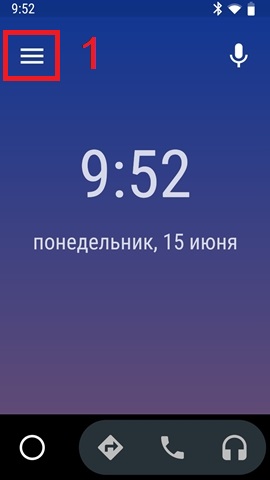
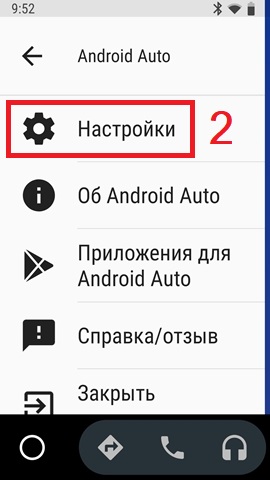
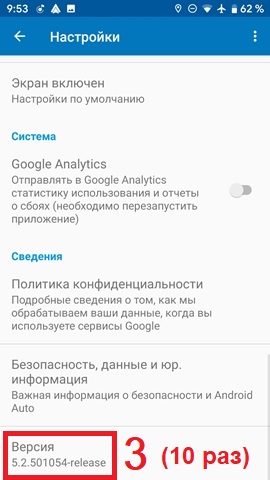
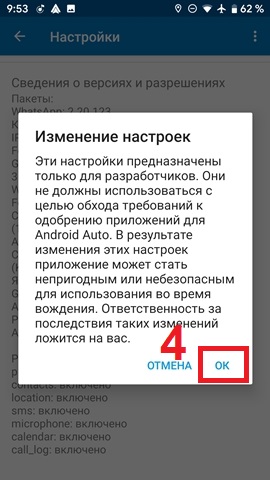
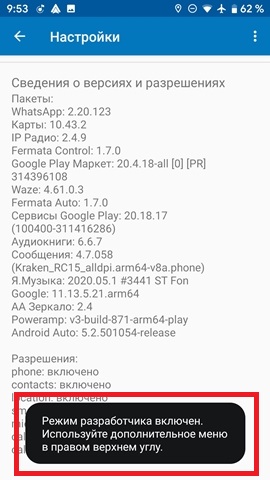
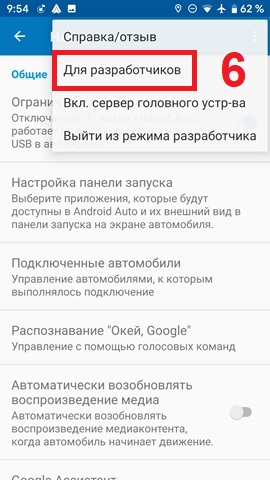
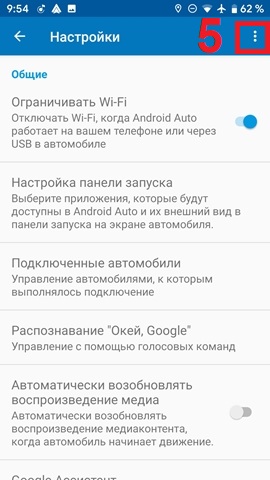
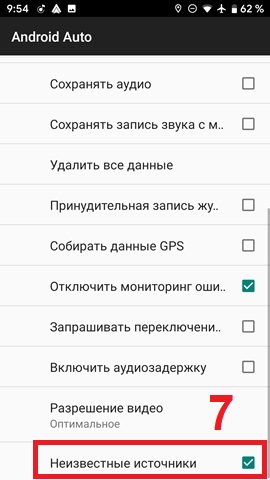
2. Устанавливаем «Android Auto на экране телефона», запускаем, жмем несколько раз по пункту «Версия» пока не откроется меню «Для разработчиков» (сверху справа 3 точки) и открываем его, в этом меню активируем пункт «Неизвестные источники».
3. Устанавливаем «KingInstaller», запускаем его, жмем «Выбрать файл» и выбираем .apk файл Яндекс Навигатора из распакованного архива, жмем «Установить».
4. Открываем Яндекс Навигатор, даем все разрешения, качаем нужные карты. На этом этапе все должно работать cool, идем в машину и проверяем.
5. Другие навигаторы-аналоги устанавливаются таким-же способом.
У кого все равно просит Яндекс.Плюс подписку:
Такое возможно из-за других яндекс приложений, установленных на Вашем телефоне (Яндекс.Музыка, Карты и т.д.), поэтому здесь два варианта, либо удалить остальные приложения от Яндекса, либо заменить их на модифицированные версии (моды) этих приложений. У меня установлены следующие приложения и навигатор работает без подписки:
1. Яндекс.Навигатор (мод) — из моего архива выше
2. Яндекс.Музыка (мод) — можно скачать отсюда
3. Яндекс.Диск (мод) — можно скачать отсюда
4. Яндекс.Карты (официальная версия из Google Play)
Как избежать подписки Яндекс Плюс в Android Auto: подробная инструкция
Для многих автолюбителей навигационная система Яндекс Плюс стала незаменимым помощником на дороге. Тем не менее, после последнего обновления программы многие пользователи обнаружили, что приложение не только бесплатно, но и требует подписку на использование.
К счастью, есть способ избежать оплаты и продолжить пользоваться Яндекс Плюс в Android Auto бесплатно. Прочитайте нашу подробную инструкцию и избавьтесь от назойливых предложений о подписке.
Мы подготовили пошаговую инструкцию, с помощью которой вы сможете отключить подписку Яндекс Плюс в Android Auto на Android-устройстве. Следуйте этим простым шагам, и вы сможете продолжать пользоваться любимым сервисом бесплатно.
Как избежать подписки Яндекс Плюс в Android Auto
Используйте альтернативные приложения
Если вы не хотите использовать Яндекс Плюс в Android Auto, установите альтернативные приложения, которые работают с вашим автомобилем. Некоторые из них могут предоставлять такие же услуги, как и Яндекс Плюс, но без подписки.
Отключите автопродление подписки
Если вы уже используете Яндекс Плюс в Android Auto, отключите автопродление подписки, чтобы избежать ее продления. Зайдите в личный кабинет Яндекс Плюс и отключите опцию «Автопродление подписки».
Проверяйте каждый месяц свои оплаты
Не забывайте проверять каждый месяц свои оплаты и убедитесь, что вы не были списаны за подписку Яндекс Плюс. Если была произведена оплата, а вы не планировали продлевать подписку, запросите возврат денег.
Обращайтесь в поддержку
Если вы все же случайно оформили подписку Яндекс Плюс в Android Auto и не хотите ее продлевать, обращайтесь в поддержку Яндекса. Они могут помочь решить вашу проблему.
Шаг 1: Отключить Автозапуск Яндекса
1.1 Найти настройки приложений
Для отключения Автозапуска Яндекса на Android Auto необходимо зайти в настройки приложений на своём телефоне. Для этого откройте меню на своём устройстве и найдите пункт «Настройки».
1.2 Выбрать Яндекс из списка приложений
После того как вы нашли пункт «Настройки», выберите «Приложения» и найдите приложение «Яндекс».
1.3 Отключить Автозапуск
Далее, когда вы нашли Яндекс в списке приложений, найдите пункт «Автозапуск» и выключите его.
Готово! Теперь приложение Яндекс не будет автоматически запускаться в Android Auto.
Шаг 2: Удалить Яндекс из списка приложений Android Auto
Если вы не хотите использовать Яндекс в Android Auto и не желаете видеть его в списке установленных приложений, то вам нужно выполнить следующие действия:
Шаг 1:
Откройте приложение Android Auto на вашем устройстве.
Шаг 2:
Откройте главное меню приложения, для этого нажмите на кнопку с тремя горизонтальными линиями в верхней левой части экрана.
Шаг 3:
Выберите пункт «Настройки».
Шаг 4:
Перейдите в раздел «Установленные приложения».
Шаг 5:
Найдите приложение «Яндекс» в списке приложений и выберите его.
Шаг 6:
Нажмите на кнопку «Удалить». Подтвердите удаление, если будет запрошено.
После выполнения всех этих действий Яндекс будет удален из списка приложений Android Auto, и вы больше не увидите его в своем автомобильном интерфейсе.
Шаг 3: Запретить уведомления Яндекса
Как отключить уведомления Яндекса на Android устройстве
Если вы хотите полностью избавиться от уведомлений Яндекса на своем Android устройстве, следует выполнить следующие действия:
- Откройте Настройки на вашем устройстве.
- Выберите категорию Приложения.
- Найдите приложение Яндекс в списке установленных приложений.
- Выберите приложение и нажмите на кнопку Уведомления.
- Отключите все уведомления, связанные с Яндексом.
После того, как вы отключите уведомления Яндекса, вы больше не будете получать сообщения о подписке на Яндекс Плюс в Android Auto.
Почему стоит запретить уведомления Яндекса
Уведомления Яндекса могут быть раздражающими и отвлекающими на работе или во время вождения, особенно если вы не хотите подписываться на Яндекс Плюс в Android Auto. Кроме того, заполнение устройства уведомлениями может замедлить его работу и сократить время работы батареи. Если вы не пользуетесь услугами Яндекса и не хотите получать его уведомления, стоит отключить их.
Шаг 4: Проверить наличие подписки в приложении Яндекс Плюс
1. Откройте приложение Яндекс Плюс
Чтобы убедиться в отсутствии подписки на Яндекс Плюс, необходимо запустить приложение и перейти в раздел «Подписки».
2. Проверьте наличие активной подписки
После перехода в раздел «Подписки» проверьте наличие активной подписки на Яндекс Плюс. Если подписка не активна, значит ее отсутствует и вы не можете получить никаких списаний с вашей учетной записи.
3. Отмените подписку, если она активна
Если подписка все же активна, вам необходимо отменить ее, чтобы избежать списаний. Для этого нажмите на активную подписку и затем на кнопку «Отменить подписку».
Таким образом, проверив наличие подписки на Яндекс Плюс в приложении, вы можете быть уверены, что не будете получать нежелательные списания в Android Auto.
Как обойти яндекс плюс для андроид авто
Установка программ Android Auto на телефоны без рут
Google предпринимает все возможные способы что бы запреть использовать сторонние программы для AA.Но мы нашли способ устанавливать приложения и использовать их на AA без использования Root. Точнее он давно известен, но пользователи АА испробовали его без рут и оказывается, он помогает обойти защиту.
1. Ручной способ установки. (Bob Smith)
Нам понадобится компьютер и adb. Инструкция приведена на примере s2a. Установочный фал надо положить в папку adb (у меня это ver3.3.apk, скаченный с сайта).
Далее включаем на смартфоне отладку по USB в разделе для разработчиков, подключаем смартфон к компьютеру и в окне cmd вводим три команды (надеюсь все знают, как открыть окно команд с нужной рабочей папкой):
Первая копирует установочный файл во временную папку на смартфоне, вторая его инсталлирует, третья удаляет из временной папки.
Если у Вас название установочного файла другое, то понятно, что его надо правильно вписать в первую команду.
Скрин окна команд приведен на картинке:
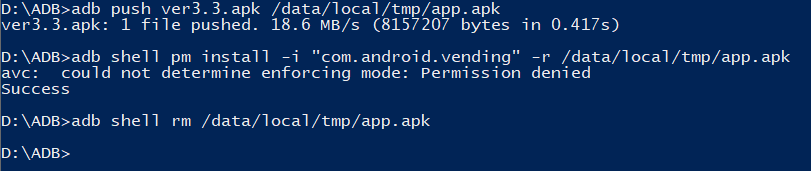
После этой процедуры S2A появился в списке приложений AA. Думаю с Fermata можно поступить аналогичным образом.
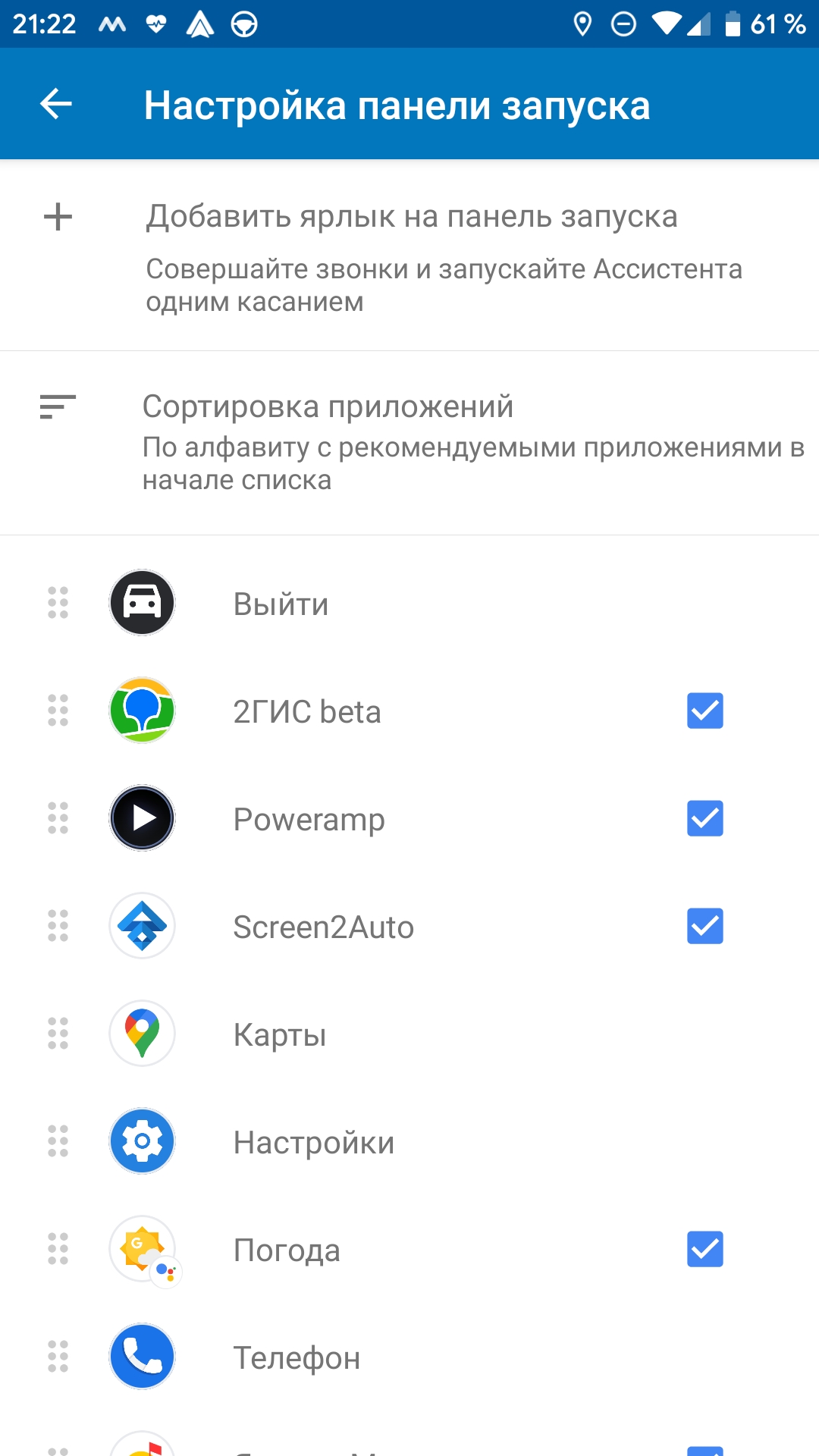
2. Автоматический способ (Написан мною)
Все легко и просто.
- Скачиваем архив.
- Распаковать на диск С или любой другой.
- Закинуть все APK в соответствующую папку(apk)
- Подключить телефон в режиме отладки
- Запустить файл install.cmd
Так же добавил патч для Screen2Auto, он:
- Разрешает трансляцию без нажимания начать
- Включает разрешение изменять системные настройки и работать в фоне и поверх.
Скрипт сам установит все APK. Но приложения должны быть адаптированы к Android Auto так не получится запустить игру или Яндекс Навигатор.
3. AAAD (Android Auto Apps Downloader)
Наш друг и коллега Габриель написал приложение для телефонов, которое загружает популярные сторонние приложения для Android Auto и устанавливает их таким образом, чтобы они были видны в Android Auto.
Примечание: Бесплатная версия даёт возможность установить одно приложение в месяц.
Как обойти яндекс плюс для андроид авто
Android Auto
Версия: 7.8.62251
Последнее обновление программы в шапке: 28.06.2022

Прежде чем задавать вопросы, ознакомьтесь с FAQ , материалами шапки и обсуждением в теме ( мануал )! В противном случае, повторяющиеся вопросы и ответы на них будут удаляться, чтобы не засорять форум. Вопросы, имеющие косвенное отношение к теме (в том числе и связанные с работой «зеркала»), следует обсуждать в Клубе АА (если ваш вопрос пропал из темы, то возможно он был перенесён в Клуб АА , либо удалён как повторяющийся). Формулируйте вопросы чётко, информативно и понятно — тогда высока вероятность того, что и ответ будет таким же внятным и полезным.⇓
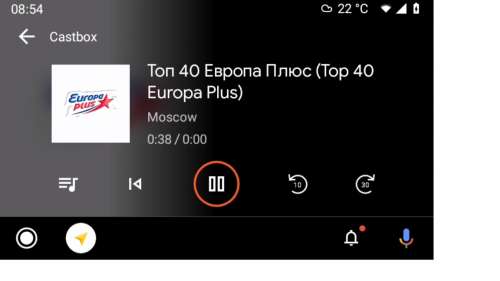
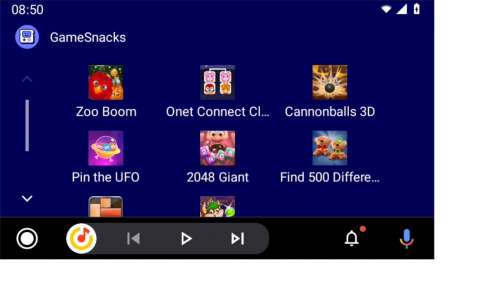
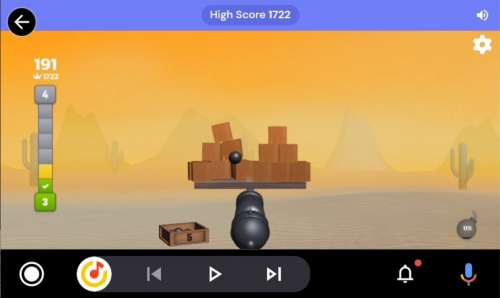
Android Auto переносит знакомые приложения и сервисы на экран на панели вашего автомобиля, делая получение нужной вам в пути информации более простым и безопасным. Испытайте Android Auto на своём устройстве с Android 6.0+ и совместимом автомобиле или головном устройстве от других производителей.
Android Auto – это умный сервис для водителей. Благодаря удобному интерфейсу, большим кнопкам и поддержке голосовых команд вы сможете без труда пользоваться приложениями с телефона даже за рулём.
С Android Auto вы получаете:
• Безопасность за рулём — Простой и интуитивно понятный интерфейс, встроенные элементы управления на рулевом колесе и мощная система голосовых команд позволят вам не отвлекаться от дороги
• Навигацию с Google Картами — Прокладывайте маршруты, используйте GPS-навигацию и получайте оповещения о ситуации на дорогах, достопримечательностях и многом другом
• Звонки и сообщения «без рук» — Совершайте звонки и отправляйте сообщения с помощью голосовых команд, принимайте входящие вызовы, не отрывая рук от руля
• Информацию и помощь — Получайте информацию о погоде, движении, ситуации на дорогах и многом другом в виде простых «карточек»
• Доступ к вашей музыке — Слушайте музыку и плейлисты с вашего мобильного, используя встроенную стереосистему своего автомобиля
• Используя сторонние приложения, вы можете дублировать экран своего смартфона на мультимедийную систему автомобиля и управлять оттуда смартфоном. Но при этом вы сознательно снижаете свою безопасность и подвергаете опасности здоровье и жизни других участников дорожного движения.
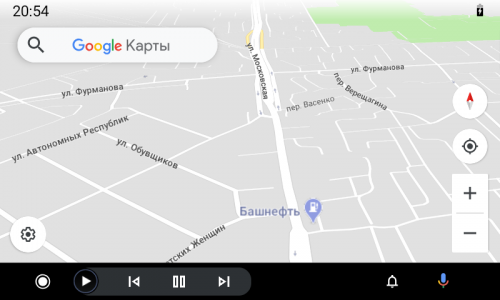
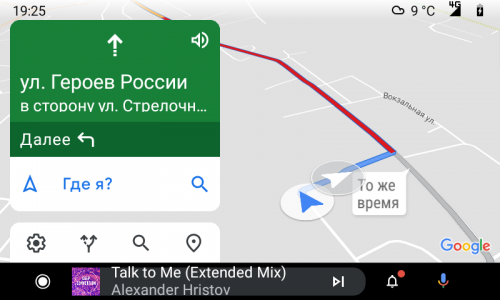
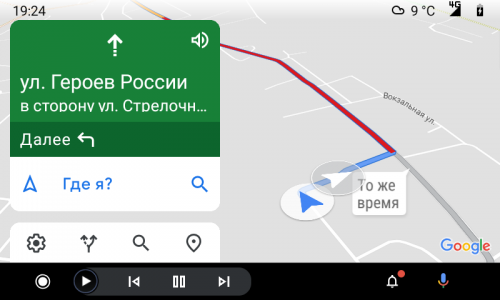
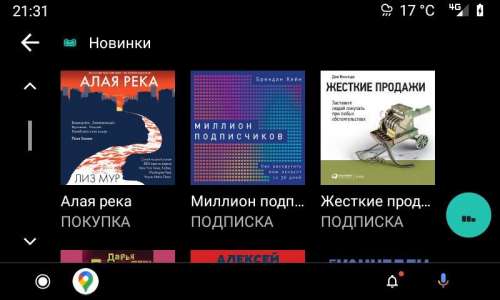
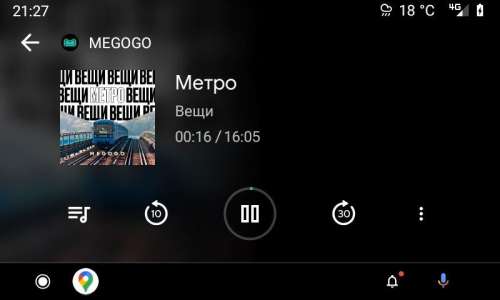
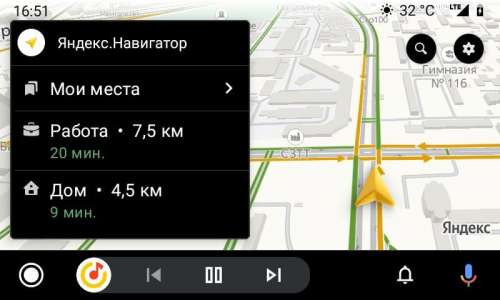
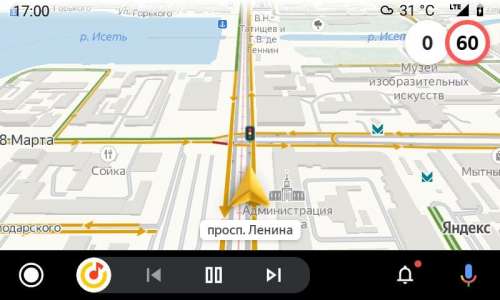
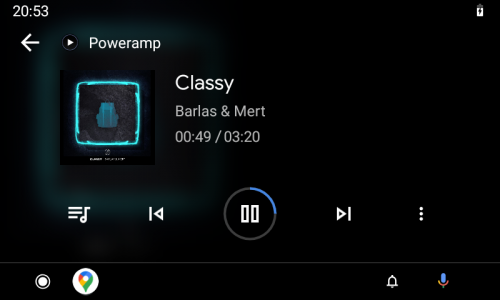
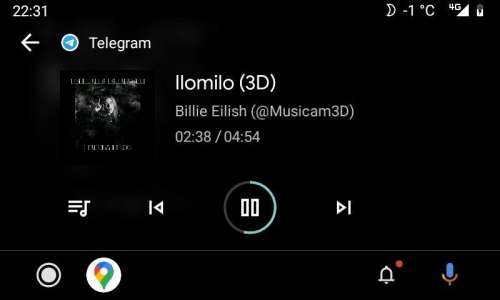
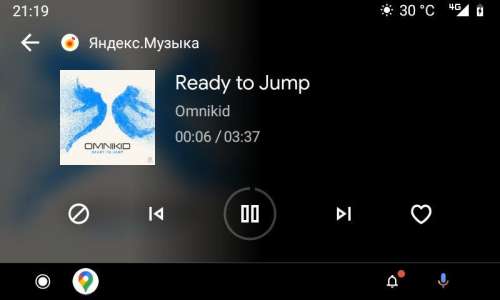
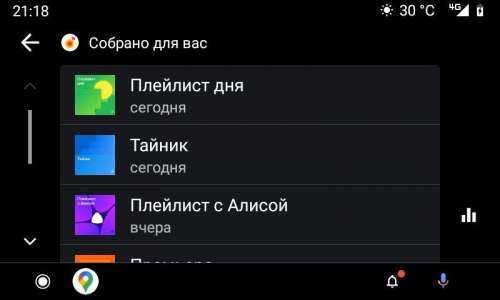
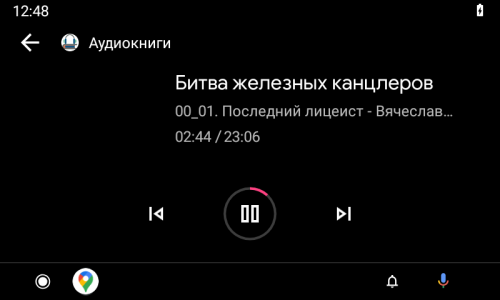
Русский интерфейс: Да
Системные требования: Смартфон с Android 6.0 или более поздней версии, на котором доступен мобильный Интернет.
Начиная с версии 7.5.62133х от 08.04.2022 требуется Android 8.0+ .
Придётся либо менять телефон на более современный, либо перепрошивать смартфон кастомной прошивкой с версией Android 8.0+.
Также на Андроид 10+ Аа должно быть системным, иначе в автомобиле Аа работать не будет.
По информации производителя необходим 1Гб оперативной памяти (имеется в виду свободной !).
Из опыта наших пользователей предпочтителен смартфон с объёмом оперативной памяти 4 Гб и более, особенно если планируете использовать сторонние приложения и использовать телефон в качестве основного.
Технические особенности: Данное приложение очень чувствительно к качеству USB кабеля. Используйте проверенные и качественные USB кабели (предпочтительны рассчитанные на 3А и выше)!
Разработчик: Google Inc.
Домашняя страница: https://www.android.com/auto/, https://support.google.com/androidauto/?hl=ru#topic=6348027
Google Play: https://play.google.com/store/apps/details?id=com.google.android.projection.gearhead
Видео на YouTube: https://www.youtube.com/watch?v=U4MQBGZPopo, https://www.youtube.com/watch?v=Ht8yzpIV9M0
Видеоинструкция: https://www.youtube.com/watch?v=bQ8PWH4hdHQ
Прежде чем задавать вопросы, ознакомьтесь с FAQ , материалами шапки и обсуждением в теме. Используйте поиск ! На многие вопросы ответ уже дан, не поленитесь найти его самостоятельно. Повторяющиеся вопросы и ответы на них будут удаляться без предупреждения, во избежание засорения темы.
Если в этом списке Вы не нашли свою страну, не переживайте, Android Auto будет работать и у Вас. Необходимо лишь скачать саму программу с нашего сайта (Спойлер «Скачать» в шапке темы) или из любого другого источника.
Актуальный список автомобилей и Гу, поддерживающих данную технологию.
Да. Обязательное условие — наличие Wireless 5 Ггц и сертификация для применения WiFi-соединения с беспроводным Аа.
На других ГУ добиться этого возможно только при использовании «костылей»
(пример) или при помощи: устройства 1, устройства 2, устройства 3.
Но для этого также необходимо выполнение следующих условий:
1. Гу с поддержкой Android Auto Wireless или «костыль».
2. Смартфон с Android 9.0 (Pie) или более поздних версий (официально заявлена поддержка для Андроид 11+).
3. Установленное приложение Android Auto (на Андроид 10+ Аа является системным.
4. Возможно потребуется подключение по высокоскоростному USB-кабелю для первоначальной настройки.
Да, начиная с версии 6.9.61371
Нужно предварительно в настройках телефона установить запрос на выбор симкарты для совершения звонка.
Вероятно Вы используете стороннюю клавиатуру. При этом, встроенная (системная) клавиатура удалена или заморожена. Разморозьте системную клавиатуру или попробуйте сделать стороннюю системной. Описание возможного решения проблемы.
Полностью убрать её нельзя! Но возможны варианты модификации.
Это проблема усыплялок и оптимизаторов вашего смартфона. Запретите смартфону усыплять необходимые приложения (у всех это делается по-разному: исключение, белые списки, т.п.
На телефоне в Android Auto включить «Режим разработчика».
В меню, в пункте «Для разработчиков» включить опцию «Разрешить использование видеосигнала 720p» или «Разрешить использование видеосигнала 1080p».
Также это можно реализовать с помощью второго смартфона через AA GetWay: ссылка1, ссылка2.
Писал пару страниц назад про проблему вылета АА и «ошибка сети 12»
В одном и том же месте, на одном и том же маршруте, вылет АА 100%. Думал, что связано с потерей связи.
Порекомендовали в интернетах заменить кабель подключения телефона. И вуаля — помогло. Раз 10 проезжал по той же точке, где раньше вылетало — все отлично работает
Ссылка.
Необходимо удалить все клонированные приложения и аккаунты Google. Должен остаться один аккаунт. Также, не помешает после этого почистить все кэши и перегрузить девайс (ну и не брезгуйте поиском по теме. Ссылка вам в помощь).
Вариант решения проблемы на телефонах Xiaomi.
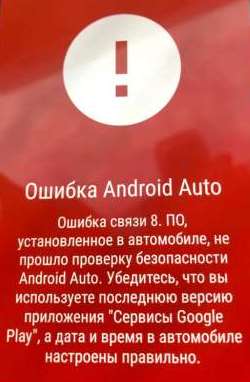
1) Необходимо обновить Сервисы Google Play.
2) Необходимо проверить и актуализировать дату, время и часовой пояс на смартфоне и ГУ.
После этих действий проблема должна уйти.
Иногда помогает корректировка времени на Гу.
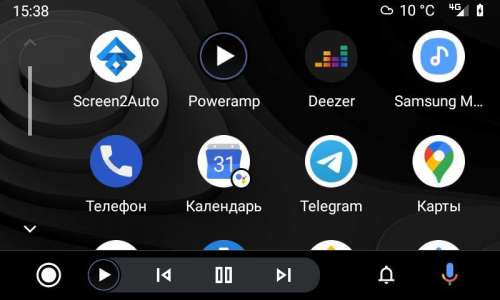
Приложения, одобренные Google для работы в Android Auto (они же приложения для Android Auto или «автомобильные приложения»), устанавливаются на мобильное устройство, как любое другое обычное Android-приложение, т. е. из Google Play Маркета, из apk-файла и т. д. — любым доступным вам способом. После установки на мобильное устройство не все приложения появляются в списке доступных автоприложений на ГУ — особенности взаимодействия каждого конкретного приложения с Android Auto определяются разработчиком этого приложения.
Необходимо прописать команду:
adb shell
cmd appops set ru.inceptive.screentwoauto PROJECT_MEDIA allow
Ссылка на оригинальный пост + Дополнение, вариант 2, вариант 3 (с помощью скрипта).
Яндекс навигатор и Яндекс карты работают в Аа после подключения подписки Яндекс Плюс.
Но, если вы готовы пройти огонь, воду и медные трубы, то такая возможность существует и без подписки:
1. Получить Root права на своём смартфоне (инфо в теме вашего устройства)
2. Установить программу для зеркалирования экрана смартфона (ААМ или S2A. Всё ищем в шапке темы).
3. ЯН будет запускаться на смартфоне и отображаться на экране ГУ через программу зеркалирования.
Также возможен запуск зеркала без рут.
Для отключения Google Maps подходит 1 и 2 способ, при этом нужно принять тот факт, что Google Maps вам не нужен вообще (т.к. работать он не будет).
1-й способ (нужен Root) — Установить ® Titanium Backup и заморозить приложение Карты
2-й способ (Root не нужен, необходимо знать азы работы с ADB) — Инструкция тут
3-й способ ( предпочтительный , нужен Root) необходимо воспользоваться AA AIO TWEAKER. Патчер отключает любую навигационную программу при запуске АА (Google Maps, 2Gis, Sygik и другие, которые появятся в АА). При таком способе навигационные приложения остаются работоспособными. Возможно не будет работать автоматическое возобновление воспроизведения медиа, потребуется в настройках АА выключить и включить эту функцию.
Можно, но не так много, как хотелось бы. Возможно изменить обои в списке приложений, цвета подписи иконок приложений, цвет инфопанели, размер иконок, ширину нижней панели, анимацию и т.д. (варианты модификации постоянно совершенствуются, следите за обновлением информации.
Подробно об этом тут .
100% идеально работающего варианта нет. С какими-то минусами подобного решения придётся мириться. Google разрабатывал приложение АА с учётом использования единственного смартфона. Поэтому некоторые функции могут быть недоступны. Опять же, разнообразие прошивок ГУ и смартфонов не позволяет создать универсальное решение, поэтому рекомендации носят общий характер. Пробуйте на свой страх и риск (делитесь опытом). В настоящее время в стадии тестирования находится S2Echo, как составная часть S2A.
Подробнее об этом тут — Ссылка на пост.
Вариант подключения к АА основного телефона по bluetooth раньше, чем дополнительного.
- Получить Root права на своём смартфоне, предпочтителен ® Magisk (если их нет, читаем п.3 и 6). В настоящее время предпочтителен Magisk 20.4. Есть вероятность того, что более новые версии, в т.ч. Canary могут не обеспечат работу зеркала должным образом. Как получить Root читаем в темах по своим смартфонам (т.к. всё индивидуально).
- Убедиться, что вы не являетесь бета-тестером приложений Google и Сервисы Google Play (и не используете бета-версии этих приложений).
. Установить необходимое(ые) приложение(я) — (ниже обзор этих приложений). - Применить разблокировку необходимых приложений с помощью AA AIO TWEAKER или использовать Альтернативный способ добавления приложений .
- Владельцам Xiaomi на MIUI (да и другим не будет лишним) необходимо дать приложениям все возможные разрешения + разрешения на автозапуск и контроль активности!
- Возможна работа приложений без получения рут (сколько будут работать данные способы — неизвестно).ˇСпособ 1. Способ 2. Способ 3. Способ 4.Способ 5. Самый простой из них Способ 4.
Также установить ряд сторонних приложений и добавить их в список Аа можно с помощью AAEase.
-
— дублирование экрана смартфона в Android Auto на ГУ
После установки и разблокировки приложения необходимо запустить приложение и произвести его начальные настройки. Одна из важных настроек находится в закладке «Настройки восстановления экрана». Необходимо установить родное разрешение экрана смартфона. Делается это обычно автоматически, нажатием на кнопку (шестерёнка).
После чего в окне ниже (выделено синим) отобразятся заводские настройки разрешения (размер + DPI) экрана вашего смартфона. Убедитесь в том, что они соответствуют техническим характеристикам вашего смартфона (в 99,9% случаев они определятся верно). Однако, если у вас смартфон с нестандартным разрешением и определившиеся автоматом значения некорректные, установите параметры вручную. В противном случае, при отключении смартфона можно словить неприятный баг, связанный с невозможностью поддержки установленного разрешения смартфоном (глюки интерфейса, циклический ребут, т.п.).
Если после отключения смартфона или выхода из АА (заглушили авто, закрыли эмулятор, извлекли USB) разрешение смартфона не вернулось к исходному состоянию (неправильно установили параметры восстановления, сбой, особенности смартфона, т.п.), необходимо запустить ААММ, зайти в Настройки → Сброс настроек и выбрать опцию WM SIZE RESET. Разрешение восстановится до заводского.
+ Все особенности ААМ
— воспроизведение видео (mp4, mkv) и YouTube контента в Android Auto
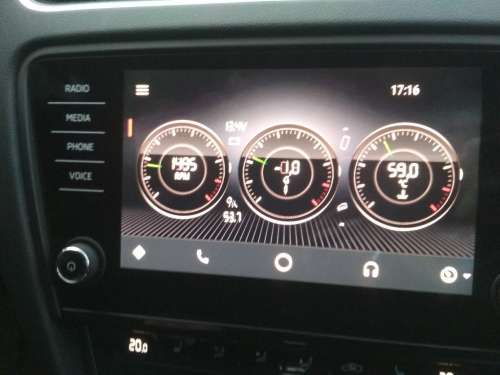
— плагин для Torque Pro для показа в Android Auto текущих параметров машины а также предупреждений о фоторадарах (при использовании CamSam Plus).

-
.
.
.
.
.
.
— Addon для Android 10+ с интегрированным AA, для возможности запуска с экрана смартфона.
— типичный универсальный «бубен».
.
.
.
.
.
(Вариант 2); (Вариант 3 Wi-Fi) — проверка работоспособности смартфона/кабеля/AA/приложений на компьютере.
.
.
— Утилита для восстановления разрешения экрана.
.
— Отключение подсветки экрана смартфона без остановки приложений.
— Ещё одна программа для выключения экрана без засыпания устройства.
— Автоматизация Android.
— Продвинутый планировщик. Позволяет по разным событиям производить собственные действия.
— Приложение для автоматизации различных действий на телефонах Android.
— моды и разные версии на 4PDA.
и отключение обновлений Google сервисов.
; BlackPlayer; Rocket Player; Poweramp; jetAudio; AIMP; Neutron Music Player- аудиоплееры с поддержкой Android Auto.
; Smart AudioBook Player; mAbook Audiobook Player — прослушивание аудиокниг.
; Deezer; Яндекс музыка; CберЗвук — стриминговые сервисы для прослушивания музыки.
(github)- аналог Яндекс.Музыка с поддержкой Android Auto.
— неофициальный клиент Deezer с множеством функций (при начальном запуске с ГУ телефон должен быть разблокирован, потом можно блокировать).
— Прослушивание AM/FM и интернет радиостанций.
— Прослушивание радиостанций.
— Прослушивание подкастов, музыки, радио, аудиокниг.
— Звонки между абонентами Skype.
— предупреждение о стационарных камерах (в т.ч. Стрелках, Автодориях) и постах ДПС.
Сообщение отредактировал diversant96 — Вчера, 06:48
Сообщение отредактировал Uksus17 — 10.09.20, 16:38
OBD2 for AA Version 2.0 — B6 от 11.10.2018
OBD2AA_2.0-B6.apk ( 3.77 МБ )
— Fixes and improvements for custom needle / background
— Removed keyboard on app start
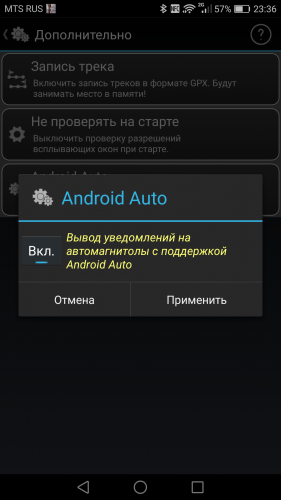
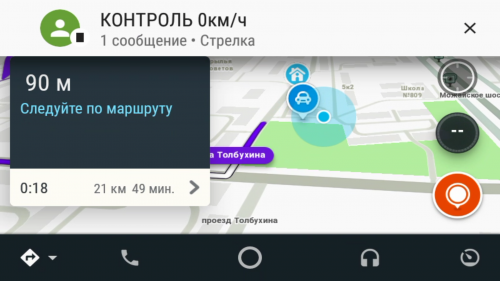
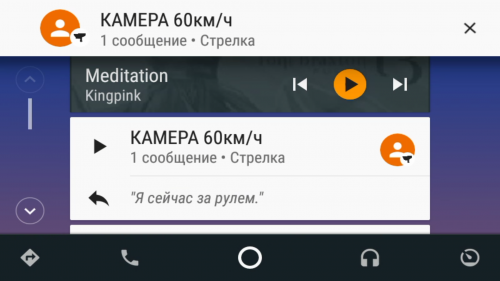
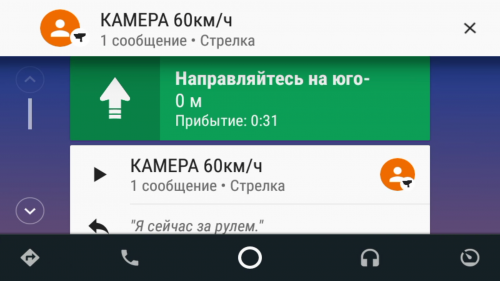
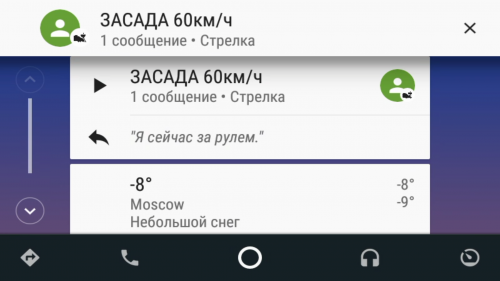

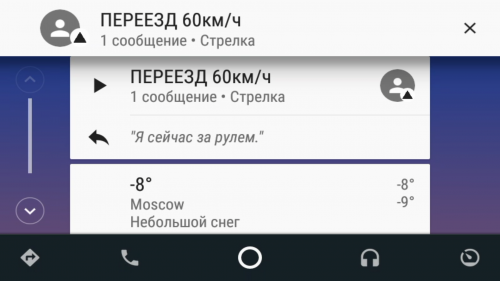
Android Auto v2.9.5749
Что нового:
• Теперь приложение Android Auto работает с любыми автомобилями.
• Отдавайте голосовые команды, начиная их фразой “О’кей, Google”. Для этого даже не нужно касаться экрана!
• Находите нужные музыкальные композиции с помощью быстрого перехода по алфавитному списку.
• Закрывайте подсказки на главном экране, проводя по ним в сторону.
Сообщение отредактировал vovanKARPO — 21.02.18, 22:52
Проект AAMirror (AAM).
Суть проекта — копирование экрана смартфона через AA на экран магнитолы.
Есть хорошая новость, особенно для тех кто не может жить без Яндекс Навигатора или других программ, поддержки которых нет в AA.
Появился проект под названием AAMirror (AAM). Более подробно можно ознакомиться в теме на XDA или на сайте проекта.
Суть проекта — копирование экрана смартфона через AA на экран магнитолы. Звук также идет с телефона на AA. Один из минусов такого решения — это то, что экран телефона должен быть включен. Можно вручную убавить яркость экрана телефона до минимума. А последние версии aam могут делать это автоматически.
Для работоспособности AAM необходимо обязательное соблюдение двух условий:
1. Наличие root-доступа (для обхода блокировки запуска сторонних приложений Гуглом и полноценной работы ААМ). Root-доступ получаем согласно инструкциям в теме вашего девайса (индивидуально)
2. Разблокировка сторонних приложений с помощью AA AIO TWEAKER .
Ссылки на приложение AA Mirror:
Всегда актуальная авторская версия на Github — Скачать
Актуальная авторская версия (от 15.11.19) на 4PDA — AA Mirror.apk ( 2.02 МБ )
Актуальная авторская версия (от 23.11.19) на 4PDA — AA_Mirror_23.11.19.apk ( 2.02 МБ )
Модификации приложения
От пользователя annexhack — AAMirror Plus Mod 
От пользователя Uksus17 — модификация AAM Plus + АА Зеркало
От пользователя Мышун — тестовая версия AAM Plus
От пользователя jen94 — Решение проблем с монобровью в классическом ААМ
*** По поводу авторской версии. На некоторых девайсах возможны артефакты, связанные с масштабирование тача экрана ГУ. Если подобное будет наблюдаться, рекомендую установить предыдущую версию приложения, которую можно скачать тут: Ссылка на предыдущую версию

Сообщение отредактировал diversant96 — 30.01.21, 14:37
Это можно решить программно, посредством установки, например ® GMD Auto Hide Soft Keys ★ root. Или может есть что-то подобное и не требующее рута, позволяющее настроить поведение статус-бара при запуске определённых приложений.
Сообщение отредактировал Uksus17 — 10.03.21, 18:02
Кто то сможет перевести эту программу https://github.com/jilleb/mqb-pm/releases на русский?
У меня все работает.
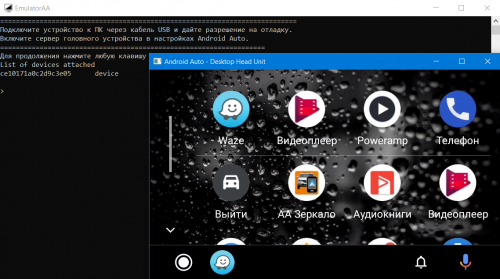
 Эмулятор Android Auto (Desktop Head Unit) для Windows
Предназначение:
Для того, чтоб постоянно не бегать в авто и не заболеть на морозе (шутка). Позволяет запускать и тестировать приложения для Андроид Авто на собственном ПК. Так называемый тестовый полигон для разработчиков. Собственно, это то, чем пользуюсь я и многие другие.
Важно! Обязательные условия работы:
— включенная в смартфоне в меню разработчиков «Отладка по USB».
— включённое в настройках Android Auto «Меню разработчиков».
Инструкция (с картинками):
1. Скачиваем архив и разархивируем утилиту — EmulatorAA.zip ( 2.04 МБ )
2. Открываем на смартфоне Android Auto и запускаем на нём «Сервер головного устройства» (см. картинки)
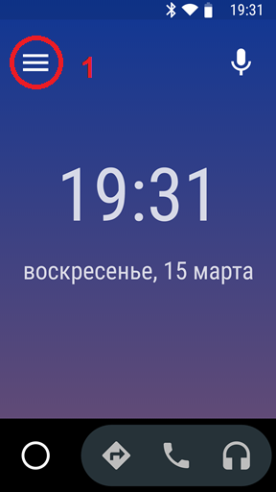
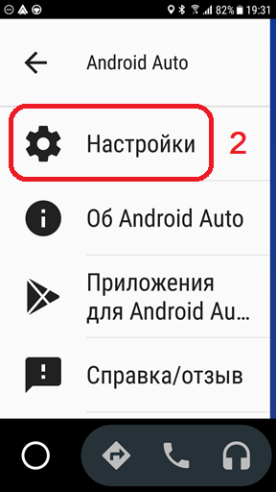
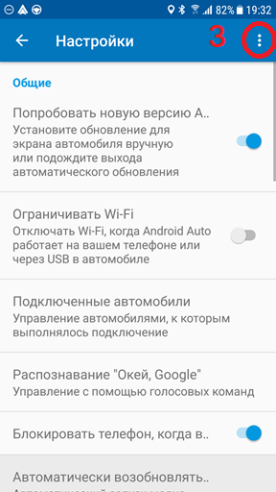
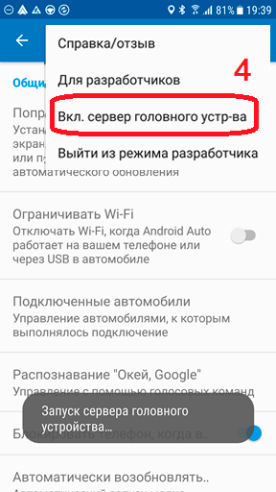

Сообщение отредактировал Uksus17 — 21.03.22, 16:38
Когда вводишь 0 — используется максимально разрешение телефона по данной координате.
Завтра выложу версию с выводом на экран ГУ данных по которым вычисляется разрешение и итоговое разрешение, вычисленное автоматом.
Сообщение отредактировал Мышун — 28.02.18, 17:54
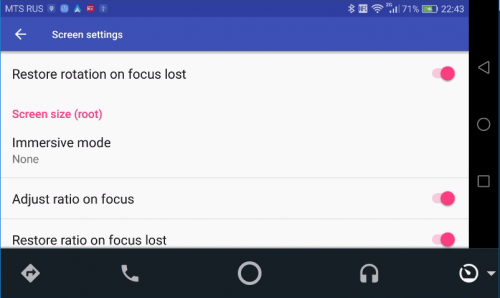
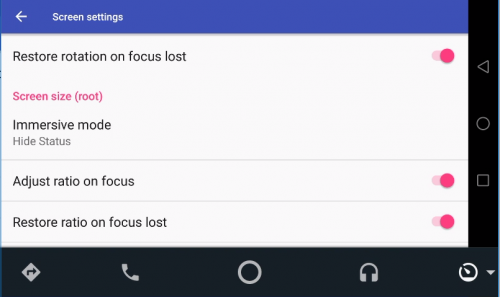
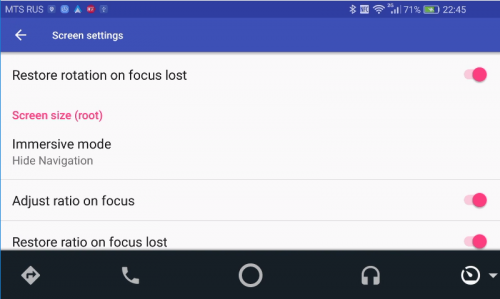
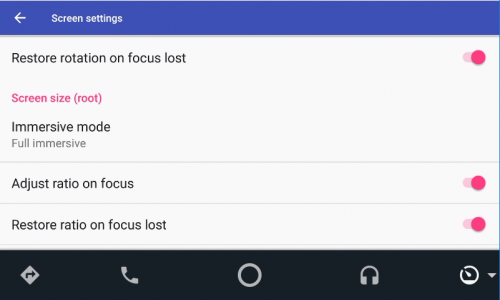
Причем в этой моде если потянуть за верхний край вниз, то вызывается верхний бар и кнопки управления. Через 5 сек кнопки и бар убираются.
Сообщение отредактировал VasAlex — 28.02.18, 22:58
Не претендую на истину, но мне показалось, что эта ошибка у меня на смартфоне выскакивает, в момент подключения к магнитоле и в этом момент АА считает что автомобиль двигается — могу ошибаться.
Я ни чего не делаю, просто еще раз тыкаю в АндроидАвто на магнитоле и или начинается сопряжение или еще раз по кругу
На Нексусе5 ни разу ее не видел
Сообщение отредактировал ewgeniweb — 01.03.18, 15:01
1.1.3b:
— возвращена возможность поворота с помощью оверлеев: «Альтернативный метод поворота» (ранее — FORCE);
— исправлены известные ошибки.
1.1.2b:
— полностью двуяхычный интрефейс (русский/английский) в зависимости от языка системы;
— отключено восстановление тех режимов экрана, которые не менялись;
— добавлена настрока «запрос аудио фокуса» (заимствована из авторской версии AAMirror);
— добавлена возможность выбора из 2 вариантов изменения разрешения экрана: в писывать в экран смартфона (как в предыдущих версиях AAMP и заполнять экран смартфона (как в авторской весрии AAM);
— исправлены известные ошибки.
1.1.1a:
— добавлена блокировка окна «настройки восстановления экрана» при подключении к ГУ;
— добавлена блокировка изменения некоторых параметров при отсутвии root;
— добавлена возможность выбора варианта восстановления разрешения экрана и DPI с явным указанием восстанвливаемых значений или с использованием «wm size reset» и «wm density reset».
— исправлены известные ошибки.
1.1.0a:
— частично двуяхычный интрефейс (русский/английский) в зависимости от языка системы;
— изменен алгоритм восстановления режимов экрана при выходе из программы;
— настройки восстанвливаемых режимов экрана вынесены в отдельное окно настроек;
— добавлена возможность запонминания текущих настроек экрана для их последующего восстоновления;
— изменён алгоритм изменнеия режимов экрана при подключении к ГУ;
— добавлено ожидание установки заданного режима экрана;
— исключена опция «Adjust if difference is more than»;
— исключен режим поворота экрана «Force»;
— откорректировано вычисление координат тачскина, которое в некоторых случаях приводило к ошибкам;
— изменено имя пакета для исключения конфликтов с предыдущими версиями (могут работать вместе);
— исключен вывод отладочной информации;
— вывод состояния «root» смартфона в заголовке окна;
— добавлена опция «восстанавливать при потери фокуса»;
— добавлен новый тип выдвигаемой панели: левая с двумя колонками;
— добавлен скроллинг в левой неубираемой панеле;
— изменены иконки, градиентные заливки, откорректированы размеры панелей и другая косметика.
1.01a hot fix
— исправлена ошибка недопустимого значения параметра «driver launch bar modes», приводящая к вылетам при запуске;
— оптимизирован код вывода отладочной информации;
1.01a:
— исправлена ошибка из-за которой панель быстрого запуска не закрывалась при старте приложения;
— исправлена ошибка из-за которой панели быстрого запуска и окно приложений не открывались при старте AAMirror Plus;
— устранена одна из причин чёрного экрана при загрузке;
— добавлена возможность удаления приложения из панели при долгом нажатии на иконку (если ранее приложение было назначено);
— добавлено восстановление DPI (wm density reset) при потере фокуса;
— добавлено выравнивание по центру иконок в панелях быстрого запуска;
— откорректирована прорисовка фона в панелях быстрого запуска (градиентный не прозрачный для неубираемых панелей, градиентный полупрозрачный для выдвигаемых панелей;
— увеличен шрифт часов в горизонтальных панелях;
— исправлены некоторые ошибки.
1.0a:
— изменен алгоритм вычисления разрешения при включенной опции «Adjust Ratio». Нужен root
— в настройки добавлена возможность вручную устанавливать разрешение в телефоне (используется если телефон не поддерживает разрешение, вычисленное автоматически). Нужен root;
— в настройки добавлена опция «Adjust if difference is more than» — если вычисленное разрешение отличается от оригинального не более, чем на заданное число, то разрешение в телефоне меняться не будет. Полезно если соотношение сторон телефона и ГУ почти одинаковое.
— добавлен вывод отладочной информации о вычислении разрешения (включается в настройках);
— изменены панели быстрого запуска: теперь есть 2 типа выдвигаемых («Drawer») панелей: левая и верхняя и 2 типа неубираемых: левая и верхняя, расположенных слева или сверху от основного изображения. Левая неубираемая панель может подойти для тех у кого ГУ с соотношением сторон 2:1, а телефон с соотношением сторон 16:9 — будет полное заполнение области справа от панели без масштабирования. Верхняя неубираемая панель подойдёт для ГУ с вертикальным или квадратным экраном, например R-Link-2 8’7.
— из панелей убрана кнопка «Меню»
— увеличено до 20 количество ярлыков для приложений на панелях (10 на выдвижных, 10 на неубираемых)
— изменены иконки, другие косметические исправления.
— что-то ещё
1.1.3b:
— вылетает сразу после запуска на некоторых устройствах;
1.01a:
— перезагрузки, зависания, ошибки при установки нестандартных разрешений на некоторых девайсах;
1.0a:
— перезагрузки, зависания, ошибки при установки нестандартных разрешений на некоторых девайсах;
— справа (снизу) на панелях быстрого запуска может торчать край иконки, которая не поместилась на экран;
— при запуске могут не появляться панели. Лечится перезапуском или принудительным вызовом выдвигаемой панели двойным тапом;
— после запуска приложения, выдвигаемая панель остается на экране
— много чего, о чем я пока не знаю.
Андроид Авто и Яндекс Навигатор — как подключить и настроить
Некоторые пользователи уже сейчас слышали о программе «Андроид авто». Владельцы машин с упоением могут рассказывать о том, как это удобно: можно отдавать команды при помощи голоса, получать нужную информацию о дорогах и многое другое. При желании некоторые подключают и приложение Яндекс.Навигатор или другую систему. Как используется данная программа, для чего она нужна – рассказано далее.
Что такое «Андроид авто»
«Андроид авто» – это специальное расширение, предназначенное для бортового компьютера машины. С его помощью изображение с экрана мобильного устройства можно вывести на дисплей мультимедийной системы транспортного средства.
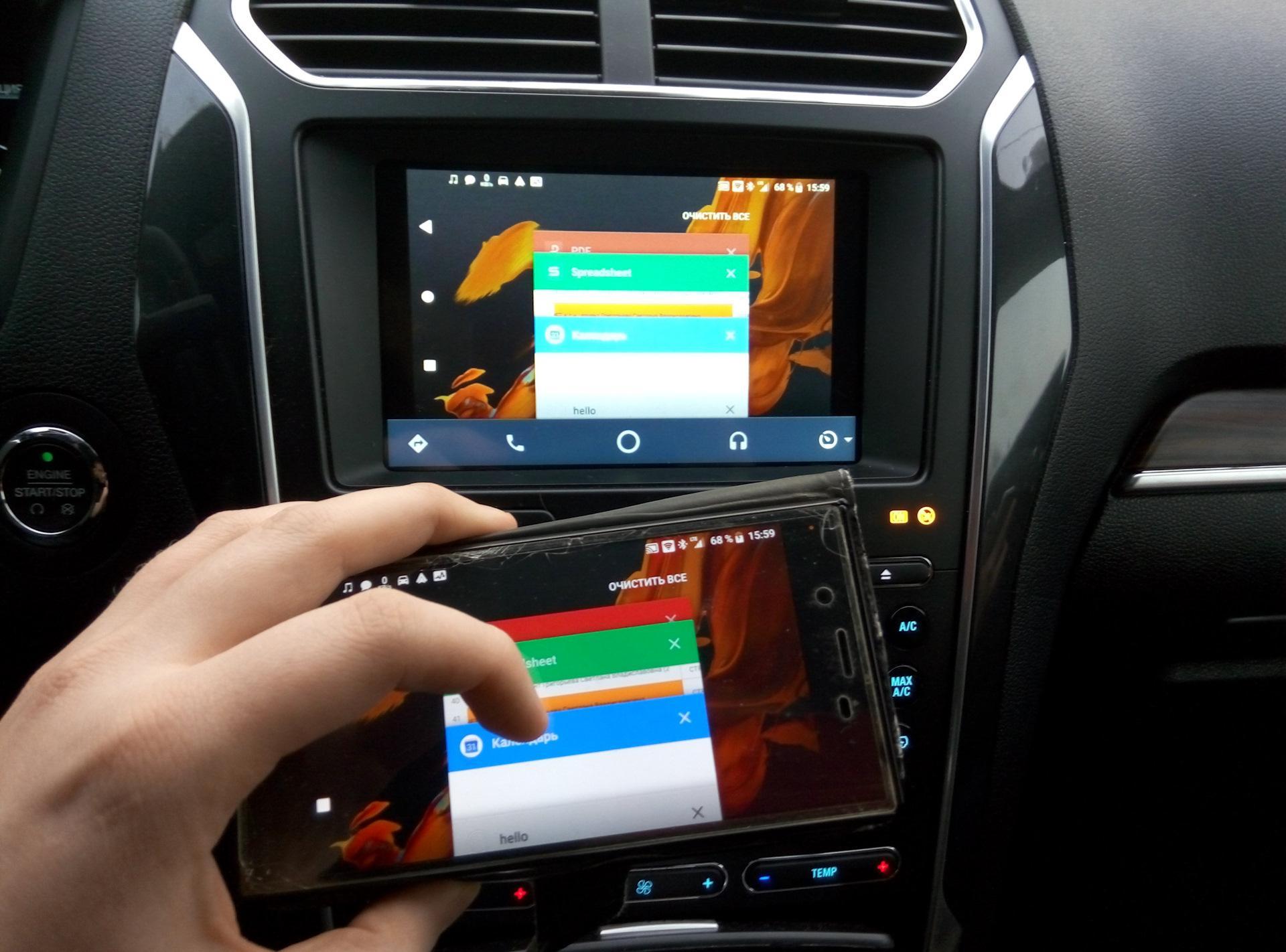
Если установить данную программу, водитель сможет:
- Получать актуальную информацию об обстановке на дорогах при помощи GPS системы. Также на карте можно прокладывать маршрут, обходить пробки и так далее.
- Отправлять СМС-сообщения, делать звонки и принимать входящие вызовы. Для этого нужно настроить голосовые команды.
- Настраивать прослушивание музыки, аудиокниг в дороге с флешки или памяти устройства, для чего имеются отдельные функции.
- Общаться в социальных сетях, путем отправки голосовых сообщений.
«Андроид авто» – это умное приложение, которое предоставляет пользователям широкий спектр самого разного функционала. Программа дает подсказки водителю по мере необходимости и в зависимости от ситуации.
Что примечательно, интерфейс достаточно прост и понятен. Большая часть функций работает посредством голосового обращения. Соответственно, человек не будет отвлекаться на смартфон во время езды, тем самым не нарушая правила дорожного движения.
Android auto и Яндекс Навигатор устанавливаются на мобильники с системой Андроид, версии 5.0 Lollipop и выше. Разумеется, для работы потребуется подключение к сети интернет. Кроме того, чтобы спокойно пользоваться программой, рекомендуется приобрести:
- Держатель для телефона, который был бы удобен в автомобиле.
- USB – кабель для зарядки телефона. Необходимо понимать, что постоянная работа быстро разряжает батарею.
Важно! «Андроид авто» – это специальная программа, предназначенная для мобильных устройств с системой Android. Для устройств от Apple имеется отдельный вид программы под названием CarPlay.

Какие команды можно использовать
В систему можно добавить самые разные команды. Одна из наиболее популярных – это совершение исходящего вызова. Делается это по следующей схеме:
- Нажать на значок трубки на дисплее машины.
- Зайти в меню, нажав на иконку виде трех точек.
- Выбрать абонента, которому нужно позвонить, и нажать на вызов.
Если проходит входящий звонок, нужно просто нажать на соответствующую иконку. Все точно так же, как и при обычной работе с телефоном. При необходимости, во время разговора с одним абонентом, можно принять входящий звонок и от второго, поставив первый вызов на удержание.
Если есть желание прослушать входящее сообщение, нужно просто нажать на соответствующую иконку. Делается это, когда на экране появляется уведомление о том, что сообщение поступило.
Постройка маршрута из пункта А в пункт Б – это также весьма популярная функция, которой часто пользуются автолюбители. Как можно ее поставить в установленном навигаторе:
- На карте в программе навигатора, нажать на значок со стрелкой. Тем самым задать изначальную точку, в которой находится машина.
- Развернуть виртуальную клавиатуру.
- Вбить адрес – конечную точку, куда нужно доехать.
- Подождать, пока система проложит маршрут, и следовать дальнейшим указаниям.
Одновременно с этим можно подключить функцию – информирование о пробках. Делается это так: открыть в телефоне раздел «еще», а затем выбрать пункт «пробки». Работать можно и через дисплей машины. Нужно только нажать на значок настроек, а затем выбрать ту же функцию.
Особенности подключения Яндекс.Навигатора к «Андроид авто»
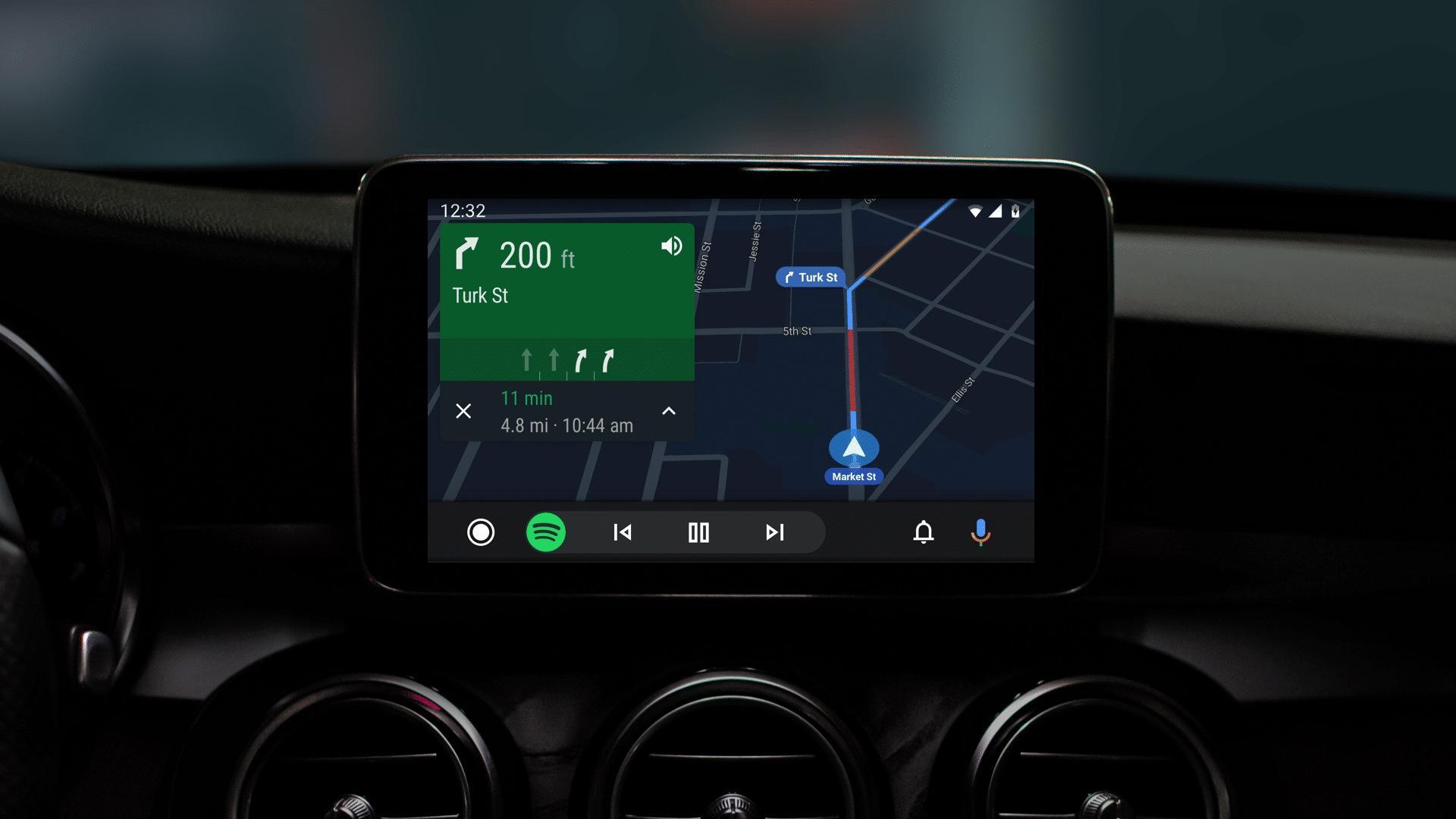
«Андроид авто» и Яндекс.Навигатор могут работать вместе. Последнее приложение устанавливается отдельно, после основного. На данном этапе у некоторых пользователей возникают проблемы. Все дело в том, что объединение двух систем не проходит так просто, как хотелось бы.
Перед тем как приступать к каким-либо настройкам на мобильное устройство придется установить следующие программы:
- «Андроид авто»;
- Яндекс.Навигатор;
- AAMirror.
Вот с последней и возникает большая часть проблем и сложностей. Основная функция AAMirror – это проецирование с экрана мобильного устройства на систему машины. Именно при помощи нее водитель сможет использовать навигацию от Яндекса и иные приложения смартфона.
Кроме того, пользователю потребуются root-права, или по-другому, доступ администратора. Приобрести их можно несколькими способами:
- Через программы на ПК. Как вариант, можно использовать такую улиту, как Kingo Android ROOT.
- Через отдельные приложения на мобильном телефоне, например KINGROOT.
«Андроид авто» и Яндекс Навигатор – как подключить
Перед тем как подробно разъяснять процедуру, стоит еще рассказать о некоторых особенностях и способах взаимодействия данных программ. Основное приложение для авто работает достаточно просто. После того как бортовой компьютер и мобильник будут синхронизованы, на дисплее машины будет дублироваться информация с телефона.
Если все сделано правильно, то дальнейшую работу нужно будет вести уже через дисплей машины. Говоря непосредственно о Yandex навигаторе, включать его можно как через сам телефон, так и через мультимедийный дисплей машины. Поскольку экран смартфона дублируется, каких-либо проблем с активацией возникнуть не должно.
Предварительные настройки перед сопряжением
К предварительным настройкам относится установка трех программ, которые позволят проводить дальнейшие действия.
Второй момент – это получение root-прав. При получении прав следует учитывать, что на разных моделях мобильных телефонов используются различные методики. Чаще всего пользователи предпочитают использовать именно мобильные программы для получения root-прав, считая, что так процедура будет проводится быстрее. На самом деле, это распространенное заблуждение.
Важно! Рекомендуется перед тем как скачивать какую-либо программу, ознакомиться с процедурой разблокировки суперправ на своем конкретном устройстве, на официальном сайте производителя.
Помимо уже обозначенных программ, помогающих обзавестись root-правами, можно отметить еще и следующие:
- Universal AndRoot;
- Universal Root;
- Superuser.
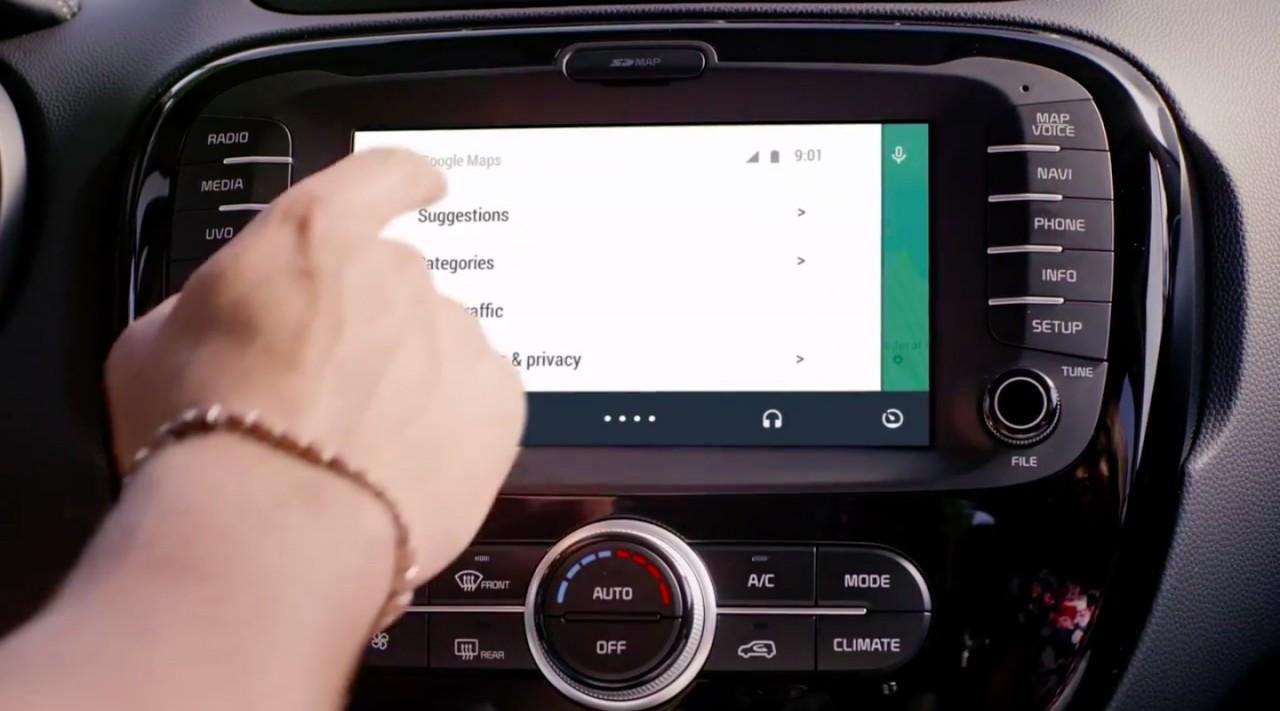
Синхронизация авто и телефона
Как подключить Яндекс.Навигатор к «Андроид авто»
Закончив с предварительными подготовками, можно начинать подключение автоприложений. Как устанавливается Яндекс.Навигатор:
- Запустить систему «Андроид авто»и открыть главное меню.
- Развернуть раздел под названием «Об Android Auto».
- Если 10 раз нажать на наименование данного раздела, то можно будет активировать режим разработчика.
- Нажать на иконку в виде трех точек, расположенную в правом верхнем углу.
- Выбрать пункт «для разработчиков».
- Снять отметку с пункта о неизвестных источниках.
- Запустить AAMirror. Активировать ее, нажав на одну единственную кнопку.
- Ввести подтверждение о наличии root прав.
- При необходимости, если того затребует система, перезапустить устройство. Если же подобных уведомлений не появлялось, то и делать этого не нужно.
- Подсоединить телефон к системе авто. Сделать это можно при помощи USB кабеля или через Bluetooth соединение.
- На мультимедийной системе авто, нажать кнопку APP. Далее следует найти свой смартфон в представленном списке.
- В нижней части экрана найти кнопку виде красной стрелки. Может быть и другое изображение. Все зависит от разработчика.
- Повторно нажать на икону AAMirror.
- Еще раз появится запрос о наличии root-прав. Также вносятся основные данные.
Если все сделано правильно, появится запрос на подключение к мобильному устройству. Нажать на подтверждение.
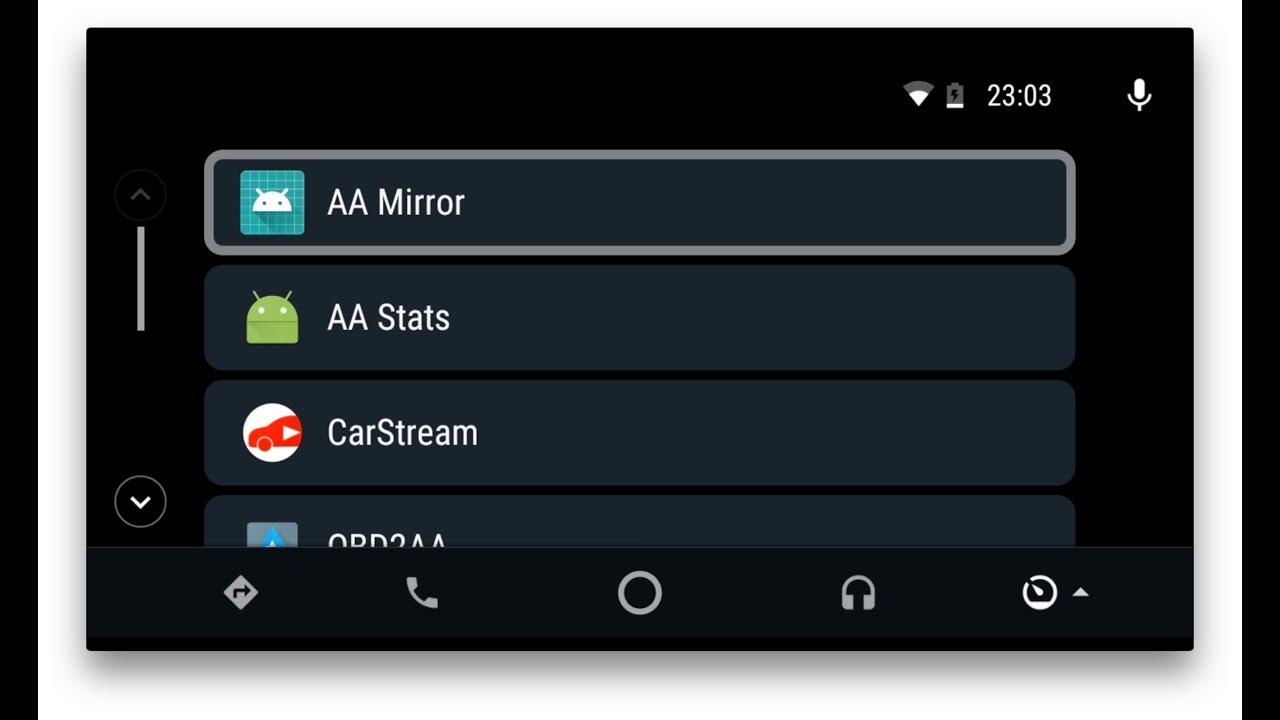
Успешная настройка завершается тем, что перед пользователем появляются иконки с мобильного телефона. Далее нужно будет просто выбрать среди них Яндекс.Навигатор.
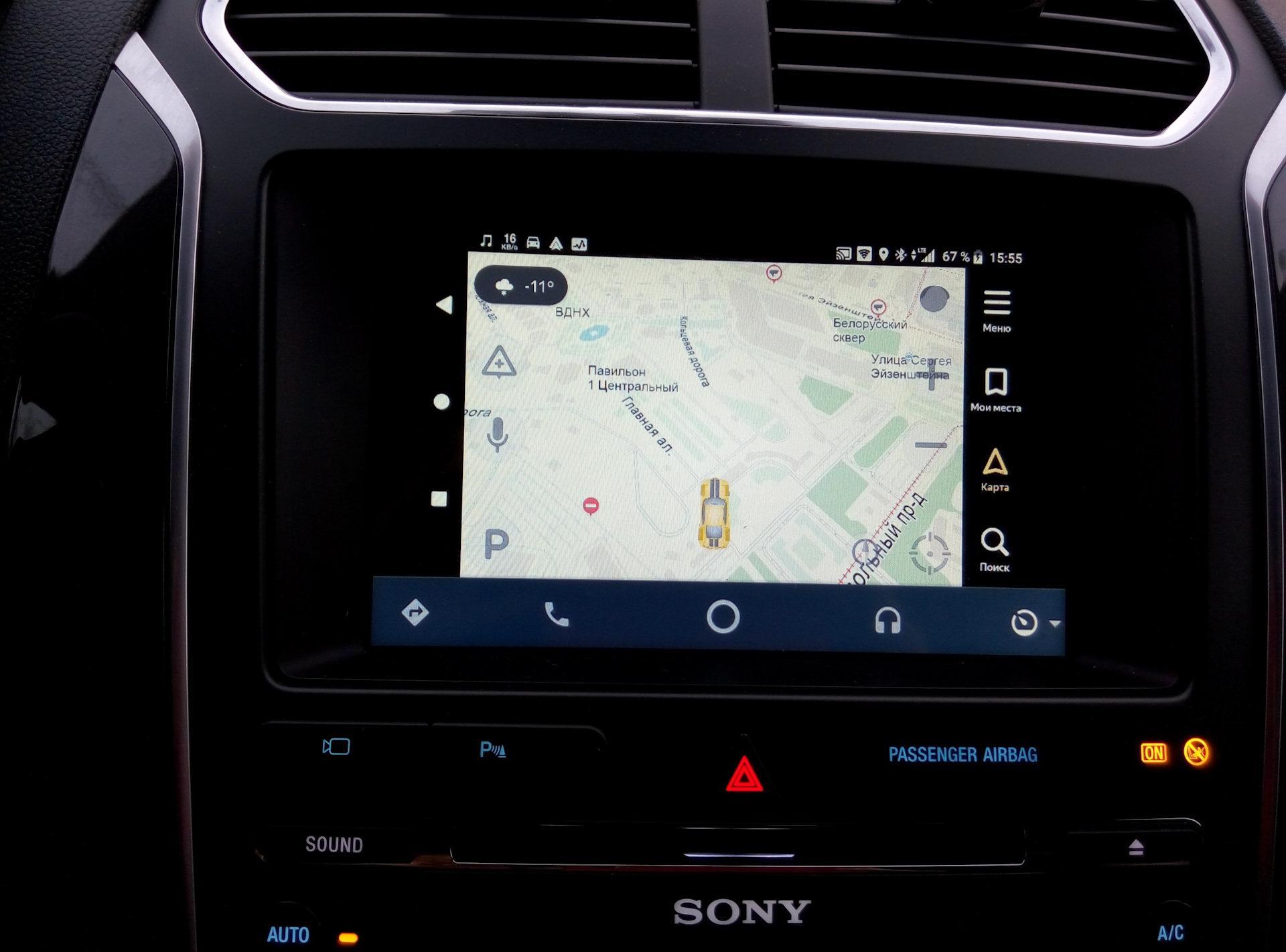
Возможные проблемы
Поскольку система относительно новая, с ней нередко возникают разного рода проблемы. Обычные глюки программы легко решаются, если знать, как это делать. Несколько вариантов того, с чем может столкнуться пользователь:
- Программа «Андроид авто»просто не работает.
- Не активируется голосовое управление.
- Не проходит подключение к системе машины.
- Смартфон не поддерживает приложение.
- Проблемы с использованием AAMirror.
В зависимости от типа проблемы, соответственно и варианты решения будут отличаться. Более подробно о каждой рассказывается далее.
Не работает «Андроид авто»
Это касается ситуации, когда программа работала, но по какой-то причине перестала. Самым верным решением в данной ситуации будет проверка наличия обновления. Проверить и обновить приложение можно через Google Маркет. После завершения загрузки рекомендуется перезагрузить устройство.
Вторая причина может заключаться в USB кабеле, разумеется, если подключение к системе машины происходит именно через него. Возможно, кабель просто перебит или есть проблемы с портом на телефоне. Стоит также обратить внимание на то, что кабель не должен быть слишком длинным. Максимально до 180 см.
Не работает голосовое управление
Стоит отметить, что современные устройства могут быть оснащены специальными функциями распознавания голоса. Если голосовое управление никак не желает включаться, стоит посмотреть в настройках, настроена ли данная функция. Делается это так:
- меню настройки телефона;
- раздел «язык и ввод»;
- подраздел «голосовой ввод Google»;
- функция «распознавание ОК Google».
Необходимо проверить, чтобы бегунок стоял в позиции включен. Если все нормально, можно просто попробовать перезагрузить устройство или переустановить авто приложение.
Телефон не подключается к системе авто
В данном случае следует понимать, что смартфоны могут синхронизироваться далеко не со всеми мультимедийными системами машин. Перед тем как проводить все процедуры, рекомендуется ознакомиться с возможностью совместимости телефонов и машины на официальном сайте Андроид.
На телефоне не поддерживается приложение
Как уже было сказано ранее, далеко не каждый телефон поддерживает подобного типа программу и вообще может работать совместно с системой транспортного средства.
Прежде чем устанавливать на смартфоне авто программу, рекомендуется осуществить проверку. Делается это по следующей инструкции:
- Запустить настройки мобильника.
- Открыть раздел «система».
- Перейти в дополнительные настройки, а затем в подраздел «о телефоне».
- Запустить функцию обновления системы. Также появится информация о прошивке и версии Андроида, который установлен на текущий момент.
Проблемы с использованием AAMirror
Если не поставить на телефон программу AAMirror, подключить устройство к машине будет просто невозможно. Поэтому, если AAMirror не работает – это становится большой проблемой. Бывает и так, что изначально AAMirror прекрасно работал и не вызывал нареканий, но потом вдруг перестал отображаться.
Причина проблемы, скорее всего, заключается в системе Google. Все дело в том, что гугл периодически подчищает файлы системы и избавляется от сторонних программ. Проблема в том, что AAMirror гугл относит именно к таким. Если подобное произошло, ААМ нужно будет просто установить повторно.
Если же AAMirror не удалена, но при этом не работает, рекомендуется проверить обновления программы. Можно попробовать просто перезагрузить телефон. Возможно – это лишь простая ошибка.
Важно! Если ничего так и не помогло и AAMirror не работает, остается только написать сообщение в службу поддержки. Также можно отнести само устройство специалистам.
Как можно понять, программа «Андроид авто» – полезная и многофункциональная. Однако использовать ее не так просто, как кажется. Основные моменты, о которых следует помнить – это то, что сам смартфон должен подходить по параметрам, обязательно следует установить специальную программу и получить root-права. В остальном проблем быть не должно.